Wordの白紙ページを削除するには?表・改ページ・セクション区切りを見分ける
※本記事にはPRを含みます。
こんにちは。「脱会社員」脱サラを応援し続けるブログ、運営者の「なかびー」です。
Wordの白紙ページを削除するときは、[ホーム]の段落記号を表示して、そのページに何が残っているかを見ます。余分な空段落や手動改ページなら、選んで削除できます。文末の表の直後にある最後の段落は、文字サイズを小さくして前のページへ収めます。セクション区切りが原因なら、用紙の向き、余白、ヘッダー、フッターとページ番号を控えてから、区切りの種類を変えるか、区切りを残すかを決めます。
たとえば提出書類の末尾に白紙が一枚付いたとき、ページ数を減らしても、表の最後の行が欠けたり、横向きにする別紙まで縦向きになったりすると修正は終わっていません。このページでは、空白が出た位置と編集記号を照合し、白紙の前後で残すべき文字や書式を決めてから、コピーした文書で一か所ずつ直します。
まず場所と記号を確かめます。 文末なら表の後ろの段落、途中なら改ページとセクション区切りを見ます。修正前に前後のページの向きと番号を控えておくと、白紙が消えた後の変化を判断できます。
操作はWindowsのデスクトップ版Wordを主に想定し、2026年11月15日に確認したMicrosoftのページ削除の案内とセクションの公式資料を参照しています。ページ数や書類名は説明用の例です。各ソフトの版や文書の書式で表示は変わるため、ご自身のファイルに当てはめて確認してください。掲載画像は操作画面の転載ではなく、原因と直し方を説明するためのイメージです。
編集記号を表示して、白紙の前後を確かめる
空白がある場所を、ファイル内の順序で記録する
最初に元ファイルを開き、修正を試すコピーを別名で用意します。共有中の文書や指定様式では、同じファイルを開いている人がいる場合もあります。自分が確認に使うコピーを作っておけば、ページが減ったときに前後の書式が変わっても、元の表示と照合できます。コピーの名前には日付と「空白確認」などの短い目印を入れます。完成したファイル名へ変更するのは、出力も確認した後です。
白紙の場所は、ページの下に印字された番号と、ファイルの先頭から数えた順序を分けて書きます。表紙に番号がなく、本文の最初が「1」で、別紙で番号が振り直される文書では、この二つが一致しないことがあります。例えば「ファイルの5枚目。前は注文一覧の末尾、後ろは別紙の表題」という控え方なら、ページ番号が変わっても同じ箇所へ戻れます。前後にある文の見出しや表の最終行などを一つ記録すると、後で空白以外の内容が残ったことも調べられます。
画面を下へ送り、白紙が文書の途中にあるのか、最終ページにあるのかを見ます。最終ページが白紙で、直前のページが表で終わる場合には、表の下の段落に着目します。途中で空白の後に別紙が始まる場合は、別紙の開始を書式で指定している可能性があります。文頭の場合にも、すぐに最初の文字の前をまとめて選ばず、表紙や次の本文がどこから始まるかを先に押さえます。
段落記号と手動の区切り、段落に付く設定を区別する
[ホーム]から段落の編集記号を表示します。WindowsではMicrosoftが案内するCtrl+Shift+8でも切り替えられます。文字のない場所に段落記号が並ぶ、改ページと示された線がある、セクション区切りと種類が表示される、といった違いを見ます。記号を出したこと自体は本文の変更ではありません。各行で何が見えるか整理してから、実際に削除する対象を選びます。
画面に「改ページ」という独立した行が見つからなくても、次のページの先頭にある段落に[改ページ前]が設定されている場合があります。特定の見出しは常に新しいページから始める、という意図のある設定かもしれません。一つのページで無理に消す前に、その直後の段落や見出しの設定と文書全体の役割を読んでください。段落記号の左付近に小さな四角がある場合、Microsoftも[改ページ前]がオンになっている可能性を挙げています。四角の表示だけで設定を決めつけず、段落ダイアログで状態を確かめます。
| 白紙の近くで見えたもの | 最初に試すこと | 直した直後に見ること |
|---|---|---|
| 文字を含まない複数の段落記号 | 不要と分かる段落だけを選ぶ | 次の見出しと本文が残ったか |
| 文末の表のすぐ後ろの最後の段落記号 | 記号のフォントサイズを小さくする | 表の最後の行と空白の枚数 |
| 手動の改ページ | 目的を確かめ、余分な一つだけ削除する | 次の内容の開始位置 |
| セクション区切り | 前後の書式と区切りの種類を記録する | 向き・番号・見出しの始まるページ |
| 見出し付近の段落に小さな四角 | その段落の[改ページ前]などを読む | 見出しの開始条件が要件どおりか |
原因が二つありそうでも、一か所を直したら一度プレビューへ戻ります。二つ削除してからページ数を確かめると、どちらが余分でどちらが必要だったか判断しにくくなります。例えば手動改ページが見えていて、すぐ後ろにセクション区切りもあるなら、まず直したい一方の役割を確かめ、変更前の控えに記号の順を残します。
編集画面にある空の一枚か、出力設定で生じた一枚かを分ける
「白紙がある」と連絡を受けたときは、Wordを開けば見えるのか、保存したPDFで見えるのか、印刷した紙にだけ現れたのかを確かめます。元の文書から同じ白紙が見えれば、このページで扱う記号と書式の確認へ進めます。画面で再現しない場合は、同じ名前の複数のPDFや古い添付を開いていないか見るだけでも、別の文書を修正してしまうのを防げます。
例えば文末が五枚目と聞いても、本文に表示される番号が「5」という話か、PDFの先頭から数えた五枚目という話かで確認する位置が変わります。相手に聞けるなら、空白の一枚の前にあった見出しを確かめます。ページ番号が画面にないときも、すぐ前の表や最初の行を共有できれば、同じ箇所を開いているか判断できます。
Word側で表示を比べるときは、編集記号が見える状態とプレビューの両方を使います。プレビューで原因が読めないことも、編集画面では余白と書式の影響が分かりにくいこともあります。元の位置を一つ控え、編集記号を出して手がかりを読み、変更後はプレビューへ戻るという往復を一回ずつ行います。
最後に表があるときは、表の後ろの段落を収める
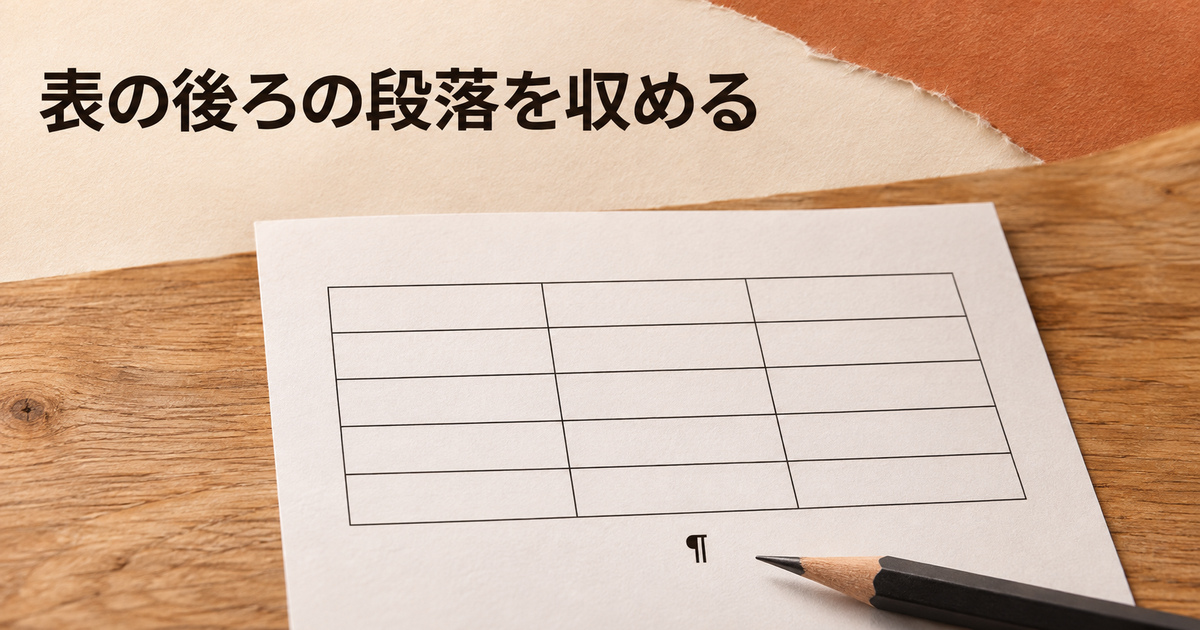
表のセル内の記号と、表の外にある最後の記号を区別する
文書が表で終わると、Wordが文末に持つ段落が、表の後ろでページをまたぐことがあります。紙面では何も書いていない一枚に見えても、編集記号を出すと表の下に続く段落記号が見えます。表の最後のセル内にカーソルが入っている場合は、そこではなく、表の外の最後の段落を確認します。表の枠を選んでしまうと、末尾の記号だけに操作を絞れないためです。
例えば二枚の申込一覧があり、二枚目は表の末尾で終わる予定なのに、三枚目に段落記号だけが出たとします。二枚目にある最後の申込番号を一つ控え、三枚目の記号だけを選びます。Microsoftの案内では、削除できない最後の段落を前のページに収める手段として、その段落記号を選択しフォントサイズを1ポイントに設定します。表全体や文書全部の文字を小さくする必要はありません。
サイズを変更してから、余分な一枚が消えたかを印刷プレビューで見ます。本文の最後に何も変わらなかったように見えても、表の右端の文字、長い説明が折り返された行、ページ末尾の線を確認します。例えば表の行まで小さくなった場合は、選んだ範囲が想定より広かった可能性があります。元へ戻して、文末の記号に操作を絞ってやり直します。
1ポイントにしても空白が残る場合は次の原因を絞る
一つの段落を小さくした後も同じ空白が残るなら、記号が一つだけかをもう一度確認します。横に見える別の改ページやセクション区切り、段落側の改ページ設定があれば、それぞれ確認する箇所が異なります。例えば表とは別の節を後ろに作っている文書なら、最後の段落が収まったとしても、区切りの条件で新しいページが始まる場合があります。ページ数だけを見て、さらに表の文字を縮めないようにします。
Microsoftは、最後の段落が前のページに収まらない場合、ページ下部の余白を調整する方法も案内しています。指定のある契約書、記入欄付きの申込用紙、印刷してファイルに綴じる資料では余白が要件になっていることがあります。コピー上で、どの節に余白変更を適用するのかを確認し、指定を守れる場合だけ調整します。下部に欄外注やフッターがある場合は、空白を消した後も位置が変わっていないかを見ます。
表の途中で一行が分かれる、行内の文章が見切れるなど、表の内容の表示がおかしい場合は、文末の段落とは別に表の設定を調べます。必要ならWordの表の行が改ページで切れるときの確認方法を参照してください。行の分断や固定した行の高さを見直す場合でも、表の行がすべて残っているかを先に確かめると、白紙を調べながら原因を増やさずに済みます。
表が収まったかを、ページ数以外の三点で読む
表示が二枚に戻った例では、一つ目に最後の申込番号が同じか、二つ目にその右端の記入欄まで読めるか、三つ目にフッターが所定の向きと位置かを見ます。表に合計欄があれば、その文字と境界線も確認できます。ページ数が一枚減っても、最終行まで選択して削除してしまえば、白紙の原因だけを直した結果とは言えません。残したい三点を元のコピーと照合すると、見た目が近い場合も操作の範囲を判断できます。
白紙の前に表が何枚か続く場合は、すべての表の文字を一律に縮めず、文末の記号がどのページで前の行に収まりきらなくなったかだけを確認します。途中の一覧は意図的に前後へ分割している場合があるため、修正した末尾を見た後、前のページの先頭と最後の行も一つずつ読み、同じ順番になっていることを確認します。
文末の余白と、空白に見える最後のページを区別する
最終行の下に広い白い場所が見えても、それが別の一枚でないなら、削除する対象はありません。例えば最終ページは表が半分までで、残りは余白になっているだけの場合があります。紙としては一枚の中に収まっているか、ページの境界があるかをプレビューで見ます。白い面積を少なくするためのレイアウト調整は、一枚の白紙をなくす作業とは別に扱うと、表を読みやすい大きさで残せます。
複数の表が続く書類では、最後の段落が前の表の直後にあるとは限らず、一番後ろの表がどれかを確かめてから操作します。末尾の表の外にある記号だと思っても、次のページに空の別表が置かれていないかを見ます。表の枠線の表示や内容の有無を確認すると、空の表自体が残っているケースと、表の後ろの最後の段落だけがあるケースを見分けられます。
余分な改ページと、段落の開始設定を見分けて直す
独立した改ページが必要か、次のページの内容から考える
手動の改ページは、次の内容を新しいページへ送るために挿入されます。例えば締めの一文を書き終えた後、別紙を後で足す予定で改ページを入れたとします。別紙を付けなくなり、残った改ページだけで白紙ができているなら、その改ページを選択して削除できます。白紙の後に続く内容があるなら、その開始を新しいページにする理由が残っているか、先に確認します。
空白の前後に改ページが重なっている場合は、残したい開始位置を一つ決めてから操作します。例えば「申込の注意事項」を新しいページで始めたい資料で、二つの改ページが同じ箇所に続いていたら、直す目標は見出しが前頁の末尾へ移ることではなく、見出しの直前にできた余分な一枚を除くことです。修正用コピーで一方だけを取り除き、注意事項がまだ新しいページから始まるかを確かめます。
文字がない数行に段落記号だけが並ぶ場合は、余分と判断できる部分にカーソルを合わせて削除します。段落の境目をまたいで一括選択すると、見出しの区切りや近くの本文にまで操作が及ぶ場合があります。画面を拡大して、選択の始点と終点がどこかを見たうえで、一度で狙った部分だけを操作します。消した直後に見出しが直前の文と同じ行に入った場合は、変更前に戻して選択範囲を読み直します。
段落の設定で改ページしている場合は、その段落だけを確認する
段落記号を表示しても、問題箇所に独立した改ページがないときは、白紙の近くの段落を確認します。[ホーム]の段落設定から[改行と改ページ]に進み、[改ページ前]が有効かを見ます。適用理由がなく不要な開始位置を作っているなら、該当する段落だけで解除した場合の結果をコピーで確認します。同じ見出しスタイルを文書の他の箇所でも使っている場合、直したい段落が一つなら、はじめから共有のスタイル全体へ変更を加えない方が差を確認しやすくなります。
見出しの直後に説明文を置く書類で、見出しだけがページの末尾に残ると読みづらい場合もあります。ページが減ったかを見るだけでなく、見出しと最初の説明がどう並んだかを読みます。例えば新しいページに見出しから説明まで収まっていたとき、余分な区切りを削除した直後に見出しが前のページへ移った場合、変更を確定せず、どんな始まり方を求めていたか確認します。
一つの見出しに残したい条件を言い換える
「あいだの白紙を消す」とだけ書くと、直後の見出しを前のページへ移しても完了だと見なせます。そこで「白紙を一枚減らす。注意事項は新しいページから。番号は本文の続き」と三点で書けば、試した変更の評価がしやすくなります。例えば元がファイル順で三枚目の白紙、四枚目の注意事項なら、修正後は注意事項が三枚目で始まることをプレビューで見ます。フッターの番号も次の節で開始し直していないかを読み、要件と照合します。
印刷するときだけ白紙が出たと思った場合は、最後の出力と編集画面を混同しないようにします。Wordのプレビューに同じ白紙があるかを見て、Word側で再現しているなら近くの記号を調べます。プレビューとPDFが違って見えた場合は、何を開いたか、書き出した範囲が同じかを確かめます。別の書類を開いたかどうかを判断できるよう、ファイル名、ページ総数、直後の見出しを控えてから比較します。
セクション区切りを残すか、開始位置だけ変えるかを決める
用紙の向きや番号が変わる箇所を、修正前に控える
セクション区切りは、文書の一部だけを横向きにしたり、別の余白やページ番号を使ったりするときの境目になります。Microsoftは、区切りを削除すると前後の節が一つになり、結合した節には区切りの後ろの書式が使われると案内しています。空白のページ上に記号が見つかった場合も、その記号を削除する前に、前と後ろで分けていた設定を確かめます。
例えばファイル順で一枚目から三枚目が縦向き本文、四枚目が白紙、五枚目が横向きの別紙という文書を例にします。四枚目の白紙だけを理由に二つの節をまとめると、横向き別紙の設定が前側に影響する可能性があります。手元で控える項目は、前の用紙の向き、後ろの向き、ヘッダーやフッターの文字、後ろのページ番号が続きか開始し直しか、です。用紙幅や余白も指定されているなら、ここで記録します。
ヘッダーが同じ文章に見える場合でも、それだけで二つの節をまとめてよいとは判断しません。例えば本文と別紙は同じ案件名を上に書いていても、別紙だけページ下の番号を付けない指定があるかもしれません。用紙の向きと番号をそれぞれ見れば、作業前にどこを守るべきか見極められます。表示上は番号が同じでも、後ろの節で固定の番号を使っていれば、ページ数が変わった後に見え方が変わる場合もあります。
次のページ・奇数ページ・偶数ページの役割を読む
[次のページ]から始める区切りには、次の節を独立したページに置く役割があります。[奇数ページ]と[偶数ページ]の区切りでは、次に該当する番号の側から節を始めるため、間に空白が入ることがあります。冊子の章を右側から始める指定がある場合は、白紙が仕様に合うこともあります。白紙を残すか判断するには、今の画面だけでなく、送付先がページをどう使うかを確認します。
例えば両面で配布する手順書で、各章を右に来るページから始める条件があれば、見開きを維持するために奇数ページで開始する設定を使うことがあります。同じ文書を画面配布だけに変え、章が右側になる条件が不要になった場合は、通常の次ページ開始を候補に考えられます。ファイル順の奇数と本文に表示されている番号は、表紙や別紙でずれることがあるので、空白の位置だけを見て判断しないようにします。
別紙の用紙の向きを変える必要があり、別ページから始めたいなら、区切りを残して条件を確認します。セクションで書式は分けたいものの、同じページから開始してよい場合は、Microsoftの案内にある[現在の位置から開始]を修正用コピーで試す選択があります。前後で向きや用紙サイズが違えば同じページに収められるとは限らないので、その場合は印刷プレビューで実際の配置を確認します。
開始位置を変えるときは、区切りの後ろ側にカーソルを置く
Windowsのデスクトップ版では、区切りの後ろにカーソルを置き、[レイアウト]のページ設定を開きます。ダイアログの[その他]またはレイアウトに当たるタブで、セクションの開始位置の設定を確認します。名称は版や表示言語で変わる場合があるので、正確な場所はセクション区切りを変更する公式手順にも照らしてください。変更する範囲が目的の節かを見て一つの設定だけ試します。
変更後、白紙がなくなっても別紙が意図した場所から始まらなければ、いったん変更を戻します。元の本文と別紙の用紙がどちらも同じ向きで、改ページの要件だけが異なる例では、奇数開始から次ページ開始へ変えると何を保てるかを確認できます。逆に全く異なる書式を一つのページに載せたい場合は、希望する配置に対して開始位置の変更だけで足りるか、プレビューで確かめます。
最後の空白にセクション区切りがあるときも、残る書式を先に考える
最後の白紙にセクション区切りがある場合、公式の削除方法では区切りの直前へカーソルを置きDeleteを押します。実際に試す前に、最終の節自体が不要か、前の節の書式が後ろ側の設定で変わってもよいかを整理します。例えば余白を特別に設定した最終帳票が前にあり、後ろに標準書式の空の節がある場合は、削除後の最終帳票も照合します。版によってWeb側で区切りを変えられない場合は、文書をデスクトップ版で開きます。
| 書式上の目的 | 試す操作 | 元に戻す判断 |
|---|---|---|
| 次の内容を同じページから始めてよい | 区切りを残し現在位置から開始を検討 | 必要な余白やページ位置が変わる |
| 後ろの別紙は新ページに置くが奇数指定は不要 | 次ページ開始を検討 | 両面印刷時の開始面が要件と合わない |
| 前後が同じ書式で空の節だけ不要 | コピーで区切りを削除し照合 | 前の節で向き、フッター、ページ番号が変わる |
| 指定の面から章を始める | 空白を含めプレビューし、指定があるなら区切りを維持 | 必要な面から始まらなくなる |
ページ数・内容・書式を元の文書と照合して提出する
白紙が消えたことと、提出対象が全部残ったことを見直す
操作直後は、最初に控えたファイル内の順序に沿って、空白だった場所の前後を開きます。最後の段落だけを小さくしたなら、直ったのは文末の空白だと考え、表の最終行とその右端を読みます。途中の手動改ページを削除したなら、次の段落と見出しの位置を読みます。セクションを変えたなら、変えた節だけでなく一つ前の節まで戻り、書式が保たれたかを見ます。
例えば「白紙以外は変更しない」という要件で、縦向き本文三枚と横向き別紙一枚を提出するなら、四枚が見えることに加えて、本文と別紙がそれぞれ所定の向きかを確認します。番号がない表紙は無理に数え直さず、ファイルの順序と印字する番号を別の欄に記録します。本文のページ番号だけ合っていて、別紙の見出しが切れている状態を見逃さないため、本文と別紙を一枚ずつ開きます。
| 架空の書類 | 修正前に見えたもの | コピーで試す変更 | 提出版で残す要件 |
|---|---|---|---|
| 申込一覧 | 二枚目の表の後ろに三枚目の段落記号 | 表の外の記号だけ1ポイント | 表の最後の申込番号と記入欄が読める |
| 利用案内 | 注意事項の前に手動改ページが二つ | 余分な一つだけを削除 | 注意事項は新ページに残る |
| 両面用の手順書 | 奇数開始の区切りにより一枚白紙 | 出力の指定がある間は空白を維持 | 次の章が指定の面から始まる |
| 横向き別紙付き報告 | 本文と別紙の間に空白 | 区切りを残したまま開始位置の要件を確認 | 向き、余白、別紙のフッターを照合 |
Wordの見え方と、保存したPDFや印刷プレビューを見比べる
編集記号を非表示にし、印刷プレビューで、空白だった場所と前後がどう表示されるかを読みます。印刷のためにページの向きや規定の余白を設定していた場合には、元ファイルの同じ位置と並べて見ます。出力をPDFで渡すなら、書き出したファイルを開き直して、ページ総数だけでなく対象ページの見出しと印字番号を一つずつ照合します。最終の編集画面でページ数が正しくても、古いPDFを送ると同じ空白が残ります。
空白がWordのプレビューにはなくPDFにだけある場合は、PDFの版や出力範囲を確かめます。出力に範囲の指定があるなら、目的の文書から書き出したか、全ページが必要かを先に見ます。修正のたびに古いPDFへ上書きすると比較しにくい場合は、確認用に別名で一度保存し、元のPDFと表示を並べます。範囲を変えず、変更前後の差を一件ずつ確かめます。
PDFの一部だけを出力して白紙を避ける方法も、編集用のWordから白紙を取り除きたい場合とは目的が違います。Wordを次回も使う様式であるなら、白紙の原因と書式の前後を直したコピーを残します。一回だけ提出するPDFであっても、出力対象から必要な別紙を落とさないようにします。提出条件が「全ページ」なら、出力範囲だけで除外する前に文書の原因を読み直してください。
本文の番号と目次を、最後に読み直す
ページ数が変わって自動目次がある場合は、必要な更新を行って目次の行から本文の見出しへたどります。更新の内容はケースによって違うため、Wordの目次でページ番号を照合する手順を参照できます。目次を更新しても別紙の番号が想定と違う場合は、目次を手で直す前に、実際のフッターにどの番号が出ているかを読みます。区切りを操作した直後から番号がずれていれば、手を加えた節の開始設定を確認します。
例えば本文の「注意事項」がプレビューで見つかり、目次の番号からも同じ見出しへ移動できていれば、照合した対象が一つ増えます。巻末の横向き別紙だけ番号を出さない条件なら、目次を見た後に別紙のフッターも確認します。番号が見えるページだけを連続で確認するのではなく、付けないことが要件だった箇所にも目を向けます。
白紙の位置、見えた記号、試した操作、守る要件を一行ずつ記録しておくと、同じ様式で白紙が出たときにも判断を繰り返せます。たとえば「最終の表の後ろに段落記号。記号のみ1ポイント。最終行とPDFを確認」と残せば、次の担当者は空白を消した操作の範囲を把握できます。セクションを残したケースでは、何の書式を守るために残したかを書いておくと便利です。
確認は、前後で何が残ったかが説明できたところで終えます。余分な一枚だけがなくなり、見出しと表の最終行、必要なページの向きと番号が元の要件を満たしていれば、修正用のコピーを提出版として扱えます。保ちたい条件をまだ確認できない場合は、元ファイルの位置や書式と照合するところへ戻ります。
提出前の控えを三行にまとめる
確認内容は「変えたこと」「残したこと」「どの出力を確認したか」の三行で記録できます。文末の記号だけを縮めた例なら、一行目に変更箇所、二行目に表の最後の行とフッター、三行目に確認したPDFのページ総数を控えます。途中のセクション開始を変更した例なら、二行目を「本文は縦、別紙は横、別紙で番号を出さない」と、書類の指定に合わせます。
同じ書類を次の月に使い回す人に伝えるなら、空白をなくした結果だけでなく、何を変更すると元の書式が崩れる可能性があったのかも残せます。たとえばページ番号を分けている節は触らず、余分な手動改ページ一個だけを削ったなら、その一行で次回の調べ方が分かります。文末の表に行を増やしたときは、今回のページ数を決まりとせず、もう一度末尾の段落と出力を確認します。
公式の確認資料