Excel改ページプレビューの使い方|印刷範囲と区切りを確認
※本記事にはPRを含む場合があります。
こんにちは。『脱会社員』脱サラを応援し続けるブログ、運営者の『なかびー』です。
Excelの表を印刷するとき、改ページプレビューの青い線を動かしたのに、期待した位置で切れない。あるいは、ページ数は減ったけれど、最後の明細が出ていない。そんなときは、線だけを追う前に「何を印刷するか」「どこで分けたいか」「何ページに収める設定か」を別々に確認しましょう。
この記事では架空の明細24件を使い、印刷範囲、手動と自動の区切り、印刷タイトル、拡大縮小を一つずつ照合します。P01〜P24を欠けず重複なく印刷し、8件ずつ3ページに分けることは目標です。Excelやプリンターで実行した結果ではありません。お使いの用紙、余白、フォント、列幅や設定によって、別の区切りやページ数になることがあります。
以下は主にWindowsのデスクトップ版Excelを想定した確認方法です。表示や操作は版や環境で異なります。実際の印刷プレビューや紙面を見ていない項目は、成功や失敗のどちらにもせず「未確認」と記録します。仕事のファイルを試すときは、持ち主の了承と作業用コピーを用意してください。
改ページプレビューの線が示すものを分ける
まず「印刷する範囲」と「分ける位置」を区別する
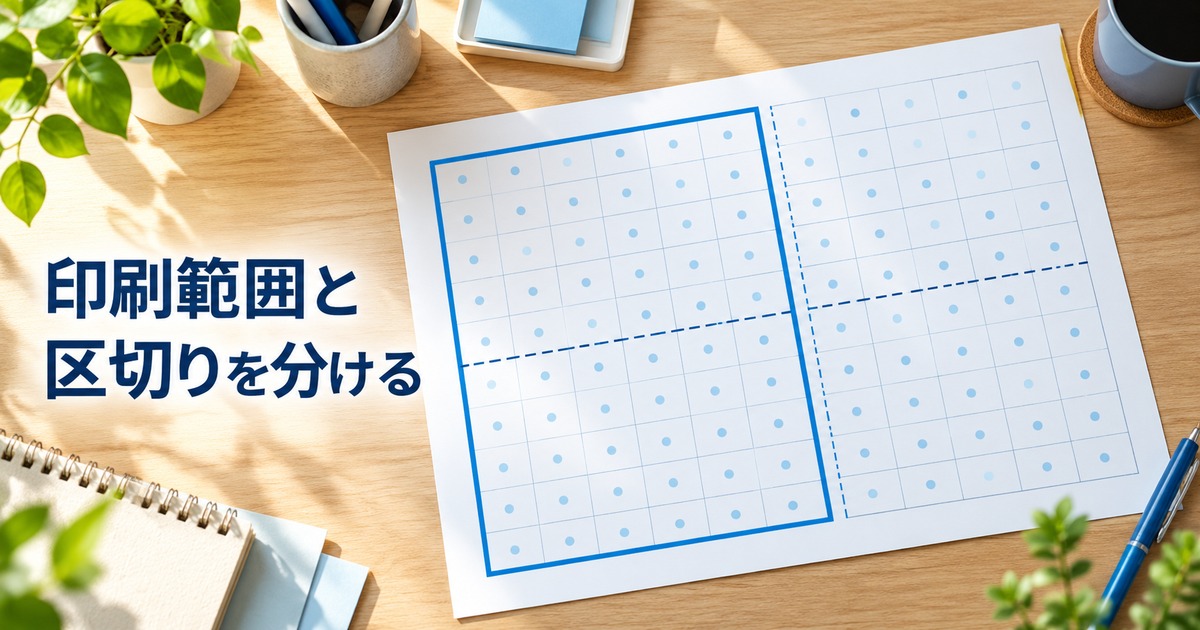
印刷範囲は、シートのどこを出力対象にするかという設定です。改ページは、その対象をどこで別のページへ分けるかという区切りです。たとえば最後の4件が範囲に含まれていなければ、ページの区切りを整えても、その4件が自動的に印刷対象へ戻るわけではありません。
反対に、全24件を印刷対象に入れただけでは、8件ごとに切れるとは限りません。印刷できる領域、行の高さ、倍率などが分割に関わります。「全部入っている」と「希望の位置で切れる」は別の確認です。片方だけを見て設定が完成したと判断しないようにします。
[表示]タブから[改ページプレビュー]を選ぶと、シート上で印刷対象と区切りを把握しやすくなります。表示を開くこと自体は、どの件が紙面へ出るかを確認する出発点です。印刷を開始する操作ではありません。設定後は[ファイル]→[印刷]のプレビューも開き、対象と実際のページ構成を改めて見ます。
点線と実線は、位置と併せて読む
Microsoftの改ページの表示についての説明では、自動的に追加された区切りは破線、手動で追加した区切りは実線として示されています。プレビューの外側にも印刷範囲の境界が現れるため、青い線を見たら「表の外枠なのか、内部のページ境界なのか」も一緒に確かめます。
ここで線の色や見た目だけを万能な判定にしないことが大切です。画面の表示、設定、Excelの版が違えば、この記事の説明どおりに見えない場合があります。線を動かす前に、行番号と列記号、対象の端、区切り位置を書き留め、変更後にどの設定が変わったかを見比べましょう。
自動で入った区切りは、用紙や余白などの条件が変われば位置が変わりえます。手動の区切りは意図した位置を指定するための設定ですが、後述するページ数に合わせる縮小設定では無視される場合があります。実線を見つけたことだけから、最終的な紙面でも必ずその位置で分割されたとは言えません。
三つの画面を同じ意味にしない
通常のシート画面は、セルの内容を入力・編集する場所です。改ページプレビューは、シート上で印刷対象と区切りを見たり調整したりするための表示です。印刷プレビューは、現在の印刷設定でどのようなページになるかを確認する画面です。どれも同じ表を見ていますが、確認したい問いが異なります。
作業が終わったら[表示]から[標準]に戻せます。ただし、表示を標準へ切り替えることと、設定した印刷範囲や改ページを解除することは別です。画面を閉じたから設定も元に戻ったと考えず、残すべき設定と戻す設定を最後に確認します。
どの線を操作するか、先に目的を書く
たとえば、P21〜P24がグレーの範囲に見える場合と、P21〜P24は対象に含まれるものの、P17の前でページが分かれていない場合は、同じ「3ページ目の問題」でも内容が違います。前者は対象の端を調べる場面、後者はページ境界と縮小の組み合わせを調べる場面です。どちらか一方と決めて線を動かす前に、行番号と印刷プレビューのページを照合します。
画面で外側の境界を動かせた場合にも、動かした結果は印刷範囲の変更として確認します。内部の区切りを動かしたつもりで対象の端を縮めると、表示上はすっきりしても必要な明細が範囲外になる恐れがあります。最初は操作前後のセル番地を書き出し、「範囲の端」と「範囲内の分割点」を別の列にすると混同しにくくなります。
シートが保護されていたり、ドラッグ操作に関する設定が異なったりして、同じ操作ができない場合もあります。保護は別の目的で設定された可能性があるので、権限がないファイルで勝手に解除せず、管理者に現在の条件を確認します。この記事は保護の回避やパスワードの解析を案内するものではありません。
プレビューを一度見た後に青い線が通常表示にも現れ、表示が気になる場合でも、まず表示の変更と印刷設定の変更を混ぜないようにします。画面から線が見えなくなったことだけで、印刷範囲が解除されたという証拠にはなりません。対象が必要な状態で残っているかは、印刷設定とプレビューの双方で確かめます。
24件の表で印刷対象の欠落を確かめる

架空の表の行と識別番号を先に決める
新しい練習用シートに、A1:E27の表を作ると仮定します。1〜3行は表題や列見出し、4〜27行は明細です。明細は1行に1件ずつ、識別番号をP01からP24まで振ります。名前や金額などの個人情報は使わず、番号は印刷したい順番を確かめるための架空の目印とします。
4行目がP01、11行目がP08、12行目がP09、19行目がP16、20行目がP17、27行目がP24です。明細の行数は27−4+1で24行です。1ページ目にP01〜P08、2ページ目にP09〜P16、3ページ目にP17〜P24を置きたいので、区切り候補は12行と20行の直前になります。
| 目標 | 明細行 | 番号 | 件数 |
|---|---|---|---|
| 1ページ目 | 4〜11行 | P01〜P08 | 8 |
| 2ページ目 | 12〜19行 | P09〜P16 | 8 |
| 3ページ目 | 20〜27行 | P17〜P24 | 8 |
この表は、希望する並びを整理したもので、Excelが必ず3ページへ印刷すると示すものではありません。見出しの高さやページの余白によっては、指定した位置の間にも自動の区切りが入ることがあります。どの範囲が実際にどのページに出たかは、設定した後のプレビューで確認します。
A列からE列まで練習用の役割を決める
練習表のA列は明細ID、B列は作業名、C列は担当、D列は状態、E列は備考とします。1行目は表題、2行目は「架空の納品確認」、3行目にID・作業名・担当・状態・備考の見出しを入れる想定です。4〜27行のA列にP01〜P24を順に置きます。B〜Eは実在の依頼を再現する必要はなく、「確認作業」「担当A」「未着手」「確認メモ」のような架空の文字を入れます。
一部だけ空欄にしても構いませんが、確認前後で見分けるため、同じ版のコピーでは列順と行数を変えずに進めます。列幅や行の高さは任意であり、これらを置いたから一枚に8行が物理的に収まるとは言えません。教材の内容を入力したら、A4とA27がそれぞれP01とP24であることを確認します。
A1:E23とA1:E27では末尾が違う
印刷範囲がA1:E23だったとします。この範囲に入る明細は4〜23行の20件で、24〜27行のP21〜P24は対象外です。ページ数が少なく見えても、それが紙面を効率化できた結果とは限りません。最後の4件が範囲外に落ちた可能性を先に確認する必要があります。
今回の予定ではA1:E27を対象にします。[ページレイアウト]の印刷範囲の設定や、改ページプレビューで表示される外側の境界を確認し、対象の端が27行目とE列まで含まれているかを読みます。範囲を選び直す前に、現在の設定と仕事上必要な行・列を控えておきましょう。
実際のファイルでは、必要な範囲がA1:E27とは限りません。備考がF列にあったり、合計が28行目にあったりすることもあります。教材の範囲をそのまま別のファイルへ適用せず、その表の最終行と最終列を内容から決めます。空白に見える列にも式、注記、印刷用の余白が含まれている場合があります。
A1:E27を対象として設定する
作業用コピーで対象のシートを選び、A1からE27までを選択します。名前ボックスに範囲を入力する場合も、表示された選択範囲が意図したセルを含むことを確かめます。[ページレイアウト]→[印刷範囲]→[印刷範囲の設定]を選び、現在の表の対象として指定します。複数の範囲が既に設定されているファイルでは、その扱いが期待どおりか確認し、作業前の状態を控えます。
次に[表示]→[改ページプレビュー]を開き、27行目とE列まで対象に含まれているか、外側の境界とシートの行列番号を見比べます。続けて[ファイル]→[印刷]で各ページを確認します。A1:E23の短い範囲を比較する場合は別コピーで指定し、P21〜P24を出力対象に含まない条件であることを明記します。実際に何ページに分かれたかは、結果を見て記録します。
番号を照合する理由は、ページ数だけでは欠落が分からないから
確認表には、期待する番号と観測した番号を別々に書きます。「3ページある」という情報だけでは、各ページに何が入ったかは分かりません。逆に、4ページになったことだけで24件が失われたとも言えません。まずページごとの先頭と末尾、必要なら全番号を読み取り、計画と照合します。
観測前の欄に「欠落0件」と書かないことも大事です。期待する欠落は0件ですが、実際に0件だったと記録するには、出力対象と各ページを見て確かめる必要があります。未確認の欄を残しても作業は失敗ではありません。何をまだ見ていないかが分かる方が、引継ぎでは役に立ちます。
対象の不足と、表示されない別の理由を切り分ける
記録に「P21〜P24が見えない」と書いた時点では、理由は一つに決まりません。範囲が23行目で終わっているのか、明細が別のページに送られたのか、行が非表示なのか、フィルターで除外されているのかを順に確認します。最初に印刷範囲の端、次に印刷プレビュー全体、その後に表の表示状態を見るという順番なら、無関係な設定を繰り返し変更せずに済みます。
フィルターが設定された表では、全24件を確認したいのか、抽出後の件だけを渡したいのかも目的によって違います。今回の練習の目標は全24件なので、どの行を対象にする想定かを先に決めます。実務の表で抽出状態を勝手に解除するよう促すのではなく、依頼者が必要とする対象と現在の状態を照合してください。
表の下に注記や合計がある場合、最後の明細だけ含めれば十分とは限りません。本教材は27行までの明細を範囲として決めていますが、実ファイルに28行目の合計やF列の備考があれば、目的に応じて含める必要があります。印刷範囲は帳票の内容に従って決め、見た目の枠を整えるためだけに縮めないようにします。
見出しや明細のセルが画面上に存在しても、文字色と背景色、列幅、行の高さによって読み取れないことがあります。範囲への包含、ページへの出現、読める表示は別のチェックです。数式が正しいか、合計額が合うかを確認したい場合も、印刷範囲の確認だけでは代替できません。表の集計の考え方はSUMIFSを使う既存記事の範囲で確認し、今回の例では金額の合否を作りません。
区切りたい行と、繰り返す見出しを分けて設定する
12行目と20行目の前を区切り候補にする
今回の目標では、12行目のP09から次のページを始めたいので、12行目の前が一つ目の区切り候補です。20行目のP17から三つ目のまとまりを始めたいので、20行目の前が二つ目の候補です。区切りたい番号だけでなく、その番号がどの行にあるかを確かめてから操作します。
Microsoftは、デスクトップ版で行や列を選び、[ページレイアウト]の[改ページ]から挿入する手順を案内しています。詳細は改ページの挿入・移動・削除の公式説明を確認してください。行や列の選択を取り違えると、縦横の意図しない区切りを加える可能性があります。
練習用コピーで設定したら、改ページプレビューに戻り、12行目と20行目の前にどのような線が見えるかを確認します。入力した設定と表示された状態を見比べる作業です。希望の位置に線があるように見えても、縮小設定や用紙条件によって、最終的なプレビューが同じ構成になるとは限りません。
行12と20の前に手動区切りを入れる操作
練習用コピーで12行目の行番号を選び、[ページレイアウト]→[改ページ]→[改ページの挿入]を選びます。12行目の前を区切りたいからです。続けて20行目を選び、同じ[改ページの挿入]を選びます。次に[表示]→[改ページプレビュー]で両方の位置を行番号と照合します。実際の線や追加の自動区切りを確認し、見えなければ状態と表示を調べます。
列番号を選んでしまうと、今回の水平な区切りとは違う操作になりえます。入力中のセルを確定し、対象シートと行番号を確認してから進めます。手順が灰色で選べない、保護されたファイルで変更が許可されていない、実際の画面が異なるといった場合は作業を止め、ファイル所有者やアプリの案内で条件を確認してください。
各ページの見出しは改ページとは別の設定
2ページ目以降にも1〜3行の見出しを表示したい場合、改ページを入れただけで元の見出しが自動的に繰り返されるとは考えません。必要に応じて、印刷タイトルの設定で繰り返す行を指定し、プレビューで2ページ目以降を確認します。表の中に実際の見出し行をコピーして増やす方法とは区別します。
印刷タイトルの詳しい設定は、既存の見出し反復に関する記事の範囲です。ここでは、区切りと見出しが独立していることを確認するためだけに扱います。見出しが繰り返されている場合でも、明細P09〜P16が抜けずに入っているかは別に確かめます。
また、画面上で行を固定する機能と、印刷時に行を繰り返す設定も同じではありません。作業中に見出しが表示されたことだけから、紙の2ページ目にも見出しが出ると判断せず、印刷プレビューの各ページで確認しましょう。
途中の自動区切りも観測する
二つの手動区切りを設けた場合でも、印刷できる領域に明細が収まりきらなければ、Excelが別の自動区切りを示すことがあります。予定より多いページが見えたら、対象範囲、用紙サイズ、行の高さ、余白と倍率を確認し、どの条件を調整するかを決めます。
「ページ数を3にする」という一つの数字を優先し、文字を読めないほど縮めたり、最後の行を範囲外にしたりするのは避けたいところです。目的は24件の情報を読める形で渡すことです。3ページという目標を変える必要がある場合も、どの条件でそう判断したかを残します。
区切りの候補を変えると、どの注文が必要になるか
ページ1の最後をP08にしたい理由が、取引先から「8件単位で内容を確認したい」と依頼されたためだと仮定しても、その依頼は教材上の条件です。別の仕事では、担当者ごと、月ごと、合計行の直前など、分ける理由が異なります。分割する前に、ページをまたいでは困るまとまりがあるか、相手に聞いておきます。
もし9件目を1ページ目の末尾に置きたいなら、今回の12行目の前という候補はそのまま使えません。必要な番号と行を再対応させ、次に始める番号がP10であることを確認します。ページ番号だけを動かしても、取引先が求めるまとまりと明細の境界が一致するとは限りません。目的の並びからセル番地へ戻る手順が大切です。
1〜3行をタイトルとして繰り返す場合も、2ページ目以降で実際にどの行が表示されるかをプレビューで見ます。表の途中に別の小見出しがある場合には、毎ページ同じタイトルを繰り返すだけでは内容が伝わらないこともあります。教材には別の小見出しは置かず、追加する場合は別の条件として扱います。
手動の区切りを追加した後、用紙サイズや縮小を変えた場合には、区切りの位置が画面に残っていても、最終出力でどう扱われたかを確認し直します。設定を入れた人と最終出力する人が違う場合は、設定値を伝えるだけでなく、どの版のファイルでプレビューを確認したかも共有します。
拡大縮小と印刷プレビューを比べる

ページ数に合わせる設定と手動区切りは同時に確約できない
列が用紙からはみ出すとき、ページ設定の拡大縮小を使う選択肢があります。ただし、Microsoftの拡大縮小の説明では、ページ数に合わせる自動調整を使う場合、任意に指定した改ページが無視されると注意しています。手動区切りと縮小をそれぞれ設定したから、両方が希望どおりに効くと決めつけないでください。
幅を1ページに合わせ、高さを自動にする設定も、表示やExcelの版を含めて実際の結果を確認する対象です。「横1ページ・縦自動なら手動区切りが必ず維持される」とは本稿では断言しません。まず現在の拡大縮小が何になっているかを控え、手動区切りを使いたい理由と、幅を収めたい理由を分けて考えます。
ページ数指定を外して倍率を指定する場合も、その倍率なら必ず3ページになるとは限りません。用紙の向き、サイズ、余白、列幅、行の高さが変われば、印刷できる内容も変わります。設定名を見つけたら、最終的には印刷プレビューで何が表示されるかまで確認します。
三つの比較を、作業用コピーで行う
比較するときは、元のファイルを残し、別々の作業用コピーを用意すると経緯を追いやすくなります。たとえばコピーAは現在の設定を保つ、コピーBは手動区切りを試す、コピーCはページ数に合わせる縮小を試す、という分け方です。コピー間で印刷範囲や用紙が違うなら、その違いも記録します。
コピーAの印刷範囲がA1:E23、コピーBがA1:E27なら、ページ数の差を縮小の効果だけに帰すことはできません。対象の明細が20件と24件で違うためです。縮小を比べたい場合は、まず印刷対象を同じA1:E27にしてから、倍率やページ数の指定を区別します。
同じように、明細が24件残っていることと、8件ずつの3ページであることも別々に判定します。全件が4ページに分かれた場合は、全件保持の点は満たす可能性がありますが、3ページという目標は満たしません。3ページでもP24がなければ、ページ数だけは合い、対象の保持は満たしていません。
用紙と読みやすさを結果欄に加える
印刷プレビューでは、ページごとに先頭と末尾のID、繰り返し見出し、文字の読める大きさを確認します。表がすべて小さく見える場合は、倍率を記録し、用紙の向きやサイズ、余白、列幅も検討します。紙のサイズとプリンター側の設定が一致しない場合、公式説明によればプレビューと出力が一致しない可能性もあります。
PDFへ出力する場合も、画面上のシートではなく出力後のファイルでページをめくって確認します。印刷プレビューを見たことと、保存したPDFの各ページを見たことは同じ記録にしません。実際の紙を使わない段階では、紙面の色やプリンター固有の余白は未確認のままです。
比較表には、変更した条件だけでなく維持した条件も残す
コピーBとコピーCを比べるとき、印刷範囲だけでなく、同じワークシート、見出し、フィルター状態、用紙サイズも揃っているかを確認します。片方だけ行が非表示なら、同じ24件を比べたことになりません。違いが避けられない場合は、比較表にそれぞれの条件を書き、何が原因かを急いで一つに絞らないようにします。
記録欄は「設定した区切り」「拡大縮小」「プレビューのページ数」「ページごとの明細」「読めるか」のように分けられます。実行前に埋められるのは、設定しようとする値と期待する番号です。プレビューのページ数や見えた番号は、実際に画面で確認した後に記入します。操作途中で記事の予定値を写し、結果として扱わないでください。
幅を収める別の方法として、列幅の調整や用紙の向きの変更を検討する場合もあります。ただし、列幅を狭めるとセル内の文字が途切れたり、折り返しで行の高さが変わったりします。用紙を横向きにすると縦の収まる量も変わる可能性があります。どの方法も、変更後に全件と可読性を確かめる必要があります。
印刷プレビューにページ番号が表示されていても、それは画面でのページ順を把握する材料です。表のP01などの明細IDとは意味が違います。また、本文に付いたページ番号やPDFの表示上の位置を設定している場合、それらが同じ番号体系とは限りません。ここでは、画面のページ順と明細IDを分けて記録します。
戻す操作と納品前の照合を別々に行う

範囲クリア、改ページのリセット、標準表示は別々
設定を戻したいときは、何を戻したいのかを先に言葉にします。指定した印刷範囲を解除する操作、手動の改ページをリセットする操作、画面表示を[標準]に戻す操作は、それぞれ対象が異なります。一つを行っただけで、残り二つも元に戻ったと推測しないでください。
印刷範囲をクリアすると、現在指定していた範囲を取り消します。必要な範囲がすでに設定されていたファイルでは、その設定を失う影響があります。作業用コピーで現在の範囲を控え、何を戻すのかを確認してから操作します。範囲を広げたいだけなら、クリア後に必要な範囲を指定し直す手順も含めて考えます。
すべての手動改ページを解除する操作は、個別に指定した区切りをまとめて戻すため、他の人が設けた区切りにも影響しえます。不要な一本だけを取り除きたい場合と、手動区切りをすべて戻したい場合を区別しましょう。操作前後に対象を記録し、公式手順と実際の画面を確かめます。
標準表示に戻すのは、編集画面の見え方を変える操作です。印刷範囲や手動改ページの変更を取り消す操作として扱いません。逆に、表示を改ページプレビューのままにしたことだけで、設定や印刷内容が正しいと分かるわけでもありません。
12行前だけを外す場合と、すべて外す場合
二つの手動区切りを入れた練習用コピーを想定します。12行目の前の区切りだけを外し、20行目の前を残したいなら、12行目の区切りの下にあるセルを選び、[ページレイアウト]→[改ページ]→[改ページの解除]を選びます。列の区切りでは対象の右側のセルを選ぶため、行の区切りと混同しないでください。解除前後に、12行目前と20行目前の両方をプレビューで確かめます。
この操作の目標は、12行目前の手動設定だけを取り除くことです。自動区切りが別の位置に表示される可能性や、縮小設定により最終出力の区切りが違う可能性があります。線が見えなくなっただけで、必ず同じページに統合されたと結論せず、印刷プレビューと設定を確認します。
両方の手動区切りを外す場合は、同じ[改ページ]メニューの[すべての改ページを解除]を使う方法があります。これは一つだけの解除とは目的が違い、他の手動区切りも対象になります。所有者が決めた設定を消す前に、作業用コピーで影響を調べてください。解除後に自動区切りが残ることは、手動設定が必ず残った証拠ではありません。
範囲を消すときは、その後に必要な範囲も決める
指定した印刷範囲を解除する場合は、対象シートで[ページレイアウト]→[印刷範囲]→[印刷範囲のクリア]を選びます。これは手動改ページの解除とは別です。練習用コピーで範囲をA1:E27へ戻したい場合は、クリア後にA1:E27を選び直して[印刷範囲の設定]を選び、対象を確認します。範囲クリアだけで意図した範囲が再設定されたとは扱いません。
画面だけ通常の表示へ戻す場合は[表示]→[標準]を選びます。作業前後の比較では、手動区切りをどちらに残したか、印刷範囲を何にしたか、画面表示をどうしたかを三つの欄へ分けます。3つの操作を一度に続けてから結果を見るより、目的ごとに確認すると、意図しない変更を見つけやすくなります。
変更前後の記録を、次に使う人に残す
作業メモの最初に「何を守りたかったか」を一文で書くと、設定の意図が伝わります。今回なら「P01〜P24の24件をすべて含め、できれば8件ずつ3ページに分ける」です。次に元の印刷範囲、変更した範囲、手動で指定した行、縮小方法を記録し、それぞれを観測したか設定したかで区別します。
たとえば、範囲をA1:E23からA1:E27に変えたことと、P21〜P24が出力ファイルに見えたことは異なる出来事です。前者は設定の変更、後者は結果の確認です。設定変更を保存したがプレビューをまだ確認していないなら、その両方を正直に書きます。途中で作業を引き継いでも、次の人は何を見ればよいか分かります。
ページの外側にある補足説明や社内向けのメモが、提出対象に含まれるべきかも確認します。印刷範囲へ列や行を追加することは、必要な情報を含める一方で、渡す予定のない情報まで含める場合があります。練習用の架空表には実際の機密情報を入れず、実務では共有先と対象を所有者のルールに従って決めます。
最後に、作業コピーを閉じて開き直す場合は、保存した版を取り違えないよう名前と保存先を確かめ、必要な設定とプレビューをもう一度確認します。開き直したこと自体が印刷結果の合格ではありません。実際に確認できた範囲だけを記録し、プリンターでの出力をしていないなら、その点も未確認として残します。
変更前後の状態を三つの欄で引き継ぐ
| 操作 | 変える対象 | 変更後に確かめること |
|---|---|---|
| 12行目前の改ページを解除 | 選んだ手動の区切り | 20行目前を残したい場合、その設定と実際のプレビュー |
| すべての改ページを解除 | 手動の区切り全体 | 自動区切りを含む最終ページ構成 |
| 印刷範囲をクリア | 指定した印刷範囲 | 必要ならA1:E27を再設定し、対象を再確認 |
| 標準表示に戻す | シートの表示方法 | 印刷範囲や区切りは別設定として確認 |
この表の「確かめること」は期待する点検先であり、操作を行った結果ではありません。12行目前の解除だけを試したコピー、すべての解除を試したコピー、範囲をクリアしたコピーを混ぜないようにします。結果が違って見えたときは、どのコピーにどの操作をしたかを最初に振り返ります。
たとえば、12行目前の解除後に20行目前も期待と違って見えた場合は、すべて解除する操作を選んでいないか、拡大縮小の設定が何かを確認します。実行結果を見ないまま特定の原因と決めません。必要な区切りを再度指定する前に、相手がどの版を使うか、元の状態に戻す必要があるかを確かめます。
設定記録には、操作名のほか、選択した行やセル、操作を行ったファイル、結果を見た画面を書きます。複数人で扱う場合は、誰が変更し、誰が実際の出力を確認するかを分けると、未確認の工程を引き継ぎやすくなります。紙面を出力していないときは、プレビュー確認だけを記録します。
このように、改ページプレビューでは、印刷範囲、ページの区切り、見出し、拡大縮小を一度に正解へ変えようとせず、一つずつ確認します。今回の表では24件の保持と8件ずつという目標を先に置き、現物のプレビューに合わせて条件を調整しましょう。