Wordの目次でページ番号がずれるときは?本文番号と更新方法を照合
※本記事にはPRを含みます。
こんにちは。「脱会社員」脱サラを応援し続けるブログ、運営者の「なかびー」です。
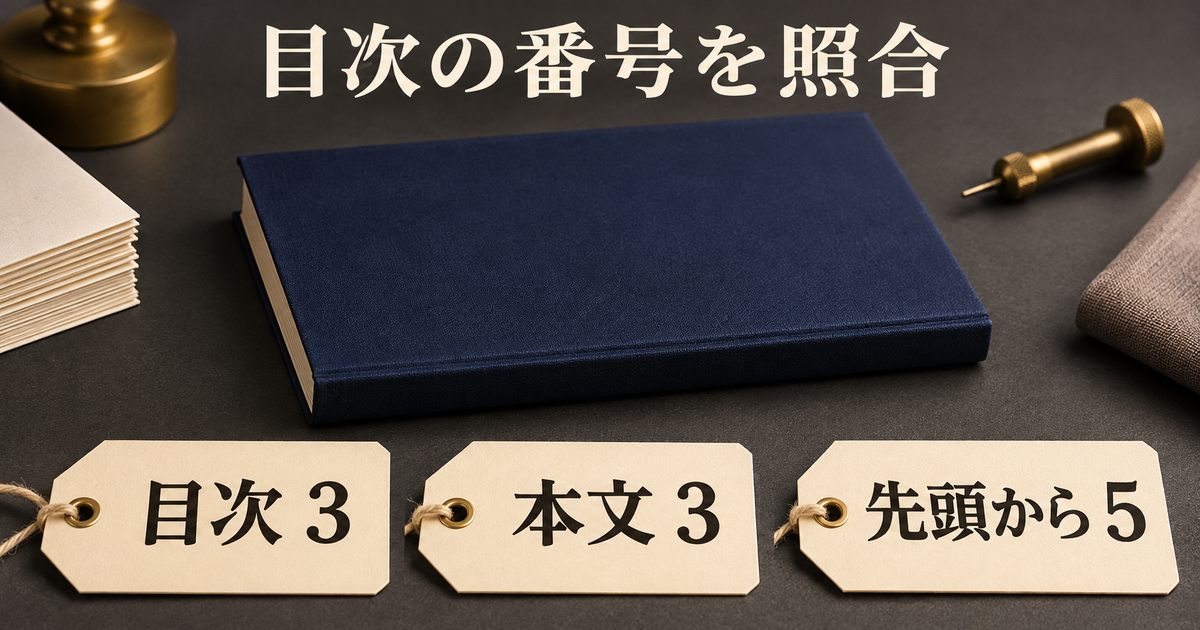
Wordの目次で「名簿の引継ぎ……2」と出ているのに、本文の下には3と書いてある。しかも、ファイルを先頭から数えるとその章は5ページ目にある。数字が三つ出ると、どれがずれているのか分からなくなります。最初に確かめたいのは、目次の数字、見出しのあるページのフッターに表示する番号、ファイルの先頭から数えた位置の三つです。表紙と目次を番号から除いて本文を1から始めた文書なら、本文3は、ファイルの5ページ目でも正しい組み合わせです。
目次の番号だけが古いなら、見出しのあるページで使う番号と照合してから更新します。 章名を変更した場合や見出しを追加した場合は、ページ番号だけを更新しても、項目の文字や行がそろわないことがあります。全文書を作り直す前に、数字、項目名、項目の有無のうち、何が一致しないかを分けてみてください。
この記事では、架空の講座受付の引継ぎ文書を実際に作り、Windows版デスクトップWord 16.0(ビルド16.0.20527)で五つの状態を比べました。章を改名し、途中に一ページ足した同じ教材を使い、「ページ番号だけ」と「目次全体」で残る差を見ます。操作の根拠はMicrosoft公式資料、表の値は今回の教材の観測結果です。Wordは自動操作で検証しており、メニューのクリックやMac・Web版の動作は今回の実測に含みません。掲載画像は説明用に生成したもので、Wordの操作画面ではありません。
目次で見える番号と、ファイルの何枚目かを区別する
一行を選び、本文へたどり着いてから比べる
調べたい行を一つ選んで、本文の該当見出しまで移動します。目次にリンクが設定されていれば使えます。リンクが働かない場合は、文書内を見出し名で探しても構いません。同じ名前の章があるときは、前後の章や階層を確かめてから場所を判断します。本文へ移動したら、用紙の下や上に実際に出るページ番号と、文書を先頭から数えた位置を別々に記録します。
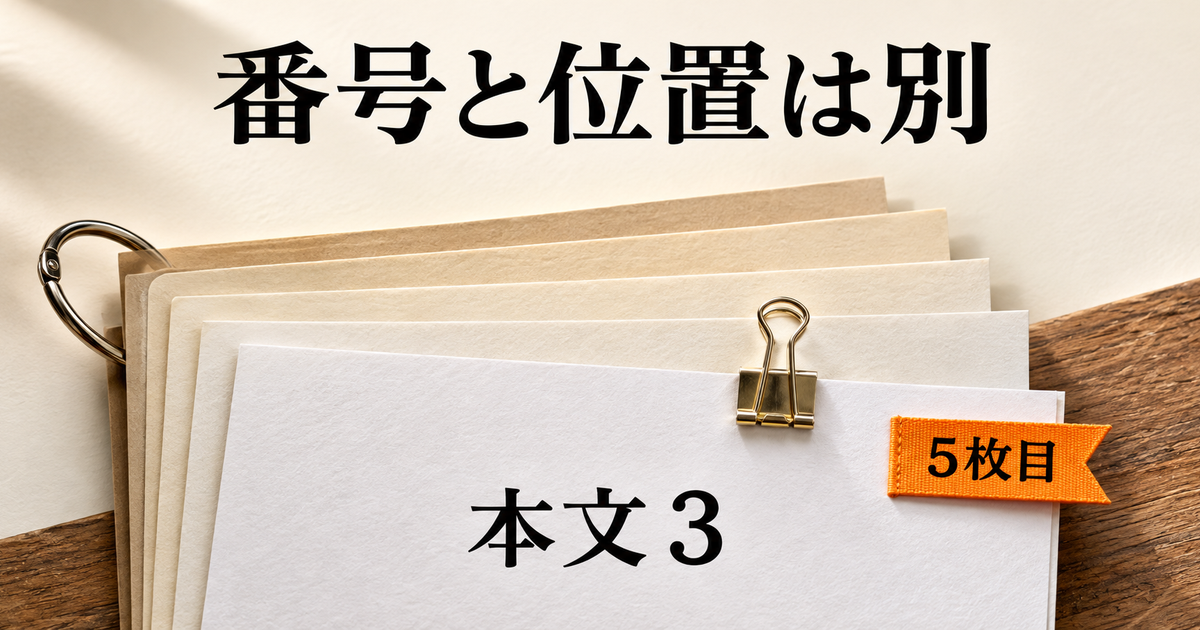
例えば今回の教材では、物理1ページ目に表紙、2ページ目に目次があります。この二枚にはフッターの番号を載せず、物理3ページ目から本文番号を1としました。本文を順に読むと、物理3、4、5ページ目のフッターが1、2、3です。目次の「名簿の引継ぎ……3」は、本文3を指す記載です。PDFビューアーで先頭から5枚目を見ている場合に、目次の3を5へ手入力で直す必要はありません。フッターに3と出て、そこに「名簿の引継ぎ」があるなら、本文を基準とした目次では一致しています。
一方、目次に2と出て、本文のフッターが3なら、単に表紙を数えるかどうかの差とは別です。古い目次が残った可能性があるため、改ページを動かす前に、更新の対象を確かめます。目次もフッターも2と出ているのに、提出仕様でその章が3でなければならない場合は、目次の表示より先に、フッターの連番や文書構成が仕様どおりかを調べます。どの番号が誤りかは、数字の大小だけでは決まりません。
表は横にスクロールできます。
| 比べるもの | 教材の最終状態で「名簿の引継ぎ」を見ると | 調べる場所 |
|---|---|---|
| 目次の数字 | 3 | 目次の該当行。更新済みか |
| 本文に表示する番号 | 3 | 該当見出しのあるページのフッター |
| 先頭からの位置 | 5 | 表紙と目次を含めて何枚目か |
| 章の名前 | 名簿の引継ぎ | 本文の見出しと目次の行名を読む |
表示されている番号にも種類がある
フッターを見て判断できるのは、実際に表示される番号がある場合です。節の最初のページだけ番号を非表示にしている場合や、番号を挿入していない場合は、フッターの見た目からその節の内部の数え方を読み取れません。表紙だけ番号なし、本文だけ1から開始、途中で番号を継続など、文書の約束を先に確認します。必要なら、Wordのページ番号の付け方で、表示場所と番号の開始を別々に確認できます。目次だけを直したい場合に、番号を振り直す設定まで一度に変えなくて構いません。
PDFを開いたときも、上にあるページ表示をそのまま本文番号とは見なしません。読み取りソフトが先頭から数えた位置を表示することも、文書のページラベルを別に扱うこともあります。見るべき場所は、画面の上にある操作用の数字と、紙面として表示されているフッターです。ページ番号が合っているかの照合では、実際の見出し名も一緒に確認します。別の章でたまたま同じ番号が使われている場合に、数字だけで合格にしないためです。
小さな記録に「基準」を入れる
他の人に差を伝えるなら、「ページが違う」だけでなく、どの画面を見て何と比べたかを書きます。「作業用の引継ぎ文書を開き、目次の『名簿の引継ぎ』は2、同名の本文を開くとフッターは3、ファイルの位置は5枚目」と残せば、次の担当者も同じ場所を調べられます。紙面に番号が出ないときは「未表示」と書き、位置をその欄へ代わりに入れません。数字が二つあっても、理由が分かれば二つの値をそのまま残してよい場合があります。
目次の項目名を押したら別の章へ移動した場合は、位置の不一致も分けて記録します。例えば似た名前が二か所ある資料では、目次の文字とフッターが正しく見えても、同じ章を確認したつもりで違う章を読んでいることがあります。見出しの前後にある章名を合わせて読み、どの項目を選んだかを残します。リンクの動作に問題が見つかったときは、フッターの数字を変更する前に目次項目の参照先を確かめます。
自動目次か手入力かを見て、更新する対象を絞る

選ぶ操作は、いま目次を何から作っているかで変わる
Microsoftの目次を挿入する説明では、文書の見出しに基づく目次と、手動で編集する目次が案内されています。文書内の章名やページが変更されたとき、見出しから作った自動目次なら更新する対象があります。見出しと数字を普通の段落へ自分で入力しただけの一覧には、本文の位置を参照する仕組みがありません。似た見た目でも対処が異なります。
目次の中をクリックし、目次の更新やフィールドの更新を行う操作があるかを確かめます。利用中の画面や文書の状態で選択肢が異なるため、一つのボタンが見当たらないだけで手入力と断定しません。作成元の原稿、作り方を知っている担当者、本文のスタイルも確認できます。PDFとして受け取っただけなら、Word文書の自動目次をそのPDF上で更新する操作とは別になります。手元のPDFだけを数字の修正で済ませるかどうかは、元のファイルを更新できるかと提出の条件を先に確認します。
手入力の目次が指定されている文書なら、現在の一覧を確かめたうえで該当行を更新します。自動目次へ作り替える場合は、本文の章名と階層を先に整理し、古い目次にあった略称や独自の区分が必要かを判断します。単に目次を差し替えると、見出しのない資料名が一覧から消えたり、表題が目次に含まれたりすることがあります。既存の目次を残した作業用コピーを用意すれば、変更前と変更後を比べられます。
二種類の更新が何を対象にするか
Microsoft公式のフィールド更新の説明では、目次を更新するときにページ番号のみか、目次全体かを選ぶ方法が案内されています。文書内の項目名や採用する見出しが変わっていない場合は、数字だけを調べたい場面があります。章名を改めた、章を足した、見出しの順を変えたという場合は、目次の項目そのものを見直します。後者で番号だけを更新しても、目次に載っている古い文字が残る場合があるからです。
表は横にスクロールできます。
| 文書に加えた変更 | 先に照合するもの | 目次の対応 |
|---|---|---|
| 本文の説明を増やして改ページした | 既存の章名は変わらず、ページだけ変わったか | ページ番号だけの更新で値を照合 |
| 見出しの名前や順序を変えた | 旧名のままの行や位置がないか | 目次全体を更新して文字と順序を照合 |
| 新しい見出しを足した | 見出しスタイルと目次に含めるレベル | 全体更新後に行が入るか確認 |
| 目次の文字を手で直した | 自動で拾う文字か、手入力で保つ仕様か | 元の見出しと目次を見比べ、保存する表記を決める |
| ページの下にある番号の開始を変えた | 節の設定とフッターの番号が仕様どおりか | 本文側を確かめた後、目次の表示を更新 |
全体更新で、目次に直接書き足した説明や手作業の修正が維持されるとは限りません。自動目次で見せたい名前があるなら、原則として元になっている見出しへ戻ります。独自の短縮名や意図した体裁がある場合は、元の見出しと目次に出す表示を別に管理しているかを確かめてから変更します。例外の事情を知らず、すべて標準の見出しに置き換えないようにします。
ページ番号だけを更新し、変わった行と残った行を見る
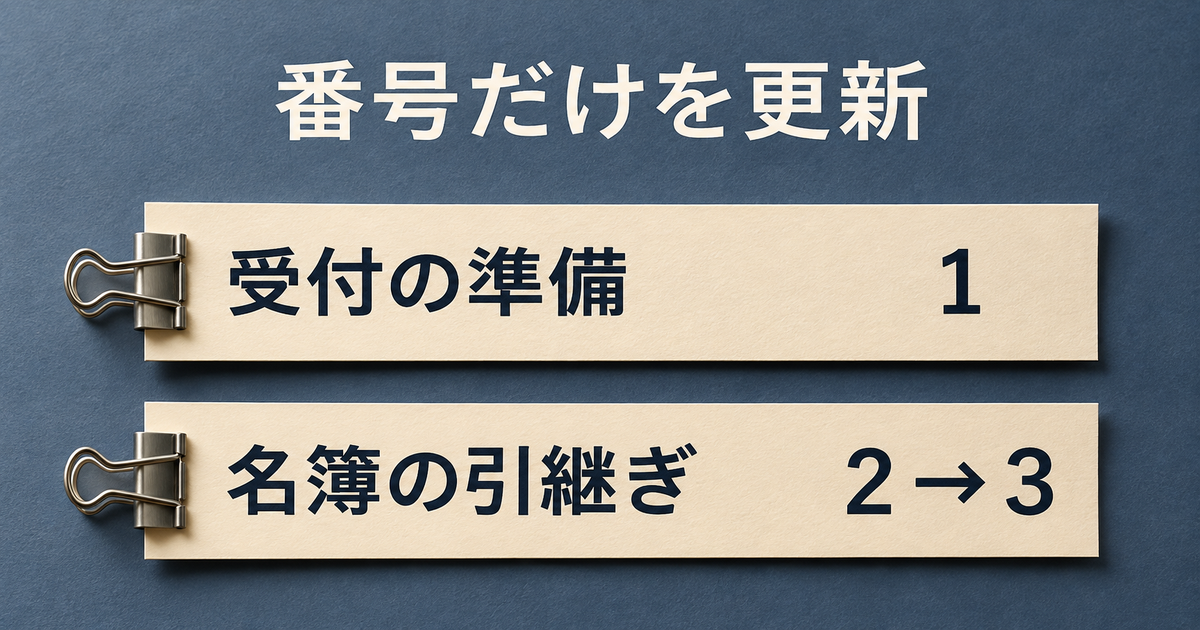
四ページだった教材に一ページを足す
最初の教材は、表紙、目次、「受付の準備」、「名簿の引継ぎ」の計四ページです。前の二ページは番号を表示せず、本文の「受付の準備」が1、「名簿の引継ぎ」が2です。目次も「受付の準備……1」「名簿の引継ぎ……2」の二行でした。この版を残したうえで、作業用のコピーを編集しました。
編集内容は二つです。「受付の準備」を「受付の準備と照合」へ改名し、前半と「名簿の引継ぎ」の間に「例外の取り扱い」という一ページを追加します。新しい見出しに見える文字には、最初は本文のスタイルのまま太字を指定しました。見た目だけを変えた段落を、目次が自動的に新しい章として拾うかどうかを、次の工程で確かめるためです。表紙と目次を除く番号の開始設定は、この変更で触っていません。
変更後の教材は五ページで、「受付の準備と照合」は物理3・本文1、「例外の取り扱い」は物理4・本文2、「名簿の引継ぎ」は物理5・本文3です。目次を更新しない版では、本文の改名や移動が起きても、最初の目次二行はそのまま残りました。本文の番号を確かめるだけなら3へ移ったと分かる一方、目次からはまだ2と読めます。この状態では、本文の番号を2に戻すのではなく、目次側に残った古い参照を調べます。
表は横にスクロールできます。
| 状態 | 目次の先頭行 | 目次の「名簿の引継ぎ」 | 本文の「名簿の引継ぎ」 |
|---|---|---|---|
| 編集前 | 受付の準備……1 | 2 | 物理4・本文2 |
| 編集したが目次未更新 | 受付の準備……1 | 2 | 物理5・本文3 |
| ページ番号だけ更新 | 受付の準備……1 | 3 | 物理5・本文3 |
この表の「ページ番号だけ更新」では、「名簿の引継ぎ」は3に直りました。先頭の行は、番号の1が正しい一方、名称が旧名の「受付の準備」のままです。確認する人が「末尾の数字が合った」とだけ記録すると、別の行に旧名が残ることを見落とします。対象を一行だけ確認して原因を特定する作業と、提出前に他の行へ同じ問題が残っていないかを見る作業を分けると、作業が進めやすくなります。
変更を一つずつ追う理由
普段の原稿で、新しいページを増やすのと章名を直すのとを、わざわざ別の日にする必要はありません。問題を調べるときだけ、どの操作がどの表示へ効いたかを確かめます。既存の文書でページ数が予想と違うときは、変更前の版と現在の版を見比べ、どの章の手前で位置が変わったかを調べます。本文の位置が変わっていないのに番号だけが変わったなら、ページの数え方や、異なる版を見比べていないかを確認する入口になります。
試すために本番資料の節を消したり、フッターへ直接番号を打ち直したりする必要はありません。修正を戻せる別のファイルを作り、その一か所で更新した結果を読みます。最初から最後まですべて更新する前に、当初の状態を残しておけば、数字を直した結果、項目の並びや表示が予想外に変わった場合にも調べやすくなります。共同編集している原稿なら、先にどの版で試すかを決めると、他の人が編集している本体に試行を混ぜずに済みます。
自分で同じ差を試すための最小手順
手元で練習するなら、空の文書に一枚の表紙と二枚目の目次を置き、三枚目から本文という構成を作ります。本文の一つ目に「受付の準備」、その次のページに「名簿の引継ぎ」を置いて、両方を見出し1にします。本文番号を1から始める操作を試す場合は、本文の前を次のページから始まる節とし、前の節のフッターを使い回さないよう設定を確認します。番号を途中から始める操作に慣れていなければ、最初の試行では連番のままでも、旧見出しとページ移動の差を観察できます。ただし、その場合は表に示した本文番号と一致しないので、手元で採用した番号と物理ページを記録します。
自動目次を挿入した後で、一度、二つの見出しが目次に出た状態を保存しておきます。作業用コピーの本文で先頭の見出し名を変え、末尾の章の直前にページを増やして一段落を太字にします。目次を触る前に本文で二つの見出しを探し、位置が動いたことを先に確かめます。その後、ページ番号だけを更新し、末尾の番号と先頭の文字を別の欄に控えます。本文が正しいことと目次のどこまで更新されたかを混ぜないよう、更新前の控えに追記する形にします。
途中の本文を見出しにする前に全体更新も試します。先頭の文字は変わるのに、太字の段落が目次へ入らないことを確かめたら、段落へ見出し2を適用します。目次が見出し2まで対象かを見て、最後に全体を更新します。練習で最も大切なのは、手元で見える全行を比較することです。最終的に三行になるはずと覚えるだけでは、使っている目次の範囲が違う場合に調べる先を選べません。
目次全体を更新し、見出しとして採用されるかを調べる
改名の反映と、新しい項目の採用を分ける
同じ編集後の文書に対し、実機では目次全体の更新を実行し、ページ割りを再計算してページ番号を更新した後の状態を記録しました。この状態で、先頭は「受付の準備と照合……1」へ変わり、末尾は「名簿の引継ぎ……3」となりました。一方、「例外の取り扱い」は入りませんでした。ページ番号や既存の見出し名を取り直せたことと、新しく追加した段落を目次に採用できたことは別でした。この版では、「例外の取り扱い」は本文スタイルに太字を付けた段落で、構造上は見出し2になっていません。
教材の最後に、その段落へ見出し2のスタイルを設定しました。目次は見出し1と見出し2を表示する設定です。こちらも全体更新後にページ割りを再計算し、ページ番号を更新した状態で、目次は「受付の準備と照合……1」「例外の取り扱い……2」「名簿の引継ぎ……3」の三行となりました。新しい章を太字にしたことではなく、目次に入るレベルを設定した後の全体更新で項目が増えました。変更後の物理ページ位置は3、4、5で、本文番号は1、2、3のままです。
表は横にスクロールできます。
| 更新の仕方 | 先頭行 | 新設の「例外の取り扱い」 | 末尾の番号 |
|---|---|---|---|
| ページ番号だけ | 受付の準備 | なし | 3 |
| 目次全体→ページ割り再計算・番号更新、追加段落は本文の太字 | 受付の準備と照合 | なし | 3 |
| 見出し2を指定し目次全体→ページ割り再計算・番号更新 | 受付の準備と照合 | 2で掲載 | 3 |
この表では、全体更新直後だけを切り出した記録は取っていません。ページ割りの再計算と番号更新は実機検証で行った操作です。通常の画面でどちらの更新を選ぶかは、前章のMicrosoft公式案内に沿って判断します。
全体更新で入らない行を見つけたときは、まず本文側でその段落を選びます。ホームにあるスタイルや、現在の文書で使われる階層を確かめます。目次の対象外のスタイルなら、目次に載せたい項目なのかを判断します。補足の見出しで、目次へ出さない仕様なら、太字のままで良い場合があります。印刷後の読者が探す必要のある項目なら、文書全体の階層に合うスタイルを指定し、目次を全体更新します。
見出し2を付けても入らないなら、採用する範囲を読む
自動目次が参照する見出しレベルは文書によって違います。今回の教材は見出し1と2を対象にしたので、「例外の取り扱い」を見出し2にすると掲載できました。見出し1しか目次に入れない運用では、同じように見出し2を指定しただけでは入らないことがあります。そこで全ての小見出しを見出し1に変えると、本文の階層を失います。どのレベルを表示するかを先に決め、目次側を必要な範囲で設定します。Microsoftの目次のカスタマイズの説明で、表示する見出しレベルや番号の設定を確認できます。
他の人が独自のスタイルを使った文書では、見出し名の見た目が似ていても、組織で定めたスタイルや目次の対象が異なることがあります。既に採用されている同じ階層の見出しと比較し、書体のサイズだけで判断しません。試しに変更する前に、本文の段落を一覧で確認できる表示が使えるなら、そこにある章の階層も確認します。目次だけに手で一行を足す方法は一時的に整って見えても、後で全体更新したときに、元の構造から同じ行が出るとは限りません。
本文の番号が意図と違うときだけ、節とフッターを調べる
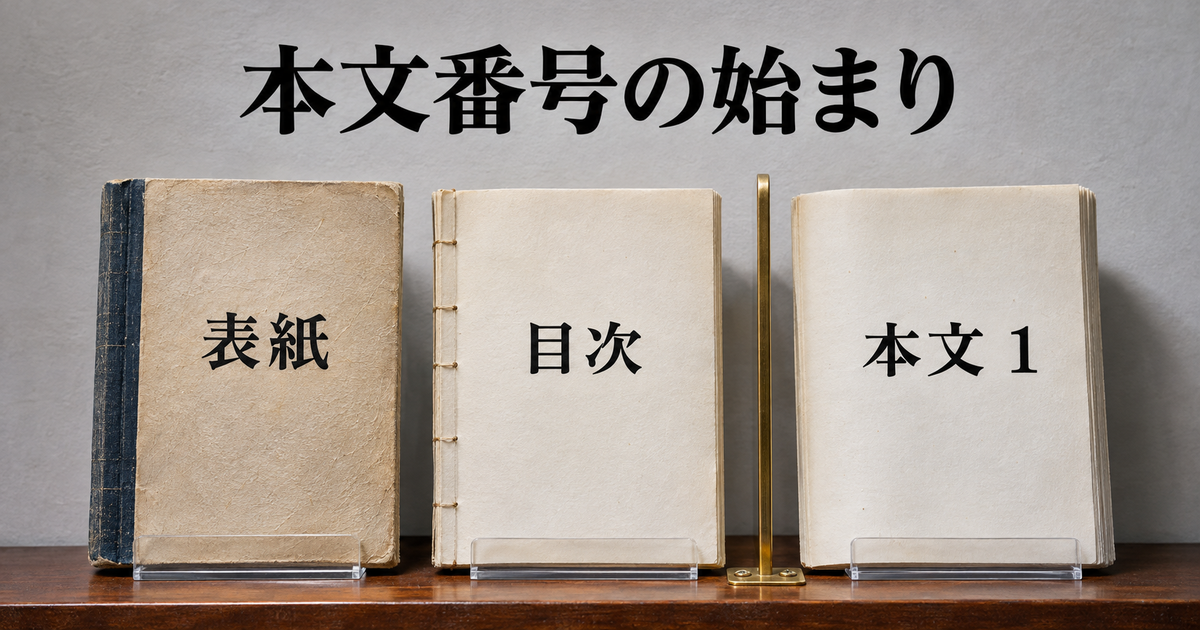
目次を更新しても「意図した番号」には変わらない場合
目次の更新は、正しいと思われる番号を読者の都合に合わせて選ぶ操作ではありません。本文がどう番号付けされ、どこへ見出しが置かれているかに基づく表示です。もし提出仕様で「本文最初は1」のはずなのに、最初の見出しのフッターが3なら、目次が同じ3を表示していても提出仕様とは合っていません。目次に1と手で書くのではなく、本文の番号設定が意図どおりかを確認します。
逆に、「冒頭の本文が1、表紙と目次には番号を出さない」と決めた原稿で、目次に1、紙面のフッターにも1とあるなら、WordやPDFの表示上で先頭から3枚目でも、その差は仕様どおりです。数字の差そのものより、何を基準にしたかが大切です。PDFを読む相手が画面上のページ位置しか見ない場合には、「本文1はファイルの3ページ目」と案内する方法もあります。紙の説明と画面操作の説明のどちらを作っているかを分けます。
表は横にスクロールできます。
| 目次の数字 | 本文フッター | 実ページ位置 | この教材に似た文書での調べ方 |
|---|---|---|---|
| 2 | 3 | 5 | 目次が古い可能性。見出し名も変えたなら全体更新を検討 |
| 3 | 3 | 5 | 本文3を目次に出す仕様なら一致。実ページ位置との差は表紙と目次 |
| 5 | 5 | 5 | 本文を1から開始する仕様なら、フッター側の開始条件を確認 |
| 行がない | 2 | 4 | 本文を探し、見出しレベルと目次に入れる範囲を確認 |
節を直すときは番号以外への影響も見る
Wordで文書の一部分の設定を分けるために使うセクション区切りは、ページを送るだけの改ページとは異なります。Microsoft公式の途中からページ番号を開始する説明と、Wordのセクション区切りの使い方を参考に、節の区切りや番号の継続・再開を確認します。ヘッダーやフッターを前の節と同じにするかどうかと、番号の開始値はそれぞれ確認する項目です。片方だけを変えて望む表示になるとは限りません。
今回は、最初から二つの節を用意した四ページの教材を使い、文書の見出しと改ページを変えた後も節の番号設定を維持しました。そのため、最後の章の番号が2から3へ動いた理由は、間に一ページ足したことです。用紙の向き、ヘッダー、章の開始番号を同時に変更してはいません。実務で印刷の向きまで変えた文書では、位置が動く理由は一つとは限りません。原因を調べる際には、自分が変えた項目と変えていない項目を控えておきます。
番号の不一致を見つけても、編集記号を表示して区切りの種類を確かめる前に一括で消さない方が良いです。削除の影響で用紙の向きやフッターが変わることがあります。番号の開始が間違っていたとしても、節を作り直す前に、対象の節だけを確認し、既に正しい他の節へ変更が及ばないことを見ます。目次に新しい章名がないというだけなら、この調査より先に目次と見出しの関係を見直せます。
手を入れる範囲が決まらないときの切り分け
社内のテンプレートを使っていて番号の仕様が分からない場合は、前に提出した版や原稿に添えられた指示を調べます。目次が見出しだけを載せる一覧なのか、付録や前書きも含める一覧なのかが分からないまま、目次に足りない項目を増やすと提出形式が変わります。本文の番号が古い版でも同じ方式なら、いま見ている差が意図した数え方である可能性があります。変更を判断できる人が別にいる場合は、見つけた番号の組を伝え、どの仕様に合わせるかを確認してから操作します。
「いったん全体を更新したら体裁が変わった」という場合は、作業前の版で目次の何が変更されていたかを確認します。先頭に独自の説明文があるのか、目次そのものの項目を手で短縮していたのか、適用している目次スタイルが違うのかで復旧方法は変わります。数字の問題と見た目の問題を同時に直さず、先に章名・階層・番号が正しい状態を押さえます。体裁を整え直す場合も、本文の章立てを変えず、出力後に読む人の必要な情報を優先します。
保存と出力の前に、目次の行から読めることを確かめる
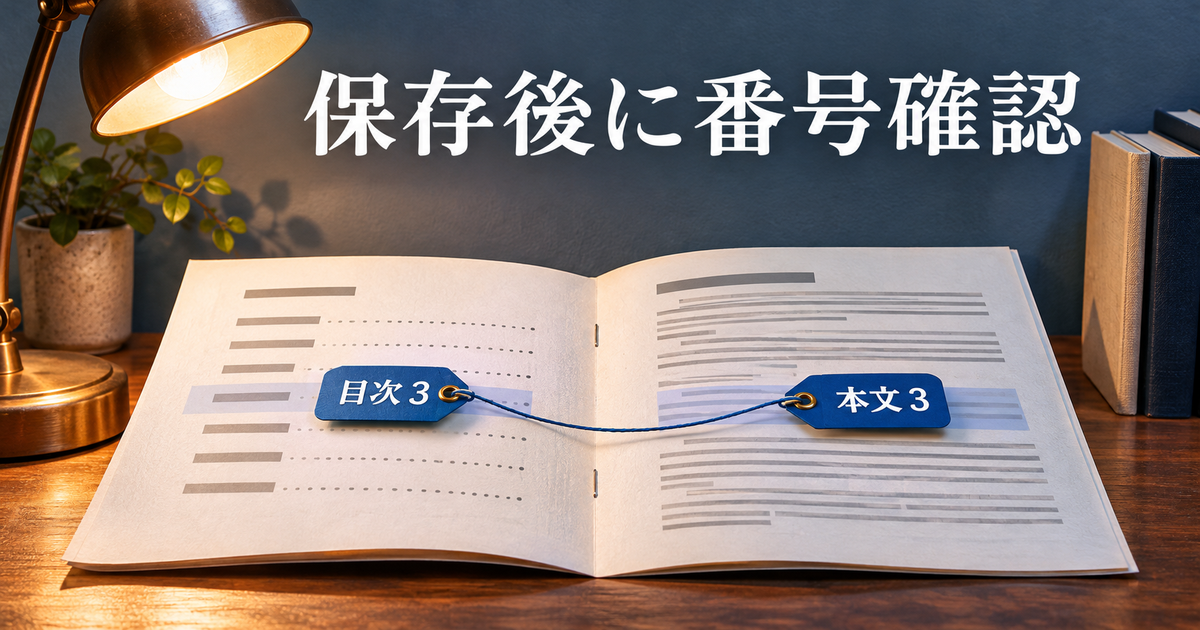
修正の結果を受け渡す人に分かる形で残す
Wordファイルを渡す場合は、最終のファイル名と保存場所を確かめ、最新の版を開きます。今回の教材のように作業版を複数残している場合は、先頭の章名、追加した章、末尾の章の三つを読み、どの版かを見分けられます。ファイル名に「完成」と書いてあるだけで選ぶのではなく、更新した内容の手掛かりを一つ入れておきます。例えば「追加した『例外の取り扱い』が目次の本文2に入った版」のような確認です。
紙やPDFで渡す場合は、実際に渡す出力を開き、目次の文字、紙面のフッター、見出しの位置を確かめます。出力する前のWordで合っていても、渡すファイルを古い版から作った可能性があります。表紙の番号を出さない仕様であれば表紙も見て、目次の下に本文番号が混じっていないかを調べます。リンク付きのPDFを渡す場合にリンクの動作が必要なら、実際に出力したPDFで別に確認します。文字が表示されたことと、リンクから正しい場所に移動できたことは同じではありません。五状態の比較はWord文書内の検証です。最後の版だけは同じWordから確認用PDFにも出力し、五枚を開いて表紙と目次にフッターの番号がなく、三枚目から下部に1、2、3が見えることを確認しました。二枚目の目次の三行も本文の番号と一致しました。PDF内リンクの移動や実機の印刷はこの確認に含めていません。
表は横にスクロールできます。
| 受渡し直前の確認 | この教材で見る位置 | 判断できること |
|---|---|---|
| 最初の目次行 | 受付の準備と照合……1 | 古い名前が残っていないか |
| 新しい目次行 | 例外の取り扱い……2 | 追加した見出しが採用されたか |
| 最後の目次行 | 名簿の引継ぎ……3 | 改ページ後の番号か |
| 目次から本文へ移動 | 物理3、4、5ページ目の該当見出し | 数字だけでなく目的の場所へ進めるか |
| 文書の最初の二枚 | 表紙と目次。フッターの本文番号なし | 冒頭を除いて番号を振る意図どおりか |
次に変更が入ったら、変更内容に合わせて見直す
例えば、提出直前に一行だけ説明を追加した場合は、まずそれが後ろの改ページを動かしたかを調べます。章名や順序は変わっていないなら、番号だけの更新で直した結果を照合できます。反対に、用語を統一して三つの章名を改めたのであれば、ページ位置が変わらなくても全体を更新します。新しく挿入した章が目次に現れない場合は、更新を繰り返すより、本文の見出しスタイルと採用レベルの確認へ戻ります。
引継ぎに残すなら「目次確認済み」とだけ書くより、「先頭の改名、追加した見出し2、末尾の本文3を照合。物理ページは3・4・5で、表紙と目次に番号なし」と書いた方が、次の編集者もどこを見たか分かります。印刷や出力が未確認なら、その欄を空けずに「PDF未確認」「指定の読み取りソフトでのリンクは未確認」などと書き分けます。設定を直したこと、Wordで確認したこと、渡した出力で読めたことは、別々に確認できる作業です。
目次が一ページを超える原稿は、更新した後で位置を取り直す
今回の目次は最後まで一ページでした。長い章名へ変えて行が折り返したり、下位の見出しを多数追加したりすると、目次の高さが変わることがあります。例えば一ページに収まっていた目次が二ページになれば、その後にある章の先頭からの位置も改めて見る必要があります。目次を全体更新する前に作った確認表をそのまま使わず、更新後の文書を見て、目次の末尾と最初の本文がどの位置にあるかを取り直します。
例では番号を本文から1で始めていますが、節が変わる場所を動かしていないことも合わせて確認します。先頭からの位置だけ変わって本文の表示番号が変わらない場合でも、出力で「5枚目を開く」といった案内は古くなり得ます。文書に書かれた番号を参照した連絡と、出力を先頭から数えた位置を示す連絡を見分け、必要な方だけ更新します。
確認表は、問題がなかった行も一つ残す
提出前の記録に差が出た行だけ残すと、後から同じ文書を見たときに、直した行以外を確認したか分かりません。例えば「受付の準備と照合」の本文1は開始番号が維持されている目印になります。「名簿の引継ぎ」の本文3は、途中に追加したページの影響を見られる行です。二つを並べて「本文の開始は変えず、末尾だけ一つ増えた」と説明できれば、文書全体の開始番号をずらしてしまった場合とも区別できます。文書が長くても、このように確認の役割が異なる行を数か所選ぶと、単に最初のページを見るより原因を追いやすくなります。
ページの数字が合わないと感じたら、目次の一行と本文の同じ見出しを選び、フッターと先頭からの位置を分けて見てください。本文の数え方が正しく、目次だけが前の番号なら更新に進めます。名前が古ければ全体を更新し、行が欠けていれば本文の階層を調べます。目次の表示だけを先に変えるより、どこにある数字や名前を参照したかまで見た方が、修正後の文書を別の人が受け取ったときにも確認しやすくなります。