Wordセクション区切りの使い方|縦横混在・ヘッダー・削除の確認

※本記事にはPRを含む場合があります。
こんにちは。『脱会社員』脱サラを応援し続けるブログ、運営者の『なかびー』です。
Wordで一枚だけ横向きにしたい、章ごとにヘッダーを変えたい、途中の余白だけ広げたい。こうした文書の一部分に異なるページ設定を持たせるときに使うのが、セクション区切りです。単に次のページへ送る改ページとは、役割が異なります。
セクション区切りを使うコツは、設定を変える範囲の前後を見えるようにしてから、その範囲へだけ変更を適用することです。横向きにしたい表の前に区切りを入れるだけでは、その後の本文まで横向きになる場合があります。元の縦向きへ戻す境界も設計すると、何をどこまで変えたのかを把握できます。
この記事では、架空の「月次業務レポート」を題材に、縦向きの説明、横向きの比較表、縦向きの補足という三つの部分を作ります。完成対象は、用紙方向と章のヘッダーを意図どおりに切り替えた報告書です。自動目次の生成やページ番号を1から振り直す練習とは分け、レイアウトの範囲管理を中心に進めます。
手順は2026年10月4日に確認したMicrosoft公式情報を基に、主にWindows版Word for Microsoft 365とWord 2024のデスクトップ版を想定しています。Mac版では画面の名称や入口が異なります。Web版について、公式のセクション挿入案内は現時点で新規のセクション区切り追加に対応しないと説明しているため、必要な場合は利用可能なデスクトップ版で作業してください。練習例は編集部が設計した架空例であり、各版の実機操作を一律に確認した結果ではありません。画像は実画面ではなくイメージです。
セクション区切りと改ページの違いを理解する
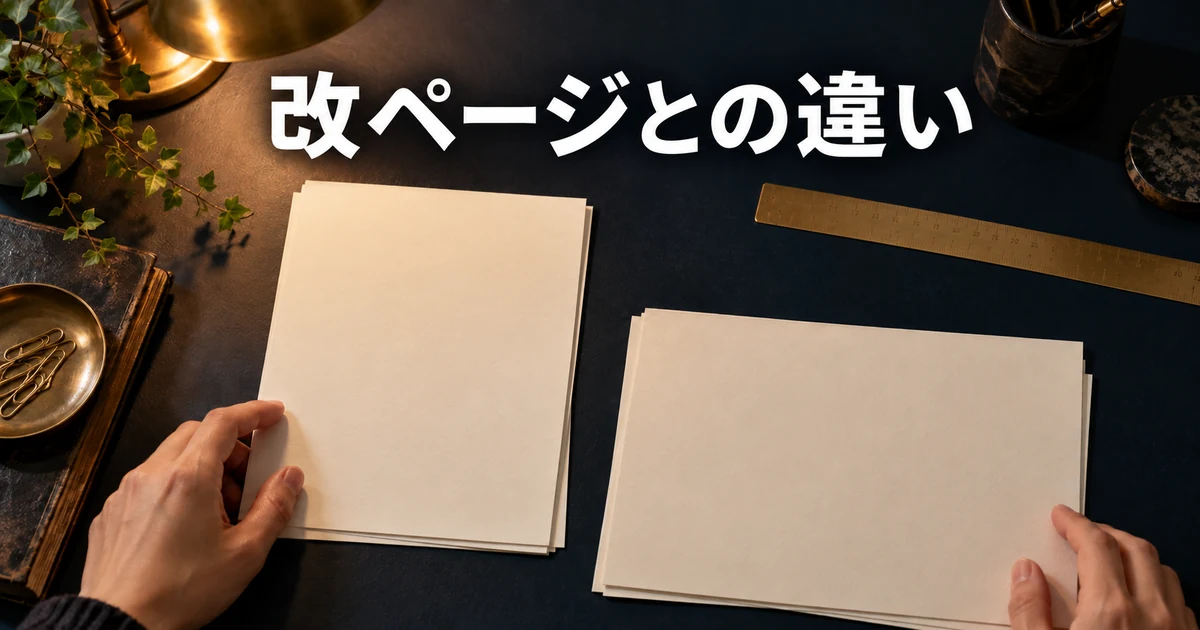
改ページは紙を送り、セクションは設定のまとまりを分ける
改ページは、後ろの内容を次のページへ送るために使います。たとえば新しい章を次の紙の先頭から始めたいだけで、用紙の向きも余白もヘッダーも同じなら、改ページが候補になります。ページを分ける必要があるたびにセクションを増やすと、管理する設定も増えてしまいます。
セクションは、文書の中でページ設定などを別に持たせるまとまりです。一つのセクションが必ず一枚とは限らず、十枚続く本文を一つのセクションにすることもできます。逆に、段組みの変更などでは一枚の中に複数のセクションを置くこともあります。「ページ数」と「セクション数」を同じものとして数えないことが最初のポイントです。
今回のレポートでは、説明を縦、比較表を横、補足を縦にします。必要なのは三つの設定範囲であり、それらを分ける境界は二つです。説明が二枚に増えても、同じページ設定でよければ説明セクションを増やす必要はありません。内容の量と、設定を分ける理由を分けて考えます。
※表は横にスクロールできます。
| やりたいこと | 第一候補 | 選ぶ理由 | 先に確認する点 |
|---|---|---|---|
| 新しい章を次ページから始める | 改ページ | ページ設定を分ける必要がない | 章の見出しスタイルに改ページ指定がないか |
| 一つの表だけ横向きにする | 前後のセクション区切り | 表の部分だけ方向を変える | 表の後を縦に戻す範囲 |
| 途中から余白を変える | セクション区切り | 余白の適用範囲を分ける | 本文幅と表の幅 |
| 章ごとにヘッダーの文字を変える | セクション区切りとリンク設定 | 前章と異なるヘッダーを持たせる | ヘッダーとフッターを別に扱う |
| 同じページの途中だけ二段組みにする | 現在の位置から開始する区切り | 新しい紙へ送らず段数を切り替える | 用紙方向など他の設定との組合せ |
この区別ができると、白紙が出たときにも「不要なページ送りがあるのか」「設定を分けるための必要な境界なのか」を判断しやすくなります。見た目が空白だからといって、区切り記号を片端から消すのは避けましょう。区切りは紙面の装飾ではなく、前後の設定を分ける役目を持っています。
四種類の区切りを目的に合わせて選ぶ
デスクトップ版では、次のページから開始、現在の位置から開始、奇数ページから開始、偶数ページから開始といった種類があります。表示名は版によって「連続」などの表現になることもありますが、どの位置から新しいセクションを始めるかを指定する点は共通です。
今回の縦・横・縦のレポートには、次のページから始まるセクション区切りを使います。紙の向きが変わる境界を分かりやすく管理するためです。同じページの途中で段数を変える用途なら現在の位置から開始する種類が候補になりますが、ページ設定の組合せによって実際の改ページ動作を確認する必要があります。
奇数・偶数ページ開始は、冊子の章を必ず同じ側から始めたいような用途で使います。前章の終了位置によっては、意図的な空白ページが入ることがあります。通常の社内PDFにその指定が不要なのに選ぶと、理由の分からない白紙に見えます。両面印刷や製本の指定があるかを先に確認してください。
種類と基本操作はMicrosoftの「セクション区切りを挿入する」に説明されています。自分の資料で使う種類を一つ決めてから練習すると、操作の結果を追いやすくなります。最初の課題で四種類を混在させる必要はありません。
セクションの設計はレポートの使われ方から考える
横長の表を入れる方法は、用紙を横にする以外にもあります。列を減らす、情報を二つの表へ分ける、補足を別紙にするなどの選択肢です。読む人が紙を回さずに読みたい資料なら、横向きにする前に情報量を整理した方がよい場合もあります。セクション区切りは、必要と判断したレイアウトを実現する道具として使います。
今回の表は、四つの業務について、担当、頻度、入力、出力、確認、注意点を横並びで比較する架空例です。列の関係を一度に見渡す目的があるため横向きを採用します。説明文は縦向きの方が読み進めやすいという設計にし、一冊の中で役割に合わせた向きを持たせます。
他の人と編集する資料なら、どのセクションが何を担当するかを短く残すと助かります。「説明」「比較表」「補足」という三つの名前をメモに付けるだけでも、二番目の区切りが不要な線ではなく、補足を縦へ戻すための境界だと伝わります。機能の数を増やすより、設定の理由が読める文書を目指しましょう。
編集記号を表示し既存の区切りを調べる

作業用コピーで現在の文書構造を確認する
セクションを変更する前に、原本とは別の作業用コピーを保存します。既存資料は、以前の作成者が表紙、付録、横長図、章扉のために区切りを入れていることがあります。見た目が普通の縦向き資料でも、内部に多数の区切りがある場合があるので、最初から不要と決めつけないようにします。
ファイル名は「月次業務レポート_レイアウト練習_01.docx」などにします。共有環境で自動保存される場合は、原本を開いたまま試行錯誤を始めず、コピー側を編集していることを確認します。別の端末へ持ち出す必要がある場合も、実在の顧客情報や社内情報を無断で移さず、許可された保存先を使ってください。
[ホーム]にある段落記号の形の表示・非表示ボタンで、編集記号を見える状態にします。段落、手動改ページ、セクション区切りを見分けるためです。紙面をきれいに見せるために普段は隠していても、レイアウトを調べる間は表示しておく方が原因を追いやすくなります。
Microsoftの「セクション区切りを表示する」でも、書式設定マークを表示する方法が案内されています。記号が見えることで文書が壊れたわけではありません。確認が終わったら表示を戻せますが、印刷結果は念のためプレビューで見ておきましょう。
境界の前後に何があるかを読む
区切りが見えたら、その直前と直後の内容を見ます。説明の終わりと比較表の始まり、比較表の終わりと補足の始まりが今回の二つの境界です。区切りのすぐ前に通常の改ページが重なっていたり、空の段落が何行も続いていたりすると、余計な白紙の原因候補になります。
ただし、記号が多いという理由だけで一括削除しないでください。表の後に必要な段落があることや、章の見出し側にページ送りの設定があることもあります。まず「どの記号が、どの表示へつながっているか」を一つずつ確認し、作業コピーで変更して結果を比べます。
ヘッダーやフッターを開くと、現在のセクションを示す表示が手掛かりになる場合があります。Wordのステータスバーへ表示できる情報も環境によって異なりますが、セクション番号を確認できれば、カーソルが目的のまとまりにあるかを見分ける助けになります。番号だけを頼りにせず、本文の見出しも一緒に見てください。
※表は横にスクロールできます。
| 記録する項目 | 説明の部分 | 比較表の部分 | 補足の部分 |
|---|---|---|---|
| 内容の目印 | 業務の概要と読み方 | 業務比較表 | 注意点と次月の課題 |
| 用紙方向の完成条件 | 縦向き | 横向き | 縦向き |
| 区切りの位置 | 末尾に一つ目 | 末尾に二つ目 | 文書末尾まで |
| ヘッダーの完成条件 | 月次業務レポート | 業務比較表 | 補足資料 |
| フッターの方針 | 共通の文書名など | 必要なら同じものを継続 | 必要なら同じものを継続 |
この表は操作前に作る設計メモです。実際の現在値と完成条件を同じ欄へ混ぜないようにします。既存文書を修正する仕事なら「現状は三つとも縦、完成時は中央だけ横」のように変更点を別に書くと、依頼者へ説明しやすくなります。
五枚の架空レポートを練習用に用意する
練習では、説明二枚、比較表一枚、補足二枚の五枚を目安にします。本文量によってページが増減するため、最初は短い見出しと簡単な文章だけで構いません。説明には「対象業務」「このレポートの読み方」、補足には「注意点」「次月の課題」と入れると、紙の順序を見分けられます。
比較表には、受注受付、データ整理、納品確認、問い合わせ対応という四つの架空業務を並べます。機密データも実在人物の名前も必要ありません。たとえば担当はA係、B係、頻度は毎日、週一回という練習用の値にし、用紙の向きや表の収まりを見るための材料にします。
各部分をまだ同じ縦向きの状態で作り、どこからどこまでを横にするかを確かめます。次の章で前後にセクションを作るため、その境界にある通常の改ページは二重にならないよう整理する準備をします。五枚ぴったりを守るために文字を極端に小さくする必要はありません。最終的な枚数は内容に応じ、設定範囲が正しいことを優先します。
縦・横・縦のレポートを三つのセクションで作る
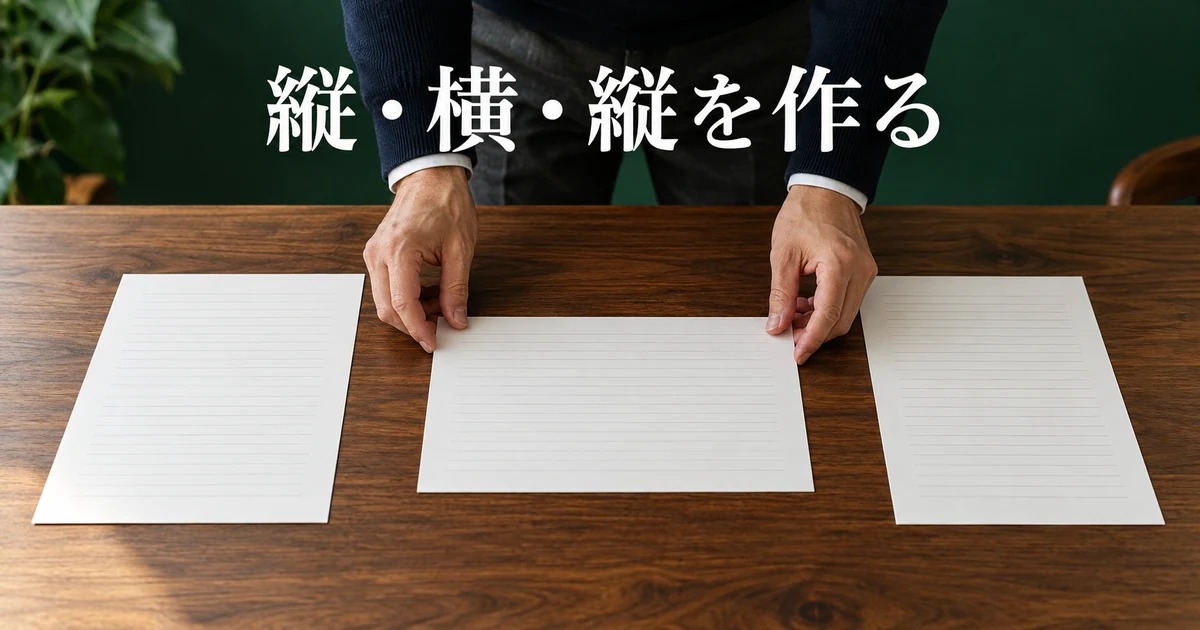
横向きにする比較表の前後へ境界を入れる
まず説明の終わりと比較表の始まりの境界へカーソルを置き、[レイアウト]から[区切り]を開き、セクション区切りの次のページから始まる種類を選びます。単なる改ページの項目と混同しないよう、メニュー内の区分を確認してください。作業後に編集記号を見て、意図した境界へ一つ入ったか確認します。
次に比較表の終わりと補足の始まりの境界にも、同じ種類のセクション区切りを入れます。説明、比較表、補足の三つの範囲ができたら、比較表の中へカーソルを置きます。方向を変える前に二つの境界をそろえると、後ろの補足まで一緒に変更する失敗を防ぎやすくなります。
比較表が文書の最後にあるだけなら、後ろへ戻すための区切りは不要な場合もあります。今回は補足が続くので二つ必要です。記事の操作回数を暗記するより、「異なる設定を始める場所」と「元の設定に戻す場所」があるかを考える方が、別の資料にも応用できます。
方向の変更は対象セクションだけに適用する
比較表側にカーソルがあることを確認し、ページ設定から横向きを選びます。ダイアログに適用先がある場合は、文書全体ではなく現在のセクションなど目的の範囲を選びます。表示名は版や選択状態によって異なるため、確定前に適用先を読み、変更後に前後の用紙も見ることを習慣にします。
期待する結果は、説明が縦、比較表が横、補足が縦です。比較表以降がすべて横になったなら、後ろの区切りがないか、適用範囲が後ろ全体になっていないかを調べます。全部が横になったなら、文書全体へ適用した可能性があります。違いに気づいた直後なら元に戻し、範囲を確かめてやり直す方が安全です。
公式には、横向きにしたい内容を選び、ページ設定の適用先を選択したテキストにする方法もあります。Microsoftの「ページの向きを横向きまたは縦向きに変更する」で確認できます。この記事では設定範囲を理解するため、前後の区切りを自分で確認する方法を中心にしています。
選択したテキストの方法を使う場合も、作業後には編集記号を表示し、どの範囲がどのセクションになったかを見ます。便利な自動処理を使っても、最終的にどこまで設定が変わったかを確認する工程は省けません。本文を追加したときに意図しない横向きページが増えたなら、構造を調べる手掛かりになります。
余白と表の幅を合わせて確認する
用紙を横向きにしただけで、表が必ず読みやすく収まるとは限りません。表の幅、列幅、セル内の余白、行の分割などは別の設定です。まず用紙方向と左右の余白を確定し、その中に表を収めます。ページ設定と表のサイズを交互に無計画に変えると、どちらが原因で折り返しが起きたか分かりにくくなります。
練習上の計算として、A4用紙の横幅を縦向き210mm、横向き297mmとし、左右の余白をそれぞれ20mmとすると、本文に使える横幅は縦で170mm、横で257mmです。横向きにすることで87mm広く使える計算になります。これは余白を引いた設計上の値であり、プリンターの印字可能範囲や表の実際の配置まで保証する数値ではありません。
幅240mmの比較表を置きたいと仮定すると、この条件では横向きの257mmには収まり、縦向きの170mmには収まりません。こうした計算を先に行うと、向きを変える理由を説明できます。ただし、列内の長い文字列や画像によって表の見た目は変わるため、最後は実際の文書と出力結果で判断します。
※表は横にスクロールできます。
| 設計上の項目 | 縦向きの例 | 横向きの例 | 読み取れること |
|---|---|---|---|
| A4の横幅 | 210mm | 297mm | 横向きは幅が87mm広い |
| 左右の余白 | 20mmずつ | 20mmずつ | この課題では条件をそろえる |
| 余白を除く横幅 | 170mm | 257mm | 表の目安幅を比較できる |
| 仮の比較表幅 | 240mm | 240mm | 縦では超過、横では範囲内 |
| 最終判断 | プレビューで確認 | プレビューで確認 | 計算だけで印刷可能と断定しない |
余白の設定はMicrosoftの「ユーザー設定の余白を作成する」で確認できます。複数セクションの文書では現在のセクションへ適用されるケースがあるため、同じ余白にしたい部分がすべてそろっているかを見ます。一つの場所を変えて文書全体が変わったつもりにならないようにしてください。
内容を増やしても設定の範囲が保たれるか試す
練習用の比較表へ行を追加し、横向きの部分が二枚に増える状態を作ってみます。表の後ろにある二つ目の区切りが補足の直前に残っていれば、増えた比較表のページも横向きで、補足から縦へ戻ることが期待値です。セクションが一枚専用の設定ではないことを確かめる練習になります。
続いて説明側に文章を追加し、説明の枚数が変わっても、比較表が横向き、補足が縦向きのままかを確認します。ページ番号が何番かより、内容の境界と設定の境界が一致しているかを見る課題です。追加した文章を戻したら、元の短いレポートでもう一度全体を見渡します。
横向きのページにあるヘッダーやフッターは、幅の変化によって配置が不自然になることがあります。用紙方向が正しいだけで完成とせず、次の章で章名の切替と共通部分を整えます。横向きだけ社名が中央からずれている、文書名が途中で折り返すといった点も、全体の読みやすさに影響します。
ヘッダー・フッターと章ごとの設定を整理する

区切りを入れてもヘッダーが独立するとは限らない
三つのセクションを作った後、比較表のヘッダーを「業務比較表」に変えたら、説明側まで同じ文字に変わることがあります。これは前のセクションと同じヘッダーを使うリンクが残っているために起こり得ます。用紙方向を分けることと、ヘッダーの内容を独立させることは別に確認します。
比較表のヘッダーを開き、セクション2側であることを確認してから、[前と同じヘッダー/フッター]などのリンク設定を解除します。その後で文字を変えます。さらに補足側のヘッダーも独立させたい場合は、セクション3側でリンクを解除して「補足資料」にします。どの順で操作してもよいと考えず、独立させる対象を決めてから編集します。
前のセクションと同じ表示が必要なら、リンクを維持する方が更新しやすい場合があります。例えばフッターの文書名は全体で共通、ヘッダーの章名だけ個別という設計です。何でも解除してしまうと、文書名を変えるときに三か所を手で更新する必要が出るかもしれません。共通にする部分と個別にする部分を分けて選びます。
ヘッダーとフッターのリンクは別々です。上部の章名だけを独立させたつもりなら、下部の文書名まで不要に解除しないよう確認します。逆にフッターだけを変えたい場合は、ヘッダー側を操作しても目的の部分は変わりません。Microsoftのセクション別の設定に関する公式説明でも、この違いを確認できます。
先頭ページと奇数・偶数の別指定を見落とさない
一つのセクション内でも、先頭ページ用や奇数・偶数ページ用にヘッダーが分かれていることがあります。そのため「この章のヘッダーを直したのに、一枚目だけ古い文字が残る」という状態が起こり得ます。通常のヘッダーだけを見て終えず、その文書で有効な種類を把握します。
今回の初級課題では、先頭ページだけ別にする必要も、奇数・偶数で変える必要もない設計にします。既存のテンプレートを使う場合は、それらが有効になっていないかを確認してください。ただし実務の冊子では必要な設定かもしれないので、理由を確認せず無効にしないことが大切です。
必要な別指定がある文書では、各種類のヘッダーに対して表示内容とリンクを確認します。作業量が増えるので、確認表に「通常」「先頭」「奇数」「偶数」の該当欄を作り、使っていない種類は対象外と記録します。全部同じにするより、設計どおりに違っていることを確かめます。
※表は横にスクロールできます。
| 部分 | 今回の表示例 | 前のセクションとの関係 | 確認するページ |
|---|---|---|---|
| 説明のヘッダー | 月次業務レポート | 先頭セクション | 説明の最初と二枚目 |
| 比較表のヘッダー | 業務比較表 | 前と独立 | 横向き部分の最初と次のページ |
| 補足のヘッダー | 補足資料 | 前と独立 | 補足の最初と二枚目 |
| 共通のフッター | 架空レポート・練習用 | 共通でよければリンクを維持 | 縦横それぞれの幅と位置 |
| 先頭・奇数偶数の別指定 | この課題では使用しない | 既存文書では理由を確認 | 特別な種類が残っていないか |
「前と同じ」という表示がなくなったかだけでなく、実際に前章の文字が変わっていないかを見ます。テストとして比較表のヘッダーに一時的な短い語を入れ、説明と補足への影響を確認してから正式な章名へ戻す方法もあります。練習用コピーの範囲で行い、テスト用の文字を納品物に残さないようにしてください。
番号は継続させるのか章で変えるのかを別途決める
セクションを増やすと、ページ番号の開始方法が文書の意図に合っているかも確認対象になります。ただし、ヘッダーを章ごとに変えるために区切ったからといって、ページ番号まで1に戻す必要はありません。今回のレポートでは、番号を使うなら全体を通して連続させる方針にします。
番号が途中で1へ戻った場合は、そのセクションのページ番号の書式設定で、前のセクションから継続する設定か、開始番号を指定する設定かを確認します。ヘッダーのリンクを戻せば番号の再開始も直る、と考えないようにします。内容の継承と番号の数え方は別の項目です。
この記事の完成条件は、縦横の範囲と章名の切替を正しく保つことです。番号が必要な仕事では追加の確認として扱い、表紙を除いて本文を1から始めるなど別の要件があるなら、番号設計を先に決めてから適用してください。多数の設定を思い付きで加えると、どの条件を満たした文書なのか分からなくなります。
共同編集では区切りを動かす変更を共有する
共同作業で本文を追加するとき、区切りの前へ入れるか後ろへ入れるかで、追加した内容の用紙方向が変わります。「比較表の説明を一段落追加」とだけ伝えると、横向き側の冒頭へ入れるべき文章が縦向きの説明側へ置かれるかもしれません。編集依頼には、内容の所属先も添えます。
たとえば「業務比較表セクションの冒頭、表の前へ説明を追加。横向きのまま」と書けば、位置と設定の両方が伝わります。区切り自体を動かすときは、変更理由と影響範囲を共有します。普段は編集記号を隠す人にも、境界を削除しないことと、レイアウト確認の担当を伝えておくと安心です。
区切りの変更・削除を安全に行い納品前に点検する

白紙を消す前に区切りの種類を確認する
意図しない白紙が見つかったら、最初にその前後の区切りの種類を見ます。奇数ページから開始する指定があり、章の開始位置を合わせるために空白が入っているなら、単なる不要ページとは言い切れません。提出先が冊子の左右配置を求めているかを確認してから、変更の必要性を判断します。
電子配布用のPDFで左右の指定が不要なら、次のページから開始する種類へ変更することが候補になります。Windowsの公式手順では、変更する区切りを選び、ページ設定ダイアログのレイアウトにあるセクションの開始から種類を選び直す方法が示されています。削除して作り直す前に、開始方法の変更だけで目的を満たせるかを考えます。
詳しい入口は「セクション区切りを変更する」で確認できます。変更後は空白がなくなったことだけでなく、章の最初の位置、用紙方向、ヘッダー、番号が保たれたかを見ます。別の設定を失っていないかまで確認して、初めて改善と判断します。
白紙の原因がセクションではなく、通常の改ページ、段落、表の後ろの段落である場合もあります。Microsoftの空白ページの削除に関する説明も参考に、何が押し出されているかを切り分けます。余白を極端に小さくするなど、見た目だけを合わせる変更を先に行うと、本来必要な紙面設計まで変わってしまいます。
削除すると後ろのセクションの書式が使われる
区切りを削除すると、前後のセクションは一つへまとめられます。重要なのは、結合した部分に後ろのセクションの書式が使われる点です。縦向きの説明と横向きの比較表を分ける区切りを消したら、説明まで横向きになる可能性があります。「区切り線だけ消える」と理解しないでください。
Microsoftの「セクション区切りを削除する」は、この引継ぎを警告しています。削除を試すときは、コピーを保存したうえで、前後の方向、余白、ヘッダー、フッターを記録します。一つ消して結果を見て、必要なら元に戻すという単位で進めます。
練習では、説明が縦、比較表が横の境界を一つだけ削除し、前側のページ設定がどう変わるかを観察します。この課題は削除が正解という意味ではなく、影響を理解するための試験です。観察したら元に戻し、縦・横・縦の設計が復元されたことを確認してください。実務の原本を試験台にしないことが大切です。
ヘッダーの表示をそろえたいだけなら、区切りを削除せずリンク設定を調整して目的を満たせる場合があります。逆に方向や余白を同じにして一つのまとまりに統合したいなら、統合後に残したい設定を決める必要があります。削除すること自体を目的にせず、何を変えたいかを言葉にしてから操作します。
※表は横にスクロールできます。
| 起きた状態 | 確認する候補 | 最初の対応 | 避けたい操作 |
|---|---|---|---|
| 比較表の後まで横向き | 後ろの区切り・適用先 | 元に戻して補足との境界を確認 | 補足の全ページを個別に直す |
| ヘッダー変更が前章へ波及 | 前と同じ設定 | 変更を戻し対象側のリンクを確認 | 区切りを全部消す |
| 一枚余分な白紙がある | 奇数偶数開始・改ページ・段落 | 原因を特定して必要な設定だけ変更 | 白紙だけをPDFで毎回削る |
| 区切り削除後に全体が横向き | 後ろの書式の引継ぎ | 元に戻し残す設計を決める | 余白やフォントまで一斉変更 |
| 横向き表が二枚に分かれる | 行数・文字量・表の設定 | 向きの範囲と表の収まりを別に確認 | 文字を読めないほど小さくする |
PDFで縦横の順序と読みやすさを確認する
Word上で三つのまとまりができたら、保存してPDFへ出力し、実際のPDFを開きます。最初に縮小一覧で、縦の説明、横の比較表、縦の補足の順になっているかを見ます。その後、それぞれの境界を拡大し、内容が途中で欠けていないか、表の列が紙の外へ出ていないか、ヘッダーが正しいかを点検します。
PDF閲覧ソフトが横向きページを画面に合わせて回転表示することもあります。見た目だけで原稿の方向設定を決めつけず、ページの縦横や印刷プレビューも確認します。実際に紙へ印刷する資料なら、プリンターの自動回転や両面のとじ方によって読み方が変わるので、少部数の試し刷りで確認できると確実です。
出力後に内容を直した場合は、古いPDFを納品しないよう再生成します。ファイル名をそろえ、点検した版と送る版が一致するかを見てください。レイアウトの修正が入った資料では、本文が同じでも紙面が変わるため、変更前のPDFで済ませないことが大切です。
最終確認の記録には「説明は縦、表は横、補足は縦」「章名三種類」「フッター共通」「不要な白紙なし」「PDF確認済み」という条件を残します。実際に試し刷りをしていなければ印刷確認済みとは書かず、確認していない範囲を明確にします。できたことと未確認を分ける姿勢は、文書整形の仕事でも役立ちます。
レイアウトを再利用するときの注意と仕事への活かし方
次月も同じ構造を使うなら、完成した文書を複製して再利用できます。ただし前月の内容を削除する際に、区切りまでまとめて消さないようにします。残すのは三つの設定範囲と共通の書式、入れ替えるのは月、案件名、比較表の値、注意点です。再利用用の見本には、区切りの意味を簡単に記した説明を付けておくと扱いやすくなります。
業務文書のたたき台を探す場合は、bizoceanのテンプレートを紹介した記事も参考になります。テンプレートには独自の余白やヘッダーが設定されていることがあるため、利用条件を確認するとともに、既存の構造を調べてから内容を差し替えてください。配布用の原稿へ不要な説明文を残さないことも確認します。
副業でレポート整形を引き受けるなら、依頼時に「横向きにする範囲」「元へ戻す位置」「章名」「両面印刷の有無」「納品する形式」を聞きます。セクションの数だけで作業量を判断せず、図表や既存設定の複雑さも確認してください。案件探しの基本はクラウドソーシング副業の始め方でまとめています。練習だけで収入や受注が保証されるものではありませんが、完成条件を説明できることは作業範囲を伝える助けになります。
セクション区切りは、設定の違う部分を必要なだけ分け、境界の前後を確認しながら使うと理解しやすくなります。まずは架空のレポートで縦・横・縦を作り、比較表が増えても補足は縦へ戻ること、章名が別々に表示されること、削除すると影響が出ることを確かめてください。区切りを見える状態にして理由を追えるようになれば、複雑な資料でも確認の順序を組み立てやすくなります。
出典・確認範囲:Microsoft Supportのセクション区切り挿入・表示・変更・削除、ページ方向、ユーザー設定余白、空白ページの説明を2026年10月4日に確認しました。練習例の幅計算はA4の寸法と左右20mmの仮定から算出した設計値です。全バージョンの実機操作、個別プリンターでの印刷、利用者の組織設定は確認していません。実際の表示に合わせて利用中の版の公式案内を参照してください。