Googleフォームの回答を送信後に編集するには?変更後の申込みを照合
※当記事にはPRが含まれています。
こんにちは。『脱会社員』脱サラを応援し続けるブログ、運営者の『なかびー』です。
Googleフォームで希望日を送った直後に、「土曜を選んだけれど、参加できるのは日曜だった」と気付くことがあります。送信済みの回答を編集できるのは、フォームの作成者が回答者の編集を許可し、該当する回答を開けるときです。送信後の画面などにある編集への案内を確認し、元の回答を特定できた場合は修正して再送信します。編集の案内が見当たらなければ、同じフォームへ新規に送る前に受付の指示を確かめてください。
受付側には、もう一つ確認が必要です。たとえ本人が希望日を直しても、前の回答をもとに作った名簿や連絡済みの案内まで書き換わったとは限りません。フォームの最新回答、締切時に採用した回答、参加者に案内した枠を分けると、どこから調べるべきか見えてきます。
ここでは定員のある小さな講座を例に、土曜枠と日曜枠で受付を行う架空の記録を使います。Googleの設定・回答管理に関する説明は公式資料を確認し、各表は修正の判断を練習するために作った教材です。実際のGoogleアカウントを使った送信、通知、連携テストは行っていません。画像は作業の関係を説明するための生成イメージです。
送信後の回答はどこから編集する?

普通の回答フォームと編集用の入口を分ける
フォームを開くリンクは、まだ送っていない回答を入力するための入口です。一方、送信済み回答の編集は、すでにある一件を開いて内容を直す操作です。フォーム名も質問も似ているため、どちらを開いているか見失うことがあります。最初の案内に付いていた通常の回答フォームをもう一度開けたとしても、編集できた証拠にはなりません。
最初に送信完了画面をまだ開いているか確認します。回答を編集するための案内が見えるなら、フォーム名と、開いた内容に心当たりがあることを見てから必要な項目を直します。希望日が違うだけなら希望日だけ変え、参加区分や持ち物の回答などは元の意図どおりか読み返します。選択肢を変えた画面を見ただけで離れず、送信を終えたところまで確認します。送信後の案内が出たとしても、受付担当が変更を承認したことや席の確保までを意味するとは限りません。
回答のコピーが届く運用なら、自分が受け取った案内も調べます。コピーが必ず届く、コピーに必ず編集用のリンクがある、同じアカウントで開き直せば必ず復元できる、とは考えない方が安全です。回答のコピーと編集の許可は別の設定で、相手のフォームや共有条件は回答者から見えないことがあります。手元の証拠がないときは、通常の回答フォームを開き直して何度も送るより、受付案内にある窓口へ確認します。
その画面で次にできることを選ぶ
次の表は、読者の画面で最初に区別したいことをまとめています。講座名、受付番号、希望日のような情報は、受付が指定する範囲だけ使います。自分以外の回答を探したり、他人のリンクを使ったりする必要はありません。
表は横にスクロールできます。
| 手元で見えていること | 次に確認すること | まだ言えないこと |
|---|---|---|
| 完了画面に編集への案内がある | 開いた回答が自分のものか、必要な欄を修正して送信まで終えたか | 変更後の枠を主催者が確保したか |
| 通常の回答フォームしか開けない | 既回答を修正する入口か、再回答の指示があるか | 新しく送れば以前の回答を上書きするか |
| 権限やログインの案内が出る | 主催者が指定した回答対象と、使うアカウントが合っているか | 別アカウントに変えれば必ず直るか |
| 編集不可、締切、受付終了の案内が出る | 変更受付の有無、締切後の扱い、連絡先 | 別リンクや別アカウントで通せば変更が有効になるか |
| 修正して送信したが案内は以前のまま | 締切と連絡の時系列、担当が照合する受付番号 | 表示が古いだけか、変更が採用されていないか |
申込みの日時を直す場合は、フォームで選んだ日時と、参加してよいと案内された日時を混同しないことが大切です。土曜を日曜に変更したいと伝えた時点で、日曜の空席が確保されたとは限りません。締切や定員がある企画では、主催者からの案内を確認するまで、元の予約をどう扱うかも決めつけないようにします。単なる希望調査なら案内の確定がないこともあるため、受付の目的に応じて読み分けます。
同じ「変更できない」でも表示を記録すると相談しやすい
開いたフォームに質問だけが並び、前回の内容が出ない場合と、送信後に変更できない旨が明示されている場合とでは、次に確かめる箇所が違います。前者では通常の回答の入口に戻った可能性があるので、最初の送信完了画面などを見ます。後者では現在の運用を受付に確認します。どちらも、表示された案内のうち必要な文言だけを控えれば十分です。画面の共有を求められたら、編集用のURL、アカウント情報、他の回答欄まで含めて送る必要があるか先に確認します。個別の受付に必要な情報と、編集できない原因を説明する情報を分けると、不要な情報を出さずに相談できます。
送信前の入力途中に間違いを見つけた場合は、すでに送信済みかどうかから確認してください。下書きの内容を直している段階なら、送信済み回答の編集手順を探す必要はありません。一方で、送信したかどうかも分からないときは、端末に入力内容が残っていることだけを送信の証拠にしません。完了時に出た案内や自分で受け取った控えを見たうえで、締切が近いなら受付の指示を優先します。フォームの見た目だけで二件目を送るかどうかを決めないのが、この段階の目的です。
編集の許可とリンクの扱いを決める
回答者の編集と共同編集は別
作成者が回答後の編集を認める場合は、Googleフォームの設定で回答に関する項目を開き、回答者に回答の編集を許可する設定を確認します。細かな表示は画面や利用環境によって変わる場合があるので、Google公式のフォーム公開・共有の説明に沿って現在の設定を確かめます。編集を許可するのは、回答者が送信済みの回答を扱えるようにするためです。フォームの質問、他の人の回答、集計画面を変更できるようにする共同編集の権限とは区別します。
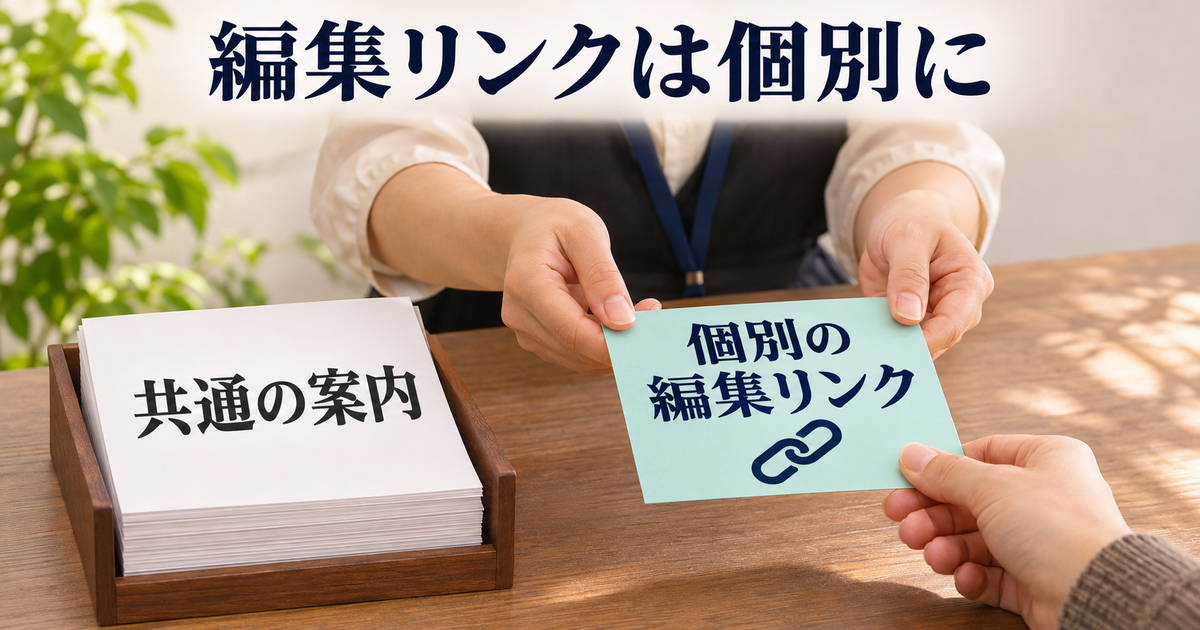
受付に使う入口は少なくとも、回答を始める公開用の入口、送信済みの一件を扱う回答編集用の入口、担当者がフォームを設定する管理用の入口の三つに分けて考えます。表示名が似ていても同じものではありません。参加者の編集リンクを共通の案内文や掲示に貼らない、問い合わせ相手に管理画面のリンクを送り直さないといった判断は、この区別があればしやすくなります。
GoogleのApps Scriptにある編集URLの説明でも、リンクから回答を編集できることと、フォームへのアクセス条件がある場合の扱いが説明されています。回答者向けのリンクには個別の回答への入口としての意味があります。本文例や問い合わせのスクリーンショットには、実在のリンクや回答内容が映り込まないようにします。リンクを確認するために必要でない人へ転送したり、編集リンクをメンバー全員が見られる表へ集めたりしなくても、受付番号と修正項目で照合できる運用は作れます。
いつまで、何を直してよいかを先に知らせる
作成者は、編集の可否を決める際に「設定をオンにできるか」だけでなく、「直した希望をどの時点まで採用できるか」を先に決めます。回答締切までは本人が修正できる講座と、席の確保後は窓口でしか変更できない講座とでは、必要な案内が異なります。締切後に回答を受け付けない設定を使う場合も、それだけで個別の編集リンクや追加の受付方法の挙動まで確認できたとは扱わず、公開前に実際の回答者に相当する条件で点検してください。
例えば案内には「希望日の修正は木曜18時までです。編集の案内がある場合は送信済み回答から修正してください。見つからない場合や、参加枠の案内がすでに届いた場合は、再申込みの前に受付へお問い合わせください」と書けます。この木曜18時は教材用の条件です。使う際は、日付、時刻、何の締切かを実際の案内に置き換えます。読み手に時差のある企画なら、基準となる時間帯も同じ場所に書きます。
締切をまたぐと、時刻の違いそのものより「どちらを約束したか」が重要になります。フォームを送れる期間、自由に希望を修正できる期間、変更を承認できる期間が異なるなら、全部を「締切」とだけ書くとどの操作が可能か伝わりません。例えば「希望の受付は木曜18時まで」「その後は振替に空きがある場合のみ窓口で確認」と分けます。編集機能で送れたという事実と、運営上採用できるという判断を一文で混ぜないようにします。
元の回答を直したのか、別の回答を送ったのかを見分ける

一件が更新された例と二件が届いた例
次の講座例では、受付が対象者を照合するためにA-17のような教材用の番号を使います。この番号は、Googleフォームが自動で回答画面に表示する番号ではありません。実務で追加する場合は、すでに申込番号があり、その目的に利用できる場合などに限ります。番号のないフォームでは、受付に問い合わせた人が分かるだけの手掛かりを、受付が案内している安全な方法で伝えます。
表は横にスクロールできます。
| 場面 | 受付で比較する記録 | 最初に行う判断 |
|---|---|---|
| A-17が送信済み回答を修正した | 同じ申込みで土曜希望が日曜希望へ変わった、という連絡と最新の回答 | 更新前後の希望を比較し、採用条件を確認 |
| B-04が通常のフォームから送り直した | 同じ受付番号の土曜希望と日曜希望が二件届いたという教材例 | 自動で二人と数えず、受付の取決めと本人の意思を照合 |
| C-09の表だけを担当者が書き換えた | フォーム側は土曜のまま、作業表の希望日が日曜になっている | 表に入れた値の由来と、担当者が行った作業を確認 |
| D-12は修正したと言うが対象が見つからない | 受付番号、フォーム名、送信の概時、修正した欄を確認 | 本人確認が済むまで他の人の回答と紐付けない |
B-04の二件を見た担当者が「後の回答が新しいから採用」とだけ判断すると、二件目が単なる再送だったのか、別枠にも申し込める企画だったのかを見落とします。例えば一人一枠と案内しており、同じ本人が日曜へ変更する意思を示した場合と、二枠に別の役割で申し込める場合では処理が異なります。日時と表示名が近いだけで消さず、同じ申込みだと分かる記録と受付の規則を先に確認します。重複の疑いがある段階では、元回答を削除せず、集計での扱いを保留にできます。
一件を修正したA-17の場合でも、元の値がどこで参照されているかによって対応が違います。受付一覧で土曜と表示されたままなら、確認した回答の版が異なるかもしれません。参加者が持っている案内に土曜とあれば、最新の希望が日曜であっても、連絡をやり直す前に席の可否を確かめます。単に回答数が変わっていないことだけで、正しく修正されたとは判断できません。希望日の値と、その一件を示す識別情報を合わせて比較します。
受付で調べる情報は少なくする
問い合わせには「どの講座か」「いつ頃送ったか」「どの項目をどう変更したいか」「受付番号があればその番号」を用意すると、相手が探す範囲を絞れます。例として「土日講座、木曜16時頃送信、受付A-17、希望日を土曜から日曜へ変更したい。編集への案内を確認できません」と書けます。必要な情報が受付の説明に書かれている場合は、その説明を優先します。Googleアカウントのパスワード、ログイン確認コード、必要のない本人確認書類を本文に入れる理由はありません。
受付担当も「編集用リンクを全員へ配り直す」ところから始める必要はありません。どの案内を受け取った相手なのか、日曜の空席があるのか、変更先を確定できる権限を誰が持つのかという順で確認します。返事が必要なら「変更希望は受領。参加枠は確認後に案内」と「日曜枠へ変更済み」を明確に書き分けます。前者を送った段階で名簿を確定してしまうと、受付記録と本人の理解が違う状態が生まれます。
フォームの回答・シート・確定名簿を別々に照合する
正本が何かを、見る目的ごとに決める
Google公式の回答管理の説明には、フォームの回答を個別に表示する方法やスプレッドシートに表示する方法があります。回答の保存先に関する説明も、回答の確認場所を決める助けになります。ただし、フォームで確認できる回答、連携先の表、受付用に手元で作った集計表を一つと考えると、相違があったときに原因を調べにくくなります。
希望内容を確認したいときは、フォームの回答を示す記録へ戻ります。締切時に誰を日曜枠へ回したかを確認したいときは、担当が決定した確定名簿を使います。本人に何を伝えたかを確認したいときは、許可された方法で残した案内記録を見ます。どれも同じ日付の欄を持てますが、希望、決定、通知という意味は異なります。表の列名をすべて「日程」にすると、どの行をどの判断に使うか見分けにくくなります。
C-09では、受付表のセルに担当者が「日曜」と入力しただけで、フォームで確認した本人回答は「土曜」のままです。集計用の補正が必要なら、元回答を示す列を維持し、受付判断の欄へ「日曜に振替を承認」のように意味の分かる記録を追加します。受付判断にも根拠がないなら「要確認」とします。セルが更新されたことだけをもって「回答者が変更した」と書くと、誰がいつ何を承認したかを後から調べられなくなります。
表は横にスクロールできます。
| 確かめる対象 | 例で残す項目 | 相違があったときの戻り先 |
|---|---|---|
| 本人がフォームで示した希望 | 受付番号、確認した希望日、照合日時 | フォームの個別回答。表示した対象と時点を確認 |
| 受付の判断 | 採用枠、適用した締切、保留理由、判断担当 | 締切時の控え、定員の記録、個別の承認 |
| 本人への連絡 | 最後に案内した枠、案内日時、訂正の要否 | 受付が正規に利用する連絡記録 |
| 分析・集計 | 採用済み件数、保留件数、集計対象と基準時点 | 採否を残した名簿。原回答の行数だけで置き換えない |
回答の現在値と、前の値の記録は別
どこで編集したかが分からないまま、スプレッドシートの版の履歴だけを見て「本人は変更していない」とは判断しません。逆に、フォームに今の日曜希望が見えることから「昨日も日曜だった」と結論を出さないことも大切です。以前の内容と照合したいなら、必要な範囲で締切時の控えや、当時に確認した項目を別に保存します。正確な前の値が残っていなければ、後から推定して埋めずに「変更前の値は未確認」と残します。
技術担当が既存の仕組みを確認する場合、Google Forms APIの回答の定義には、回答ID、初回送信時刻、最終送信時刻などが区別されています。これは各項目の旧値が一覧で取得できるという説明ではありません。回答IDが内部にあることと、参加者が受付番号としてその値を持っていることも別です。この例の受付台帳を作るためにAPIを導入する必要はなく、すでに許可された記録の範囲で目的を満たせるかを先に考えます。
手作業で控えを残す場合は、「参加者へ案内した枠が正しいか」を見るために必要な列を選びます。自由記述の感想や連絡先まで毎回別の表へ複製すると、修正する対象が増えます。例えば受付番号、採用枠、判断時刻、保留の有無があれば足りる照合なら、その四つを先に使います。控えを残す場所と見られる人、控えを残す期間も運営の方針に沿って決めます。正本の場所を明確にすることは、同じ情報をいくつもの場所へ保存することと違います。
一件の確認メモを作ってから、人数へ反映する
フォームを一覧で見られると、いきなり集計表の件数を直したくなります。先に一件ずつの確認メモを作ると、同時に進んだ変更を取り違えにくくなります。例えば「A-17|最新希望は日曜|確定名簿は土曜|最終案内は土曜|次の作業は日曜の空席確認」と書くと、数え直す前の状態が分かります。別の担当が振替を承認したら、元のメモを失わない形で「採用枠を日曜へ変更」「案内は未送信」のように、起きたことだけ更新します。案内を送った人が確認できる記録を残すと、手作業でも次に誰が何をすればよいか引き継げます。
例えばC-09の表に日曜と入っていた場合に、A-17の変更を先に加算して、日曜が三件になったと結論づけないようにします。C-09の補正が未承認なら、まず土曜採用のままか、保留にすべきかを根拠に照らします。この教材の人数は、C-09を土曜のまま扱ったときの計算です。C-09の振替を承認する運用なら、先にその判断を名簿へ反映し、日曜の残席をもう一度計算します。誰かが日曜を希望したという情報と、一席を割り当てたという情報が同じ列にあれば、この再計算はできません。
日付を変更した結果、連絡が途中で止まった場合にも、確認メモを使えます。受付が一度日曜への変更を承認した後で、古い土曜の案内が別担当から届いたなら、最新版の名簿をもう一度書き換えることが正しいとは限りません。どちらの案内がどの時点の名簿を参照したかを見て、必要なら正しい案内を一つにそろえます。古い案内がどこにも残っていなければ、発生時刻を断定せず、参加者が持つ案内を受付の手順で照合します。人数が正しくても、案内がそろっていなければ相手は動けないためです。
締切前と締切後を架空の申込みで比べる
A-17は希望を直せたが、締切で採用結果が変わる
講座の架空のルールを「木曜18時までの最新希望を通常の調整対象とし、以後は空席を確認できた場合だけ振替」とします。土曜と日曜は各二席、採用枠は担当者が判断し、フォームの送信直後には確定しないという想定です。最初は土曜にA-17とC-09、日曜にE-20の三件があり、日曜には一席の空きがあります。B-04とD-12の例はそれぞれ別の確認演習なので、この三件の表には足しません。
A-17が17時40分に日曜へ変更し、担当が締切時点の回答として確認できた場合を考えます。ほかの条件が変わらず、運用どおり日曜へ採用すれば、土曜はC-09の一件、日曜はA-17とE-20の二件です。名簿の合計は三件のままです。更新前後で合計だけ見ていると、土曜が二件から一件へ減り、日曜が一件から二件へ増えたことを見逃します。受付番号A-17と双方の枠の人数を見ると、同じ一件が動いたことを確認できます。
次に、最初の三件からやり直し、同じ変更が18時20分に分かった場合を考えます。締切時点では土曜二件、日曜一件でした。最新の希望が日曜でも、振替を担当者が承認する前は確定名簿をそのままにし、A-17を「日曜への変更確認中」として扱います。日曜に空きがあり振替を承認した後は土曜一件・日曜二件ですが、A-17へすでに土曜の案内を送っていた場合は、連絡記録に日曜の案内へ訂正したかどうかも必要です。
表は横にスクロールできます。
| 教材の場面 | A-17のフォーム希望 | 土曜・日曜の採用数 | 確定の前に見る点 |
|---|---|---|---|
| 初回の受付を確認 | 土曜 | 2件・1件 | A-17、C-09、E-20が各一件 |
| 締切前の変更を採用した後 | 日曜 | 1件・2件 | A-17を土曜から外し、日曜で一件だけ数える |
| 締切後の変更を承認する前 | 日曜 | 2件・1件 | 最新希望が変わっても採用枠は保留 |
| 締切後の振替を承認した後 | 日曜 | 1件・2件 | 土曜を案内済みなら訂正の有無を確認 |
この表の「締切後」は、回答者が常に締切後も編集できるという製品仕様を示していません。許された手続きで遅れて希望を把握した場合に、受付がどう処理するかの例です。実際に送信した時刻が分からず、締切の前後で採用が変わるときは、送信時刻と担当者が確認した時刻を分けます。両者を同じものとして記録し、担当者が遅く見たことだけで相手の送信を遅れと判定しないようにします。
状態が一致しないときの順番
受付の表には「希望を受領」「変更可否の確認中」「変更を承認」「案内済み」など、次の作業が分かる状態だけ残します。A-17の希望を把握した直後に「案内済み」にすると、別の担当者がまだ伝えていない変更を確定と考えます。反対に、案内を済ませたのに「確認中」のままだと、別の人が同じ相手に異なる回答を返すことがあります。状態を更新するときは、根拠のある出来事と時刻を一緒に残します。
変更希望が数件ある場合は、空いている日曜一席を誰に案内したかを見失いやすくなります。枠ごとの採用数と、保留中の希望数を同じセルに足さず、どちらも別に表示します。保留の人を人数に含める資料なら、「席確定者」ではなく「希望者」と書きます。クロス集計の考え方の記事は、集計対象をそろえ、全体と内訳で何を比較しているかを整理するときに参考になります。この例では申込件数、希望枠、採用枠のどれを比べているかを、表題か列見出しで読者に示します。
受付を開く前に、四つのケースを点検する
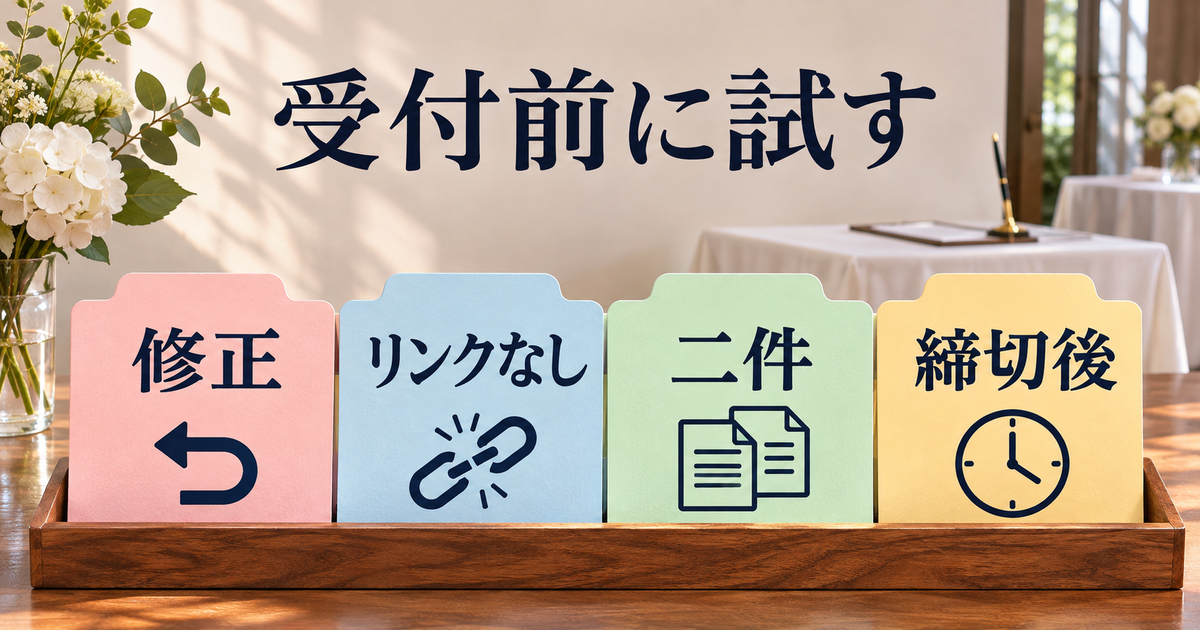
テストは設定の表示だけで終わらせない
受付を作る人は、許可を得たテスト用のフォームで、回答者が使う経路と受付担当が確認する経路を分けて試します。実在の申込みや個人情報を教材に転記する必要はありません。受付担当の画面では編集できるため、担当者としてフォームを開いた結果だけを回答者に当てはめないようにします。主催者が利用条件を決めている場合は、指定した回答対象やアカウントの条件に合わせます。テストのために対象を不用意に広げたり、実際の参加者へ通知を出したりしなくて済むよう、開始前に範囲を決めます。
まず、編集を案内する場合に、回答者に相当する条件で初回回答を行い、完了画面から対象の回答に戻れるかを見ます。変更するのは希望日の一項目だけにして、受付の個別回答で確認した値を控えます。次に、編集リンクが手元にない場合、通常のフォームを開き直す代わりに受付の案内に従えるかを見ます。説明文に窓口があっても、何を伝えればよいか書いていないと問い合わせが増えるため、受付番号のような必要最小限の情報を案内します。
続いて、同じ申込みと思われる二件が来た場合と、名簿確定後に変更希望が届いた場合を確認します。テスト用の記録で同一人物と判断した根拠と保留条件を決めておくと、実際の受付で名前が似ただけの二件を一つに扱うミスを防ぎやすくなります。名簿確定後のテストは、現在の希望、採用枠、本人への案内をそれぞれ確認できたところを終点にします。フォーム画面で変更を読めただけでは最後の二つは確認できません。
表は横にスクロールできます。
| ケース | 一つだけ変えて確かめること | 残す確認記録 |
|---|---|---|
| 1:編集への案内がある | 初回の同じ回答で希望日だけを修正して送信 | 変更後の値をどこで確認したか、テスト番号 |
| 2:編集への案内がない | 新規回答で解決しようとせず、受付の変更案内を探す | 窓口、伝える項目、不要な情報を求めていないか |
| 3:二件が届く | 同じ申込みかを照合し、重複が未確定なら保留 | 受付番号、採用した一件、決められない理由 |
| 4:名簿確定後に希望が変わる | 空き枠・承認・訂正連絡を順に確認 | 最新希望、採用枠、最後の案内を別々に記録 |
回答者へ案内を出す前に、修正の入口と締切が同じ説明にあるか、例外時に誰へ伝えるかが具体的か、古い案内が出たままの場合にどう連絡するかを読み返します。誰も実際に通していない経路は「確認済み」にしません。自分の環境で試せない場合は「管理者には設定が見えているが、回答者としての編集は未確認」と分けて書くと、準備のどこまで進んだかを後任も判断できます。フォームの画面を変更しただけで、現在送ってある説明文や、別ファイルの名簿まで更新したことにはなりません。
変更の受付をいつ終えるかも試す
公開前のテストでは、各手順をどこで止めるべきかまで決めます。回答者が修正を送信できたことを確認する役、最新の希望と採用枠を照合する役、最後の案内と名簿が合っているかを見る役を、同じ人が担当する場合でも工程として分けます。例えば一件だけ試す日でも、確認メモに「初回の土曜を確認」「変更後の日曜を確認」「名簿の変更を確認」「実際の案内はテストのため未送信」と書けば、最後の行を確認済みにする誤りを防げます。社内で担当が交代したときに説明するなら、メニューを開いた順番だけでなく、何を照合したら完了かを見せます。
回答者の編集を許可しない選択もできます。変更がたまにしか起きず、そのつど席や持ち物を確認する必要があるなら、専用窓口で受付番号と希望を受ける方が管理しやすい場合があります。逆に短期間の希望調査で、一人が複数回内容を見直せることが大切なら、編集の入口を案内し、調査を集計する時点を明示すると運用しやすくなります。機能を使うかどうかは手続きの目的で決め、設定画面を見ただけで回答者全員に同じ経路を約束しないようにします。
問い合わせが来たら、いま誰が何を待っているかを伝える
例えばA-17から「日曜へ直したのに土曜と書かれた連絡が来た」と相談があれば、受付は回答の現在値、確認した締切時点の控え、最後に送った枠の順で確認します。回答者への返事は、受け取った事実と今後の扱いを分けます。「日曜への変更希望を確認しました。日曜枠への振替可否を確認中です。結果は受付から改めて案内します」のように書けます。確定した場合にのみ、元の土曜枠をどう扱うかと新しい日曜枠を一続きで案内します。本文例は送信していない案内文の見本です。
初回受付で編集できるかだけが知りたい読者は、主催者の設定と、自分の回答を開くための案内をまず確認してください。編集できる場合は対象の回答を修正して送信し、見つからない場合は受付の指示を先に読みます。運営担当はフォームの現在値を見て終えるのではなく、締切で採用した内容、名簿、案内を照合します。希望を直せたことと、参加枠が変わったことの区別がつけば、フォームと連絡が食い違ったときにも次に確認する場所を選べます。