デジタルイラストの始め方|線画・色塗り・保存まで最初の一枚を描く手順
※本記事にはPRを含む場合があります。
こんにちは。『脱会社員』脱サラを応援し続けるブログ、運営者の『なかびー』です。
デジタルイラストを始めたいのに、端末やアプリを調べるだけで時間が過ぎてしまう。そんなときは、先に「今日は身近なマグカップを一つ描いて、画像として開けるところまで進める」と決めてみてください。最初から人物の全身や複雑な背景を選ぶより、形が少ない題材のほうが、線・色・レイヤー・保存の役割を一枚の作品で確かめやすくなります。
この記事のゴールは、上手な絵を一度で描くことではありません。自分で線を修正でき、色だけを塗り直せて、翌日も続きを編集できる状態にすることです。マグカップの色や持ち手が少し違っても構いません。何をどこに描いたのかが自分で分かる作品を作りましょう。
以下のマグカップ、寸法、配色、失敗例は学習用に組み立てたオリジナル課題です。実アプリを操作した体験談や実測テストではありません。共通する考え方を中心にし、CLIP STUDIO PAINTを挙げる箇所は公式講座で確認できる範囲に限っています。画面の位置や操作名は端末・モード・バージョンにより違うため、自分の環境の公式案内と照らし合わせてください。
最初に描く絵と使う端末を決める
最初の一枚は「無地のマグカップ」に絞る
今回描くのは、右側に持ち手のある無地のマグカップです。背景は一色にし、文字、花柄、机の木目、湯気は入れません。題材を小さくするのは手抜きではなく、描き終わるまでの判断を減らすためです。カップの口、胴体、底、持ち手があれば、輪郭を描く練習と、平らな色に影を一つ足す練習ができます。
手元にある自分のマグを観察しても、形を想像して描いても構いません。ただし、有名なキャラクターの印刷された面をそのまま写す必要はありません。写真を参考にするなら、自分で撮ったものなど利用できる範囲が分かる資料を選びます。検索で見つかった画像だから自由にトレースして公開できる、という判断はしないでください。
完成の条件は三つです。カップと持ち手を見分けられること、線と色が別のレイヤーにあること、編集用の原画と閲覧用の画像を残せること。光沢や細かな陰影は次の課題に回します。最初から写真そっくりにしようとすると、保存の練習に進む前に疲れてしまいます。
描き始める前に、紙やメモへ「青いカップ、右に持ち手、左上から光」と一行書きます。色の候補を増やすのではなく、途中で迷ったときに戻る目印を用意するのです。作品の設定を簡単に決めておくと、途中で別の絵に変えたくなった場合も、変更した部分を自分で説明できます。
買う道具より、今ある端末でできることを確かめる
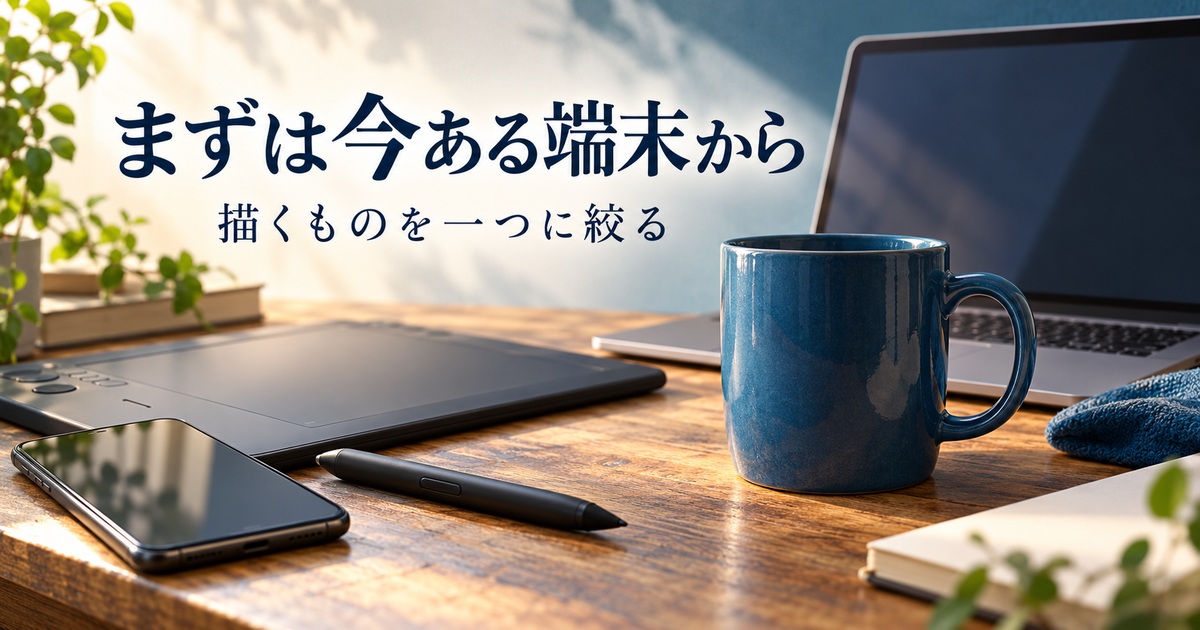
パソコン、タブレット、スマートフォンでは、画面の広さと線の入力方法が違います。パソコンにマウスしかない場合も、形を配置したり色を選んだりする練習は可能です。一方、手書きの滑らかな線を何度も引く練習では、ペン入力と同じ感覚にはなりません。マウスで線が震えることを、そのまま絵の才能の不足と結び付けないようにしましょう。
タブレットは画面に直接描く方法を選びやすい一方、すべての端末がすべてのペンに対応するわけではありません。手元の端末の正式な型番と、対応する入力機器を確認します。ペンが接続できること、筆圧が反映されること、アプリ内で使えることは別の確認です。購入する前に、メーカーとアプリ双方の対応情報を見る必要があります。
スマートフォンで始めるなら、細かい線を一度で整えることより、単純な形を置いて色を分ける練習を優先します。小さな画面では、描画領域と設定項目を同時に見づらいことがあります。広い画面の解説と同じ位置にボタンがないからといって、すぐに操作不能だと考える必要はありません。表示モードやパネルの開き方が異なる場合があります。
ここでは新しい端末の購入や有料契約を前提にしません。使うアプリが決まっている場合は、対応OS、保存できる形式、利用条件、料金を公式サイトで確認してください。「無料で描ける」という紹介でも、機能、保存、試用期間などに条件がある可能性があります。使い始める前に編集用データを残せるかを調べると、作品ができた後の困り事を減らせます。
一枚目で使う操作を四つに限定する
最初に探すのは、ブラシ、消しゴム、レイヤー、保存です。素材集、特殊効果、高度な変形、複雑なショートカットは後回しにします。機能を全部覚えてから描くのではなく、線を一本描くために必要な機能から覚えましょう。画面を開いたら、まず試しの線を引き、消し、もう一度描くところまでで十分です。
ペンの反応が気になる場合は、短い直線を五本、丸を三つ描きます。これは点数を付ける試験ではありません。手を動かす速さと線の出方を知るための準備です。線を引くたびにブラシを変更すると比較できないので、最初は一つのブラシで試します。筆圧の有無を確かめるなら、同じ長さの線を弱めと強めに引いて比べると違いを見つけやすくなります。
練習の時間も、長時間を一度に確保する必要はありません。準備、線画、色、保存の区切りごとに終えられるようにします。今日は準備だけで終える場合でも、名前を付けて保存しておけば、次に開く場所が分かります。上達の実感がまだなくても、自分の作品を途中から再開できることは、制作を続けるための大切な一歩です。
キャンバスとレイヤーを作って迷わない準備をする
ピクセル寸法と画面の表示倍率は別に考える
今回の練習では、正方形の1000×1000ピクセルを仮のキャンバス寸法にします。これはマグ一つを画面上で練習するための例であり、印刷やすべてのSNSに最適な推奨値ではありません。用途が決まった作品では、提出先や印刷先が指定する寸法を先に確認します。今は、完成するまで画面の縦横を変えずに描くことを優先しましょう。
表示倍率を上げる操作と、画像そのものの寸法を変える操作は区別してください。表示を200%にしても、1000×1000ピクセルの絵が2000×2000ピクセルの画像になるわけではありません。虫眼鏡で大きく見ているようなものです。拡大画面で輪郭が粗く見える場合も、まず全体表示へ戻してから判断します。
逆に、作業途中で画像の寸法を小さくすると、細かな情報を失う場合があります。表示を小さくしたいだけなら、画像の縮小処理ではなく表示倍率を変えます。メニューの名前が似ていて迷うときは、元ファイルの複製を残してから操作してください。練習用だからといって、どの変更でも気軽に上書きしてよいわけではありません。
余白も最初に決めます。カップの胴体を中央より少し左に置き、右の持ち手を含めても端に触れない構図にしましょう。上下左右を目一杯に使うと、後から持ち手や影を足す場所がなくなります。最初に大まかな四角を薄く描いて、その中にカップが収まるように考えると、全体の大きさを決めやすくなります。
四つのレイヤーに役割を付ける
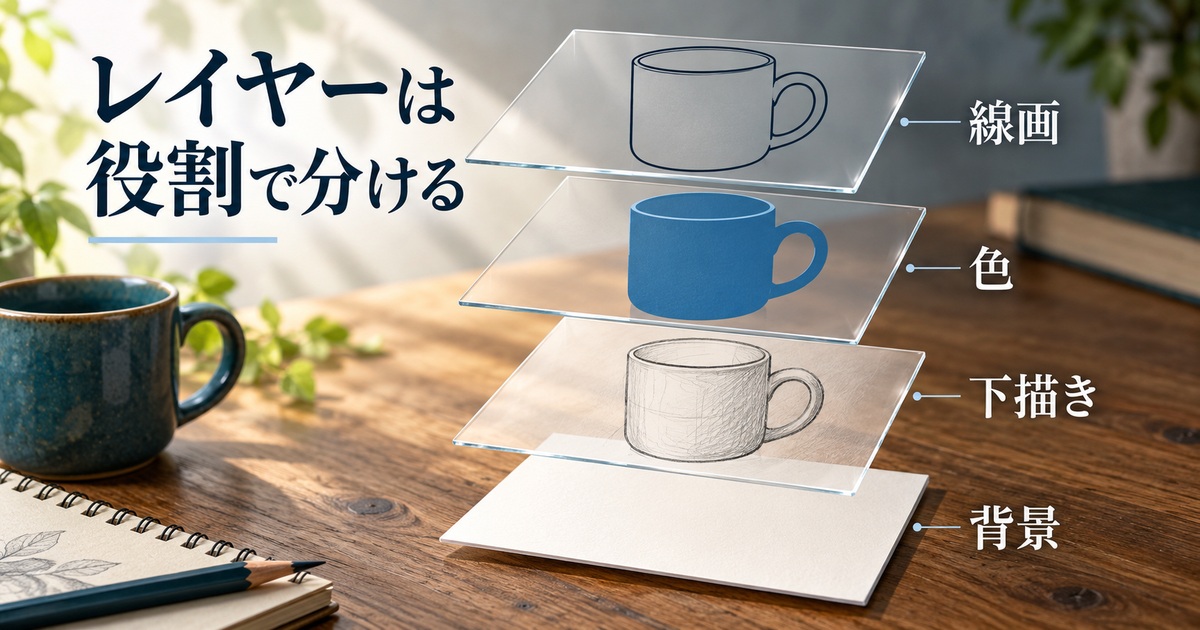
基本のレイヤーは、上から「線画」「色」「下描き」「背景」の四つにします。線画は完成する輪郭、色はカップの塗り、下描きは形の当たり、背景は背後の一色です。アプリが最初から用意する用紙や背景の扱いは異なるので、必ず四枚を新規追加するという意味ではありません。役割の重複を避けて名前を整理します。
レイヤーが上にあるほど、その上で描いた不透明な部分が下の絵を隠します。線画の下に色を置くのは、塗った色で線を覆いにくくするためです。ただし、線画レイヤー全体を白で塗りつぶしてしまえば、その下の色は見えません。空いている部分が透明な線画と、白い紙ごと取り込んだ画像は、見た目が似ていても同じ状態ではありません。
レイヤー名は「レイヤー1」のままより「線画_マグ」のように付けます。後から自分で読んで分かれば十分で、最初から複雑な管理番号は不要です。色と線を分けたつもりでも、選択しているレイヤーが違えば同じ場所に描いてしまいます。ブラシを置く前に、今の選択名を一度見る癖を付けましょう。
四つのレイヤーは、制作の出発点です。影を別に調整したくなった段階で「影」を色の上、線画の下に追加すれば五つになります。四枚という数に合わせるために影を無理に統合する必要はありません。逆に、使わないレイヤーを何十枚も作ると迷いやすくなるため、役割が必要になった時点で追加します。
保存場所を決め、空に近い状態でも一度保存する
ファイル名の例は「mug_01」です。同じ場所に試作をいくつも保存するなら、「mug_01_line」「mug_01_color」のように工程を区別できます。日付や名前の付け方そのものより、どれが編集用の原画かを自分で判断できることが重要です。保存場所は、後から自分で開ける一つのフォルダにまとめましょう。
パソコンでは保存先のフォルダ、タブレットやスマートフォンではアプリ内管理と端末のファイル管理の違いに注意します。アプリの作品一覧に見えるだけの状態と、別の場所へ原画ファイルを保存した状態は必ずしも同じではありません。ここで一度、自分の環境で作品を再び開く入口を確かめておくと、描き終わってから探し回らずに済みます。
バックアップ先を増やす場合も、初めは仕組みを単純にします。作業中の原画と、区切りで残すコピーを区別してください。複数の場所に同名ファイルを作ると、古い方を編集してしまうことがあります。更新時刻だけで判断せず、作品名、工程、保存場所を合わせて見ます。クラウド同期の完了は、保存ボタンを押したことだけでは確認できません。
準備完了を小さな操作で確かめる
本番の線を描く前に、下描きレイヤーへ点を一つ打ち、そのレイヤーだけ非表示にしてみます。点が消えれば、その点が下描きにあることを確かめられます。再表示してから点を消し、次に線画を選びます。この小さな確認は、完成間際に「下描きと線画を同じ場所へ描いていた」と気付くのを防ぐ練習になります。
色レイヤーでも小さく塗って、線画の下に見えるかを確認します。確認用の印は本番前に消してください。こうして役割と表示の関係が分かったら、道具の探索をいったん終えます。準備を完全に理解するまで先へ進まないのではなく、分かる範囲で一枚を作りながら、必要な操作だけを足していきましょう。
自分の小物を観察して下描きと線画を作る
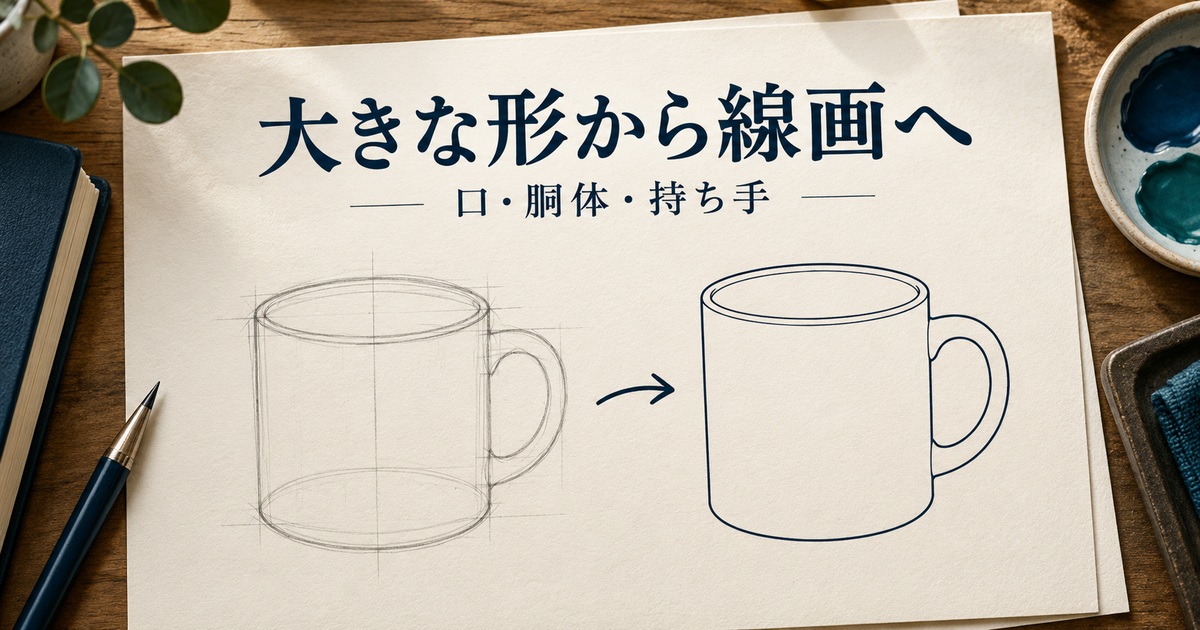
マグを三つの形に分解する
マグの胴体を丸みのある台形、口を横長の楕円、持ち手を輪の一部として考えます。輪郭を一筆で再現しようとするより、形の位置関係を順に決めるほうが進めやすくなります。最初は輪郭のきれいさではなく、口の幅、胴体の高さ、持ち手の出幅を比べます。自分の見本が円筒形に近い場合は、胴体の側面を無理に斜めにする必要はありません。
まず口の楕円を置き、その左右から胴体の線を下へ延ばします。底を結び、右側に持ち手の外側と内側を描きます。この順序なら、持ち手だけが大き過ぎる、胴体の高さが足りない、といった違いを見つけやすくなります。完全な左右対称を目指す必要はありませんが、意図していない傾きは早めに直します。
カップの口の楕円は、見る位置によって厚みの見え方が変わります。上から見るほど丸く、低い位置から見るほど薄く見える傾向を観察してみましょう。今回の課題では少し上から見た形にそろえます。口だけを上から、底だけを真横から見た形にすると、形がねじれて見える場合があります。写真そっくりでなくても、一枚の中の見方をそろえる意識が大切です。
最初は細部ではなく全体の釣り合いを見る
下描きの段階では、線が二重になっていても大丈夫です。複数の線の中から、最終的に残したい位置を選びます。持ち手を先に丁寧に描き込むより、カップ全体が中央に収まっているかを見てください。途中で大きく位置を変えるときも、細部が少ないうちならやり直しの負担を抑えられます。
一度画面を小さく表示し、「カップとして読めるか」を確認します。持ち手の穴が小さ過ぎる、底が平ら過ぎて箱に見える、といった印象は、拡大していると気付きにくいものです。見本と比べる場合も、線一本ずつではなく、胴体と持ち手の大きさの比率を先に見ます。最初の修正は一か所に絞りましょう。
例えば、胴体を直さず持ち手だけを大きくすると、絵全体の重心が右へ寄ることがあります。その場合は、持ち手を小さくするか、カップ全体の位置を少し左へ動かすかを選びます。何が気になるのかを「変だから」ではなく「右の余白が少ない」と言い換えると、直す操作が具体的になります。
下描きを一段階薄くし、線画レイヤーを選んで清書します。不透明度の具体的な数値は、背景や線の濃さによって見やすい位置が違うので固定しません。目安は、下描きの位置は分かるが、その上に引いた完成線と混同しない濃さです。下描きを消去する必要はなく、後で見直せるように残しておきます。
一本の線を何度もなぞる前に区切りを決める
カップの外周を一気に一周しようとせず、左側面、底、右側面、口、持ち手に分けて引きます。線のつなぎ目は後で整理できます。短い線を何度も重ねると毛羽立った輪郭になる場合があるため、迷ったら今の一本を取り消し、始点と終点を意識して引き直します。必ず一筆で引くというルールではありません。
長い線が曲がり過ぎる場合は、描きやすい向きへ表示を回転できる機能があるかを確かめます。ただし、画面を回して見ているだけなのか、画像そのものを回転しているのかは区別してください。ここでも操作名が分からない場合は、元の状態を保存してから試します。正確なボタン位置は自分の環境の公式案内で確認します。
ブラシを変えるより先に、線の太さと表示倍率を見直すと解決することがあります。画面いっぱいに拡大した状態で細い線を描くと、全体表示では頼りなく見えるかもしれません。逆に太い線は、持ち手の穴をつぶしてしまいます。全体表示でマグが読める太さを決め、細かなつなぎ目を直すときだけ拡大しましょう。
線の修正では、直前の一本を消したいのか、一部だけ削りたいのかを分けます。前者は取り消し、後者は消しゴムが候補です。ただし、取り消しを何回も続けると、その前に行ったレイヤー操作まで戻る場合があります。どこまで戻したか分からなくなったら連打を止め、画面とレイヤー一覧を見直します。
下描きを隠して完成線だけを点検する
清書が終わったら下描きを非表示にします。薄い下描きが見えている間は、完成線の欠けを見落とすことがあります。口と側面の接続、底の両端、持ち手が胴体へ付く部分を順に確認してください。線がつながっていなくても絵として成立する表現はありますが、今回の塗り練習では閉じた輪郭を作ると作業しやすくなります。
持ち手の輪には、外周と内周の二本が必要です。外周だけを描くと、カップの横に丸い突起が付いたように見える場合があります。穴の部分は背景が見える場所なので、後の色塗りでもカップと同じ色で埋めないようにします。今の段階で「ここは物体、ここは穴」と言葉にできると、塗る範囲の判断が楽になります。
最後に、今回残す線を決めます。カップの裏側に隠れる持ち手の線まで全部描くと、接続が分かりにくくなることがあります。見えている部分だけに整理してください。線画が整ったら、色を始める前の原画を保存します。後から色選びを変えたいときに、線画まで戻せる区切りを作っておくためです。
ベース色と影を分けて塗る
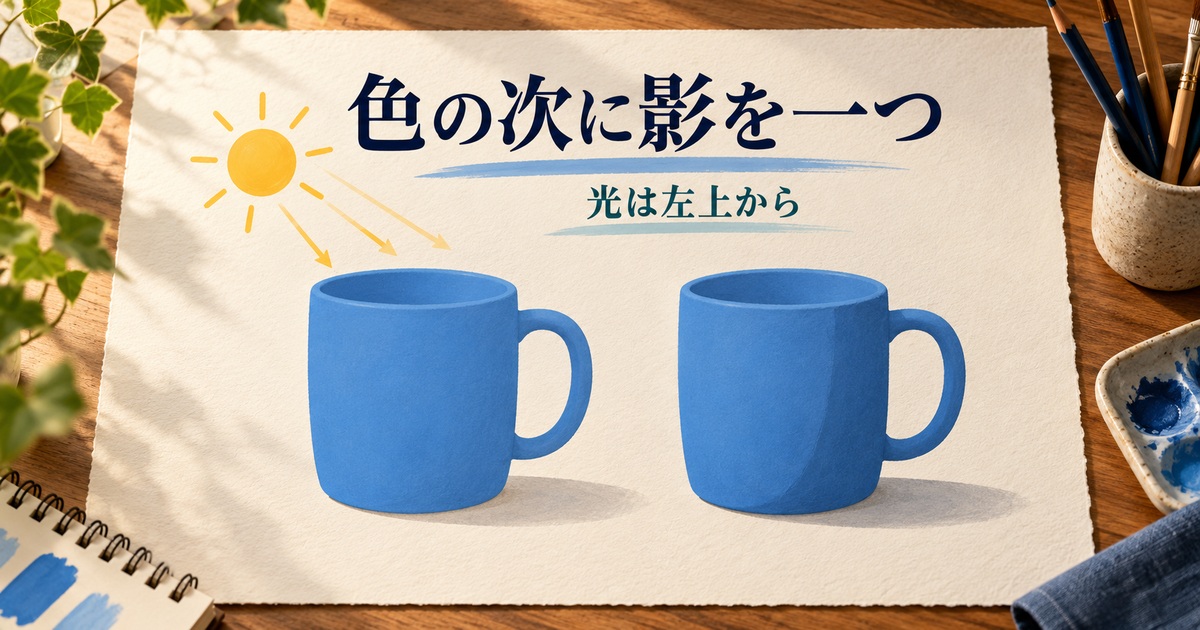
まずカップの色を一色だけ置く
色レイヤーを選び、カップの胴体と持ち手を同じ青で塗ります。影や光沢を同時に描かず、物体の形が一色で読める状態を目指します。青が好みでなければ別の色でも構いませんが、この段階では色数を増やさないでください。形の問題と配色の問題を同時に判断すると、どちらを直したらよいのか迷いやすくなります。
塗りつぶし機能を使う場合は、選択しているレイヤーだけを参照する設定なのか、ほかの表示レイヤーの線も参照する設定なのかを確認します。色レイヤーが空なら、そこだけを境界として見てもカップの輪郭はありません。線画を別に置いているのに画面全体が塗られるときは、線の隙間だけでなく参照の設定も候補になります。
設定が分からなければ、小さいブラシで輪郭の内側を囲み、広い部分を大きなブラシで塗る方法でも練習できます。最初から効率のよい自動処理にこだわる必要はありません。塗りたい場所がカップの内側なのか、持ち手の穴なのかを、自分の目で分けられることを優先します。線を隠さない位置で色を置けば、多少のはみ出しは後から修正できます。
塗り漏れを探す場所を三か所決める
この課題で重点的に見るのは、口と側面の接続、底の左右、持ち手の付け根です。線が近づく場所や細い部分には、小さな塗り残しができやすくなります。全画面を無目的に眺めるより、場所を決めて確認したほうが修正しやすくなります。最初は一か所ずつ、見つけた理由と直した方法を覚えましょう。
白い背景では、白い塗り残しと透明な穴を区別しにくいことがあります。確認のために背景を一時的に淡い灰色などへ変えると、見つけやすくなる場合があります。ただし、確認用の背景色を最終画像に残すかは最後に決め直してください。色が変わって見えたからといって、カップの塗りを全部やり直す必要はありません。
持ち手の穴に青が入ってしまったら、色レイヤーの該当部分だけを消します。線画まで消えてしまう場合は、選択レイヤーを確認してください。ここで下描きを削除したり、全レイヤーを結合したりすると原因を探しにくくなります。間違えた場所を特定し、そのレイヤーだけを直す練習が、次の作品での修正力につながります。
左上の光を決め、右下に一つの影を置く
今回は左上から光が当たる想定にします。色レイヤーの上、線画の下へ影レイヤーを追加し、胴体の右側から下側へ、細長い暗い面を置きます。これは立体を理解するための簡略化した塗り方であり、現実の反射や材質をすべて再現するものではありません。光の設定を一つにすると、影をどこへ足すか判断しやすくなります。
影色を黒一色にすると、ベースの青と離れ過ぎて見える場合があります。まずは青に近い少し暗い色を選び、広い面を一度置いてから調整します。細かなグラデーションは後回しにしてください。影を非表示にした状態と比べ、カップの形が読みやすくなったかを確かめます。暗くなっただけなら、影の幅や位置を見直します。
カップが机に接している感じを足したい場合は、物体の影とは別に、背景側へ接地の影を置く方法もあります。ただし一枚目では必須にしません。カップの表面にできる影と、カップが別の面へ落とす影は役割が違います。どちらも同じレイヤーへ詰め込むより、違いを理解してから必要なものを追加するほうが整理できます。
はみ出し防止の機能は仕組みを理解してから使う
選択範囲は、作業できる場所を限定する考え方です。クリッピングは、下にある対象レイヤーの描画範囲などを基準に、上の描画を見せる範囲を限定する機能として使われます。具体的な対象や名称はアプリによって異なります。最初からボタンだけを覚えるのではなく、何を境界にしているかを意識してください。
例えば、カップの青い面を基準に影を表示できれば、影を大きく描いても外にはみ出した部分を見せずに済みます。ただし、持ち手の穴まで青く塗ってある状態なら、その穴も基準の範囲に含まれてしまいます。便利な機能は、元の塗りの間違いを自動で正してくれるわけではありません。ベース色の形を整えてから使う順番が大切です。
機能を使わずに、はみ出した部分を消して整える方法も選べます。その場合も、影を別レイヤーにしておけば色や線への影響を抑えられます。どの機能を使ったかの数ではなく、後から影だけを薄くできるか、外せるかが判断基準です。一枚目では複雑な合成方法を増やさず、普通に重ねた状態で完成させて構いません。
描けない・消えた・塗れないときの確認
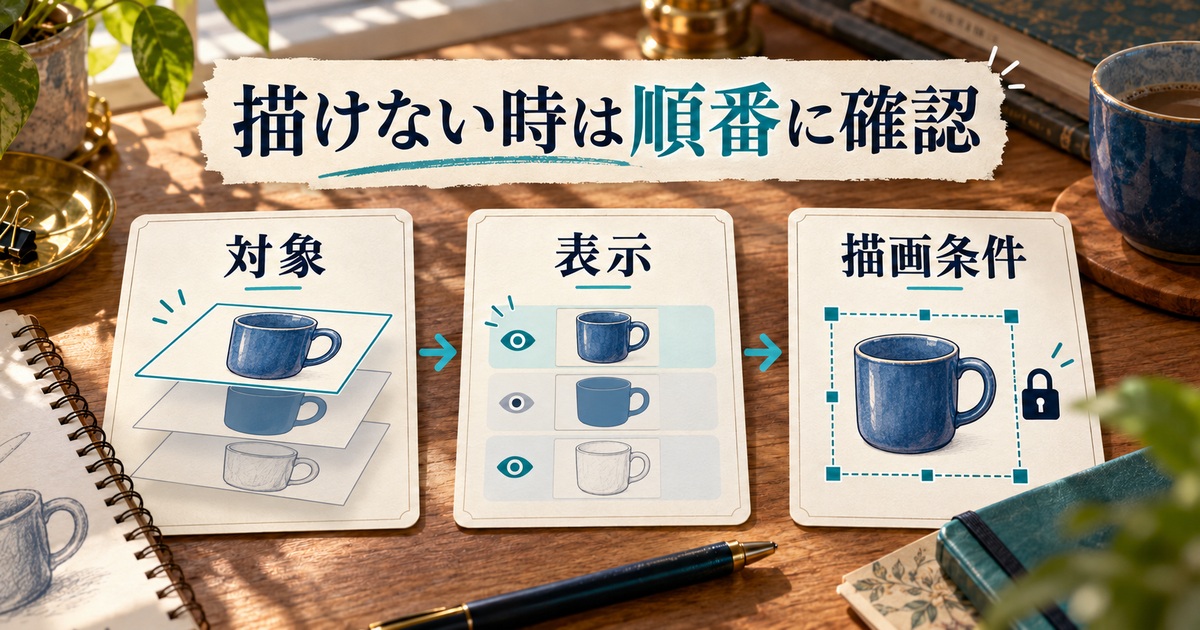
原因を探す前に、今の状態を残す
何かがおかしいと感じたら、いきなりレイヤーを削除しないでください。取り消しを何度も続けたり、全体を結合したりすると、元の状態を把握しづらくなります。まず、現在のファイルを別名のコピーとして残せるなら残し、どの操作の後から変わったかを一行メモします。原因が分からないまま修正を重ねるより、確認の起点を作るほうが近道です。
確認は「対象」「表示」「描画条件」の順で行います。対象は今選んでいるレイヤー、表示は非表示や不透明度、描画条件はロックや選択範囲などです。端末やペンの故障を疑う前に、作品内の状態を一つずつ見てください。設定を同時にいくつも変えると、直っても何が原因だったのか分からなくなります。
診断用に線を引くときは、大切な輪郭の上ではなく、空いている場所や新しい試し用レイヤーを使います。試した後にその線を消すことも忘れないでください。練習中の確認線が画像に残るのはよくある見落としです。チェックのための作業と、本番の作品に残す作業を分けておくと、最後の整理が簡単になります。
ケース一:ペンを動かしても線が出ない
最初に、描きたいレイヤーが選ばれているかを確認します。名前を見て「線画」を選び直し、表示が有効かを確かめます。次に不透明度が極端に低くなっていないか、レイヤーがロックされていないかを見ます。ペンの色が背景と同じ白なら、描けていても見えません。違う色で小さく試すと、入力自体の問題かを切り分けやすくなります。
選択範囲が残っていると、その外側へ描こうとしても反映されないことがあります。画面の一部にだけ描けるなら、ブラシの不具合と決め付けず、選択している範囲を確認してください。解除方法はアプリの公式案内に従います。選択範囲を外して直った場合は、どの工程で範囲を作ったのかも覚えておくと、次回同じ状況に対応しやすくなります。
新しい試し用レイヤーでは描けるのに、元の線画だけに描けない場合は、作品内の設定が原因の候補です。一方、どの作品でもペン入力が反映されない場合は、端末側や入力機器側の確認も必要になります。ただし、ここでドライバーの入れ替えや設定の初期化を急ぐのではなく、まず公式の対応環境と案内を確認しましょう。作品の保存を先に済ませることが重要です。
ケース二:カップの線が突然消えた
線画レイヤーを非表示にしていないかを最初に確認します。削除したと思っていても、表示を戻すだけで見える場合があります。次に、線画より上のレイヤーに広い不透明な塗りがないかを見てください。上にある白い面が線を覆っている状態は、線そのものが失われた状態ではありません。上のレイヤーを一時的に非表示にすると切り分けられます。
線画の不透明度を下げたままになっていることもあります。下描きを薄くするつもりで、線画の方を選んでいたというケースです。この場合は線画の不透明度を戻し、下描きを選び直します。数字だけを覚えるより、「何を薄くしたいのか」を名前とセットで確認することが大切です。調整前後の見た目も合わせて判断しましょう。
本当に削除した可能性がある場合は、新しい操作を重ねる前に取り消し履歴や保存したコピーを確認します。取り消しで必ず復元できるとは限りません。アプリを閉じた後や履歴が残っていない状態では、別の保存版が必要になることがあります。そのため、線画完了時の区切り保存が役に立ちます。復元できないことを避ける準備も、描画技術の一部です。
ケース三:線画と同じレイヤーに色を塗ってしまった
塗り始めた直後に気付いたなら、その塗りの操作だけを取り消し、色レイヤーを選び直します。間違いに気付いた後も塗り続けると、どこから戻すか分かりにくくなります。まず止めることを優先しましょう。今の状態を残したい場合は別名で保存し、線画だけの版があるかを確認します。
一枚のレイヤーに線と色が混ざった後で、常にきれいに分離できるとは限りません。色だけを選んで消せることもありますが、輪郭付近の細かな混色まで一括して処理すると線が欠ける可能性があります。初心者の一枚目なら、失敗を隠すために複雑な修復を重ねるより、線画保存版から色を塗り直すほうが分かりやすい場合があります。
やり直すときは、単に慎重になるのではなく、作業手順を一つ変えます。例えば「色を置く前にレイヤー名を読み、カップの中央へ小さな点を置く。色レイヤーの表示を切り替えて点が消えることを確かめる」と決めます。失敗の原因を具体的な確認へ変えれば、次の絵にも応用できます。
ケース四:保存したはずのファイルが見つからない
ファイルがないと判断する前に、保存した場所と、今開いている場所が同じかを確認します。端末内のフォルダ、アプリの作品一覧、クラウドの保存先は別々の場合があります。閲覧用画像を書き出した場所に編集用原画がないからといって、原画が消えたとは限りません。ファイル名と形式を合わせて探してください。
名前を変更したつもりでも、拡張子が非表示になっている環境では区別しにくいことがあります。「mug_01」と表示されている二つのファイルが、同じ形式とは限りません。ファイルの詳細で形式を確認します。分からない場合は、候補を削除せず、制作アプリで開いたときにレイヤーが残っているかを見ることで判断材料を増やせます。
見つかったら保存先をメモし、次に開く順番を一度たどります。これは作品の上手さとは別の作業ですが、翌日に続きを描くために必要です。ファイルが多くなってから整理するより、最初の一枚で自分の保存ルールを決めておくと、後から作品数が増えても迷いにくくなります。
編集用データと見せる画像を保存して見直す
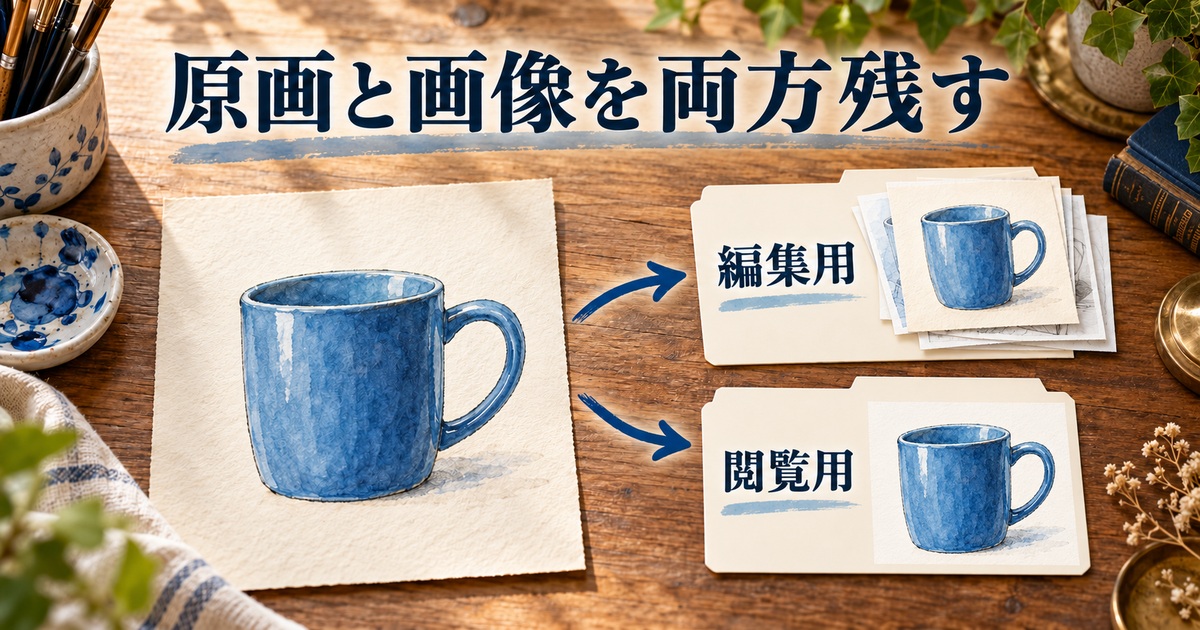
原画と閲覧用画像を別々に残す
編集用の原画は、線画や色などのレイヤーを保ったまま再編集するためのファイルです。閲覧用画像は、ほかの人が見たり、画像として利用したりするために書き出すファイルです。見た目が同じでも役割が違います。画像を書き出せたから原画を削除してよい、という判断はしないでください。
CLIP STUDIO PAINTの公式初心者講座では、編集用のCLIP STUDIO FORMATと、PNGなどの画像への書き出しを分けて案内しています。具体的な操作は、使っている環境に対応するセルシス公式の初心者講座で確認できます。本記事はその講座の作品を再現するものではなく、マグを題材に保存の役割を考える独自の練習です。
別のアプリを使う場合も、そのアプリでレイヤーを保持できる形式を確認します。ファイル名の末尾だけを変更しても、別の形式へ正しく変換したことにはなりません。保存や書き出しの機能から形式を選びます。アプリ間で編集用データを受け渡すときは、すべての機能が同じように残るとは限らないため、一枚目では同じアプリで再び開けることを優先しましょう。
原画は「mug_01_edit」、閲覧用は「mug_01_view」のように役割を名前に含める方法があります。工程別の保存版と、最終的に見せる画像が混在しても見分けやすくなります。名前を増やし過ぎるより、編集用と閲覧用の二つを確実に識別できる状態を作ってください。書き出し先も覚えやすい場所にそろえます。
PNGとJPEGは用途に合わせて選ぶ
背景を透明にしたい場合は、透明を扱える形式を選ぶ必要があります。PNGは透明を扱えますが、PNGで保存するだけで白い背景が自動的に消えるわけではありません。白い背景レイヤーが表示されたままなら、その白を含む画像になります。透明にしたいときは、原画側の背景表示と、書き出し時の設定の両方を確認してください。
JPEGでは背景の透明をそのまま保持できません。マグを白い背景込みの一枚絵として見せたい場合と、別の背景へ重ねたい場合では選び方が違います。用途が決まっていない一枚目では、まず背景込みで見える画像を一つ作り、その後、必要なら透明背景版も別名で書き出すと違いを理解しやすくなります。
透明部分を市松模様で表示するアプリもありますが、市松模様自体を絵として描き込むわけではありません。また、閲覧アプリが透明部分を白や黒で表示する場合もあります。見た目が白いだけで不透明と断定せず、対応するアプリで別の色の背景に重ねるなど、確認できる方法を選びましょう。画像の用途に合う状態かが判断基準です。
画像の容量を小さくする場合は、原画ではなく閲覧用のコピーで調整します。何度も縮小や圧縮を繰り返すと、輪郭や色の境目が変わることがあります。必要な寸法と形式が分かったら、原画から書き出し直すほうが管理しやすくなります。最初に保存した原画を残しておく意味は、このような後からの変更にもあります。
保存後はファイルを実際に開いて確認する
保存の確認は、完了メッセージを見るだけで終えません。原画を開き直し、線画と色のレイヤーが分かれているか、下描きを表示できるかを確認します。続いて閲覧用画像を開き、カップの全体、持ち手の穴、背景が意図した状態かを見ます。この二つを分けると、編集用は正しいのに書き出しだけ間違えたケースにも気付きやすくなります。
閲覧用画像では、四隅が切れていないか、下描きが残っていないか、確認用の点や線が入っていないかを点検します。途中の工程を見せたい場合は下描きが残っていても構いませんが、完成画像として出すなら意図をそろえます。最終画像と呼んでいるのに、作業メモまで写っている状態は避けましょう。
線を拡大して見る確認と、全体を小さく見る確認の両方を行います。拡大では塗り漏れや線の欠け、小さな表示では構図と読みやすさを見ます。どちらかだけで評価すると、細部はきれいでも何の絵か分かりにくい、全体はよくても穴が塗りつぶされている、といった違いを見落とします。修正は気になる点を一つずつ選びます。
次の一枚では、変える条件を一つにする
一枚目ができたら、二枚目は色だけを変える、持ち手を左へ変える、少し低い位置から見る、といった一つの違いを選びます。題材、画風、ブラシ、配色を全部変えると、何が難しかったのか比較しにくくなります。同じマグを使っても、光の向きを変えれば影の考え方を練習できます。
振り返りには「よかったこと」「困ったこと」「次に試すこと」を一つずつ書きます。例えば「線と色を分けられた」「持ち手の穴を塗ってしまった」「色を塗る前に穴を確認する」という記録です。上手か下手かだけで終わらせず、再現できる行動へ変えると、短い練習でも次につながります。
作品を描いて保存する流れが安定し、用途に合わせた絵を用意できるようになったら、次の段階としてイラスト副業で売る絵の種類・見本・最初の依頼の選び方も参考になります。ただし、一枚描けたことが受注や収入の保証になるわけではありません。まずは今回のように、完成させ、開き直し、自分で修正できる作品を少しずつ増やしましょう。
デジタルイラストの最初の目標は、高価な道具をそろえることでも、すべての機能を覚えることでもありません。一枚の中で、下描き、線画、色、保存の役割を理解することです。今日描いたマグが多少ゆがんでいても、翌日そこから続きを描けるなら、制作の土台はできています。