PDFを回転して保存できないときは?直すページと残す横向きを照合
※本記事にはPRを含みます。
こんにちは。「脱会社員」脱サラを応援し続けるブログ、運営者の「なかびー」です。
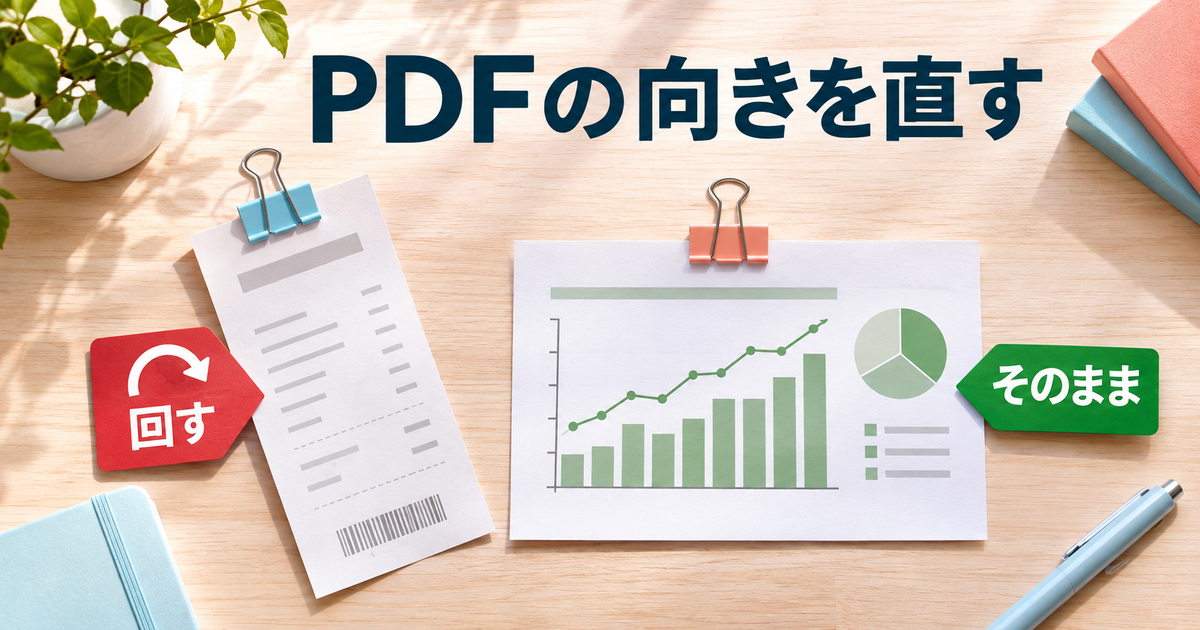
PDFを開いて横倒しのページを回したのに、送り直した相手から「まだ横向き」と言われることがあります。その場で画面を見やすくする回転と、別の人が開くPDFに向きを残すページの回転は操作が異なります。PDFを渡すなら、ページを編集できる機能で対象だけを回し、元ファイルと区別して保存し、閉じた後に修正版を開いてください。見出しや脚注が読める向きか、直さない横長ページが残っているかまで見ると、回す対象を間違えた場合にも気づけます。
この記事では、縦の表紙、右に倒れた受付票、初めから横長の比較用紙、上下が逆の添付票を含む四ページの教材を作りました。対象の二枚だけを直した版と、全四枚を一度に右へ回した版を出力し、開き直して十二枚のページ画像と本文の文字を確かめています。実験はローカルのPDFライブラリと表示確認用のレンダラーで行い、AcrobatやReaderのメニュー操作、実際の印刷、電子署名付きファイルは試していません。操作の案内はAdobe公式資料に基づきます。記事の画像は説明用に生成したもので、アプリの操作画面や教材の実物ではありません。
画面の回転と、保存するページの回転を見分ける
自分が読むだけか、相手へ正しい向きで渡すのか
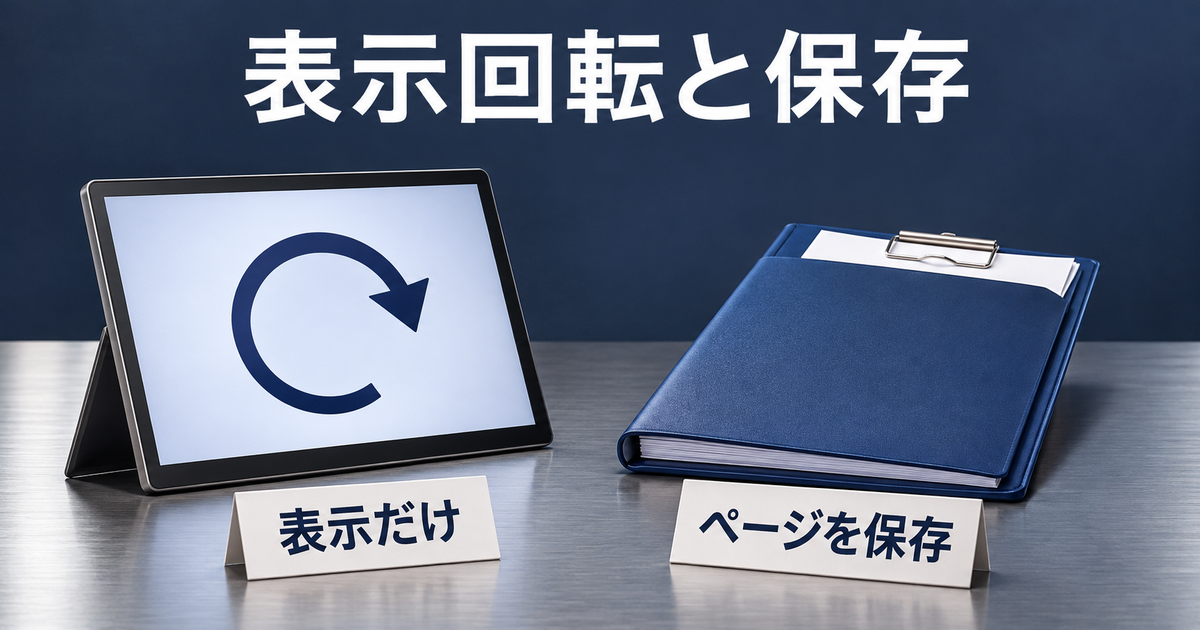
受け取った資料をいま読むだけなら、ビューアーにある表示の回転が便利です。画面で右や左へ回して目で読めるようにするための操作です。PDFに保存されるページの向きまで変える目的ではありません。例えば、横倒しで届いた用紙の番号を読むだけなら、その場で回して確認し、別のPDFを作らなくても用事を済ませられます。
一方、資料を別の端末へ渡したときや、修正版として保管するときには、ページを編集する操作が必要です。Adobe公式のPDF表示調整では、一時的にページ表示を回転する方法を案内しています。これとは別に、Acrobatデスクトップ版のページ回転では、ページを整理する機能から対象を選び、向きを変えて保存する方法が説明されています。メニュー名が似ていても、いま変えたいものが画面の見え方か、ファイルのページかを先に区別してください。
ビューアーによっては、前回見ていたページや表示の状態を次回も覚えている場合があります。もし保存後に自分の画面で同じ向きが再現されても、それだけで相手に渡るPDFのページが変わったとは言えません。修正版の名前と保存先を確かめ、可能なら表示の設定を引き継いでいない確認環境で同じファイルを開きます。環境を変えられない場合も、同じアプリのタブを切り替えただけではなく、いったん閉じて保存先から開いたかを記録します。
表は横にスクロールできます。
| したいこと | 操作の対象 | 何を見れば終わりか |
|---|---|---|
| 受け取ったPDFをその場で読む | ビューアーのページ表示 | 読みたい箇所を読めたか |
| 相手が開くPDFの向きを直す | ファイル内の選択ページ | 別名保存し、そのファイルを開き直して同じページを確認 |
| 紙だけを見やすく出す | 印刷時の用紙方向、配置、拡大縮小 | 印刷プレビューや必要な場合の試し刷りで確認 |
| 縦長・横長の用紙そのものを変更 | 元文書のページ設定など | 用紙の比率、余白、文字配置を出力後に確認 |
同じボタン名でも環境によって選べる操作は違う
PDFを開くソフトによって、表示専用の回転しかない場合と、ファイルのページを編集できる場合があります。「回転」は見つかったが「ページを整理」がないときは、契約や購入の前に、自分がどちらの操作を必要としているかを確かめます。社内や提出先が利用できるソフトを指定しているなら、その条件を優先します。手元の端末で編集が許可されていない場合は、編集できる担当者に対象ページと向きを伝える方法もあります。
元文書が手元にあるときは、元の文書側でページの向きや配置を直して出力し直すこともできます。PDFで回せばすべて解決するとは限らず、例えば表の端が見切れたままなら、向きを回しても切れた文字は戻りません。必要なのが読み方向の修正か、用紙の変更や元データからの再出力かを決めると、何を保存したらよいかが明確になります。
同じ見た目になる三つの操作を試し分ける
PDFを正しい向きで読む方法を説明されても、手元で押したのが表示回転かどうか分からない場合があります。原本を変更しない範囲で、まず一枚だけ目印を選びます。表示だけを回して見出しを読み、ファイルを保存しないまま、表示の向きを元に戻します。ここで選んだ文字が読めれば、どちらへ回すとよいか分かります。ファイルの編集に進む前に、元PDFに変更を加えていない状態を自分で確認しておきます。
次に、正規の編集用画面で対象ページを選びます。編集用のコピーを使い、いま画面に見えているページと一覧で選んでいるページが同じかを比べます。ファイルを閉じて開き直したときにも読み方向が維持されていれば、少なくとも今回確認した保存版には、その向きが反映されたと判断できます。別のソフトで開く試験を行った場合は、使ったソフトも記録しておきます。どの端末でも同じように見えたことまでは、試していない限り分けて扱います。
印刷はさらに別です。PDFを修正しないで画面だけで読めた状態と、印刷プレビューでページが用紙に収まった状態は、同じ結論を示しているわけではありません。例えば印刷の配置が用紙に合わせて調整されていても、相手が開くPDFが読みやすくなったとは限りません。仕上げたいものが印刷物なら印刷結果へ、PDFのファイルなら保存版へ確認を戻します。
縦長・横長と、文字が読める向きを別々に調べる
横長に見える二枚が同じ理由とは限らない
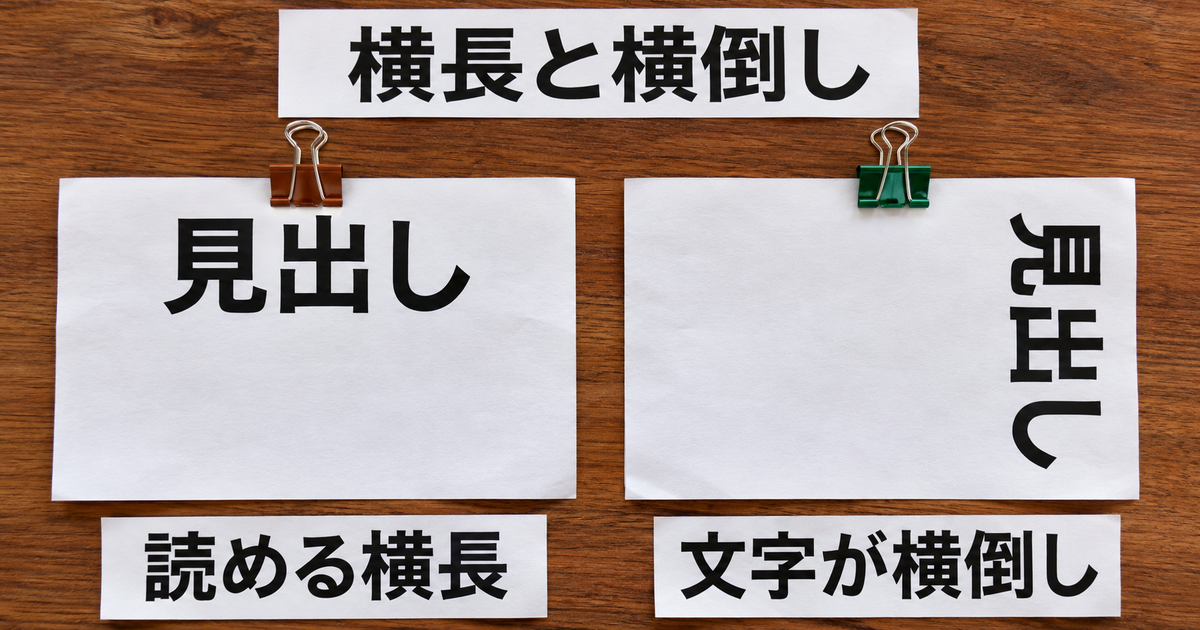
四ページの教材では、二枚目と三枚目が横長に見えます。二枚目の受付票は縦の用紙を想定した内容ですが、見出しが右に倒れて読みにくくなっています。三枚目は初めから横長の用紙として作ってあり、見出しは上、脚注に相当する行は下で、向きは正常です。二枚とも画面の横幅を多く使いますが、二枚目は修正対象、三枚目は維持対象です。
四枚目は縦長ですが、文字が上下逆です。縦長のままという点だけを見て、四枚目を正しいと判断できません。ページの長辺がどちらを向いているかと、文字や図の上がどちらにあるかは別々に見ます。例えば手書きの受付票なら、記入見本のタイトル、氏名欄の行、用紙の下にある注意書きのいずれかを見て、読む向きを判断します。見出しの位置がわかりにくい資料では、隣のページや元の用紙を参照し、どちらが上かを確かめます。
表は横にスクロールできます。
| 元PDFの位置 | 教材上の役割 | 開いたときに見えた状態 | この教材での判断 |
|---|---|---|---|
| 1枚目 | 表紙 | 縦長、見出しは上 | 維持 |
| 2枚目 | 受付票 | 横長に見え、見出しが右へ倒れている | 左へ90度 |
| 3枚目 | 横長の比較用紙 | 横長、見出しは上 | 横長のまま維持 |
| 4枚目 | 添付票 | 縦長、見出しが下にあり上下逆 | 180度 |
この角度は今回の教材の値です。右へ倒れている文字を左へ回す例は、読者のPDFで見出しが左に倒れている場合にはそのまま使えません。回転アイコンを一回押したときにどちらへ動くかを見て、意図どおりなら続けます。一度にまとめて修正する場合も、同じ向きの誤りだけをまとめ、方向や角度が異なるページは別の選択にします。複数枚のうち一枚だけ確認したことを、全ページが同じ向きと判断する理由にしません。
回す前に、ページを識別できる手掛かりを用意する
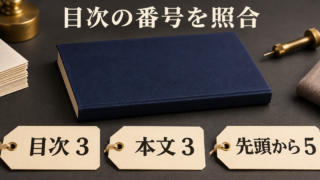
ページ番号だけで管理すると、ファイルを作り直した時にページの順が変わって、別のページを回すことがあります。例えば最初に表紙を付け直した資料では、以前の二枚目が三枚目になる場合があります。練習ではファイルの先頭からの位置と、ページ上の見出しを両方控えます。受け取った資料で紙面の番号が印刷されていれば、それも別に記録できます。「ファイルの2枚目、紙面は受付票」「ファイルの4枚目、見出しは添付票」としておけば、順序が変わっても探し直せます。
正しい向きが判断できない図面や写真だけのページは、見やすそうな向きに決めつけて変更しません。元の書類の方向を知っている人に、章名や周囲のページを添えて確認します。例えば横長の座席表に縦書きの注記がある場合は、注記だけを見て回すと、全体の図が読みにくくなることがあります。ページごとに何を主として読むかを確かめ、判断がつかなければ対象に含めない方が他のページへの影響を減らせます。
同じ目印を二か所に置いた例と、上下が判断できない例
今回の教材では、ページ上部と下部の両方に読める目印を置きました。上だけで判断すると、ページの見出しが図の中の文字と似ている場合に取り違えます。下の注意書きや欄外を合わせて見ると、見出しが本来どちら側だったか確かめられます。受領したPDFが横書きの表であれば、表題の側だけでなく、表の脚注や出典の行にも目を通します。目印を探すこと自体が目的ではなく、そのページを読む順を確かめるためです。
ページが全体に写真で、上と下を示す情報がない例を考えます。ファイルを左右に回すとどちらでも自然に見えるなら、前後の説明や元の撮影資料から向きを確認します。元の向きを確かめられない場合、回転対象から除外して「判断待ち」と残すのも選択です。ほかのページだけを先に修正するなら、写真のページは変更しなかったと伝えれば、見直し時に再び探しやすくなります。読み手のために大切なのは、すべてを同じ外形にすることより、説明と画像の関係が正しいことです。
例えば資料が「表紙、料金表、横長配置図、領収書」の四枚なら、各ページのどの表示を見るかを先に決めます。縦長の表紙では資料名、配置図では方位や凡例、領収書では日付の行が読み始めの手掛かりになります。個人情報や取引先情報を含む実資料を、向きを判断するだけの目的で第三者のサービスへ送る必要はありません。元ファイルを保てる許可済みの方法で、代表になる位置だけを確認します。
直したいページを選んで、原本と分けて保存する
まず選択範囲を確認し、回転方向が違えば分けて直す
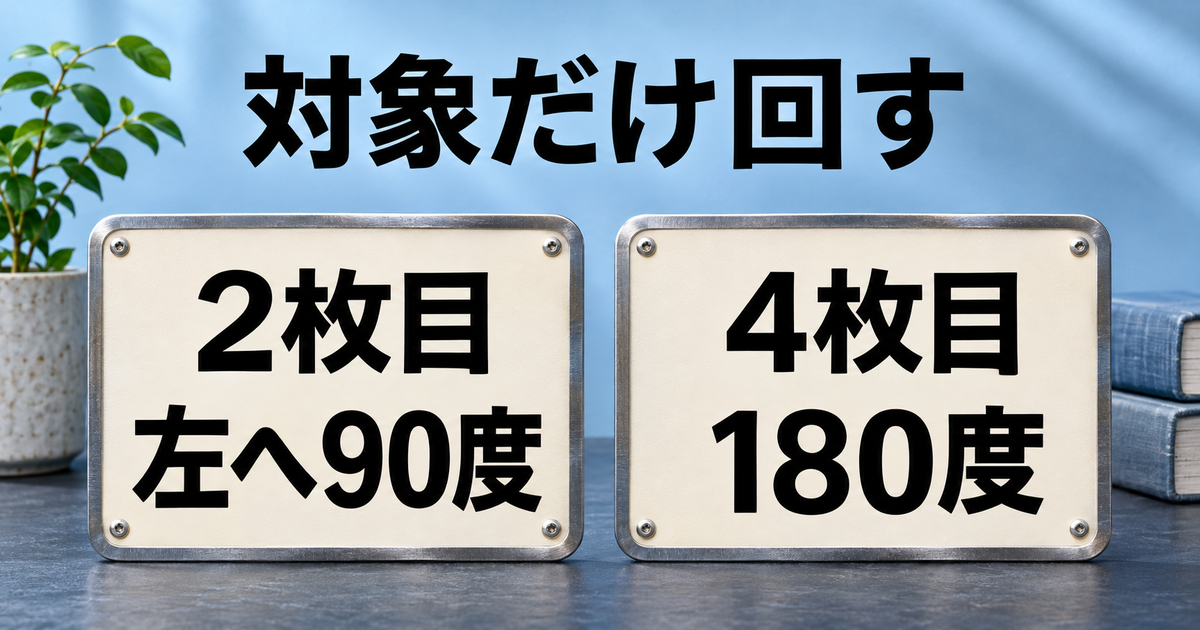
Acrobatのページ整理が使える場合は、公式のページ回転手順に沿って、対象PDFを開き、ページを並べて選ぶ画面へ進みます。選択したページが明示されているかを確認し、一枚目ではなく、見出しの向きが違う二枚目を選びます。右に倒れた見出しを上へ戻すには、この例では左へ90度です。次に四枚目を選び、同じ方向の90度を二回、または環境で選べる180度で回します。二枚目と四枚目は必要な角度が違うので、一括選択しません。
ページをまとめて扱える操作では、範囲選択やすべてのページが選ばれていないことも確認します。表示上の一ページに注目していると、ページの一覧に戻ったときに以前選んだ複数ページが残っている場合があります。ソフトや版によって表示が異なるため、どのページが選ばれているかを画面で読みます。一枚回したあとで前後のページも読み、意図しないページまで変わっていないか見ます。
元を上書きせず、修正中のコピーと原本が区別できる名前で保存します。例えば「受付資料_元.pdf」と「受付資料_向き修正.pdf」のように、変えた目的が分かる名前にします。これは業務のファイル名規約に置き換えてください。保存後に元と修正版を並べて確認しやすいよう、どこに保存したかも控えます。メールに付いていたファイルを直接開いた場合は、添付元や一時的な保存先と、受け渡すために選んだ保存場所の違いにも注意します。
表は横にスクロールできます。
| 手順 | この教材で行うこと | その直後に見るところ |
|---|---|---|
| 対象を特定する | 受付票と添付票を見出しで特定 | 2枚目と4枚目。3枚目の横長は正常 |
| 回転する | 2枚目を左に90度、4枚目を180度 | 各見出しと下部の行の位置 |
| 対象外を点検する | 1枚目と3枚目を選び直さず読む | 縦の表紙と横の比較用紙が元のまま |
| 別名で保存する | 修正版を原本と区別して保存 | ファイル名、ページ数、保存先 |
| 保存後に開く | ファイルを閉じ、保存した修正版を開く | 4ページの順序と各向きを再確認 |
回転した場所を控えてから、印刷や共有を行う
例えば作業メモに「受付票を左90度、添付票を180度、横長比較用紙は変更なし」と書けば、あとで別の人がなぜ三枚目だけ横長かを確認できます。ページ単位で直したつもりでも、見た目の向きが変わらなければ、そのアプリで実行した操作が表示回転だった可能性があります。操作名や選択したページの一覧を確認し、元ファイルの状態を残したまま調べます。
共有用に別名保存したものを見つけたら、受け取り側へ案内する名称と同じか確認します。PDFを編集したアプリが別のタブで元ファイルを開いたままなら、そこで読みやすい向きに見えても添付するのは別のファイルかもしれません。ファイル名が似ているときは、修正箇所の見出しとページ数も読んで区別します。共有した直後に別の修正が必要になったら、前に渡した版を消したことにせず、どちらが現在の版かがわかるように案内します。
保存直前に間違いを見つけた場合の戻し方
ページの一覧で回した直後に、三枚目も対象に含めてしまったと分かったときは、その時点で保存する必要はありません。直前の操作を戻せる環境であれば、戻した後に一覧で三枚目を確認し、正しい二枚だけを選び直します。どのページが回ったか分からなくなった場合は、原本を読み直し、作業用の別のコピーで対象を最初から絞る方が確実なことがあります。誤った作業版を提出用の名前で残さないよう、途中の版と渡す版を分けます。
すでに修正版を保存してしまった場合にも、同じ名前だから原本と同じ内容だとは判断しません。原本が残っていれば、四ページの順と向きを比べてから再編集します。ページを時計回りか反時計回りか迷ったら、目で見て上に戻る方向を一枚で確かめます。どの操作をどこへ適用したかを記録しておくと、修正した版をさらに回して戻すか、元から作り直すかを選びやすくなります。
二枚だけの修正と全ページ回転を比べる
修正前から読みやすかったページも確認する
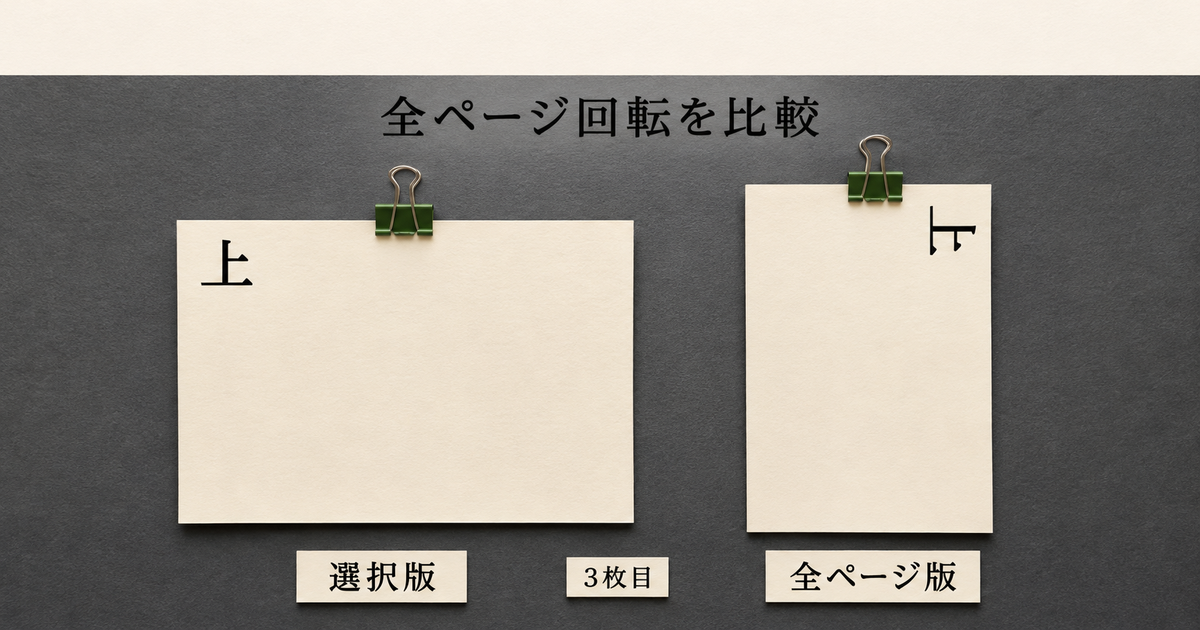
教材は同じ原本から、対象二枚だけを回した版と、全四枚を同じ方向へ回した比較版を作りました。対象を選んだ版では、二枚目の受付票が縦長で見出しは上へ戻り、四枚目の添付票も縦長で上下が正しくなりました。一枚目の表紙と三枚目の横長用紙は、変更前と同じ向きでした。各版を保存して改めて開き、四ページの順序、見出しと下部の行、ページの長辺の向きを見ています。
全ページを右へ90度ずつ回した比較版では、二枚目の用紙の形だけは縦長に見えますが、今度は文字が上下逆です。一枚目の正常だった表紙は右に倒れ、三枚目の横長用紙は形が縦長になって文字が横倒しになりました。四枚目も正しい向きにはなりませんでした。すべて同じ角度で回すと、一枚だけを確認した結果を他のページにも当てはめることになります。回す前の状態が混ざっている場合は、対象ごとの確認を省けません。
表は横にスクロールできます。
| ページ | 選択して保存した版 | 全四枚を右へ90度回した版 |
|---|---|---|
| 1枚目の表紙 | 縦長で文字は正しい向き | 右へ横倒し |
| 2枚目の受付票 | 縦長で文字は正しい向き | 縦長だが上下逆 |
| 3枚目の横長用紙 | 横長で文字は正しい向き | 縦長に見え、文字は横倒し |
| 4枚目の添付票 | 縦長で文字は正しい向き | 左へ横倒し |
文字が検索できるかと、向きが正しいかは別に見る
この教材の各ページには、見出し、本文の上部に当たる目印、下部に当たる目印が、最初から選択可能な文字として入っています。三つの版を別に読み、各ページの目印を文字として取り出せることを確認しました。文字を取り出せるという結果は、上下逆の比較版でも同じでした。そのため、検索や抽出で文字が見つかったことだけでは、読む向きが直ったとは言えません。見た目と文字の情報は、確認する目的が異なります。
逆に、画面で読みやすくなったからといって、スキャン画像に検索できる文字が自動で付くわけではありません。画像だけのPDFでは、文字を読めても検索できない場合があります。検索やコピーが納品条件なら、代表的な語を検索し、用途に必要な範囲で別の確認を行います。文字の見え方も気になる場合は、PDFのフォント埋め込みの確認方法で、向きと表示を別々に確認できます。回転する操作は、文字を作り直す操作とは分けて考えます。
今回は二枚目にPDFの回転情報があり、四枚目はページ自体が縦長のまま、内容を上下逆に描いた教材です。今回使ったローカルライブラリのページ回転の説明も参照しました。今回の実験では、ページ回転を指定して保存した後も、各ページの内容を描く元の命令が同じであることを比較できました。別のアプリやPDFでは保存方法が異なることがあります。この技術的な差を知っていなくても、最終版を開き直して見出しと下部の文字を見れば、相手が読む状態を確認できます。
作業用の角度と、開いて見える方向をそのまま同じ数値と考えない
この教材の保存情報を調べると、元の二枚目には右90度のページ回転が付いていました。左90度を加えた修正版では0度です。一方、元の四枚目は回転情報が0度でも、内容自体は逆向きに描かれていました。修正版の四枚目に180度の回転を付けると、見た目は正しい向きになりました。どのページも記録上0度になれば正しい、という判定はこの教材で成り立ちません。データの内部で回転が指定されることと、人が画面で見る方向を分けると、同じ縦長の形で上下が違う理由が分かります。
表は横にスクロールできます。
| 教材の位置 | 元のPDFに記録したページ回転 | 修正版のページ回転 | 見た目をどう判断したか |
|---|---|---|---|
| 1枚目 | 0度 | 0度 | 縦長で読めるため維持 |
| 2枚目 | 90度 | 0度 | 横倒しが縦の正位置へ戻った |
| 3枚目 | 0度 | 0度 | 元から横長で読めるため維持 |
| 4枚目 | 0度 | 180度 | 元の内容が逆向きなので180度で正位置 |
この数値は検証用ライブラリで読み取った値であり、Acrobatのメニューで表示される数値の案内ではありません。どの方法で作られたPDFかによって、同じように画面へ表示されていても内部に違いがある場合があります。普段の修正ではこれらの数値を取り出す必要はなく、開いたファイルのページ順と上下を確かめれば十分な場面があります。技術担当が向きの混在を調べる場合も、回転設定だけで合否を決めず、表示結果を合わせて確認します。
保存できないときは、開いている画面と編集の条件を調べる
元のPDFを手元に残し、原因ごとに確認する
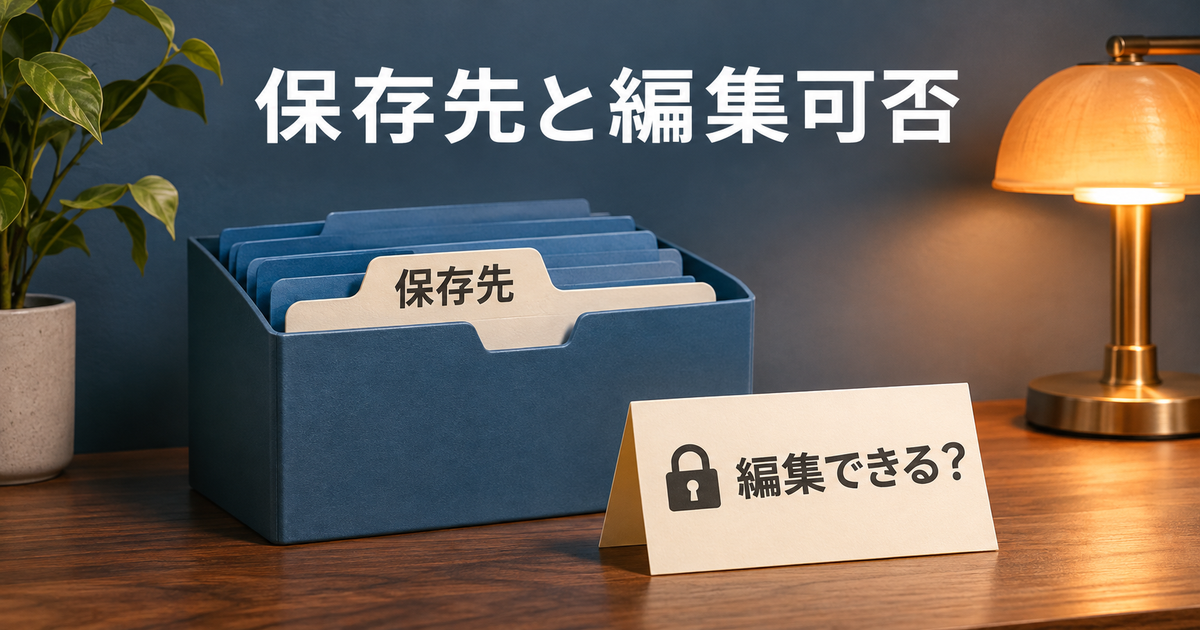
保存ボタンがない、保存できたように見えてファイルが見つからない、開き直すと向きが戻るなど、結果は似ていても原因は異なります。まず、いま開いているのがブラウザー内のPDF表示なのか、保存済みのファイルを編集用アプリで開いた画面なのかを確認します。ファイルを受け取った場所で一時的に開いているだけなら、ページを編集して保存できるとは限りません。操作を繰り返す前に、確認用のコピーを置いてよい場所と、編集できるアプリがあるかを調べます。
保管場所が読み取り専用、編集を禁止した文書、提出元が変更を認めていない文書であれば、同じアプリで機能が使えることと、そのファイルを変更してよいことは別です。編集制限の解除を試す前に、発行元の正しい版を求めたり、権限のある担当者へ対象を伝えたりします。署名や入力欄などが付いたPDFでは、ページの向きを直すだけでも相手が必要とする状態へ影響する可能性があります。今回はこれらがない教材で検証したため、署名、フォーム、しおり、アクセシビリティの構造までそのままとは主張できません。
表は横にスクロールできます。
| 状況 | まず確かめる場所 | 次にできること |
|---|---|---|
| 回しても別の人には元のまま | 表示の回転とページ編集のどちらをしたか | 対象を選んで編集・保存できる環境を確認 |
| 保存した版を見つけられない | ファイル名、保存先、同じ名前の原本 | 正しい修正版を保存先から開き直す |
| 特定ファイルだけ編集できない | 文書の編集可否、保管場所、発行元のルール | 権限のある担当または発行元に依頼 |
| 向きは正しいが文章が見切れる | 元文書の余白、用紙サイズ、元のPDFの表示範囲 | 元文書からの再出力や出力範囲を検討 |
| 画面は正しいが紙だけおかしい | 印刷プレビューの方向、用紙、縮尺 | 必要なページで出力設定を確かめる |
PDFとして印刷し直す前に、残したいものを確かめる
印刷先にPDFを選んで新しく作る方法と、元のPDFのページを編集する方法は同じではありません。印刷の設定やアプリによって、出力時の配置や縮尺が変わる場合があります。フォーム入力欄、リンク、しおりのような機能が必要な資料で、見た目が合っただけで配布してよいとは限りません。変換後も使う情報がある場合は、その情報が残っているかを一つずつ確かめます。目的が紙に出すだけなら、ページを編集しないで印刷設定で向きや配置を合わせられるかを検討できます。
例えば紙の受付で一枚ずつ出したい場合は、横長の三枚目が用紙のどこに収まるかと、脚注に当たる行が切れていないかをプレビューで見ます。その結果は印刷の設定であり、PDFを別の人に渡したときの向きとは別です。画面表示、ファイルとしての向き、紙の位置のうち、どれに問題があったのかを確認すると、直すべき設定だけを選べます。
修正できないときに相手へ何を伝えるか
自分で編集しないで発行元へ戻す場合は、「向きが変です」だけより、「PDFの2枚目、見出しが『受付票』のページが右に倒れています。3枚目の横長の比較用紙は読めるので変更不要です」と伝えると、相手が迷いません。ファイルを開いた方法と、印刷時だけか、画面で開いた時点からかも添えます。同じファイル名の版が複数ある場合には、渡された日や指定された版を確認します。必要でない機密情報や画面全体を付けずに、問題を特定できる範囲で伝えます。
相手から新版を受け取ったら、以前のPDFを画面で回して確認しただけの状態と混同せず、新しいファイルを開きます。2枚目の見出しが上へ戻っただけでなく、3枚目が元どおり横長かを確認します。もし4枚目の上下逆が残っていれば、別の箇所として追加で伝えます。一度の連絡で全部が修正されたと思い込まず、依頼した範囲と実際のページを照合します。
保存後に開き直して、変えたページと残したページを確認する
目で読む順とファイルの順を合わせる
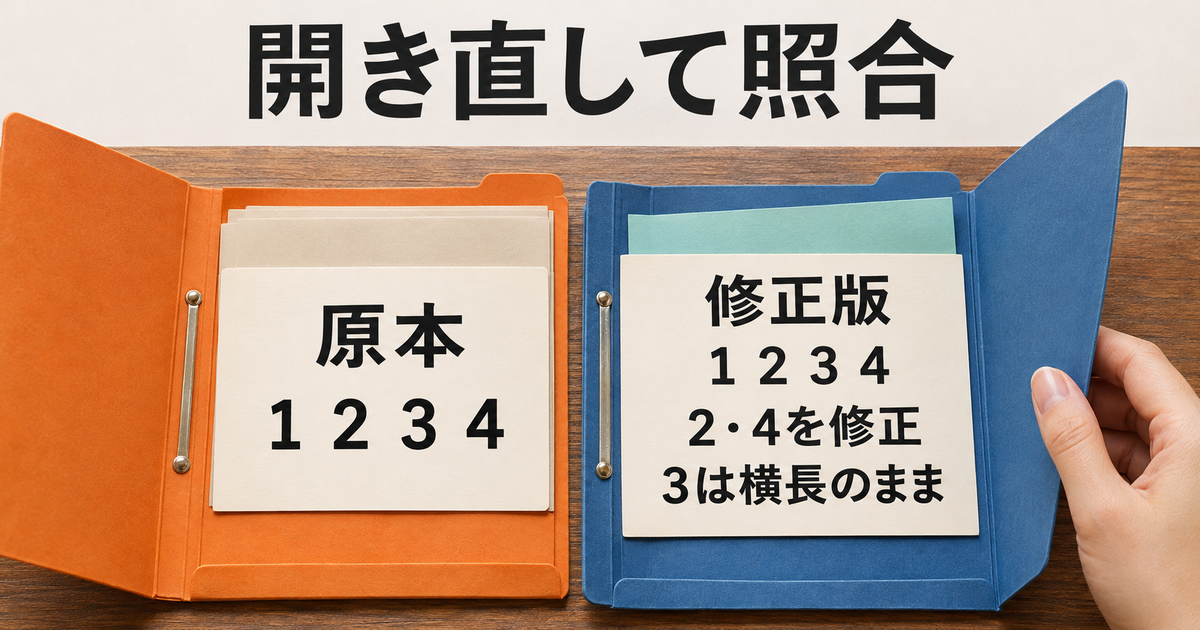
修正版を保存したら、作業画面を閉じ、保存先から対象のファイルをもう一度開きます。先頭からページを確認し、各章や書類が同じ順で並んでいるかを見ます。今回なら表紙、受付票、横長の比較用紙、添付票の順です。二枚目だけ回して安心した時点では、四枚目の上下逆が残っているかもしれません。修正した二枚と、維持した二枚の両方を点検表に入れます。
読み始めの見出しだけでなく、用紙の下にある脚注や記入上の注意にも目を通します。見出しの上下が戻っていても、出力の範囲が変わって下の文字が隠れている場合は、目的を満たしていません。配布先で印刷する必要があるときは、相手が利用する用紙や出力方式が分かる範囲で別に確認します。ページの向きを直した作業だけで、印刷結果まで確認済みと記録しないようにします。
表は横にスクロールできます。
| 確認項目 | この教材で確認した結果 | 別に確認が必要な例 |
|---|---|---|
| 同じ版を開いたか | 修正版を別ファイルとして読み直した | 実際に相手へ添付した版 |
| ページ数と順序 | 4ページ、表紙→受付票→比較用紙→添付票 | 本番で差し替えや追加した添付資料 |
| 修正対象の読み方向 | 受付票・添付票とも上から読める | 写真だけで上が分からないページ |
| 対象外の維持 | 表紙は縦のまま、比較用紙は横のまま | 紙の用紙方向や両面時の見開き |
| 文字の確認 | 教材の各見出しと上下の目印を抽出できた | OCR、フォーム、署名、リンク、しおりの保持 |
確認した内容と確認していない内容を一行ずつ残す
他の人に修正版を渡すときには、「受付票2枚目の横倒しと添付票4枚目の上下逆を修正し、3枚目の横長は元どおり。保存後に4ページを確認」と伝えれば、相手も見る場所が分かります。印刷していないなら「画面で確認、実際の印刷は未確認」と書けます。例えば相手が「横長が一枚ある」と心配しても、維持した理由とページ番号が分かれば、そのページまで直す必要があるかを判断できます。
ファイルを渡す前に第三者が確認する場合
確認を別の人へ頼むなら、回す前のファイルを編集するよう求めず、保存後の版だけを開いてもらいます。表紙と比較用紙の向きは意図的に異なるので、その違いを先に伝えます。見る点は「2枚目と4枚目の見出しが上か」「3枚目が横長のままか」「4ページすべての下部が読めるか」です。調べたアプリや環境が違えば、その条件で読めたことが確認の根拠になります。読めない場合は、どのページをどう開いたかを確かめてから修正を検討します。
この確認は、すでに正しく表示されているページを保つためにも使えます。変更したページだけを見て「完了」としたとき、全ページ選択のまま操作した事故は分かりません。原本と修正版で同じ目印が同じ順にあり、変更しないページの形と文字の向きが保たれていることまで確認すると、別の人が編集を引き継ぎやすくなります。
最初に画面で回してみることは、どちらが上かを確かめるのに使えます。別の人が読むファイルを直す段階では、対象ページを選んで編集し、保存した版を読み直します。その際、縦長か横長かだけで決めず、読み始めと下の文字を確認します。意図して横にしたページを残し、誤って回ったページだけを直すことが、最終的に読む人の手間を減らします。