PDFのフォント埋め込みを確認するには?不足の見分け方と再出力の手順
※本記事にはPRを含む場合があります。
こんにちは。『脱会社員』脱サラを応援し続けるブログ、運営者の『なかびー』です。
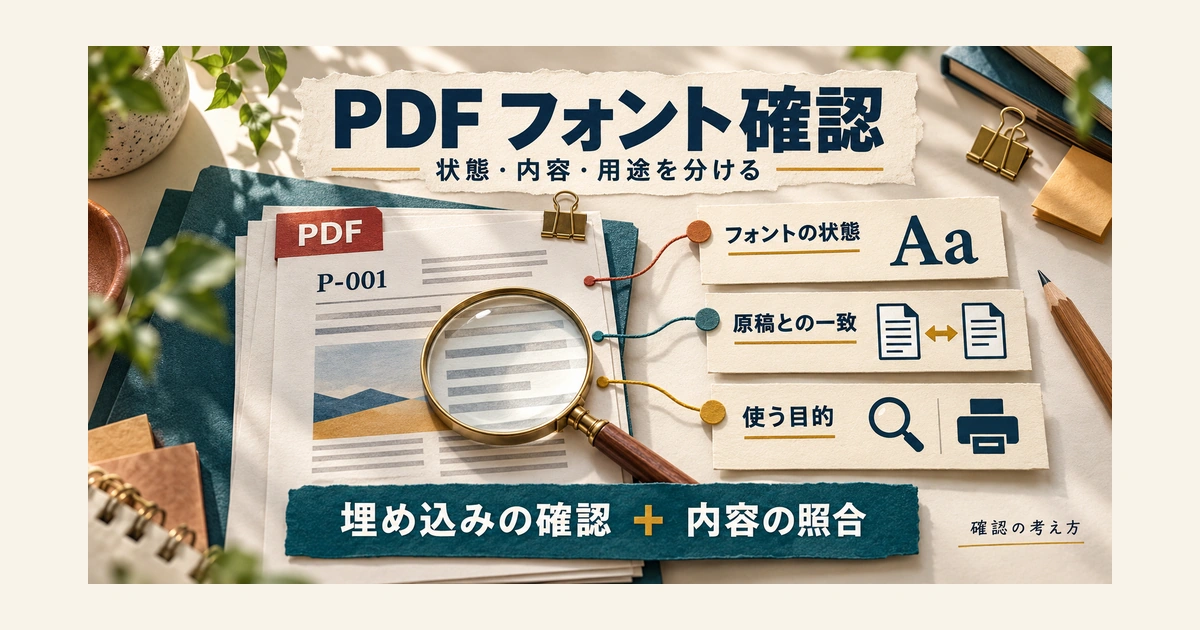
PDFのフォント埋め込みを確認するには、完成したPDFをAcrobat Readerで開き、「文書のプロパティ」の「フォント」を見ます。一覧のすべての行に「埋め込み」または「埋め込みサブセット」があるかを確認しましょう。見出しの一行だけを見て終わらず、注記などに別のフォントが使われていないかも調べるのが大切です。
ただし、一覧が空だから問題なしとは判断できません。また、全行が埋め込み済みでも、資料番号や金額が原稿と違えば修正が必要です。フォントの状態、書かれている内容、渡した相手がしたいことを分けると、どこへ戻って直すべきかが見えます。
この記事は、資料作成やデザイン補助などの副業で、PDFを渡す前に点検したい人向けのガイドです。確認場所、元データからの再出力、原因の切り分け、四つの架空PDFによる練習、確認メモまでを扱います。手元のPDFを開きながら、必要な章から使ってください。
操作の説明は2026年10月7日に確認したAdobe・Microsoftの公式情報に基づきます。Reader、Word、PowerPoint、Acrobat Proの実機操作は本記事の制作環境では検証していません。検証した教材は英字の一ページPDF四点に限り、日本語組版、印刷所での受入、すべての環境での表示を保証するものではありません。
PDFのフォント埋め込みは、何を確認する作業?
表示に使うフォントと、原稿の正しさを分ける
フォントは、文字をどの形で描くかに関わるデータです。PDFに必要なフォントデータを含めることで、閲覧する端末に同じフォントがない場合の置き換えを抑えることにつながります。ここで確認するのは、最終的に渡すPDFの中に、そのためのデータが入っているかという状態です。
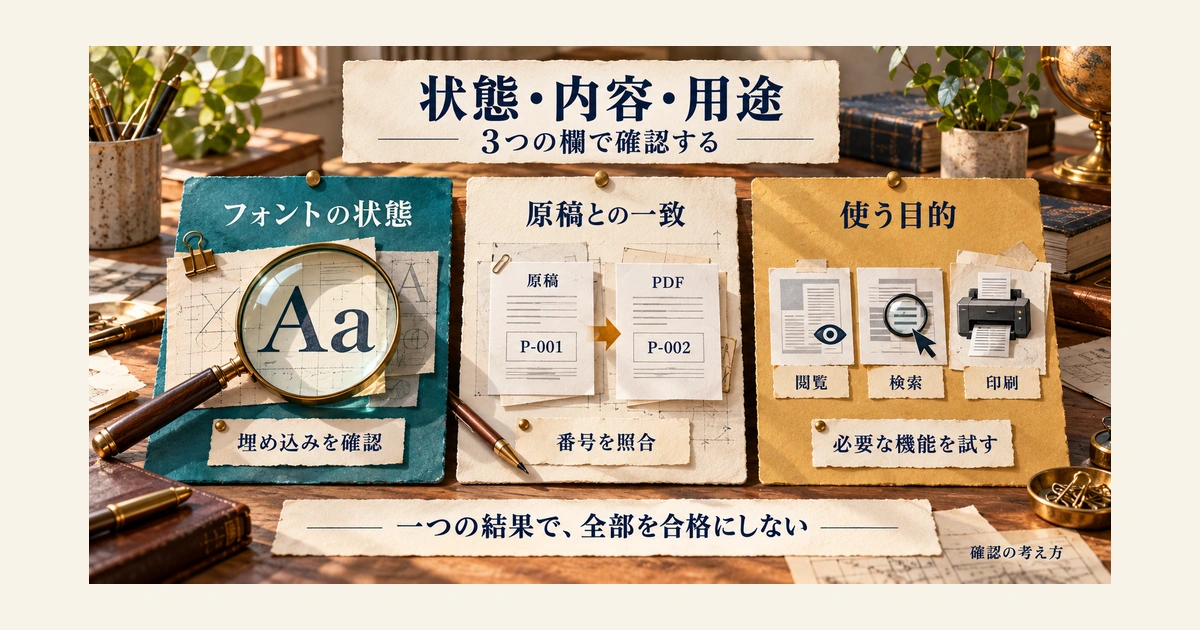
たとえば原稿の資料番号が「P-001」なのに、入力時点で「P-002」と打っていたとします。その文字がきれいに表示され、フォントも埋め込まれていても、依頼された内容とは一致しません。逆に、内容が正しく見えていても、フォントの一部が含まれていないことがあります。ひとつのチェック欄に両方をまとめると、どちらの問題を見つけたのか分からなくなります。
点検は「フォントの状態」「原稿との一致」「使用目的への適合」の三つに分けると整理しやすくなります。フォント欄には表示された状態を書き、原稿欄には照合した文字列を書きます。使用目的の欄には閲覧、検索、コピー、印刷など、依頼者が必要としている条件を置きます。確認していない欄を推測で埋めず、未確認と残すための分け方です。
「埋め込みサブセット」は、未埋め込みとは違う
埋め込みには、フォントを含める方法と、文書で使用する文字に必要な部分を含めるサブセットという考え方があります。Readerの一覧で「埋め込みサブセット」と表示されるものを、名前に「一部」という印象があるからといって失敗扱いしないでください。現在の文書を表示するための確認と、後から別の文字を追加して編集できるかは、別の判断です。
一覧の読み方は次のように整理できます。これは状態を読むための表であり、どの提出先にもそのまま使える合格判定表ではありません。提出先が全フォントの埋め込みや特定の形式を求めている場合は、その条件を別途確認します。
※表は横にスクロールできます。
| 確認した状態 | 読み取れること | 続けて見ること |
|---|---|---|
| 埋め込み | その一覧項目にフォントデータが含まれている | ほかの行、内容、目的に必要な機能 |
| 埋め込みサブセット | 使用部分のフォントデータが含まれている | 提出条件と、編集用データが必要か |
| 埋め込みの表示がない | その項目の状態を詳しく調べる必要がある | 元データ、使用箇所、出力設定、利用条件 |
| 一覧に行がない | この一覧で確認できるフォント項目がない | ページに必要な内容があり、どう扱えるか |
「自分のパソコンでは崩れない」という観察も大事ですが、それだけでPDF内の状態は決まりません。自分の端末にあるフォントや、閲覧ソフトの処理に助けられて見えている可能性を切り離すために、見た目とは別に一覧を読みます。AdobeのPDFの埋め込みと確認方法の説明でも、書き出した後のフォント確認が案内されています。
閲覧用・印刷用・編集用で、先に条件を決める
依頼が「PDFで送ってください」だけなら、何に使うのかを短く確認します。画面で閲覧する資料なのか、文章を引用する資料なのか、印刷会社へ入稿する資料なのかで必要な点検が変わります。印刷用でも、印刷会社や商品ごとに寸法、塗り足し、色、PDF形式などの条件があり、フォントだけを見て受入可能とは言えません。
編集を引き継ぐ場合は、PDFに加えて元データが必要かを相談します。最終表示が整っていることと、受け取った人が同じ書体で文章を増やせることは同じではありません。元ファイルを渡す範囲、フォントの入手やライセンス確認を誰が行うか、どのアプリで編集するかを決めておくと、納品後の行き違いを減らせます。
確認条件をまだ聞けていないときは、「閲覧用として見た目を確認した」「印刷先の指定は未受領」と範囲を書いて止めます。分からない条件を自分で補って万能な合格印を付ける必要はありません。DTPの仕事全体でどこまで引き受けるかは、DTP副業の仕事内容と入稿責任も合わせて整理してください。
完成したPDFのフォントを全件確認するには?
最初に、開いているPDFが最終版か確かめる
点検の前に、渡す予定のファイルを保存先から開きます。元ソフトの編集画面、メールの古い添付、前回書き出したPDFを見ていないか確認してください。同じタイトルのタブが複数あると、どれを調べたか曖昧になります。一度不要なタブを閉じ、ファイル名と保存場所を確認してから始めると記録を結び付けやすくなります。
記録にはファイル名だけでなく、版を区別できる情報とページ数も残します。たとえば「配布用第3版、全8ページ、10月7日に受領」のような情報です。時刻やファイルサイズだけで内容一致が保証されるわけではありませんが、別の版を点検する取り違えには気付きやすくなります。依頼者の原稿も、どの版を照合元にするのか合わせます。
Readerのフォント一覧を最後まで読む
Adobe公式が案内する確認先は、WindowsではReaderの「メニュー」、Macでは「ファイル」から進む「文書のプロパティ」です。そこで「フォント」タブを開きます。表示や呼び方が手元の版で異なる場合は、利用中の製品のヘルプで文書プロパティを探してください。ブラウザー内の簡易ビューアを開いていると、同じ確認画面があるとは限りません。
- 確認対象のPDFをReaderで開き、文書のプロパティへ進みます。
- 「フォント」で一覧の先頭から末尾までを確認します。
- 各行の名前と、「埋め込み」「埋め込みサブセット」など実際の表示を記録します。
- 埋め込み表示が見当たらない行、意味を判断できない行を、確認が必要な項目として残します。
- 一覧を閉じ、ページの内容と見た目の点検へ進みます。
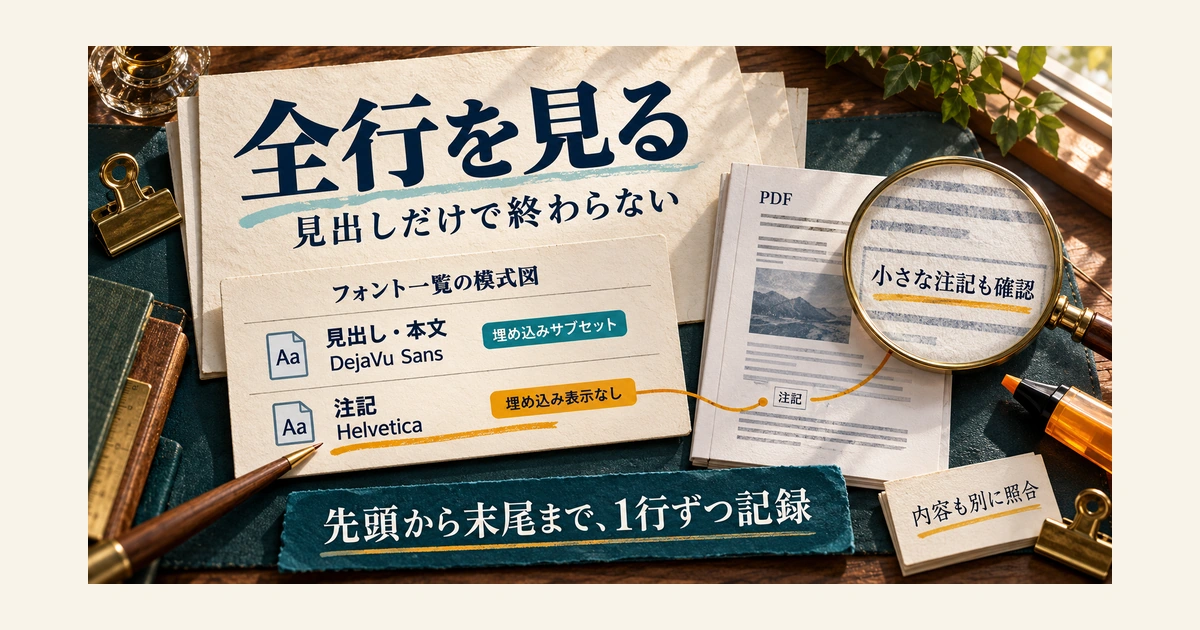
一覧にスクロールがある場合は、画面に見えている行だけで終わらせないことが重要です。見出し、本文、脚注、ページ番号、図表内の文字で別の書体を使っていることがあります。たとえば見出し用の行に埋め込み表示があっても、小さな注記用の行には表示がないかもしれません。この記事のB教材は、その見落としを練習するための例です。
同じような名前が並んでも、自己判断で一行にまとめず、表示された項目をそのまま残します。太字や別のフォント資源が関係している可能性があるためです。また、一覧に出た名前だけでは本文のどこで使われているかを確定できません。名前の似ている箇所を直して終わりにせず、元データの文字設定との対応を確認します。
記録例は「フォント一覧2行。DejaVu Sansの項目はサブセット埋め込み。Helveticaの項目は埋め込み表示なし。注記との対応は元データで確認予定」です。ここには、まだ調べていない原因を書きません。「フォントが壊れている」などの推測を先に入れず、観察結果と次の作業を分けると、作成者へ問い合わせるときにも説明が通じやすくなります。
一覧が空なら、ページの内容へ戻る
フォント一覧が空だった場合、「未埋め込みがゼロだから全件合格」とは判断しません。文字に見えるものが画像や輪郭の図形として入っている可能性もあれば、そもそも文字がないページの可能性もあります。一覧に行がないという結果だけで、作られ方や必要な情報の有無までは決められません。
まず、ページにあるべき見出し、番号、注記が目で確認できるかを見ます。文章の検索やコピーが必要な用途なら、代表的な語を検索し、選択してテキストエディターなどへ貼り付けて確かめます。この操作を一箇所で試しただけなら、「その箇所で確認した」と記録します。文書全体のコピーや読み上げが正常だと範囲を広げないでください。
画像化された文書でもOCRなどのテキスト層がある場合があり、見た目だけで検索可否は決まりません。逆に、文字を選択できても貼り付けた順序や記号が期待と違う場合があります。必要な用途を実際に試し、できなかった場合は第4章の切り分けへ進みます。C教材は図形だけのページなので、アウトライン化文字の検索実験には使いません。
フォント確認と見た目の点検を一組にする
一覧を確認した後は、全ページを順に見て、文字の欠け、重なり、枠からのはみ出し、改行や改ページの変化を点検します。細かい注記は拡大し、全体の配置はページ全体が見える大きさでも確かめます。拡大した一箇所がきれいでも、別のページの文章が途中で切れている可能性は残るからです。
複数人で作った資料や、別のPDFを結合した成果物では、最後の結合・差し替えの後に完成ファイルを調べます。素材ごとの確認結果を足し合わせても、実際に送るファイルの版が違えば証拠になりません。「確認後に一ページだけ差し替えた」という場合も、差し替えページの内容と完成PDFの一覧を確認し直してから渡します。
元データからPDFへ書き出すとき、どこを見直す?
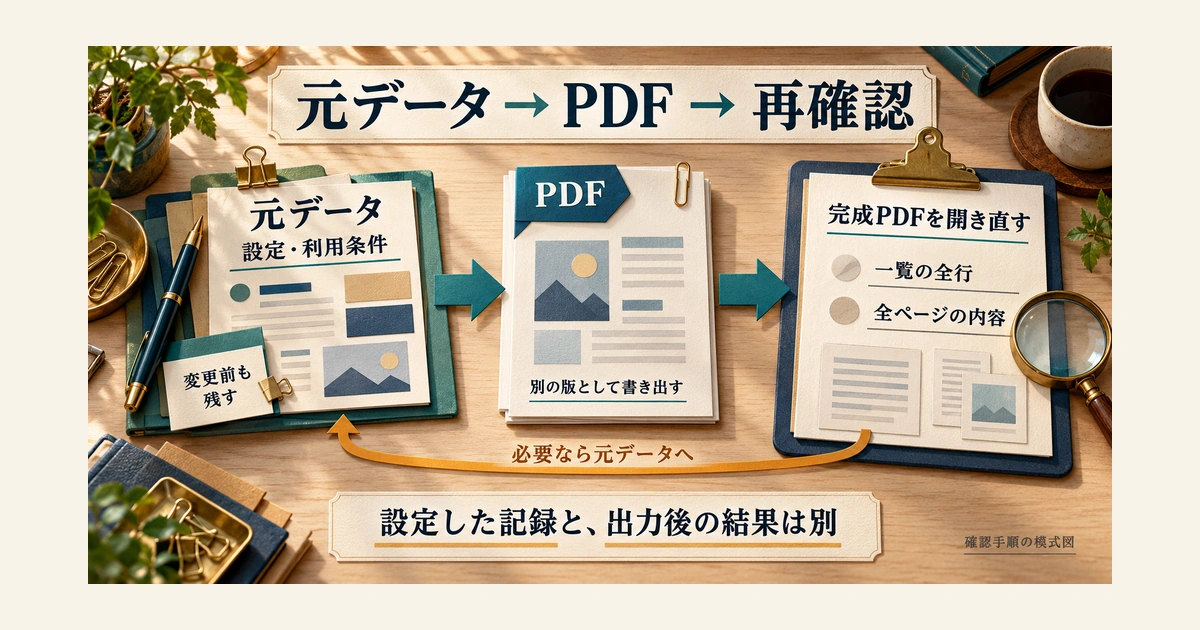
元文書に保存する設定と、完成PDFの状態を分ける
WordやPowerPointの元ファイルがあるなら、まずそのファイルを保管し、作業用のコピーで設定を確認します。「ファイルにフォントを埋め込む」という項目があっても、それは元文書の保存に関する設定です。チェックを入れたという操作記録を、完成したPDFの全フォントが埋め込まれたという検査結果へ置き換えないようにしましょう。
元データの段階では、フォントが見つからないという警告、置き換えの表示、想定と違う改行がないかを調べます。元画面ですでに別書体になっていたら、その状態をPDFへ出力しても、意図した文字の形には戻りません。どの原稿と見本を正解にするかを決め、必要に応じて作成者へ確認してから設定を触ります。
設定を変える前には、現在のPDFと比較できるように残しておきます。一度に書体、余白、文字サイズ、出力経路まで変えると、どの変更で問題が改善したのか追いにくくなります。まず対象の設定を一つ確認し、書き出した結果を見るという小さな単位で進めると、問題を戻して調べやすくなります。
WindowsとMacでは、アプリ名と版を先に確認する
Microsoftの公式説明では、WindowsのWord・PowerPointで「ファイル」から「オプション」「保存」へ進み、フォント埋め込みの項目を確認する手順が案内されています。Mac側には対応するアプリや版の条件があります。「Officeだから同じ」「Macだから全部同じ」とまとめず、自分が使っているWordなのかPowerPointなのか、製品名と版を確認してください。
2026年10月7日のMicrosoftのカスタムフォント埋め込みの説明には、Mac向けとしてWord for Microsoft 365 for Mac、PowerPoint for Microsoft 365 for Mac、PowerPoint 2024 for Mac、PowerPoint 2021 for Macが記載されています。手元の版で項目が見つからないときは、非対応と即断する前に、その製品の適用範囲と公式手順を確認します。
また、元文書に使用文字だけを含める設定は、ファイルサイズと後の編集のしやすさに関係します。文章の追加を予定している編集用ファイルと、確定した内容を渡すPDFでは目的が違います。軽量化だけで設定を選ばず、「相手は見るだけか、文字を追加するか」を先に決めましょう。元文書側の設定名をPDFのサブセット表示と混同しないことも大切です。
再出力は、変更した点と結果を対応させる
再出力では、元データと出力先を明確にし、変更前のPDFを上書きしない形で比較用のファイルを作ります。初めは次の順序を一回分の作業単位にしてください。特定のボタンを押せば完了とするのではなく、保存先のPDFを開き直すところまでが一回分です。
- 元ファイルの正しい版を開き、必要なフォントが利用できるか確認する。
- 使っているアプリの公式説明に沿って、保存・PDF出力の設定を見直す。
- 用紙、ページ範囲、向きなど、今回維持する条件を確認する。
- 変更前と区別できるPDFとして書き出し、保存が終わったことを確かめる。
- 新しいPDFを開き直し、フォント一覧の全行と、変更箇所を含む全ページを点検する。
- 結果と未確認事項を記録し、必要があれば元データへ戻る。
「名前を付けて保存」「エクスポート」「印刷からPDF化」など、出力経路を変える場合も、その経路を記録します。同じ拡張子でも、利用する機能や設定まで同じとは限りません。問題が出たときに作成者が再現できるよう、「PDFにした」だけでなく、アプリ、版、選んだ出力方法を一組にして残します。
出力後の容量が大きくなった、あるいは小さくなったという変化も、原因を探す参考にはなります。ただし容量だけで埋め込みの成功は判定できません。画像の圧縮、ページ数、不要な素材など別の要因も考えられるので、容量の増減を見て安心する前に、一覧と内容を確認します。
ほかの制作ソフトでも、最後に見るのは出力物
Figmaなどの制作ソフトから出す場合は、そのソフトの書き出し形式と文字の扱いを確認します。Wordの設定手順を別ソフトへ当てはめたり、「このアプリなら必ず埋め込み」「このアプリなら必ず文字が図形になる」と一括りにしたりしないでください。ソフトの仕様説明と、今回保存されたファイルの観察を両方使います。
Figmaでの範囲・形式・倍率などを見直す必要がある方は、Figma書き出しと納品ファイルの確認方法へ戻って整理できます。本記事では、元ソフトの操作を広く覚えるより、最終PDFを受け取って状態を読み、修正すべき元データを特定するところを重視しています。
元データがない場合は、無理に似た資料を作り直す前に、元ファイルの提供や再出力を依頼できるか確認します。元データの管理者が分からないときも、「どのフォントの、どの状態を直したいか」という記録があれば相談を始められます。PDFへの直接修正を検討する場合は、次の章の権限と利用条件も先に見てください。
埋め込めない・表示がおかしいときはどう切り分ける?
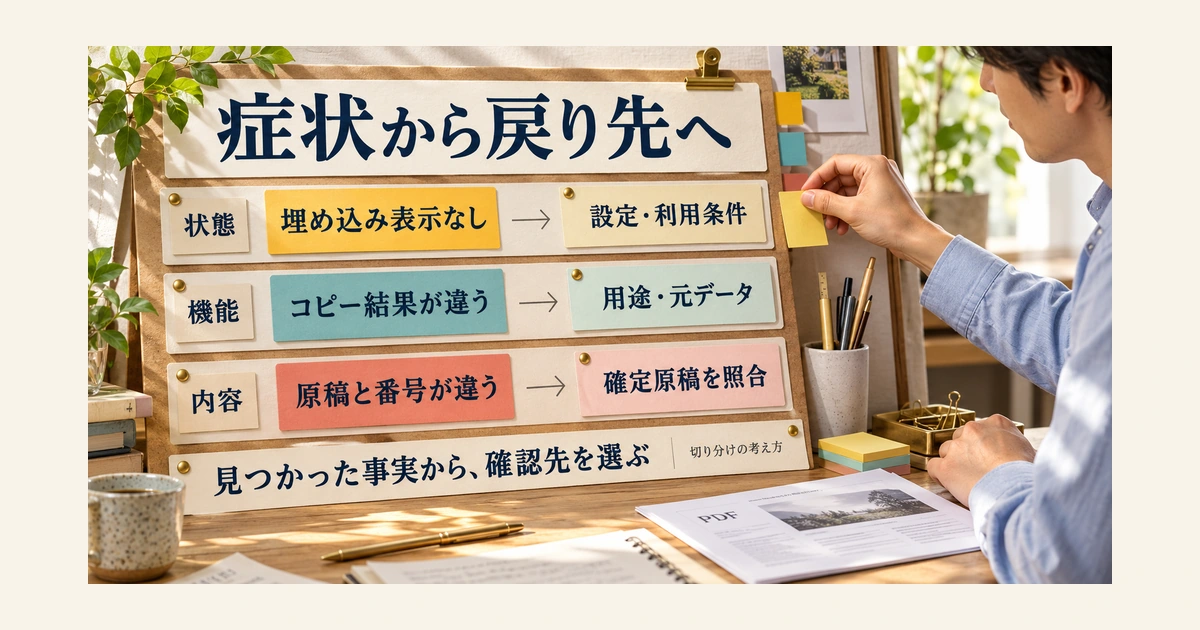
症状を一つにまとめず、事実から戻り先を選ぶ
「文字がおかしい」という連絡を受けたら、どのファイルの何ページで、何が起きているかを確認します。四角形になる、字間が広い、別の文字になる、番号が違う、コピーできないという症状は、同じ調べ方で解決するとは限りません。可能なら期待する状態と実際の状態を並べ、再現した環境も残します。
※表は横にスクロールできます。
| 見つかったこと | 最初の確認 | すぐには決めないこと |
|---|---|---|
| 一部の行に埋め込み表示がない | 該当フォントと元データの使用箇所 | PDF全体が壊れているという断定 |
| フォント一覧が空 | 必要な文章の有無、文字の扱われ方 | 必ずアウトライン化されているという断定 |
| 埋め込み済みだが番号が違う | 確定原稿とPDFの番号を照合 | 再埋め込みだけで直るという期待 |
| 見た目は読めるがコピー結果が違う | 対象範囲、文書の制限、元データ | 表示が正しければ文字情報も正しいという判断 |
| 画面はよいが印刷で問題が出る | 同じ版か、印刷条件、提出先の指定 | フォントだけが原因という判断 |
一つのPDFに問題が二つあることもあります。注記のフォントが未埋め込みで、同時に資料番号も間違っているなら、それぞれの修正項目を作ります。どちらか一つが改善しただけで「PDF修正完了」にすると、もう一つが残ったまま渡ってしまいます。残件を分けることは、担当が別の人になる場合にも役立ちます。
使用箇所と利用条件を確かめる
未埋め込みの項目が見つかったら、元データのどの箇所で使っているか調べます。大きな見出しだけでなく、ページ番号、脚注、表のセル、図の中に残った文字なども候補です。文書全体のフォントを一括置換する前に、対象の箇所だけを確認できれば、不要なレイアウト変更を避けられます。
次に、フォントの入手元と利用条件を確認します。手元にインストールされていること、ソフトで選べること、埋め込み設定を選択できることは、それぞれ異なります。技術的に処理できても、その利用方法が許されているかは別です。元のライセンスや販売元の案内で判断できないときは、管理者や権利元に確認します。
PDFへの埋め込みと、フォントファイル自体を相手へ送ることも区別します。Adobe Fontsのフォントファイルのパッケージングの説明では、PDFなどへの埋め込みとファイルのコピー・移動について別の条件が示されています。この説明をすべてのフォントへ一般化せず、実際に使った書体の条件を確認してください。「相手が持っていないから」とフォントファイルを添付する前に確認が必要です。
利用条件が埋め込みを認めていない場合に、その制限を書き換えたり回避したりする手順は使いません。依頼者に事情を伝え、許可された別フォントへ変更する、別の納品方法を選ぶ、正規の条件を整える、といった選択をします。書体変更には見た目の承認も必要なので、技術的な作業だけで決着させないようにしましょう。
代替フォント・再出力・PDF直接修正を選ぶ
元データで修正できるなら、そこへ戻って出力し直す方法を先に検討します。元とPDFの内容をそろえやすく、次の改訂時にも同じ問題を繰り返しにくくなるためです。代替フォントを選ぶときは、文字幅が変わることで文章の折り返し、表の高さ、ページ数が変わっていないかも確認します。
依頼者への相談では、「注記の書体を変更したい。変更後は2ページ目の注記が一行増える可能性がある」のように、見た目への影響を伝えます。似た書体だから無断で置き換えてよいとは限りません。指定書体やブランド上の理由がある資料なら、採用する書体と確認用PDFを提示し、承認されたものを使います。
元データがなく、変更権限とフォント利用条件が明確な場合には、Acrobat Proでの修正が候補になります。Adobe公式は「印刷工程を使用」から「プリフライト」へ進み、フォントを埋め込むフィックスアップを使う方法を案内しています。ただし、必要なフォントや条件がそろわない問題まで解決できるとは限りません。本記事ではこの実機操作の成功は確認していません。
直接修正を行う場合も、元PDFを残して別ファイルへ保存し、処理結果のメッセージを確認します。その後に全フォントの状態、全ページ、必要な文字列を改めて点検します。「処理が終わった」という表示と「希望する状態になった」という判定を分けるのがポイントです。
アウトライン化や画像化は、必要な機能を確認してから
文字を輪郭の図形に変えたり、ページを画像として保存したりすると、文字の見た目を別の方法で表せます。一方で、通常の文字としての編集や選択に影響することがあります。検索やコピー、読み上げを必要とする資料で、見た目だけを基準にこの方法へ変更しないでください。
画像にOCRのテキスト層が付いているなどの例もあるため、「画像なら必ず検索できない」「アウトラインなら文書中の文字は全部ゼロ」と一律には決めません。判断するのは今回の成果物で、依頼者に必要な機能が使えるかです。OCRを付けた場合も、認識された数字や記号、読み順が原稿と合うかを別に確認します。
印刷先から特定の処理を求められているなら、その指示の対象を確認します。閲覧・検索用のPDFと、印刷所指定のPDFを分ける相談が必要なこともあります。どちらをどの目的で渡すのかを明記し、片方の確認結果をもう片方へ流用しないようにします。
署名・保護・機密情報があるPDFは、先に権限を確認する
署名付き、編集制限付き、出所や変更権限が不明なPDFは、勝手に解除・加工せず、作成者へ確認します。正式書類を見た目だけ保って作り直すことも、元の書類と同じ意味にはなりません。必要なのが再発行なのか、確認用コピーなのかを聞いてから進めます。
また、外部のオンライン変換サービスへ顧客資料をアップロードする前には、共有してよい情報か、利用してよいサービスかを確認してください。うまく埋め込めないことを理由に、機密資料の扱いまで変える必要はありません。権限や条件が分からない部分は、分からないまま処理を続けず、対象箇所と止まった理由を伝えます。
4つの架空PDFで、状態と内容を分けて練習する
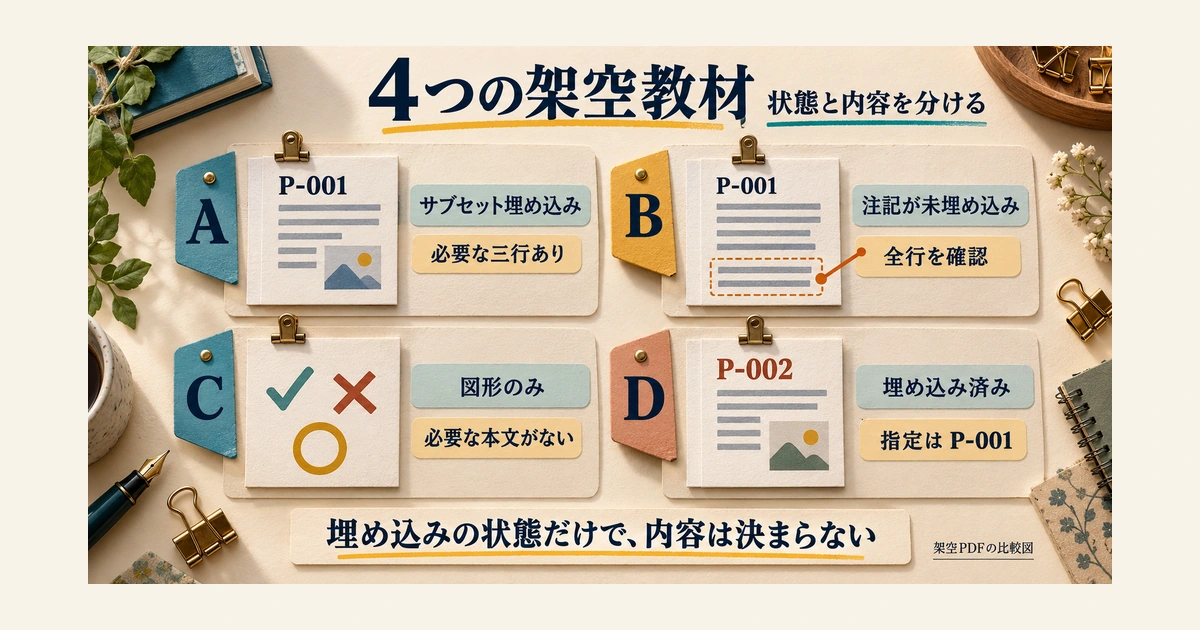
先に課題を読み、観察と判断を分けて考える
ここからは、本記事用に作成したA・B・C・Dの四つの架空PDFについて、制作側の観察結果から判断を練習します。条件、結果、答え合わせを本文にまとめているため、追加ファイルの入手は必要ありません。実在する依頼や顧客情報、納品実績は含まず、いずれも英字の一ページ資料です。日本語組版や商業印刷の品質を再現する教材ではありません。
架空の依頼条件は、「使用フォントの埋め込み状態をすべて記録する」「下記の三つの文字列が資料にあることを確かめる」の二つです。全件埋め込みを求める条件は、この練習の仮定です。すべてのPDFに同じ受入条件を押し付けるものではありません。
- 見出し:FICTIONAL PDF CHECK
- 資料コード:Sample code: P-001
- 注記:Not a real client document.
使う記録項目は「ファイル名」「フォント行数」「未埋め込み行数」「必要な三行の有無」「次に確認すること」です。紙やメモにこの五つを写せば、本文の四例を整理できます。専用の表計算ファイルやプログラムは必要ありません。まだ読んでいない結果は空欄か「不明」とし、空欄をゼロや「なし」という答えに読み替えないでください。
結果を見る前に、二つの問いを考えてみましょう。「未埋め込み行数がゼロなら、必要な文章は必ずあると言えるか」「使用フォントがすべて埋め込まれていれば、資料コードも正しいと言えるか」です。予想を一行ずつ残しておくと、CとDを読んだ後で、何を確認条件に加えるべきだったかを振り返れます。
この後の数値は、制作側が固定教材をローカルで調べた観察値です。本文を読んだことを、自分のReaderで実測した記録にしないでください。手元のPDFへ応用する場合は、第2章の手順で実際に確認し、別の記録にOS・アプリ・版、日時、見た目、不明点を書きます。実施していない検査は未確認のまま残します。
答え合わせ:AとBは、注記の行まで確認する
A-embedded.pdfには、DejaVu Sansのサブセット埋め込みが一行あります。必要な三つの文字列も、教材制作者のローカル検査で確認しています。まずはこれを、状態と内容の二つの欄を分けて書く例にします。「フォント一行、未埋め込みゼロ」と「必要な三行あり」は、それぞれ別の観察結果です。
B-mixed.pdfは、見出しと資料コードに使うフォントは埋め込み済みですが、注記に埋め込まれていないHelveticaの参照を使っています。フォントは二行で、未埋め込みは一行です。見出しの大きな文字だけを見ていた場合は見落としやすいので、一覧のどの行を確認していなかったかを振り返ります。
Bは標準フォントの未埋め込み参照を含む教材です。これを「PDFが壊れている証拠」とは扱いません。今回の全件埋め込みという条件に対して、追加確認が必要になる例です。作業の戻り先は、注記の元データ、出力設定、使用権、提出条件です。いきなり見出しを作り直すのではなく、問題のある行に対応する箇所を調べます。
ローカルで画像化したBでは、注記の字間がAと異なって見えるという観察もありました。ただし、ほかの環境でも同じ見え方になるという検証はしていません。「未埋め込みなら必ずこのように崩れる」と覚えず、見た目の観察には確認した環境を添えます。
答え合わせ:Cはゼロ行、Dは内容違いを見つける
C-no-fonts.pdfは、チェックの形、交差する線、円などの図形だけで作った一ページです。フォント行数も未埋め込み行数もゼロですが、必要な三つの文字列がありません。「未埋め込みゼロ」だけを合格条件にしていたら、本文がない資料を通してしまうことが分かります。
Cは、文字をアウトライン化してコピーできなくした見本ではありません。最初から図形だけの教材です。そのため、Cの検査結果を使って、アウトライン化された文字やスキャンPDF全般の動作を説明することはできません。ゼロという数値が何のゼロなのかを、対象の内容と合わせて読む練習として使います。
D-content-mismatch.pdfは、フォントの行数と埋め込み状態だけを見るとAと同じです。しかし資料コードが「P-002」で、指定された「P-001」と一致しません。必要な三行をまとめて判定する欄は「なし」になりますが、何も文字がないという意味ではありません。詳しい記録には「見出し・注記はあるが、資料コードが違う」と残します。
Dを直すときは、まず確定原稿の番号へ戻す必要があります。埋め込み設定を何度やり直しても、原稿に入力された番号が同じなら内容の問題は残ります。この区別ができると、フォント担当と原稿確認者へ、どの修正を依頼するか伝えやすくなります。
※表は横にスクロールできます。
| 教材 | フォント行数 | 未埋め込み行数 | 必要な三行 | 次に確認すること |
|---|---|---|---|---|
| A | 1 | 0 | あり | 見た目・用途・提出先仕様 |
| B | 2 | 1 | あり | 注記の元データ・設定・使用権・提出条件 |
| C | 0 | 0 | なし | 必要な本文があるか。教材は図形のみ |
| D | 1 | 0 | なし | P-002と指定のP-001の内容照合 |
教材の検証範囲とライセンスを確認する
この表は、固定した四教材をローカルのpdffonts、pypdfなどで検査した結果です。各ファイルについて、フォント行数、未埋め込み行数、必要文字列、ページ数、暗号化の有無という五条件を確認し、計二十条件が想定どおりであることを確かめました。二十条件の一致は教材の設計確認であり、四ファイルとも納品に合格したという意味ではありません。
全四ページをPopplerで画像化して見た範囲はありますが、ReaderやOfficeの実機、日本語・縦組み、印刷、PDFの各種規格、スクリーンリーダー、検索やコピー全般、顧客側の環境は未検証です。検査時にはFontconfigのキャッシュに関する警告も記録しています。コマンドの終了と画像出力の確認を、すべての表示環境での成功に広げていません。
教材のDejaVu Sansについては、使用したフォントの著作権・許諾文とDejaVuの公式ライセンスを確認し、Bitstream VeraとArev/Tavmjong Bahの両方の記載を省略しないライセンス全文を、制作・検品用資料として保持しています。元のフォントファイルは配布せず、A・B・Dに必要なサブセットを含めています。BのHelveticaは参照のみで、私有フォントファイルを同梱していません。
これらは教材に使用したフォントについての確認です。読者が別の資料で使う書体の許諾まで証明するものではありません。教材を別の書体へ置き換えるときや、実案件へ応用するときは、その書体と用途の条件を改めて確認してください。
確認したPDFを渡す前に何を残す?
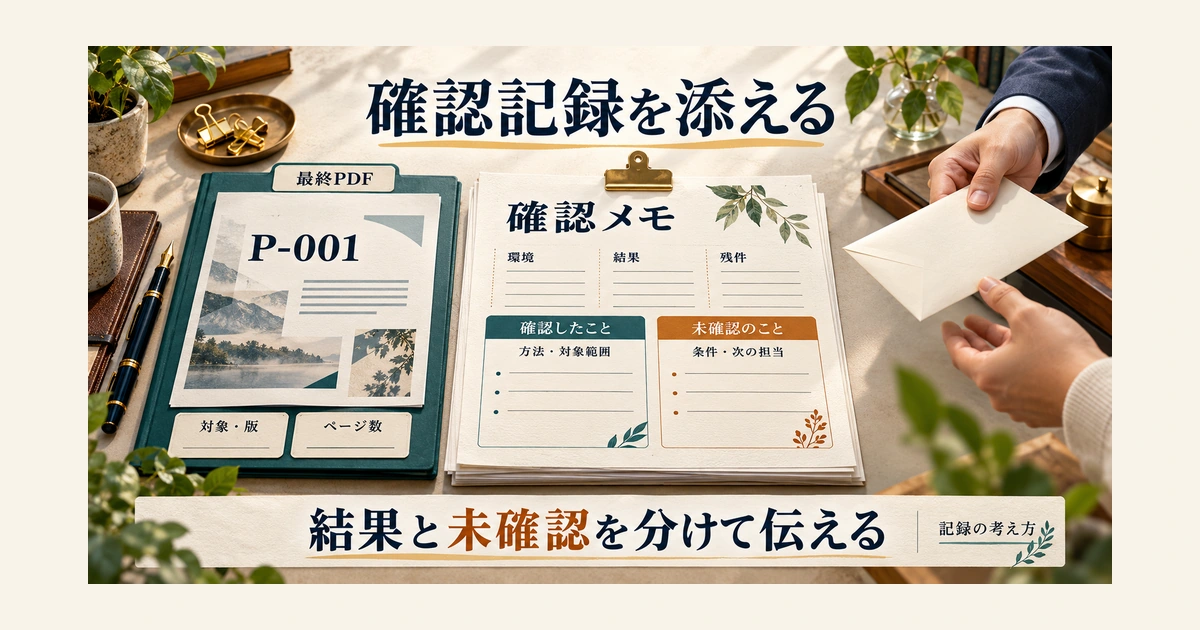
最終版を開き直し、修正箇所と全体を確認する
最後の修正が終わったら、実際に渡す保存先のPDFをもう一度開きます。作業中のタブに残った表示だけで確認を終えないでください。添付するファイル、共有するフォルダーのファイル、検査したファイルが同じ版であることを確かめてから、納品用の説明を作ります。
修正箇所は、変更前の指摘と一対一で対応させます。「注記の未埋め込みを見直した」「資料番号をP-001へ直した」と分けたうえで、新しいPDFでそれぞれを確認します。フォントを置き換えた場合は、その箇所だけでなく、折り返しが後の段落やページへ影響していないかも見ます。
たとえば、注記が一行増えたことで下の表が次ページへ移り、ページ数が増えることがあります。直した文字が読めることだけでは、この変化を見落とします。ページの順番、数、見出しと本文のつながり、表の続き、末尾の文章を一巡し、意図した変更かを確かめるところまでを最終確認に含めましょう。
確認票には、結果と未確認を分けて書く
確認票を長くする必要はありませんが、後から同じ確認をできる情報は残します。実施した検査、使ったファイルと環境、確認結果、残っていることの四つが分かれば、依頼者や次の担当者が判断しやすくなります。単に「問題なし」と書くより、点検の範囲が伝わる具体的な記録を目指します。
- 対象:ファイル名、版、ページ数、照合した原稿の版
- 環境:OS、PDFを開いたアプリと版、確認日時
- フォント:一覧の全行を確認したか、各項目の表示、追加確認が必要な行
- 内容:見出し、番号、注記など、照合した箇所と結果
- 用途:閲覧、検索、コピー、印刷など、実施した確認と対象範囲
- 残件:未確認事項、依頼先、再確認する人、次に必要な情報
以下は、この教材Aの検査記録を短くまとめる場合の例です。架空の顧客へ実際に送った文章ではありません。Readerで確認した記録へ見せかけず、実際に使った検査方法と未検証の範囲を保っています。
確認メモの例
対象はA-embedded.pdf、一ページの架空教材です。ローカルのpdffontsでフォント一行、未埋め込みゼロを確認し、必要な三つの文字列を抽出結果と照合しました。Popplerで画像化した一ページも確認しています。Reader実機、印刷、顧客環境、検索・コピー全般、アクセシビリティは未確認です。実際の提出時には用途と提出先の条件を別途確認します。
仕事で使う場合は、この文章をそのまま流用せず、実際に行った確認へ置き換えます。Readerを使ったなら製品と版を書き、特定の語だけ検索したならその語と範囲を書きます。まだ確認していない印刷結果や相手の端末での表示を、安心してもらうために追加してはいけません。
修正依頼は、対象・事実・お願いを短くそろえる
自分で直せない場合は、観察した事実と依頼したい作業を分けて連絡します。「PDFがおかしいです」だけでは、作成者がどの版を開き、何を直せばよいか分かりません。ファイルと箇所、期待する状態、確認結果がそろっていれば、最初の往復で必要な情報を渡せます。
たとえば、「配布用第3版のフォント一覧で、注記に使われていると思われる一項目に埋め込み表示がありません。提出条件は全フォントの埋め込みです。元データで使用箇所と許諾を確認し、再出力していただけますか」という伝え方です。使用箇所を確定していなければ、その点も断定せず書きます。変更する書体の判断を、確認担当だけで引き受ける必要はありません。
内容の違いなら、「資料コードがP-002ですが、受領した確定原稿はP-001です。どちらを最終値とするか確認をお願いします」と伝えます。原稿同士で食い違う場合は、古い方を正解と決めつけません。正しい原稿を決める人と、PDFを再出力する人が別なら、双方の役割を明確にしてから修正します。
再確認の担当と、渡してよい条件を決める
修正を依頼したら、誰が再確認し、どの条件を満たしたら渡してよいかまで決めます。作成者が「直しました」と返信した時点で、確認者が新しいファイルを見ていなければ、まだ再確認は残っています。元の点検票に新しい結果を追記し、変更前の指摘が解消したかを一つずつ閉じます。
提出先の仕様が未確定なら、必要な情報が届くまで残件にします。たとえば閲覧用としての確認は終えていても、商業印刷の指定が後から来る場合があります。「閲覧用の確認済み」「印刷条件待ち」と分けておけば、すべてが止まっているようにも、すべて完了したようにも見せずに進捗を伝えられます。
相手が編集用データも必要とする場合は、元ファイルの受渡し、必要なフォント、修正範囲を整理し直します。PDF点検のついでに、素材の再配布や原稿の全面修正まで勝手に引き受けないようにしましょう。仕事としての担当範囲を決めたい方は、資料作成副業の担当範囲と案件選びで、体裁調整・構成・調査の違いも確認できます。
PDFのフォント確認で大切なのは、一覧を全行読むこと、内容を原稿と照合すること、用途に必要な機能を別に確かめることです。うまくいかなければ、使用箇所と条件を特定して元データへ戻り、再出力後のファイルを開き直します。そして、確認した範囲と残っていることを短く添えて渡しましょう。埋め込みという一つの状態を、文書全体の品質保証へ広げない点検が、次の担当者にとって使える記録になります。