InDesignの使い方|文字と写真の冊子を作り、修正してPDFに書き出す手順

※本記事にはPRを含む場合があります。
こんにちは。『脱会社員』脱サラを応援し続けるブログ、運営者の『なかびー』です。
InDesignの使い方は、一つの冊子で「文字が入る場所」「共通の表示」「書式」「画像の参照先」を分けて操作すると理解しやすくなります。この記事では、自分の文章と写真2枚を使い、8ページの小冊子を編集できるINDDと、内容を確認するPDFに仕上げます。文章を増やしたときに次ページへ流れ、本文の書式を変えると関連箇所も変わる状態を目指します。
対象は、すでに利用できるInDesignデスクトップ版がある方です。2026年10月時点のAdobe公式資料をもとに構成していますが、記事制作時に実アプリで一連の操作を試験したものではありません。図は操作の概念図です。版や日本語表記で名称が違う場合は、併記する機能と結果を照合してください。仕上がりは閲覧確認用で、実印刷や印刷会社への入稿適合を検証したデータではありません。
InDesignで作る冊子の設定と、編集画面の見方をそろえる
空白の8ページを作り、1ページの大きさを確かめる
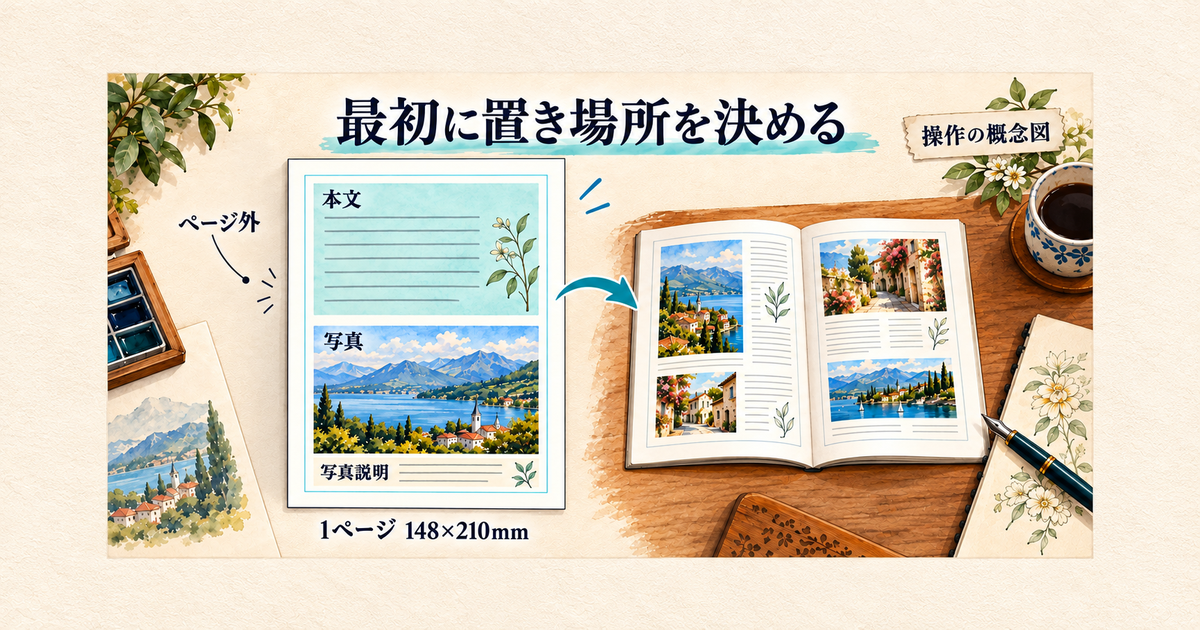
「ファイル」から「新規」「ドキュメント」へ進み、印刷用の空白ドキュメントを作ります。今回は横書き・左綴じ、A5縦、幅148mm・高さ210mm、ページ数8、見開きありに設定します。マージンは上下・内側・外側を各15mm、裁ち落としは四辺とも0mmにします。これは白い余白を残して操作するための練習値です。背景や写真を紙の端まで延ばす冊子には、この条件をそのまま使いません。
作成後はページパネルを開き、ページが8枚あることと、最初と最後が単ページ、途中が2ページずつの見開きになっていることを確認します。画面に横長の紙が見えても、左右を合わせた幅を1ページの幅として設定し直さないでください。ページパネルで片側のページを開き、ドキュメント設定の幅と高さを照合すれば、単ページの寸法と見開きの見た目を区別できます。
サイズを取り違えたことに、まだ何も配置していない段階で気づいたら、空白から作り直す方が確認箇所を減らせます。文章や写真を入れた後なら、先に別名で保存し、ドキュメント設定を変更するか判断します。用紙を小さくしただけで内容まで適切に収まるとは限りません。変更後はページ端、各フレーム、写真の表示範囲を点検し、元のデータと比べます。マージンは配置の目安であり、線を動かせばすべての物がその線へ移るという意味ではありません。Adobeの新規ドキュメント作成と設定変更で、文書全体と選択ページに対する変更範囲も確認できます。
写真の場所を予約してから本文を置く
ページ1を表紙、2を導入、3〜6を連続した本文、7を補足、8を短い奥付とします。本文ページのうち4と6だけに写真を置きます。文章を全面へ入れた後で写真を重ねるのではなく、先に本文が使える範囲を分けます。下表のx・yは「各ページの左上を0とした説明上の位置」です。InDesignのX・Y欄は定規の原点によって値が変わるため、そのまま転記しません。ページ端とマージンを目印に位置を決め、選択したフレームのW・H欄で幅と高さを合わせます。
表は横にスクロールできます。
| 対象 | x(mm) | y(mm) | 幅(mm) | 高さ(mm) |
|---|---|---|---|---|
| p2・p7の独立本文/p3・p5の連結本文 | 15 | 25 | 118 | 160 |
| p4・p6の連結本文 | 15 | 25 | 118 | 85 |
| p4・p6の写真 | 15 | 120 | 118 | 55 |
| p4・p6の写真説明 | 15 | 179 | 118 | 14 |
| p2〜7の共通ヘッダー | 15 | 7 | 118 | 5 |
| p2〜7のページ番号 | 15 | 197 | 118 | 5 |
表の範囲から外れないよう、まず本文と写真の置き場所を紙面上で見分けます。ページ4と6では、本文枠の下と写真枠の上に間隔が残る構成です。写真説明は写真の下に独立した文字枠を作ります。説明が長くなっても、その枠を上へ伸ばして写真へ重ねたり、本文の枠へ連結したりしません。文章を短く直す判断と枠を大きくする判断を分けることで、後の修正が別の要素を押し隠す事故を避けられます。
この位置を作るときは、ページ全体が見える倍率で上下関係を確認し、文字を読むときだけ拡大します。拡大率を変えても冊子のmm寸法は変わりません。紙面の外にあるペーストボードは作業用の領域です。そこへ移した写真はページ内の写真と同じ扱いにはならないので、完成物に必要な物がページの外へ残っていないか見ます。ガイドやフレームの境界線が見えないときは、表示モードを通常表示へ戻してから判断してください。プレビューで補助線が隠れていることと、枠そのものがなくなったことを取り違えないようにします。
ページ2の導入と7の補足は、それぞれ独立した本文枠に入れます。ページ1では冊子名、ページ8では作成者名などの短い奥付を、文字ツールで別の枠へ入力します。この四つをページ3〜6の連結へ混ぜないでください。表紙を直したつもりが本文の先頭へ文字を追加していた、という場合は、枠の接続先を見直します。表紙と奥付も紙端から離して配置し、内容が枠内に見えている状態にします。
選択対象を見てから動かし、最初のINDDを保存する
選択ツールで文字枠を選ぶと、枠全体の位置や大きさを扱います。文字ツールで枠の中へ入り、挿入位置や文字の選択範囲が見える状態にすると、文章や書式を扱います。枠を下へ動かしたかったのに文字を選んだ、というときは、そのままドラッグを続けず選択ツールへ切り替えます。反対に、文章の一部を直したいのに四隅のハンドルが見えているなら、文字の編集状態に入り直します。操作の前に「枠の境界か、文字の反転表示か」を見る習慣を付けます。
写真にも枠と中身があり、ダイレクト選択ツールなどで画像内容を選んだ場合は、紙面上の枠と別に中の写真を動かせます。今は違いを覚えるだけで十分です。後の写真配置では、同じ写真に対して枠を選んだ場合と内容を選んだ場合を比べます。何かが予想外に動いたら、続けて補正する前に取り消し、対象を選び直してください。Adobeのツールの使い分けも参照できます。
制作フォルダを作り、その中に編集用の「booklet.indd」と、写真を入れる「images」フォルダを用意します。画像は配置前にこのフォルダへそろえ、写真の名前を区別できるものにしておきます。「ファイル」から保存し、文書名と保存先を確認します。PDFの書き出しは後で行う別工程です。INDDを残しておけば文字枠やスタイルへ戻って直せるので、最初からPDFだけを残す進め方にはしません。
親ページとページ番号で、共通部分を一度に作る
通常ページとは別の場所でヘッダーを作る
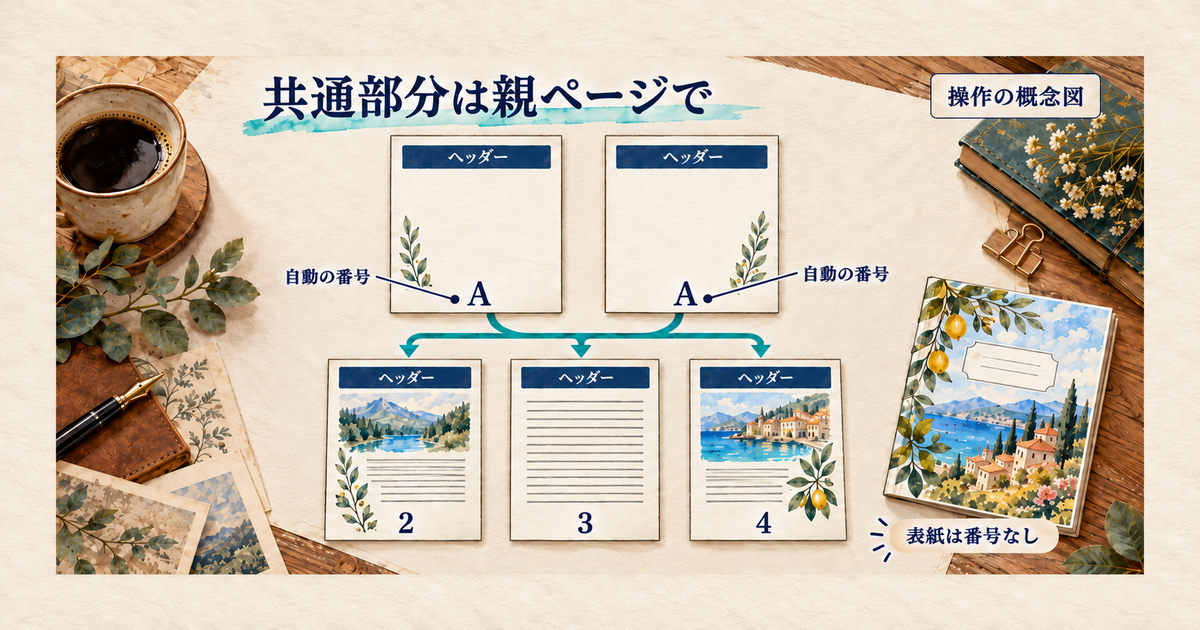
「ウィンドウ」「ページ」で開くページパネルには、冊子そのもののページとは別に親ページがあります。以前の資料で「マスターページ」と呼ばれる機能です。親セクションにある本文用の親ページのサムネールをダブルクリックして開き、左右両側に短いヘッダーを置きます。ここには各ページの本文ではなく、冊子名のように繰り返す内容だけを入れます。現在選択しているサムネールが通常のページ番号なのか、親の接頭辞が付くページなのかを確かめてから文字枠を作ってください。
ヘッダーは各ページの上端から離れた位置に置き、下側に用意する本文の開始位置と重ならないようにします。前章の表にある共通ヘッダーの範囲を使い、文字は8pt、行送り11ptを練習値にします。左右が同じ内容でも、左側にだけ置けば右側へ自動で複製されるわけではありません。左右それぞれの親ページに必要な枠があるか確認します。本文用の長い文章は、この親上のヘッダー枠へ入れないでください。
親ページでの編集と通常ページでの編集を混同すると、「一か所を直したのに他のページが変わらない」という状態になりやすくなります。最初は親上のヘッダーを選び、短い語を一度だけ変更してから通常ページへ戻る、という順で効果を確かめます。何枚ものページを手作業で直す前に、変更が共通設定へ届いたかを判断できます。Adobeの親ページの説明では、親から受け継ぐ内容と通常ページでの上書きを区別しています。
数字ではなく現在のページ番号マーカーを入れる
次に、左右それぞれの親ページの下部へ番号用の文字枠を作ります。文字ツールで枠内に挿入位置を置き、「書式」から「特殊文字を挿入」「マーカー」「現在のページ番号」に相当する項目を選びます。親ページではAなど親の接頭辞が表示され、適用された通常ページではそのページの番号になります。親にAと出たからといって、Aを消して「2」を直接入力しないでください。
数字を直接入力した枠は、ページの位置が変わっても、その文字を表示するだけです。現在のページ番号マーカーなら、適用先の番号を表示します。仕上がりの見た目が同じ「2」であっても、後からページを増減したときの動きが違います。番号が変化する仕組みを作れたかは、親にある文字と通常ページにある数字を往復して確認します。番号の文字サイズと行送りもヘッダーと同じ練習値にそろえます。Adobeのページ番号マーカーの手順が機能の根拠です。
今回は冊子のページ番号を途中で再開始しません。ページパネル上の1〜8という順序を保ち、ページ2〜7に本文用の親を適用します。表紙の1と奥付の8は、番号のない親か「なし」に相当する設定にします。表紙へ番号が出たときは、まずそのページにどの親が付いているかを見ます。通常ページ上で番号を消そうとして選択できない場合も、親由来の物ではないかを先に確認します。
適用先と個別変更を切り分ける
親の適用は、ページパネルで本文用の親ページを対象の通常ページへドラッグする方法で行えます。対象ページが枠で囲まれたことを確認して離し、2〜7へ一枚ずつ適用します。表紙の1と奥付の8へは、親セクションの「なし」を同様に適用します。左右どちらのページが対象かを見て、隣のページへ誤って落としていないか確かめます。適用後はページ2、見開きの反対側になる3、最後の7を開き、ヘッダーと番号が入ったか見ます。最初の1ページだけで成功と判断しなければ、左右どちらかの親に枠を作り忘れた場合も見つけやすくなります。
ヘッダーを変更しても一部のページが変わらないときは、第一に親の適用先が一致しているかを調べます。一致していたら、通常ページ側でその項目に個別の変更をしていないかを確認します。個別変更を加えた属性は親の変更と同じ動きをしない場合があります。全ページを強制的に上書きして見た目だけをそろえると、共通部分を一か所から直す練習の目的が失われます。まだ本文を入れていない段階なら、直前の個別操作を取り消し、親で編集する状態へ戻す方が追跡しやすくなります。
親が付いているのに何も見えない場合は、親上の枠がページの外へ置かれていないか、文字が枠からあふれていないかも確認します。適用そのものの問題と、適用された物の配置の問題は別です。小さな番号枠を幅だけで調整して高さを不足させると、マーカーを入れてあっても表示できない可能性があります。枠を選んだ状態と文字を編集中の状態を切り替え、枠の中にマーカーがあるかまで確認してください。
ページの追加・移動による番号の変化も試したい場合は、ここまでの8ページを保存し、別名の練習用複製で行います。追加した物理的なページと、表示される番号を見比べ、終わったら変更前の8ページINDDを開き直します。取消で戻すなら、押した回数だけで判断せず、ページパネルで実際に8枚へ戻ったことを確認します。これ以降の標準手順では、ページを増やした複製を使い続けないでください。
文章をフレームに流し込み、ページをまたいでつなぐ
四つの本文枠を用意し、最初の枠から読み込む
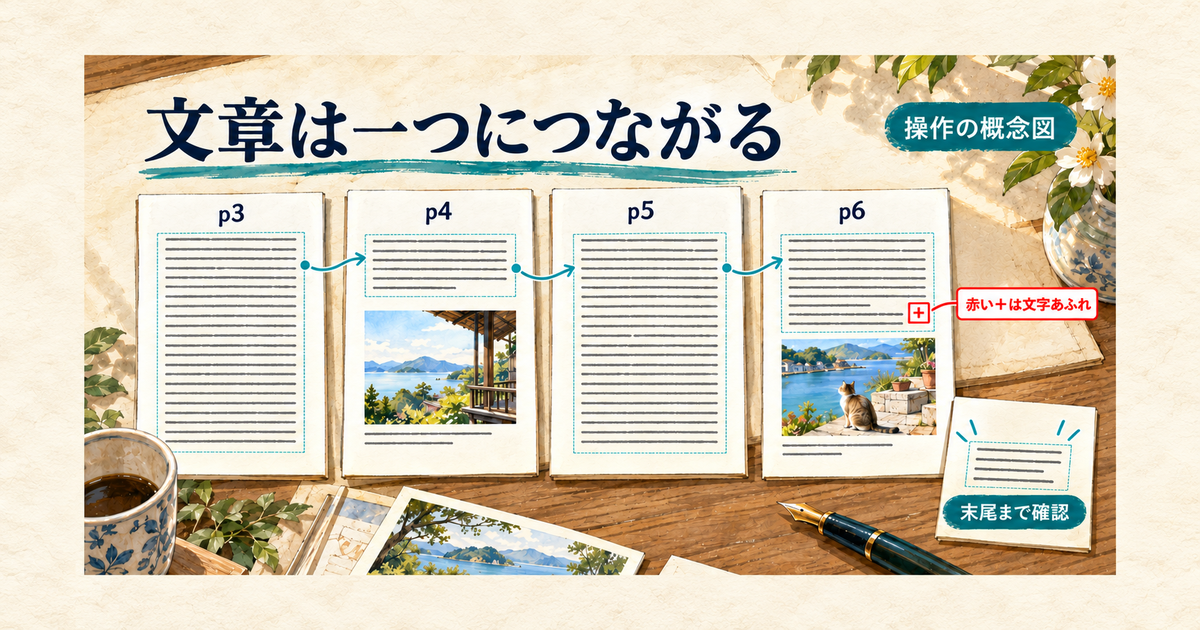
通常のページ3へ移動し、文字ツールで本文用のテキストフレームを作ります。ページ5も同じ長い枠、4と6は写真のために高さを抑えた枠にします。四つとも横書き・1段、フレーム内余白0mmで始めます。各枠を選択ツールで選び、「オブジェクト」の「テキストフレーム設定」を開きます。「一般」で段数を1、内側の余白に当たる上下左右の値を0mmにして確定します。枠を選ばずに文字の書式だけを変えても、この設定をしたことにはなりません。今回は通常のテキストフレームを使い、フレームグリッドの設定へは進みません。文章が入る前に枠の位置と大きさを確認すれば、文章の収まりの問題と枠の作り間違いを分けられます。Adobeのフレーム設定手順も確認できます。
原稿は、自分が使う権利を持つ短い説明文を一続きで用意します。本文をページごとに切り分けて別々に貼る必要はありません。文字ツールで最初の枠へ直接入力するか、「ファイル」の「配置」でテキストファイルを読み込みます。既存の文章が入った枠を選択していると、配置時の選択物の置換に関する条件が関わります。読み込みを実行する前に空の最初の枠が対象かを確認し、不明なら取り消して選択をやり直します。元原稿は別に残してください。
読み込みオプションを表示した場合は、原稿側の書式を持ち込む設定を確認します。今回の練習では後の章で本文・見出しをそろえるため、原稿に偶然付いていた大きな文字や余白をそのまま完成の書式としません。読み込んだ後に極端に短い行や大きな空白が現れたら、原稿そのものの改行と、取り込んだ書式の両方を調べます。なお、原稿ファイルを後で直せば配置済みの文章も必ず自動更新される、という前提では進めません。Adobeのテキスト読み込みで読み込み時の条件を確認できます。
出力ポートから次の枠へ順番につなぐ
選択ツールでページ3の本文枠を選ぶと、文字の入口と出口に当たるポートを確認できます。出口である出力ポートをクリックし、文章を流し込むカーソルになったら、ページ4の本文枠の中をクリックします。同じ要領で4の出口を5へ、5の出口を6へつなぎます。写真説明の小さな枠は、この連結に含めません。ページ上で隣にあることだけでは連結されないので、一つずつ接続先を確かめます。
本文枠を選択し、「表示」から「その他」「テキスト連結を表示」に相当する項目を選びます。枠間を結ぶ線を見て、3→4→5→6という流れができているか確認します。文章が短く、後ろの枠が空でも、連結の有無は確認できます。四つの枠は一続きの「ストーリー」を表示する器になります。ページ3の文章を少し増やすと、入りきらなくなった部分は接続順に後ろへ移ります。後の枠に現れた文を、重複して入った文字だと思って消さないでください。前から後ろへ続く同じ原稿の一部です。
接続した直後は、ページ3の終わりと4の始まりを続けて読みます。同じ文が二度現れるなら、各ページへ先に貼った重複原稿が残っていないかを確認します。意図しない別の文が挟まるなら、接続先の枠に文字が入っていなかったかを調べます。見た目を整えるために文を削る前に、元原稿との一致を確認する順序です。最初から空の枠を順番につなぐ進め方なら、こうした原因を少なくできます。
赤いプラスは、見えていない続きがある印
最終フレームの出口に赤いプラスが出る場合は、ストーリーの文字が表示領域へ収まりきっていません。文字が消えたと決めつけず、まずページ6までつながっているかを調べます。ページ3で連結が止まっていれば、後ろの枠が空でも最初の枠があふれます。正しくつながっているのにあふれる場合は、意図しない改ページや大きな段落間隔が入っていないかを確認します。本文の文字サイズと行送りも、次章の練習値から大きく外れていないかを見ます。
枠の高さが文章の流れにどう影響するかは、保存した複製でページ4の本文枠を少し低くして確認できます。選択ツールで枠だけを小さくすると、そこに入らなくなった文が次の枠へ押し出されます。写真の位置はその連結には含まれないため、文章と一緒には流れません。試験後は取り消して元の枠高へ戻し、出力ポートと末尾を再確認します。枠の下を写真領域まで伸ばして収める方法は、この配置では使いません。
8ページの練習を保つ場合、連結と書式を直してもあふれるなら、原稿を意味のまとまりで短くします。読者に必要な結論を消すより、今回の冊子で扱う範囲を絞る判断です。逆に、原文全量を保持する仕事なら、ページを増やす条件へ変更して流し込みます。その場合は8ページの練習完成と呼ばず、増やした総ページ数で最後まで点検します。文字を極端に小さくしたり、本文の上へ写真を重ねたりして数字だけを合わせないでください。
段落の区切りとページ送りを区別する
通常の段落区切りは、次の段落として文章を続けるために使います。同じ段落内で行だけを変える操作と、次のフレームや次ページへ送る区切りは目的が違います。見出しを次ページへ置きたいからといって、空の段落を何行も挿入すると、前の文章を直しただけで空白の量が変わります。必要な場所へ送る場合は、送りたい文章の直前へ挿入位置を置き、「書式」「区切り文字を挿入」から改フレームや改ページを選びます。移動後の文が、意図した後続の枠から始まったかを確認します。
ただし、送り先になる後続の枠がなければ、その先の文章を表示する場所がありません。文章が少ないのに赤いプラスが出るときは、最後の枠の途中に改ページなどが入っていないか、「書式」「制御文字を表示」を選んで確認します。見えない区切りの位置が分かったら、不要なものだけを削除します。段落区切りまで一括でなくすと文章の構造が変わるため、どの記号が何をしているかを確認してから修正します。Adobeの段落改行オプションも参考になります。
誤った枠へつないだら、直後の取消を優先し、連結表示で元の順序へ戻ったか見ます。連結を解除しても、その場で見えていた文字が独立した別原稿として各枠へ残るわけではありません。表示先を失った文字があふれになる場合があります。枠を削除する操作と、接続を切る操作も別です。復旧のためにさらに枠を消す前に、Adobeの連結と解除の手順と現在の接続状態を照合してください。
この章の終了は、四つの枠を埋め切ることではありません。連結順が正しく、元原稿の最後の文まで表示され、最終出口に赤いプラスがないことを確かめます。ページ6が空いていても構いません。元原稿の末尾と画面の末尾を実際に読み比べることで、「文字が少ないので収まった」のか「途中までしか読み込めていない」のかを分けられます。
段落・文字スタイルで、見出しと本文を修正しやすくする
本文の書式を、段落スタイルとして記録する
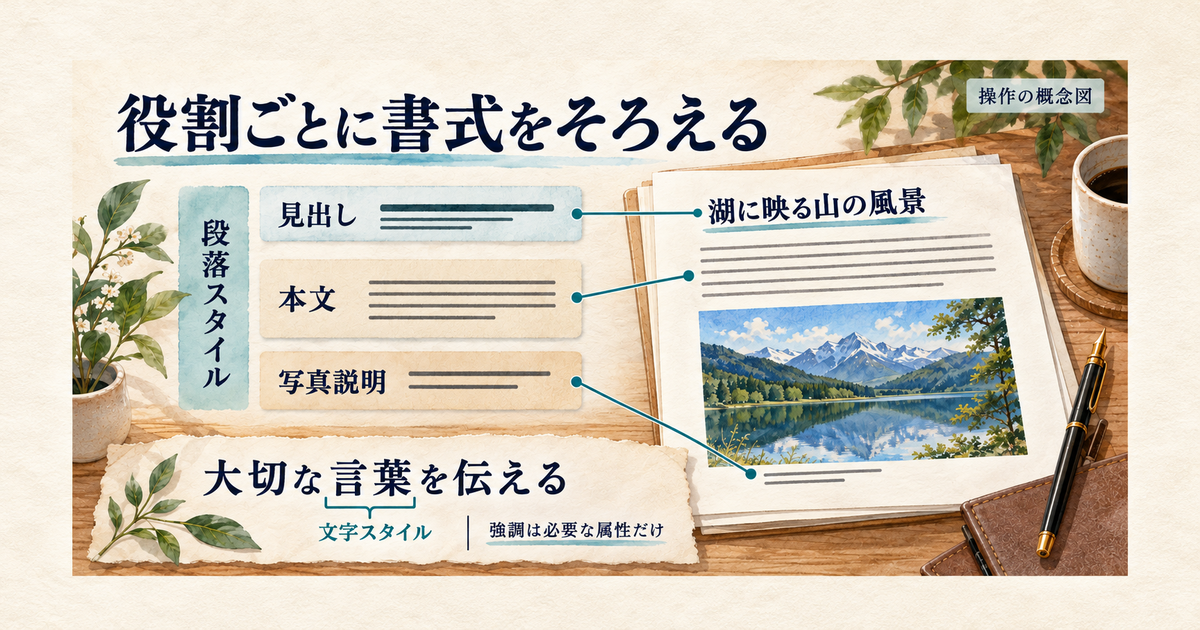
文字ツールで整えたい本文一段落の文字をドラッグして選択し、「ウィンドウ」の「スタイル」から段落スタイルパネルを開きます。利用できる日本語対応フォントを選び、本文は10pt、行送り15pt、左揃え、段落前後の間隔0で整えます。必要な書体がない場合に、この練習のためだけに新しいフォントの同期やインストールを行う必要はありません。手元で表示できる同一フォントを一冊で使い、文字化けがないかを先に見ます。
整えた段落を選び、段落スタイルパネルの新規スタイル作成アイコンでスタイルを追加します。追加されたスタイルを選び、パネルメニューのスタイルオプションを開いて「本文」と名付けます。この画面で基本文字形式に当たる項目のサイズと行送り、インデント・間隔に当たる項目の段落前後を確認し、確定します。文章側を選んだ状態でパネルの「本文」をクリックすると適用できます。作った直後に、その段落へ実際に本文スタイルが適用されているか、パネルの選択表示を確認してください。スタイルを作ることと、必要な文章へ適用することは区別します。次に連結した本文全体の文字を対象にして本文スタイルを適用し、その後で見出しに当たる段落を別スタイルへ変える順にすると、未設定の本文を残しにくくなります。
新規スタイルの一般設定では、基準にするスタイルも確認します。今回は別のユーザー作成スタイルを基準にせず、「段落スタイルなし」に相当する基準から独立して設定します。本文・見出し・写真説明に必要なフォント、サイズ、行送り、間隔をそれぞれ明示してください。普段の制作でスタイル継承を使うことが悪いわけではありません。今回の三役の変更範囲を分け、本文を直したら見出しも予想外に変わる状態を避けるための設定です。
文字を一部だけ反転選択して段落スタイルを適用しても、段落単位の属性がその語だけに限定されるわけではありません。見出しの一語を大きくしたいのか、見出し段落全体の体裁を決めたいのかで操作を分けます。本文を一括選択するときも、写真説明の独立枠までは同じストーリーに含まれていません。連結本文へ適用した後、独立した導入や補足の枠は必要な箇所へ別途適用します。Adobeのスタイル作成・編集で適用範囲を確認できます。
見出しと写真説明を役割で分ける
見出しは14pt・行送り20pt、段落前後を各6ptにした独立スタイルを作ります。見出しの前後へ空の段落を入れて余白を作るのではなく、見出しスタイルの段落間隔で決めます。これなら見出しを別の位置へ移しても、その見出しに必要な余白を一緒に扱えます。余白が想定より広い場合は、段落間隔だけでなく、元の空段落が残っていないかも確認します。
写真説明は8pt・行送り11pt、段落前後0の別スタイルにします。本文より小さくすること自体が目的ではなく、写真に付属する短い説明という役割を一括で調整するためです。写真説明の枠へ一度適用したら、文章を短く直してもスタイル名が変わっていないか見ます。「小さな文字」のような見た目だけの名前より、役割を表す名前の方が、どの文章へ適用するか迷いにくくなります。
本文スタイルをパネルで選び、メニューからスタイルオプションを開いて行送りを一度変え、ページ3だけでなく後ろの本文も変わるか確認します。行間を広げると必要な高さが増え、後ろの枠へ文が移ることがあります。ページごとに見た目を手で直す前に、本文スタイルの変更が連結全体へ作用した結果なのかを見ます。確認後は行送り15ptへ戻します。見出しや写真説明まで変わった場合は、それぞれの適用スタイル、基準、明示した属性を読み直します。
変わらない文字は、上書きと文字スタイルを調べる
一部だけ本文の変更に従わないときは、まずその段落に本文スタイルが付いているかを確認します。次にスタイルの基準と設定値を見て、それでも説明がつかなければローカル上書きを調べます。スタイルを適用した後で文字サイズなどを直接変えると、スタイルの定義とは別の書式が残ることがあります。スタイル名の横のプラスはその手掛かりです。フレームの出口に出る赤いプラスとは意味が違います。
上書きハイライターを使えば、局所的に違う書式がある場所を探しやすくなります。違いを消したいときは、対象の文字を選んで上書きを消去する方法を使います。一方、「再定義」は現在の書式をスタイルの定義へ反映するため、同じスタイルの他の箇所も変わり得ます。1か所を元へ戻したいのに再定義を選ぶと、例外を全体のルールへ広げることになります。消すべき誤操作なのか、全体へ採用したい新しい書式なのかを先に決めます。Adobeの上書きの識別と解除で、この違いを確認してください。
本文中の強調には、下線だけを指定した「強調」という文字スタイルを作ります。「ウィンドウ」「スタイル」「文字スタイル」でパネルを開き、新規スタイル作成アイコンで追加します。追加したスタイルを選び、パネルメニューのスタイルオプションで名前と下線の設定を指定して確定します。本文へ戻って強調したい語だけを反転選択し、パネルの「強調」をクリックして適用します。他の文字スタイルを基準にせず、必要な語だけへ適用します。選択中の文字から新規作成した場合は、フォント名、サイズ、行送り、色まで拾っていないか設定概要を確認し、下線以外の不要な明示値を外します。文字スタイルの作成直後から、不要な属性が必ずすべて未指定になっているとは考えないでください。
確認として本文スタイルのサイズを一度10ptから11ptに変えます。下線を付けた語も大きくなれば、強調が本文のサイズ変更に従っています。その語だけ10ptのままなら、強調スタイルにサイズが固定されていないか調べ、不要な固定を解除します。局所的な上書きも残っていないか確認します。試験後は本文を10pt・行送り15ptへ戻し、原稿末尾とあふれを再点検します。意図した強調までまとめて消す操作で片付けないことが大切です。
最後に、見出しだけが枠の最終行へ残っていないか、句読点が不自然な行頭へ出ていないかを読みます。見出しを後続本文と離したくない場合は、見出し段落に挿入位置を置き、「書式」「段落」で開く段落パネルのメニューから段落分離禁止オプションを開きます。次の段落の行を保持する項目で、まず1行を一緒に置く設定を試し、見出しと本文冒頭が同じ枠に残るか確認します。すべての見出しで使うと決めた設定は、見出しスタイルのオプションにも反映します。日本語本文は対象の段落を選んで同じ段落パネルの禁則処理セットから標準のセットを選び、句読点の位置を確認します。空白文字を足して行を押し出す調整は避けます。保持条件を強くしすぎると大きな空白やあふれにつながるため、適用した見出しの前後と次の枠を見て結果を判断してください。Adobeの日本語禁則設定を補助にできます。
写真を配置し、フレームの切り抜きとリンクを整える
予約した枠へ配置し、写真と枠を選び分ける
ページ4の写真領域にグラフィック用のフレームを作り、選択ツールでその空枠を選びます。「ファイル」の「配置」からimagesフォルダの写真を選び、読み込みます。選択物を置き換える条件が表示される場合は、対象が本文の文字枠や別の写真になっていないか確認します。配置後に予定外の物が消えたら、続けて作業せず取り消し、空の写真枠を選び直します。ページ6も同じ手順で別の写真を置きます。
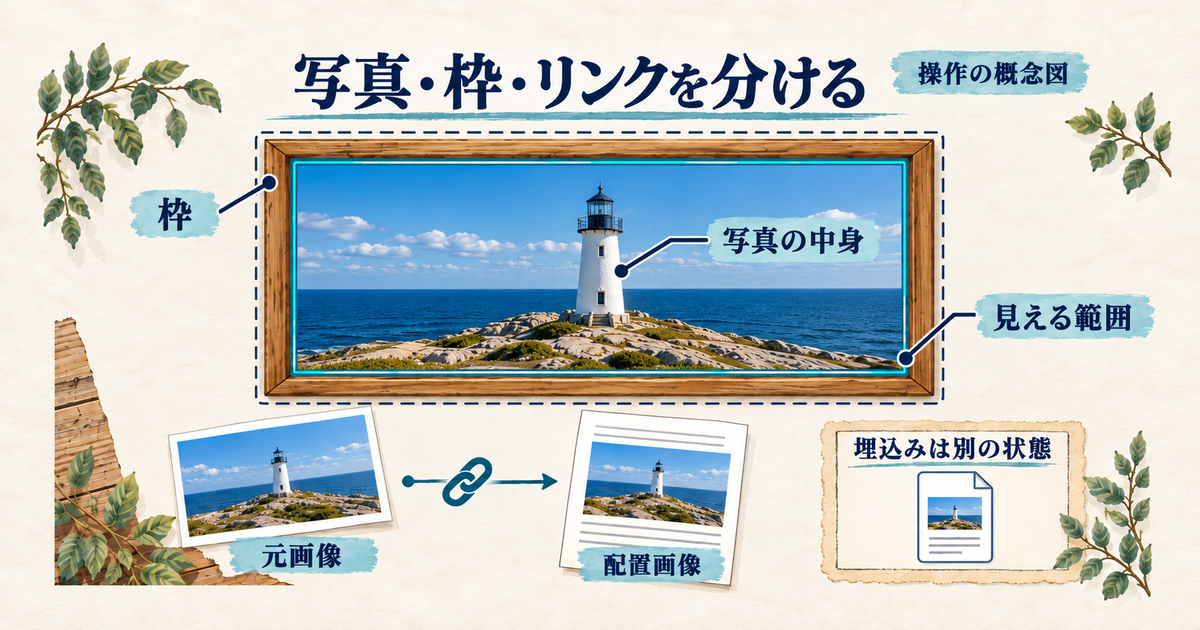
写真が大きすぎたり一部しか見えなかったりしても、すぐに四隅を自由に引っ張って形を合わせないでください。表示範囲を決める枠と、そこに入っている画像の寸法を分けて扱います。選択ツールで枠を選び、W・Hが予定した写真枠の寸法か確認します。次にダイレクト選択ツールや内容を選ぶ機能で画像側を選び、中身の境界を見ます。枠が動いたのか、中の写真だけが動いたのかを見分けてから調整します。Adobeの画像配置が基本手順です。
選択ツールで写真枠を選び、「オブジェクト」の「フィッティング」(「オブジェクトサイズの調整」と表記される場合もあります)を開きます。全体を収めるときは「コンテンツを比例的にフィット」に相当する項目、枠を埋めるときは「フレームに比例して塗りつぶし」に相当する項目を選びます。同じ写真で前者を試すと、縦横比によっては枠内に余白ができます。後者では枠は埋まりますが、写真の一部が枠外へ隠れます。日本語の名称は資料や版で異なるため、「全体が見える」「枠を満たし一部が切れる」という結果で区別します。画像の縦横比を崩して枠へ合わせる機能とは混同しません。Adobeのフィットの説明も参照してください。
枠を満たす配置にした後は、画像内容だけを選んで位置を動かし、残したい被写体を枠内へ入れます。人物の顔や記録したい物が切れていないかを見て、必要なら全体を収める配置へ戻します。枠の位置まで変わっていたら取り消し、内容側の選択を確かめます。写真を見やすくするために本文の枠を覆う位置へ写真枠を動かすのではなく、あらかじめ決めた領域の中で切り抜き位置を選びます。
枠だけを大きくしたときと、枠と内容を一緒に拡大したときは結果が違います。また、自動フィットが有効なら、枠の変更に合わせて画像の収まり方も変わることがあります。思った範囲が残らない場合は、写真枠を選び、「オブジェクト」「フィッティング」「フレームフィッティングオプション」に相当する設定を開きます。選択中のフィット方法と自動フィットのオン・オフを確認し、意図しない自動調整ならオフにして確定します。今回は写真枠の寸法を固定し、内容のフィットと位置を整えたところで止めます。後から枠を変えた場合は、被写体の欠けをもう一度確認してください。
リンクパネルで、元画像が見つかるかを調べる
「ウィンドウ」からリンクパネルを開きます。配置した写真の行を選び、ファイル名、場所、状態と、紙面上のどの画像かを照合します。画面で写真が見えることだけでは、元画像とのリンクが正常だとは判断できません。名前が似ている写真を使っている場合は、該当するページへ移動して内容も見比べます。ページ4と6の説明文が逆になっていないかも、この時点で確認します。Adobeのリンクパネルでは、配置元と状態を調べる機能が説明されています。
元画像を別の場所へ移したり名前を変えたりしたために不明リンクになった場合は、該当行から再リンクし、現在の正しい原本を選びます。写真の名前が一致するだけで選ばず、保存場所と被写体を確認してください。写真を編集して保存したために変更済みになった場合は、更新を使って配置側へ反映します。元画像が見つからない状態に更新だけを繰り返しても、参照先を指定したことにはなりません。不明と変更済みを分けることが、戻る操作を選ぶ基準です。
再リンクや更新を行ったら、状態表示だけでなく紙面の写真も見直します。正しい元画像でも、編集によって縦横比や内容が変わっていれば、残したかった部分が切れる場合があります。必要なら内容の位置を調整し、写真説明が現在の画像に合っているか読みます。リンクが直ったことと、写真の配置が適切になったことは別の確認です。Adobeのリンク更新・復元で各操作を確かめられます。
埋め込みと粗いプレビューを別の問題として扱う
今回の2枚は外部リンクを保ったまま使います。リンクパネルに埋め込みの表示がある場合は、画像がINDD内に格納された状態です。外部の原本を編集しても、同じ更新操作で自動的に追従すると考えないでください。意図せず埋め込んだ場合は、文書の複製を保存してから、パネルの埋め込み解除を使います。元ファイルを使うのか、埋め込まれたデータを保存するのかを確認し、外部リンクへ戻した後に参照先と画像内容を見直します。Adobeの埋め込み解除手順を参照してください。
編集画面で写真が粗く見える場合も、ただちに不明リンクだとは限りません。まずリンクの状態を確認し、正常なら表示画質の設定を確認します。高品質表示は画面のプレビューを確かめるためのもので、元画像の画素数を増やす操作ではありません。大きく使った写真の細部が不足する問題は、表示を変えるだけでは解決しません。リンク情報の実効解像度を確認する必要がある場合は、印刷画像の解像度と配置サイズの考え方へ進んでください。
写真の下には独立した説明枠を作り、前章の写真説明スタイルを適用します。文章はその写真の内容を短く説明するものにし、枠からあふれたら文を縮めます。本文枠へ連結して続きとして流したり、番号の位置まで枠を伸ばしたりしません。ページ全体表示へ戻して、本文、写真、説明、ページ番号が別々に読めるかを確かめます。これで写真を直すときの対象と、文章を直すときの対象を分離した冊子になります。
プリフライトで直す場所を特定し、PDFを書き出す
検査を有効にし、何を調べるプロファイルかを見る
本文と写真が入ったらINDDを保存し、「ウィンドウ」「出力」「プリフライト」に進みます。最初にプリフライトが有効か、どのプロファイルが選ばれているかを確認します。緑の表示だけを見て終わらず、検査範囲にこの冊子の全ページが含まれているかを見ます。停止中の状態や一部のページだけを調べた結果を、冊子全体の検査済みと読み替えないでください。Adobeのプリフライト設定で状態と範囲を確認できます。
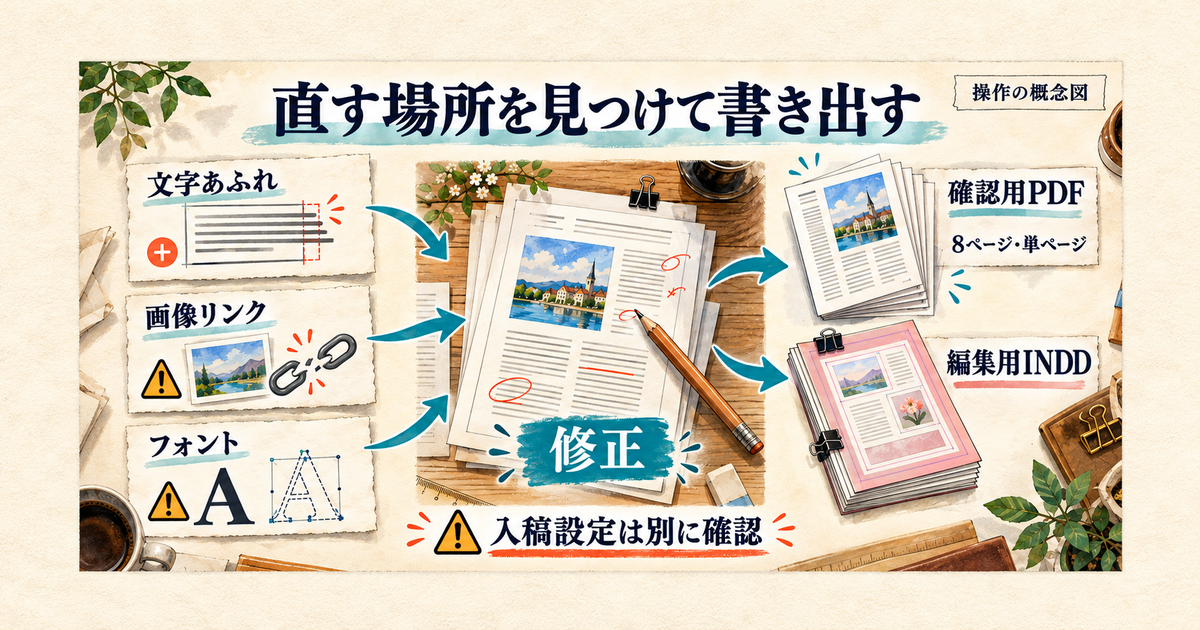
パネルのメニューからプロファイルを定義する画面へ進み、不明・変更済みリンク、環境にないフォント、オーバーセットテキストが検査対象になっているか調べます。必要な項目が無効なら、練習用の新しいプロファイルを作って有効にし、その名前を選択します。仕事で使う既存プロファイルを、今回の練習のために上書きしないようにします。作成しただけでは適用されたとは限らないので、パネルへ戻って選択中の名前を照合してください。Adobeのプロファイル作成手順が参考になります。
エラーが出たら分類を展開し、対象と情報欄を見て該当ページへ移動します。文字あふれなら本文の接続や最後の枠へ、画像リンクならリンクパネルへ戻ります。環境にないフォントなら、どの文字で使われているかを確認し、利用できるフォントへ変更する必要があるか判断します。書体を変えた後は改行や必要な高さも変わり得るため、フォントの警告が消えた時点だけで終わらず、本文末尾まで再確認します。
指摘を一つ直したらプリフライトの結果が更新されたか見て、次の指摘へ進みます。表示された項目を順番に消すだけでなく、修正で他の箇所へ影響が出ていないかを点検します。例えば本文のあふれを解消するために文章を短くしたら、写真説明や見出しの内容も矛盾しないか読みます。選んでいない解像度や色の検査まで合格したとは扱いません。プリフライトは指定した条件を探す道具で、原稿の内容や写真の選び方をすべて判定するものではありません。
今回の確認用PDFに合わせて書き出す
「ファイル」の「書き出し」でAdobe PDF(プリント)を選び、「booklet-check.pdf」のように確認用と分かる名前を付けます。初期プリセットは「高品質印刷(High Quality Print)」を選びます。これはデスクトップ印刷や校正に向けた出発点として使い、名称だけで入稿先への適合を判断しません。AdobeのPDFプリセットの説明も確認できます。プリセットを選んだ後、今回の冊子に必要な項目を次の表と照合します。
表は横にスクロールできます。
| 項目 | 今回の確認用PDFの選択 |
|---|---|
| 初期プリセット | 高品質印刷(High Quality Print) |
| 一般 | すべてのページ/ページ単位/複数PDFへ分割しない |
| ページ範囲 | 途中で番号を再開始しない1〜8の8ページ |
| プリンターマーク | すべてオフ |
| 裁ち落とし | 上下左右0mm。文書設定を使う場合も元値0を確認 |
| 印刷可能領域 | 含めない |
| 出力 | カラー変換しない/タグ付きソースプロファイルを含める |
| 圧縮・詳細 | 高品質印刷プリセットの値を不用意に変更しない |
| セキュリティ | パスワードを設定しない |
ページと見開きの指定は特に確認してください。今回ほしいのは、冊子の順に1ページずつ並ぶ8ページのPDFです。見開きを選ぶと、編集画面の左右が一つの横長ページとして書き出されるため、目的と違います。また、閲覧順のPDFを作る段階で、印刷用の面付け順へ並べ替える必要はありません。範囲を過去の設定のまま一部だけにしていないかも確認してから実行します。
カラー変換は「カラー変換しない」に相当する設定を明示し、タグ付きソースプロファイルを含める設定を選びます。これは元の情報を保つ確認用の選択で、CMYKへの変換練習ではありません。表記や選択肢が異なるときは、AdobeのPDF書き出しオプションで機能を照合します。タグの有無や表示環境の条件も残るため、この設定で紙の色を正確に再現できるとは判断しません。圧縮や詳細設定は、目的のない変更を加えずプリセットの値を使います。
書き出し中に警告やエラーが出た場合は、表示された内容を読んで対象を確認します。ファイル名が保存先に現れたことだけで、完成したPDFだと決めないでください。処理が終わったことを確認し、生成されたファイルを開きます。前に書き出した同名のPDFを見続けていないか、保存先と更新されたファイルを照合することも必要です。AdobeのPDF書き出し手順を参照できます。
PDF全ページと編集用データを照合して終える
PDFを開いたら、まずページ数が8で、各ページが148×210mmかを確認します。サムネールで全体の順を見た後、ページ1から8まで順に開きます。表紙に不要な番号がなく、2〜7の番号が冊子の順と一致し、最後が奥付になっているかを見ます。次に本文の末尾を元原稿と比べ、写真の被写体や説明が欠けていないかを確認します。全体が見える倍率で重なりを、文字が読める倍率で欠落を調べると、点検の目的を分けられます。
PDFに直す箇所があれば、編集用INDDへ戻して修正し、もう一度書き出します。例えば写真説明の一部が欠けていれば、説明枠のあふれを直してから更新します。PDFだけを直してINDDを古いままにすると、次に書き出したときに同じ問題が戻るので、修正の出発点をそろえます。フォントの埋め込みを詳しく調べたい場合は、PDFのフォント確認手順を補助にしてください。
編集用データをまとめて残したいときは、「ファイル」のパッケージ機能も使えます。プリフライトの指摘を解消したうえで、リンクされたグラフィックのコピーと、パッケージ内のグラフィックリンクを更新する選択を確認します。作成したフォルダのINDDを開き、コピー先の画像へリンクしているかを確かめます。元の作業用INDDを開いて確認しただけでは、まとめた方の参照先を調べたことにはなりません。
IDMLやPDFを同梱する項目は必要性に合わせて選びますが、ここで追加されたPDFも、使った設定と中身の確認が必要です。フォントをコピーできる項目があっても、すべてのフォントや購入素材を自由に第三者へ渡せるという意味ではありません。今回は自分の編集データを残すところまでにし、他者へ渡す際は配布条件と先方の必要形式を別途確認します。Adobeのパッケージ説明で選択項目を確認できます。
練習の完了条件は、連結本文が末尾まで表示され、写真・説明・番号が重ならず、8ページの確認用PDFを開いて読めることです。編集用INDDと元画像も残します。実際の入稿では印刷先の指定で別名のPDFを書き出し、この練習設定を固定流用しません。冊子の操作から仕事へ進む段階では、DTPの副業で担当する工程とクラウドソーシングの案件探しを確認し、自分が引き受ける範囲を整理してください。