Toggl Trackの使い方|副業の作業時間を計測し、修正して明細を確認する

副業の作業を終えたとき、「今日は何時間かかったのか」と聞かれて、机に向かっていた時間をそのまま答えていませんか。制作の途中で連絡を返し、少し休み、調べものをしてから再開すると、開始から終了までの長さと、実際に作業した時間は違ってきます。タイマーを使っていても、止め忘れた記録を見直さなければ、その違いは残ったままです。
この記事では、既にToggl TrackのWebアカウントを持つ個人の方に向けて、作業を記録し、誤りを修正し、Detailed Reportの明細とPDFを照合する流れを整理します。新規登録、プラン契約、アプリのインストール、顧客への共有、請求書の発行は扱いません。作業時間を正確に理解することが目的で、記録した時間がそのまま請求可能になるという説明ではありません。
機能とプランの説明は、2026年10月15日に確認したToggl公式ヘルプに基づきます。実アカウントへログインして操作した体験記事ではなく、公開された一次資料を読み取った利用ガイドです。本文の案件A、時刻、作業内容、修正例は、計算と確認方法を学ぶための架空の一日教材です。実際の顧客情報や実測データではありません。
Toggl TrackとToggl 2.0を分け、今回の計測範囲を決める

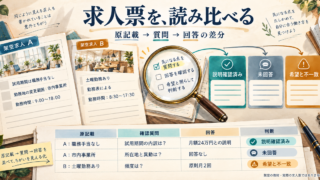
作業時間の記録と確認を表すイメージ。実際のToggl画面や計測結果ではありません。
最初に、使っている製品を確かめる
Togglという名前だけで手順を探すと、Toggl TrackとToggl 2.0(Focus)の案内が混ざることがあります。公式のデータ出力ガイドは、この二つを別製品として区別しています。本記事はToggl Trackの既存Web利用者が対象です。自分が開いているサービスが別製品なら、似たメニュー名を探して無理に同じ操作を続けないでください。 参考:公式ヘルプ「Exporting data」。
出力形式にも違いがあります。確認した公式案内では、Toggl Trackの無料プランで使える出力はPDFで、CSVやExcelは有料プランの機能です。Toggl 2.0側の無料CSV出力に関する説明を、Trackへそのまま当てはめないことが重要です。この記事では、無料利用でも取り組めるPDFでの確認を到達点にします。 参考:公式ヘルプ「Exporting data」。
手元の画面が記事と違う場合は、製品、契約プラン、選んでいるワークスペースを先に確かめます。ボタンが見つからないからといって、すぐに追加課金や設定変更が必要とは限りません。何が違うかを一つずつ確認し、現在の公式案内を参照してください。本記事のために契約を変更する必要はありません。
なお、TrackのTimerページにも「Focus mode」という機能名が登場しますが、製品としてのToggl 2.0(Focus)と同じ意味にまとめないようにします。似た名称の機能や製品を見分けるには、開いているヘルプがどの製品向けかを見るのが確実です。本記事では、その追加機能を使用しなくても説明が進む構成にしています。 参考:公式ヘルプ「The Timer Page」。
測るのは、成果を出すために実際に使った区間
計測前に、何を作業時間として残すかを自分のメモに書きます。今回の教材では、案件Aの制作、案件Aについての連絡、内容確認を案件Aに記録し、一般的な学習は別の学習用Projectに置きます。休憩は案件Aへ加算しません。これは教材の整理ルールで、全ての契約に共通する請求ルールではありません。
たとえば、顧客から返信が来るのを待ちながら別の用事をしていた時間は、「待っていた」というだけで案件Aの作業に足しません。待機や連絡が契約上どう扱われるかは、実際の合意内容によって別に確認します。時間管理の記録と、相手に請求してよい範囲を分けることで、後から数字の意味を説明しやすくなります。
机に向かっていた時間を測りたい人は、それを別の目的として記録しても構いません。ただし、案件の実作業時間と混ぜないでください。「机にいた長さ」「集中して制作した長さ」「連絡も含む案件全体の長さ」では、何を含めるかが違います。どの数字を見たいのかを先に決めることが、アプリ操作より重要な準備になります。
タイマーを使う目的は、短い時間で終わったように見せることではありません。思ったより連絡や確認に時間を使っていると分かれば、次の予定の組み方を改善できます。逆に、長く記録された区間に休憩が含まれていたなら、作業が遅いと判断する前に記録を直します。時間の長さをそのまま自分の評価にしない姿勢が大切です。
架空の一日を、記録前に紙で確認する
教材の一日は、午前9時から10時50分までです。制作30分、連絡10分、休憩20分、制作の再開25分、一般学習15分、案件内容の確認10分という順序を仮定します。実際の作業は合計90分で、そのうち案件Aは75分、学習は15分です。開始から終了までの経過時間110分とは一致しません。
先にこの基準表を用意するのは、アプリに表示された数字が正しいかを後で確かめるためです。自分の実務では、確かな開始・終了メモや、作業を終えた記録などを使い、分からない時間を都合よく埋めないようにします。教材の時刻は全て同じ日の日本時間で、日付をまたぐ作業は含めていません。
※横にスクロールしてご覧ください。時刻・案件・作業は説明用の架空例で、実測や公式帳票ではありません。
| 日本時間・同一日 | 内容 | Project・工程 | 長さ | 集計上の扱い |
|---|---|---|---|---|
| 09:00〜09:30 | 初稿の配置を作る | 案件A・制作 | 30分 | 案件Aに含める |
| 09:30〜09:40 | 修正点を連絡する | 案件A・連絡 | 10分 | 案件Aに含める |
| 09:40〜10:00 | 休憩 | 作業として記録しない | 20分 | 実作業に含めない |
| 10:00〜10:25 | 初稿の配置・続き | 案件A・制作 | 25分 | 案件Aに含める |
| 10:25〜10:40 | 一般的な学習 | 学習用・学習 | 15分 | 案件Aには含めない |
| 10:40〜10:50 | 画像と文言を確認する | 案件A・確認 | 10分 | 案件Aに含める |
| 合計 | 経過110分、実作業90分 | 案件A75分+学習15分 | 90分 | 請求額や承認時間ではない |
この表を見て、案件Aの中に学習を入れるか迷う場合は、何のための学習だったかを確認します。今回の設定では一般学習なので別にしています。実務で案件固有の調査だった場合も、説明文と分類の基準を明らかにし、契約上の扱いとは別に整理してください。表の区分を全ての仕事へ機械的に当てはめる必要はありません。
案件をProject、作業内容をDescription、工程をTagで整理する

作業時間の記録と確認を表すイメージ。実際のToggl画面や計測結果ではありません。
三つの項目に、それぞれ一つの役割を持たせる
Toggl TrackのTime Entryには、時間、日付、開始・終了、Description、Project、Tagなどを持たせられます。本記事では、Projectを案件、Descriptionを何をしたか、Tagを工程として使います。これは個人向けの整理例です。既存のワークスペースに決まった命名ルールがある場合は、そのルールと整合させてください。 参考:公式ヘルプ「Creating a Time Entry」。
- 案件AのProject名は、教材では「案件A・バナー制作」とします。
- Descriptionは「初稿の配置を作る」「修正点を連絡する」「画像と文言を確認する」のように、行動が分かる短文にします。
- Tagは制作、連絡、確認の三つに絞り、一般学習は別Projectの学習タグに置きます。
- 顧客の実名を使わなくても、区別できる命名は可能です。
ProjectとDescriptionの両方に全く同じ長文を入れると、後から何を比較したいのか分かりにくくなります。Projectで「どの案件か」、Descriptionで「その区間に何をしたか」が答えられる形を目指してください。Tagは似た作業をまとめて見る補助にし、作業の細かな事情までタグだけで表そうとしない方が管理しやすくなります。
公式ヘルプではTaskやBillableの項目は有料プランの機能とされています。無料利用を前提にする今回の教材では、Taskを必須にしたり、Billableの設定を済ませないと記録できない手順にしたりしません。似た名前でも、工程を示す自分のTagと製品のTaskは別物です。画面にない有料項目を探し続ける必要はありません。 参考:公式ヘルプ「Creating a Time Entry」。
後で読んで分かるDescriptionを作る
Descriptionに「作業」「対応」「続き」だけを入れると、その日のうちは思い出せても、翌週には区別できなくなることがあります。「初稿の配置」「色の修正」「文言の確認」のように、同じ案件でも区間の役割が分かる言葉を選んでみてください。長い議事録を書く欄ではなく、時間の意味を思い出すための見出しとして使います。
教材の制作30分と再開後25分は、同じ工程でも区間を分けます。再開後のDescriptionを「初稿の配置・続き」とすれば、同じ作業の再開だったことを自分で読み取れます。ただし、区間を分けたこと自体が別料金の根拠になるわけではありません。記録は実際の作業の区切りを示すもので、料金の単位とは区別します。
説明文へ機密情報を入れないことも大切です。未公開商品の詳細、顧客の個人情報、認証情報などを、時間を識別するためだけに書く必要はありません。案件コードや一般的な作業名で足りるなら、必要最小限の情報にします。共有ワークスペースを使っている場合は、誰が記録を見られるかも確認してください。
命名で迷ったら、後から「どの案件の、どの作業に、どれくらいかかったか」を読めるかで判断します。説明を読むたびに別の資料を探さなければならないなら少し具体化し、案件の機密を細かく書きすぎているなら短くします。誰に見せるか決まっていない段階では、外部共有を前提に情報を増やさないでください。
Projectを選び忘れた記録を、分類済みにしない
記録を始める前に、意図したProjectが選ばれているかを確認します。似た名前の案件があると、時間は正しくても別の案件へ集計されることがあります。Descriptionだけを見て安心せず、Projectもセットで確認してください。複数ワークスペースがある場合は、そもそも記録先が合っているかが重要です。
案件名が空欄の記録を見つけたら、内容や日付を確かめてから分類します。「たぶん今日の案件だろう」とまとめて割り当てると、一般学習や別案件の時間まで混ざることがあります。確かな根拠がないものは、手元の確認メモに分類未確認として残し、分からないまま案件Aの合計に含めないようにします。
Tagも同じ考え方です。連絡10分が制作タグになっていたなら、時間の合計は変わらなくても工程別の集計が変わります。案件全体の合計だけが合っているから正しいとせず、後で知りたい工程の分け方まで見る必要があります。分類を修正したときは、全体の時間が変わっていないかも併せて確かめます。
開始・停止と後からの手入力で、一日の作業を記録する

作業時間の記録と確認を表すイメージ。実際のToggl画面や計測結果ではありません。
始めるときと離れるときに、一つずつ確認する
公式ヘルプでは、Timerページのタイマーモードから記録を開始できます。作業を始める前にDescriptionとProjectを確認し、開始した後はタイマーが動いているかを見ます。画面を開いていたことと、記録が開始されたことは別です。教材では9時の制作開始に合わせて動かし、9時30分にその制作区間を終えます。 参考:公式ヘルプ「The Timer Page」。
次に連絡作業へ切り替えるなら、制作の区間と連絡の区間を区別します。切替時に何を確認するかを決めておくと、後で長い一つの記録を思い出しながら分ける負担を減らせます。今回の教材では、制作を止めてから連絡を記録し、9時40分の休憩に入る前に連絡も止めた状態を正しい記録とします。
休憩から戻ったら、前の記録が止まっているかを先に確認します。止まったつもりで続いていた場合、新しい記録を追加するだけでは重複や過大計上の原因になります。今回のように一人の実作業を記録する使い方では、同じ時間帯に何の作業を記録しているのかを自分で説明できる状態にしておきます。
終了後も、タイマーを止めたことだけで一日の確認を終えないでください。日付、開始・終了、長さ、Project、Descriptionを短く見直します。作業直後なら、開始を少し遅らせたことや、途中で別の用事をしたことに気づきやすくなります。完璧に覚えている必要はありませんが、忘れる前に確認する習慣が役立ちます。
Continueは、一つの記録の一時停止解除ではない
Trackには一時停止の機能がなく、以前の記録をContinueすると、その内容を使った別の記録を開始する仕組みです。教材では、9時からの制作30分と10時からの制作25分を、休憩などを挟んだ二つの区間として扱います。Continueを使ったから、間の時間も制作に含まれるという意味ではありません。 参考:公式ヘルプ「Creating a Time Entry」。
再開するときは、前の記録に付いていたProjectやDescriptionが、今から行う作業にも合っているかを見ます。昨日の記録をそのまま使うと、同じ案件でも工程が変わっていることがあります。再開が便利だからといって、毎回同じ内容で正しいとは限りません。今日の作業の意味に合わせて確認してください。
一覧で似た記録が一つにまとまって見える場合も、実際の区間が一つだったとは限りません。公式のList-view説明には、同じ詳細を持つ記録が設定によりグループ表示されることが案内されています。見た目の一行と個々のTime Entryを混同せず、必要なら個別の明細で開始・終了を確認します。 参考:公式ヘルプ「Tracking time in List-View」。
今回の教材では、制作の合計は55分ですが、連続して55分作業した設定ではありません。最初の30分と再開後25分の間には連絡と休憩があります。この違いを残すと、長いまとまった時間が必要な作業なのか、区切って進められた作業なのかを、後で自分なりに振り返れます。
入力漏れは、Manual Modeで根拠を確かめて補う
開始を忘れた作業は、公式に案内されるManual Modeで後から記録できます。ただし、思い出せない時間を予定表から自動的に埋める使い方は避けます。予定は実績の証拠ではありません。作業をしたことと、その時間の範囲を確認できる資料やメモを見て、確認できた区間を入力する考え方です。 参考:公式ヘルプ「Manual Mode」。
手入力では、日付と午前・午後の取り違えに注意します。公式ヘルプは、短い時刻入力をシステムが解釈する場合があることを説明しています。入力した数字だけを見るのではなく、作成された開始・終了と長さが意図どおりかを確かめてください。10時のつもりで22時になっていれば、同じ数字を入れた記憶だけでは気づけません。 参考:公式ヘルプ「Manual Mode」。
教材の一般学習は10時25分から10時40分の15分です。入力し忘れて後から追加するなら、日付、学習用Project、Description、開始・終了をそろえます。案件Aの作業の間にあったからといって、案件Aへまとめて入れません。時間と分類の両方が確認できて初めて、後の明細に使える記録になります。
終了時刻を確かめられない場合は、正確な実測値のように見せる数値を作らないでください。自分の管理上、推定を別に残す必要があるなら、推定であることと根拠を手元に明記し、確認済みの実績と区別します。この記事の教材は全時刻が設定済みなので計算できますが、実務では情報不足が残る場合があります。
止め忘れ・入力漏れ・重複を、根拠のある時刻へ直す

作業時間の記録と確認を表すイメージ。実際のToggl画面や計測結果ではありません。
誤りを三種類に分けると、直す場所が分かる
時間の記録を見直すときは、長さが違う、分類が違う、記録自体が余分または不足している、という三種類に分けます。止め忘れは終了時刻や長さの確認、Project違いは分類の確認、二重入力は記録の数と対象の確認が必要です。同じ「合計が合わない」でも、直す場所は異なります。
教材では、10時からの制作を10時25分に止めるべきところ、10時45分まで動かしたと仮定します。この記録は45分になり、正しい25分より20分長くなります。その20分には、一般学習15分と内容確認の最初の5分が重なっています。単に45分が長いから減らすのではなく、どの区間が実際の制作だったかで修正します。
さらに、9時30分から9時40分の連絡10分を、後からもう一度手入力してしまったと仮定します。これは同じ作業の重複です。最初の記録と後の記録を見比べ、日付、時刻、Description、Projectが同じかを確認します。似た説明だから重複と決めず、本当に同じ作業を二重に数えているかが判断の根拠になります。
この二つの誤りがあると、記録上の合計は120分になります。正しい実作業90分との差は、止め忘れの20分と二重入力の10分です。合計を90分へ合わせることだけを目的に、一つの記録を30分短くするのは誤った直し方です。区間ごとに理由を確認し、それぞれの誤りを解消します。
※横にスクロールしてご覧ください。時刻・案件・作業は説明用の架空例で、実測や公式帳票ではありません。
| 記録 | 誤記録の状態 | 訂正後 | 根拠と注意 |
|---|---|---|---|
| 最初の制作 | 09:00〜09:30・30分 | 変更なし・30分 | 基準表に一致 |
| 連絡 | 09:30〜09:40・10分 | 変更なし・10分 | 正しい一件を残す |
| 制作の再開 | 10:00〜10:45・45分 | 10:00〜10:25・25分 | 学習開始前まで。超過20分を訂正 |
| 一般学習 | 10:25〜10:40・15分 | 変更なし・15分 | 学習用Projectを維持 |
| 内容確認 | 10:40〜10:50・10分 | 変更なし・10分 | 案件Aの確認工程 |
| 連絡の二重入力 | 09:30〜09:40・10分を追加 | 重複一件を対象確認の上で解消 | 元の正しい連絡記録まで消さない |
| 合計 | 120分 | 90分 | 止め忘れ20分+二重入力10分の差 |
訂正前の内容と、訂正した理由を残す
修正する前に、問題の記録がどれかを特定します。日付、Project、Description、開始・終了、長さを控えると、別の記録を触る取り違えを防ぎやすくなります。本記事では一件ずつ確認する方法を勧め、複数の記録をまとめて書き換える操作は前提にしません。少ない件数で原因を追える形にします。
教材の制作記録は、終了を10時45分から10時25分へ直し、結果が25分になったことを確認します。修正理由は「学習開始の設定時刻が10時25分のため」と書けます。実際の仕事では、確認できる自分のメモなどを根拠にし、教材のようにすべての時刻が明確でないときは、その不確かさを残してください。
重複記録は、正しい一件を残すことが重要です。削除が必要な場合でも、対象と影響を先に確認し、ワークスペースのルールや自分の権限に従ってください。元の正しい連絡記録まで消してしまうと、合計が少なくなる別の誤りになります。この記事は実アカウントの削除を行った記録ではなく、重複を判定する考え方の説明です。
修正履歴を説明するために、アプリにない履歴機能を想定する必要はありません。手元のメモに「対象」「変更前」「変更後」「理由」を残せば、少なくとも自分が何を直したかを読み返せます。顧客提出用の記録が必要な場合は、契約や相手が求める形式を別に確認し、この個人用メモを正式な承認書類と混同しないでください。
自動保存と、修正後の読戻しを区別する
Detailed Reportで項目を編集する場合、公式ヘルプではフィールドの外をクリックすると変更が自動保存され、Saveボタンはないと説明されています。存在しない保存ボタンを探すのではなく、編集対象から外れた後、表示された値を読み直すことが大切です。入力したつもりと、修正結果が残っていることは別です。 参考:公式ヘルプ「Detailed report」。
日付を変えた後に行が見えなくなった場合は、削除されたと即断しないでください。表示中の期間から外れた可能性があります。期間と対象を確認してから該当記録を探し、見えないからという理由だけで同じ記録を作り直さないようにします。これは二重入力を増やさないための重要な確認です。
修正後は、その一件だけでなく前後の区間も見ます。制作を10時25分で終えると、学習は10時25分から始まり、内容確認は10時40分から始まるため、教材の区間がつながります。終わりと始まりが同じ時刻であることと、時間が重複していることは違います。どちらかの区間に余分な時間を足していないかを確認します。
合計が期待と違うときは、さらに修正を重ねる前に、丸め、日付、フィルタ、分類など別の原因がないかを見ます。数字が合わないたびに時間を動かすと、元の事実から離れる危険があります。まず事実に合った個別記録を確定し、その上で表示条件をそろえる順序にすると原因を切り分けやすくなります。
Detailed Reportの期間と絞り込みをそろえて明細を照合する
作業時間の記録と確認を表すイメージ。実際のToggl画面や計測結果ではありません。
同じ範囲を見てから、合計を比べる
Detailed Reportは、個々のTime Entryを確認するためのレポートです。公式案内ではReportsからDetailedを選び、日付範囲やフィルタを指定できます。何も出ないときは期間が未設定または対象外でないかを確認します。画面が空であることだけを根拠に、その日の記録がないとは断定しません。 参考:公式ヘルプ「Detailed report」。
比較の前に、ワークスペース、日付範囲、対象メンバー、Project、Tagなどの条件をそろえます。個人の案件Aを確認したいのに、別のワークスペースや他の人の記録を含む範囲を見ていては、同じ合計になるはずがありません。自分が見られる範囲の記録と、組織全体の全データは別です。
教材では、まず同じ日の本人記録を見て実作業合計90分を確かめ、次に案件Aへ絞って75分を確認します。この二つは矛盾しません。前者は学習15分を含み、後者は含まないからです。合計をメモするときは、数字だけでなく「本人の当日全Project」「案件Aのみ」のように対象も添えてください。
期間を一週間へ広げたときは、同じProjectに別の日の記録が加わる可能性があります。日別の確認が終わる前に期間を広げると、どの日の修正が合計へ影響したか分かりにくくなります。最初は教材のように一日単位で整合を確かめ、その後に必要な期間へ広げると理解しやすくなります。
工程別の小計で、分類のずれを見つける
案件Aの75分を工程で分けると、制作55分、連絡10分、確認10分です。合計が75分でも、連絡が制作へ分類されていれば制作65分と表示されるかもしれません。案件全体の時間は合っていても、「制作に何分かかったか」という振り返りの答えは変わります。小計を見る意味は、このような分類の誤りを見つけることです。
公式のフィルタ説明には、ProjectやTag、メンバーなどの条件が案内されています。一方、細かな条件の中には有料プラン向けのものもあります。この記事では、使える基本項目の範囲で対象を選び、複雑な検索式や有料の時間条件フィルタを必須にしません。自分の画面で利用できる条件を確認しながら進めてください。 参考:公式ヘルプ「Using Filters in Toggl Track Reports」。
絞り込みを変更した後は、残っている条件も確認します。制作タグだけを見た後、その条件が残ったまま案件A全体の時間だと思うと、55分を全体と取り違えます。条件を切り替えるたびに、「今は何を含み、何を除いているか」を短く言える状態にしておくと、数字の意味を失わずに済みます。
複数のタグを付ける運用では、タグごとの数字を足せば必ず全体になるとは限りません。同じ記録が複数の分類に関係する可能性があるためです。今回の教材は一つの区間に主な工程を一つだけ付ける前提にしています。自分の運用が違うなら、集計の重複が起きないかを確認してから比較してください。
時間表記と丸めの前提をそろえる
「1:30」と「1.5」は、表示方法によって同じ90分を示すことがあります。一方で、1.30時間を小数として読めば78分です。記号の見た目だけで解釈せず、現在の時間表示形式を確認してください。教材では分を共通の単位にし、画面や出力を読む際も、どの単位で表示されているかを確認する方法を勧めます。
丸めが使われている場合は、個々の開始・終了から計算した時間とレポートの値が一致しないことがあります。違いを見つけたら、すぐ記録の時刻を直すのではなく、丸めの有無を確認します。自分の検証では丸め前の実区間との違いを把握し、共有ワークスペースの設定を勝手に変更しないでください。
教材の答え合わせは、秒の端数や丸めを含まない設定です。制作30分と25分を足して55分、そこへ連絡10分と確認10分を足して75分、一般学習15分も含めると90分になります。実際の記録に秒がある場合は、教材の整数分へ無理に合わせるのではなく、元の時間を基準に確認します。
※横にスクロールしてご覧ください。時刻・案件・作業は説明用の架空例で、実測や公式帳票ではありません。
| 確認範囲 | 教材の正しい値 | 読み違えやすい点 |
|---|---|---|
| 本人・当日・全Projectの実作業 | 90分 | 休憩20分を足して110分にしない |
| 本人・当日・案件A | 75分 | 学習15分を含めない |
| 案件A・制作 | 55分(30+25) | 連続55分ではない |
| 案件A・連絡 | 10分 | 重複10分を加えない |
| 案件A・確認 | 10分 | 制作の止め忘れ区間と重ねない |
| 本人・当日・一般学習 | 15分 | 案件の実績と別分類 |
| 09:00〜10:50の経過時間 | 110分 | 実作業合計とは別の指標 |
この照合ができたら、記録を「当日の本人の指定範囲で確認済み」と表現できます。全期間、全Project、全メンバーを調べていないなら、全データの確認済みとは言いません。自分用の記録でも確認範囲を明確にしておくと、後から別の期間や案件を調べるときに、どこまで終わっていたかが分かります。
PDFを保存して合計と対象を読み直し、次回の見積もりへつなぐ

作業時間の記録と確認を表すイメージ。実際のToggl画面や計測結果ではありません。
書き出す直前の条件を、ファイルと一緒に残す
公式のDetailed ReportではExportからPDFを出力できます。この記事の無料プラン向けの到達点は、このPDFを自分の控えとして確認することです。CSVやExcelのボタンが利用できなくても、無料のTrackで当然できるはずだと考えて操作を繰り返したり、課金を急いだりしないでください。 参考:公式ヘルプ「Detailed report」。
- 書き出す直前に、対象日、Project、メンバー、残っているフィルタを確認します。
- 教材なら、案件Aだけの控えを作るのか、学習を含む本人の一日全体を作るのかを決めます。
- 両方を残す場合は、名前で区別し、「案件A・当日・確認後」と「本人全体・当日・確認後」のように対象が分かる形にします。
ファイル名に実際の顧客名や機密案件名を入れる必要はありません。案件コード、日付、対象範囲、版など、後で自分が識別できる情報に絞ります。共有フォルダへ保存する場合は、誰に見える場所かを確認し、個人の作業明細を意図せず外へ公開しないようにしてください。本記事は顧客への送信を勧める手順ではありません。
出力が始まったことと、使えるファイルが保存されたことは別です。保存先を開いて該当PDFがあるかを確認し、実際に開いて内容を読みます。ファイル名が正しくても、以前の期間や別Projectの明細なら今回の控えになりません。画面で確認した対象と、出力された内容をつなげるところまでが確認作業です。
PDFの対象、明細、小計を順に読み直す
PDFを開いたら、まず対象期間と対象の分かる表示を確認し、次に明細のDescriptionやProjectを見ます。その後に合計を読みます。合計だけを見ると、別の記録の組み合わせで偶然同じ数字になっている可能性を見落とします。どの区間が含まれているかを確認した上で、小計と合計の一致を確かめてください。
教材の案件Aの控えには、制作30分、連絡10分、制作再開25分、確認10分という内容が対応するはずです。一般学習15分を含む本人全体の控えなら、その区間も必要です。ただし、実際のPDFでどの列や情報が表示されるかは現在の出力設定などによるため、教材の表と同じ見た目になるとは説明しません。
文字や列が読みづらい場合は、公式が案内する縦向き・横向きのPDF出力も確認できます。読めないまま保存済みとするより、必要な明細を自分が読み取れる形を選ぶことが大切です。見た目を整えるために元の記録を削ったり、対象を狭めたのに全体の控えと呼んだりしないようにしてください。
修正前のPDFを既に保存していた場合は、それを正しい最新版と取り違えないようにします。修正後のファイルを別名にして確認日を添え、どちらが採用版かを自分の記録で明確にします。古い数字を使って次の見積もりを考えないための管理であり、過去の記録を都合よく隠すための操作ではありません。
時間の実績から、次の予定へ一つだけ反映する
教材の結果では、制作そのものは55分ですが、案件A全体は75分でした。連絡と確認に20分使っているため、次の似た作業で制作時間だけを予定枠にすると、その部分を見落とす可能性があります。実績を振り返るときは、総時間を短くすることだけでなく、必要な工程を予定に含められていたかを見ます。
ただし、一日の記録だけで、同じ種類の仕事は毎回75分で終わると決めないでください。内容、修正回数、慣れ、資料の状態などが違えば、作業時間も変わります。今回の実績は一つの参考として残し、次に似た作業をしたときに、同じ分類で記録して比較できるようにするのが現実的です。
予定枠や予備時間の考え方を整理したい方は、当サイトの副業の時間管理と予定枠の決め方も参考にしてください。本記事の主題は、計測した記録を正しい区間と明細へ直すことです。計画を立てる段階と、実績を確認する段階を分けると、予定どおりだったかだけでなく、何が違ったかを具体的に振り返れます。
最後に、記録した時間は報酬の確定や請求許可を意味しません。自分の控えが整ったこと、顧客へ提出したこと、相手が承認したことは別の出来事です。まずは自分が説明できる記録を一日分作り、タイマーの開始・停止、訂正、明細、PDFの順で確認してみてください。次回は、その確かな一日を基準に改善点を一つ選べます。