Jw_cadの使い方|寸法どおりの練習図を作り、修正・印刷まで進める
※本記事にはPRを含む場合があります。
こんにちは。『脱会社員』脱サラを応援し続けるブログ、運営者の『なかびー』です。
Jw_cadで図面を描き始めると、線は引けても「この長さは正しいのか」「円だけを動かしたつもりなのに、寸法も動いた」と迷いやすくなります。数値を入力することと、入力した結果を図形から確かめることを、一つの練習でつなげてみましょう。
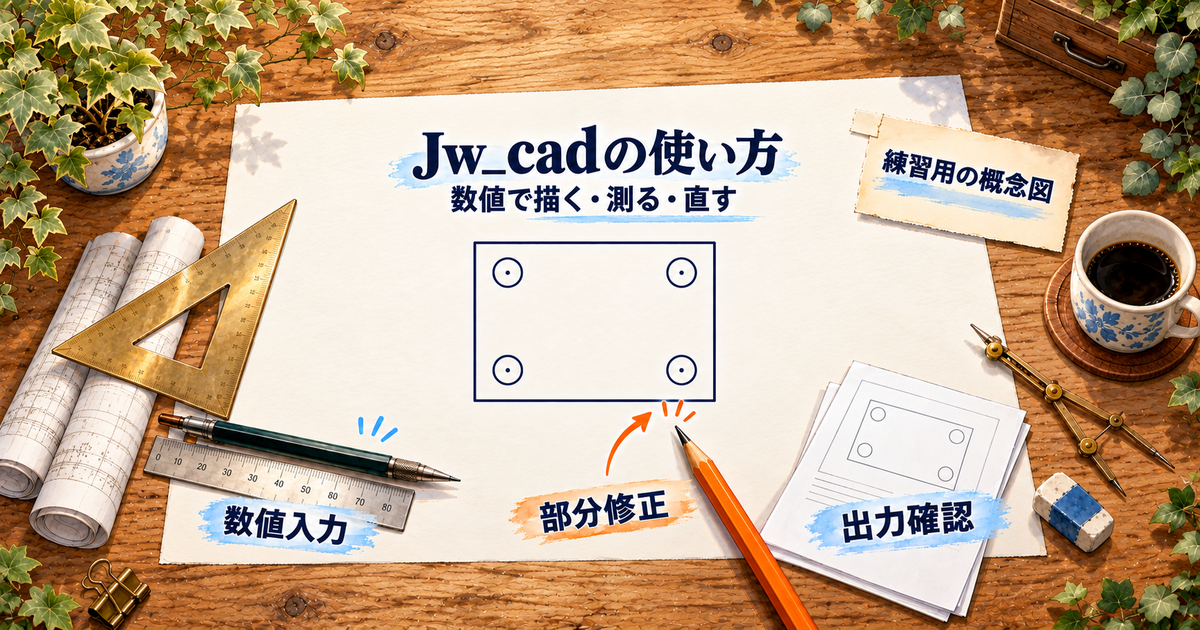
この記事では、横240mm・縦160mmの外形に直径20mmの円を4個配置します。寸法を記入したあと、右上の円だけを左へ20mm移し、中心位置と影響した寸法を測り直します。最後は編集用のJWWを開き直し、A4横の印刷範囲と出力倍率を確認します。建築物や製品の設計図ではなく、操作と数値の関係を学ぶための独自課題です。
操作説明は、Jw_cad公式配布版10.03.6に同梱されたヘルプをもとに構成しています。記事制作時に、実アプリでこの課題の一連の操作やJWW・PDF・紙の出力を試験したものではありません。掲載図は独自の概念図です。実際の選択表示、寸法の測定値、出力結果を各段階で確認しながら進めてください。
1.作図前に用紙・縮尺・保存先をそろえる
新規ファイルを作り、練習図の保存先を決める
Windows版Jw_cadが導入済みの環境で進めます。2026年10月14日確認時の公式配布版は10.03.6です。利用する版は[ヘルプ]のバージョン情報などで確認し、操作名が見つからないときは、その環境に同梱されたヘルプの該当項目を参照してください。ここでは新たなソフトの導入や、他のOSで動かす方法は扱いません。
まず、作業中の大切な図面があれば保存して閉じ、[ファイル]から[新規作成]を選びます。白紙になったことを確認してから、[名前を付けて保存]へ進みます。ファイル選択画面の[新規]から名前を「training-01.jww」、保存形式をjwwとして保存してください。自分で分かる練習用フォルダーを選び、保存画面の場所とファイル名を確かめます。同じ名前が既にあるなら、既存の練習を残すために別の名前を使います。
新規作成は、すべての設定を初期状態へ戻す操作ではありません。公式ヘルプでは、レイヤ名と縮尺は変更されないと説明されています。前の図面から引き継いだ条件があると考え、次に用紙・縮尺・単位・軸角を確認します。白紙であることだけを見て、作図条件もそろったと判断しないのが出発点です。
今回は、現在の書込レイヤに外形・円・寸法を置き、途中でレイヤやグループを切り替えません。番号が0である必要もありません。既存の図面や他人のひな形を編集するのではなく、この新規ファイル内に自分で作った要素だけを置きます。同じ書込層を使うため、後で円を複写・移動するときは、必要な要素だけを囲んで選ぶことが重要になります。
実寸240mmと、紙上120mmを分けて考える
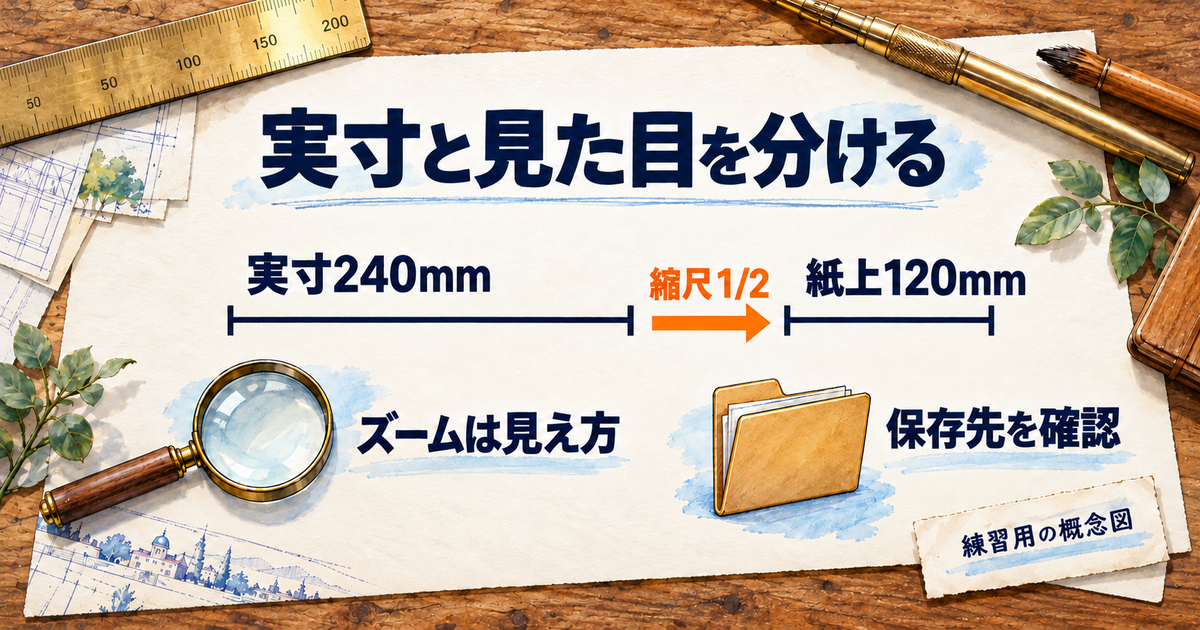
[設定]の[用紙サイズ]でA4を選びます。続いて[縮尺・読取]を開き、現在使う書込グループの縮尺を1/2にします。他のグループまでまとめて変更する必要はありません。A4横の出力方向は、最後の印刷設定でも確認します。ここでの用紙指定と、出力先が実際に使用する用紙は、別々に確かめる対象です。
図面に描く外形の横幅は240mmです。縮尺が1/2でも、作図時に入力する長さを120へ変えません。実寸240mmを描き、その図形を紙上で半分の120mmに表すという関係です。同じ考え方で、縦160mmは紙上80mm、直径20mmの円は紙上10mmになる予定です。作図する長さと、印刷後に定規で測る長さを混ぜないようにしてください。
画面の拡大・縮小は、細部を見やすくするために使います。大きく表示したから240mmの線が長くなったり、縮小表示したから短くなったりするわけではありません。四隅の接続を見るときは拡大し、図全体の配置を見るときは表示範囲を広げます。紙へ収めるために、図形そのものの倍率を適当に変える操作とは区別しましょう。
単位と軸角を確認してから数値を入れる
[作図]の[線]を選び、寸法入力の単位がmmであることを確認します。[寸法]欄の右端にある▼を右クリックすると、数値入力のダイアログからmとmmを切り替えられます。今回はmmにそろえます。図面の下に「単位mm」と文字を書いても、この入力条件が変わるわけではありません。入力欄の240が、どの単位で解釈されるかを先に確認します。
[設定]の[軸角・目盛・オフセット]では軸角を0にします。今回の説明は、画面上で右がXのプラス方向、上がYのプラス方向という向きを前提に進めます。軸角を変えると、水平・垂直や相対位置の方向もその軸に対応します。斜めの図形を扱う設定を残したまま、この課題の「右へ180」「上へ100」を入力しないようにします。
外形や円には通常の書込線種を使います。[設定]の[線属性]で線色・線種を確認し、補助線種が選ばれていないことを確かめてください。後で作る2本は、位置決めにだけ使うため本文では「一時基準線」と呼びますが、専用の補助線種へ切り替える指定ではありません。役目が終わったら実際に消すので、線種や表示の違いで見えなくする必要はありません。
操作中に迷ったら、選んだコマンド、画面上部のコントロールバー、次に求められている点を示すメッセージの順に見ます。数値欄が出ていても、長さを入れる場面と図形の移動量を入れる場面では意味が異なります。また、Escは「何も変えずに操作を抜ける」と決めつけないでください。Jw_cadの戻る操作は作図結果を取り消します。今の図を残して次へ進むなら、次に使うコマンドへ切り替えます。
2.数値と読取点で外形と一時基準線を描く
最初の点だけを任意に置き、4本の辺をつなぐ
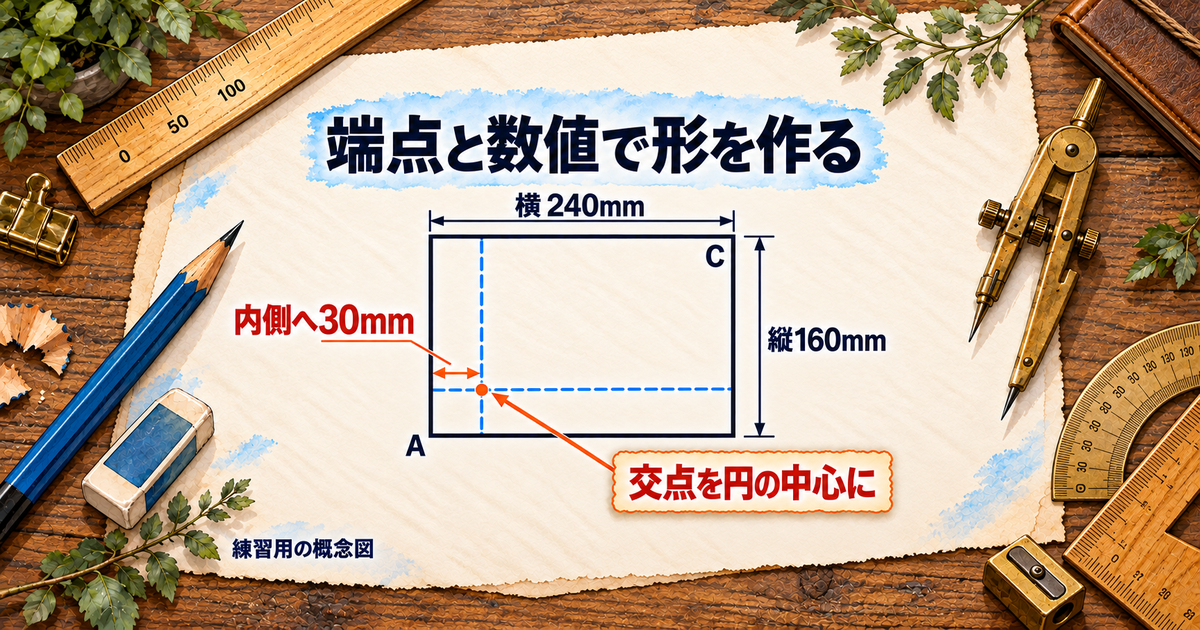
外形の左下をA、右下をB、右上をC、左上をDと呼びます。Aは用紙内で周囲に余白が取れる場所へ置いて構いません。説明に登場する「Aを原点とした位置」は、この練習内の位置関係です。画面に特定の絶対座標を入力してAを配置する必要はなく、以下ではAからの長さと向きで形を決めます。
[線]で[水平・垂直]を有効にし、[傾き]に不要な角度指定を残さないよう0を確認します。[寸法]へ240を入力したら、Aを左クリックで指示し、カーソルを右へ動かします。右向きの仮線を確認して終点を指示すると、AからBまでの横辺になります。カーソルで240mmの位置を目測するのではなく、長さは数値、向きはカーソルの位置で指定します。
次は寸法欄を160へ変え、できたBの端点を右クリックで読み取って始点にします。カーソルを上へ動かして縦辺を作り、その上端をCとします。同様に、Cから左へ240、Dから下へ160を作図します。始点は毎回、既にある端点を読み取ります。最後の辺の終点がAへ戻ることを確かめ、余分な線を続けて作らず別のコマンドへ切り替えます。
この場面での左クリックは任意点の指示、右クリックは既存の読取点の指示です。端点付近を左クリックしても、正確にその端点を選べたとは限りません。画面ではつながって見える小さなずれを作らないために、2本目以降の始点は読取点として指示します。ただし、左右のボタンの役割はコマンドによって変わるので、以後の寸法や範囲選択まで同じ意味だと覚えないでください。
閉じた四辺になったことを確かめる
4本を描いたら、まず図全体で横長の長方形になっているかを見ます。続いて各隅を拡大し、辺の端が離れていないことと、角を突き抜ける余分な線がないことを確認します。横と縦の長さが違うため、辺を変えるときに寸法欄も240と160の間で切り替わっている必要があります。前の240を残して縦辺を作ると、予定の外形にはなりません。
長さを再確認したいときは、[その他]の[測定]から距離測定を使い、辺の両端を読み取ります。横辺が240、縦辺が160かを照合しましょう。測定のための点も、近くの空白を指すのでなく端点を読んでください。外形が閉じない場合は、寸法値、指示した方向、始点の読取りを順に見直します。表示を引き伸ばしたり全体を縮めたりして、縦横比だけを合わせる修正はしません。
誤った辺を描いた直後なら、取り消す対象を確認して戻り、正しい条件でその辺を描き直せます。すでに次の辺まで進んだ場合は、どの結果まで戻るかを見ながら操作します。「閉じていないから」と何度もEscを押すと、正しかった辺までなくなることがあります。いま残っている四辺を把握してから、必要な箇所だけを直してください。
左辺と下辺から30mm内側に基準線を作る
最初の円の中心は、左辺から右へ30mm、下辺から上へ30mmの交点です。この位置を作るために[編集]の[複線]を使います。複線は、指定した線から一定の間隔だけ離れた平行線を作る操作です。ここでは元の外形を残す必要があるため、コントロールバーの[移動]にチェックが入っていないことを確認します。
まず外形の左辺を左クリックで指示し、[複線間隔]に30を入力します。外形の内側、つまり左辺より右側を左クリックして、縦の一時基準線を1本作ります。次に下辺を指示し、同じ間隔30で上側をクリックして横の一時基準線を1本作ります。元辺を選ぶ、間隔を入れる、どちら側へ作るかを指す、という順で一つずつ進めます。
間隔が同じ30でも、左辺の左側や下辺の下側を選べば外に線ができます。画面上で「線が増えた」ことだけで進まず、外形の内側で2本が交わっているかを確認してください。また、元辺が消えたなら複線の[移動]、予定以上に線が増えたなら連続操作を見直します。この段階の構成は外形4辺と一時基準線2本です。
2本の交点をH1とします。Aを基準にしたH1の位置は右へ30、上へ30です。残りの円についても、初版では各辺から中心まで30mm空けます。そのため、左右の中心間隔は240−30−30=180mm、上下の中心間隔は160−30−30=100mmです。この180と100を次の複写に使うので、他の3か所へ基準線を追加する必要はありません。
3.円を1個置き、必要な図形だけを複写する
半径10mmの円を基準交点へ置く
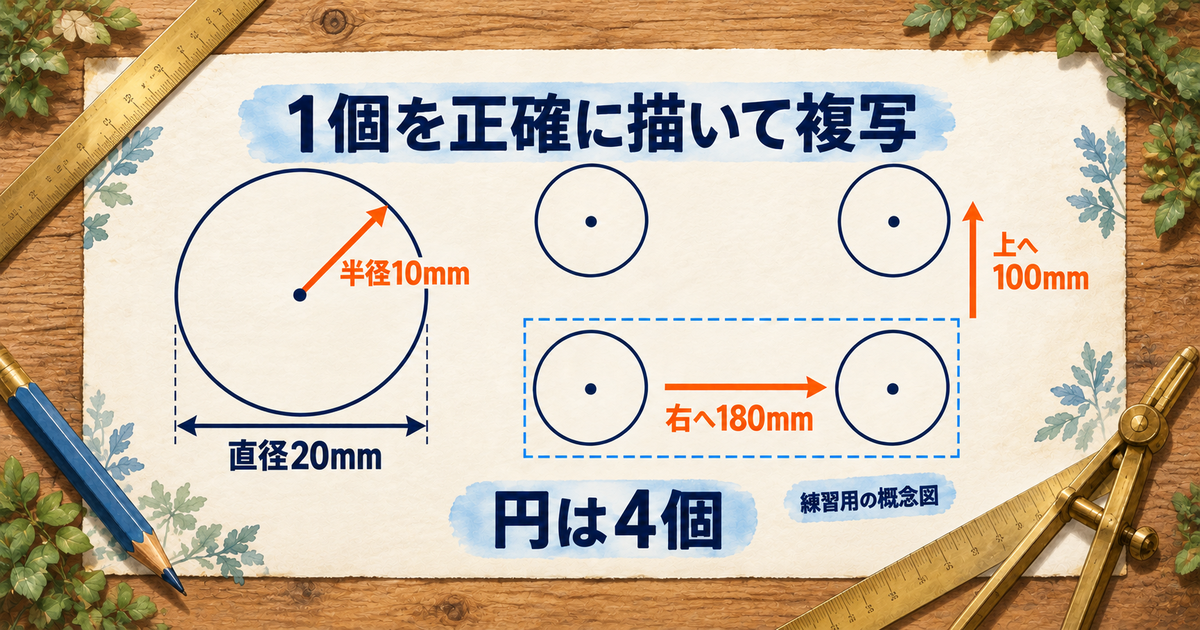
[作図]の[円弧]を選び、円を作る状態にします。[円弧]と[半円]の不要なチェックを外し、[扁平率]に楕円を作る値が残っていないことを確認します。[基点]はクリックで切り替え、中心を選びます。基点が外接長方形の角などになっていると、指定した交点が円の中心にはなりません。ここでは真円1個を中心指定で置くという条件をそろえます。
[半径]欄へ10を入力し、一時基準線2本の交点H1を右クリックで読み取ります。半径は中心から円周までの長さです。今回の直径20mmは半径の2倍なので、半径欄へ20を入れると予定の2倍の大きさになります。入力欄の名称を見て10を入れ、円が交点を中心として上下左右へ同じだけ広がっているか確認してください。
ここで、基準線の交点に円が重なって見えることだけで位置の確認を終えません。[その他]の[測定]で[座標測定]を選び、Aの端点を原点として読み取ります。次に[設定]の[中心点取得]を使い、作った円そのものから中心を取得して、座標測定の点にします。結果がAから右へ30、上へ30になっているかを確かめます。
中心点取得では、円周上のうち他の読取点と重ならない場所を左クリックして円を指示します。円内の空白を、中心らしく見えるという理由でクリックする操作とは違います。また、読取点を右クリックすると2点間の中心を求める操作になるため、基準線との交点を続けて指さないようにしてください。円を指示して実中心を測ることで、基点の残存や交点の取り違えを、この1個の段階で見つけられます。
役目を終えた2本の基準線を消す
最初の円の位置を確認できたら、一時基準線を消します。消す時期は、円を置く前でも、4個へ増やしたあとでもなく、H1を確認した直後です。基準線は最初の位置決めには必要でしたが、次の円の位置は数値複写で決まります。この先まで残すと円を囲む窓の近くに別の線がある状態になり、選択対象を確かめにくくなります。
[編集]の[消去]を選び、縦の一時基準線を1本、右クリックで消します。指す場所は交点から離し、円周や外形に重ならない線の中ほどにします。例えば縦線なら円より十分上、横線なら円より十分右の部分を選べます。もう1本も同じように消し、外形4辺と円1個が残ったことを確認してください。図全体をまとめて囲む消去は使いません。
ここで外形の辺が消えたり、円がなくなったりした場合は、次の複写へ進まずその消去を戻します。対象を区別できるまで表示を拡大してからやり直しましょう。残すものと消すものが重なる交点では、意図した線を指せたか分かりにくくなります。消去後の形を確認するまでを、1本の消去操作として扱います。
円全体を含む窓で、最初は1個だけ選ぶ
[編集]の[図形複写]を選びます。範囲選択では[切取選択]と[範囲外選択]を使わず、通常の範囲内の選択にします。左下の円全体が入る長方形の窓を指定し、終点は左の単クリックで確定します。ここでは文字を選ぶ必要はなく、ダブルクリックによる交差選択も使いません。同じ位置を続けてクリックしないようにし、窓を決めたらカーソルを移して選択表示を見ます。
窓は円周ぎりぎりではなく、少し余裕を持って囲みます。H1の円はAから見て横20〜40mm、縦20〜40mmの範囲にあります。したがって、説明上は横15〜45mm、縦15〜45mm程度を囲めば、円全体を含みながら外形の左辺と下辺を避けられます。この値を窓の座標欄へ入力するという意味ではありません。図上で円の外側に余白を取り、相当する窓をクリックで指定します。
通常の包含選択で必要なのは、円全体が窓の中に入ることです。円の中心だけが入っていても足りません。一方、窓の終点をダブルクリックすると、窓に交差する線や円なども選ぶため、対象が変わります。枠にかかったものを拾う操作と、図形全体を囲む操作を区別すると、この後の旧寸法の消去でも外形を残しやすくなります。
窓を指定したら、選択表示になっているものが円1個だけかを確認します。選びすぎた文字以外の図形は左クリックで除外でき、未選択の図形は同じ操作で追加できます。目的の円が全部選ばれ、外形が選ばれていない状態になってから[選択確定]へ進みます。選択表示は処理対象の確認であり、その円の半径や位置まで正しいと保証する表示ではありません。
相対位置を入力し、1個から2個、2個から4個へ増やす
選択を確定したら、倍率が1、回転角が0であることを確認し、[数値位置]へ半角で「180,0」と入力してEnterを押します。これは、元の円からX方向へ180mm、Y方向へ0mm動いた位置に複写する指定です。最終的な中心座標を入力する欄ではありません。元の中心が30,30なので、複写先は210,30になります。
この数値位置による方法では、マウスで置くときの基点変更は必要ありません。窓の中心がどこにできたかを調整するよりも、入力値が相対移動量であることを確かめます。複写後は左下の円が残り、同じ高さの右側にもう1個ある状態です。外形まで増えていないか、2個の円の大きさが変わっていないかも見てください。
次は下段の2円をまとめて選びます。いったんコマンドを切り替え、改めて[図形複写]で新しい範囲を指定すると、前の1個だけの選択と分けて確認できます。窓の目安はAから横15〜225mm、縦15〜45mmです。左右両方の円周を全部含み、外形の下辺と左右の辺が入らない高さ・幅で囲みます。
選択表示が2円だけになったら確定し、倍率1・回転0のまま[数値位置]へ「0,100」を入力してEnterを押します。下段2円をそのまま上へ100mm複写するため、円は全部で4個になります。ここで別のコマンドへ切り替え、カーソルに追従する仮表示をさらに確定しないようにします。
4円の中心は、左下30,30、右下210,30、左上30,130、右上210,130という関係です。円が3個なら上へ複写する際に下段の1個しか選んでいなかった可能性があり、元の位置に円がないなら複写ではなく移動を使った可能性があります。円数と残った位置を見れば、数値だけでなく選択数・コマンドを見直すべき場面だと判断できます。
表は横にスクロールできます。
| 操作 | 選ぶ対象 | 数値位置 | 処理後の実円数 |
|---|---|---|---|
| 1回目の複写 | 左下の円1個 | 180,0 | 2個 |
| 2回目の複写 | 下段の円2個 | 0,100 | 4個 |
| 次章以降の移動 | 右上の円1個 | -20,0 | 4個 |
4.図形から寸法を読み、修正を妨げない位置に置く
寸法を置く場所と、測る点を分ける
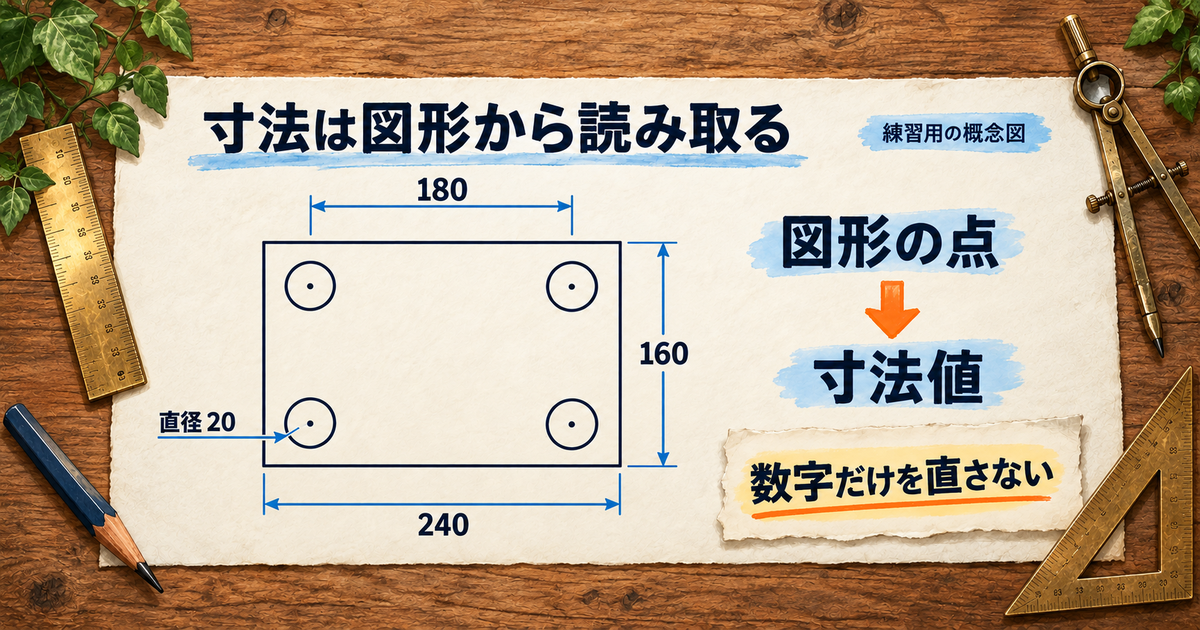
[作図]の[寸法]を選び、位置指定の方式が[=]になっていることを確認します。この方式では、引出し線が始まる位置、寸法線を置く位置、測定する2点の順に指示します。はじめの2つは見せ方を決める位置で、後の2点が数値の根拠です。240という文字を先に入力して、それに図形を合わせる手順ではありません。
寸法線は、長さを示す数字と端部を載せる線です。引出し線は、その寸法が図形のどの位置を測ったものかを示します。この2種類を分けて配置すると、図の輪郭や円周へ寸法の数字を重ねずに済みます。場所を決め直すときは、コントロールバーの[リセット]で寸法線位置を解除し、新たな配置へ進めます。
水平の寸法では[傾き]を0、垂直では90にします。[0°/90°]の切替えも使えます。これは測った2点をどの方向の寸法として示すかという指定です。寸法の計測点を選ぶ段階では、左右どちらのクリックも読取点の指示になります。線を描いたときの「左は任意点」という覚え方を、そのまま当てはめないようにしてください。
外形と円の中心間隔を順に記入する
外形の横240は下側へ置きます。水平0で引出し線の始点位置と寸法線位置を決め、外形の下辺のA・Bを読み取ります。寸法線は、下辺から実寸換算で30mmほど下の余白を目安にすると、後で置く下段の中心間寸法と分けられます。配置の余白まで厳密な座標入力で作る必要はありません。
縦160は右側に置き、垂直90でB・Cを読み取ります。右辺から30mmほど外に寸法線を置くのを目安にします。外形の2つの寸法では、円の点や仮線との交点を読んでいないか確認してください。横と縦の数字を一つずつ見ることで、外形が予定の240×160になっているかを、図面上でも確認できます。
下段の中心間隔は、2円の実中心を[中心点取得]で一つずつ読んで記入します。傾きは0です。引出し線の始点を下段円の下端より下、例えばAの高さから10mm上程度、寸法線を外形の下辺から12mmほど下に置くと、外形横寸法との間を使えます。中心を読む際は、前章と同じく円周の他の読取点から離れた位置で円を指示します。
ここで表示する180は中心から中心までです。2円の向かい合う円周のすき間を測ると、直径20mmの分だけ違う値になります。円の中央付近を目測で指す方法でも、見た目は似た数値になることがあります。寸法を読み取る対象が、円周の近い点なのか円の中心なのかを区別してください。
左列の中心間100は垂直90で測り、外形の左側へ置きます。引出し線の始点を左辺より10mmほど左、寸法線を35mmほど左にすると、外形と分離できます。下段中心間180と左列100は、この後の右上円の変更では変わらない確認値です。上方の作業範囲へ引出し線や文字を伸ばさず、それぞれの側にまとめます。
右上円の周囲と、上段寸法の外側に余白を残す
上段の中心間180も水平寸法として記入しますが、配置は後の修正に関係します。上段円の中心の高さはAから130mm、円の上端は140mmです。引出し線の始点をそれより上、150mm程度の位置にし、寸法線を190mm程度の高さへ置きます。円のすぐ上から引出し線を始めず、円周との間に空白を作ります。
この空白があると、右上円を囲む窓の上端を145mm程度に置いても、上段寸法の引出し線を含めずに済みます。円を後で動かすことが分かっている図では、図形と寸法を別々に選べる配置が役立ちます。寸法文字の大きさや端部の形によって実際の占有範囲は変わるため、目安の数値どおりに置いたら安全だとせず、拡大して重なりを見てください。
古い上段寸法は、変更後にまとめて消します。そのため上側の横20〜220mm、高さ145〜200mm程度の帯には、その寸法以外の注記や別の寸法を置かないようにします。外形の上辺はその帯を横切りますが、全長240mmが窓へ収まるわけではありません。通常の包含選択で旧寸法を選び、外形上辺を残すための配置です。
直径と図面名を加え、初版の内容を確認する
直径寸法は[寸法]の[直径]を選んで左下の円を指示し、20であることを確認します。寸法線位置が残っている場合は、意図しない場所へ入らないようリセットしてから進めます。円を左クリックしたときは内側、右クリックしたときは外側に寸法値が置かれるため、他の文字と重ならない側を選びます。円を指示するだけで、測る対象がその円であることを確かめられます。
必要なら「4円とも直径20」と注記します。ただし、この文字を書いたことが4個同径の証拠になるわけではありません。半径10の元円を倍率1で複写した手順と、円の形の確認が前提です。直径寸法が40なら、半径欄へ20を入れた可能性があります。20へ文字を書き換えるのではなく、元の円の大きさを修正してから図形を測り直します。
[文字]を選び、文字入力のダイアログへ図面名、単位mm、縮尺1/2、版01、練習用という情報を入力します。確定後にカーソルへ追従する文字枠を確認し、下側の余白へ配置します。文字のサイズは[文字種変更]から、既存の文字種または[任意サイズ]で確認・指定できます。図形から実寸換算で55mm程度下を目安にすると、寸法の帯と離せます。文字は紙上で読める大きさを基準にし、練習では3mm程度を出発点にできます。画面を拡大したときの見やすさだけで決めず、出力時に文字と線が区別できるかを後で確認します。
寸法が期待値と合わないときは、まず計測点の取り違え、次に円の半径や辺の長さを確認します。全体で桁や尺度がおかしい場合は、入力単位・軸角・縮尺も見直します。誤差の出方によって戻る箇所が異なるので、数字だけを修正して先へ進まないようにしましょう。初版の保存前には、右上円だけを囲める余白と、上段寸法だけを選べる余白が残っていることも確認します。
5.右上の円を1個だけ動かし、中心と寸法を測り直す
初版を残し、変更するファイルを分ける
初版ができたらtraining-01.jwwを上書き保存し、続いて[名前を付けて保存]で「training-02.jww」を作ります。以降は02を編集します。保存した直後にファイル名を確認し、01へ変更を重ねていないことを確かめてください。元版があれば、修正後に何が変わったのかを見比べる基準が残ります。
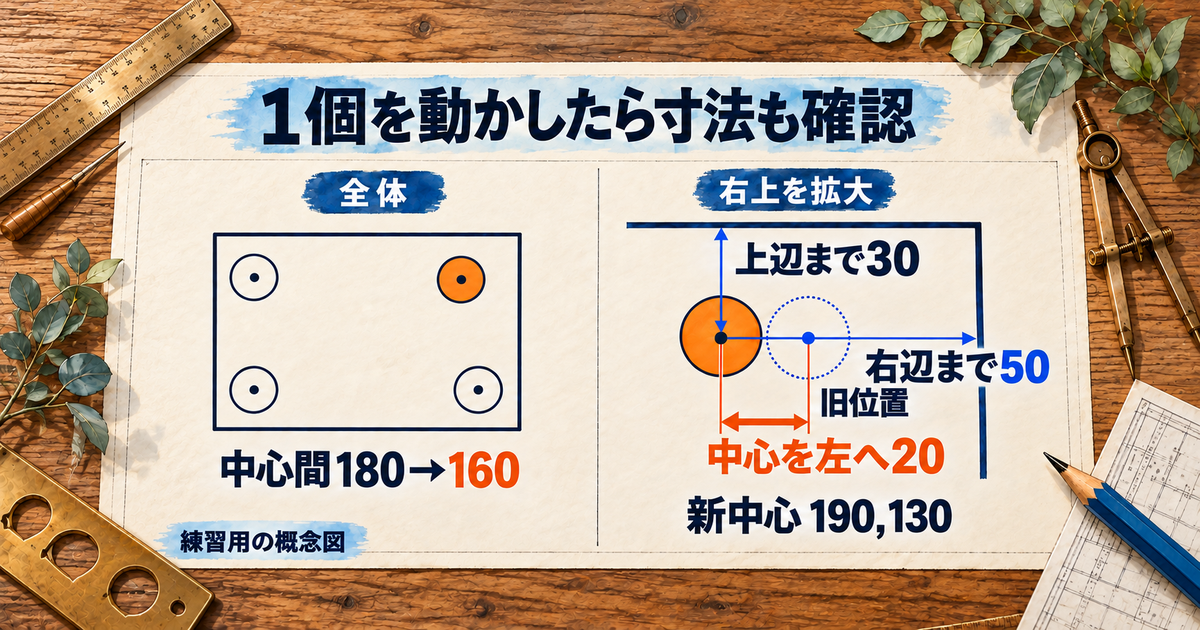
変更指示は「右上の円を左へ20mm動かす」です。円の半径10mmと中心の高さ130mmは変えません。移動前の中心は210,130なので、期待する移動後の中心は190,130です。左上円のX位置は30のままなので、上段中心間隔は190−30=160mmになります。
さらに、右辺までの水平距離は240−190=50mm、上辺までの垂直距離は160−130=30mmです。これは円の中心を基準にした値です。円周からのすき間とは異なります。この段階の計算は変更後の正解を先に用意するもので、実際に円がその場所へ動いたことの測定結果ではありません。操作のあとに、円そのものから確かめます。
包含窓で右上円だけを選び、左へ20mm移動する
[編集]の[図形移動]を選び、右上円全体を囲みます。移動前の円は横200〜220mm、高さ120〜140mmの範囲にあるので、窓の目安は横195〜225mm、高さ115〜145mmです。終点は左の単クリックにし、通常の範囲内の選択を使います。円の周囲へ余白を残した前章の配置が、ここで役立ちます。
選択表示になったものを確認し、円1個だけであることを確かめてから[選択確定]を押します。外形、寸法線、引出し線、文字が選ばれている場合は、そのまま移動量を入れないでください。選択から外すか、窓の範囲を見直します。円の外へ寸法を置いていても、長い引出し線の端などが触れていないかは実際の表示で確認します。
倍率1、回転0を確認し、[数値位置]へ「-20,0」を入力してEnterを押します。Xのマイナスが左、Yの0が高さを変えない指定です。移動後の中心座標190,130を入れる操作ではありません。移動は元の位置から円を移すため、処理後の実円は4個のままです。
旧位置に円が残って5個になったなら、図形複写を使っていないかを見直します。高さまで変わったなら、2つ目の数値や軸角を確認します。寸法なども一緒に動いたなら、範囲選択に余計な要素が含まれていた可能性があります。異なる症状を同じ原因として扱わず、直前の処理を戻したうえで、該当する条件を直します。
古い上段180は、文字と線をまとめて消す
円を動かしたあと、寸法が自動的に正しく変わるとは考えず、古い上段180を取り除いて測り直します。先に新しい160や検査用の50・30を追加すると、古い寸法を囲む範囲へ新しい要素が混じりかねません。この課題では、旧寸法の除去を終えてから新しい寸法を作ります。
[範囲選択]で、上段180の引出し線、寸法線、端部、数字が全部入る窓を指定します。目安は前章で空けた横20〜220mm、高さ145〜200mmの帯です。ここでは文字も消すので、窓の終点を右の単クリックにします。ダブルクリックは窓に交差する要素も選ぶため使いません。上辺を残したい場面で、この違いが重要になります。
選択表示を見て、180の文字だけでなく、2本の引出し線と寸法線・端部まで選ばれているかを確認します。文字以外の追加・除外は左クリック、文字の追加・除外は右クリックです。寸法を一つのまとまりとして扱う設定などで選択表示の見え方が違っても、消える内容と残る外形・円を確かめてください。
選択中のまま[消去]へ移ると、選ばれた図形はその時点で消えます。もう一度対象を聞かれるつもりでコマンドを押さず、移行前に確認を終えます。消去後は上段180の線と文字が残っていないこと、外形上辺と4円、他の寸法が残っていることを見ます。数字だけを消して引出し線が残る状態では、旧寸法の整理は終わっていません。
実中心190,130と、3方向の関係を検査する
新しい中心は、移動後の円から取得します。[測定]の[座標測定]でAを原点にし、[中心点取得]で右上円を指示します。表示される座標が190,130かを確認してください。最初の位置決めに使った基準線は既に消しています。旧交点や、図の近くに書いた期待値を根拠にせず、現在の円の実中心を対象にします。
次に[寸法]を水平0にして、左上円の中心と新しい右上円の中心を読み、上段160を記入します。配置は先ほど消した上段寸法の帯を使えます。ただし160だけが合っていても、右上円が正しい高さにあるとは限りません。水平の中心間隔はX方向の関係しか確かめられないため、高さと外形からの位置も確認します。
右辺までの50は、新中心と外形右上のCを計測点にした水平0の寸法で確認できます。2点の高さは違いますが、水平方向の差を測るので50になります。同じ2点を垂直90で測ると上辺までの30です。Cまで斜めに結んだ距離を測る操作とは異なります。円の中心から右辺・上辺へ、それぞれ水平・垂直に投影した長さだと理解してください。
高さ130を独立に確認するなら、Aと新中心を垂直90で測ります。Aを左下の基準にしているため、新中心が下辺からどれだけ上にあるかを確認できます。上辺まで30と外形高さ160がそろっていれば160−30=130とも照合できますが、計算の整合だけでなく、測る点が実中心であることが前提です。
検査用の50は上段160より上、例えば高さ210mm程度へ、30は外形の縦160より右、例えばAから右へ295mm程度の位置へ離して置きます。寸法を残すなら数字と線が読み分けられるようにし、検査後に除去するならその寸法だけを選びます。図に情報を増やした結果、上段160や外形の寸法が読めなくならないようにしてください。
最後に[文字]を選び、版01の文字を左クリックします。文字入力のダイアログで版02へ変更して確定し、Enterで元の位置の文字を更新します。文字を変更する対象は版表記であり、測り直していない寸法値を手入力で合わせる作業ではありません。外形240×160、下段中心間180、左列100、直径20が変わっていないことを確認し、training-02.jwwを保存します。動かした1円、新たに測った値、残した元版の3つが対応した状態になれば、部分修正の工程を終えられます。
6.JWWを開き直し、印刷範囲と三段階の倍率を確認する
保存した修正版を、実際のファイルから読み直す
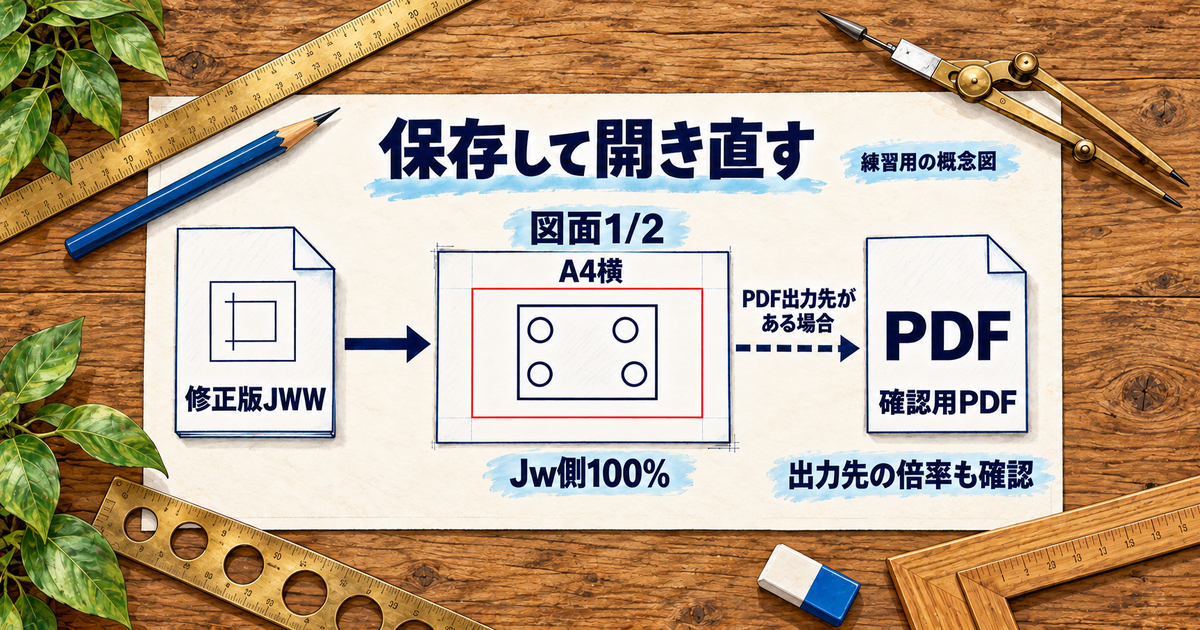
training-02.jwwを保存したら一度閉じ、保存先から開き直します。画面で完成形を見ていたことと、その状態がファイルへ保存されていることを分けて確かめるためです。タイトルのファイル名、版02の注記、円4個、上段160を確認してください。元版01を開いた場合は上段180が正しく残っているので、図形だけを見て保存失敗と判断しないようにします。
続いて、最初の2本の基準線、右上円の旧位置、古い上段180が残っていないかを見ます。図の全体だけでなく、修正した上側と円の周囲も拡大します。この練習では1つの書込層だけを使っているため、不要な要素を別レイヤに隠す方法は取りません。線を消したことと、一時的に見えなくしたことを混ぜず、開き直した内容を確認します。
ここまでで確かめられるのは編集用データです。まだ印刷していなければ、紙上寸法やプリンタの余白を確認したことにはなりません。図形の数値が正しい状態を保存できたら、次はその実寸を変えずに、用紙へどう出すかを設定していきます。
既存の出力先でA4横を設定する
[ファイル]の[印刷]を選び、表示されるプリンタの設定で使用する出力先を選択します。必要に応じて[プロパティ]を開き、用紙がA4、向きが横であることを確認して戻ります。プロパティの画面や項目名は機種によって異なります。共通する固定位置のボタンを探すより、選択した出力先と、そこに表示される用紙・方向の値を確かめてください。
紙を使う前にPDFで確認したい場合は、Microsoft Print to PDFなど、すでに利用可能なPDF出力先がある場合に選びます。どの環境にも同じ出力先があるとは限りません。利用できる出力先がなく設定を完了できない場合は、JWWの保存までを終え、出力の工程は未完了として止めます。この練習のために未知の変換ソフトを入れたり、図面を外部サイトへ送ったりする必要はありません。
図面縮尺・Jw側倍率・出力先の拡縮を分ける
1段階目は、作図前に決めた図面縮尺1/2です。実寸240mmの横辺を、紙上では120mmとして表します。2段階目はJw_cadの印刷コントロールバーにある出力倍率で、今回は[100%(A4→A4,A3→A3)]を使います。すでに図面縮尺で半分になっているため、ここへさらに50%を指定する必要はありません。
仮にJw側でも50%にすると、横辺の紙上寸法は240×1/2×1/2=60mmになります。図面注記が1/2のままでも、出力が同じ大きさになるとは限りません。印刷後に全体が予定の半分だったときは、元の図形を2倍に描き直す前に、この二重の縮小を調べます。
3段階目はプリンタやPDF出力先の側の拡縮です。「用紙に合わせる」といった設定で自動調整が入っていないかを確認します。すべてのドライバに同じ名前の100%欄があるわけではありません。拡大・縮小を行う設定がある場合は、Jw側で作った大きさを追加で変えない条件を選びます。
この三段階を分けると、問題が図面の実寸なのか、紙へ表す尺度なのか、出力時の追加倍率なのかを整理できます。縮尺の注記だけを直しても、出力先の設定は変わりません。逆に画面ズームを変えても、この倍率の組合せは変わりません。紙上の期待値120×80mmを手がかりに、関係する設定へ戻って確認してください。
表は横にスクロールできます。
| 段階 | 今回の条件 | 確かめる結果 |
|---|---|---|
| 図面の縮尺 | 1/2 | 実寸240×160mmを紙上120×80mmで表す |
| Jw_cadの出力倍率 | 100% | 図面縮尺に追加の拡縮を重ねない |
| 出力先の拡縮 | 追加の縮小・フィットがないか確認 | ドライバの実際の項目を照合する |
| PDFから紙へ二次出力する場合 | ビューワ側も実際のサイズ相当を確認 | 最後の紙上寸法を定規で測る |
赤い印刷範囲に寸法と注記まで収める
プリンタ設定から戻ると、印刷範囲が赤い長方形で表示されます。外形だけでなく、左側の100、上側の160や50、右側の160や30、下側の図面名までが枠内に入るかを確認します。A4の紙全体と、出力先が実際に印字できる範囲は同じとは限らないので、用紙サイズだけで収まると決めないようにします。
枠の位置を変えるときは、コントロールバーの[範囲変更]、または作図ウィンドウ内の右クリックを使います。赤枠がカーソルに追従する状態で、図と注記が入る位置へ配置します。この操作は印刷範囲の位置を調整するもので、240×160mmの外形や円を動かす必要はありません。
はみ出す場合は、まずA4横になっているか、次に枠の位置、出力倍率、寸法や注記の配置を確認します。図形の外側へ離しすぎた寸法が原因なら、値を変えずに読める範囲で位置を整えられます。ただし、円の周囲の選択余白までなくす必要はありません。外形を適当に縮小して帳尻を合わせると、ここまで確認した実寸が変わってしまいます。
枠の配置を終えたあと、[印刷]を押すか、作図ウィンドウ内を左クリックすると出力が始まります。配置のための指示と、配置後の出力開始を区別してください。確認のつもりで左クリックを繰り返すと、その回数分の出力につながります。出力先・倍率・赤枠を見終えてから、1回の出力へ進みます。
PDFの内容確認と、紙の実寸確認を分ける
PDFに出せた場合は、保存したPDFを開き直し、A4横の1ページになっているかを確認します。円が4個見えること、修正版の右上円が左へ寄っていること、寸法の数字と注記が欠けていないことを見ます。特に赤枠に近かった外側の文字を確認し、外形だけきれいに出ている状態で検査を終えないようにします。
PDFを画面で大きく表示しても、物理的な紙での大きさを測ったことにはなりません。PDFビューワからさらに紙へ出す場合は、その印刷画面でも実際のサイズや100%に相当する指定を確認します。Jw_cadからPDFへ出すときの三段階が正しくても、この後の印刷で「用紙に合わせる」が入れば、紙上の大きさが変わる可能性があります。
紙へ出したら、外形の横が120mm、縦が80mm、円の直径が10mmという期待値と定規の測定結果を比べます。線の太さで読み取りが揺れる場合もあるため、どの線を基準に測ったかをそろえます。大きく違うときは、紙の縦横両方が同じ割合で変わっているかも見て、追加の拡縮や用紙設定を調べます。PDFのページ数確認と、紙上寸法の確認は、それぞれ実施した範囲を分けて扱います。
編集用にはtraining-01.jwwとtraining-02.jwwを残し、確認用PDFを作った場合は修正版と対応する名前で保存します。JWWは後から円や寸法を直す元データ、PDFは出力内容を確認・閲覧するためのファイルです。PDFだけを残して編集原稿を失わないようにしましょう。
この課題では、数値で作る、必要な要素を選ぶ、変更後の実中心を測る、保存と出力を別々に確認する、という一連の流れを扱いました。仕事へ進む場合は、操作練習とは別に、担当範囲や応募条件の確認が必要です。実務の入口はCAD副業で担当できる仕事と応募条件で確認できます。仕事を探すサービスの違いは、クラウドソーシング3サービスの比較も参考にしてください。この練習を終えたことだけで、有償設計の品質や受注条件が満たされるわけではありません。
参照した公式資料
版と配布元はJw_cad公式ページと公式ダウンロード案内、版ごとの変更は公式バージョン情報を参照しています。操作の根拠は配布版10.03.6同梱ヘルプの「線」「円弧」「文字」「寸法」「範囲選択」「複線」「消去」「図形複写」「図形移動」「中心点取得」「測定」「印刷」等です。同梱ヘルプのすべてのページが10.03.6の日付で改訂されたという意味ではありません。図形・数値・配置と検査順は本稿独自の練習設計です。