印刷に使う画像の解像度は足りる?寸法・切り抜き・配置倍率で確認する方法
※本記事にはPRを含む場合があります。
こんにちは。『脱会社員』脱サラを応援し続けるブログ、運営者の『なかびー』です。
印刷に使う画像の解像度が足りるかは、「切り抜き後に残すピクセル数」「紙面で実際に使う幅と高さ」「印刷先が指定する画像密度」の三つをそろえて確認します。画像の情報欄に350dpiと書いてあっても、それだけで大きなチラシに使えるとは判断できません。反対に、72ppiという記録だけを理由に、十分な画素を持つ原本を使えないと決めるのも早すぎます。
この記事では、支給された写真を印刷物へ配置する場面を想定し、15ケース群・16行の架空教材を使って確認の順序を練習します。同じ写真でも、使用寸法、切り抜き、正方形への収め方、書き出し後の画素数が変わると、計算結果が変わります。答えの数字だけでなく、どの条件を使った計算なのか、不足したときに何を相談するのかまで整理しましょう。
ここで扱うのは写真などのピクセル画像です。計算上の数量条件を満たしても、ぼけ、圧縮の跡、色、被写体の欠け、利用権限、印刷結果の合格までは保証できません。教材の300ppi・350ppiや塗り足し3mmは、各例に与えた条件です。実案件では印刷先の商品別指定を確認してください。公式情報の確認日は2026年10月7日です。
印刷画像の解像度は、画素数・使用寸法・指定値をそろえて確認する
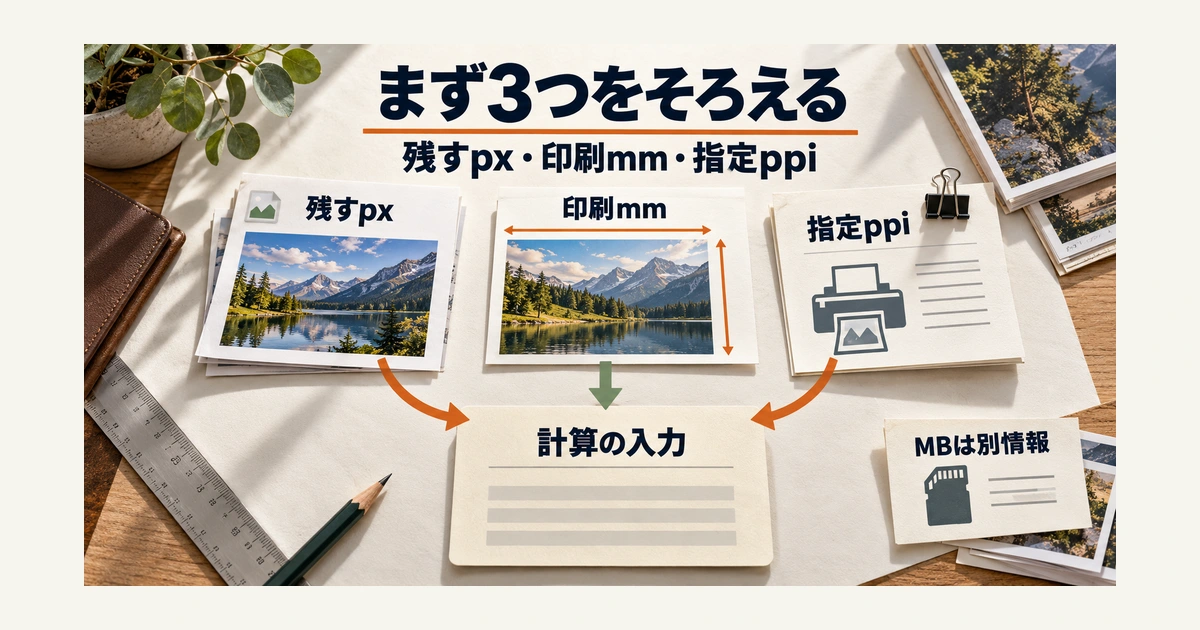
図1 計算前に、残すピクセル数、写真の最終使用寸法、印刷先の指定画像密度を一組にします。ファイル容量MBは別の情報です。
最初に読む数字は、幅と高さのピクセル数
写真を受け取ったら、まず原本を残したまま、画像の幅と高さをpxで調べます。pxはピクセル、つまり画像を構成する画素の数を表す単位です。「3000×2000px」なら幅3000px、高さ2000pxという意味で、横長の画像です。画像を回転して使う場合は、向きを適用した後の幅と高さを記録します。縦向きなのに横長として転記すると、後の計算が合いません。
スマートフォンの写真を受け取ったときも、機種の画素数や撮影時の設定だけで判断せず、実際に届いたファイルを見ます。送付用に小さくした画像と撮影原本が同じ名前に見えることもあるため、素材名と版を一緒に残すと照合しやすくなります。「写真A、受領版1、1200×800px」のように、その計算に使ったファイルが分かる書き方にしましょう。
ファイル容量のMBと、縦横のpxは役割が違います。容量は保存形式や圧縮、付随する情報などでも変わるので、「何MB以上ならこのサイズで印刷できる」という一つの境界にはできません。また、総画素数だけを聞いても、必要な横幅と高さは確定しません。同じ総数でも縦横の組合せが違えば、横長の写真枠に使える範囲が変わるからです。
PPIとDPIは、何を数えた密度かを確認する
PPIは1インチに並ぶ画像のピクセル数です。1インチは25.4mmなので、同じ幅1200pxを狭い紙面に配置すると密度が上がり、広い紙面に配置すると下がります。DPIは、本来はプリンターなどが出力する点の密度を表す言葉です。入稿案内では画像の条件を慣用的にdpiと呼ぶこともありますが、この記事の計算では、画像のpxと使用寸法に対応するPPIを扱います。
Adobeのプリント画像の解像度でも、画素数と印刷時の密度、物理的な寸法の関係が説明されています。プリンターの仕様欄に大きなdpiが載っていても、その数字を写真の必要ppiへそのまま置き換えないようにします。
指定を読むときは、「最終的に配置した寸法での画像密度なのか」「写真以外の線画や文字には別条件があるか」「この印刷商品に適用されるか」を確認します。印刷通販グラフィックの画像ファイルの解像度は、同社の用途別目安と使用サイズでの確認を案内しています。一社の説明にある値を、あらゆる用紙・印刷方式・見る距離の共通規格にすることは避けましょう。
写真枠の寸法と、写真そのものの寸法を分ける
次に紙面上で写真が何mmの大きさになるかを調べます。チラシ全体がA4でも、写真が幅150mm、高さ100mmなら、その写真には150×100mmを使います。ページ全体の寸法を代入すると、必要以上に大きな画素数を求めてしまいます。反対に、裁ち落としの外側まで写真を伸ばす指定なら、仕上がりより広い範囲が必要です。
正方形の枠に横長写真を入れる場合も、枠が150×150mmだから写真もその寸法とは限りません。たとえば3000×2000px(横縦比3:2)の写真全体を比率どおり収めると、実際の写真は150×100mmになり、余白ができます。写真で枠を埋めるなら、一部を枠の外へ出すか切り抜くため、使う画素の範囲が変わります。この違いは第三章で数値を追って確認します。
※表は横にスクロールできます。
| 入力 | 確認する内容 | R01の記入例 | 取り違えやすいもの |
|---|---|---|---|
| 残す画素数 | 向き・切り抜きを反映した幅pxと高さpx | 3000×2000px | MB、カメラの総画素数、切抜き前のpx |
| 最終使用寸法 | 写真自体が紙面で占める幅mmと高さmm | 150×100mm | ページ全体や写真枠だけの寸法 |
| 指定画像密度 | 商品別指定値とその出所・確認日 | 教材の最低350ppi | プリンターDPI、用途不明の一般目安 |
三つの入力をそろえたら、同じ条件を変えずに一度計算します。R01は3000×2000pxを150×100mmで使い、指定は350ppiです。R02は小さい1200×800pxを同じ150×100mmで使い、指定も350ppiです。両者の違いは画素数なので、計算結果の差を原本の違いとして説明できます。
寸法が未定なら、判定を急がず必要な質問をする
R14は3000×2000pxと指定350ppiまでは分かっていますが、使う幅と高さが未定です。この段階では実効ppiと必要画素数を確定できないため、数量判定は「条件未確定」にします。大きなファイルだから足りる、予定がないから不足、というどちらの結論も出しません。
ただし、条件がそろうまで何もできないわけではありません。画像の向き、切り抜く予定、印刷商品、写真枠の候補を聞き、原本を確保できます。指定350ppiで使える寸法の参考値も逆算できますが、それは配置案の材料です。依頼者が決めていない紙面の大きさを、計算側で勝手に確定するための数字ではありません。
最終寸法から必要なピクセル数と実効PPIを計算する
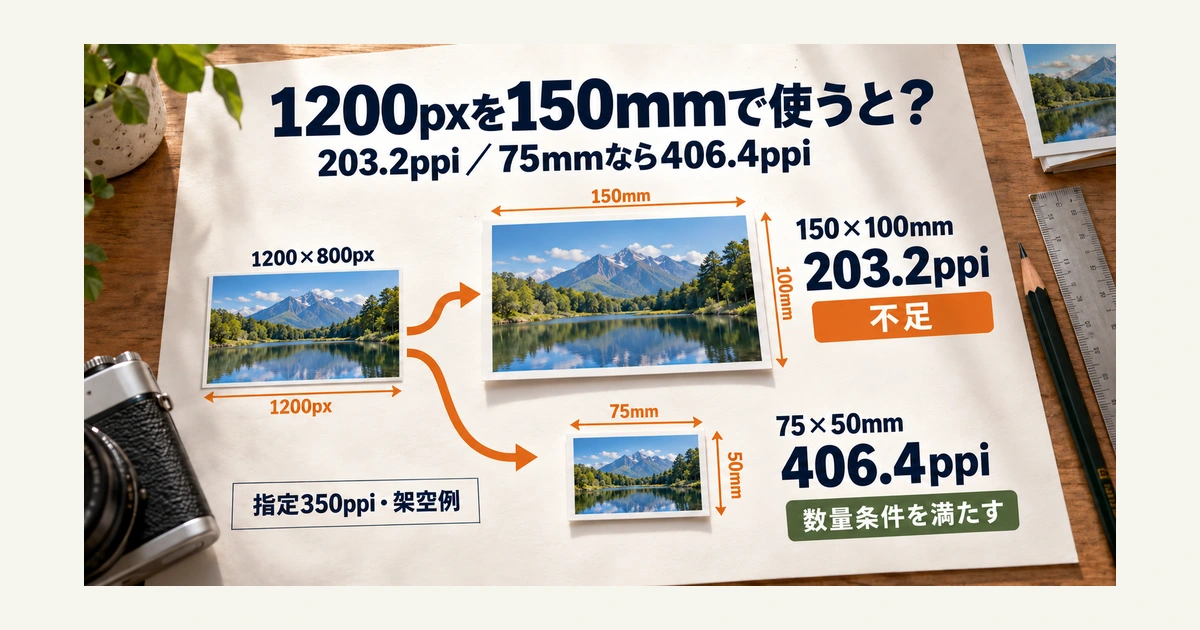
図2 1200×800pxを150×100mmで使うと横・縦203.2ppi。幅と高さを同じ比率で75×50mmへ小さくすると406.4ppiです。教材の指定350ppiに対し、前者は不足、後者は数量条件を満たします。
幅と高さに同じ式を、それぞれ一回ずつ使う
ここでは、残す画素数をP(単位px)、その軸の最終使用寸法をL(単位mm)、求める実効画像密度をE(単位ppi)とします。幅を計算するときは幅同士、高さを計算するときは高さ同士を組にします。実効ppiとは、その最終寸法で使用したときの画像密度です。
実効ppiの式は「E=P÷(L÷25.4)=P×25.4÷L」です。先にmmを25.4で割ってインチへ直し、その長さに何px入るかを求めます。mmとpxをそのまま割った値は1mmあたりの画素数なので、ppiとして使わないようにします。
R01の幅は3000px、使用幅は150mmです。計算は3000×25.4÷150=508ppi。高さは2000px、使用高は100mmなので、2000×25.4÷100=508ppiです。横も縦も指定350ppiを上回るため、数量条件は「満たす」と書けます。幅の508だけを見て終わらず、高さでも同じ条件が成り立つことを確かめます。
R02では、幅1200×25.4÷150=203.2ppi、高さ800×25.4÷100=203.2ppiです。指定350ppiより小さいため「不足」です。元が1200×800pxという事実自体が悪いのではなく、この使用寸法と指定値の組合せで不足しています。後で配置寸法を変えると結論が変わるので、素材だけに永久的な合否の印を付けないことが大切です。
必要画素数を逆算し、端数の扱いも残す
不足を相談するときは、実効ppiだけでなく必要な幅と高さを示すと、原本を探す相手が判断しやすくなります。指定する最低密度をD(単位ppi)、必要画素数をN(単位px)とすると、「N=切り上げ(L÷25.4×D)」です。切り上げは、計算値以上になる最小の整数を選ぶという意味です。
150×100mm、指定350ppiなら、幅は150÷25.4×350=2066.929…pxなので2067px、高さは100÷25.4×350=1377.952…pxなので1378pxです。この教材では、数学的に指定最低値を下回らないように各軸を切り上げます。四捨五入した見た目のppiで判定せず、丸める前の値を指定と比べましょう。
必要2067×1378pxは、すべての印刷物に共通する画像サイズではありません。この例の150×100mmと350ppiから出した値です。また、軸ごとの最小条件を並べた値であり、どの原本もその幅高に変形して書き出せという指示ではありません。実際の入稿での丸め方や受入公差は印刷先の指定を優先し、早見表と1px違うだけで印刷不能と決めつけないようにします。
小さく配置する案は、残す内容と一緒に判断する
R05ではR02の1200×800pxをそのまま使い、紙面上の寸法だけを75×50mmにします。幅は1200×25.4÷75=406.4ppi、高さは800×25.4÷50=406.4ppiとなり、350ppiを満たします。必要画素数は幅1034px、高さ689pxです。画素を増やす編集をしなくても、使う大きさの変更で数量条件を満たせる例です。
ただし、写真が半分の幅と高さになれば、紙面での目立ち方や写っている情報の見やすさも変わります。数量が通ったからといって、主役の商品写真を無断で小さくすることはできません。依頼者には「75×50mmなら計算上は406.4ppiになる」という候補として示し、レイアウトへの影響も見てもらいます。
上限の参考を出す式も使えます。指定密度Dでの最大寸法M(単位mm)は「M=P÷D×25.4」です。幅1200px、350ppiなら約87.09mm、高さ800pxなら約58.06mmです。この二つは同じ写真の縦横に対応する参考上限です。幅だけ87mmと伝えて、高さを別の大きさへ伸ばす案にしないでください。
R14の3000×2000pxなら、350ppiでの参考上限は約217.71×145.14mmです。元の比率を保ち、切り抜きや画素の増減がない前提の値なので、あとから一部を拡大して使う案には再計算が必要です。上限を示すときも、どの版のどの範囲を使ったかを添えます。
縦向きの写真は、向きを合わせてから比較する
R12aは向きを適用した幅1200px、高さ1800pxの写真を100×150mmで使い、指定を300ppiとします。幅1200×25.4÷100=304.8ppi、高さ1800×25.4÷150=304.8ppi。必要画素は1182×1772pxなので、数量条件を満たします。
R12bは幅と高さを取り違えて1800×1200pxを同じ100×150mmへ対応させた例です。幅は457.2ppiでも、高さは203.2ppiで不足します。縦横比も一致していません。平均値を取って300以上だからよいとしたり、幅が余っているから高さに回せると考えたりせず、縦軸の不足として扱います。
修正時は、正しい向きの情報へ戻す、別の構図を選ぶ、枠を見直すといった順に考えます。縦だけ引き伸ばすと、人物や商品の形が変わるため、数量の帳尻合わせとして採用しません。計算は寸法と形を正しく対応させるための道具であり、ゆがみを許可する手続きではありません。
切り抜き・正方形配置・塗り足しで足りなくなる箇所を見つける
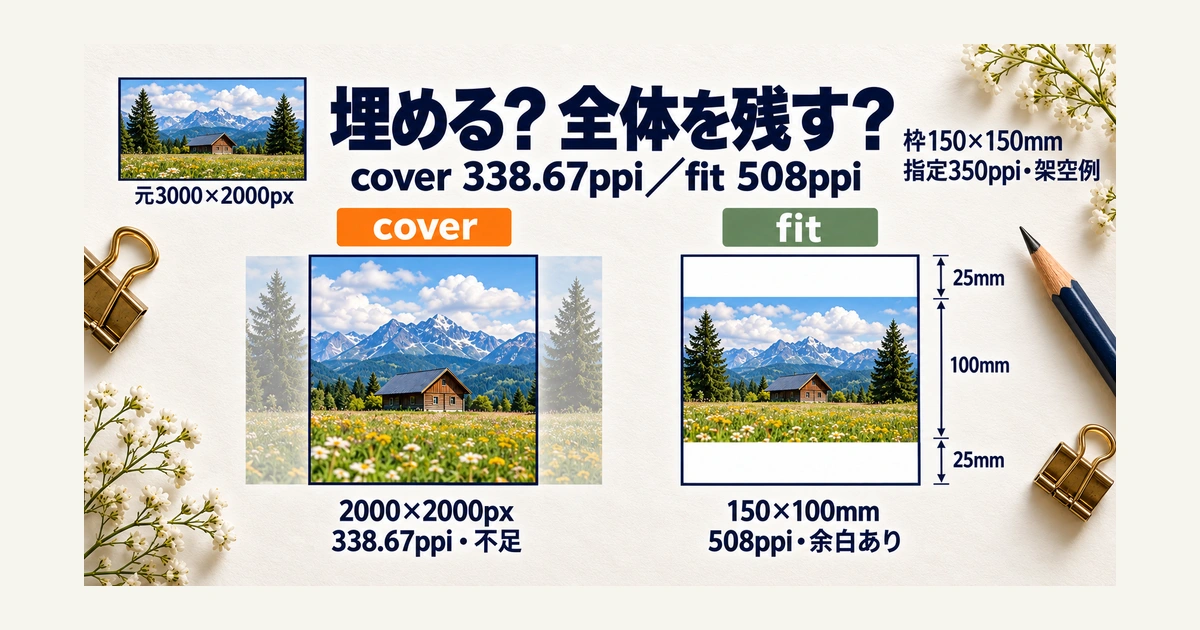
図3 左右とも元3000×2000px、枠150×150mm、指定350ppiの架空例。左は中央2000×2000pxを使い約338.67ppiで不足。右は全体を150×100mmへ収め508ppiですが、上下各25mmの余白が残ります。 配置の違いを示す模式図です。寸法と解像度は記載の数値を参照してください。
切り抜いた後は、外側の画素を数えない
R04では3000×2000pxの原本から、左上の位置x=1000px、y=500pxを起点として、幅1200px、高さ800pxの長方形を残します。右端は1000+1200=2200px、下端は500+800=1300pxなので、切り抜く範囲は原本の内側です。座標はこの教材で範囲を一意に決めるための与件です。
150×100mmで使う写真に残るのは1200×800pxです。計算は幅1200×25.4÷150=203.2ppi、高さ800×25.4÷100=203.2ppiとなり、指定350ppiには不足します。原本全体の3000×2000pxを代入すると508ppiですが、今回はその外側を紙面に使わないため、その結果を採用できません。
切り抜き前の元ファイルが大きくても、商品だけを大きく見せるために周囲を大幅に省けば、残る画素は少なくなります。元画像の情報欄と完成レイアウトの見え方が食い違うときは、まずどの範囲を使ったのかを確認してください。ソフトが元画像を保持したまま一部だけ見せる方式でも、表示される領域とその寸法の関係を読み取る必要があります。
改善案は一つではありません。必要な被写体を大きく撮った原本をもらう、周囲も残す構図へ変える、紙面上の写真を小さくする、といった候補があります。周囲を戻せば画素数は増えますが、見せたい商品が相対的に小さくなる場合があります。画素を多く残すことと、伝えたい構図を守ることを一緒に比べましょう。
正方形を埋めるcoverでは、残る短辺側が効いてくる
R06とR07では、同じ横長の3000×2000pxの写真と、同じ150×150mmの正方形枠を使います。指定は350ppiです。まずR06は、枠の全面を写真で埋めるcoverの例です。この教材では中央2000×2000pxを残し、元画像の左右から500pxずつ省くものとします。
残した幅2000px、高さ2000pxを150×150mmへ使うので、横も縦も2000×25.4÷150=338.666…ppiです。表示では約338.67ppiですが、350ppiを下回るため数量条件は不足です。必要画素は2067×2067pxなので、残した両軸2000pxでは届きません。中央にある商品がきれいに枠へ収まって見えても、密度の不足は別に残ります。
ここで元画像の横幅3000pxをそのまま使って「幅は508ppiある」と判断すると、中央だけを使う条件とずれます。正方形を埋めるための拡大と切り抜きを済ませた後の範囲で考えることが、このケースの要点です。端に人物の手や商品の付属品がある場合は、数量とは別に、それらが省かれてよいかも確かめます。
全体を収めるfitでは、写真の実寸と余白を分ける
R07は写真全体を切らず、縦横比を保って150×150mmの枠内へ収めるfitの例です。元の比率は3対2なので、写真の実寸は150×100mmになります。高さ方向に残る50mmを中央配置で上下に分けると、余白は各25mmです。
この場合に計算へ入れるのは、枠の150×150mmではなく、写真自体の150×100mmです。横3000×25.4÷150=508ppi、縦2000×25.4÷100=508ppiで、数量条件を満たします。R06の338.67ppiより高いのは、元の画素を広い正方形全面へ使う条件から、全体を低い長方形へ収める条件へ変わったためです。
ただし、「枠の端まで写真で埋める」という依頼なら、上下余白のあるR07はその配置条件を満たしません。数量の欄は「満たす」、配置の欄は「全面写真の仕様と要相談」と分けて記入します。余白を別の色で埋める案や枠を横長へ変える案は可能性として示せますが、写真で埋める仕様を満たしたことにはしません。
※表は横にスクロールできます。
| ケース | 残す画素 | 写真に対応する寸法 | 実効ppi・指定350ppiとの比較 | 配置で残る確認 |
|---|---|---|---|---|
| R06 cover | 中央2000×2000px | 150×150mm | 横・縦約338.67ppi/不足 | 左右各500pxを省いてよいか |
| R07 fit | 全3000×2000px | 150×100mm | 横・縦508ppi/満たす | 上下各25mmの余白。全面写真の仕様とは要相談 |
塗り足しが写真にも必要なら、対象寸法へ含める
R08は2500×3540pxの素材と、A4仕上がり210×297mmを各軸で比較し、指定を300ppiとする練習です。横は2500×25.4÷210=約302.38ppi、縦は3540×25.4÷297=約302.75ppiです。必要画素は幅2481px、高さ3508pxなので、各軸の事前数量比較では満たします。
R09では、同じ素材を四辺各3mmの塗り足しまで必要とする架空条件へ変えます。幅は210+3+3=216mm、高さは297+3+3=303mmです。計算すると横は2500×25.4÷216=約293.98ppi、縦は3540×25.4÷303=約296.75ppi。必要画素は2552×3579pxとなり、両軸とも不足です。
R08とR09の横・縦で値が少し違うのは、素材と指定長方形の比率が完全には一致しないためです。ここで並べた値は、比率固定で実配置した二軸の実測値ではなく、各軸の事前比較です。実際には比率を固定して配置し、余る範囲や切り抜く位置を決めてから、最終状態を確認します。計算表の値に合わせるため縦横を別々に伸縮させることはしません。
参考として全面を埋める等比配置なら、R08は両軸とも約302.38ppi、R09は両軸とも約293.98ppiとなり、数量の結論は変わりません。幅に合わせたときに生じる高さの余剰部分をどこで省くか、必要な被写体が残るかは別の判断です。素材を差し替える場合も、必要画素の数字だけでなく最終構図を確認してください。
塗り足し3mmはこの教材の指定です。すべての印刷物へ一律に加えたり、紙面の中央にある小さな写真へページの塗り足しを加えたりしないようにします。端まで写真が必要なのか、背景色だけを延ばせばよいのかもレイアウト次第です。画像が受け持つ範囲を決めてから、その範囲の寸法で計算します。
条件が一つ変わるたび、どの入力を直したかを書く
切り抜きは残す画素数を変えます。fitとcoverは、残す範囲、写真の実寸、余白の有無を変えます。塗り足しは、画像が覆うべき範囲を広げる場合があります。同じ「足りない」という結果でも、原因が違えば対応も違うため、元画像を一括して低画質と呼ばず、変更した入力を短く記録しましょう。
自分で練習するときは、R04について「1200×800pxを残す」「150×100mmで使う」「350ppi指定」の三点を書き直してから計算します。その後でR06とR07を並べ、何が同じで何が変わったかを説明してみてください。式を暗記するだけより、間違った寸法や元画素を入力していないかを点検しやすくなります。
解像度の記録値変更と再サンプル、書き出し後の縮小を分ける
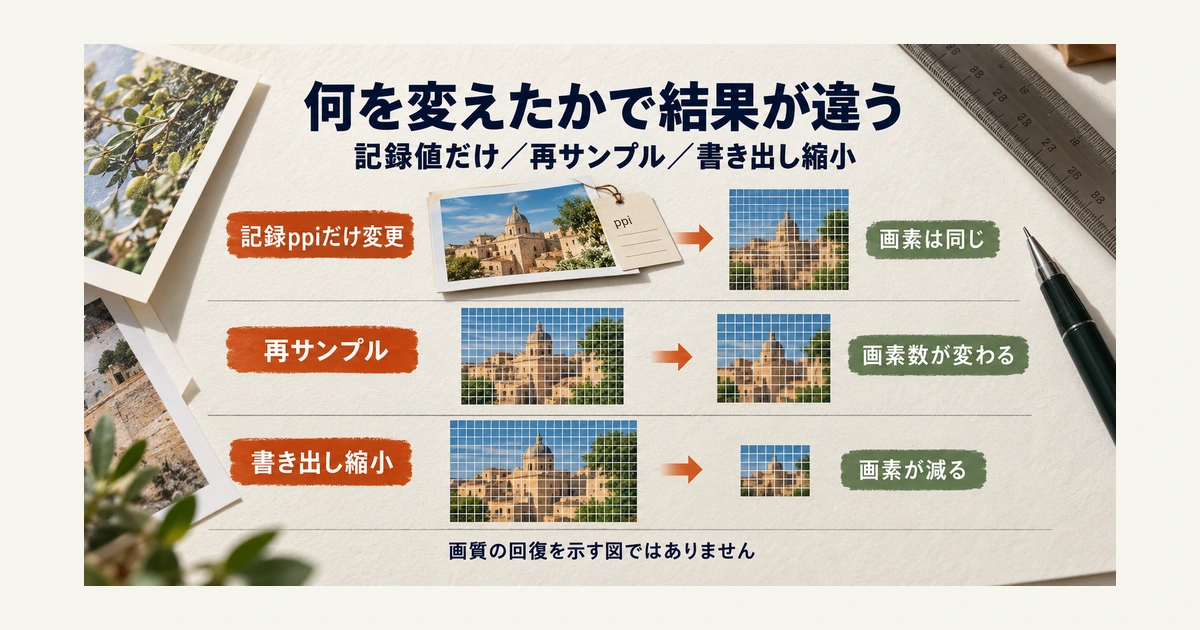
図4 記録ppiだけを変える処理、画素数を変更する再サンプル、出力時に画素が減る縮小を分けます。再サンプル後の画質が回復した実験結果を示す図ではありません。
記録ppiだけを変えたR03は、同じ最終寸法なら同じ結果
画像編集ソフトには解像度を入力する欄がありますが、その数字を変えたときに、画素数も変わったかを確認する必要があります。R03はR02の1200×800pxを使い、再サンプルせず、記録ppiだけを72から350へ変更した架空例です。最終的に紙面へ置く寸法は150×100mmのままとします。
この条件では、計算に使うPとLが両方ともR02と同じです。幅1200×25.4÷150=203.2ppi、高さ800×25.4÷100=203.2ppiなので、指定350ppiに対して不足のままです。ファイルの情報欄が350になったという理由で、計算欄まで350へ書き換えてはいけません。
一方、再サンプルせず記録ppiを変えると、その記録に対応する既定の印刷寸法が変わることがあります。したがって「記録値を変えても何も変わらない」と大ざっぱに説明するのも不正確です。R03が同じ結果なのは、残す画素数と最終使用寸法を固定したからです。ソフトに表示された既定寸法と、レイアウトで決めた実寸を取り違えないようにします。
再サンプルしたR10は、増えた画素と細部の回復を別に見る
再サンプルは、画像の画素数を変更する処理です。R10では1200×800pxから2400×1600pxへ、横も縦も2倍にしたと仮定します。その結果を150×100mmで使うと、横2400×25.4÷150=406.4ppi、縦1600×25.4÷100=406.4ppiです。必要2067×1378pxを上回るので、数量条件だけは満たします。
これは実際に拡大処理を行って比較した結果ではなく、処理後の画素数を与えた計算例です。画素が増えたという事実から、読めなかった商品のラベルが正しく読める、ぼけた輪郭が撮影時の情報どおり戻る、という結論は出せません。補間や生成的な処理が何を変えたかを確認し、用途に必要な細部が適切に残るかを別に見ます。
Adobeの画像サイズ・解像度・再サンプルの説明では、画素数を増減する処理と、画素を維持した寸法・密度変更が区別されています。操作欄の名称だけで判断せず、変更前後の幅px、高さpx、最終mmを記録すると、何を変更したのか説明できます。
原本の再支給で解決するなら、拡大ソフトの購入や加工を先に決める必要はありません。拡大処理を検討する場合も、加工してよい範囲、費用、確認方法を依頼者とそろえます。特に形状や印字が重要な商品写真では、もっともらしい細部が追加されることと、実物が正確に表現されることを同じに扱わないでください。
書き出し後に小さくなったR11は、完成ファイルで計算し直す
R11は元3000×2000pxで、作業中は150×100mmに使っていた写真です。元の条件なら508ppiでしたが、書き出し時に1500×1000pxへ縮小されたと仮定します。完成ファイルを同じ寸法で使うと、横1500×25.4÷150=254ppi、縦1000×25.4÷100=254ppiとなり、指定350ppiに不足します。
配置前の確認記録をそのまま完成データへ転記すると、この変化を見逃します。書き出した画像を開き直してpxを確認し、レイアウト側の最終mmと照合してください。PDFなどにまとめる場合は、元画像のpxを見ただけで完了にせず、対象画像の出力後の状態を確認できる方法と入稿先の条件に沿って点検します。
確認で不足が見つかったら、いきなり完成ファイルを大きく再サンプルするより、どの工程で減ったのかを調べます。元原稿や原本に十分な画素が残っているなら、出力条件を見直して作り直す方が適切な場合があります。再出力した版には別の名前や版番号を付け、受け渡すファイルを開き直した結果を記録しましょう。
※表は横にスクロールできます。
| ケース | 変更したもの | 使用する幅高px | 横・縦の実効ppi | 数量と別に残る確認 |
|---|---|---|---|---|
| R03 | 記録72→350ppiのみ | 1200×800px | 203.2ppi/不足 | 既定印刷寸法と最終配置寸法を区別 |
| R10 | 横縦2倍の再サンプルを仮定 | 2400×1600px | 406.4ppi/満たす | 細部・見た目は未検証 |
| R11 | 出力時に元の幅高の半分へ縮小 | 1500×1000px | 254ppi/不足 | 必要2067×1378pxと完成ファイルを再比較 |
画面の操作より、変更前後の記録をそろえる
画像編集ソフトで確認する際は、幅・高さの単位がpxなのかmmなのか、再サンプルが有効なのか、比率固定が有効なのかを先に読みます。すぐに保存せず、元の値を控えたコピーで確かめると、意図しない画素変更に気づきやすくなります。操作名や配置は製品・版で違うため、使用中の公式案内を参照してください。
変更後は「350ppiにしました」だけで終わらせず、「1200×800pxは維持し、記録値だけを変更した」「2400×1600pxへ再サンプルした」「出力結果が1500×1000pxになった」と、変わった事実を記します。これなら、後の担当が同じ最終寸法を使って再計算できます。設定画面のスクリーンショットだけを渡す場合も、対象ファイルと版が分からない状態を避けましょう。
数値が足りても、構図・画質・配置状態を別々に点検する
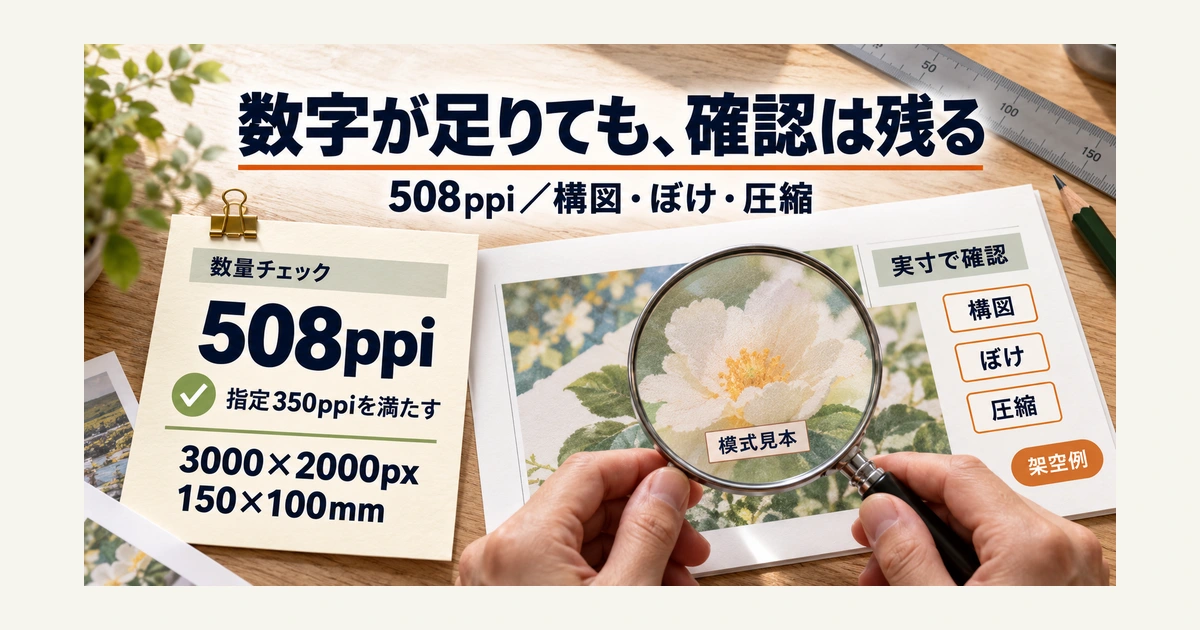
図5 元3000×2000pxを150×100mmで使う架空例は508ppiで、指定350ppiの数量条件を満たします。元からのピンぼけや構図、圧縮の見え方は別に確認します。
R13は508ppiでも、ピンぼけが残る
R13は3000×2000px、使用150×100mm、指定350ppiで、R01と同じ数量です。計算は横も縦も508ppiなので数量条件を満たします。ただし、この教材では素材が最初からピンぼけであると与えています。高い密度で配置したという理由で、被写体に合っていなかったピントが直ることはありません。
数量欄には「満たす」、画質欄には「ピンぼけのため確認・差し替え相談」と書きます。判定欄を一つだけにして「合格」と書くと、何を確認したかが曖昧になります。確認表を分ける目的は責任をあいまいにすることではなく、解決した条件と残った課題を次の担当が取り違えないようにすることです。
画質を見るときは、写真の役割を先に決めます。雰囲気を伝える背景と、商品の文字や細かな形を説明する写真では、読める必要がある部分が違います。全体を眺めるだけでなく、依頼で重要とされる箇所を実寸で見て、必要に応じ拡大表示でも問題の位置を確認します。画面の拡大表示だけで印刷結果を断定せず、重要な案件では校正の方法も相談します。
圧縮、色、被写体の欠けは、それぞれ別の確認項目
画素数が同じでも、保存や加工の履歴によって見え方が違うことがあります。輪郭の周りの不自然な模様、細部のつぶれ、色の違和感などは、ppiの計算式には入っていません。画素数が十分という結果を、元画像に圧縮の跡がない証明にしないようにしましょう。
色についても、画像密度を増やせば画面と紙が同じ色になるわけではありません。必要なカラーモードやプロファイル、色校正は入稿条件に従います。すべての画像を無条件にCMYKへ変換する、強いシャープ処理をかける、といった一律の対応は、この数量確認から自動的には決まりません。
人物や商品の一部が切れている場合も、残した画素数が足りることとは別です。R06の正方形が350ppiを満たす別素材へ変わったとしても、商品の付属品が枠から消えていれば、掲載の目的に合うか確認が必要です。どこを残すかは見た目の好みだけでなく、伝えるべき情報と合わせて決めます。
加工を受託する範囲まで整理するなら、写真レタッチの加工範囲と受注条件も参考になります。この確認では、原本の数量不足、構図の問題、加工が必要な見た目を区別し、必要な作業だけを相談できる状態にします。
プレビューが粗いときは、元データ不足と表示設定を切り分ける
レイアウトソフトの画面が粗く見えても、すぐに元画像の画素不足とは限りません。表示用のプレビュー、画像へのリンク、配置時の密度、出力設定を順に見ます。AdobeのInDesignでグラフィックがピクセル状に見える場合の案内も、それらを分けて確認する構成です。
まず参照しているファイルが正しい版かを確認し、元画像の幅高pxと最終mmを照合します。そのうえで、ソフトの表示品質を変えて見え方を確かめます。高品質表示で滑らかになったとしても、元画像の画素が増えたわけではありません。逆にプレビューが粗いことを理由に、十分な原本まで再サンプルして保存し直す必要があるとは限りません。
最終的な確認は、実際に渡す出力ファイルと、その使い方に対応させます。確認用の軽いデータと入稿用のデータを作り分ける場合は、名前だけでなく用途も明示し、どちらを送るか取り違えないようにします。見た目の確認を済ませた版と、計算した版が違えば、両方やり直す必要があります。
配置倍率140%のR15は、元の寸法が分かって初めて計算できる
R15の画像は3500×2450pxで、350ppiに対応する100%時の寸法を254×177.8mmとします。これを幅・高さとも140%、つまり1.4倍に配置すると、使用寸法は355.6×248.92mmになります。画素数は同じなので、密度は350÷1.4=250ppiです。
mmから直接計算しても、横3500×25.4÷355.6=250ppi、縦2450×25.4÷248.92=250ppiで一致します。指定350ppiを保つために必要な画素は4900×3430pxなので不足です。画素数を増やしていない拡大では、より長い寸法へ同じ数の画素を並べるため、密度が下がります。
ただし、どの画像でも140%なら250ppiになるわけではありません。この例は100%時350ppiという前提があります。元の記録値や配置基準が違えば、100%が意味する物理寸法も変わり得ます。「100%以内なら安全」「100%を超えたら必ず使えない」という倍率だけの判断を避け、最終mmと残すpxでも確かめてください。
写真用の数量基準を、文字やQRコードへ流用しない
写真が含まれた紙面には、ロゴ、細い線、文字、QRコードなどが一緒に置かれることがあります。これらの見え方や読み取りを、写真の300ppi・350ppiだけで保証することはできません。形式、線の太さ、コードの余白や大きさなど、それぞれの条件と確認方法が必要です。
画像の権利や掲載許可も同様です。高解像度の原本が手元にあることは、その写真を広告や配布物に使ってよい証拠ではありません。数量を点検する欄とは別に、素材の出所と利用条件を確認する欄を残します。計算を担当する範囲と、権利確認を担当する人が違うなら、誰の確認待ちかが分かるようにしましょう。
不足の理由と選べる対応を、画像ごとの確認表で渡す
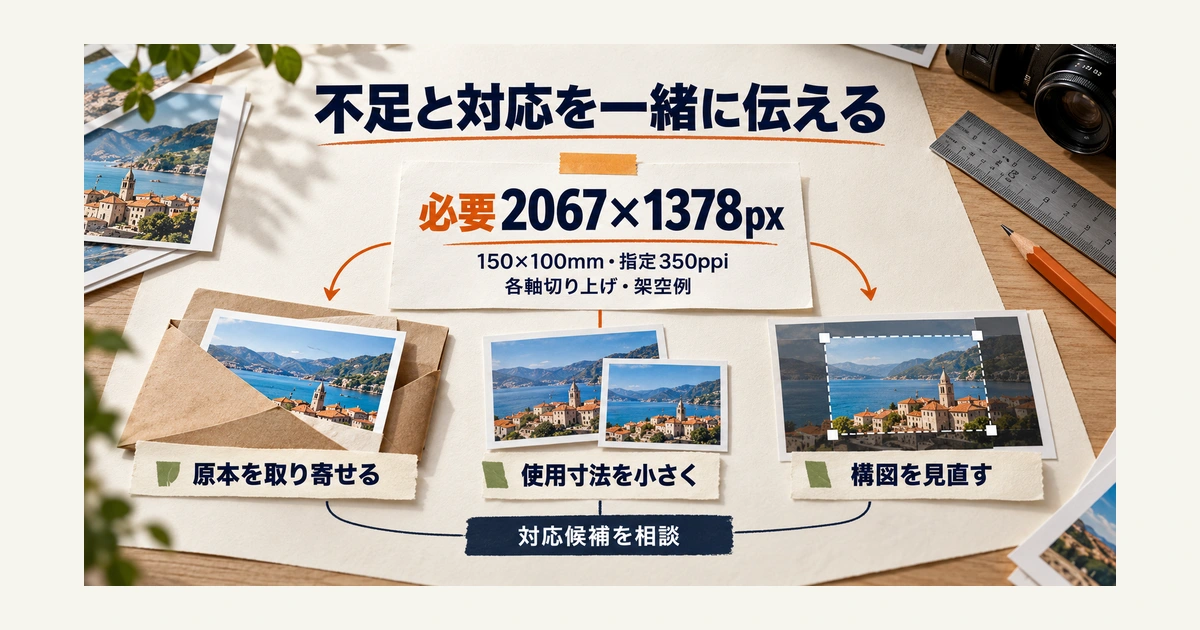
図6 150×100mm、指定350ppiのとき、必要画素は各軸切り上げで2067×1378pxです。不足した素材は、原本の取り寄せ、使用寸法の縮小、構図の見直しを候補として相談します。
「低画質です」より、条件・結果・次の選択肢を伝える
不足を見つけたら、依頼者へ数値だけを投げるのではなく、どの写真をどの大きさで使った結果かを伝えます。R02なら、「1200×800pxを150×100mmで使うと203.2ppi。指定350ppiには不足し、必要画素数は2067×1378px」と説明できます。相手は、足りない原因が紙面の使用寸法との関係にあることを理解しやすくなります。
連絡例は次のとおりです。「写真Aの受領版は1200×800pxです。予定の150×100mmへ配置すると横・縦とも203.2ppiで、ご指定の350ppiに届きません。この寸法での必要画素は各軸切り上げで2067×1378pxです。大きな原本を再支給いただく、75×50mmへ配置を小さくする、構図や写真を見直す、のどれで進めるかご確認ください。小さくする案では計算上406.4ppiになりますが、紙面上の見え方も確認をお願いします。」
この例文は架空の依頼に対する相談案です。原本があると決めつけたり、寸法変更の承諾を受けたように書いたりしません。印刷先の基準を下げてよいかどうかも、制作者の一存で判断しないようにします。条件変更を相談するなら、誰が何を承認したのかを記録へ残します。
四つのケースを、一つの合格欄へ押し込まない
R02は数量不足、R07は数量を満たすが全面写真の配置仕様と要相談、R10は再サンプル後の数量を満たすが細部未確認、R14は使用寸法待ちです。この四つをまとめて「確認中」にすると、次の行動が分かりにくくなります。何が分かっていて、何が残っているかを短い別欄で示しましょう。
※表は横にスクロールできます。
| ケース・与件 | 数量判定 | 判断の根拠 | 次に確認すること |
|---|---|---|---|
| R02:1200×800px、150×100mm、350ppi指定 | 不足 | 横・縦203.2ppi。必要2067×1378px | 原本再支給か、配置寸法・構図を見直すか |
| R07:全3000×2000px、写真150×100mm、350ppi指定 | 満たす | 横・縦508ppi。正方形枠には上下各25mm余白 | 全面写真の仕様を変更できるか |
| R10:再サンプル後2400×1600px、150×100mm、350ppi指定 | 数量のみ満たす | 横・縦406.4ppi。細部の回復は未証明 | 実際の処理結果が用途に適するか |
| R14:3000×2000px、最終mm未定、350ppi指定 | 条件未確定 | 使用寸法がないため実効ppiと必要pxを確定できない | 写真の最終幅高と切抜き範囲を決める |
原本の取り寄せでは、再送されたファイルが本当に大きな版かを確認します。配置縮小では、幅と高さを同じ比率で変えたか、目的の情報が読めるかを見ます。構図変更では、新しく残すpxを取り直します。別素材への差し替えでは、数量だけでなく、内容と利用条件も新たに確認します。対応を選んだことだけで、検査が完了したとはしません。
自分の写真で埋められる確認票を作る
確認票は、素材と版、元の幅高px、向きを適用した幅高、残す範囲とpx、写真の最終幅高mm、画像に必要な塗り足し範囲、指定ppiと指定元、横・縦の実効ppi、必要px、数量判定を基本にします。その横に、構図・画質・色・権利の別確認、変更案、未確認事項、承認者、再確認した版と日付を置きます。
切り抜きをするなら、R04のようにx・y・幅・高さで残す範囲を表せると再現しやすくなります。ただし実務で別の方法を使う場合も、枠だけの見た目から残す範囲を推測する必要がないように、元データや確定構図と対応を取ります。同名の写真が複数ある場合は、保存場所や版番号まで区別しましょう。
練習では、まず回答を見ずにR02、R07、R10、R14の四行を書いてみてください。各行について「数量はどうか」「その理由は何か」「次に誰へ何を確認するか」の三点が説明できれば、単に数値を写す練習から一歩進めます。R14に数字を無理に入れず、未確定の条件を特定できることも大事な技能です。
さらに、R05の使用寸法を元の150×100mmへ戻したらどうなるかを考えます。残す画素が1200×800pxのままなら、結果は再び203.2ppiです。前回の確認で406.4ppiだったという記録は、75×50mmの条件に対してだけ有効です。レイアウトが後から大きく変更されたとき、画像の確認もやり直す理由が分かります。
作業時間は対象数と変更後の再検査を含めて見積もる
確認作業は最初の計算だけで終わりません。教材として、素材の整理10分、8画像の数量確認を1画像2分、不足3画像の相談メモを1画像4分、変更後3画像の再検査を1画像3分、最後の記録8分と仮定します。合計は10+8×2+3×4+3×3+8=55分です。
内訳は整理10分、数量確認16分、相談メモ12分、再検査9分、記録8分になります。これは説明用に置いた時間で、実務の相場、誰でも達成できる時間、料金や納期の保証ではありません。原本が見つからない、構図が決まらない、印刷先へ照会が必要といった待ち時間は、この仮定には含めていません。
受託で見積もるときは、確認する画像数だけでなく、素材整理の状態、切り抜きの有無、差し替え回数、最終出力の確認範囲を聞きます。待ち時間と手を動かす作業時間も分けます。DTPの担当範囲や入稿責任全体を整理したい場合は、DTP副業の仕事内容と入稿責任で確認する項目も合わせて見てください。
最後は、確認済みの版と残件をそろえて渡す
引継ぎ文には、「確認対象は写真Aの版2、使用寸法75×50mm、残す画素1200×800px、指定350ppi、実効406.4ppiで数量条件を満たす。構図の承認と最終出力の確認は未完」のように、完了した範囲と残件を明記します。確認票の作成だけで印刷の発注や入稿が済んだように書かないことも重要です。
チラシへ戻すなら、写真単位の確認後に、紙面全体の日付、価格、文字、余白、申込先なども点検します。Canvaチラシの印刷前チェックは、そうした全体の確認へ戻るための案内です。画像の数量条件がそろっても、他の要素の誤りがなくなるわけではありません。
印刷画像の確認は、残すpxと実際に使うmmを対応させ、指定ppiと比較するところから始まります。その後に切り抜き、配置、出力で条件が変わっていないかを追い、画質や構図を別に点検します。不足があれば原本、寸法、構図、別素材という選択肢を示し、変更した版でもう一度確認する。この順序を画像ごとに残せれば、根拠のない「大丈夫です」を減らし、依頼者と次の判断を共有できます。