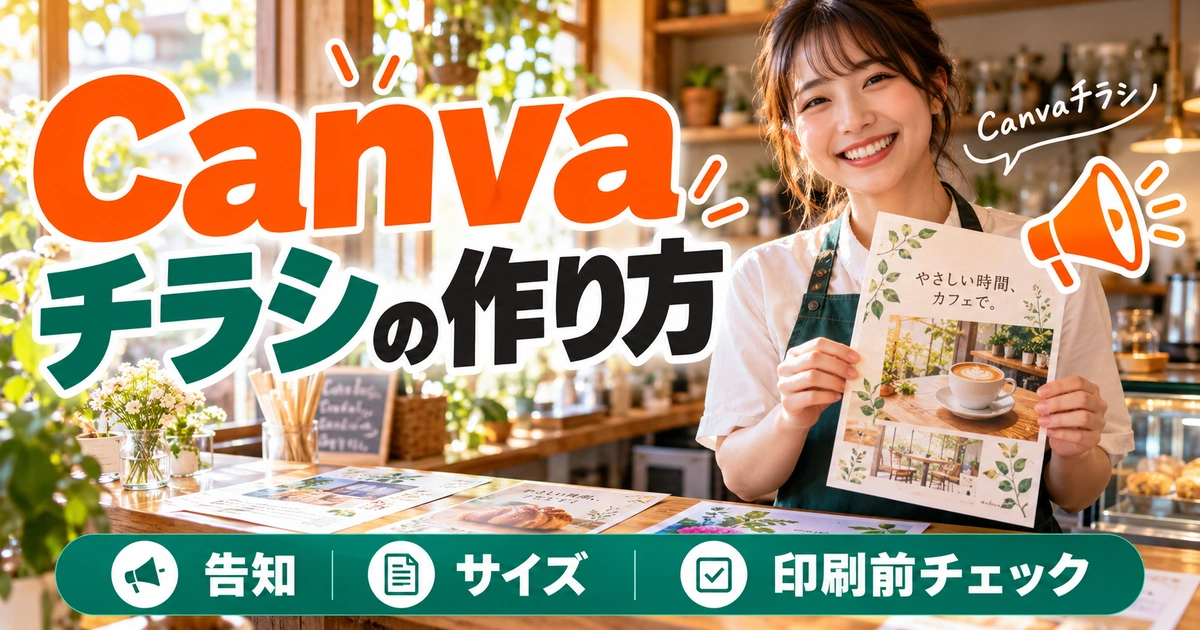
Canvaチラシの作り方|告知内容・サイズ・印刷前チェックを整理
※本記事にはPRを含む場合があります。
こんにちは。『脱会社員』脱サラを応援し続けるブログ、運営者の『なかびー』です。
Canvaでチラシを作るなら、最初に決めたいのはデザインの雰囲気より「誰に、何を知らせ、どう動いてほしいか」です。イベントを知ってほしいのか、予約してほしいのか、店へ来てほしいのかで、目立たせる情報が変わります。文字や写真をきれいに並べても、日時や申込先が見つからなければ、読者は次の行動へ進めません。
この記事では、架空の「小さな花束づくり体験会」を題材に、告知内容の整理、サイズとテンプレート選び、編集、印刷用データの確認、配布前の校正までを説明します。掲載する企画例や制作条件は学習用の仮定で、実際の募集や集客成果を示すものではありません。自分のチラシに置き換えながら、一枚を完成させていきましょう。
2026年10月3日にCanva公式のチラシ制作、ダウンロード形式、余白・塗り足しの案内を確認しました。画面名、素材、印刷サービスの条件は変更されるため、作業時の表示と印刷先の入稿案内を優先してください。図版は説明用の生成イメージであり、Canvaの実画面や印刷結果の実測ではありません。
Canvaチラシの設計|誰に何をしてほしいかを一枚で決める
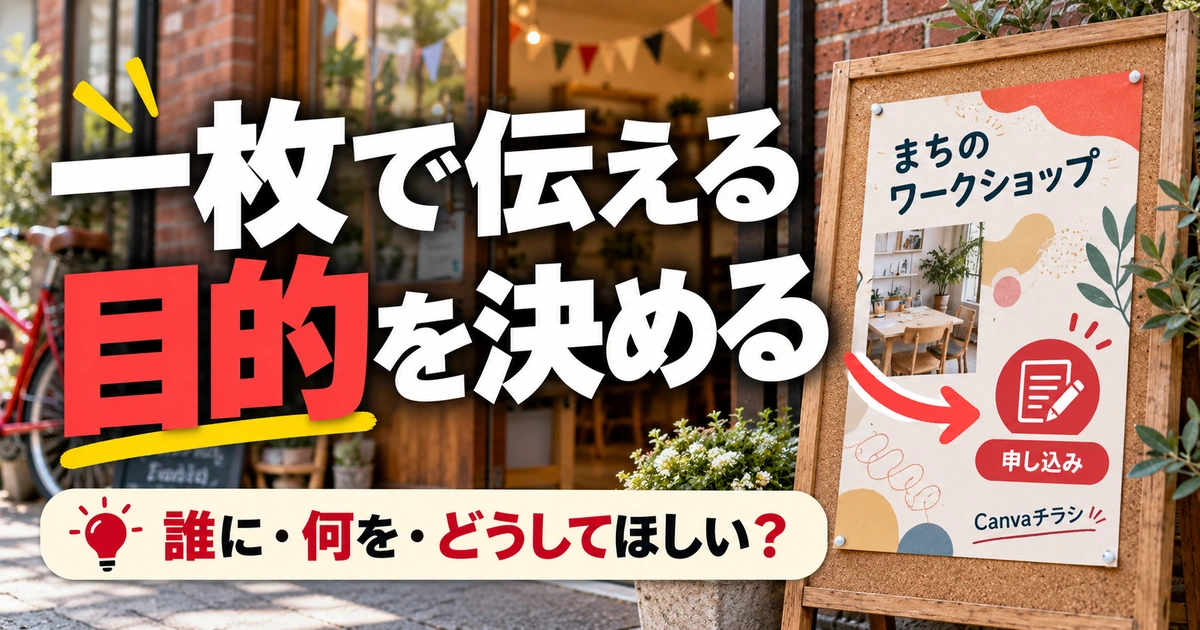
読む場面を具体的に想像する
チラシは、机でじっくり読む資料と違い、手渡された瞬間や掲示板の前で短く見られることがあります。読者がどこで手に取るかを考えると、最初に必要な情報を絞れます。店頭に置くなら店舗名を既に知っている人もいますが、地域へ配布するなら場所の説明が重要です。掲示用なら遠目で内容が分かる大きな見出しが必要になり、細かな条件は近づいて読める位置へ置きます。
架空の花束体験会では、近隣の大人が地域施設の棚から持ち帰るチラシを想定します。花に詳しい人だけを対象にするのか、初めての人も参加できるのかで、写真と見出しの選び方が変わります。「花束づくり」という名称だけで伝わると思わず、何を体験し、完成品をどうするのかまで原稿へ書きます。読み手が参加した自分を想像できる具体性が役立ちます。
配布対象を広く設定したい場合も、一枚のチラシにすべての人向けの説明を詰め込まないようにします。初心者向けの体験と専門的な講習を同時に強調すると、どちらの読者も自分向けか判断しにくくなります。企画自体を分けるのか、主な対象を明示して補足するのかを決めましょう。デザインを始める前に対象を整理することが、読みやすい紙面の土台になります。
目的を一つに絞り、行動の入口を決める
チラシの目的は「知らせる」「来店してもらう」「申し込んでもらう」などから中心を決めます。認知、予約、会員登録、SNSフォローを同じ強さで求めると、読者はどれをすればよいか迷います。花束体験会なら、まず開催内容を理解し、申込方法を確認できることを主目的にします。SNSの紹介が必要でも、申し込みの入口より目立たせないようにします。
行動を促す言葉は、読み手が実際に行える内容にします。「詳しくはこちら」だけでは、リンク先で何ができるか分かりません。「開催日と空き状況を確認」「体験会の申込フォームへ」など、進んだ先の内容が伝わる言葉を添えると親切です。電話を使う場合は受付時間も必要です。受付がない時間帯に見た人が困らないよう、別の確認方法を用意できるかも考えます。
申込先をまだ用意していない段階で紙面を完成させると、最後にQRコードの場所を無理に追加することになります。チラシと申込先はセットで準備し、企画名、日時、条件を揃えてください。リンク先だけ古い企画になっていると、紙面が正しくても申し込みにつながりません。デザイン前に、読者がチラシを見てから申し込むまでの短い流れを紙へ書いてみましょう。
※表は横にスクロールできます。
| チラシの目的 | 最初に伝えること | 行動の入口 | 見落としやすい条件 |
|---|---|---|---|
| 体験会の募集 | 何を体験できるか・対象者 | 申込フォームや受付先 | 日時・定員・持ち物 |
| 店舗の案内 | 何の店で、何を利用できるか | 地図・営業時間・予約先 | 休業日・入口・駐車条件 |
| 新サービスの紹介 | 誰のどんな困りごとに役立つか | 相談や詳細確認の窓口 | 対象範囲・利用条件 |
| 展示や催しの告知 | 開催内容と見どころ | 会場へのアクセス | 会期・入場時間・料金 |
| 地域のお知らせ | 誰に関係する何の変更か | 確認先や問い合わせ先 | 対象日・対象地域・変更点 |
原稿は必須情報と魅力の説明に分ける
原稿を作るときは、企画の魅力を伝える文章と、参加に必要な情報を別々に整理します。魅力は「季節の花を組み合わせ、自分で小さな花束を作る」といった内容です。必須情報は日時、会場、参加条件、費用、申込方法、主催者などです。魅力の文章が先に整っても、条件が未確定なら最終データとして扱わず、確認中の項目を残します。
費用を載せる場合は、どこまで含まれるかを明確にします。材料や道具の使用が含まれるのか、追加で必要なものがあるのかによって、読者の判断が変わります。無料という表示も同様で、条件付きであれば条件を読める位置に置きます。安く見せるために重要な条件を小さく隠す方法は避け、紙面だけでも誤解しにくい説明へ整えましょう。
開催日と曜日、受付開始と開始時刻、会場名と住所は、似ていて別の情報です。原稿には分けて書き、確認した根拠も残します。特に曜日の誤りは、日付だけを見ていると気づきにくいので、カレンダーと照合します。印刷すると簡単には直せないため、見た目を調整する前に、事実関係を確認する人を決めておくと進めやすくなります。
一文の訴求を、過剰な約束にしない
大きな見出しには、企画の特徴を短く書きます。初めての人を対象とするなら「初めての花束づくり」のように対象が分かる言葉が使えます。「必ず上達」「誰でも完璧」といった結果を保証する言葉は、根拠と実際のサービス内容を確認せず使わないようにしましょう。期待を高めることだけを優先すると、当日の内容とのずれが生まれます。
原稿の確認では、「読者がこの言葉から何を想像するか」を考えます。完成品の写真を大きく載せるなら、全員が同じ材料と形を作れる企画なのか、作品例なのかを区別します。参考写真であれば参考と示し、提供内容に含まれない装飾が写っている場合は説明します。魅力を伝える写真ほど、実際の内容との関係を丁寧に整理することが大切です。
サイズとテンプレート|配り方・紙面・原稿の条件を合わせる
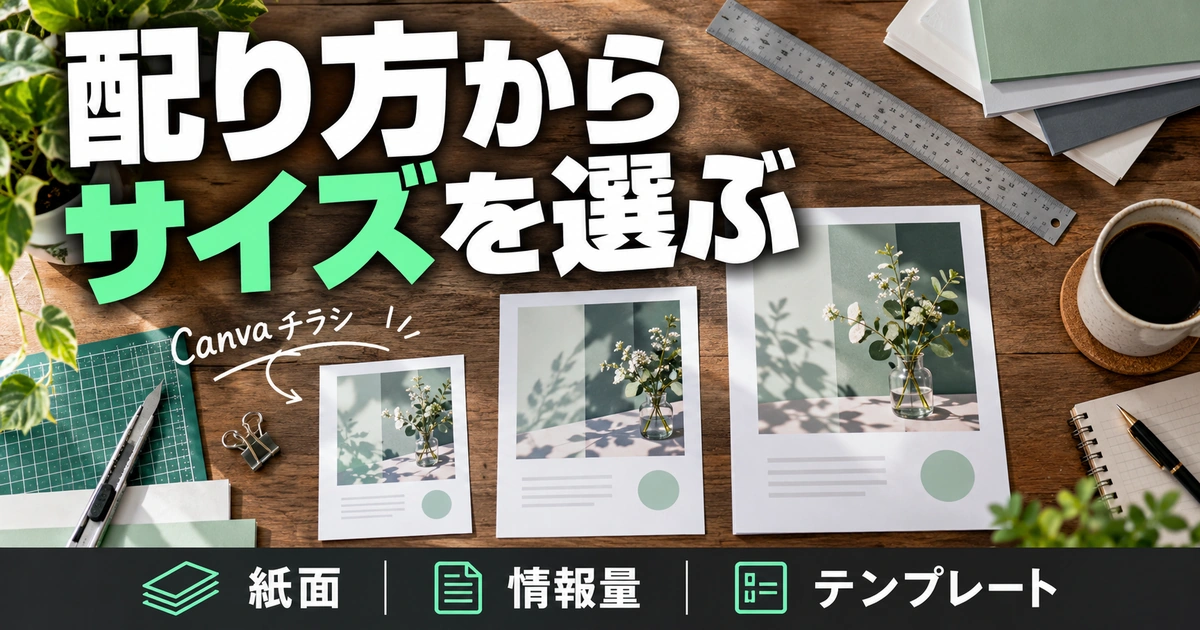
配布先と印刷先を先に確認する
サイズは、載せたい情報だけでなく配り方で選びます。棚に置く、封筒へ入れる、手渡す、掲示するでは扱いやすい大きさが違います。施設のチラシラックに置く予定なら、対応する寸法や設置条件を確認してください。小さくすれば安くなると決めつけず、読める文字量と印刷の見積もりを合わせて判断します。
印刷先が決まっている場合は、その会社のデータ作成案内を先に読みます。対応サイズ、片面・両面、仕上がり位置、塗り足し、推奨ファイル形式などが指定されていることがあります。Canvaで選べる設定と、印刷先が求める設定が一致するとは限りません。入稿直前に違いへ気づくと、全体を作り直す可能性があるため、制作開始時に確認する意味があります。
Canvaから印刷を注文する場合も、デザイン作成と注文内容の確認を分けます。Canva公式のチラシ印刷案内で、利用できる製品や注文の流れを確認し、実際の画面でサイズ、用紙、仕上げ、部数、配送条件、合計額を確かめます。この記事では価格を固定した目安として扱いません。発注時点の条件で判断してください。
サイズを変えるときは、文字量も見直す
大きな用紙用のデザインをそのまま縮小すると、見出しだけでなく本文や注意書きも小さくなります。内容を変えずに全体を縮める方法では、読む負担が増えやすくなります。サイズを変えるときは、主な見出し、写真、開催条件、申込先の優先順位をもう一度見て、必要なら文章を短くしたり、詳細を別ページへ移したりします。
Web掲載用の画像も、印刷チラシをそのまま投稿すれば読みやすいとは限りません。スマートフォンの一覧では、日時や細かな条件が読めない場合があります。紙面では実寸、Webでは実際の掲載幅で確認し、必要なら告知用画像を別に作ります。印刷用データとWeb用データを混同しないように、用途が分かる名前で保存しましょう。
※表は横にスクロールできます。
| 作成条件 | 向いている構成の考え方 | 先に確認すること | 避けたい進め方 |
|---|---|---|---|
| 手渡し用の一枚 | 見出しと行動先を短くまとめる | 持ち運びやすさと文字量 | 大判のデザインを単純に縮小 |
| 施設のラック設置 | 上部だけでも企画が分かる | ラック寸法と設置ルール | 下部にだけ企画名を置く |
| 掲示用 | 離れても見出しが読める | 掲示位置と見る距離 | 細かな文章を全面に配置 |
| 両面の配布物 | 表は興味、裏は詳細と役割分担 | 裏返して読む必要が伝わるか | 日時を表裏で違う内容にする |
| Webにも掲載 | 小画面向けに要点を再構成 | 掲載先の寸法と表示幅 | 印刷用の小さな注記へ依存 |
テンプレートは装飾より配置の相性で選ぶ
Canvaでチラシの作成画面を開いたら、原稿に合う情報の置き場所を探します。写真が一枚大きく入るもの、複数の企画を並べるもの、文章をしっかり載せるものなど、テンプレートには向きがあります。花束体験会なら、完成イメージ、体験内容、開催条件、申込先を置けるかが基準になります。色が好みでも、情報を押し込む必要がある場合は別案を検討しましょう。
テンプレートを選んだら、どこを変え、何を残すかを把握します。元のサンプル文、仮の電話番号、日付などは、見えにくい場所にも残る可能性があります。最初にすべてのテキストを読み、差し替え対象を洗い出します。装飾として入っている言葉にも意味があるため、雰囲気だけで残さず、自分の告知に合うかを確認してください。
無料で使いたい場合は、素材や機能に有料の表示がないかを確認します。テンプレート全体の見た目だけでは、個々の写真や装飾の条件が分からないことがあります。最後に書き出せないと分かるのを避けるため、早い段階でダウンロードの条件まで一度確かめると安心です。有料機能が必要になった場合は、予算と必要性を判断し、無理に契約する前に別の素材や構成で代替できるか考えます。
片面と両面は、読む順番から決める
情報が多いからすぐ両面にするのではなく、表面だけで何を理解できる必要があるかを考えます。表面で企画名と日時が分かり、裏面で詳しい流れや会場条件を確認できるなら役割がはっきりします。表面だけを撮影・共有された場合に重要な条件が抜けないかも見てください。両面で一つの案内でも、片面だけが読まれる場面はあります。
両面にするなら、上下の向きと表裏の関係を紙で確認します。画面上で二枚を並べただけでは、実際に裏返したときの見え方が分かりにくい場合があります。簡単な試し刷りで表裏を書き、手に取ってめくってみると、違和感を見つけやすくなります。印刷先へ渡すページ順や両面の指定も、注文画面の案内と合わせて確認してください。
告知が伝わる編集|見出し・写真・申込先を組み立てる

最初の視線で、何の案内か分かるようにする
紙面の上部や目立つ位置へ、企画を短く説明する見出しを置きます。大きな店名だけでは、通常営業の案内なのかイベントなのか分からない場合があります。「季節の花で小さな花束づくり」のように、何ができるかを伝える言葉を中心にします。おしゃれな言い回しを使う場合も、その下へ具体的な説明を添えて意味を補いましょう。
見出し、魅力の説明、開催条件、申込先には強弱を付けます。すべてを大きくすると紙面が騒がしくなり、すべてを同じ大きさにすると読む順番が曖昧になります。まず企画を知り、次に参加できる条件を確認し、最後に申し込むという流れを作ります。文字の大きさだけでなく、近さ、余白、背景の色の差も使ってまとまりを示します。
文章は、完成した紙面に入るまで短くするだけではなく、意味を保って整理します。「初心者の方でも安心して楽しくご参加いただける内容となっております」なら、「初めての方も参加できます」とできる場合があります。ただし、参加条件や必要な経験がある企画では、簡単な言葉へ置き換える際に条件を落とさないよう注意してください。
写真は、提供内容との関係が分かるものを使う
花束体験会なら、完成品の写真は作品のイメージを、作業中の写真は体験の雰囲気を伝えます。複数枚を入れる場合は、それぞれの役割を決めましょう。似た写真を小さく何枚も並べるより、主な一枚を大きくし、必要な補足だけを添える方が分かりやすいことがあります。読者が何を知るための写真かを考えて配置します。
写真の上に文字を載せるときは、明るい花や複雑な背景と文字が重ならないようにします。写真を少し動かす、文字の位置を変える、落ち着いた背景を添えるなど、読みやすさを優先します。輪郭の強い縁取りや影を重ねすぎると文字自体が読みにくくなる場合もあるため、効果を足す前に配置を見直すと整理しやすくなります。
素材の使用条件は、撮影者や提供元の案内とCanvaコンテンツ使用許諾契約を確認します。インターネットで見つかる画像を自由に印刷配布できるとは限りません。人物や店内が写っている場合は掲載範囲も確かめ、提供されない内容を実際の商品や成果のように見せないようにしましょう。権利確認が難しい素材は、自分で撮影した写真などへ切り替える方法があります。
開催条件をひとまとまりにする
日時、会場、費用、対象、持ち物が紙面のあちこちに分かれていると、読者は参加できるか判断するために探し回ります。条件の一覧を一か所へまとめ、見出しを付けると確認しやすくなります。特に開始時刻と終了予定、受付時刻を混同させないことが重要です。必要な情報が揃っているかを、申込フォームの項目とも照合します。
住所だけでは入口が分かりにくい会場なら、建物名、階、目印などを追加します。地図を載せる場合は、使う地図の利用条件を確認し、遠回りや立入禁止の経路を案内しないようにします。簡単な案内図を自作する場合も、方角、駅、道路の関係が正しいかを実際の情報と照合してください。見た目が整った地図でも、道順が間違っていれば役に立ちません。
※表は横にスクロールできます。
| 紙面の要素 | 読者が知りたいこと | 書き方の例・考え方 | 校正の重点 |
|---|---|---|---|
| 企画名 | 何を体験できるか | 小さな花束づくり体験会 | 抽象的すぎないか |
| 対象 | 自分も参加できるか | 必要な経験や参加条件を明記 | 例外や制限の漏れ |
| 日時 | 予定が合うか | 開催日・開始・終了予定を分ける | 日付と曜日の一致 |
| 場所 | 迷わず行けるか | 施設名・住所・階や入口 | 移転や別館との取り違え |
| 費用 | いくら必要か | 含まれる材料や追加条件も示す | 金額と対象範囲 |
| 申込先 | 次に何をすればよいか | 方法・期限・受付時間 | リンクと連絡先の正確さ |
QRコードは、行き先の説明とセットにする
QRコードだけを置くと、読み取った先が申込フォームなのかSNSなのか分かりません。近くに行き先を短く書き、必要なら短いURLや電話番号など別の確認方法も添えます。複数のコードを載せる場合は、それぞれの目的を明確にし、主な申込先を見失わない構成にします。コードを増やすことより、読者が迷わず一つの行動へ進めることを優先しましょう。
コードの読み取りやすさは、元のデータだけでなく印刷後の大きさや周囲の余白にも影響されます。無理に小さくしたり、複雑な背景へ重ねたり、飾りで一部を隠したりしないようにします。生成時に正しいURLを指定したつもりでも、最終的な紙面から読み取って確認することが必要です。読み取りの成否だけでなく、開いたページの内容まで見てください。
架空の体験会で紙面の読み順を点検する
練習用の原稿を配置したら、数秒だけ見て、何の催しで誰向けかを言葉にしてみます。その次に、日時と場所、最後に申込先を探します。自分が作った紙面は内容を覚えているため、可能なら原稿を知らない人にも確認してもらいます。感想だけを聞くより、「参加するには何をすればよいと読み取れたか」を聞く方が、情報不足を見つけやすくなります。
この確認で必要な情報が見つからない場合は、装飾を追加する前に配置を変えます。日付を主な見出しの近くへ移す、申込先の周囲を空ける、写真の枚数を減らすなど、読む順番を支える調整が有効です。余白は余った場所ではなく、情報を区切るために使える領域です。文字をぎりぎりまで詰めず、読み手が一つずつ理解できる紙面へ整えましょう。
印刷用PDFを準備|塗り足し・文字・色を確認する
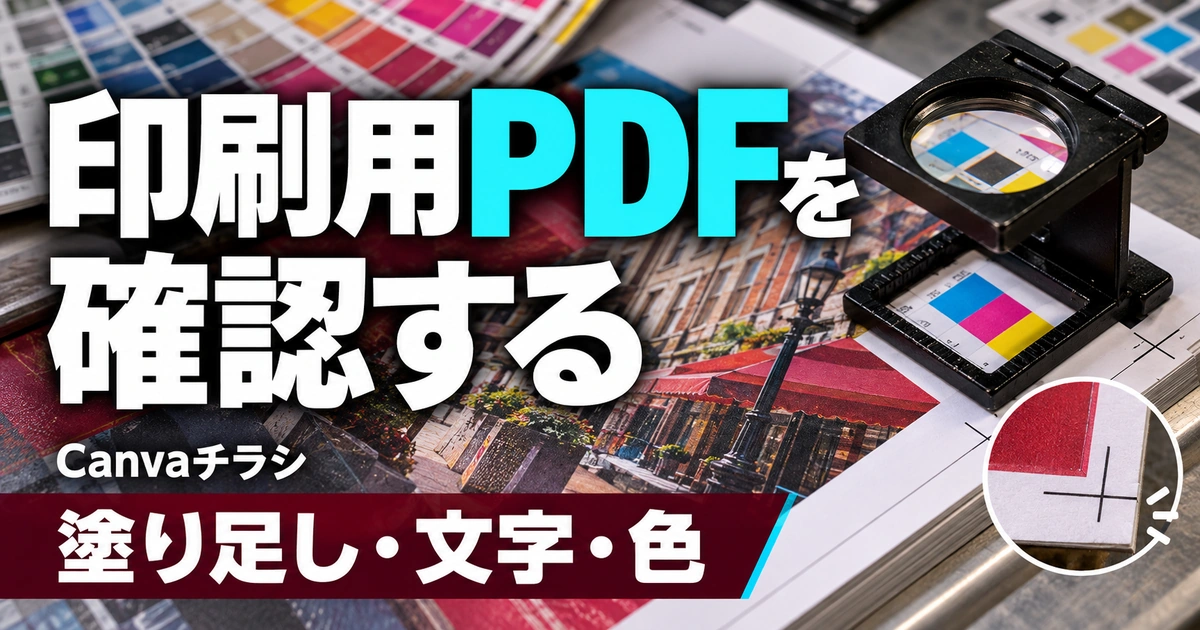
仕上がり線の外と内で役割を分ける
印刷では、紙を仕上がりサイズへ切る工程がある場合があります。背景を端まで見せたいときに、仕上がり線ぎりぎりで止めると、わずかな断裁のずれで白い縁が見えることがあります。そのため、印刷先が指定する塗り足しを用意します。一方、重要な文字やロゴは切れてはいけないため、仕上がりの内側へ余裕を持って配置します。背景を伸ばす領域と、文字を守る領域を分けて考えましょう。
Canvaの余白・塗り足し・トリムマークの公式案内を確認し、表示できるガイドを使います。ただし、Canvaのガイドがすべての印刷会社の指定を満たすとは限りません。外部の会社へ入稿する場合は、その会社の必要寸法と書き出し条件を優先し、合わない場合は印刷先へ確認してください。固定の数値をすべての注文に当てはめないことが大切です。
背景写真を塗り足しへ伸ばす際は、写真の重要な部分が切られて困らないかを見ます。顔、商品の端、文字入りの看板などが仕上がり線付近にある場合は、写真自体の位置を調整します。背景を伸ばしたつもりでも、別の白い図形が上に重なっていると白線が残ることがあります。四辺と四隅を拡大して、どの要素が端まで続いているか確認しましょう。
PDFの種類と印刷先の指定を合わせる
Canvaのダウンロード画面では、用途に応じた形式を選びます。印刷へ使う場合は、印刷向けのPDF設定と、印刷先が受け付ける条件を確認します。公式のファイル形式案内も参考に、必要なページ、トリムマークや塗り足しの有無、利用できる色の設定などを点検してください。表示される選択肢はプランやデザインにより異なる場合があります。
トリムマークは、付ければ必ずよいというものではありません。印刷先が不要としている場合や、別の指定がある場合はその案内に従います。画像形式へ変換してからPDFへ戻すような工程を重ねると、文字や細い線がぼやける可能性があります。必要な形式へ直接書き出し、余計な変換を増やさず確認する方が、画質の管理もしやすくなります。
PDFを書き出したら、ページサイズとページ数を確認します。画面で見える縦横比が合っていても、実際の寸法が違う場合があります。両面なら二ページが正しい順序で含まれているか、不要な試作ページが入っていないかも点検します。保存できたという表示だけで入稿せず、出力されたファイルそのものを開いて確認してください。
※表は横にスクロールできます。
| 印刷前の確認対象 | 確認する理由 | 見る場所 | 問題があった場合 |
|---|---|---|---|
| 仕上がり寸法 | 注文サイズとの不一致を防ぐ | PDFのページ情報と注文条件 | 元デザインの寸法から見直す |
| 塗り足し | 断裁ずれで白い縁が出るのを防ぐ | 四辺と四隅の背景 | 背景を指定範囲まで延ばす |
| 安全な内側の余白 | 文字やロゴの欠けを避ける | 日時・連絡先・ロゴの位置 | 重要要素を内側へ移す |
| 画像の鮮明さ | 印刷時のぼやけを減らす | 写真を実寸と拡大で確認 | 解像度の高い元画像へ替える |
| 表裏とページ範囲 | 必要な内容の抜けや混入を防ぐ | PDF全ページと注文画面 | 範囲を選び直して再出力 |
| 色と細い線 | 画面との差やつぶれに備える | 試し刷りと印刷先の案内 | 色・太さ・背景を調整する |
画面の色と紙の色の違いを前提にする
モニターは光で色を表示し、印刷物は紙とインクで見え方が決まります。画面で鮮やかに見える色が、紙で同じ印象になるとは限りません。色の方式や印刷先の変換について案内を確認し、重要な色がある場合は校正やサンプルで確かめる方法を検討します。画面の明るさを変えるだけで、印刷の結果を正確に予測できるわけではありません。
薄い色の文字、細い線、暗い写真の上の黒文字は、紙で見づらくなる可能性があります。色だけで情報を区別せず、見出しや記号を合わせて使うと理解しやすくなります。背景を濃くした結果、本文も濃く見えにくくなっていないかを確認してください。デザインの雰囲気を守ることと、必要な情報が読めることの両方を見ながら調整します。
自宅のプリンターによる試し刷りは、実寸の文字や配置を見る助けになりますが、業者の仕上がり色を完全に再現するものではありません。確認できた内容を分けて考えましょう。文字の大きさと配置は試し刷りで見やすく、用紙の質感や厳密な色は発注先の校正や見本が必要になる場合があります。どこまで確認できたかを記録すると、判断が曖昧になりません。
家庭用印刷では拡大縮小の設定にも注意する
PDFを印刷するとき、プリンターの設定によって自動的に用紙へ合わせて縮小されることがあります。実寸を確かめたい場合は、印刷ダイアログの倍率や「用紙に合わせる」設定を確認します。プリンターによっては端まで印刷できない領域があるため、業者へ出すデータと同じように紙面全体を再現できるとは限りません。白い縁が出たときは、データの余白と機器の印刷可能範囲を分けて調べます。
両面印刷では、とじ方や裏面の向きも点検します。試し刷りを一枚作り、手に取って裏返したときに意図した向きになるか見ます。大量に出力してから気づくより、一枚で確認する方が無駄を減らせます。印刷の設定を変えたら、以前の確認結果をそのまま当てはめず、変更した条件で再度確かめてください。
配布前の校正と改善|実寸・QRコード・次回の修正を管理する
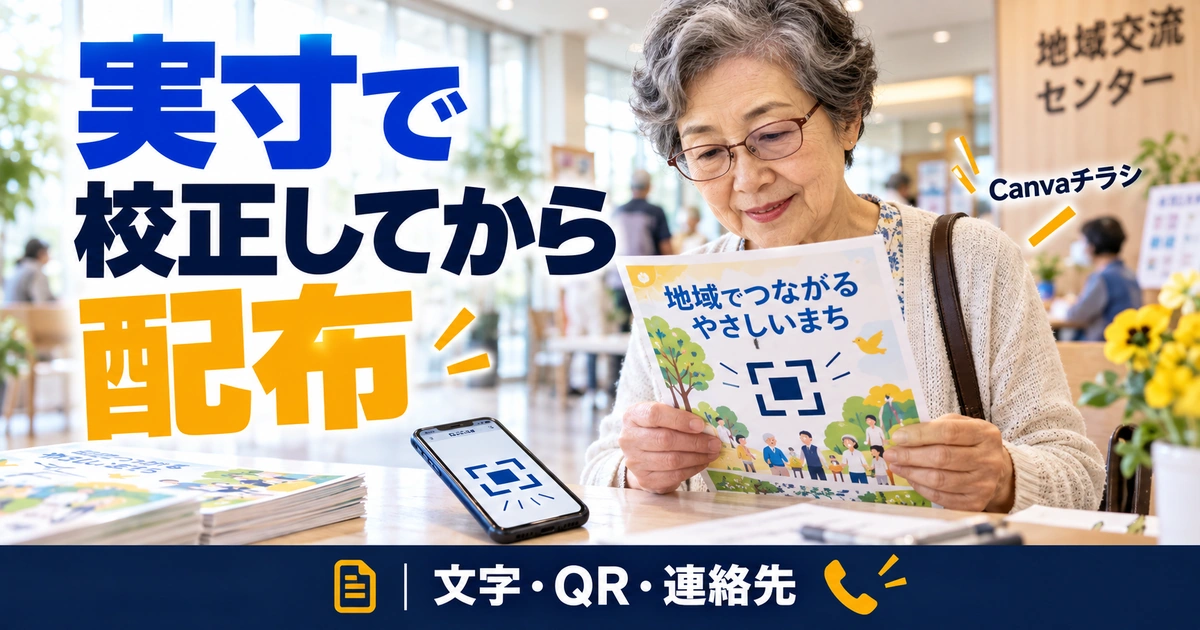
内容の校正と見た目の校正を分ける
最終確認では、一度にすべてを見ようとせず、内容と見た目を分けます。内容の校正では、企画名、主催者、日付、曜日、時間、場所、金額、申込先を原稿と照合します。見た目の校正では、文字の切れ、行の重なり、余白、写真、表裏の向きを確認します。確認項目を分けると、きれいな写真へ注意が向いて数字の誤りを見落とすことを減らせます。
原稿を書いた人とデザインした人が同じ場合は、少し時間を置いて見直す方法もあります。文章を声に出して読む、数字だけを上から下へ確認する、見出しだけを読むなど、見方を変えると誤りに気づきやすくなります。別の人へ依頼できるなら、何を確認してほしいかを伝えます。「変なところがないか」より「日時と申込先を原稿と照合してほしい」の方が確認の範囲が明確です。
テンプレート由来の仮の文字が残っていないかも検索します。架空の店名、仮の住所、昔の日付、ダミーの電話番号などは、装飾の中に埋もれている場合があります。自分が変更した場所だけを見ず、紙面のすべての文字を読んでください。裏面、写真の中の文字、最下部の小さな注記も対象にします。最終版の確認では、見えにくい情報ほど意識して追うことが大切です。
QRコードは印刷した紙から試す
画面上で読み取れるQRコードでも、印刷後の大きさや紙の反射で読みづらくなる場合があります。最終版を実寸で印刷し、実際の紙から読み取って確かめます。読み取りにくい場合は、サイズ、余白、背景、印刷の鮮明さを順に見直します。端末や照明の条件だけで片づけず、読者が普段の環境で使える案内になっているか考えましょう。
開いたページは、企画名、開催日、料金、締切がチラシと一致しているか確認します。フォームを使う場合は、必須項目が過剰でないか、送信後に何が起きるかも点検します。印刷前のテストでは実際の応募と区別できる方法を主催者と決め、無断で大量のテスト送信をしないようにします。個人情報を扱うフォームでは、利用目的の案内や管理方法も別途整える必要があります。
リンク先にログインが必要な場合、読者がそのサービスを使えるかも考えます。主催者の端末では開けても、外部の人にはアクセスできない共有設定になっていることがあります。ログインしていない状態や、受け取る人に近い環境で確認できれば確認します。アクセスできることを確かめられていない場合は、そのまま配布を始めず、公開範囲と案内方法を見直しましょう。
発注直前にデータと注文内容をそろえる
発注時には、デザインだけでなく注文条件を確認します。サイズ、片面・両面、用紙、仕上げ、部数、納期、配送先、合計金額が必要な条件と合っているかを照合します。急ぎの催しでは、到着予定と配布開始までの余裕も見ます。印刷物が届いたその日に配布する計画では、不備が見つかった場合の修正時間が残りにくくなります。
印刷前の最終承認を誰が行うかも決めます。依頼を受けて制作する場合、制作者だけで日時や料金を確定させず、内容の責任者へ確認を依頼します。承認を受けたファイルと、実際に入稿するファイルを一致させてください。承認後に小さな文章修正をした場合でも、数字や条件へ影響がないかを確認し、変更の範囲に応じて再確認します。
※表は横にスクロールできます。
| 確認する段階 | 主な確認者の役割 | 残しておくもの | 次へ進む条件 |
|---|---|---|---|
| 原稿の確定 | 企画内容の責任者が事実を確認 | 日時・料金・条件の確定原稿 | 未確定の重要項目がない |
| デザインの校正 | 制作担当が全体の読みやすさを見る | 校正用PDFと修正箇所 | 文字切れや配置の問題がない |
| 申込先の確認 | 受付担当が入口と内容を試す | リンク先・テスト結果 | 読者が正しい方法で申し込める |
| 印刷の発注 | 発注担当が注文とファイルを照合 | 入稿版と注文内容 | サイズ・部数・納期が一致 |
| 到着後の点検 | 配布担当が実物を確認 | 見本と確認メモ | 配布してよい状態である |
届いたチラシを配る前に実物を見る
印刷物が届いたら、まず数枚を取り出して、文字、色、断裁、表裏、汚れを確認します。紙面の端に重要な情報が近すぎないか、QRコードが読み取れるか、注文した用紙や枚数に関する案内が合っているかも見ます。画面やPDFの確認を済ませていても、実物の確認は別の工程です。気になる不備があれば、配布前に印刷先の窓口と対応条件を確認します。
配布する場所のルールも守ります。店や施設の棚へ置く場合は、設置許可、置ける期間、枚数、回収方法などを確認してください。告知内容が正しくても、無断で置いてよいことにはなりません。期限が過ぎたチラシが残ると、読者が古い情報を信じて連絡する可能性があります。配布と回収を一組の作業として考えると、告知の管理がしやすくなります。
次回のために、反応と修正箇所を残す
配布後は、感覚だけで「成功」「失敗」と決めず、確認できる反応を残します。読者から何を質問されたか、申込先が分かりにくいと言われたか、日時の見落としがあったかなど、紙面を改善できる情報を集めます。配布数と申込数が分かる場合も、季節、配布場所、企画内容の違いがあるため、デザインだけの効果と断定しないようにしましょう。
再利用するデータは、開催日、料金、会場、QRコードを一組で更新します。写真やレイアウトが同じでも、去年の日付が残ることがあります。次回用に複製したら、最初に更新対象を書き出し、旧版と新しい版を見分けられる名前へ変えます。完成した印刷用PDF、編集元、使用素材の条件、確認した原稿を整理しておくと、修正の根拠を探しやすくなります。
チラシを作ってみて、文字の強弱や色、情報のまとめ方を継続して学びたいと感じたら、Webデザインスクールの料金・学習内容・案件サポートの比較も参考になります。チラシを一枚作った経験から、何を質問したいかを具体化して比較すると、学習内容との相性を見やすくなります。ツールの操作や講座の受講だけで、集客や仕事の成果が保証されるわけではありません。
Canvaチラシは、目的と原稿を整え、配り方に合うサイズを選び、読み順を作り、印刷データと実物を確認することで完成に近づきます。最初の一枚では、企画の内容、開催条件、申込先を迷わず見つけられることを優先してください。見た目の調整を終えた後にも、実寸の文字とリンク先を確かめる時間を残して進めましょう。