動画編集を独学で学ぶ順番|初心者の練習課題と挫折しない進め方
※本記事にはPRを含む場合があります。
こんにちは。『脱会社員』脱サラを応援し続けるブログ、運営者の『なかびー』です。
動画編集を独学で始めようと調べると、ソフトの比較、便利な機能、上手な人の作品が次々に出てきます。それなのに、自分の動画は一本も完成していない。そんな状態になっていませんか。最初から覚える機能を広げすぎると、学習に使った時間と、できるようになった作業が結び付きにくくなります。
初心者は、素材を読み込む、並べて切る、字幕と音を整える、必要な明るさの調整をする、書き出して見直す、という一連の流れを小さく一周するところから始めましょう。講座を何時間見たかだけでなく、「見本を閉じても再現できたか」「失敗を見つけて直せたか」を確認すると、次に学ぶことが分かりやすくなります。
この記事は、動画編集を自分の手で完成・検品できるようになるための学習ガイドです。ソフトの全機能や営業用の作品集づくりを一度に扱うのではなく、準備、練習の順番、段階ごとの確認方法、つまずきの整理、仕事へ進む前の判断に絞ります。四週間の計画や課題の長さは独自の練習例で、その期間での習得や収益を保証するものではありません。説明画像は生成イメージで、実際のアプリ画面ではありません。
動画編集の独学を始める前に、目的と学習環境を小さく整える
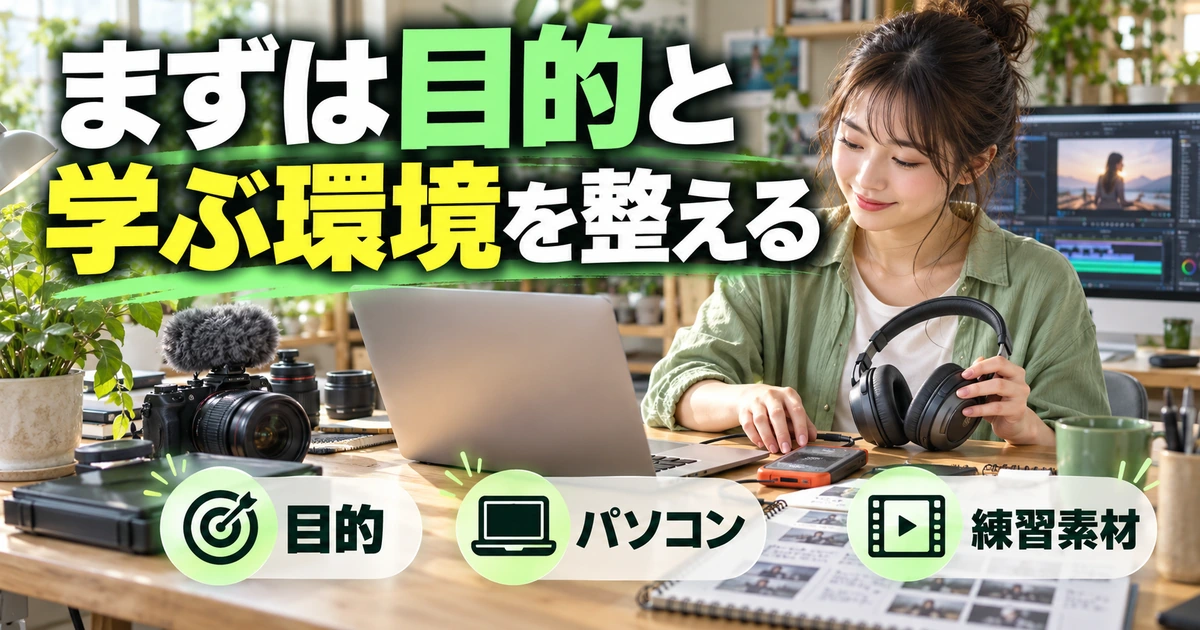
「動画を作れる」の中身を、最初の一本に落とし込む
動画編集には、趣味の記録、会話の整理、商品の紹介、SNS用の短い動画、アニメーションなどさまざまな方向があります。「動画編集ができるようになりたい」だけでは、どの教材から開けばよいか決まりません。最初は、自分で短く説明できる話題を一つ選び、誰に何を伝える動画なのかを一文にしましょう。
例として、「机の上を片付ける順番を、同じように片付けが苦手な人へ、一分程度で説明する」という課題があります。長さを厳密な合格条件にする必要はありませんが、短い題材にすると、読み込みから書き出しまでを繰り返しやすくなります。映像、字幕、声が一つの説明に向かっているか確認できる題材を選ぶことが大切です。
最初の一本に、凝った撮影、複雑な合成、大量の画像、長いナレーションまで入れないようにします。学ぶことが増えるほど、どの工程で困ったのか分かりにくくなります。まずは自分の手元や道具を短く撮り、自分の声で説明する程度でも構いません。完成したあとに一つだけ条件を追加すると、学習の変化を確かめやすくなります。
ソフトは知名度だけでなく、目的と動作確認で選ぶ
編集ソフト選びでは、使いたい機能、PCの対応状況、参考にする教材、将来扱いたい仕事の指定を並べます。初期費用を抑えたいのか、依頼先と同じ環境を使う必要があるのかでも選び方は変わります。すべての人に同じソフトが最適とは限りません。候補を一つに絞って短い素材を読み込み、保存と書き出しまで実際に試すことを優先してください。
たとえばDaVinci ResolveやAdobe Premiereには公式の学習資料があります。Premiere Proという名称の古い教材が見つかることもありますが、現在の公式ヘルプはPremiereの名称で案内されています。画面の呼び方だけで迷わず、教材が扱う版と自分の版を確認しましょう。有料プランや体験版を使う場合は、開始前に現在の料金、契約期間、自動更新、解約条件を確認します。
PCについては、「このCPU名なら必ず快適」と単独の部品名で判断しない方が安全です。使うソフトのバージョン、OS、メモリ、映像の形式、解像度、長さ、加える処理によって負荷が変わります。購入前に公式の必要システム構成と推奨条件を調べ、手持ちの環境で短い練習ができるなら、まずその範囲を把握しましょう。練習を始める前に高額な一式をそろえる必要はありません。
※表は横にスクロールできます。
| 準備するもの | 最初に確かめること | まだ買わなくてよいもの | 判断の目安 |
|---|---|---|---|
| PCと編集ソフト | 公式要件と短い素材の再生 | 用途未定の高額機材 | 練習素材を読み込み書き出せる |
| 映像と音声 | 自作・利用条件・保存場所 | 大量の有料素材パック | 短い課題を最後まで作れる |
| ヘッドホン等 | 声とBGMを聞き分けられる | 用途未定の音響機器 | 無理な大音量に頼らず確認できる |
| 学習用メモ | 困った点と次の操作を残す | 何冊もの教材の同時購入 | 再開時に作業が分かる |
表は機材の購入リストではなく、今の環境で何が不足しているかを確かめるためのものです。たとえば音が聞き取りにくいときも、すぐ新しい機材を買う前に、元の録音、再生音量、出力先を確認します。原因が分からないまま買い足すより、不便な場面を特定してから必要なものを選んだ方が、学習費を管理しやすくなります。
教材は一つを軸にして、公式情報を辞書として使う
最初の教材は、読み込みから書き出しまでが一通りつながっているものを一つ選びます。短い便利技だけを次々に見ると、全体のどこで使う操作なのか分からないまま知識が増えます。一本の入門教材を軸にし、分からない用語や現在の操作位置を公式ヘルプで補う形にすると、調べる範囲を抑えやすくなります。
Blackmagic Designの公式トレーニングには、編集、音声、書き出しなどの教材とプロジェクトファイルが用意されています。2026年10月3日の確認では、製品ページの表示がResolve 21である一方、トレーニングブックにはResolve 20などの教材も掲載されていました。製品の最新版と、選んだ教材の対象版が必ず一致すると思い込まないことが大切です。
Adobeを使う場合は、公式の入門動画案内から、素材の読み込みやクリップ配置などの基礎へ進めます。操作場所や機能名が手元と違うときは、Premiereの公式ヘルプを確認してください。教材の順番をなぞることと、教材の素材を自分の営業実績として公開することは別です。配布素材の用途は個別条件に従います。
フォルダと保存方法を決めると、学習のやり直しが減る
最初に練習用フォルダを作り、その中を「元素材」「プロジェクト」「書き出し」「メモ」に分けてみましょう。名前は自分が分かれば構いません。大切なのは、編集に使っている元の動画と、編集内容を保存したファイルと、完成した動画を区別できることです。プロジェクトだけを残せば素材も必ず一緒に残る、とは限りません。
元素材は練習の途中でむやみに移動したり名前を変えたりしないようにします。変更が必要なら、どこへ移したか記録し、使用ソフトの再リンク方法を確認します。完成版の名前は「最終」「最終2」を増やすより、日付や版を付けて順序が分かる形にすると取り違えを減らせます。書き出し先も、その都度探さなくてよい場所に固定しましょう。
保存とバックアップは分けて考えます。自動保存がある場合でも、その保存先や復元方法を一度確認してください。大事な課題は、元素材とプロジェクトを別の保存先にも残しておく方法があります。複数端末で作業するときは、使っている版や素材の場所がずれないようにし、唯一の原本を動かして試すのではなく、練習用の複製を使って確認します。
独学で覚える順番は、カットから書き出しまで一周して決める
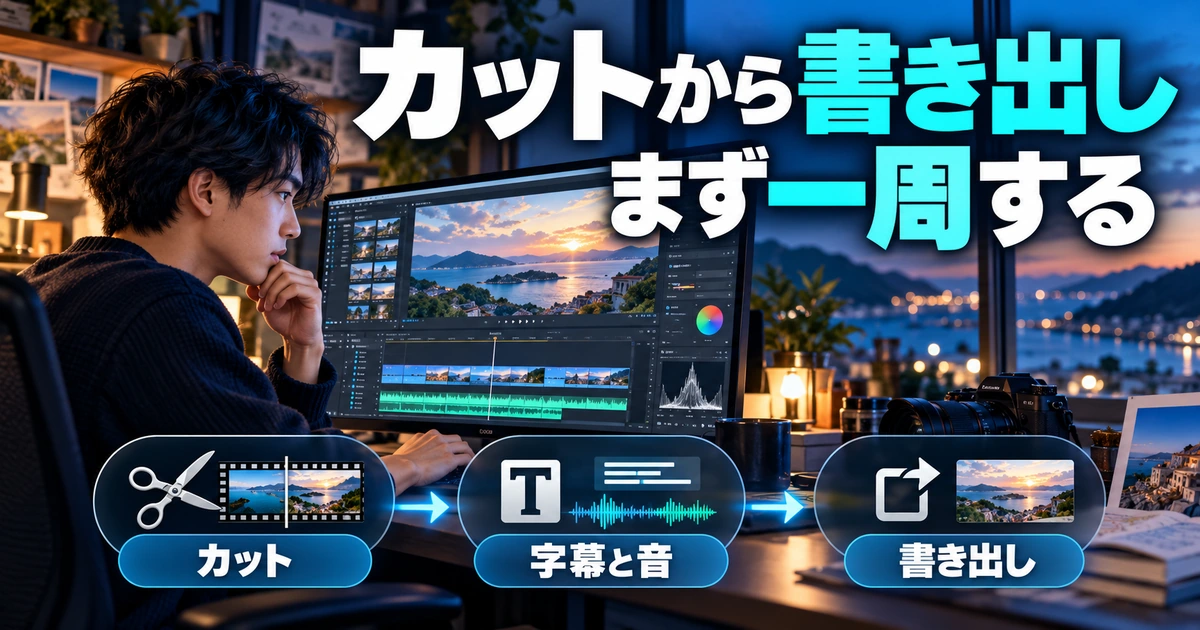
最初の練習は、読み込み・保存・短い書き出しまで
いきなり見栄えのよい動画を完成させようとせず、最初の回は短い素材を一つ読み込み、先頭と末尾を少し整え、保存して書き出すところまで進めます。字幕もBGMもまだ要りません。編集ソフト内で再生できるだけでなく、書き出した動画を別のプレーヤーで開けるかまで確かめます。これで、完成までの大まかな経路が分かります。
この段階で押さえたい用語は、素材、プロジェクト、タイムライン、書き出しです。素材は元となる映像や音声、タイムラインはそれらを時間順に配置する作業場所、書き出しは編集結果を視聴できる動画ファイルにする工程、と捉えると理解しやすくなります。ソフトごとの詳しい名称は違うため、画面上の名前と役割を対応づけてメモしましょう。
書き出し設定は、用途に合う公式のプリセットや案内を出発点にします。練習のたびに解像度やフレームレートなどを無意味に変えると、結果が違った理由を追いにくくなります。最初は元素材と目的を決めて条件をそろえ、一つの設定を理解してから他の形式へ広げます。ファイル名、保存先、対象範囲を最後に確認する習慣も、この段階で付けておきましょう。
カットは、短さより意味とつながりを確認する
次は、自分で短く話した動画を使い、言い直しや長い待ち時間を整理します。話している内容を一度最後まで聞き、何を伝える動画なのかを把握してから切り始めてください。一部分だけ聞いて削ると、前後の意味が変わったり、説明に必要な前提がなくなったりすることがあります。
最初に取り除く候補は、録画開始前後の待ち時間、同じ言葉の明らかな言い直し、説明と関係のない中断です。話し手の自然な息継ぎや、内容を理解するための間まで全部削る必要はありません。音の途中で切ると不自然になりやすいため、語尾と次の言葉を続けて聞きます。波形だけで判断せず、実際の音で確かめましょう。
カットの練習では、元の素材を残し、変更前後を比べられるようにします。「三分を一分へ縮めた」という数字だけで成功とせず、内容の順序、主語、理由、結論が保たれているかを見ます。説明の意味を変えずに整理できたら、同じ操作を別の短い素材でも試してください。教材と同じ映像で操作できるだけの状態から、一歩進めます。
字幕と音は、読める・聞けるを最初の基準にする
字幕は、話した言葉を機械的にすべて載せる方法だけではありません。発言をそのまま示す字幕と、要点を短く示す文字では役割が違います。まず課題でどちらを練習するか決めます。内容を短く言い換える場合は、話し手の意図や条件が変わっていないか確認してください。自動文字起こしを使っても、固有名詞、数字、否定表現などは自分で見直します。
文字の色や動きは少なく始めます。最初は本文用と強調用の役割を決め、背景と区別できるか、画面の端へ寄りすぎていないか、表示時間内に読み終えられるかを確かめましょう。PCで大きく表示した状態だけでなく、小さな画面でも確認します。たくさん動かした字幕より、映像の内容を邪魔せず読める字幕を完成させることが先です。
音は、まず話し声を聞き取りやすくし、そのあとBGMの有無を決めます。声が小さい部分を大きなBGMで飾っても、説明は伝わりません。急に音が跳ねる箇所や、片側だけに寄ったように感じる箇所を確認します。音量メーターと耳の両方を使い、再生機器の音量を極端に上げることで問題を隠さないようにしてください。特定の数値を全動画共通の正解として使わず、納品先や配信先の条件がある場合はそれに従います。
明るさと色はそろえるところから、書き出し後も見る
色の練習では、最初から映画風の加工を目指すより、隣り合う映像の明るさや色の違いが気にならないかを見ます。同じ場面でも撮影条件が違うと、白い物が違う色に見えたり、顔や手元が急に暗く見えたりします。元の状態を確認し、一度に多くの調整を重ねず、変えた項目と結果を比べましょう。
見た目を整える作業と、素材の持つ条件を正しく扱う作業は分けて考えます。HDRなどの素材や色管理の設定が関係すると、単に明るさを下げればよいとは限りません。分からない素材で大きく色が変わる場合は、同じ短い素材で再現を確認し、使用ソフトの公式案内を調べます。最初の練習は扱う素材の条件をそろえ、特殊なケースを同時に増やさない方が学びやすくなります。
※表は横にスクロールできます。
| 段階 | 小さな課題 | 自分で確かめること | 次へ進む条件 |
|---|---|---|---|
| 読み込み・保存 | 素材を並べて短く書き出す | 素材が見つかり、保存後に開ける | 同じ手順を再現できる |
| カット | 言い直しを整理した会話 | 意味と語尾が保たれている | 見本なしで修正できる |
| 字幕・音 | 要点の文字と声を整える | 誤字・読める時間・音量差 | 画面と音を分けて検品できる |
| 色・書き出し | 明るさの差を整え完成版にする | 元映像・用途・設定・再生結果 | 編集外のプレーヤーでも確認できる |
表の段階を一度で完全に終わらせる必要はありません。一周したあとに字幕へ戻る、音を見直す、と行き来して構いません。ただし、終わっていない課題を隠すために新しい効果へ進まないこと。書き出した動画に問題があれば、どの段階で生まれたものかを戻って確認できることが、独学で身に付けたい力です。
練習課題と合格条件をセットにして、学習を続ける
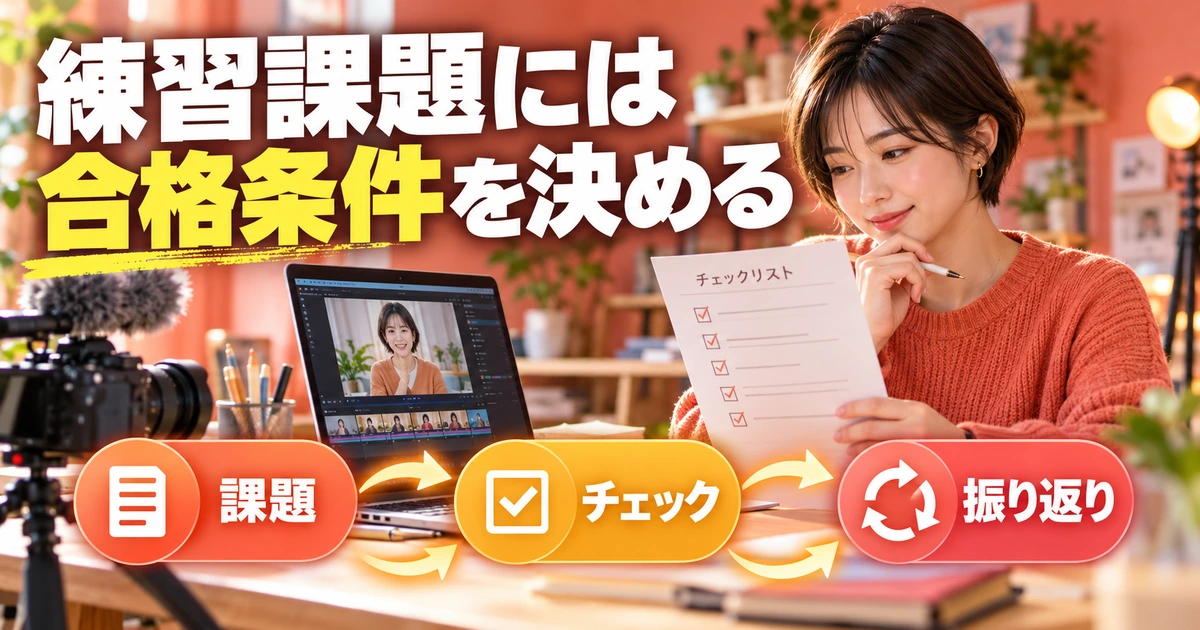
第一課題は「短い説明を、見本なしで仕上げる」
第一課題は、自分が日常で説明できる内容を短く話し、不要な待ち時間を整理して書き出すことにします。片付け、道具の準備、作業の段取りなど、調査そのものに時間がかからない題材が向いています。ここで新しい専門知識を大量に調べ始めると、編集の練習時間が分かりにくくなるためです。自分の声を使いたくなければ、自作の短い説明文と手元映像で構成する方法もあります。
合格条件は、「素材を迷わず読み込める」「切ったあとも意味がつながる」「保存後に開き直せる」「動画として書き出して確認できる」の四つです。きれいな装飾や再生回数は、この段階の評価に入れません。手順をメモで確認しても構いませんが、動画の解説を一秒ずつまねしないと進まない箇所があれば、その操作を次の練習に残します。
合格できなかった項目は、課題全体をやり直す前に小さく分けます。読み込みで止まったなら、素材の保存先と対応形式の確認だけを試す。切り方が不自然なら、二つの発言のつなぎ目だけを練習する。時間をかけたのに進んでいない感覚があるときほど、何ができて何ができないのかを分離しておくと、次の一手を決めやすくなります。
第二課題は、文字と音の判断理由を説明する
第二課題では、第一課題の短い説明へ必要な字幕と音の調整を加えます。元の動画を複製し、変える前の版を残してから取りかかりましょう。最初は色数やフォントの種類を増やさず、「どの情報を文字にすると助かるか」「どこで声が聞き取りにくいか」を探します。BGMを入れない方が伝わる内容なら、無理に足す必要はありません。
この課題の合格条件は、誤字や数字の誤りがないこと、字幕を読み終えられること、重要な映像が文字で隠れないこと、声と音楽を聞き分けられることです。さらに、変えた箇所を一つ選び、「なぜその変更をしたか」を自分の言葉で説明します。「教材と同じ色だったから」以外の理由が言えるか確かめてみてください。
たとえば、「片付ける物の名前が聞き取りづらかったため、名前だけ文字で補った」「説明が続く部分ではBGMを控え、言葉に注意を向けられるようにした」といった説明です。感覚の良し悪しを他人と競うより、目的と編集の選択がつながっていることを確認します。派手さが少なくても、伝えるための変更を選べていれば学習は進んでいます。
第三課題は別の素材で再現し、変更指示にも対応する
同じ動画を何度も直すだけでは、その素材での操作を覚えただけになりやすくなります。第三課題では別の短い素材を用意し、これまでの流れを最初から再現します。題材を大幅に難しくする必要はありません。映像の数や説明の順序が少し違う程度にして、同じ考え方を使えるか試しましょう。
一度完成したら、自分に小さな変更指示を出します。「冒頭の説明を短くする」「重要な言葉の表記を変える」「最後の案内を追加する」などです。指示は一度に一つとし、修正後に他の箇所が崩れていないか確かめます。長さを変えたことで字幕がずれる、BGMの終わりだけ残る、不要な黒い画面が入るといった影響を見つける練習になります。
完成条件には、変更前の版へ戻せること、変更点が説明できること、修正後の書き出しを見直すことを入れます。編集ソフト内で直ったように見えても、古い版を書き出してしまうことがあります。ファイル名と再生内容を照合する習慣は、独学から実作業へ進むときにも役立ちます。
四週間の計画は、曜日より成果物で管理する
学習計画は「毎日二時間」などの理想だけで作らず、今の生活で確保できる時間から考えます。平日に短く触り、休日に通しで確認する人もいれば、休日しか触れない人もいるでしょう。使える時間が違うのに、全員が同じ日数で同じ地点へ進む必要はありません。予定が崩れたときは、自分の能力を判断する材料にせず、課題の量と時間の割り振りを見直します。
※表は横にスクロールできます。
| 計画例 | その期間の重点 | 残す成果物 | 遅れたときの調整 |
|---|---|---|---|
| 一週目 | 保存・素材整理・基本カット | 短い書き出しと操作メモ | 素材量を減らして全工程を一周 |
| 二週目 | 字幕と音声 | 修正前後の二つの版 | 装飾を減らし読み聞きに集中 |
| 三週目 | 明るさ調整・書き出し・検品 | 別素材の完成動画 | 新機能を増やさず原因を確認 |
| 四週目 | 再現・他者確認・修正 | 自己採点と次の課題 | 未達項目だけ期間を延ばす |
この計画は一例です。各週の成果物ができなければ、その工程を続けます。逆に、基本操作をすでに使える人は、第一週の課題を短く確認して第三課題へ進めます。時間を守ることだけが目的になると、分からない部分を残したまま動画を見終える状態になりやすいため、最終的に何が残ったかを記録しましょう。
一回の学習を終える前に、「今日できたこと」「次に最初に押す操作」「まだ分からないこと」を一行ずつ書く方法もあります。再開時に前回の記憶をたどる時間が減り、短い時間でも手を動かしやすくなります。進みが遅いと感じる日も、次の入口が残っていれば学習は途切れにくくなります。
動画編集の独学でつまずいたときの原因と直し方
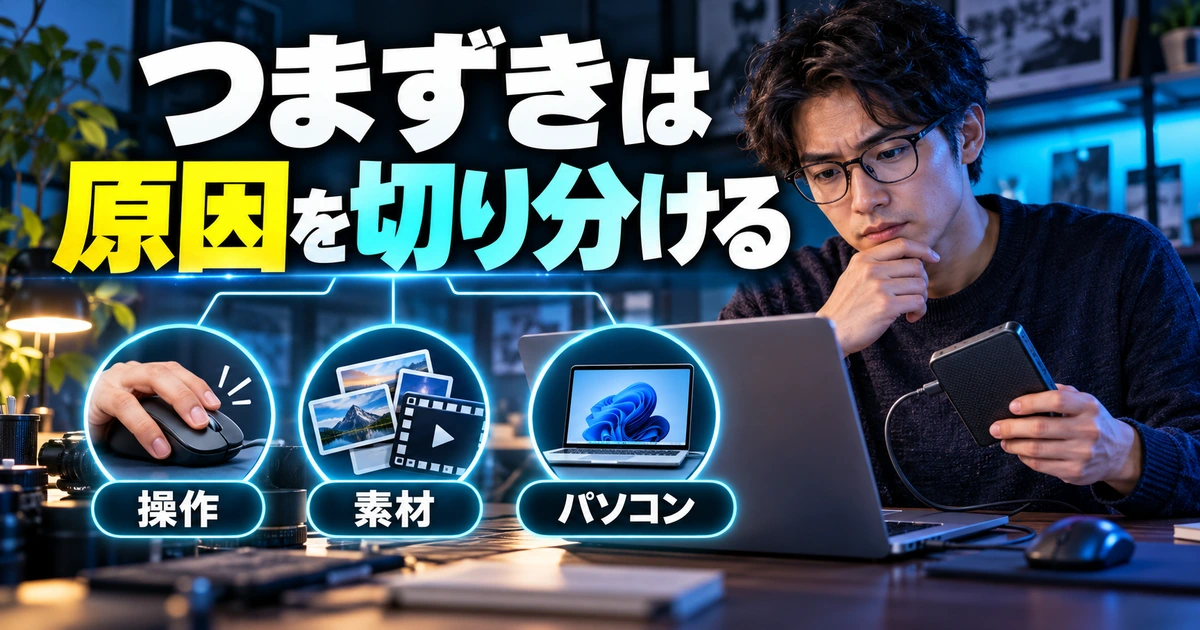
動画を見るだけになったら、視聴と再現を交互にする
教材をたくさん見たのに操作できないときは、覚える量を増やす前に、視聴と実践の間隔を短くしてみましょう。短い操作説明を見て、いったん止め、自分の素材で試します。その後に教材を閉じて同じ操作を行い、止まった箇所だけ戻って確認します。一本の長い講座を最後まで見終えることを、練習開始の条件にしない方が進めやすくなります。
メモは講師の発言を全部書くより、「何をしたいときに使う操作か」を中心に残します。ボタンの場所だけを記憶すると、画面の配置が変わったときに困りやすくなります。「切りたい位置へ移動する」「対象のクリップを選ぶ」「不要な部分を削る」のように、目的と操作を対応させておくと、別の教材や版の画面でも調べやすくなります。
それでも全体が難しいなら、課題をさらに短くします。五分の素材を三十秒にまとめるより、二十秒の素材から前後の待ち時間を切る方が、練習する操作を絞れます。これは目標を下げるためではなく、分からない工程を特定するためです。小さな課題で再現できてから素材量を増やしましょう。
画面が教材と違うときは、版と作業場所を確認する
教材と同じボタンが見つからないとき、すぐにソフトを入れ直す必要はありません。まず、ソフト名、バージョン、OS、表示言語、開いている作業画面を確認します。違う機能の画面を開いているだけで、操作方法が違って見える場合もあります。画面全体を見比べ、教材がどの作業段階にいるかを確認しましょう。
検索するときは、「動画編集できない」より、「使っているソフト名+バージョン+やりたい操作」で絞ります。エラーがあるなら文面を正確に記録しますが、画面に個人情報や未公開素材が映っている場合は、そのまま公開相談へ貼らないでください。必要な部分だけを説明し、機密を含まない練習素材で同じ症状が出るか確かめる方法があります。
古い教材に出てくる機能が見つからない場合は、現在の公式案内を優先します。名称や場所が変わったのか、自分の版に含まれていないのか、別の機能で置き換わったのかを切り分けます。見知らぬ配布元のプラグインを、問題解決の近道として不用意に入れないことも大切です。学習用の基本機能だけで課題を終えられるなら、まずその範囲で進めましょう。
再生が重い・音が出ない・出力が違うを一括りにしない
技術的な問題は、どの段階で起きているかを分けると調べやすくなります。元の動画でも問題があるのか、編集ソフトに読み込むと起きるのか、書き出した後だけなのかを順に確認します。特定の素材だけで起きるなら、別の短い素材と比べます。全体の設定を一度に変えると原因が分からなくなるため、一項目ずつ試した内容をメモしましょう。
※表は横にスクロールできます。
| 症状 | 最初の切り分け | 試すこと | 残す記録 |
|---|---|---|---|
| 再生が重い | 特定素材か全素材か | 短い複製で負荷の違いを確認 | 素材形式・長さ・ソフト版 |
| 音が出ない | 元動画か編集内か出力後か | ミュート・出力先・対象区間を確認 | どの段階で消えるか |
| 素材が見つからない | 元ファイルを移動したか | 元の場所と再リンク方法を確認 | 変更したフォルダと日時 |
| 出力の見た目が違う | 元ファイルでも同じか | 用途の設定と再生先を照合 | 解像度・色関連設定・再生環境 |
再生が重い場合は、素材の長さや形式、加えた効果、他のアプリの動作、保存先などを切り分けます。ソフトに用意されたプレビュー負荷を下げる設定やプロキシの仕組みを調べる選択肢もありますが、名称や使い方は使用版の公式案内を確認してください。元の素材を上書き変換する前に複製を残し、表示を軽くする設定と最終出力の品質を混同しないようにします。
音が出ない場合は、ミュート、出力デバイス、対象トラック、書き出す範囲などを確認します。色が違う場合も、元の書き出しファイルと再生先の表示を比べます。ネットで見た一つの設定がすべての環境を直すとは限りません。試した結果が悪化したら元へ戻せるようにして、どこから違いが出るのかを把握することを優先してください。
「何となく下手」を、観察できる問題へ言い換える
作品を見て「素人っぽい」と感じても、その言葉だけでは直す場所が決まりません。映像、文字、音、構成を分け、具体的な現象へ言い換えます。たとえば、文字の位置が毎回変わる、説明の順番が前後する、BGMが急に大きくなる、映像を見せる前に字幕が消える、といった内容です。観察できる問題になれば、練習課題も作れます。
一度に全部を直すのではなく、視聴の妨げが大きいものから選びます。内容を間違えて伝える字幕や、聞こえない声は、装飾の好みより優先度が高いでしょう。修正前後を見比べるときは、同じ再生環境と音量で比較し、条件の違いでよくなったように感じていないかも確かめます。
自分だけでは判断しにくければ、公開できる素材を使った短い動画を、確認してくれる人に見てもらう方法があります。「どうだった?」だけでなく、「手順は分かったか」「読めなかった文字はあったか」「聞き取れなかった場所はあるか」と具体的に聞きます。相手の好みと、内容を理解できなかった点を分けて受け止めると、すべての意見に振り回されずに改善できます。
独学を続けるか、相談するか、仕事へ進むかを判断する
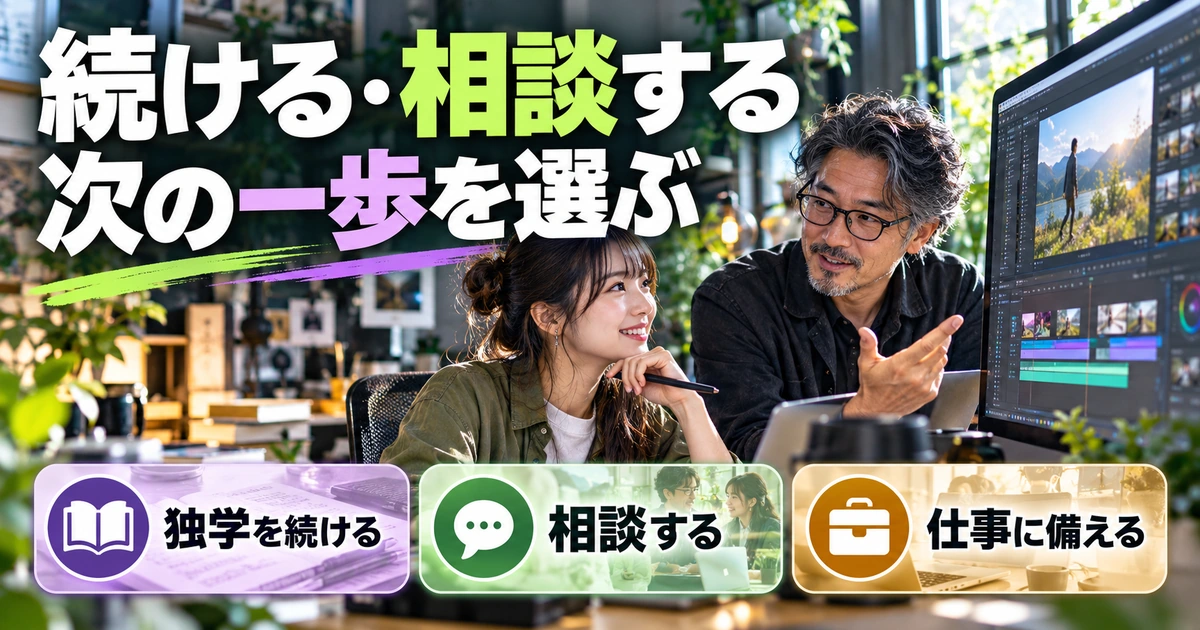
学習時間だけでなく、自分で直せる範囲を確認する
「何時間勉強したら仕事を受けてよいか」には、全員に共通する数字を置けません。素材や作業範囲、納期、相手が求める品質で必要な力が変わるためです。学習時間を記録することは役立ちますが、それだけを合格証にせず、具体的にできる作業と、まだ調べながら行う作業を分けておきましょう。
自分で確認したいのは、素材整理から出力まで一通り進められるか、完成後のミスに気付けるか、指定された小さな変更に対応できるか、作業時間を大まかに把握できるか、分からない条件を質問できるかです。教材の完成画面を再現できても、別の素材で手が止まるなら、先に第三課題へ戻る方が安心して次へ進めます。
記録には「カットはできるが、複数人の会話の音量差は練習中」のように、条件まで書きます。「動画編集できます」だけより、自分でも次の学習目標を選びやすくなります。苦手な項目があること自体は問題ではありません。依頼された範囲を確認せず、対応できるように見せて引き受けないことが大切です。
教材を買い足す前に、相談したい問題を一つにする
独学で分からないことが増えたからといって、すぐ長期の講座へ申し込む必要はありません。まず、困っているのが操作、作品の判断、学習計画、機材、仕事の進め方のどれかを整理します。操作なら公式ヘルプと短い練習で解決する場合があります。作品のどこを直すべきか判断できないなら、具体的な添削やレビューが役立つかもしれません。
有料の支援を検討する場合は、質問できる範囲、回答方法、添削の対象、本数や回数、対応期間、課題の内容、必要なソフト費用を確認します。「サポートあり」という一言だけでは、自分が困っていることに対応するか分かりません。学習支援、案件紹介、受注の保証は同じ意味ではないため、期待する内容と提供条件を分けて読みましょう。
契約前には、総額、支払い方法、期間、自動更新や解約の条件も確認します。収益の見込みだけで費用を正当化せず、支援がなくても試せることと、お金を払って解決したいことを分けて考えてください。独学を続けることにも、人に相談することにも優劣はありません。自分が止まっている原因に合う手段を選ぶことが重要です。
練習素材の公開と、仕事に使う素材の扱いを分ける
自分のPCの中で操作を練習することと、その動画をインターネットへ載せることは分けて考えます。教材を見ながら作った作品でも、配布素材を公開や営業に使えるとは限りません。音楽、写真、フォント、テンプレートなど、使ったものごとに条件を確認しましょう。公開できるか分からない素材は、公開用の自作素材へ差し替える方法があります。
文化庁は、他人の作品をネット上へ公開する場合の許諾などを案内しています。基本を確認したい場合は、文化庁の著作権に関する解説を参照してください。「勉強のため」「収益化しない」という理由だけで、公開の条件を確認しなくてよいとは考えないようにします。実際に公開するときは個別の素材条件と利用サービスの規約を優先します。
仕事の素材を受け取るようになったら、保存先、共有相手、使ってよい外部サービス、保管期間なども確認が必要です。自動文字起こしや生成AIなどに便利な機能があっても、依頼素材を外部へ送信してよいとは限りません。学習用の自作素材で試す段階と、依頼を受けた素材を扱う段階で、判断を切り替えるようにしましょう。
小さく仕事を検討するために、作業条件を読めるようにする
短い動画を自力で完成・修正できるようになったら、募集されている仕事を読み、必要な作業と自分の経験を照合する練習をしてみましょう。完成動画の長さだけでなく、元の素材の量、字幕の範囲、画像や音楽の準備、納品形式、編集データの提出、修正の扱いまで確認します。「編集のみ」と書かれていても、双方の想定が同じとは限りません。
まだ応募しない段階でも、分からない条件をメモするだけで学習の優先順位が見えてきます。たとえば、プロジェクトファイルの提出方法が分からないなら、まず自分の練習データを別の場所で開き直す確認をする。複数の動画を同じルールで作る指定が気になるなら、文字や音の基準をメモして二本でそろえる。仕事の言葉を、次の練習へ小さく置き換えてみてください。
案件を探す場所や条件の見方を整理したい方は、クラウドソーシング副業の始め方も参考にしてください。会社員として副業を始める場合は、勤務先のルールや秘密保持なども確認し、本業の資料や端末を勝手に使わないことが大切です。仕事を受ける前に、学習に使える時間と、納期を守るために確保できる時間を分けて考えましょう。
よくある疑問と、今日やること
「センスがなくても始められるか」と迷うなら、最初はカットのつながり、文字の読みやすさ、音の聞き取りやすさのように、確認できる項目へ集中します。表現の好みを育てるには時間がかかりますが、誤字を直す、情報の順番をそろえる、急な音量差を減らすといった作業は、観察と練習で確かめられます。最初から自分をセンスの有無だけで評価しないでください。
「スマートフォンだけでもよいか」は、作りたい動画と使う機能によります。短い動画の練習は手元の環境で始められる場合がありますが、仕事では指定ソフトや編集データの提出など別の条件があります。スマートフォンでできたことを、そのまますべてのPC編集案件へ対応できる証明にはしません。目指す用途と現在の環境を照らし合わせて学習範囲を決めます。
「無料の教材だけで足りるか」と考える場合も、教材の数より再現と検品をできているかを見ます。公式の公開教材を使って基礎を学ぶ道はありますが、学習用機材やソフト、通信などの費用まで必ずゼロになるわけではありません。また、必要なのが作品への具体的な意見なら、教材を追加するより確認してもらう方法を探した方が合うこともあります。
今日やることは、教材を大量に保存することではなく、短い素材を一つ決めて、読み込みから書き出しまで試すことです。うまくいかなかった場所を一つ残し、次にそこを直す。できたら別の素材でも試し、文字と音、色と出力を順に足していく。この繰り返しで、自分の手で動画を仕上げるための土台を作っていきましょう。