エンドフィールドの容量は何GB?PC・スマホの空き容量と更新時の対処法
※本記事にはPRを含む場合があります。
こんにちは。『脱会社員』脱サラを応援し続けるブログ、運営者の『なかびー』です。
エンドフィールドを入れたいのに、「PCは50GBで足りる?」「スマホの空きが25GBあれば大丈夫?」「更新だけなのに、どうして容量不足になるの?」と迷っていませんか。数字がいくつも出てくるゲームほど、何と何を比べればよいのかわかりにくいですよね。
結論は、ダウンロードする量・インストール後に保存される量・展開中に必要な空きを分けることです。公式の配信開始時の案内はPCが50GB以上に加えて展開用40GB、iOS/Androidが25GB以上、PS5が60GB以上。ただし、これは2026年1月の案内で、現在のインストール後の実測値ではありません。新しく入れる場合は、いまのランチャーや端末に表示される必要容量を優先してください。
2026年10月3日に確認した公式の「雪氷の幽夢」更新案内では、PCの更新分は6GBに展開用10GB、スマホは3GBに展開用3GBとされています。こちらは9月2日の更新に関する値で、ゲーム全体のサイズではありません。本記事では、この違いを手元の端末で判断する方法と、消してよいものを見極めて容量を確保する手順をまとめます。
本記事は公式資料と端末メーカーの案内をもとにした整理ガイドです。実機の容量測定や、全端末でのインストール試験を行った体験談ではありません。本文の判断表・計算例・チェックリストは、迷いを減らすために独自に作成しました。
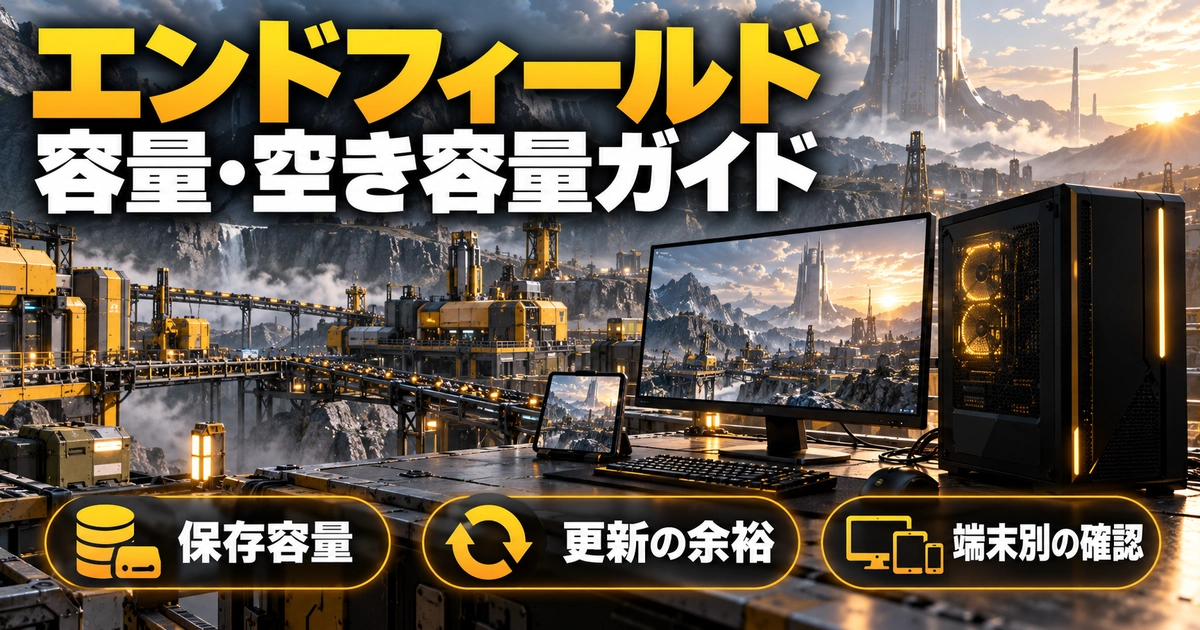
※見出し画像は、未来の開拓拠点やデジタル機器を題材にした生成イメージです。実際のゲーム画面・操作画面ではありません。
エンドフィールドの容量は何GB?最初に3種類の数字を分けよう
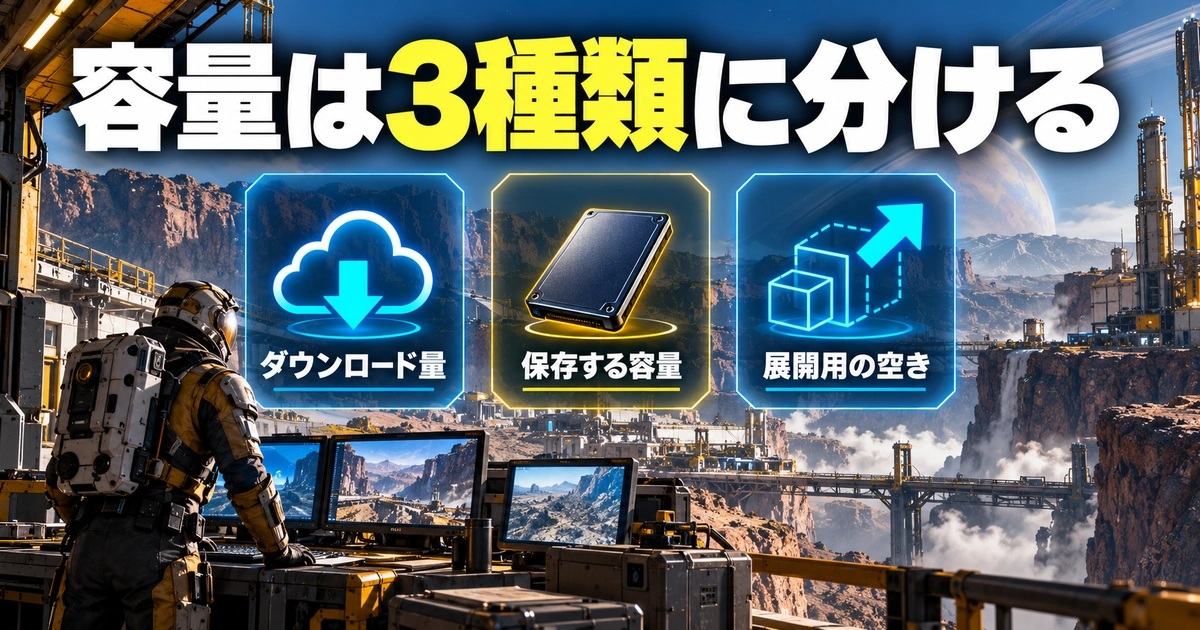
PC・スマホ・PS5の公式案内を、日付と用途つきで確認する
まず、検索でよく目にする50GB・25GB・60GBは、同じ数字を別の言い方にしたものではありません。利用する端末によって案内が分かれています。さらに、正式サービス開始前の案内、個別バージョンの更新案内、手元の端末の使用量を同じ表に混ぜると、結論がずれてしまいます。
次の表は公式の2026年1月20日・事前ダウンロード開始案内を整理したものです。今後の更新まで一律に保証する最低残量表ではなく、数字の読み方を理解するための出発点として使ってください。
※表は横にスクロールできます。
| 端末 | 配信開始時に案内された空き容量 | 別途の展開用容量 | いまの判断で注意すること |
|---|---|---|---|
| PC | 50GB以上 | 40GB | 50GBだけを見て開始しない。現在のランチャー表示も確認 |
| iOS/iPadOS | 25GB以上 | この案内の容量欄には個別の追加値なし | 追加値の記載がないことと、更新用の空きが不要なことは別 |
| Android | 25GB以上 | この案内の容量欄には個別の追加値なし | 内部ストレージの空きを確認。SDカードの残量と混同しない |
| PS5 | 60GB以上 | この案内の容量欄には個別の追加値なし | その後の更新で必要な作業領域も本体側で確認 |
PCについては、配信開始時の50GBと40GBを合計すると90GBです。これは当時の案内を単純に足した値であり、「現在も必ず90GBあれば入る」「インストール完了後に90GBを占有する」という意味ではありません。ランチャーがすでに合計の必要量を示している場合は、さらに同じ値を足して二重計上しないようにしましょう。
スマホも同様に、25GBという過去の要件だけで導入可否を決めるのは早計です。アプリの更新、追加リソース、選択した音声などによって確認する内容が変わります。記事やストアで見た数字をメモするときには、「確認日」「端末」「新規導入か更新か」の3点を添えると整理しやすいです。
ダウンロード量・保存される量・一時的な空きの違い
ダウンロード量は、主にインターネットから受け取るデータの量です。保存される量は、インストールが終わったあとに端末上で使っている領域です。展開用の空きは、受け取ったデータを処理したり置き換えたりする途中に必要になる作業場所です。机に届いた荷物を開梱するとき、完成品の置き場とは別に箱を開ける場所が必要になる、と考えるとイメージしやすいでしょう。
この違いから、「通信量は小さそうなのに容量不足」と表示されることがあります。回線契約の残りが十分でも保存先の空きがなければ止まりますし、ストレージが空いていても通信制限にかかっていれば時間がかかります。端末の容量を整理することと、回線の問題を解決することは別の作業です。
仮に更新データが8GB、別途の作業領域が12GBと表示されたとします。この場合、単純な足し算では20GB分を考えることになります。しかし、すでに一部を取得している場合や、画面が残り必要量を示している場合もあります。数字の横にある「追加」「必要」「残り」「展開時」の説明まで読み、足すべき項目かを確認してください。
128GB・256GBという本体容量だけで判断しない
「128GBのスマホだから25GBのゲームは入るはず」と考えても、写真・動画・ほかのアプリ・システムがすでに使っている分があります。購入時の容量よりも、いま利用できる空きが判断材料です。同じ128GBの端末でも、使い方によって余裕は大きく変わります。
比較する数字は、ゲーム側が求める今回の空きと、実際の保存先で使える空きです。たとえば256GBの端末に残り18GBしかなければ、容量の大きな製品であること自体は今回の不足を解消しません。反対に、整理して十分な空きがある端末なら、本体容量の数字だけで買い替えを決める必要もありません。
PCのメモリ16GBも、保存容量の16GBとは別です。メモリを増設してもSSDの空きは増えません。「容量不足」と「メモリ不足」を一緒に扱わず、エラーに表示された言葉をそのまま控えましょう。ここを分けておくと、不要な部品購入を避けやすくなります。
最初に作るのは、自分の端末の小さな確認メモ
確認メモには、①PC・iPhone・Android・PS5のどれか、②初回導入か更新か、③保存先、④現在の空き、⑤画面に表示された必要量、⑥表示されたエラーを書きます。細かな専門用語を調べる前に、この6項目がそろうだけで次の行動が見えやすくなります。
たとえば「Windows、初回導入、Dドライブ、空き70GB、必要量はまだ未確認」と書ければ、次に行うのは大量のファイル削除ではなく、ランチャーの必要量確認です。「Android、更新、内部ストレージ、空き4GB、追加6GBと表示」なら、少なくとも表示を満たすための整理が必要だと判断できます。これは説明用の仮定例で、実際のゲームの固定要件ではありません。
スクリーンショットを残す場合は、アカウントのメールアドレスや個人ファイル名が写り込んでいないかも見てください。自分用の記録と、SNSや問い合わせへ送る画像を分けておくと、原因を説明する際に余計な情報を公開せずに済みます。
更新時に容量不足になる理由|過去の初期容量と今回の必要量を分ける
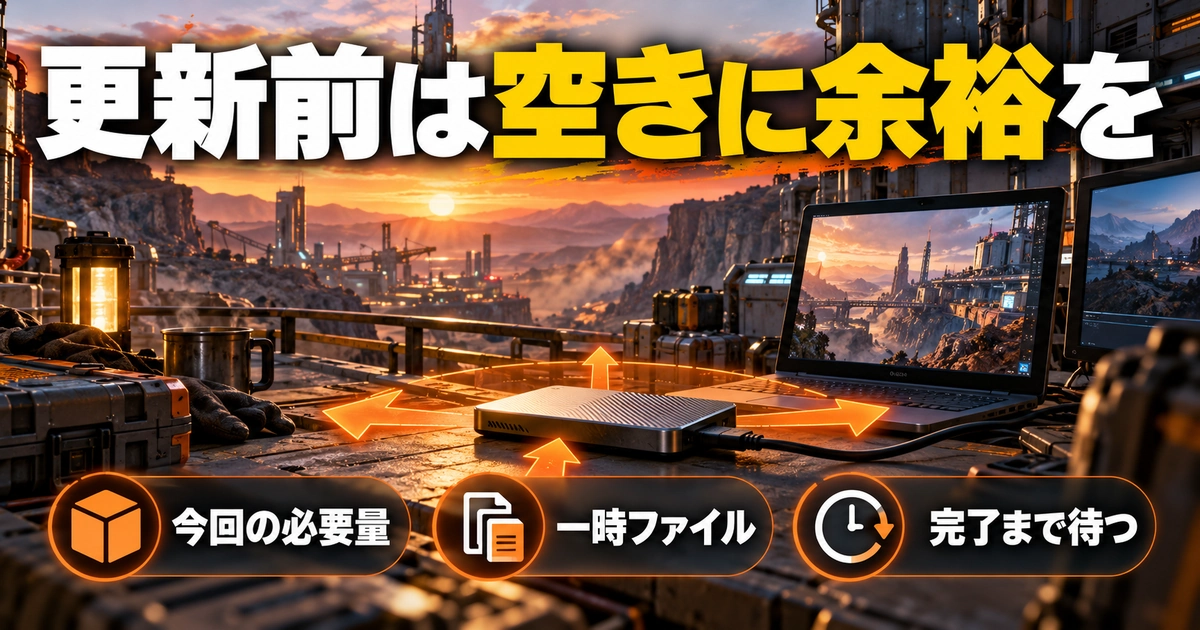
「雪氷の幽夢」の数値は、9月2日の更新分として読む
更新では、古いゲーム本体が保存された状態に、新しいデータと展開用領域が重なることがあります。そのため、普段は起動できていた端末でも、更新のタイミングだけ空き不足になる可能性があります。起動できた実績は、次の大型更新にも十分な余裕があることの証明にはなりません。
公式の2026年8月31日・「雪氷の幽夢」事前ダウンロードとアップデート予告には、次の容量が掲載されています。記事確認日の10月3日に読める告知ですが、対象は9月2日の更新です。今後の別バージョンへこの数字をそのまま当てはめないでください。
※表は横にスクロールできます。
| 端末 | この更新のダウンロード目安 | 展開時に別途必要な空き | 2項目の単純合計 |
|---|---|---|---|
| PC | 6GB | 10GB | 16GB |
| Android | 3GB | 3GB | 6GB |
| iOS | 3GB | 3GB | 6GB |
| PS5 | 57GB | 62GB | 119GB |
表の右端は、本記事で足し算した確認用の値です。事前取得分、途中まで進んだ分、画面が示す残り必要量を反映した実測ではありません。また、PS5の119GBをそのまま「ゲーム本体の容量」と紹介するのも誤りです。ダウンロード量と展開時の空きを区別して読むための表として使ってください。
公式告知には展開用の領域は完了後に解放されると記されています。ただし、端末の表示がすぐ想定どおりになるか、別のデータが増えていないかは手元で確認します。「更新後に空くはず」という理由で、更新中のファイルを自分で消してはいけません。
新規インストールの人と、前の版から更新する人は条件が違う
更新案内は、すでにゲームを持っている人の作業を説明していることがあります。初めて入れる人がPCの更新6GBだけを見て、6GBの空きでゲーム全部を導入できると考えると失敗します。新規導入なら初回ダウンロード画面、既存プレイヤーなら現在の更新画面を起点にしてください。
長く遊んでいなかった場合は、直前のバージョンから更新する人と同じ取得量とは限りません。復帰するときは「今回の告知の値」「自分のランチャーが要求する値」を並べて確認します。画面に大きな数字が出たからといって、すぐに異常と決めつけるのではなく、自分がどの状態から更新するのかを把握しましょう。
また、別端末でダウンロードが終わっていても、これから使う端末の空きは別に必要です。PCで同じアカウントに入れることと、スマホのゲームファイルをPCと共有して保存できることは同じではありません。アカウント連携とストレージ管理を切り離すと、端末を増やすときにも混乱しにくくなります。
事前ダウンロードは、空きと通信の計画を立てて使う
事前ダウンロードは、更新当日の待ち時間を減らすための選択肢です。一方で、更新前のゲームがある端末に先にデータを置くため、その時点の空きを確認する必要があります。今すぐ受け取ってよいかは、今日の仕事や動画保存など、同じ端末で予定している作業も含めて考えましょう。
9月更新の公式告知では、PCとPS5に事前ダウンロードの案内があり、モバイルについては今後実装予定と説明されていました。この記載はその告知時点のものです。現在のバージョンで使える機能は、実際のゲーム内と最新告知で確認し、別端末のボタン名をスマホで探し続けないようにしてください。
ダウンロードを始める前に、安定した回線、電源、終了まで端末を使える時間を用意します。モバイル回線やテザリングの場合は、ストレージの空きだけでなく契約の通信量も確認しましょう。ダウンロードを何度も最初からやり直すと通信量を余計に使うことがあるため、急ぐほど先に条件をそろえたいところです。
更新前後の記録で、次回の片づけを楽にする
更新前に「保存先の空き」「表示された必要量」を記録し、完了後に「空き」「ゲームの使用量」を確認すると、自分の端末でどの程度変化したか把握できます。その記録は次回の準備の参考になりますが、将来の更新サイズを確定するものではありません。必ず新しい画面表示と照合してください。
途中で容量が減ったのを見て不安になったときも、処理の段階がダウンロード・展開・検証のどれなのかを先に見ます。残り時間だけを見て「止まった」と判断せず、進捗やディスク動作、エラーの有無を確認しましょう。明確な異常がなければ、進行中の処理へ別の整理作業を重ねない方が状況を追いやすくなります。
更新が終わったら、ゲームの起動まで確かめて一連の作業を区切ります。空き容量を戻すための整理はそのあとです。途中ファイルの削除よりも、正式な更新完了を確認してから不要な個人ファイルを片づける方が、誤って必要データを消すリスクを抑えられます。
PCの空き容量を確保する手順|保存先ドライブを間違えない
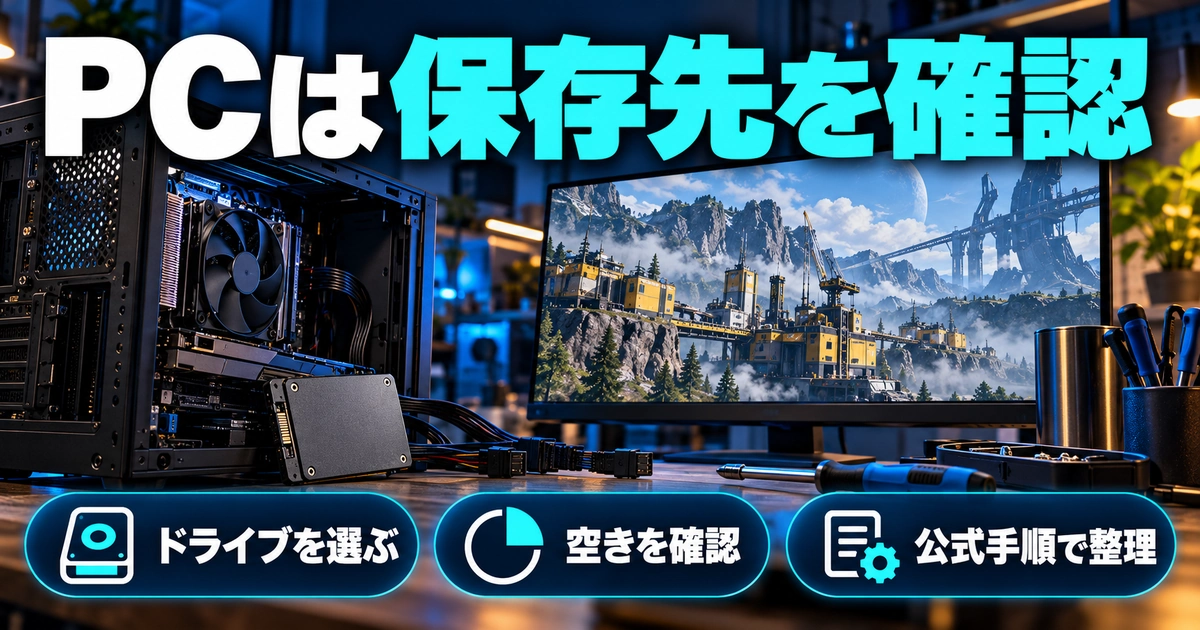
CドライブとDドライブの空きは合算しない
PCで最初に確認するのは、エクスプローラーの「PC」などに表示される各ドライブの空きです。ランチャーのインストール先と、ゲーム本体の保存先が同じとは限りません。保存先の設定に表示されたドライブ文字と、空きを調べたドライブ文字を照合してください。
たとえばCドライブに空き20GB、Dドライブに空き100GBがあるとします。ゲームをCへ保存する設定のままなら、合計120GB空いていると考えても解決しません。Dへ保存できるかはランチャーの対応と選択画面を確認し、保存先を変える場合はその正式な操作を使います。勝手にフォルダーを切り取って移動する方法は避けましょう。
ゲーム本体が別ドライブにあっても、OSのドライブが極端に不足していないかは確認しておきたい点です。ただし、どの一時領域が使われるかを本記事だけで断定はできません。エラーに保存先やパスが示されている場合は、それを優先して読み、関係のないドライブばかり整理しないようにします。
整理は、戻せるもの・再取得できるものから検討する
PCの片づけでは、何GB減るかより先に、削除後に困らないかを判断してください。自分で再取得できる動画のオフライン保存、確認済みの重複ファイル、使っていないアプリなどが検討対象です。仕事の原稿や写真の原本を、サイズが大きいという理由だけで削除するのはおすすめできません。
次の表は、ゲームの空きをつくるときの独自の判断順です。削除の実行を一律にすすめる表ではなく、確認する内容をそろえるためのものです。共有PCでは、自分以外のデータを勝手に移動・削除しないでください。
※表は横にスクロールできます。
| 対象 | 先に確認すること | 整理の考え方 | 避けたいこと |
|---|---|---|---|
| 不要になったダウンロード済み動画 | サービス上で再取得できるか | アプリ内の正式な削除機能を使う | 別の作品や購入データまでまとめて消す |
| 自分の大容量ファイル | 別の保存先で開けるバックアップがあるか | コピー後に中身を確認してから元を整理 | 移動したつもりで唯一の原本を消す |
| 使っていないアプリやゲーム | ログイン方法・保存データ・再取得条件 | OSやランチャーのアンインストールを使う | Program Files内の一部だけを消す |
| 一時ファイル | OSが示す項目の説明と削除対象 | Windowsの整理機能で内容を見て選ぶ | 意味のわからないフォルダーを一括削除 |
| ごみ箱 | 必要なファイルが残っていないか | 復元不要と確認してから判断する | 容量目的で中身を見ず空にする |
Windowsの整理機能はMicrosoftの「ドライブの空き領域を増やす」案内で確認できます。「設定」内のストレージから整理候補を見ても、表示されたすべてを消す必要はありません。各項目の説明を読み、残しておきたい内容が含まれていないか確かめましょう。
OSの旧バージョンに戻すためのファイルなど、削除によって復旧の選択肢が減る項目もあります。ゲームを急いで入れたいからといって、影響を理解しないままチェックを付けないでください。迷う項目は残し、ほかの整理候補や保存先の変更を検討する方が安全です。
SSDに空きがないとき、外付けや増設は最後に比較する
公式の配信開始案内では、快適な体験のためSSDへのインストールが推奨されています。ただし、SSDという名前だけで、すべての製品・接続方法・保存場所が同じ条件になるわけではありません。空きを増やす目的で外付け機器を買う前に、PCとランチャーがその保存先に対応するかを確認してください。
今ある外付けストレージへ写真や動画の控えを作り、内蔵ドライブの個人ファイルを整理する方法と、ゲームそのものを外付けに入れる方法は別です。前者ならゲームの保存場所を変えずに空きをつくれる場合がありますが、コピー先を実際に開いて保存が完了していることを確認してから元を整理します。
増設は、PCの型番、空きスロット、対応する規格、保証条件などの確認が必要です。本記事は分解手順や特定部品の適合を保証するものではありません。ノートPCでは増設できない製品もあるため、容量不足だけを見てSSDを注文せず、メーカーの仕様とサポートを調べてください。
容量を空けたのに入らないときの確認順
整理後は、エクスプローラーなどを開き直して、実際に増えた空きを確認します。ファイルを別フォルダーへ移しただけなら同じドライブの使用量は変わりませんし、ごみ箱に入れた段階では想定どおり空きが増えていないこともあります。操作した量ではなく、画面に表示される残量で判断しましょう。
次に、ランチャーの保存先をもう一度確認します。必要量を満たしているのに失敗するなら、エラーが容量の問題なのか、回線・書き込み・権限・ファイル検証など別の問題なのかを分けます。「失敗した」という情報だけで、大きなフォルダーをさらに削除し続けないことが大切です。
会社や学校の管理PCでは、ゲームのインストール自体が許可されていない場合があります。制限を解除したりセキュリティ機能を止めたりして進めず、利用ルールを確認してください。個人所有のPCでも、原因不明の容量不足に対して不明な掃除ソフトを追加するより、OSと公式ランチャーの案内を使う方が確認内容を把握しやすくなります。
iPhone・Android・PS5で容量を整理するときの注意点
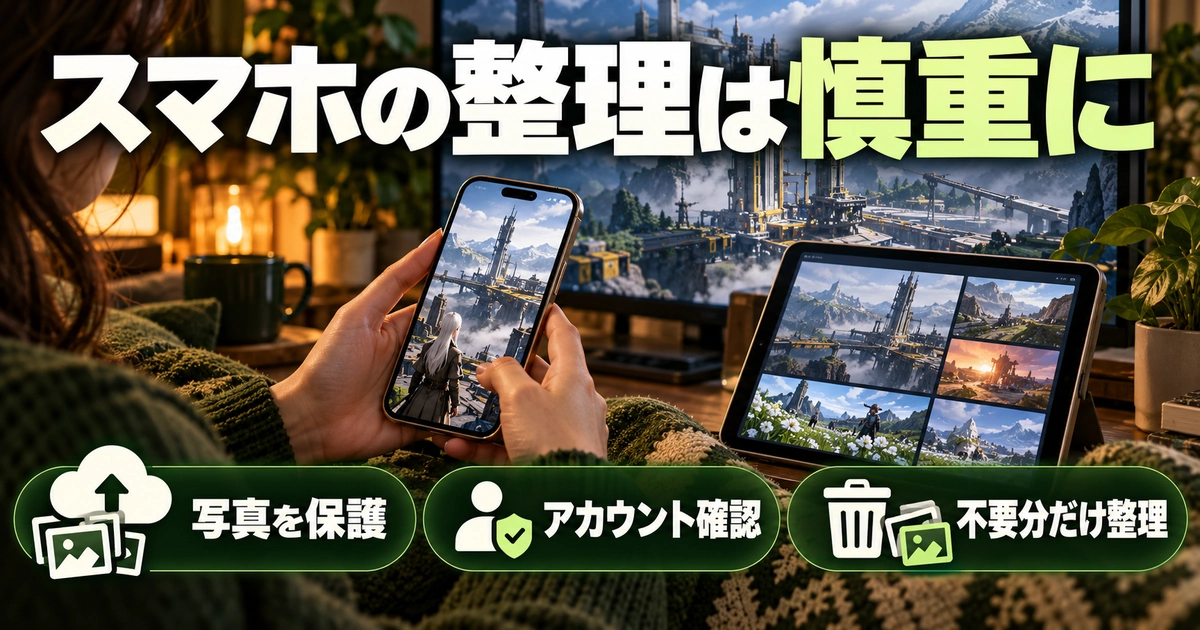
iPhoneは「アプリを取り除く」と「削除」の違いを確認
iPhoneでは「設定」から「一般」、続いて「iPhoneストレージ」を開き、端末全体とアプリごとの使用量を確認します。iPadでは対応するストレージ画面を使います。画面の集計が終わるまで待ち、ゲームだけでなく大きな容量を使っている項目を見比べましょう。
Appleのストレージ確認ガイドでは、「アプリを取り除く」は書類とデータを残し、「アプリを削除」は関連データも削除すると説明されています。名前が似ていても結果は違います。取り除けばゲームの追加データもすべて消えて大きく空く、と決めつけず、表示された内訳を確認してください。
エンドフィールドを削除して入れ直す前には、使っているアカウントのログイン方法とサーバーを確認します。外部アカウント経由で入っている場合も、再び同じ方法を使えるかを確かめてから進めましょう。UIDだけを控えれば必ず復旧できるという保証はないため、ログインできる状態を優先して確保します。
写真の整理では、同期と独立したバックアップを混同しないことも重要です。同期中の写真を削除すると、ほかの端末やクラウド上にも削除が反映される設定があります。容量を急いで確保したいときほど、クラウドに見えるから安心と判断せず、利用しているサービスの削除の扱いを確認してください。
Androidはキャッシュ削除とストレージ消去を分ける
Androidでは、設定の「ストレージ」などから使用量を確認します。メーカーやOSによって名称や配置が違うため、本記事の言葉と完全に一致しない場合は、端末メーカーの説明を使ってください。ゲームのアプリ情報にある容量と、端末全体の空きを両方控えると整理しやすいです。
Googleの空き容量を増やす案内は、キャッシュ削除とストレージ消去を区別しています。後者はアプリデータを削除する操作なので、軽い片づけのつもりで選ばないようにしましょう。キャッシュ削除も、すべてのゲームデータを安全に圧縮してくれる機能ではありません。
SDカードの空きが多くても、ゲームが必要とする内部ストレージの不足が自動で解消されるわけではありません。外部へ移せるかは端末とアプリの対応次第です。容量を見比べるときは「内部」「SDカード」を別々に記録し、対応が確認できない方法でゲームファイルを移動しないでください。
オフラインの動画や音楽、ほかのアプリの保存ファイルを整理する場合も、そのアプリ内の管理機能を優先します。知らないフォルダーの名前をネットで見かけたという理由だけで削除すると、別のアプリまで不調になるおそれがあります。不要かどうか自分で説明できる項目から検討しましょう。
PS5はゲーム本体とセーブデータの管理場所に注意
PS5の空きは「設定」から「ストレージ」で確認できます。PlayStationの本体ストレージ管理ガイドでは、ゲームやアプリの整理と、セーブデータの管理が分けられています。空きを増やす作業で、必要のないセーブデータの削除まで進めないようにしてください。
本体ストレージ、増設した対応M.2 SSD、USB拡張ストレージでは、できることや使い方が同じではありません。「外部に空きがあるから、そのままPS5ゲームを起動できる」と一括りにせず、移動先の種類と公式の利用条件を確認します。今回はゲーム容量の整理が目的なので、機器の購入や初期化は急がなくて大丈夫です。
PS5の更新量は、PCやスマホの値を流用しないことが特に大切です。9月更新の表のように、同じバージョンでも端末別の値に大きな差があります。友人が「スマホなら数GBだった」と言っていても、自分のPS5の更新画面に出ている必要量を優先してください。
スクリーンショットや録画が多い場合は、ゲームだけでなくメディアの使用量も確認します。大切な記録は保管方法を決めてから整理しましょう。削除する対象を絞れるなら、再ダウンロードの必要なゲームをまとめて消すより、残すものを決める方が後の手間を見積もりやすくなります。
端末別に、やりやすい整理と慎重に扱う操作を整理する
※表は横にスクロールできます。
| 端末 | 最初に確認する場所 | 先に検討する整理 | 慎重に扱う操作 |
|---|---|---|---|
| PC | 各ドライブの空きとランチャーの保存先 | 再取得可能な個人ファイル・不要アプリ | システムフォルダーやゲーム内部ファイルの直接削除 |
| iPhone/iPad | 設定内の端末ストレージ | 不要なオフライン保存・未使用アプリ | 写真の同期削除・ゲームアプリと関連データの削除 |
| Android | 内部ストレージとアプリ情報 | アプリ内のダウンロード管理 | ストレージ消去・非対応の外部移動 |
| PS5 | 設定内のストレージ | 遊んでいないゲームや保存メディアの整理 | セーブデータ削除・ストレージ初期化 |
この表で決めたいのは、「いちばん簡単に何を消すか」ではなく、「何を残す必要があるか」です。仕事用のデータや家族の写真を守ったうえで、再取得できる娯楽データから調整する方が、あとから困りにくくなります。十分に空きを作れないときは、今すぐの導入を見送る判断もできます。
どの端末でも、片づけの途中に複数の設定を同時変更すると、何が効いたのかわからなくなります。一つ整理したら空きを確認し、必要量に近づいたか記録してください。対象を一つずつ確認する方が、少し時間がかかっても、データを失ってから復旧する負担を減らせます。
容量不足・ダウンロード停止を切り分けて、無理なく遊び始めよう
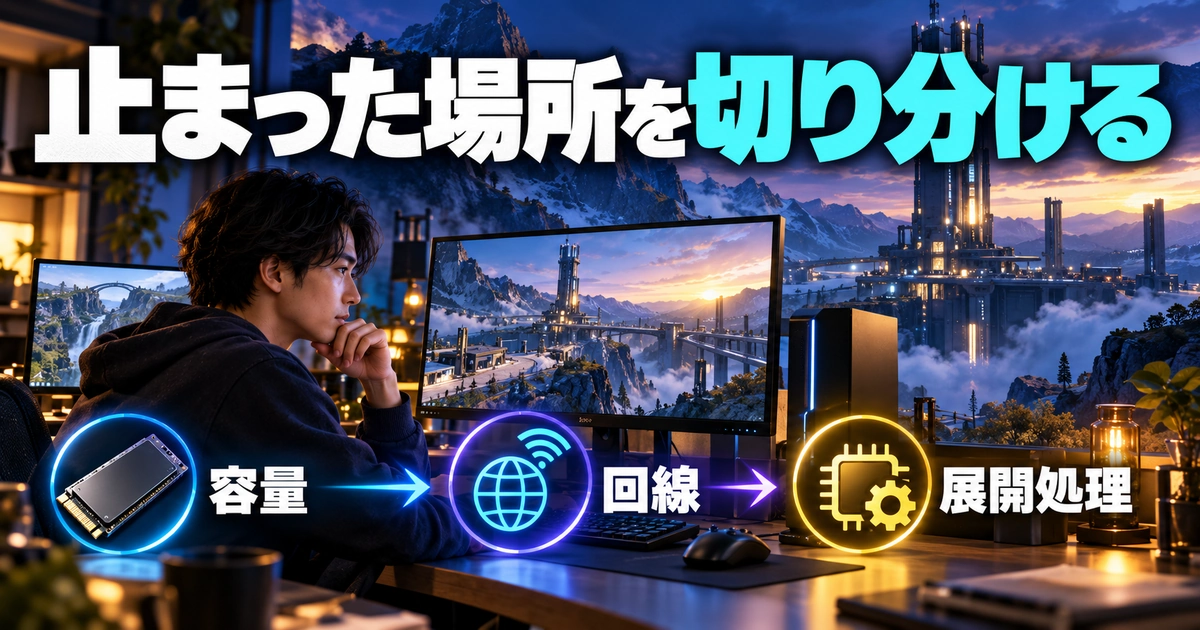
「足りない」「進まない」「重い」は同じ症状ではない
容量不足は保存領域の話、ダウンロード停止は通信や処理の状態の話、プレイ中の重さは動作環境や設定なども関係する話です。空きを増やせば必ずすべて解決するわけではありません。最初に表示されたエラーや、止まった段階を言葉にするところから始めてみてください。
※表は横にスクロールできます。
| いまの状態 | 最初に確認すること | 次の行動 | 避けたい行動 |
|---|---|---|---|
| 容量不足と明示される | 対象ドライブ・必要量・実際の空き | 必要量と余裕を満たす整理を検討 | 関係ない保存先を延々と片づける |
| ダウンロードの数字が進まない | 通信・展開・検証のどの段階か | 進捗とエラーを記録して公式案内を確認 | 短時間で何度も強制終了する |
| 更新後も容量が大きい | 完了の有無・実使用量・他アプリの増加 | 正式に終了後、端末の表示を確認 | 内部の大きなファイルを推測で削除 |
| 起動するが動きが重い | CPU・GPU・メモリ・設定・発熱など | 性能や設定の問題を別に確認 | 保存容量だけを根拠に部品を購入 |
| 削除・再導入を検討中 | アカウント・サーバー・再ログイン手段 | 必要情報と再取得量を確認して判断 | 復帰方法が不明なままアプリを削除 |
エラーが出ている場合は、その文面を一部だけ言い換えずに控えると問い合わせがしやすくなります。表示されたコード、発生時刻、使っていた端末、直前に行った操作があると、単に「動きません」と伝えるより状況が伝わります。個人情報や認証コードは問い合わせの記録に混ぜないようにしてください。
再インストールは、ログインと通信の準備ができてから
再インストールは、ゲーム全体を取り直す時間と通信量が必要になる可能性があります。公式のメンテナンス中だったり、保存先を誤っていたりする場合は、入れ直しても原因が残ります。先に公式告知、必要容量、回線、エラー内容を確認し、利用中のランチャーに修復機能の案内があるならその説明を読んでください。
どうしても再導入する場合は、ログイン方法、サーバー、再び認証を受け取れること、今回のダウンロードに使える回線と空きを確認します。使っているアカウントのメールアドレスを忘れているなら、削除してから探すより、いまのログイン状態で確認できる情報を先に控える方がよいでしょう。
なお、バックアップや再ログインを確認したというだけで、端末内のすべてのデータが同じように戻る保証はありません。ゲームの設定、端末固有の保存内容、アプリのキャッシュなどは扱いが異なる場合があります。取り直す内容が何かを把握したうえで、公式サポートの案内に沿って進めてください。
どの端末で続けるかは、空き容量と普段の使い方で決める
スマホで写真や動画も多く保存する人は、ゲームの更新のたびに片づけが必要になるかもしれません。自宅では空きのあるPCを使う、スマホでは必要なものだけ残す、といった使い分けを考える余地があります。ただし、端末を変えるだけで性能やアカウントの問題がすべて解決するわけではありません。
PCへ移る場合は、ストレージ以外の動作環境も確認してください。容量は足りていても、CPUやGPU、メモリが条件に合わないことがあります。ゲームの概要とPC向けの導入先を確認したい方は、エンドフィールドのPC版・遊び方ガイドも参考にしてください。容量と更新の判断は、本記事のように確認日と実際の表示を優先しましょう。
買い替えを考えるなら、エンドフィールド一つの過去の容量だけで製品を決めず、ほかのゲーム、写真、仕事用データ、今後の更新にも使う空きを見積もります。逆に、今の端末で十分な空きを作れるなら、最初から高価な機器を買う必要はありません。まず手元でできる確認を終えてから比較する方が、目的に合う判断になります。
最後のチェックリスト:6項目がそろってから開始する
1.自分は新規導入か、既存データの更新かを確認した。検索で見た別バージョンの数字を、そのまま今日の必要量にしていないか見直します。
2.今回使う端末と保存先の空きを確認した。PCならドライブ、スマホなら内部ストレージ、PS5ならゲームの保存先を合わせます。
3.ダウンロード量と展開用の空きを分けて読んだ。ランチャーが合計を表示している場合は二重に足さず、「追加」「残り」の意味も確認します。
4.整理するデータと残すデータを区別した。バックアップ先で開けるか、同期による削除の影響がないか、ログインし直せるかを確かめます。
5.回線と電源、作業時間を確保した。通信量の残りと端末の空き容量を別々に確認し、途中で中断せずに済む状況を用意します。
6.完了後は起動と空きを確認する予定にした。ダウンロード完了だけで作業を終えず、更新の適用とゲーム起動まで見届けます。
エンドフィールドの容量で迷ったら、一つのGB数を探し続けるよりも、「いつの、どの端末の、何の容量か」をそろえてみてください。初期容量と更新時の作業領域を分けるだけで、必要な片づけや次の確認が具体的になります。大切なデータを守りながら、手元の環境に無理のない形で開拓を始めましょう。