PowerPointにスライド番号を入れるには?表紙の非表示と開始番号を分けて確認
※本記事にはPRを含みます。
こんにちは。「脱会社員」脱サラを応援し続けるブログ、運営者の「なかびー」です。
PowerPointにスライド番号を入れる基本の操作は、[挿入]から[スライド番号]を開き、番号の表示を有効にして適用する流れです。ただし、表紙の番号を隠すことと、二枚目の本文を1から始めることは別の設定です。表紙の表示だけを消しても、資料の順番から表紙そのものが取り除かれるわけではありません。
この記事では、表紙・目的・進め方・確認という架空の四枚を使います。開始番号1のまま表紙を隠す場合と、開始番号0を使う計画の違い、途中の一枚も隠した場合の番号、並べ替え後に手入力の番号を見落とす例までを照合します。番号が出ないときに、表示設定・レイアウト・マスターをどの順に見るかも整理します。
機能と操作の根拠は2026年11月9日に確認したMicrosoft公式ヘルプです。主にWindowsのデスクトップ版を想定し、MacやWebで同じ位置のボタンを使うとはしていません。四つの番号計画は自作の四枚モデルをPythonで計算し、CSVへ保存した後、別に読み直して確かめました。並べ替えの比較は別のJSON計算モデルで確認したもので、CSVを読み戻した結果ではありません。PowerPointの実画面、番号フィールドの再計算、PDF出力や実印刷を実測した結果ではありません。掲載画像も説明用の生成イメージです。
先に決めること:番号を何に使うか、表紙に見せるか、本文の最初を何番にするか。番号を表示する設定と、開始番号と、資料の実際の枚数を分ければ、「表紙を隠したのに本文が2」という状態を整理できます。
スライドの位置・表示番号・配布する紙の枚数を分ける

四枚の資料には、番号とは別の識別名を付ける
今回のモデルでは、先頭からS01「表紙」、S02「目的」、S03「進め方」、S04「確認」という順に並べました。S01などは照合用に付けた架空の識別名で、スライドへ表示するページ番号そのものではありません。順番や番号を変えた後も、どの内容のスライドを指しているかを追うために使います。
識別名を分ける理由は、数字だけで会話すると対象が曖昧になるためです。「2を直して」と言われたとき、一覧の二枚目なのか、右下に2と表示されたスライドなのか、配布資料の二枚目の紙なのかを区別できません。番号の設定を始める前に、内容の見出しも一緒に使って対象を確かめましょう。
四枚という小さい例でも、この区別は役立ちます。開始番号を0へ変えた計画では、二枚目の「目的」に1が対応します。番号は変わっても、目的を説明する内容が別のスライドへ移ったわけではありません。番号の変更を内容の変更と取り違えないため、今回は同じ識別名を四つの計画で使い続けます。
| 先頭からの位置 | 照合用ID | 架空の内容 | 今回の役割 |
|---|---|---|---|
| 1 | S01 | 表紙 | 番号を見せるかを先に決める |
| 2 | S02 | 目的 | 本文の最初を何番にするか確かめる |
| 3 | S03 | 進め方 | 途中の非表示や並べ替えを考える |
| 4 | S04 | 確認 | 末尾の番号まで照合する |
表示しない番号も、資料の位置から消えたとは考えない
表紙へ数字を見せない目的は、見た目をすっきりさせる、題名を読んでもらう、本文と区別するなどが考えられます。このとき必要なのは、表紙自体を資料から削除することではありません。番号の表示を隠す作業と、スライドの削除を別に扱ってください。
今回の四枚モデルでは、S01の表示欄を空欄にした計画でも、内容の並びはS01・S02・S03・S04のままです。モデルで数えた実際のスライド数も四枚のまま変わりません。開始番号1で計算した値は1・2・3・4であり、S01を見せない計画では、見える値だけが「空欄・2・3・4」になります。
ここで空欄を見て「一枚目は存在しない」と数え直すと、後の番号を誤って説明してしまいます。内容の位置を数える欄と、画面へ表示する番号の欄を別々に持つと、何を変えたのかが分かりやすくなります。実務でも、番号の変更を依頼するときに「四枚のまま、表紙の数字だけ見せない」と言葉にすると意図を伝えやすくなります。
紙一枚に複数のスライドを置く場合、別の数え方になる
四枚のスライドを一枚の紙に二枚ずつ置く配布計画なら、紙は二枚です。最初の紙にはS01とS02、次の紙にはS03とS04を置く、という配置を考えられます。この紙の枚数は、スライド内の表示番号とは別です。今回の二枚という値は配置計画から数えたもので、プリンターへ出力した実測ではありません。
会議で「一ページ目を見てください」と案内する場合も、スライド番号と配布資料の紙のページ番号が混ざる可能性があります。参加者が紙を見ているのか、投影画面を見ているのかを考え、必要なら「目的のスライド」「右下に1とある箇所」のように内容と番号を併記します。番号を付ける目的は、数を増やすことではなく、同じ場所を指せるようにすることです。
Microsoftの印刷案内では、フルページのスライド、配布資料、ノートなどの出力を選び分けます。ノートを含めた資料を渡す場合は、公開済みのPowerPointのノートを印刷する方法で、相手へ渡す内容と出力形式を確認できます。本記事の番号設定だけで、配布資料やノートの印刷まで整ったとは判断しないでください。
番号の仕様を、最初に短い文章で合意する
今回の目標を文章にするなら、「四枚の資料を保ち、表紙には番号を見せず、目的から1・2・3と案内したい」です。この文章があれば、表示を消すだけでよいのか、開始番号も見直す必要があるのかを比較できます。逆に「普通に番号を入れて」という依頼だけでは、受け手によって完成の想定が変わるかもしれません。
資料を結合する予定がある場合は、別の資料との続き番号にするのか、資料ごとに1へ戻すのかも先に決めます。たとえば後半の資料を5から始めたいという計画なら、開始番号0の例をそのまま使う場面ではありません。ここでは自作四枚の範囲で考えますが、実際の提出仕様があるときは、仕様に合わせて期待する番号の列を作ってから操作しましょう。
二つの仕様を混ぜないために、依頼の言葉を具体化する
「表紙を数えないで」という依頼は、少なくとも二通りに読めます。表紙へ数字を見せないだけなのか、本文を1から案内するのかです。前者なら開始1・表紙非表示の計画でも目的を満たす場合があります。後者なら、見える並びが1・2・3になる計画を別に考えます。依頼の意図を確認せずに開始値だけを変えないようにしましょう。
また、印刷用に「表紙は除いて」と頼まれた場合は、番号表示ではなく出力するスライドの範囲を指している可能性があります。番号なしの表紙を出力することと、表紙を出力しないことは別です。四枚全部を含む資料なのか、本文三枚だけの資料なのかを言葉で確認し、番号の設定をその代わりに使わないことが大切です。
番号の挿入・表紙の非表示・開始番号を別々に設定する
最初は番号を表示し、適用先を確かめる
Microsoftが案内するWindowsでの基本の流れは、[挿入]→[スライド番号]で設定を開き、[スライド]タブの番号を有効にして適用する方法です。全体へ表示したいときは[すべてに適用]を選びます。一枚だけを扱う操作と、資料全体へ適用する操作を、押す前に区別してください。
練習では、元の資料を残すために作業用のコピーを用意し、四枚の内容と順番を確認してから進めます。ほかの人が設定した番号がすでにある場合は、手入力なのか、スライド番号の機能なのかも見ます。新しい番号を追加した結果、もともとの数字と二重になっていないかを確かめる必要があるためです。
画面の右下に数字があるからといって、自動番号の機能が使われているとは限りません。写真の一部として数字が写っている、テキストボックスに数字を入力している、といった別の状態も考えられます。消したい数字がどこに由来するかを確認しないまま、すべての番号設定を変えるのは避けましょう。
表紙を隠しただけの計画と、本文1からの計画を比べる
公式ヘルプでは、タイトルスライドへ番号を見せないためのチェック項目が説明されています。表紙の表示を隠したら、本文の最初だけでなく末尾も見て、狙った番号が続いているかを確認します。見た目として表紙を作っただけで、設定上もタイトルとして扱われると決め付けず、使用しているレイアウトと実際の表示を見てください。
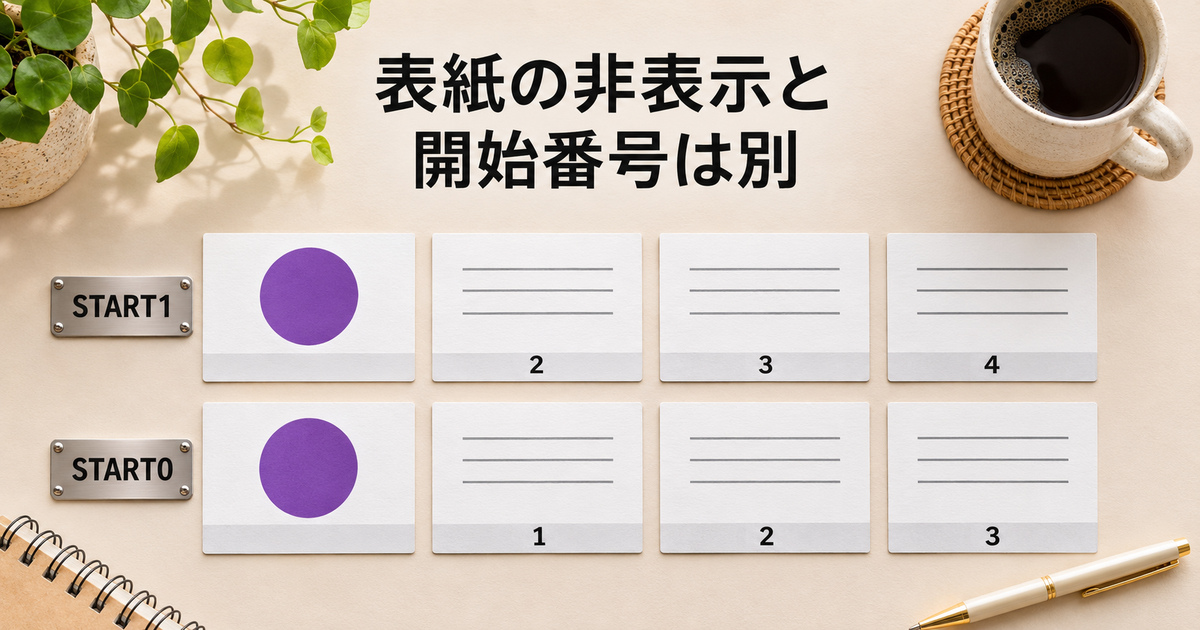
開始番号1のモデルでS01だけを隠すと、S02は2、S03は3、S04は4です。対して開始番号0でS01を隠す計画では、計算上の値は0・1・2・3、見える値は「空欄・1・2・3」です。S02を1から見せたい今回の目標には、後者が対応します。表紙を隠す設定だけでは、開始する値を変えたことにはなりません。
| 内容 | 開始1・全表示 | 開始1・表紙を隠す | 開始0・表紙を隠す |
|---|---|---|---|
| S01 表紙 | 1 | 表示しない | 表示しない |
| S02 目的 | 2 | 2 | 1 |
| S03 進め方 | 3 | 3 | 2 |
| S04 確認 | 4 | 4 | 3 |
| 実際のモデルの枚数 | 4枚 | 4枚 | 4枚 |
表の値は、先頭の開始値に位置の分だけ加え、隠すと決めた箇所の表示欄だけを空欄にした自作モデルです。PowerPointで四つの画面を操作して確認したという意味ではありません。自分の資料では、この表を期待値の作り方として使い、設定後の実表示と照合してください。
開始番号はスライドのサイズに関する画面で確認する
公式ヘルプは、開始する番号を変える操作として[デザイン]→[スライドのサイズ]→[ユーザー設定のスライドのサイズ]から、スライドの番号の開始値を変更する方法を説明しています。ここでは番号の値を見直すので、資料の縦横比や寸法を意図せず変えないよう、変更する項目を確認します。
今回の「本文の最初を1」という計画なら、表紙を含む先頭を0として数える案を比較できます。設定値を変えたら、表紙が見せたい状態か、二枚目が1か、末尾が3かを合わせて見ます。途中一枚だけが合っていても、別の手入力番号が混ざっている可能性は残ります。
開始番号を変更したときは、スライドサイズを変更した作業と混ぜずに記録しましょう。「番号の開始値のみ変更。寸法は変更していない」など、実施した範囲が分かると、後で見た目のずれが見つかった際にも原因を切り分けやすくなります。画面にある複数の項目を、目的なく一緒に変更しないことが基本です。
表紙に0が出たら、隠す設定と適用先へ戻る
開始番号を0にした後、表紙に0が見えているなら、開始値の変更と表紙の非表示が別であることを思い出してください。今回の計画では表紙の計算上の値は0ですが、見せたい欄は空欄です。数字そのものを白い図形で覆って見せなくする前に、番号を表示する設定と、タイトルへ見せない設定を確認します。
白い図形などで隠す方法は、背景色を変えたときに目立つ、別の位置へ動かしてしまう、数字が画像の後ろに残るなど、確認するものを増やす場合があります。本記事ではその方法を標準手順として使いません。機能の設定で目的を満たせるかを先に見て、満たせない条件は理由を調べてから対応を考えましょう。
番号が出ないときは、個別表示からレイアウト・マスターへたどる
全体で出ないのか、一部だけ出ないのかを分ける
すべてのスライドで番号が出ない場合と、一枚だけ出ない場合では、最初に見る範囲が違います。全体で出ないなら、番号の表示が有効か、全体への適用を行ったかを確認します。一部だけなら、そのスライドの設定、使用しているレイアウト、タイトルとしての扱いを比較する入口にできます。
今回の四枚でS02とS04には数字があり、S03にだけ出ないとします。その時点で、資料全体の開始番号を何度も変える必要があるとは判断できません。まずS03の内容、使っているレイアウト、番号の由来を調べます。S03だけの問題を、四枚すべての番号の計算の問題へ広げないようにしましょう。
反対に、S02もS03もS04も出ていないなら、すべてを一枚ずつ手入力で補う前に、資料全体の設定を見ます。局所的な修正を増やすほど、後で共通の原因が分かったときに戻す作業が増える可能性があります。症状の範囲を先に観察し、小さい確認から進める方が、何を直したのかを説明しやすくなります。
レイアウト側のフッターと、その親の設定を見る
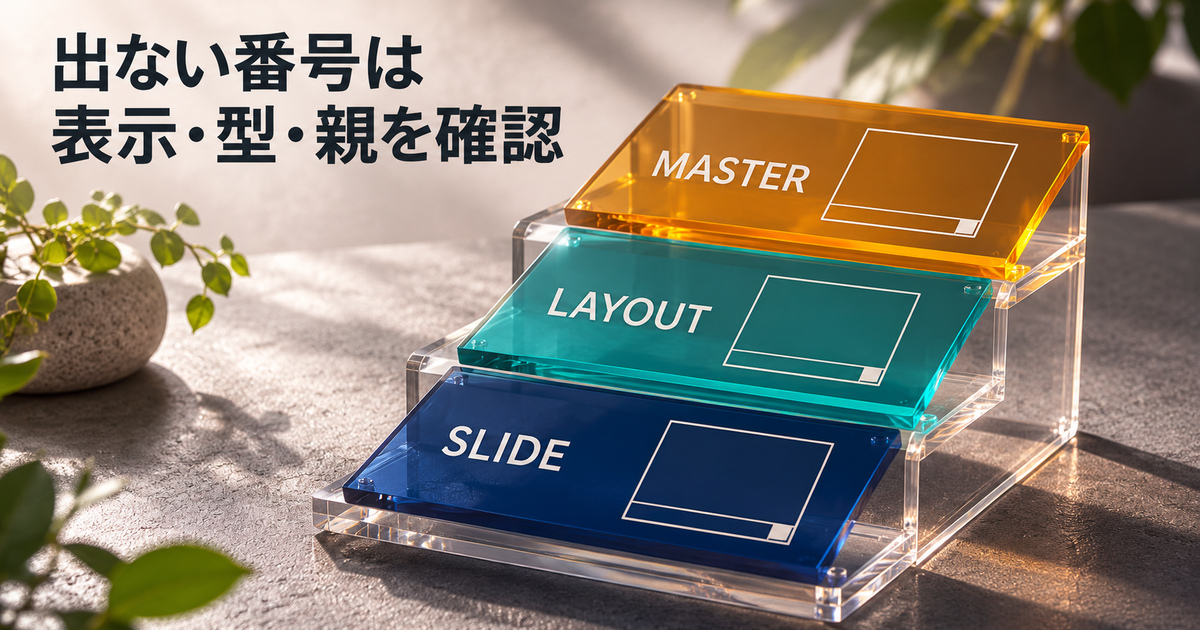
Microsoftのトラブルシューティングでは、番号などのフッター情報を追加しても表示されない場合、スライドマスター表示でフッターが無効になっている可能性を挙げています。問題のあるスライドからマスター表示を開き、対応するレイアウトのフッターを確認する流れです。
レイアウト側で有効にできない場合には、その親にあたるスライドマスターのマスターレイアウトを確認する手順もあります。つまり、現在のスライド、使っているレイアウト、その親マスターという関係を見ます。見た目が似た別のレイアウトや、別のマスターを編集していないかも確認してください。
共通部分の仕組みそのものを整理したい場合は、公開済みのPowerPointスライドマスターの使い方で、全体・レイアウト・個別スライドの役割を確認できます。本記事では、番号の症状を調べるために必要な範囲へ絞り、資料全体のテンプレートを作り直すことまでは前提にしません。
一枚の修正で、同じレイアウトの別のページも確認する
レイアウトやマスターの設定は、現在見ている一枚だけの問題では済まない場合があります。同じ型を使っているスライドがほかにもあれば、変更後にそちらも見る必要があります。今回のモデルなら、S02とS04が同じ型、S03が別の型という想定を置くと、どの範囲を見直すか考える練習になります。
たとえばS03の番号を出すために、その親マスターの番号枠を移動したなら、同じ親に属するほかのレイアウトでも位置が適切かを確かめます。一枚で右下へ出たことだけを根拠に、すべての図表や注記と重ならないとは判断できません。番号が出る条件と、番号が読みやすい位置にある条件を分けて見ます。
資料に複数のテーマやマスターがある場合も、すべてを同じ設定へ強制的に揃える前に、別の型を使う理由を確認します。外部から受け取った資料の見た目を保つ必要があるかもしれません。番号の問題を解く目的で、不要な共通書式の変更まで広げないようにしてください。
見えないことを、番号が存在しないことと同一視しない
番号の枠が別の要素に重なっている、背景に対して色が読みづらい、スライドの外側へずれているなど、表示を確認する際に見る点もあります。原因を決め付けず、番号用の枠がどこにあり、どの文字色・大きさ・配置で扱われているかを見ます。番号を増やして二重にする前に、いまの要素を探してください。
読みやすさを整える場合も、まず元の位置と書式を控え、作業用コピーで確認します。番号を大きくした結果、脚注や出典とぶつかるなら、必要な情報を消すのではなく配置を調整する方がよい場合があります。番号を読めるようにすることと、スライドの内容を欠けなく残すことを両立させましょう。
途中の非表示・並べ替え・手入力番号の違いを照合する
途中の番号を隠しても、残りを詰める計画とは限らない
今回の四枚モデルで、開始番号0、表紙S01と途中S03の表示を隠す計画を作ると、見える値は「空欄・1・空欄・3」です。S03を見せないだけで、S04の計算上の位置は変えていません。二つの表示を隠したことと、番号の並びを1・2へ詰め直したことを区別できます。
実際のPowerPointでどのタイトルスライドへ非表示が適用されるかは、使っているレイアウトや設定と実表示を照らして確認します。このモデルでは隠す対象をIDで明示的に指定しました。「章の題名を書いたから自動的に番号が隠れる」という挙動を検証した例ではありません。モデルの前提を、アプリが自動判定した事実に読み替えないでください。
途中に番号を見せないページを入れた資料を渡すなら、読み手の案内も考えます。番号が飛んでいても意図どおりなのか、資料が欠落しているのかを受け手が判断できない場合があります。番号を詰めるか維持するかという仕様を決め、必要なら目次や見出しと一緒に説明しましょう。
並べ替え後は、内容の順番と表示番号を両方見る
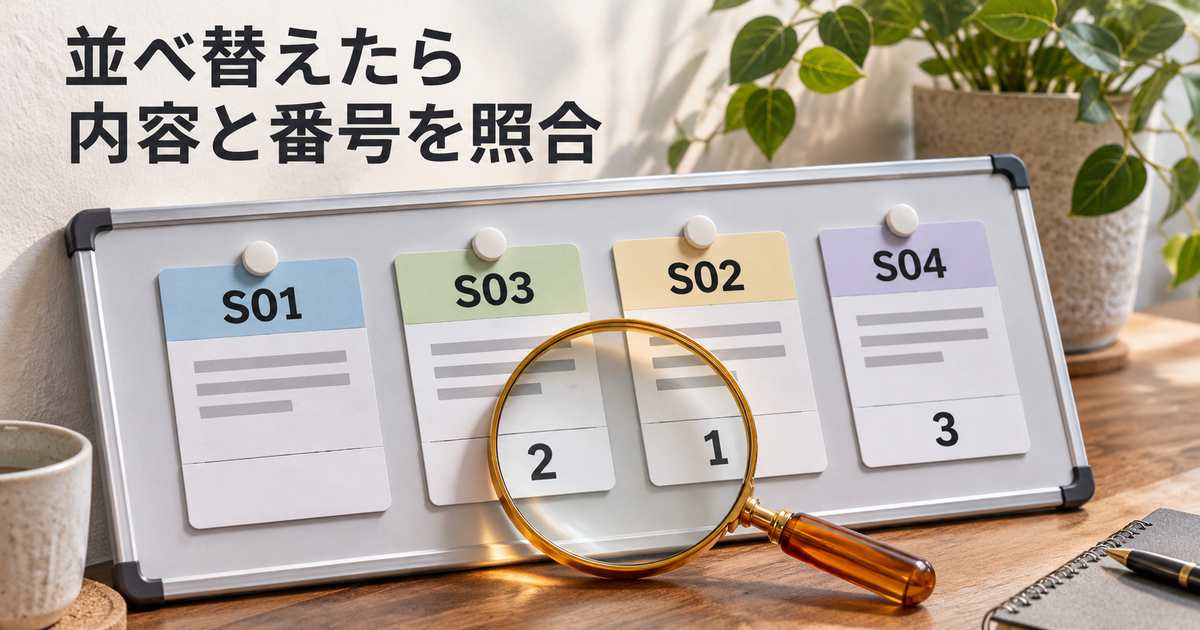
次に、S02「目的」とS03「進め方」を入れ替え、S01・S03・S02・S04という順番へ変える計画を考えます。本文を1から見せたい仕様なら、入れ替え後のS03へ1、S02へ2、S04へ3を対応させる計画です。番号が連続しているだけでなく、その番号がどの内容へ付くかを確認する必要があります。
自動スライド番号の機能と、単に入力した数字を混ぜないことが大切です。今回の別モデルでは、元の内容へ手入力の表示値を持たせたまま並べ替えました。S02に1、S03に2を持たせていたため、入れ替え後はS03が2、S02が1という並びが残ります。これは文字として持たせた値を移動した計算例であり、PowerPointで自動フィールドを動かした実測ではありません。
| 入れ替え後の位置 | 内容 | 今回の表示計画 | 元の文字を持たせたモデル |
|---|---|---|---|
| 1 | S01 表紙 | 表示しない | 表示しない |
| 2 | S03 進め方 | 1 | 2のまま |
| 3 | S02 目的 | 2 | 1のまま |
| 4 | S04 確認 | 3 | 3 |
この比較から、番号を確認するときは「1・2・3がどこかにある」だけでは足りないことが分かります。順序と内容を組にして見てください。自分の実ファイルでは、番号機能を使った箇所と手入力の箇所が混在していないかも確認し、並べ替え後の全スライドを見直します。
数字を上書きする前に、何を直したいのかを言葉に戻す
本文の最初へ1を見せたいだけなのに、すべてのスライドへ手入力の数字を置くと、後の並べ替えや追加時に確認する箇所が増えます。開始値を変える目的なのか、特定の一枚を見せない目的なのか、自動番号では表せない独自の管理番号を付けたいのかを分けて考えます。
独自の資料IDを載せること自体が不適切という意味ではありません。たとえば社内の照合用番号を残す必要があるなら、スライド番号とは別の項目として管理した方が分かりやすい場合があります。今回のS01〜S04もそのための識別名です。同じ数字へ二つの役割を背負わせず、位置の番号と管理用のIDを区別してください。
修正後は、変更しなかった箇所も必要な範囲で確認します。新しく1を置いたことで、以前の自動番号2が別の場所に残っていないか、番号の枠が二つになっていないかを見ます。番号を直す作業が、数字を一つ増やす作業にすり替わっていないかが確認のポイントです。
目次や本文内の「何ページ参照」も別に見直す
スライドの表示番号を変えた場合、目次や本文に書いた参照番号も見ます。今回の最初の並びで「目的は1」と案内していた文章があるなら、入れ替え後にそのままでよいかを照合する必要があります。ページの右下の数字だけが合っても、文章中の案内が古ければ、受け手は違う内容へ誘導されるかもしれません。
この確認は、アプリがすべての参照文を自動更新してくれるという前提では進めません。手入力した目次、見出し、話すためのノートなど、どこで番号を使っているかを見ます。修正対象を探すときも、数字だけの検索結果を一括で置き換えるより、参照している内容を確かめながら直す方が取り違えを避けやすくなります。
保存・PDF・配布前に、四枚全体で番号の仕様を確認する
表紙・本文最初・途中・末尾を一続きで見る
番号の設定ができたら、四枚の資料を先頭から順に見ます。今回の目標なら、S01は表示なし、S02は1、S03は2、S04は3という期待する列を使えます。表紙だけ、二枚目だけを確認して終えるより、末尾まで対応を見た方が途中の例外や重複を見つけやすくなります。
四枚より多い実務の資料でも、基本は同じです。別の資料から貼り付けた箇所、章の切り替わり、特殊なレイアウト、図表が下端まである箇所など、番号が変わりやすい条件を含めて確認します。今回の四枚だけで、すべての複雑な資料の表示を確認したとはしていません。
確認票には、位置、内容、期待する番号、実際に見えた番号を別々に書くと整理しやすくなります。一致した場所だけでなく、未確認の場所も空欄の理由を明記しましょう。「表示しない」という仕様の空欄と、まだ見ていないための空欄を同じ記号にしないことも、後から読み返す際に役立ちます。
保存したファイルを開き直し、出力した資料も別に開く
編集画面で確認した後は、保存先のファイルを開き直して、対象の版と内容を確認します。別名のコピーをいくつも作っている場合は、提出する方を間違えないよう、名前・保存先・更新した内容を照らしてください。ファイル名へ「完成」と書いたことは、番号が正しい証拠の代わりにはなりません。
PDFを作る場合は、出力後のPDFも開き、番号と内容、ページ順を確認します。編集用のPowerPointのスライド番号と、PDFを先頭から数えた位置や閲覧ソフトの表示番号は、同じ値とは限りません。表紙を含むPDFでは、本文1がPDFの二番目にある場合があります。何を数えているかを区別してください。
ノートをPDFへ含める場合など、出力内容の選び方まで必要なら、公開済みのPowerPointのノートをPDFにする方法で、対象・範囲と保存後の確認を整理できます。番号の設定を見たことだけで、ノートや配布相手に不要な情報の確認まで終えたとはしないようにしましょう。
分母の総数を入れる場合は、何を数えるかを決める
「1/3」のような見せ方を考える場合、分母の3が本文の三枚を指すのか、表紙を含む総枚数を指すのかを先に決めます。今回の資料は実際には四枚です。一方で表紙を番号なしにして本文を1〜3と案内する仕様なら、本文の枚数は三枚です。どちらも条件を添えれば説明できますが、混ぜると受け手が資料の欠落を疑うかもしれません。
総数を文字で追加した場合は、資料の追加・削除後にも値が合っているかを確認します。この教材では、分母が自動更新される機能や独自の仕組みを検証していません。「総数を入れたから後は自動で合う」と考えず、何を手で持たせているかを記録してください。自動の番号と手入力の総数が同じ見た目で並ぶときほど、確認の役割を分ける必要があります。
期待する番号から内容を探す、逆向きの確認も行う
先頭から順に見る確認に加えて、「1を案内したら目的へ行けるか」「3を案内したら確認へ行けるか」という逆向きの照合も考えられます。内容から番号を読むだけでなく、番号を聞いた受け手が正しい内容へ到達できるかを見る方法です。会議での案内に使いたいなら、番号があること以上に、この対応が役立ちます。
並べ替え後の計画なら、1は進め方、2は目的、3は確認へ対応します。前の番号を覚えたまま話すと、資料の表示が整っていても案内を間違える可能性があります。発表原稿やノートに古い番号を書いていた場合も、この逆向きの照合で見直せます。資料の番号だけを変え、話すための手元資料を確認しない状態を避けましょう。
提出用のコピーを作ったときも同様です。編集用では四枚、提出用では表紙を別ファイルにした、というように内容が変わった場合、同じ番号仕様をそのまま流用できるとは限りません。最終的に受け手へ渡すファイルの中に何が含まれるかを見て、その版の期待値と照合します。今回の四枚モデルの値は、四枚が同じ順番で存在するという前提の上に成り立っています。
受け手へ伝えるのは、番号の仕様と確認した出力
完成した資料を渡すときは、「表紙は番号なし、目的から1、本文は三枚、全体は四枚」といった仕様を短く添えられます。実際にPDFも確認した場合には、その出力の名前や確認範囲を合わせて伝えます。PowerPointの編集画面しか見ていないなら、PDFや紙も確認済みという書き方にはしません。
今回の自作照合票では、四つの番号計画をCSVへ保存して読み直し、四枚のIDと順序、表示欄、途中を隠した場合の空欄を確認しました。並べ替え後に古い数字が残る比較は、別に作成したJSONの計算モデルとして確認したものです。実際のPowerPoint画面や印刷が成功した結果ではありません。読者は、このように期待する並びを先に作り、自分のファイルの表示と照らすために使ってください。
確認の順番:番号の用途を決める→表示と適用先を確認する→表紙へ見せるかを決める→開始番号を確認する→出ない箇所のレイアウトとマスターを見る→並べ替え後の内容と番号を照合する→保存した版と実際の配布物を開く。表紙を隠すことと、本文を1から始めることを分ければ、修正の目的が明確になります。
参照した公式資料(2026年11月9日確認):Microsoft:スライド番号・日付・フッターの挿入と変更、PowerPointのフッターのトラブルシューティング、配布資料・ノート・スライドを印刷する。