パワーポイントのノートをPDFにするには?対象・範囲と保存後の確認
※本記事にはPRを含みます。
こんにちは。「脱会社員」脱サラを応援し続けるブログ、運営者の「なかびー」です。
パワーポイントのノートをPDFに入れたいのに、保存するとスライドしか出ていない。反対に、配布用のPDFへ発表用のメモが入ってしまった。そんなときは、発行する対象とスライドの範囲を別々に確認します。PDF形式を選ぶことだけでは、必要な内容がそろうとは限りません。
この記事では、二枚の架空スライドから、スライドのみ、全ノート付き、二枚目だけのノート付きという三つのPDFを作って比較します。ページ数だけでは見分けられない違いを、スライドの目印とノート末尾で読み合わせ、実際に渡す版を確認する流れを紹介します。
先に決めること:受け取る人、ノートの有無、元のスライド範囲、出力後に確認する語句。ノート付きのPDFと、発表者ツールでノートを見る操作は分けて扱います。
ノート付きPDFにする前に、渡す内容と保存する範囲を決める
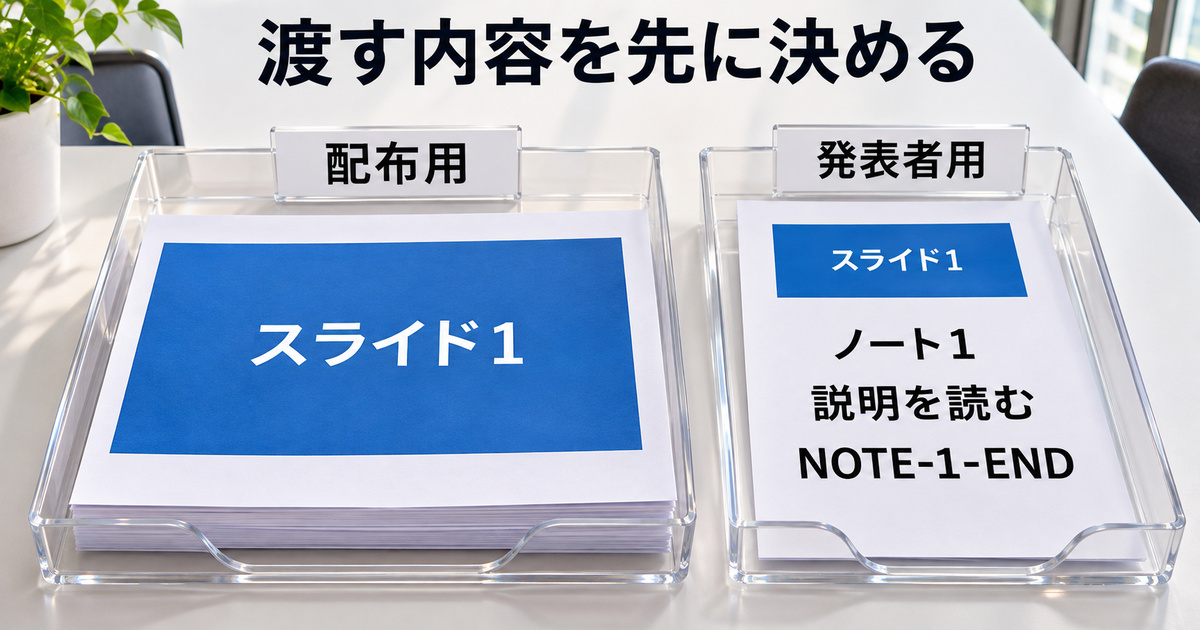
パワーポイントのノートをPDFに入れたいときは、まず完成したファイルを誰が読むかを決めます。発表者が話す順番を確認するための資料と、参加者へスライドだけを渡す資料では、必要な内容が違います。同じプレゼンテーションから作る場合でも、ノートを含める版と含めない版を分けて考えると、保存後の確認点がはっきりします。
ノート欄へ入力した文章があることと、PDFにその文章が出ていることは同じではありません。本文のスライドだけを対象にしたPDFと、スライドに対応するノートを含めたPDFでは、ページの構成も異なります。保存形式をPDFに選んだという一項目だけで、目的の内容が入ったと判断しないようにしましょう。
MicrosoftのPDFとして保存する公式手順では、エクスポートのオプションで対象や範囲を指定する流れが示されています。ノート付きにしたいときは、PDFのファイル名だけでなく、何を発行する設定かを確認します。現在使っている版の画面で項目を確かめて進めてください。
Windowsでノートを含めて発行する手順
画面で行う場合は、[ファイル]→[エクスポート]→[PDF/XPSドキュメントの作成]→[PDF/XPSの作成]へ進み、保存先と名前を選びます。[オプション]を開き、[発行対象]で[ノート]または[ノートページ]に相当する項目を選び、出力する範囲も指定します。[OK]で設定を戻し、[発行]を実行したら、保存したPDFを開いてノートまで読みます。項目名は利用している版の表示に合わせて確認してください。
AdobeのWindows向けの案内も、PowerPoint内蔵のPDF出力で発行対象にノートページを選ぶ流れを示しています。ここで紹介したのは一次資料に基づく画面操作であり、本記事の三つのPDFをマウス操作で作成したという意味ではありません。実測ではPowerPointのオブジェクト機能を通して出力し、その結果を照合しています。
この記事では、架空のスライド二枚と、それぞれに対応する短いノートを使い、Windows版PowerPointで三種類のPDFを作って比較しました。全スライドだけ、全スライドのノート付き、二枚目だけのノート付きです。ノートがあるかという確認と、必要なスライドが入ったかという確認を分けられる構成にしています。
検証はPowerPointのPDF出力機能をオブジェクト経由で実行したもので、画面のメニューをクリックした実演や、仮想プリンターを使った印刷試験ではありません。使ったPowerPointはバージョン16.0、ビルド20527です。書き出したPDFを別に開き、ページごとの文字と表示を照合しました。
発表用のメモと配布用の情報を分ける
スライドの目印は一枚目がSLIDE-1-VISIBLE、二枚目がSLIDE-2-VISIBLEです。ノートの末尾には、それぞれNOTE-1-ENDとNOTE-2-ENDを置きました。すべて検証のための架空の文字です。長い台本や個人情報を使わず、どのスライドとノートが出力されたかを読み分けるために用意しています。
二枚のうち一枚だけを出す場合には、元の二枚目がPDFの一ページ目になります。このため、PDFを開いて最初のページが出たというだけでは、目的のスライドが入っているか分かりません。スライドの目印、対応するノート、元の番号の三つで照合することが、この記事で確認したポイントです。
資料作成の依頼を受けるときも、「PDF化する」だけでは仕様が足りません。「スライドのみ」「スライドとノート」「対象のスライド番号」「最終的なページ数の見込み」を確認します。ページ数は設定に応じた確認用の目安で、複雑な資料で常に同じ数になるという保証ではありません。
特に発表者向けの台本には、参加者へ渡す必要がない補足や進行のメモが含まれることがあります。ノート付きの版を作ること自体が目的でも、そのまま全員に渡すかは別の判断です。必要な読者へ必要な版を渡すために、保存場所とファイル名の段階から使い分けておきましょう。
完成前に決めておくとよいのは、受け取る人、ノートの有無、含めるスライド、確認に使う語句です。今回の例なら「発表者用、ノートあり、二枚目だけ、NOTE-2-ENDまで確認」と書けます。この短い仕様があると、出力後に何を点検すればよいかが曖昧になりません。
操作を始める前には元のプレゼンテーションを保存し、出力するPDFと区別します。ノートをPDFから除きたいだけなのに、元ファイルのノートを全部消す必要があるとは限りません。今回も同じ元ファイルを保ったまま出力対象を変え、保存されたPDFの違いを比較しています。
スライドのみとノート付きでは、同じ二枚でもPDFの内容が違う
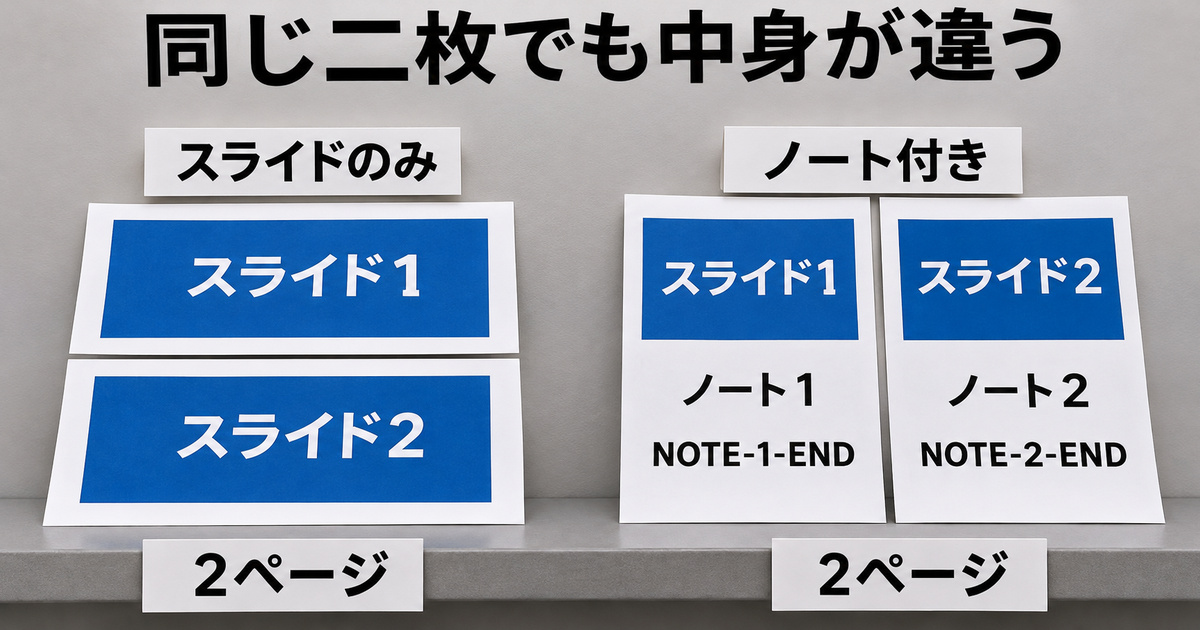
最初の比較は、二枚ともスライドだけを出力したPDFです。結果は二ページで、一ページ目にSLIDE-1-VISIBLE、二ページ目にSLIDE-2-VISIBLEがありました。各ページの文字を別に読み取っても、ノート末尾のNOTE-1-ENDとNOTE-2-ENDはありません。今回のこの出力では、スライドの文字だけを確認できました。
次の比較は、同じ二枚をノート付きで出したPDFです。こちらも二ページですが、一ページ目には一枚目のスライドとそのノート、二ページ目には二枚目のスライドとそのノートが入りました。同じ二ページという結果でも、中身が同じとは限りません。ページ数だけで二つを取り違えないことが大切です。
ノート付きPDFの一ページ目を表示すると、上にスライドの縮小表示、下に短いノートがありました。文字の読み取りでは、スライドの目印に続き、Speaker notes for synthetic slide 1. NOTE-1-ENDというノートと、ページ上の番号1を確認しています。二ページ目では対応する2の目印を確認できました。
この比較では、スライドだけのページ寸法は960×540ポイント、ノート付きは540×720ポイントでした。これは今回の架空ファイルで得られた寸法です。ノート付きPDFが常にこの寸法になる、あるいは常にA4になるという説明ではありません。ページの形が違うことも、どの版を開いているかの確認材料になります。
ノートを入れたつもりなのにスライドだけが見えるときは、まず保存したファイルを取り違えていないかを見ます。以前に作ったスライドのみのPDFを開いていると、出力設定を何度変えても確認する版が合いません。ファイル名と保存時刻を確かめ、今回作ったPDFを開き直してください。
二つのPDFをページごとに比較した結果
正しいファイルなら、次に出力する対象がノートを含む設定だったかを確認します。画面の下部でノート欄を開いた状態と、PDFの発行対象にノートを選んだ状態は区別します。編集画面でメモが見えていることを、配布ファイルに含まれるという証拠にはしないようにします。
今回の検証では、ノート欄の文章を消したりスライド上へ貼り付けたりしていません。ノートをスライドの本文に移せば、スライドのみのPDFにも出る別の文字になります。目的が発表用のノートを添えることなら、元の情報の場所を変える前に、対象の設定と保存した結果を照合する方が分かりやすくなります。
反対に、配布用ではノートを含めたくない場合も、保存後のPDFで確認します。今回のスライドのみの出力では二つのノート目印がありませんでした。ただし、この短い例だけで、あらゆる埋め込み情報や注釈まで確認したとはいえません。ここで比較しているのは、指定したスライドとノートの表示内容です。
確認用に、スライドの見出しとノートの最後の一文を一組で控える方法もあります。例えば「二枚目の見出しと、対応するノート末尾まで」と決めます。スライドだけを見てノートを読まない点検や、ノートの一行だけを見て対応するスライドを確認しない点検を避けられます。
今回の二種類は、ファイルの大きさでも差がありましたが、サイズの大小をノートの有無の判定に使ってはいません。内容の少ないPDFが必ずスライドのみとは限らないためです。確認に必要なのは、目的のページで対象のスライドとノートがどう表示され、どの文章が読めるかです。
Microsoftのノートページの公式説明も、スライドとノートを組にして扱う参考になります。読者向けの画面操作を確認するときに参照し、今回の実測結果とは分けて使ってください。本記事では、複数スライドを一枚にまとめる配布資料や、ノートだけを出す設定までは試していません。
二枚目だけをノート付きで出し、PDFのページ位置と元番号を照合する
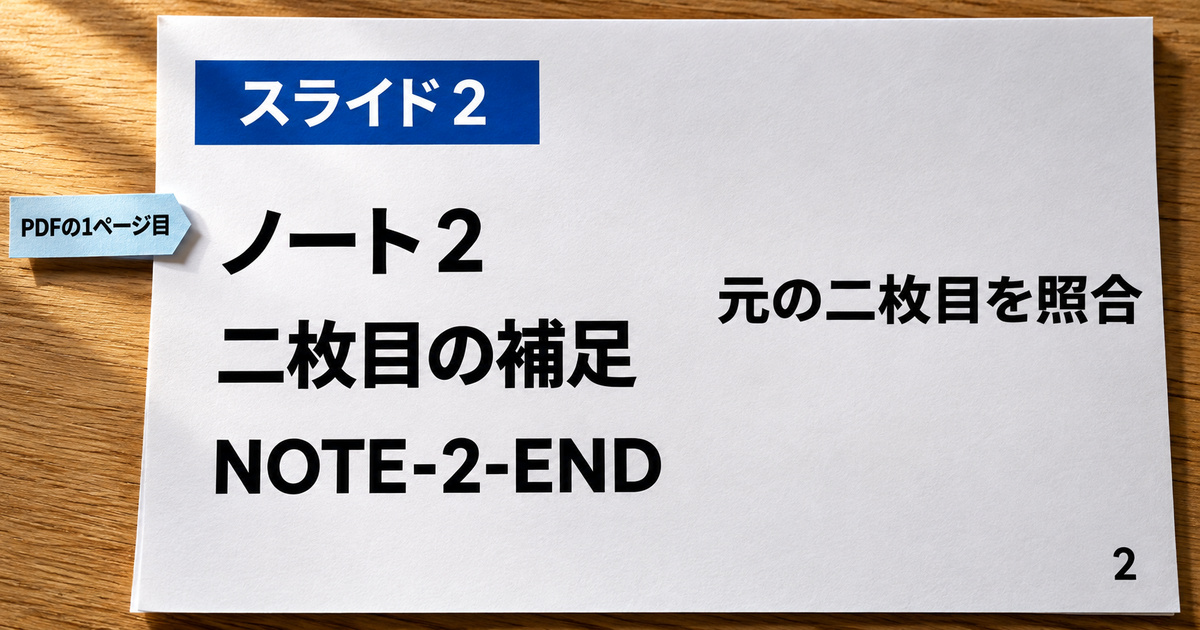
三つ目のPDFでは、元のスライド二枚のうち二枚目だけを、ノート付きで出力しました。結果は一ページです。そのページにSLIDE-2-VISIBLE、二枚目のノート、NOTE-2-END、番号2があり、一枚目の目印とノートはありませんでした。対象を絞った結果と、ノートを含めた結果を同時に確認できる例です。
このファイルを開いたとき、PDFビューアー上では一ページ目を見ています。しかしページに載っているのは元のスライド二枚目です。画面のページ位置とスライドの番号が異なっても、この場合は誤りではありません。相手へ修正箇所を伝えるときは、どちらの番号を指すのかを明示してください。
例えば「一ページ目のノートを確認してください」だけなら、全スライドのPDFを開いた人は元の一枚目を見ます。「二枚目だけを出したノート付きPDFの一ページ目、元のスライド2」と伝えると、対象が一致します。ファイル名と元の見出しも添えれば、異なる版を見ながら話す行き違いを減らせます。
出力する範囲は、対象の先頭と末尾を先に決めておくと確認しやすくなります。今回の指定は開始2・終了2で、二枚目の一枚だけです。ノート付きにする設定が正しくても範囲が全体なら、目的外の一枚目も含まれます。対象の種類と範囲は、別々の確認欄として扱いましょう。
一部だけを出す依頼では、依頼を受けたときの番号が現在のファイルでも同じかを見ます。途中でスライドを並べ替えたり追加したりすると、言葉で指定された「二枚目」が別の内容を指すことがあります。実作業の前に見出しと内容を読んで、依頼された範囲に合うかを確かめてください。
一ページ目に元の二枚目が入る例
今回の元ファイルは、並べ替えやスライドの追加を含まない二枚の例です。非表示スライドを含む範囲指定の挙動は、この記事の合格した比較へ入れていません。その条件がある資料では、今回と同じ数のページになると推測せず、対象のスライドが実際に出たかを確認する必要があります。
特定の範囲を出力したあとに、PDFの総ページ数が想定と違うなら、すぐに元のスライドを削除しないでください。まず何を対象として出したか、どの範囲を指定したか、開いているPDFが新しい版かを確認します。必要な元データを残したまま、出力結果のどこが違うかを特定します。
二枚目のノートが入っていても、スライドの目印が一枚目なら組み合わせの確認は不合格です。逆にスライドが正しくてもノートが別の内容なら、発表者が読む資料として使いにくくなります。今回も目印を一つ見つけた時点で終えず、同じページのスライドとノートを一組として読み取りました。
資料を分割して配布するときは、切り出した範囲をファイル名にも記します。「ノート付き」「スライド2」など、読み手に分かる名前で十分です。実際の案件名や個人名をここで新しく作る必要はありません。元のPPTX、全体のPDF、部分のPDFを区別できれば、確認する版を選びやすくなります。
PDF内の番号を元ファイルと同じに残すか、配布用に別の通し番号を付けるかは、資料の目的に応じた判断です。この記事の検証では番号を付け直さず、元の2を残したまま照合しました。そのため、二枚目だけのPDFは一ページで、ページに見える番号は2という結果になっています。
対象を絞る操作を覚えるだけでなく、その結果をどう確認者へ伝えるかまで決めておくと、納品の説明が具体的になります。「二枚目のノート付きPDFを一ページで作成し、スライドの目印とノート末尾を確認しました」と報告できます。作ったことと、確認した範囲の二つが伝わる形です。
ノートが読めるかは、末尾の文字と実際のページ表示で確かめる
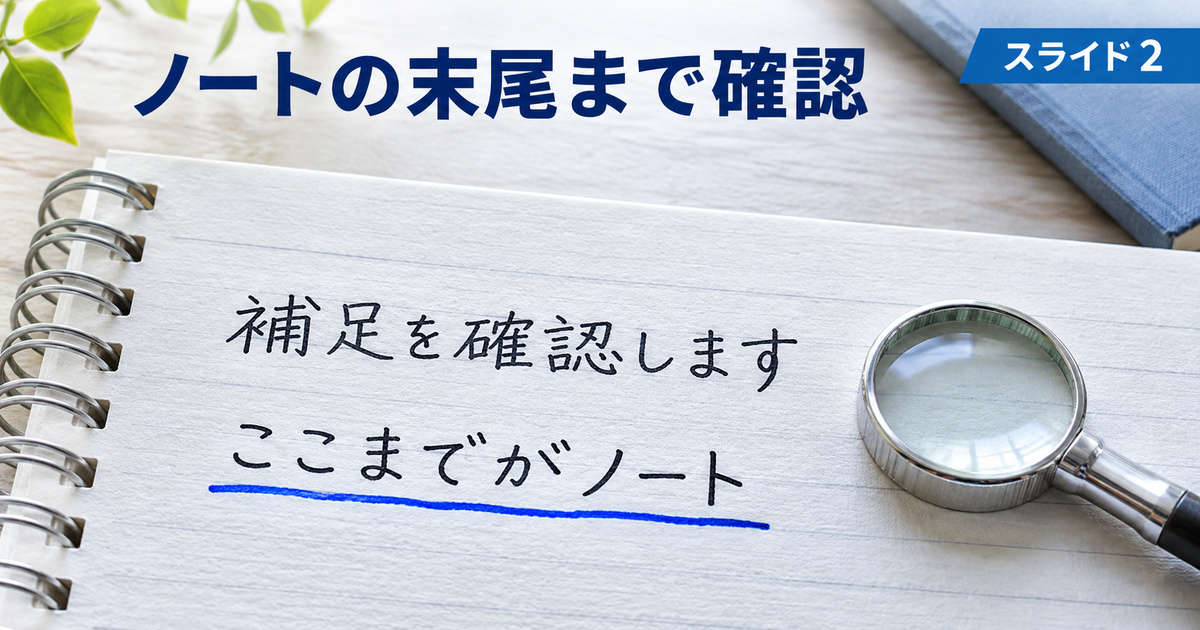
ノートがPDFに含まれていても、読む人が必要な内容を読めるかは別に確かめます。今回のノートは短い一文で、末尾に識別用の文字を置いたものです。出力されたページで、その最後まで表示されているかを見ました。ノート付きという設定が選ばれているだけで、長い文章の末尾まで必ず収まると判断するものではありません。
ノート付きPDFの一ページ目では、スライドの下に短いノートの行があり、末尾のNOTE-1-ENDまで読めました。二ページ目でもNOTE-2-ENDまで表示されています。文字の抽出結果にも同じ目印がありました。文字を取得できることと、ページ内で読めることの両方を確認している点が、この比較の範囲です。
読者の資料では、確認したいノートの最後の一文や、重要な数値のある行を選んで点検できます。単にノートの冒頭が見えるだけでは、続きが意図どおり出ているか分かりません。長い台本を使う場合は、途中と末尾を含めて表示を確かめます。この記事では、長文を限界まで増やす試験はしていません。
PDFを縮小して全体を見る確認と、文字が読める倍率で見る確認を分けると、見落としを減らせます。全体表示ではスライドとノートの配置やページの抜けを確認し、拡大表示では末尾や改行を見ます。読者が実際に使う画面や印刷条件でも読めるかは、目的に応じて追加で確かめる項目です。
今回、スライド本体は960×540ポイントでしたが、ノート付きページは縦長の540×720ポイントです。同じ倍率の見た目だけで、元のスライドとノートページの文字サイズを直接比べないようにします。ページの構成が違うため、全体表示にしたときのスライドの見え方も変わりました。
文章の存在と読みやすさを別々に確認する
ノートの文字が小さく感じる場合は、最初から元の台本を削ると決めず、出力されたページのどこが読みにくいかを確認します。本文が長いのか、スライドとの配置の関係か、表示倍率が原因かで、次に見る設定は異なります。原因が分からないままページ全体へ変更を加えると、読みやすかった部分まで変わることがあります。
Microsoftのノートページの案内には、ノートの表示や書式を扱う方法も説明されています。読者の環境で書式を調整する際の参考になりますが、この記事の検証ではノートマスターを変更していません。書式を変えたあとに今回と同じ結果になるかは、別に保存して確認する必要があります。
特定の文字がPDFから取り出せても、画面でその文字が見切れていたら、配布物としての確認は終わっていません。反対に表示は読めても、文字検索を必要とする相手が使えるかは別の確認です。この記事では表示と抽出の両方を使いましたが、すべての端末やPDFビューアーでの動作を検査したわけではありません。
読みやすさを確認するときは、ノートだけを大きくしてスライドとの対応を失わないようにします。発表の準備では、どのスライドの話をしているかが分かることも必要です。今回のような目印を自分の資料の見出しへ置き換え、ノートの末尾と同じページのスライドを一組で見てください。
実際の紙へ印刷して使う資料なら、PDFの画面確認だけで紙でも読めると報告しないようにします。今回の比較には物理プリンターでの印刷が含まれていません。紙で確認する場合は用紙や倍率を含む条件をそろえ、実物で文字の読める大きさとページの対応を確かめてください。
書式の調整を依頼された場合は、変更した箇所と確認した箇所を分けて記録します。「ノートの配置を直した」「対象二ページで末尾まで表示を確認した」と書けば、未確認の長いノートまで保証する言い方になりません。目印を設けて範囲を説明する方法は、読みやすさの検品にも使えます。
ノートが出ない・余分に出る・違うページになるときの確認順
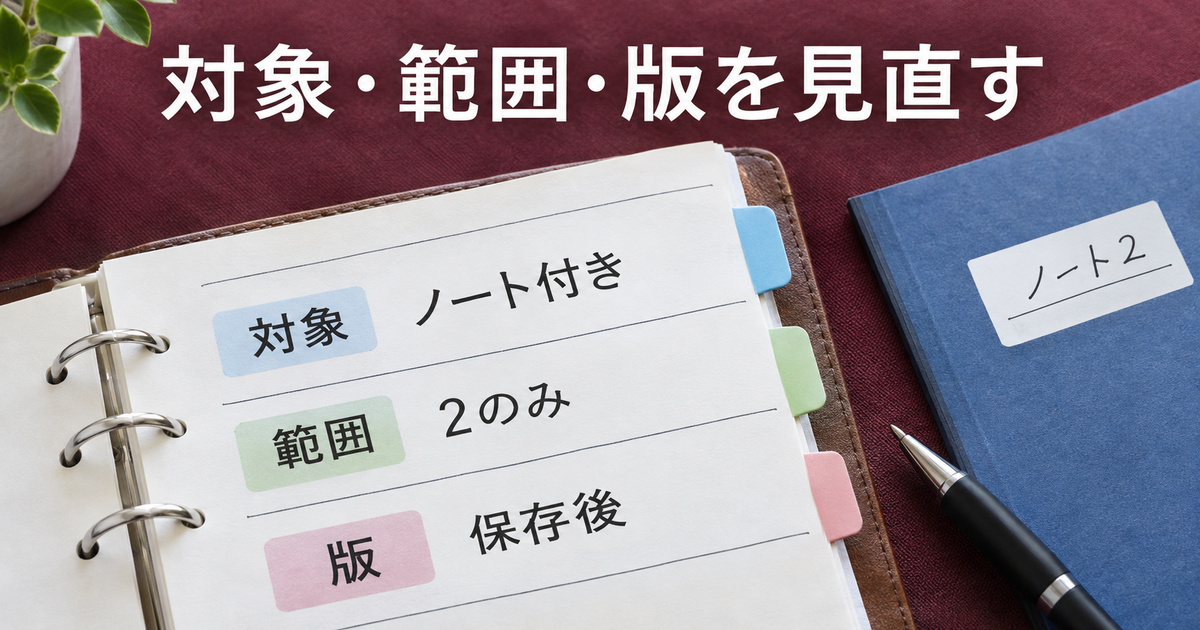
ノートが出ないときは、元のPPTXに目的のノートがあるか、出力対象にノートを含めたか、保存した新しいPDFを開いたかを順に見ます。この三つを混ぜると、どこを直すべきかが分かりにくくなります。今回の比較のように、同じ元データから対象だけを変えたPDFがあると、設定による違いを切り分けられます。
スライドのみのPDFにノートがないことは、今回の最初の出力では期待した結果でした。一方、発表者用の資料を作っているなら不足です。同じ見た目でも、成功かどうかは最初に決めた用途で変わります。「ノートがない」という事実を確認したあと、目的と合っているかを判断しましょう。
ノートが余分に出たと感じたときも、PPTXからノートを消す前に、PDFの対象を確認します。今回の二つ目の出力では全スライドのノートが入り、三つ目では二枚目のノートだけが入りました。元ファイルを変更しなくても、どのノートを含む版を作ったかで、完成したPDFの内容は変わりました。
一部だけのPDFでページ番号が合わないときは、ビューアーのページ位置と元スライドの番号を区別します。二枚目だけの出力はPDF一ページ目に番号2がありました。ここで番号を1へ直す編集を始める前に、元番号を残す仕様だったか、配布用の通し番号が必要なのかを確認してください。
ページ数が合っていても正しい範囲とは限りません。今回のスライドのみとノート付きはどちらも二ページでしたが、表示される内容とページ寸法は異なっています。総ページ数は確認の入口として使い、最後には先頭と末尾の対象スライド、ノートの対応まで見比べます。
対象・範囲・保存した版を順に見直す
範囲の途中にある重要なページも確認します。二枚だけの今回の例は両方を確認すれば全体を見たことになりますが、数十枚の資料で最初と最後だけを見た場合、途中を見たことにはなりません。確認したページを記録し、残る未確認の範囲を区別する方が、納品後の質問にも答えやすくなります。
発表者ツールでノートを見る操作と、ノートをPDFへ出す操作も別です。投影中の画面や手元の表示を整える方法が必要なら、当ブログのPowerPoint発表者ツールの使い方を参照できます。PDFの検品が終わった結果を、実際の画面共有や会場での投影の確認に置き換えないためにも、用途を分けて使ってください。
PDFを開くアプリを変える場合は、同じファイルを比較しているかを先に確かめます。別々の保存版を開いていたら、表示の違いがアプリによるものか、内容の違いによるものか分かりません。元のファイル名、作成した版、対象のスライドを合わせてから、表示の差を調べましょう。
設定を変えて作り直すときは、一度に変更する項目を絞ります。ノートがない問題なら対象を確認し、範囲が違う問題なら範囲を確認します。文字の大きさやページの向きも同時に変えてしまうと、どの変更で目的の結果に近づいたのかを説明しにくくなります。新しい版を別名で残して比較すると整理できます。
今回の検証では、非表示スライド、コメント、インク、画像や動画、長いノートの自動的な収まり方を確認していません。これらを使う資料では、短い文字だけの例と同じ結果を期待せず、実際のファイルで出力された内容を確認します。未検証の要素があることを、不具合があるという断定とも混同しないでください。
問題を報告するときは、「ノートが出ません」だけでなく、対象のスライド、出力した種類、開いたPDFのページ、見つからなかった語句を添えると具体的です。例えば「二枚目のノート付き一ページを作ったが、末尾の説明が読めない」という記録なら、確認する場所と求める結果が伝わります。
保存したPDFを読み直して、用途別のファイルとして引き渡す
保存が終わったら、元のプレゼンテーションを見続けず、完成したPDFを開き直します。目的のファイル名、対象のページ数、先頭のスライド、ノートの有無を順に確かめます。作成ボタンを押したことと、保存された内容を確認したことは別です。PDFへ変換したあとの確認までを作業として考えましょう。
今回の三つの結果は、全スライドのみが二ページ、全スライドのノート付きが二ページ、二枚目だけのノート付きが一ページです。三つとも同じ二枚の元ファイルを使っています。ページ数だけでは前の二つを区別できないため、ノートの目印とページの構成を確認に使いました。
すべてのノート付きPDFでは、一ページ目に一枚目とNOTE-1-END、二ページ目に二枚目とNOTE-2-ENDがあります。二枚目だけのPDFでは、一ページ目に二枚目とNOTE-2-ENDがあります。どのPDFでも最初のページを見るだけの点検にせず、目的の組み合わせが含まれるかを確認してください。
ノート付きの版と参加者用の版を両方作る場合は、名前を用途で分けます。「発表者用ノートあり」「配布用スライドのみ」のように、受け取る人が区別できる表現を付けると選びやすくなります。どちらも最終版という名前だけでは、内容を開くまで違いが伝わりません。
部分出力の場合は範囲も添えます。ファイル名に長い説明を詰める必要はありませんが、元のスライドのどこを含むかが分かると、確認者は目的の版を探せます。複数のPDFを一緒に渡すなら、各ファイルの用途と範囲を短い一覧にしておく方法もあります。
三つの出力を取り違えずに仕上げる
検品メモは、ファイル名、出力対象、元の範囲、PDFのページ数、先頭の目印、末尾の目印、ノートの末尾という欄で作れます。今回の部分出力なら、対象はノート付き、範囲は2のみ、PDFは一ページ、スライドの目印は2、ノート末尾も2です。確認した事実を埋め、見ていない欄は空欄のままにします。
別の担当者へ引き継ぐ場合は、修正が必要な元ファイルと、配布するPDFの対応も伝えます。PDFだけを渡せば相手が元のノートを編集できると考えないようにします。反対に、配布用PDFだけが求められているのに、元のPPTXまで自動的に送ることも、今回の確認範囲には含めていません。
最終確認で問題を見つけて出し直したら、作り直したPDFを改めて開きます。以前に確認した版の結果を、そのまま新しい版の合格に使わないことが大切です。範囲や対象を変えたあとでは、ページ数やノートの組み合わせも変わるため、対応する確認欄を読み直してください。
今回の例では、三つのPDFを別々に保存し、再読した内容と表示画像を記録しました。これは実際に物理プリンターで印刷したことや、受け取った人の端末で確認したことを意味しません。画面で確認した結果、紙で確認した結果、相手が利用できた結果を分ければ、報告の意味が正確になります。
ノート付きPDFを作れることは、資料の内容がそのまま伝わることの保証ではありません。台本に必要な説明があるか、スライドと内容が対応しているかは、作成者が読む必要があります。出力の設定だけでなく、完成したファイルを読者の順番で確認すると、範囲違いや版違いを見つけやすくなります。
パワーポイントのノートをPDFに含めるときは、ノートの有無、元のスライド範囲、保存後の組み合わせを一つずつ確認します。今回の三つの比較からも、同じ元ファイルと同じページ数でも内容が違うことが分かりました。用途を先に決め、実際に渡すPDFで目的のスライドとノートを読み合わせて仕上げてください。
| 出力対象 | 元の範囲 | PDFページ数 | 確認した内容 |
|---|---|---|---|
| スライドのみ | 1〜2 | 2 | 各スライドの目印。ノート末尾の目印はなし |
| ノート付き | 1〜2 | 2 | 各スライドと対応するノート末尾 |
| ノート付き | 2のみ | 1 | 元の二枚目とNOTE-2-END、ページ上の番号2 |
検品メモの架空の記入例
一部だけの発表者用資料を作るなら、「ファイル:ノート付き・スライド2、対象:ノート付き、元の範囲:2〜2、PDF:一ページ、確認:スライド2の見出しとノート末尾まで、紙印刷:未確認」と記せます。これは今回の結果を整理した例です。自分の資料では、確認できた内容へ置き換え、読んでいないノートまで確認済みと記載しないようにします。
配布用を別に作る場合は、「対象:スライドのみ、元の範囲:1〜2、PDF:二ページ、確認:両方の見出し、ノート目印なし」と別の行に記します。二つの版を一つの確認欄へまとめずに残すことで、発表者用のチェック結果を配布用へ取り違えずに使えます。
確認日:2026年11月8日。画像は説明用に生成したイメージで、実際の操作画面ではありません。検証範囲と未確認の条件は本文に記載しています。