Udemy講師の始め方|録画コースの品質審査・収録・収益分配と公開準備

※本記事にはPRを含む場合があります。
こんにちは。『脱会社員』脱サラを応援し続けるブログ、運営者の『なかびー』です。
Udemy講師として最初のコースを作るときは、動画を撮り始める前に、完成した教材をどのような状態で提出するかを決めておくと、撮り直しやファイルの入れ違いを減らせます。録画時間を満たすだけでなく、受講者が動画を止めながら操作できること、紹介ページと教材が一致すること、審査で指摘された場所を直せることまでが準備に含まれます。
この記事では、成人向けのデジタル操作を教える録画コースを想定し、Udemyの最低条件、レクチャーと教材の組み方、画面・音声の試し撮り、品質審査への提出、販売経路別の収益分配、公開後の更新を順番に整理します。例に使うのは、架空の商品一覧CSVを読み込み、欠損や重複を確認して、作業用の一覧表を仕上げるコースです。
設計表、作業時間、販売件数、費用、収益の数字は、考え方を説明するための架空例です。実在する講師の実績や推奨価格、売上の見込みを示すものではありません。公式情報は2026年10月6日(日本時間)時点で確認しています。規約、審査条件、分配方法は変更される場合があるため、実際の提出や販売の前にリンク先と管理画面を確認してください。
Udemyで公開する録画コースの最低条件を確認する
動画の長さと本数を、教材の完成条件から分けて確認する
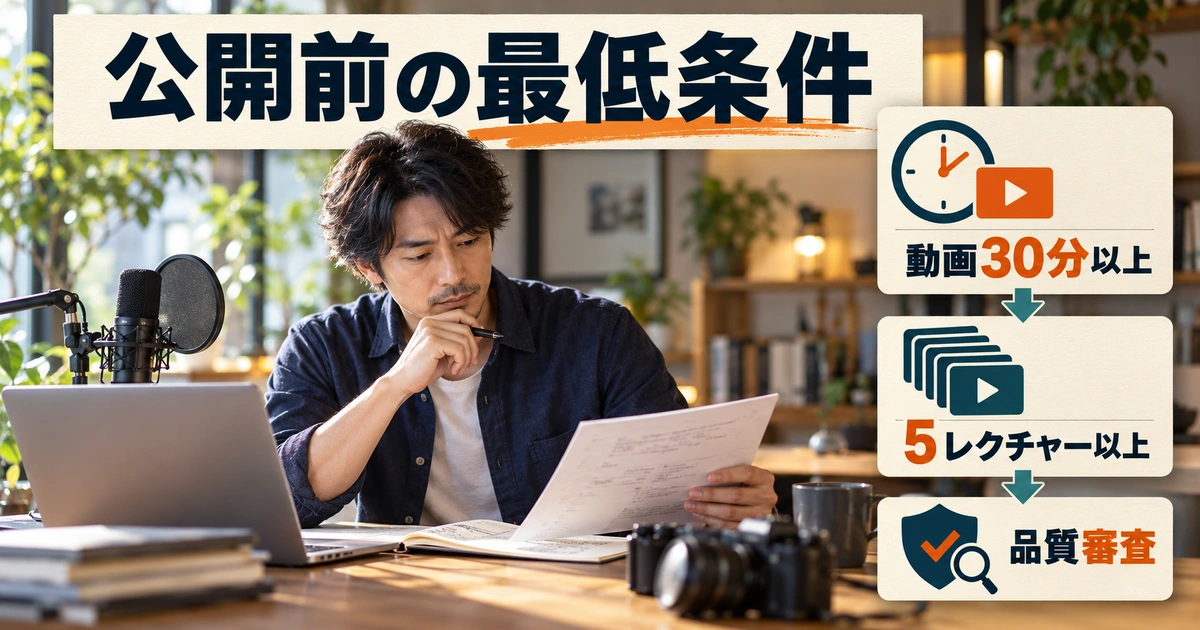
Udemyのコース品質チェックリストには、30分以上の動画コンテンツと5つ以上のレクチャーが最低条件として示されています。映像や音声、コース紹介ページにも基準があります。まず公式の必須項目を自分の提出物一覧へ写し、どのファイルや入力欄で確認するかを対応させましょう。
ここでいう最低条件は、コースを長くすれば価値が上がるという意味ではありません。説明を引き延ばして30分に合わせると、受講者が必要な操作を探しにくくなります。反対に、細かく区切って本数だけを増やしても、途中で作業が飛ぶなら独習しづらい教材です。必要な実演と確認を先に組み、完成した動画の合計時間を最後に計測します。
※表は横にスクロールできます。
| 確認するもの | 公式に確認する基準 | 制作者が追加して確かめること |
|---|---|---|
| 動画の分量 | 30分以上の動画、5つ以上のレクチャー | 導入や待ち時間だけで長さを埋めず、各動画の目的が説明できるか |
| 映像 | HD品質、720p以上を確認 | 受講者が使う画面の大きさでも操作箇所を読めるか |
| 音声 | 左右両方の出力と映像との同期、聞き取りやすさ | 書き出したファイルの途中と最後も同じ状態か |
| 紹介ページ | タイトル、説明、対象学習者、プロフィール、画像など | 掲載した到達点に対応する動画と教材が実際に存在するか |
| 公開手続き | 品質審査を通過する必要がある | 修正と再提出を含む余裕を予定に入れたか |
表の右列は、この記事で提案する制作上の点検です。Udemyが一律にその方法を指定しているわけではありません。公式条件と自分の品質目標を分けておくと、審査で必ず満たす項目と、より学びやすくするための改善を混同せずに管理できます。
有料で出す場合の登録と、無料で試す場合の違い
有料コースの価格設定には、プレミアム講師としての登録が必要です。登録前に講師アカウントとプロフィールの公式案内を確認し、本人確認や受取方法など、自分に必要な手続きを整理します。教材の制作とアカウントの確認を同じ締切に寄せず、どちらが未完了かを別々に記録してください。
無料コースも、自由な形式の動画置き場とは限りません。公式チェックリストでは、2020年3月17日以降に公開される無料コースについて、動画は2時間未満という条件が示されています。有料コースとは使える機能にも違いがあるため、質問対応や提供内容を同じものとして案内しないようにします。無料で出してから考える場合も、公開する時点の条件を確認する必要があります。
今回の制作例は、有料の録画コースを完成させる想定で進めます。無料公開を選ぶなら、販売収益の試算は外し、対象者にどんな学習体験を提供するかを見直します。「無料だから未完成でよい」とは考えず、練習ファイルが開くことや説明が追えることは同じように確認しましょう。
自分が扱える範囲を、一枚の制作メモにする
最初に決める範囲は、「表計算を全部教える」のような大きな分類ではなく、「用意されたCSVから、指定された条件の一覧を一つ仕上げる」という完成物の単位です。使うアプリ、対象の操作経験、画面の言語、教材の保存方法を明記します。複数のアプリに対応すると書くなら、それぞれで手順を検証する作業も増えます。
- 対象者:ファイルを保存し、表計算アプリで開く基本操作ができる成人
- 完成物:架空の商品データから、条件に合う行だけを残した作業用一覧
- 扱う範囲:読み込み、欠損と重複の確認、条件の適用、結果の照合
- 扱わない範囲:実在企業の業務判断、会計処理、個別システムとの接続
- 検証環境:制作時に使ったアプリの名称・版・画面言語を記録
このメモを作る目的は、対象者を狭く見せることではありません。動画を見た人が、自分の環境と目的に合うかを判断できるようにするためです。講師が普段使っている設定を前提に進めると、初期設定のままの受講者は同じ画面を出せないことがあります。後から補足するより、収録前に前提を言葉にしておく方が修正しやすくなります。
一つの完成課題からレクチャーと教材ファイルを組む
完成見本を先に作り、動画の終点を固定する
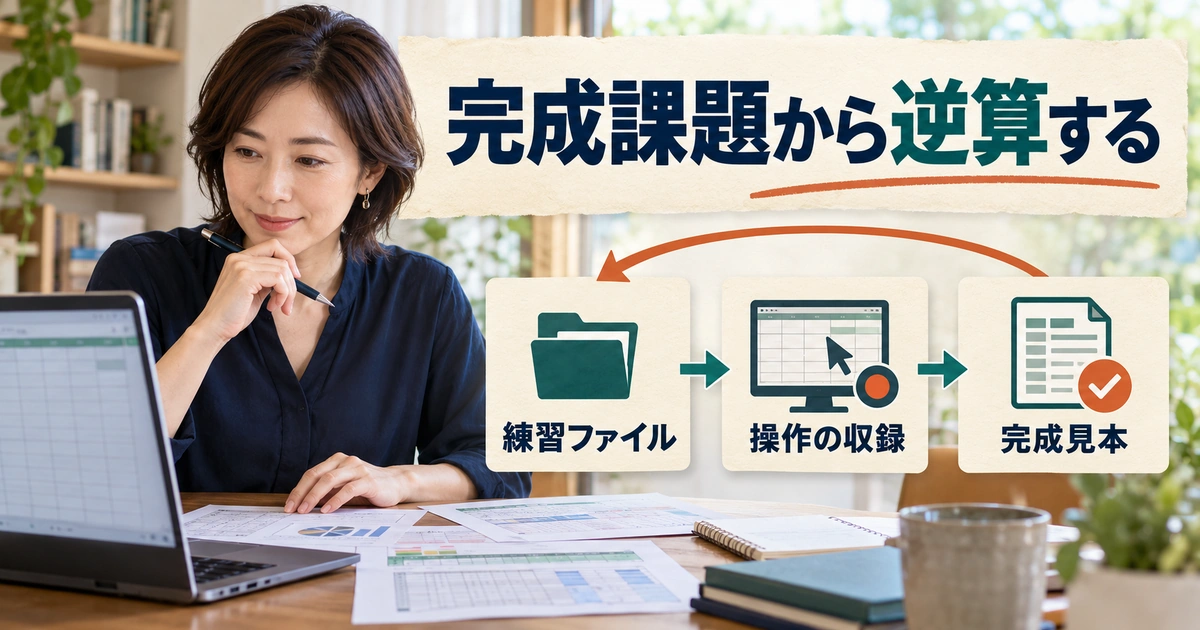
録画の台本より先に、自分で完成課題を一度通して作ります。架空の商品一覧なら、読み込み前のCSV、処理途中の表、完成した一覧を保存し、それぞれの行数や列の意味を記録します。操作を知っているつもりでも、全工程を実行すると、説明が必要な設定や判断に気付くことがあります。
たとえば完成条件を「重複する商品コードを確認し、在庫欄が空の行を区別した上で、指定カテゴリの一覧を保存する」とします。単に画面が見本と似ているだけで合格にせず、対象行が残っているか、元のデータを失っていないか、保存したファイルを開き直せるかまで確認します。この確認項目が、最後のレクチャーの内容になります。
説明に使うCSVは、氏名、実在する顧客、勤務先の売上などを含まない架空データで作ります。値を適当に並べるだけでなく、重複、空欄、並び順の乱れを意図して少量入れ、それを解消した完成見本を用意します。課題のために置いた誤りと、制作者が混入させた誤りを区別できるよう、正解の理由を手元の管理表に残してください。
収録単位ごとに「始める状態」と「終える状態」を決める
次の設計表は、合計41分を想定した架空例です。時間は制作時の目安であり、Udemyが各動画に指定する長さではありません。各レクチャーが単独で何を扱うかを決めながら、前後のファイルがつながるように構成しています。実際の合計時間は、編集後に書き出した動画で確認します。
※表は横にスクロールできます。
| 番号・仮の長さ | 収録すること | 開始状態と使用教材 | 終了時に確認すること |
|---|---|---|---|
| 01・4分 | 完成物と進め方を見せる | 完成見本と教材一覧を開く | 完成条件と保存場所が分かる |
| 02・6分 | CSVを読み込む | practice_start_v1.csvを使用 | 列が分かれ、見出しと文字が読める |
| 03・7分 | 空欄と重複を確認する | 02の終了ファイルから開始 | 対象箇所と、すぐ削除しない理由を説明できる |
| 04・8分 | 条件に合う一覧を作る | 確認済みデータと条件メモを使用 | 抽出条件と残った行を照合できる |
| 05・9分 | 別の練習データで実行する | practice_retry_v1.csvを使用 | 動画の数値をそのまま写さずに処理できる |
| 06・7分 | 完成見本との照合と保存 | 受講者の結果とanswer_v1.xlsxを比較 | 違いが出たときの戻り先が分かる |
表を作ったら、各行に「画面で必ず見せる場面」を一つずつ足します。CSVを読み込む回なら、ファイル選択後のプレビューと、列が正しく分かれた結果です。ここが映っていないと、音声で説明していても受講者は自分の結果を判断できません。台本には長い話し言葉より、見落とすと困る画面の変化を先に書くと管理しやすくなります。
途中のレクチャーから復習できるよう、開始状態を再現するファイルも考えます。毎回最初から操作し直さないと確認できない構成では、短い動画に分けても探しやすくなりません。ただし中間ファイルを増やしすぎると迷うので、どの番号から再開するためのものかをファイル名と教材案内の両方に記載します。
動画、練習用、完成見本の三点を同じ版にそろえる
教材フォルダでは、収録に使う作業用ファイルと、受講者へ渡す配布用ファイルを分けます。作業用には正解のメモやテストの跡が残りやすいため、そのまま添付すると練習の答えを先に見せてしまうことがあります。配布前に別のフォルダへコピーし、ファイルを開いた直後の状態まで確認してください。
- 教材案内:どのレクチャーでどのファイルを開くかを書く
- 練習用:元の状態へ戻せるよう、加工前のデータを残す
- 完成見本:完成条件と確認項目を添える
- 再開用:途中から復習する場合だけ用意し、番号を対応させる
- 変更記録:変更日、対象の動画番号、変更理由、教材の版を残す
たとえば動画では「商品コード」の列を選んでいるのに、配布ファイルでは列名を「商品番号」に変えていたら、簡単な作業でも戸惑います。列名の変更だけでも動画、字幕、台本、完成見本に影響することがあります。更新を小さな修正として済ませず、同じ言葉を使う場所を一緒に探す癖を付けましょう。
最後に、練習で行き詰まった人の戻り先を作ります。「もう一度よく見てください」では、どこが原因か分かりません。列が分かれない場合は読み込みの回、対象行が違う場合は条件設定の回、保存後の表示が違う場合は最終確認の回、と具体的に案内します。質問が来てから毎回説明するより、同じ説明を教材の中に置ける形にしておくと更新もしやすくなります。
本収録前にテスト動画で画面と音声を確かめる
解像度の数字に加えて、操作箇所を読めるかを見る
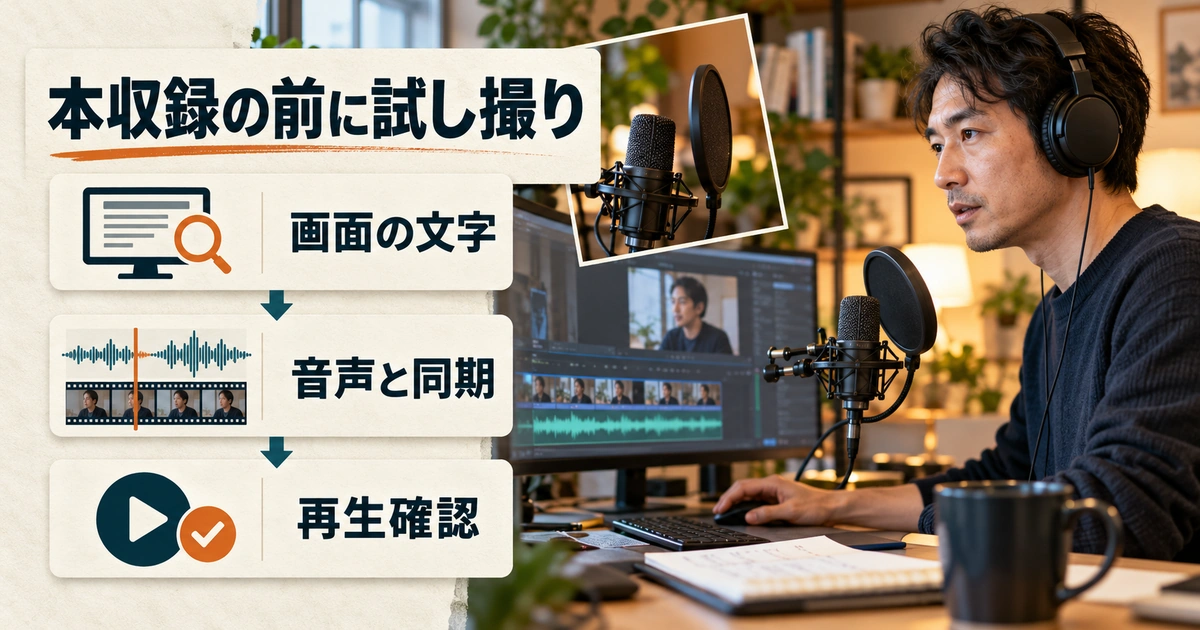
Udemyのビデオ基準では、720p以上のHD画質、横向きの16:9、音声の指導に対応した映像などが求められています。録画設定がHDになっていても、表全体を小さく表示していれば文字は読みづらくなります。設定値だけで合格とせず、書き出した動画で必要なセルやメニューの文字を確かめます。
1080pで作る場合も、画面全体をそのまま映すか、操作範囲に絞るかで見え方は変わります。不要なウィンドウを閉じ、収録に使う範囲と拡大率を決めてから試し撮りをしてください。受講者が探す必要のない通知、個人名、ブラウザーのタブは、録画開始前に整理します。録画後に隠す作業を前提にすると、別の場面の見落としが起きやすくなります。
顔出しの有無より、学習に必要な動きが伝わることを優先します。画面操作のコースなら、クリック先、選択した範囲、操作の結果が追える映像を作ります。講師の顔を重ねる場合は、入力欄や確認メッセージを隠していないかを確かめましょう。静止した一枚の画像に音声だけを付けて長く流す構成では、操作の変化を示せません。
短い試し撮りを、本番と同じ経路で書き出す
Udemyには、音声、映像、話し方のフィードバックを受けられる無料のテストビデオサービスがあります。公式案内は1〜3分の動画を対象としているため、最初からコース全編を撮り終えて待つのではなく、代表的な場面で試す方法が取れます。提出方法や結果の確認先は、講師アカウントから現在の案内を確認してください。
自分で行う試し撮りには、説明、画面の切替、細かい文字の表示を含めます。挨拶だけを撮ると、肝心の操作画面の読みやすさを確かめられません。また、録画ソフト内のプレビューで終えず、本番と同じ編集と書き出しを行ってください。出力段階で文字がぼやける、音声が片側になる、映像と声がずれる場合を切り分けやすくなります。
- 本番と同じ部屋、画面設定、マイク位置で代表場面を撮る
- 予定している編集方法でカットし、完成ファイルへ書き出す
- ヘッドホンの左右と、通常のスピーカーで聞き直す
- 画面を小さくして、操作先と結果が読み取れるか確認する
- 問題を一つずつ直し、同じ場面を再収録して比較する
再収録では、複数の設定を同時に変えない方が原因をつかみやすくなります。マイクの距離、録音入力、編集時の音量をまとめて変えると、どの変更が改善につながったか分かりません。まず大きな問題を一つ選び、変更前後の条件とファイル名を記録します。感想だけでなく、どの秒数で何が起きたかを書くことが大切です。
※表は横にスクロールできます。
| 試した場面 | 最初に見つけた問題の例 | 変更することの例 | 撮り直し後の確認 |
|---|---|---|---|
| CSV読み込みの画面 | 列名が小さく読めない | 操作範囲とアプリの拡大率を調整 | 列名と選択結果を通常再生で読めるか |
| 画面を切り替える場面 | 説明の前に操作が終わる | 結果を表示する間を設ける | 説明している箇所と映像が一致するか |
| 音声の説明 | 左右の片方だけで声が聞こえる | 録音・出力のチャンネル設定を確認 | 書き出し後も両方から聞こえるか |
| カット後の動画 | 声とポインターの動きがずれる | 音声と映像の編集位置を確認 | 冒頭だけでなく後半も同期するか |
この表は不具合の説明用で、実測結果ではありません。自分の記録では「聞きやすくなった」とだけ書かず、「前半の説明は聞こえるが、後半の小声が聞き取りにくい」のように残します。加工を強くして声が不自然になった場合は、編集だけで解決しようとせず、部屋の反響や周辺の機器音、収録時の位置も見直してください。
本番の収録単位を短くし、撮り直す場所を特定できるようにする
本収録では、レクチャー番号、撮影日、テイク番号が分かる名前で保存します。言い間違えたら最初から全体を撮り直すのではなく、編集でつなげられる区切りから再開します。ただし画面上のデータが前のテイクと違うと、つないだ瞬間に値が変わります。撮り直す前に、そのレクチャーの開始ファイルへ戻す手順を用意しておきましょう。
画面録画ソフトの操作を別に確認したい場合は、当ブログのOBSによる画面録画の記事も参考になります。音声ファイルの編集を基礎から確認する場合は、Audacityの入門記事を確認してください。どのソフトを使っても、最終的な判断は書き出した教材の映像と音声で行います。
収録が終わった日に、素材を一か所だけへ置かず、復元できる保存先を用意します。完成動画だけでなく、編集プロジェクト、元の録音、使用した教材、字幕の元データを対応付けて残すと、一部の画面変更にも対応しやすくなります。受講者へ公開するデータと、自分だけが保持する編集素材は分けて管理してください。
コース紹介ページと審査提出物をそろえる
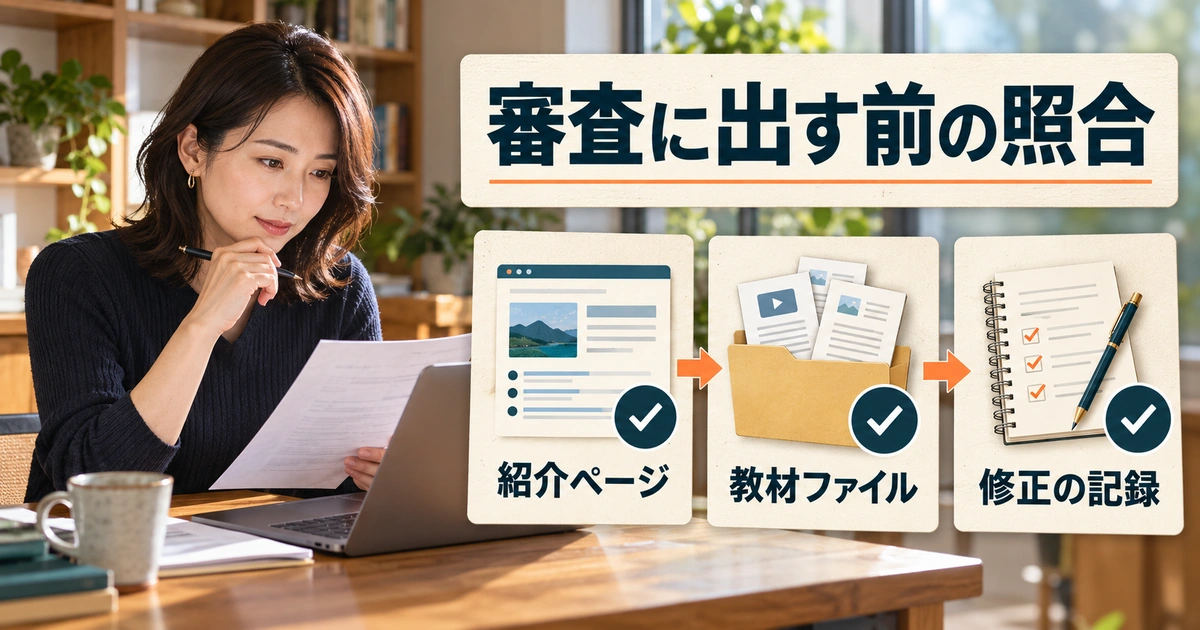
紹介文に書いた約束を、教材側から確かめる
コース紹介ページは、教材が完成した後に宣伝文だけを足す場所として扱うと、内容との差が出やすくなります。「完成までできる」「初心者向け」「テンプレート付き」などの表現ごとに、どのレクチャーとファイルが根拠になるかを確認します。対象者の前提操作や、別途必要なアプリがある場合は、購入を検討する段階で分かる位置へ書きます。
今回の架空コースなら、「CSVを扱う基礎を学ぶ」だけでは範囲が広いため、「用意された商品一覧から、指定条件の作業用一覧を仕上げる」と具体化します。自動化や分析の高度な機能を含まないなら、含むように受け取られる語を足さないことが大切です。教材の内容を広く見せるほど、質問も扱っていない範囲へ広がりやすくなります。
説明文を作るときは、主題、使う教材、取り組む作業、完成条件、対象者、必要環境の順に確認すると抜けを見つけやすくなります。入力欄の字数条件は現在の管理画面と公式案内で確認し、最低字数だけを満たすための文を追加しないようにします。似たコースの説明を写さず、自分の教材で確かめた内容に合わせて書きましょう。
※表は横にスクロールできます。
| 紹介ページの表現 | 教材側で照合する場所 | 差があった場合の直し方 |
|---|---|---|
| 練習用ファイル付き | 添付ファイルの一覧と開封確認 | 欠けているファイルを用意するか、提供内容を修正 |
| 最後に一覧表が完成する | 最終レクチャーと完成見本 | 完成に必要な操作を追加し、見本と条件を一致させる |
| 初めてでも取り組める | 読み込みや保存の説明、受講前提 | 省略した基本操作を補うか、必要経験を明記 |
| 指定アプリに対応 | 使用環境と収録画面、配布形式 | 確認した環境だけを記載し、未検証の対応を削る |
| 操作の質問に対応 | 実際に使う質問窓口と対応範囲 | 個別業務の代行まで含む表現を避ける |
ブログの見出し画像と、Udemyのコース画像を混同しない
Udemyに登録するコース画像には、専用の画像の品質基準があります。公式案内では、規定の最小サイズは750×422ピクセルで、コース名などの文字情報は原則として使えず、一部のロゴなどに例外があります。文字の大きなブログ用アイキャッチを、そのままコース画像として転用しないでください。
この記事内の見出し画像は、記事を読みやすくするための説明図です。Udemyへ登録する教材のカバー見本ではありません。コース画像を作る場合は、学ぶ内容を視覚的に伝えながら、切り抜かれても中心が伝わるか、使う素材に必要な権利があるかを確認します。画像の規定は公開先ごとに違うため、ブログ側で使えたことを根拠にしないことが重要です。
プロフィールも、教材の実績と本人の経験を区別して書きます。過去の仕事で使った操作、指導した範囲、確認済みの資格を正確に記載し、コースの説得力を補うために経験年数や受講者数を作らないようにします。本人のプロフィールへ第三者の写真や生成した架空人物を使うことは認められていません。掲載前に、講師プロフィールの品質基準を確認してください。
提出前の最終確認と、審査結果の整理を分ける
Udemyの品質審査プロセスの公式案内では、公開に品質審査の通過が必要とされています。コースを完成させて提出した後、必須の修正と推奨事項を確認します。公式の案内にある2営業日は確認の目安として捉え、混雑、追加確認、修正後の再審査で長くなる可能性を予定に入れてください。提出日から機械的に公開日を約束しないことが大切です。
- 全レクチャーを登録し、書き出し後の動画を通して再生する
- タイトルと動画番号、添付した教材とファイル名を突き合わせる
- 紹介ページの完成条件を、完成見本で再確認する
- プロフィール、画像、対象学習者などの入力漏れを確認する
- 提出した版と日時を記録し、その後の変更を別に記録する
提出した時点のファイルを残すと、フィードバックがどの状態に対するものかを確認できます。審査中に自分で細かな変更を続ける場合も、何を変えたかを記録し、指摘された版との違いを追えるようにします。コース管理画面の状態を見ず、メールが見当たらないことだけで提出失敗と判断しないようにしましょう。
※表は横にスクロールできます。
| 指摘の管理項目 | 記録例 | 再提出前の確認 |
|---|---|---|
| 区分 | 必須修正/推奨事項 | 公式画面の区分に合わせて記録 |
| 対象 | レクチャー03の音声 | 指摘の位置とファイルの版が一致 |
| 修正内容 | 片側出力を確認して動画を差し替え | 左右と同期を、差し替え後に再生確認 |
| 関連する変更 | 教材案内の動画名も修正 | 他の場所の古い表記を残していない |
| 対応状態 | 修正済み、再確認済み、再提出待ち | 画面上の対応と自分の記録が一致 |
修正の目的は、指摘欄を埋めることではなく、受講者が見る版を正しく直すことです。手元のファイルを修正しても、コース側に古い動画が残っていれば改善になりません。差し替え後に再生して確認し、必要な修正を完了してから再提出します。推奨事項は必須修正と分けつつ、受講者の理解に影響するものは公開後の改善候補として残しましょう。
販売経路ごとの収益分配と制作費を分けて計算する
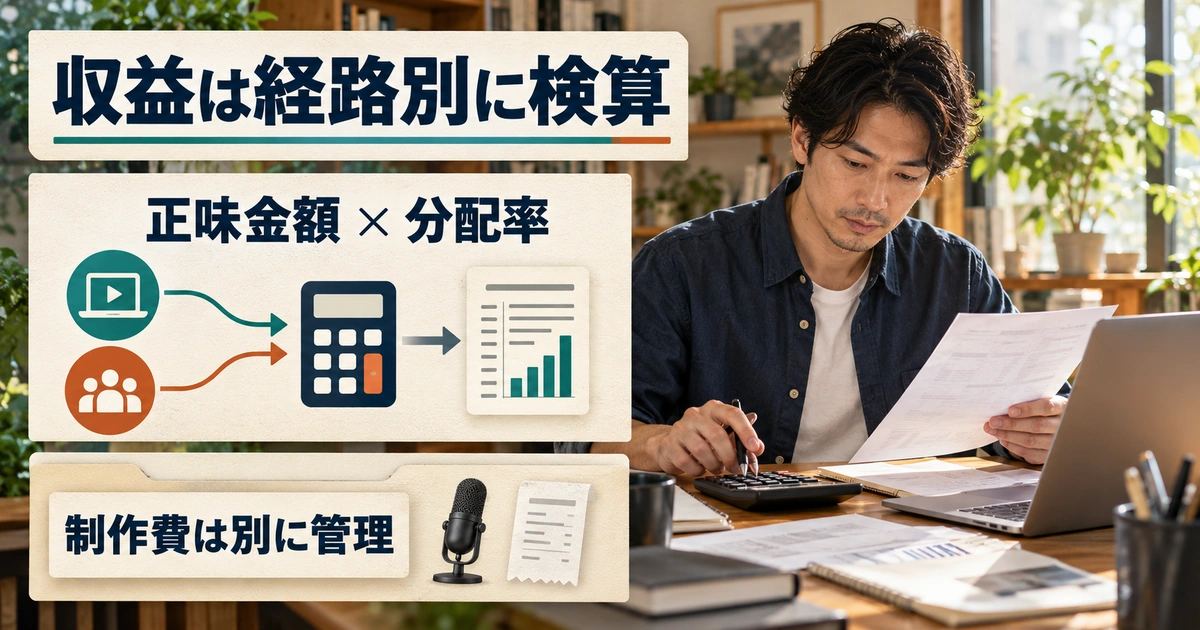
販売価格に、そのまま分配率を掛けない
Udemyの講師の収益分配の公式案内では、講師クーポンやコース紹介リンクを使う売上は97%、それらを通さない売上は37%とされています。いずれも正味金額をもとにした分配です。受講生の支払額全体に同じ率を掛けて、自分の最終的な手取りと呼ぶことはできません。
正味金額は、適用される税金や手数料などを差し引いた後の金額として説明されています。また、この分配の説明は、共同講師へ割り当てる収益を考慮したものではありません。Udemy Businessなどの定額制プランは別の仕組みなので、同じ計算欄に97%や37%を流用しないようにしてください。
計算の出発点は、コースの設定価格ではなく、その取引で確認できる正味金額と経路です。販売価格の表示、受講生の支払総額、講師への分配、最終的な入金は同じ数字とは限りません。自分の管理表では欄を分け、公式の収益レポートで確認できる数字と、自分で仮定した数字を見分けられるようにします。
仮の正味金額を使い、一件と複数件の計算を検算する
以下では、どちらの経路も一件当たりの正味金額が1,000円だったと仮定します。説明を簡単にするための架空条件で、受講価格、実際の通貨、販売件数、振込額の予測ではありません。共同講師への配分や、その後に個人へ生じる費用・税の扱いは含めず、分配率の違いだけを比べています。
※表は横にスクロールできます。
| 仮の販売経路 | 一件の計算 | 仮の件数 | 分配額の計算 |
|---|---|---|---|
| 講師クーポン・紹介リンク使用 | 正味1,000円 × 97% = 970円 | 8件 | 970円 × 8件 = 7,760円 |
| それらを通さない販売 | 正味1,000円 × 37% = 370円 | 12件 | 370円 × 12件 = 4,440円 |
| 合計 | 正味売上は1,000円 × 20件 | 20件 | 7,760円 + 4,440円 = 12,200円 |
検算では、まず件数を8件と12件に分け、その和が20件になるかを確認します。次に経路ごとの正味売上8,000円と12,000円へ率を掛け、同じ7,760円と4,440円になるかを見ます。一件ずつの計算と、経路別にまとめた計算が一致すれば、件数の重複や率の掛け違いを発見しやすくなります。
この仮定では、分配合計12,200円を正味売上合計20,000円で割ると61%になります。ただし、61%はUdemyの固定の分配率ではありません。二つの経路がこの件数で混ざったときだけの加重平均です。翌月に経路の比率が変わった場合や一件当たりの正味金額が違う場合は、同じ率で見積もらず、元の取引へ戻って計算します。
制作の現金支出と、自分の作業時間を二段に分ける
制作費の管理は、販売の分配計算から切り離します。機材、素材、ソフト、外注などの現金支出と、企画・録画・編集・更新へ使った時間を分けて記録してください。既に持っている機材を使う場合でも、次のコースを作るときの負担を把握するため、何を使用したかは残しておくと役立ちます。
※表は横にスクロールできます。
| 説明用の費用・時間 | 架空の入力値 | 判断に使う意味 |
|---|---|---|
| 収録のための追加支出 | 6,000円 | 販売がなくても先に負担する現金 |
| 教材や編集の追加支出 | 3,000円 | 同じ教材を修正するときの支出も分けて記録 |
| 現金支出の合計 | 9,000円 | 分配額と比べる一つの基準。税務上の経費判定とは別 |
| 企画・収録・編集の時間 | 24時間 | 今回どこに時間がかかったかを見る |
| 比較用の時間単価 | 仮に1,500円 | 自分の判断用。市場相場や保証時給ではない |
| 時間を含めた比較額 | 9,000円 + 24時間 × 1,500円 = 45,000円 | 現金だけの収支とは別の欄で考える |
先ほどの分配合計12,200円から現金支出9,000円を引くと、差は3,200円です。一方、時間を含む比較額45,000円に対しては32,800円届きません。同じ販売結果でも、何を費用として比べるかで見え方が変わります。ここでの計算は制作の判断材料であり、会計上の利益や課税所得を計算したものではありません。
仮に一件の分配が常に970円なら、現金支出9,000円を上回るには10件が必要です。370円なら25件です。10件で9,700円、25件で9,250円となることを掛け戻して確認します。ただし、これは売れる件数を示す予測ではなく、同一条件が続いた場合の単純な境界計算です。実際には正味金額や経路、返金などの影響をレポートで確認する必要があります。
手元資金の計画では、販売がない期間と、公開後の修正時間も想定します。初回の売上を前提に支出を積み重ねるより、まず短いテスト動画と教材一式を手持ちの環境で作り、足りない点を確認してから追加支出を考える方が、必要なものを絞れます。登録やホスティングに費用がかからないことと、自分の制作コストがゼロであることを混同しないようにしましょう。
公開後は質問・教材の版・収益レポートを見直す

公開した状態を、受講者の動線で確認する
審査に通過した後は、公開されたコース紹介ページ、動画の並び、教材の添付場所を確認します。管理画面の入力欄が埋まっていることと、受講者が迷わず使えることは同じではありません。表示されるタイトルや対象者の説明に食い違いがないか、最初の教材をどこで入手するか分かるかを確かめてください。
確認する時点は「提出済み」「審査通過」「公開を確認」に分けると整理しやすくなります。公式の審査案内では、公開後に検索で見つかるまで時間がかかる場合も説明されています。自分の検索ですぐ見つからないことだけで、未公開や不具合と決めつけず、コースの状態と公開ページを確かめます。
最初の点検では、制作時と別の順序で触ってみると不備に気付きやすくなります。途中の動画から再開する、教材案内だけを読んでファイルを選ぶ、完成見本だけを見て達成条件を確かめる、といった使い方です。自分が全体を覚えていることを前提にせず、受講者が途中から戻る場面を想像して確認しましょう。
質問を、回答履歴と教材の修正候補に分ける
質問が届いたら、どのレクチャーの、どの操作で止まったかを確認します。状況を特定するために必要なのは、アプリの環境、表示される状態、行った操作などです。実在の顧客データや勤務先の資料を丸ごと送ってもらう必要はありません。画面が必要な場合も、関係のない情報を除いた例で説明してもらえるよう案内します。
返信は、すぐ試せる一手と、うまくいかなかった場合の確認先に分けると伝わりやすくなります。たとえば列が分かれない質問なら、「読み込みの回の区切り設定を確認する」「それでも違う場合は、教材の版とアプリの画面言語を確認する」という流れです。個別の会社の業務処理をそのまま引き受けるのではなく、コースで説明している操作の範囲へ戻して答えます。
- 回答だけで解決するもの:その受講者の開始位置や選択箇所の確認
- 教材に追記するもの:複数の人が同じ説明を読み違えた箇所
- 動画を直すもの:操作の順序や画面表示そのものが変わった箇所
- 紹介ページを直すもの:必要環境や扱う範囲が十分に伝わっていない箇所
質問が少ないことだけで教材が十分だとは判断できません。途中で止まっても質問しない人も考えられます。逆に質問が多いことを、ただちに教材が悪い証拠とも決めつけないようにします。まず内容を分類し、同じ場所の不明点なのか、想定を超える発展的な質問なのかを分けて、直す対象を特定してください。
小さな修正でも、動画とファイルの対応を残す
更新するときは、元の教材を上書きする前に、どの受講者向けに何が変わるかを整理します。ファイル名だけが変わる場合、列名が変わる場合、操作方法が変わる場合では、必要な案内が違います。動画内の説明と新しいファイルを合わせられないときは、古い版から学んでいる人の戻り先も考えましょう。
※表は横にスクロールできます。
| 記録する項目 | 架空の更新例 | 確認する対象 |
|---|---|---|
| 更新前後の版 | 教材v1からv1.1へ | 配布用と完成見本の両方 |
| 変更理由 | CSVの列名の説明を分かりやすくする | 紹介ページと教材案内の表記 |
| 影響する動画 | レクチャー02・03 | 字幕、ナレーション、画面の列名 |
| 変更したファイル | 練習用、再開用、完成見本 | 同じ課題として最後まで再現できるか |
| 更新後の確認日 | 変更した日に再生・開封を確認 | 受講者向けの公開状態 |
変更を告知するときも、「教材を改善しました」だけで終えず、何を変えたか、既に進めている人は何をすればよいかを短く示します。ただし、連絡に使える場所や販売促進の扱いにはサービス側のルールがあります。学習に必要な案内と、別商品への誘導を混ぜず、使用する機能の最新ガイドラインに従ってください。
次のコースを増やす前に、一つ目を運用できるか確かめる
公開後の記録は、売上だけに偏らせないことが大切です。問い合わせに使った時間、教材の修正回数、想定外のアプリ差分も含めて見ると、次のコースで減らせる作業が分かります。毎回同じ操作説明を個別返信しているなら、先に教材の案内を改善する方が、受講者にも講師にも役立つ場合があります。
収益レポートを見直す際は、集計期間、販売経路、正味金額、分配額を同じ条件でそろえます。通貨や確定状態が違う数字を単純に足したり、少数の売上から将来の月収へ引き伸ばしたりしないようにします。予想より少ないと感じたときも、まず計算の前提と経路が合っているかを確認し、その後で内容や紹介の改善を考えましょう。
Udemy講師の最初の一歩は、長い動画を何本も撮ることより、完成物から逆算して一つの教材を最後までつなぐことです。練習用ファイルを用意し、代表場面を試し撮りし、紹介ページと実物を照合してから審査へ進みます。収益は販売経路と正味金額で確かめ、公開後の質問と変更も記録します。この順番なら、どこが未完成か、次に何を直すかを把握しながら制作を進められます。
まずは完成見本と、そこへ到達するためのレクチャー一覧を作ってみてください。一回の短い試し撮りで画面や音声の課題が分かれば、本収録の前に手を打てます。販売成果を急いで約束するより、自分が再現でき、受講者が確かめながら進められるコースを一つ完成させることを目標にしましょう。