OBS録画のやり方|画面・音声・保存先の設定と失敗を防ぐ確認
※本記事にはPRを含む場合があります。
こんにちは。『脱会社員』脱サラを応援し続けるブログ、運営者の『なかびー』です。
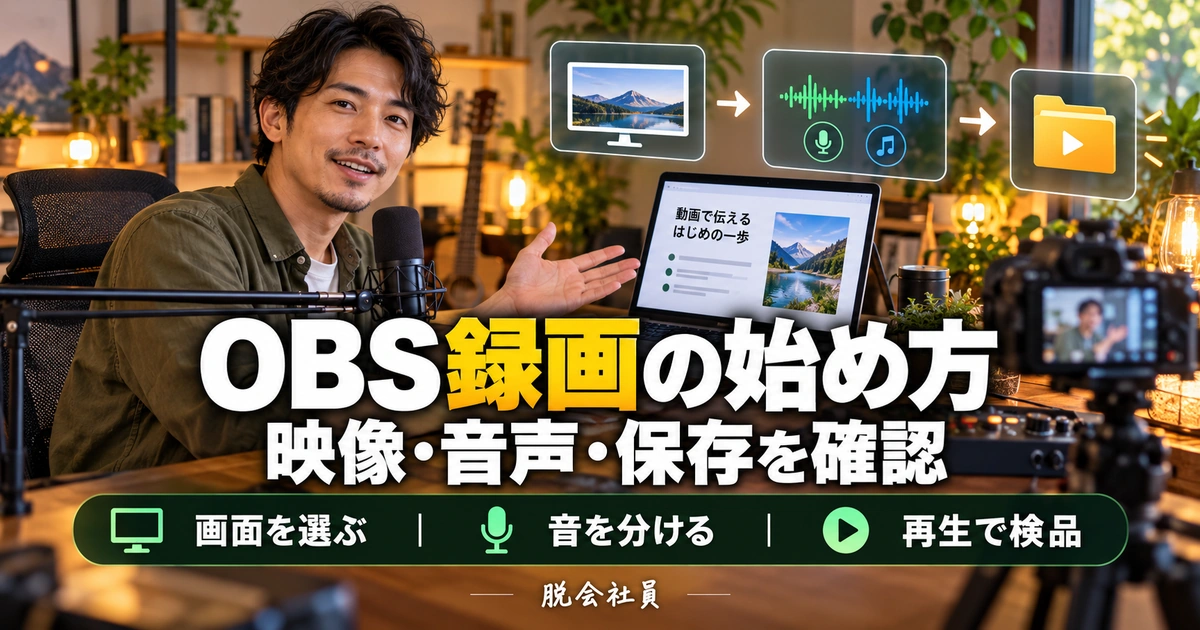
OBS Studioで録画を始めるなら、最初に「何を映すか」「どの音を残すか」「どこへ保存するか」を決め、短いテスト動画を再生して確認するのが近道です。録画ボタンが動いていても、別の画面が映っていたり、マイクが入っていなかったり、編集ソフトで開けなかったりすることがあります。設定を完璧に覚えるより、一本のファイルを最後まで確かめる流れを身に付けましょう。
この記事では、PC画面や操作説明を録る初心者に向けて、シーンとソース、音声、保存形式、画質、録画後の点検を順に解説します。配信サイトへのライブ配信ではなく、手元に動画ファイルを残す録画が中心です。画面表示や使えるエンコーダーはOS・機器・OBSのバージョンで異なり、同じ数値を入れれば全員が同じ品質になるわけではありません。
仕様は2026年10月3日に確認したOBS公式資料を基にしています。図版は考え方を説明する生成イメージで、OBSの実画面ではありません。練習場面や容量計算の数値は架空の例として示します。会議・教材・ゲーム・顧客資料を録る場合は、録画、編集、共有、公開の許可をそれぞれ確認し、関係者やサービスのルールを守ってください。
OBS録画を始める準備|目的・撮影範囲・保存先を決める
最初の一本は「一つの画面と一つの説明」に絞る
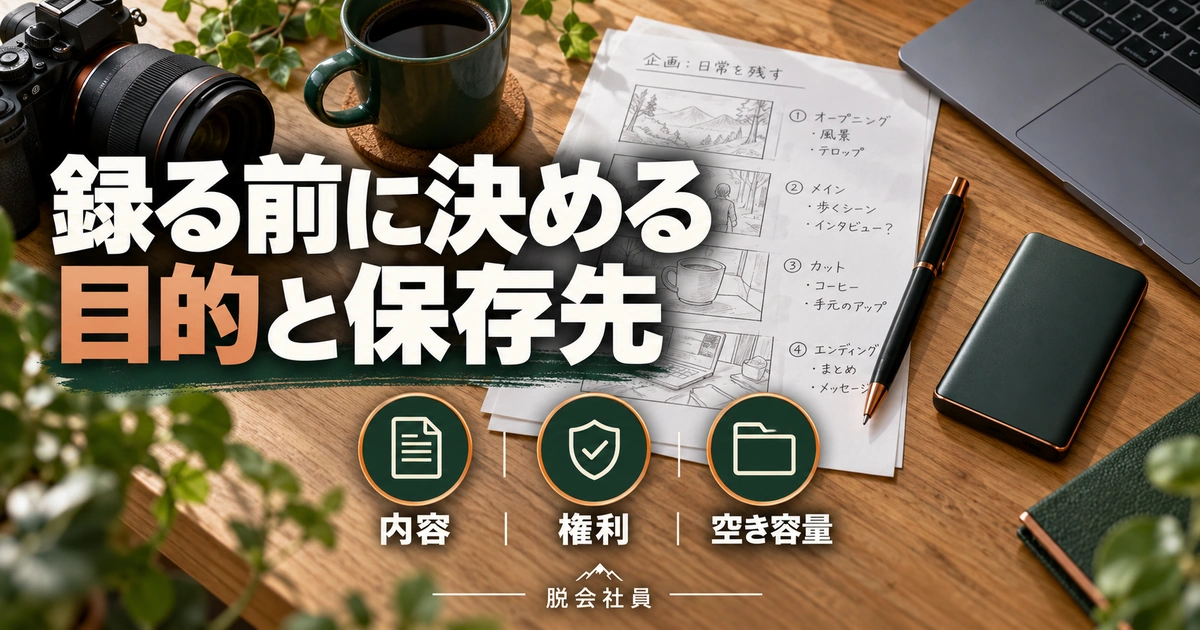
初めての録画で、画面、カメラ、複数の音源、字幕、場面転換をすべて盛り込むと、失敗したときに原因を探しにくくなります。まずは「一つの資料を開き、自分の声で操作を説明する」のように範囲を小さくしてください。必要な映像と音が保存され、目的の再生ソフトで開ければ、最初の練習として十分な成果です。装飾はその後に一つずつ足せます。
録画の用途によって、求める品質は変わります。文字を読む操作マニュアルなら、動きの滑らかさより文字の判読性が大切です。ゲームプレイなら動きや音の同期を見ます。会話の記録なら、まず参加者の声が聞き取れる必要があります。「高画質」という曖昧な目標を、何が見えれば、何が聞こえればよいかへ言い換えると、設定を選ぶ理由ができます。
完成後に編集するか、そのまま見てもらうかも先に決めます。編集するなら音を分ける価値がありますが、その分だけ確認するトラックが増えます。そのまま渡すなら、一般的な再生環境で必要な音が一緒に聞こえる状態が分かりやすくなります。用途が変われば設定も見直してよいので、最初から将来のすべての用途を一つの構成に詰め込まないようにしましょう。
公式配布元と自動構成を出発点にする
OBS Studioは公式サイトから入手し、利用するOSに対応したものを選びます。検索結果の広告や、よく似た名前のダウンロードページだけで判断しないでください。すでに導入している場合は、現在のバージョンと利用中のプラグインを確認します。仕事用PCでは、インストールや更新について組織の決まりがあることもあります。
公式のQuick Start Guideでは、自動構成ウィザード、ソース追加、音声設定、試し録りの順で説明されています。初回の自動構成では録画を主目的として選び、提案された設定を出発点にすると進めやすくなります。あとから使い直す場合はツールメニューを確認してください。提案された値は、そのPCと用途に合うかをテストするための初期案です。
初心者の段階では、外部プラグインを増やす前に標準機能だけで一本録ってみましょう。不足が分かってから追加すれば、導入する目的を説明できます。録画ができない原因を調べている途中で、新しい拡張や設定パックを次々入れると条件が変わり続けます。正常な最小構成を残し、何を追加すると症状が出るかを比較できる状態にしておくと役立ちます。
※表は横にスクロールできます。
| 準備 | 決める内容 | 録画前の確認 |
|---|---|---|
| 目的 | 操作説明・ゲーム・会話など | 見せたい情報を一文にする |
| 映像 | 画面全体か特定ウィンドウか | 不要な情報が映らないか |
| 音 | 声・アプリ音・会話音 | 必要な音だけを列挙する |
| 保存先 | 自分が管理できるフォルダー | 短い試し録りを実際に開く |
| 用途 | 編集するか、そのまま渡すか | 編集先・再生先の条件を確認する |
保存先は見つけやすさと空き容量で選ぶ
設定の出力項目で録画ファイルの保存先を確認します。初期値を知らないまま長時間録ると、終了後に探す手間が増えたり、想定していないドライブがいっぱいになったりします。初回は、自分が管理できる分かりやすいフォルダーを用意し、短く録って実際にファイルが作られるかを確かめましょう。外付けドライブを使う場合は、接続の安定性や空き容量も見ます。
容量は解像度、フレームレート、画質、映像の動き、音声などで変わります。特に品質を基準にする録画では、同じ時間でも内容によって容量が変動します。説明用の計算例として、一分のテストが仮に100MBなら、単純な十倍は十分で約1GBです。ただし、これは保証値ではありません。本番で動きが増えることや、編集用コピーを作ることを考えて余裕を持たせます。
同期中のクラウドフォルダーや不安定なネットワーク上の場所へ直接録る場合は、保存と同期の問題が混ざりやすくなります。まず安定したローカル保存で正常性を確かめ、録画終了後に必要な場所へコピーする流れも検討してください。業務データをどこへ保存してよいかは、依頼主や組織のルールを優先します。便利だからと個人用クラウドへ勝手に移すことは避けましょう。
録画前に通知・権利・参加者の了解を確認する
画面録画では、通知、開いたタブ、検索履歴、ファイル名なども映り込みます。画面を後から切り抜けば済むと考えず、不要なアプリを閉じ、説明用のアカウントやダミー資料を準備してください。特に画面全体を録る場合は、操作途中の小さな切り替えも記録されます。自分の情報だけでなく、他人の氏名、チャット、顧客情報が含まれていないかを点検します。
会議や相談を録る場合は、参加者に録画目的、保存場所、見る人、保存期間を伝えて了解を得ます。参加できることと録画してよいことは同じではありません。また、録画の了解があっても、編集して広告や公開動画へ使う許可まで含まれるとは限りません。用途が変わったら、その用途について確認し直します。
教材や配信動画などが黒く映る場合は、コンテンツ保護による制限の可能性があります。制限を回避することを録画の設定作業に含めないでください。公式に提供されたダウンロードや視聴方法、共有できる素材を利用します。ゲームや音楽を含む作品を公開するなら、権利者の利用条件に沿って素材を選び、確認した条件と出典を記録しておくと後の点検が楽になります。
シーンとソースの設定|画面・ウィンドウ・カメラを組み立てる
シーンは完成画面、ソースはその材料と考える
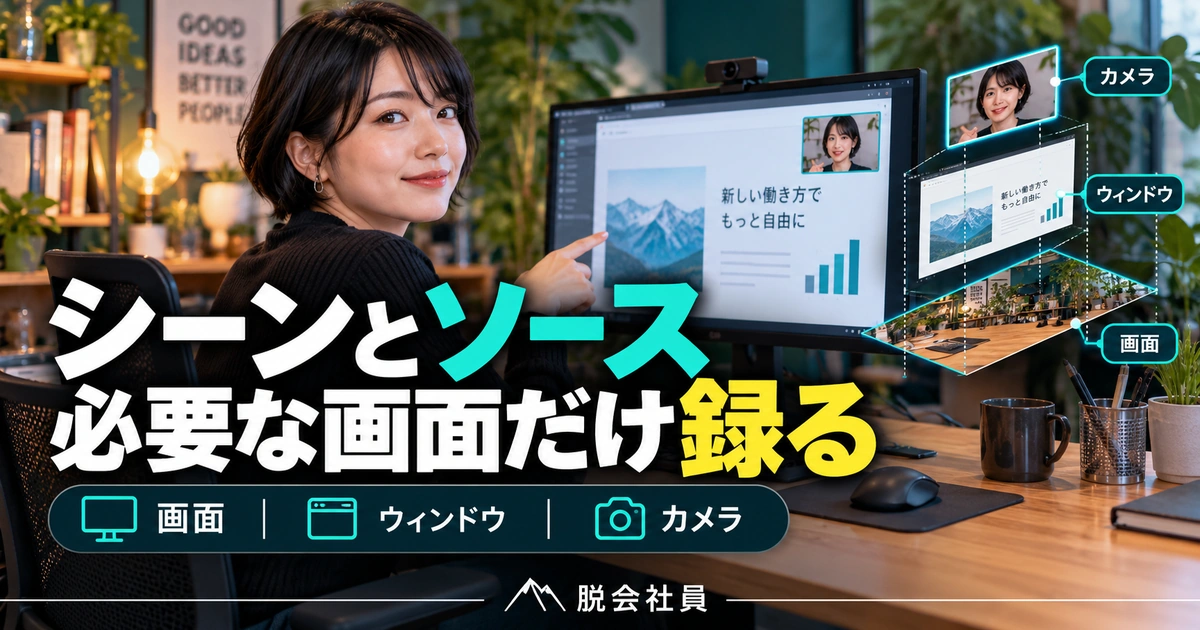
シーンは録画に出す一つの画面構成、ソースはその構成に置く材料です。たとえば「操作説明」というシーンに、資料のウィンドウとマイクを用意し、必要ならカメラを重ねます。いま選ばれているシーンが何か分からないまま録画を始めると、テスト用の画面が残ることがあります。名前を用途で付け、プレビューで出力内容を確かめましょう。
ソースを追加するときは、取り込みたいものに合う種類を選びます。画面全体、特定ウィンドウ、ゲーム、映像入力機器などは用途が異なります。OSによって名称や使える種類も変わります。公式のSources Guideでは、各ソースの役割と配置の基本がまとめられています。別OSの操作例に同じ項目がない場合は、対応するソースを確認してください。
材料を増やす前に、最初のソースだけで正しい映像が出るかを見ます。黒い画面や違うウィンドウが出たまま次の材料を足すと、どこから直すべきか分かりにくくなります。「対象選択」「表示」「配置」の順で一つずつ完了させると、問題を狭い範囲で扱えます。準備段階では録画を開始せず、プレビュー上の状態を落ち着いて調整しましょう。
画面全体と特定ウィンドウを目的で選ぶ
一つのソフトの説明なら、特定ウィンドウの取り込みが候補になります。複数アプリの行き来を記録するなら画面全体が便利ですが、不要な通知や別作業も入りやすくなります。どちらが絶対に正しいのではなく、必要な場面が途切れず入り、不要な情報を避けられる方を選びます。選択した対象の表示名とプレビューを照合してください。
複数ディスプレーを使う場合は、番号だけを覚えるより、その画面に表示している資料で確認します。画面構成が変わると対象の指定を見直す必要が出ることがあります。ノートPCに外部モニターをつなぐ、抜く、解像度を変えるなどの後は、以前の設定をそのまま信用せず、短いテストを行いましょう。録画対象のアプリも、本番と同じ位置と表示モードにしておきます。
OBS自身が映って画面が奥へ続くように見える場合は、OBSを表示している画面そのものを取り込んでいる可能性があります。録画対象を別ウィンドウへ絞る、OBSを別画面へ移すなど、構成を見直します。プレビューの見た目だけに驚いてソフトが壊れたと判断せず、「何を映しているか」を確認してください。操作説明でOBS自体を見せたい場合は、その用途に合わせた別の録画方法が必要になることもあります。
※表は横にスクロールできます。
| ソースの考え方 | 向いている用途 | 注意する点 |
|---|---|---|
| 画面全体 | 複数アプリを行き来する説明 | 通知・別資料・OBS自身の映り込み |
| 特定ウィンドウ | 一つのソフトの操作説明 | 別ウィンドウのメニューが入るか |
| ゲーム向け取り込み | 対応環境のゲーム映像 | OSや作品により利用条件が違う |
| 映像入力機器 | カメラ・キャプチャー機器 | 対象機器と位置・重なり |
| 画像・文字 | 見出しや補助情報 | 重要な操作部分を隠さない |
配置は縦横比と文字の読みやすさを守る
プレビュー上では、取り込んだ映像の大きさと位置を調整できます。端まで埋めるために縦横比を無理に変えると、人物や文字が横に伸びたり、丸いアイコンが楕円になったりします。余白を許容するのか、必要な範囲を切り抜くのかを決め、元の形を壊さないように配置しましょう。全画面が入ることと、重要な文字が読めることは別の確認です。
操作マニュアルでは、PCの画面全体を縮小して入れるだけだと、メニューや入力欄の文字が小さくなります。録画するアプリの表示倍率を上げ、説明に必要な部分へ寄せる方が分かりやすい場合があります。拡大で隠れたボタンがないか、操作後の表示が画面外へ出ないかもテストします。見た目を整える前に、視聴者が手順を追えるかを優先してください。
位置が決まったソースは、誤ってドラッグしないようロックする運用が役立ちます。画面の端が切れていないか、カメラが重要な操作箇所を隠していないかを確認してから固定します。後から変更する場合は、何のために動かすかを決めてロックを外し、検品後に戻します。構成を複製して練習版を作れば、本番用の配置を壊さず試せます。
ソースの重なりと表示状態を点検する
ソースは重なり順によって、下にある映像を隠すことがあります。カメラを追加したのに見えない場合は、対象の選択だけでなく、別の大きな映像の後ろに隠れていないかを確認します。逆にカメラや背景画像が操作画面を覆っていないかも見ます。追加した順序のままにせず、前に見せたいものと後ろの背景を意識して並べましょう。
表示・非表示の切り替えも確認対象です。準備中に隠したソースが、そのまま録画時に消えていることがあります。シーンを切り替える場合は、それぞれのシーンで必要な映像と音が残るかを試してください。一つのシーンで正常でも、別のシーンが同じ構成とは限りません。最初は一つのシーンで完成させ、必要性が出た段階で増やす方が管理しやすくなります。
テストには、開始画面だけでなく、本番で開くメニューやダイアログも含めます。特定ウィンドウを取り込む方法では、別ウィンドウとして開く設定画面が期待どおり入らない場合があります。必要な場面が欠けるなら、説明手順か取り込み範囲を見直します。録画後に気づいて撮り直すより、短い一往復で確認しておく方が手戻りを減らせます。
OBSの音声設定|マイク・アプリ音・トラックを分けて確認する
メーターが動く音源と、残したい音を一致させる
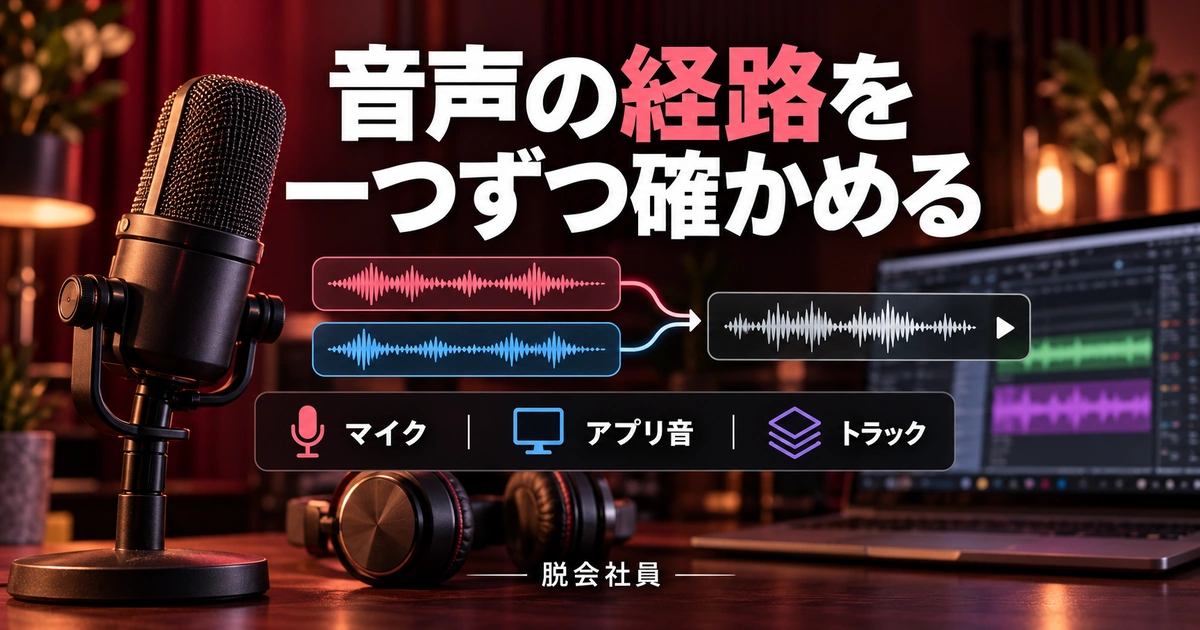
音声ミキサーでは、話したとき、アプリを再生したときに、どのメーターが動くかを見ます。意図したマイクではなくPC内蔵マイクを拾っていると、周囲の音が多く入ったり、声が遠くなったりします。機器名を確認し、使う入力先を明示しておくと分かりやすくなります。機器を抜き差しした後は、選択が変わっていないかを再確認してください。
メーターが動くことは入力があるという手掛かりですが、録画ファイルに目的の音が正しく残ったことの証明ではありません。ミュート、出力先、トラックの設定など別の段階で音が欠けることがあります。最終的には保存した短い動画を聞き、声、アプリ音、不要な音を区別して確かめます。入力の確認とファイルの確認を両方行うのがポイントです。
最初はマイクだけを使い、次に必要なアプリ音を足します。自分の声を一定の距離で話し、普段より小さめの声と少し大きめの声を試すと、極端な音量差に気づきやすくなります。マイクの近くでキーボードや机を強くたたかないようにし、生活音が入る場所では録画時間や配置も工夫します。フィルターを大量に加える前に、録る環境を整えましょう。
二重取り込みとスピーカーの回り込みを防ぐ
同じ音を複数のソースで取り込むと、音が二重に聞こえたり、響いたりすることがあります。たとえばPC全体の音と特定アプリの音を同時に録る構成では、同じ再生音が両方に入っていないかを見ます。音源を一つずつミュートし、どの経路で残っているかを調べると、重複した経路を見つけやすくなります。原因を確かめずに音量だけ下げても、違和感が残ることがあります。
スピーカーから出る音をマイクが拾う場合は、ソフトの重複設定とは別の経路で音が重なります。ヘッドホンを使い、マイクに再生音が回り込まない状態で比較してください。通話を含む録画では、相手の声、PCの再生音、自分の声がどこから入るかを図にすると分かりやすくなります。頭の中だけで整理しにくい場合は、紙に矢印を書くだけでも役立ちます。
音声モニタリングは、入力を手元で聞くための設定です。録画への出力とは役割が異なるため、選択したモードの意味を確かめず変更しないでください。自分の声が少し遅れて聞こえると話しにくくなることもあります。必要性がない段階では複雑にせず、聞く経路と録る経路をそれぞれ一つずつ説明できる構成を目指します。
※表は横にスクロールできます。
| 確認する音 | 入力の確認 | ファイルでの確認 |
|---|---|---|
| マイク | 話すと対象メーターが動く | 声が遠すぎない・割れない |
| アプリ音 | 再生時に意図した音源だけ動く | 声を埋もれさせない |
| 二重音 | 同じ音を複数経路で拾わない | 反響・遅れて重なる音がない |
| 複数トラック | 送信先と録画対象を一致させる | 全体用と分離用を個別に確認 |
| 同期 | 目に見える動作と音を録る | 冒頭・後半でずれを比べる |
編集用の複数トラックは、再生用の音も用意する
声とアプリ音を別々のトラックへ録れば、編集時に片方だけの音量を調整しやすくなります。ただし、トラックを分けただけで、すべての再生ソフトが同時に鳴らすわけではありません。公式の複数音声トラックの録画ガイドでは、通常のプレーヤーは一度に一つのトラックを再生することを踏まえ、全音源を含むトラックを用意する考え方が説明されています。
架空の構成例では、トラック1に声とアプリ音の両方、トラック2に声だけ、トラック3にアプリ音だけを入れます。この番号は説明用で、全員が同じ番号にする必要はありません。大切なのは、各音源をどのトラックへ送るかと、録画するトラックをどれにするかの両方が一致することです。片方だけ設定すると、分けたつもりの音がファイルへ残らないことがあります。
テスト後は、普段使うプレーヤーで全体の音を確認し、編集ソフトでは分離したトラックを個別に確認します。片方しか聞こえない場合に、すぐ録音失敗と断定せず、選択中の音声トラックを調べてください。一方で、トラックが存在しても無音なら入力経路を再確認します。納品先に複数トラックが必要かどうかも聞き、不要な複雑さを相手へ持ち込まないようにします。
音量・ノイズ・同期は録画ファイルで判断する
音量は大きければよいわけではありません。声が割れる、語尾が消える、アプリ音で説明が埋もれる、といった状態を短い録画で確認します。音量メーターだけを見て決めず、ヘッドホンなどで実際に聞いてください。話す位置や声の大きさが本番と違うと、テストの意味が薄くなるので、普段の姿勢で同じ距離から話します。
ノイズ除去やゲートを強くすると、雑音と一緒に小さな声まで削られることがあります。フィルターを入れたら、静かな部分だけでなく、小さな声、息継ぎ、語尾を含めて試します。改善したい点を一つ決めて調整し、音が不自然になったら元の設定と比べます。数値を他人と同じにすることより、自分の録音で聞き取りやすいかを重視しましょう。
映像と音がずれて感じる場合は、目に見える動作と音が同時に起きる短いテストを録り、編集ソフトや再生ソフトで確認します。冒頭だけでなく後半でもずれが同じかを見ます。一定のずれと、時間が経つほど増えるずれは扱いが違うため、原因不明のまま補正値を大きく変えないようにしてください。利用機器、設定、再現条件を残すと相談しやすくなります。
保存形式・画質・容量の決め方|壊れにくさと編集互換性を確認する
録画形式は拡張子だけで決めない
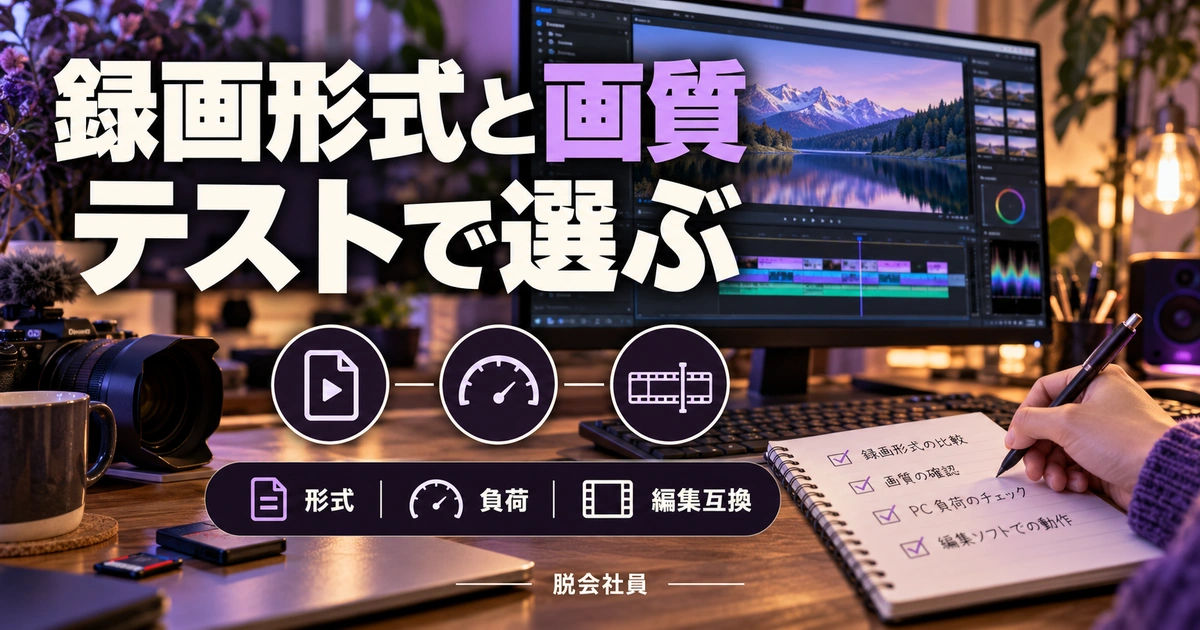
録画形式は、映像や音声を入れる容器のような役割です。同じMP4という拡張子でも、記録の方式や中の映像・音声形式によって互換性が変わります。「MP4ならどこでも必ず開く」「MKVなら絶対に壊れない」といった理解は避けましょう。編集先、共有先、異常終了時の備えを含めて選び、短いファイルで確認します。
公式の標準録画出力のガイドには、保存先、品質、形式、再多重化の基本が説明されています。MKVは録画が正常終了しなかった場合に備える選択肢ですが、編集ソフトによっては扱いにくく、後で別形式へ再多重化する必要があります。形式を選んだ時点で、録画後にどの工程を通すかまで決めておくと迷いません。
現行版にはHybrid MP4やHybrid MOVという選択肢もあります。公式のHybrid形式の説明では、記録中の耐障害性と通常形式との互換性を両立する仕組みが解説されています。古い記事の「MP4へ直接録るのはすべて同じ」という説明を、そのまま当てはめないでください。手元の正確な形式名とOBSのバージョンを確認し、一般的なMP4/MOVとの違いを区別します。
エンコーダーと画質設定はPCごとに試す
エンコーダーは映像を圧縮して保存するための仕組みで、使える種類はPCのCPUやGPUなどによって異なります。他人の画面にある項目が、自分のPCにないこともあります。設定を無理に一致させるより、利用可能な方式の中から、自動構成や標準の品質設定を出発点にして試す方が分かりやすくなります。
画質を上げると、容量や処理負荷が増える場合があります。高い品質名を選ぶこと自体を目的にせず、文字、動き、色の境目が用途に対して十分かを見ます。品質基準の設定値は方式によって意味が異なるため、「数字が大きいほど高画質」と一律には覚えないでください。詳しい調整へ進むときは、選んだ方式に対応する公式説明を確認します。
比較用の素材は同じものを使います。設定Aは静かなスライド、設定Bは動きの多いゲームでは、違いが設定由来か内容由来か分かりません。同じ操作を同じ時間だけ録り、ファイル容量、再生の滑らかさ、文字の読みやすさ、録画中の負荷を比べます。画質だけでなく、取り直しなく安定して残せることも重要な評価軸です。
※表は横にスクロールできます。
| 設定項目 | 判断する軸 | テスト方法 |
|---|---|---|
| 録画形式 | 異常終了への備え・編集互換性 | 短いファイルを編集先で開く |
| エンコーダー | 利用できる機器・処理負荷 | 同じ素材で安定性を比較する |
| 画質 | 文字・動きの品質と容量 | 同時間の録画を見比べる |
| 出力解像度 | 必要な細部が読めるか | 実際の視聴サイズで見る |
| フレームレート | 動きの見やすさと負荷 | 本番と同じ操作で比べる |
解像度とフレームレートは用途に合わせる
基本キャンバスは構成を作る土台、出力解像度は保存する映像の大きさに関係します。両者の違いを知らずに数値を変えると、配置がずれたり、必要な文字が小さくなったりすることがあります。最初は自動構成を基にし、変更するなら目的を決めて一項目ずつ試してください。解像度を上げても、元の画面で読めない文字の情報が増えるわけではありません。
フレームレートは一秒当たりに記録する映像の枚数です。動きの少ない資料説明と、素早い動きを見せる映像では必要性が異なります。例として30fpsと60fpsを比べるなら、数字の大きさだけでなく、本番と同じ動きが見やすいか、PCが安定して処理できるかを確認します。これは用途を考えるための比較例で、全員への固定推奨値ではありません。
負荷が高いときは、画質だけでなく、出力解像度、フレームレート、シーンの複雑さを順に見直します。公式のエンコード性能のトラブル対策でも、同時処理や出力設定、ソース構成の見直しが説明されています。ゲームが滑らかに動いていても、録画に使う余力が十分とは限りません。ゲームと録画を同時に動かした状態で検証してください。
再多重化と再エンコードを混同しない
再多重化は、映像や音声を入れる容器を変更する処理です。映像をもう一度圧縮し直す再エンコードとは違います。OBSではファイルメニューの録画の再多重化から、対応するファイルを別の容器へ移す操作ができます。メニューの名称は表示言語や版によって異なる場合があるため、公式ガイドの項目と照合しましょう。
再多重化したからといって、編集ソフトが対応していない映像コーデックまで必ず扱えるようになるわけではありません。拡張子を変えるだけでも解決しません。読み込めない場合は、容器、映像形式、音声形式、編集ソフトの対応を分けて確認します。初回の短いテストを実際の編集先へ読み込んでおけば、本番を録ってから互換性の問題に気づく危険を減らせます。
変換や再多重化を試すときは、元の録画ファイルを残し、別名の出力を作ります。新しいファイルの長さ、映像、音声、トラックが期待どおりかを確認してから次の作業へ進みます。容量を空けたい場合も、元データをすぐ削除せず、必要な保管期間やバックアップを確認しましょう。録画が一度しかできない内容なら、正常に開ける複製を別の場所へ保管することも重要です。
録画開始から再生チェックまで|失敗を見つけて次回に残す
録画ボタンと保存完了を別々に確認する
録画前に、選択中のシーン、音声メーター、保存先、空き容量を確認します。そのうえで「録画開始」を押し、録画中の表示や経過時間が動くことを見ます。「配信開始」と取り違えないようにしてください。ローカルの録画だけなら、配信サイトの設定やストリームキーを用意する必要はありません。目的に関係する操作だけを行うと、意図しない外部配信を避けやすくなります。
話し始める前と終わりに少し余白を残すと、編集時に切りやすくなります。ただし、録画中のまま別の個人情報を開かないように注意します。言い間違えた場合は、短く止まって同じ文を言い直すなど、自分で後から見つけやすい方法を決めておくと便利です。やり直しのために何度も設定画面を開くより、説明の流れを保つ方が編集しやすいこともあります。
終了時は「録画停止」を押し、保存処理が終わるまで待ちます。停止直後にPCを強制終了したり、外付けドライブを抜いたりしないでください。ファイルが一覧にあることだけでなく、正常に開けるところまで確かめます。録画時間に対して極端に短いファイルや小さすぎるファイルができた場合は、本番用の素材として扱う前に原因を確認します。
冒頭・途中・最後と、編集先での読み込みを確認する
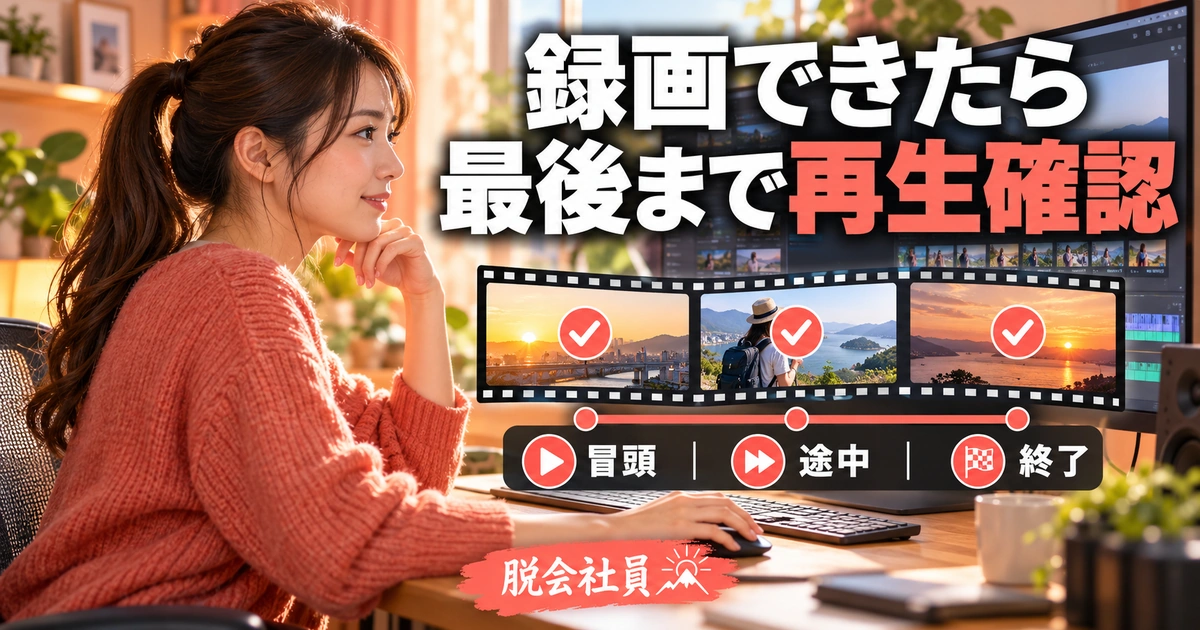
再生チェックでは、冒頭だけ見て終わらず、途中の操作が変わる場面と最後も確かめます。画面が切り替わるところ、音が鳴るところ、カメラを使うところなど、構成の要所を選ぶと効率よく点検できます。重要な納品物なら、最終的には全体を通して確認してください。短い抜き取りだけでは、途中の無音や映り込みをすべて発見できるとは限りません。
音は、声だけ、アプリ音だけ、両方が重なる部分をそれぞれ聞きます。大きな音が出る場面で説明が埋もれていないか、無音の部分で雑音が目立たないかも見ます。複数トラックなら、再生ソフトと編集ソフトで選ばれているトラックを確認します。ファイルを開けたことと、必要な音が全部含まれていることを分けて判断しましょう。
編集する予定なら、実際に使う編集ソフトへ読み込み、映像と音の長さ、トラック、音ずれ、シーク時の動作を確認します。提出先が指定する形式や解像度があるなら、その条件に合わせた短い出力も試します。後で編集するから何とかなるとは限らず、録れていない音や隠れた画面は取り戻せません。録画時点で残すべき情報を確保することが先です。
※表は横にスクロールできます。
| 点検箇所 | 見る・聞く内容 | 不合格なら |
|---|---|---|
| 冒頭 | 開始表示・説明の最初・音 | 開始前の確認手順を見直す |
| 途中 | 切り替え・メニュー・音の重なり | 対象やシーン・音源を分けて調べる |
| 最後 | 説明の終わり・正常停止 | 保存処理と録画時間を確認する |
| 編集ソフト | 読み込み・トラック・同期 | 形式とコーデックの対応を確認する |
| 共有用ファイル | 映り込み・許可・提出条件 | 原本を残して修正用コピーを作る |
黒い・無音・カクつく場合は一つの症状に絞る
黒い映像なら、ソースの対象、表示状態、重なり、OSの画面取り込み許可を順に確認します。安全な別ウィンドウでは映るかを試すと、アプリ固有の問題かを考えやすくなります。無音なら、入力メーターが動くか、ミュートされていないか、音源と録画トラックの指定が一致するかを見ます。映像と音を一度に直そうとせず、正常な部分はなるべく触らずに残します。
カクつきは、録画中の処理、保存先の状態、再生側の負荷などが関係します。録画したPCだけでなく、対応する別の再生環境でも同じ部分が止まるかを確認すると、ファイル自体の問題を見分ける手掛かりになります。PC全体の負荷が高いなら、不要な処理を止め、シーンを簡単にし、出力設定を一段階ずつ調整します。知らないシステム処理を強制終了するのは避けてください。
公式へ相談するときは、OBSとOSのバージョン、ソースの種類、録画形式、利用エンコーダー、再現手順、試した変更をまとめます。ログや画面を提出する場合は、ファイルパスや個人情報を点検し、公式の提出手順に従います。「同じ操作で何回起きるか」「どの場面で始まるか」を残すと、漠然とした症状より伝わりやすくなります。
録画を編集の練習へつなげる
録画素材ができたら、不要な間を切る、音量を整える、説明を補う文字を置くなど、目的に必要な編集へ進めます。最初から長い作品を作るより、短い操作説明を一本完成させ、誰かが手順を追えるか確認してもらうと課題が見つかりやすくなります。録画の設定と、伝わる構成を作る力は別なので、どちらで困っているかを分けて練習しましょう。
独学で直し方が分からなくなったら、どの場面の何を見てもらいたいかを整理します。たとえば「録画はできるが説明の順序が長い」「声と効果音のバランスを判断できない」などです。添削や学習支援を比べたい場合は、動画編集スクールの費用・選び方・受講前の確認ガイドを参考に、必要な支援と総額を照らし合わせてください。録画ソフトを使えるだけで収入が保証されるわけではありません。
最後に、正常だった設定、保存先、テストした編集ソフト、次回直したい点を簡単に残します。PCや機器を変えたとき、OBSを更新したときは、同じ短いテストをもう一度行いましょう。映像を選び、音を確かめ、保存し、再生して確認する。この一周を安定して行えることが、OBS録画を仕事や学習に使うための土台になります。