RPAの副業を始めるには?向く業務・必要スキルと案件の選び方
※本記事にはPRを含む場合があります。
こんにちは。『脱会社員』脱サラを応援し続けるブログ、運営者の『なかびー』です。
日々の繰り返し作業をRPAで自動化した経験があり、「このスキルを副業にできないだろうか」と考えていませんか。自分のパソコンでは動いたものの、別の会社の端末やデータでも同じように動かせるか、止まったときにどこまで対応するのかを考えると、応募の判断は難しくなります。
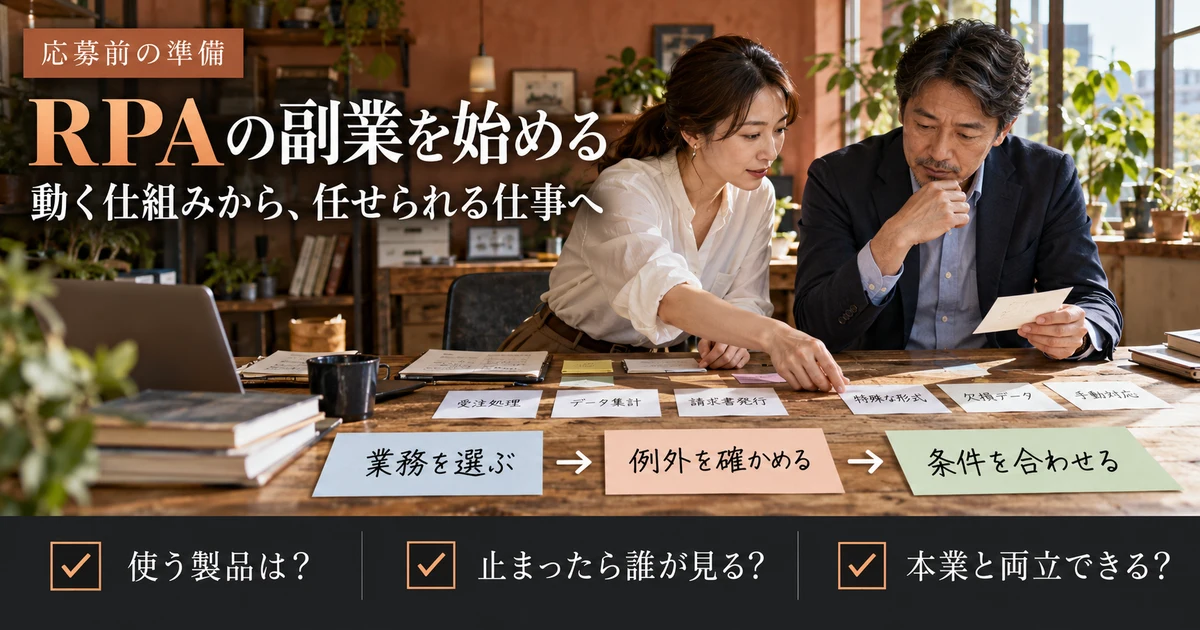
結論からいうと、RPAの副業は、業務を小さく切り出す力、例外を確かめる力、動かす環境と対応条件を確認する力をそろえて検討しましょう。操作を記録して一回動かせることは出発点です。仕事として引き受けるには、想定と違う入力や途中停止、再実行にどう備えるかまで説明できることが大切です。
この記事では、副業へ参入する前の仕事の選び方、製品と学習環境、見本の作り方、応募条件の確認を整理します。特定製品の操作手順や、実在する募集中案件を紹介するものではありません。製品の公式資料と公的案内は2026年10月5日に確認しました。機能やライセンス、募集条件は利用・応募時に最新情報を確かめてください。
文中のファイル整理や時間配分は、説明用の架空例です。実際の導入実績、業界標準の工数、報酬相場を示すものではありません。画像も説明用の生成イメージです。学習や資格取得によって受注・収入が保証されるわけではない点を踏まえ、自分が担当できる範囲から準備しましょう。
- RPAを使ったことがある人:動いた条件と、まだ試していない条件を整理する
- これから学ぶ人:応募したい仕事で使われる製品と学習環境を確認する
- 事務経験を生かしたい人:繰り返し作業の手順・例外・確認方法を書き出す
RPAの副業で任される仕事と、自動化に向く業務の見分け方
業務の整理、フローの作成、既存の改修を分ける
RPAは、パソコン上で行う定型的な作業を自動化するための技術や仕組みです。副業で関連する仕事を探すときは、「ロボットを作る」という表現を、どんな成果物を用意する役割なのかへ置き換えて考えます。業務を聞いて対象を選ぶ段階と、決まった手順をフローにする段階では必要な経験が違います。
業務の整理では、誰が、いつ、どの情報を受け取り、どんな判断をして、どこへ渡しているかを明らかにします。「毎朝の転記が大変」という相談でも、入力元の形式がそろっていないのか、承認を待つ時間が長いのか、同じ情報を何度も確認しているのかで、検討する方法は変わります。
フローの作成では、製品の機能を使って一連の処理を組み、入力から結果までを確認します。画面操作を記録する機能があっても、記録された手順をそのまま納品できるとは限りません。毎回変わる値、待つべき状態、処理する件数、対象外のデータを区別する必要があります。
既存フローの改修では、なぜその設定になっているかを読み解く作業が加わります。画面の変更で止まる、保存先が変わった、一部のデータだけ処理できないといった相談なら、元の仕様や履歴を確認して原因を探ります。自分で新しく作った経験だけで、他人が作った複雑な仕組みをすぐ直せると考えないようにしましょう。
※表は横にスクロールできます。
| 担当する役割 | 成果物の例 | 経験として示す内容 | 応募前に確認すること |
|---|---|---|---|
| 業務の整理 | 手順、入力と出力、対象候補の整理 | 現場の作業を具体化した経験 | 誰が業務ルールを決めるか |
| フローの新規作成 | 限定した処理と検証結果 | 使った製品・機能・確認ケース | 検証用の環境と素材があるか |
| 既存フローの改修 | 変更箇所と影響の確認 | 既存処理を読み、原因を調べた経験 | 元の仕様・履歴・相談先があるか |
| 利用の支援 | 操作説明、記録の整理、質問の切り分け | 使う人へ説明した内容 | 実行管理や緊急対応を含むか |
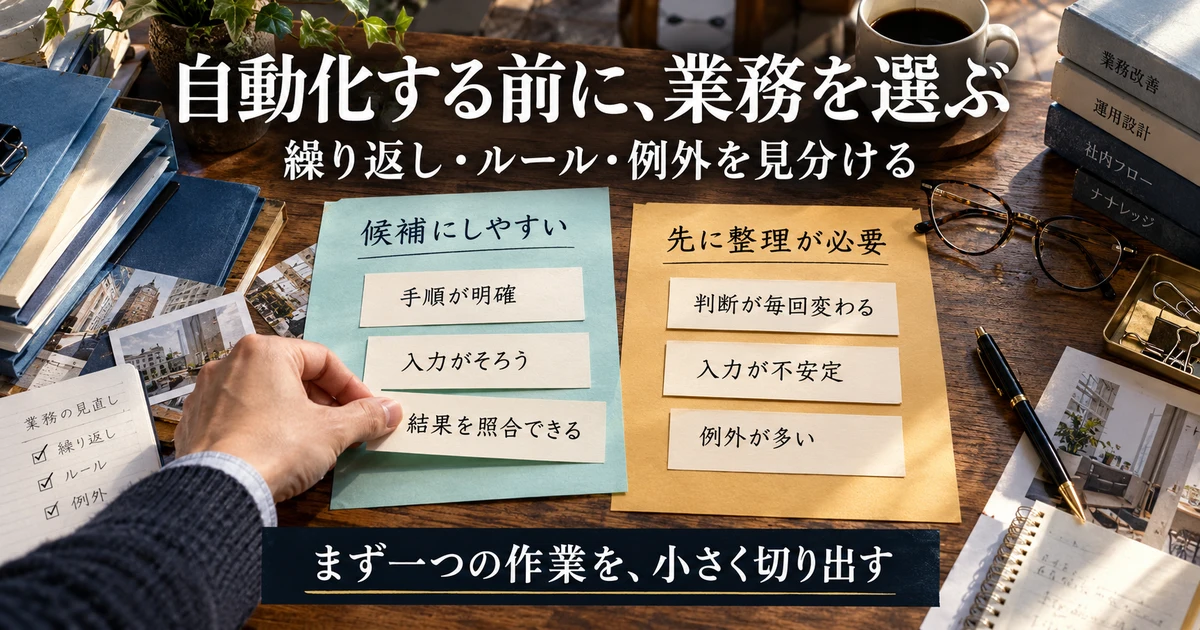
手順が明確で、入力と結果を照合できる業務を候補にする
最初の学習や応募候補では、作業の始まりと終わりを言葉にできるものを選びます。例えば、決まった場所にあるファイル名を読み、条件に合うものを所定の場所へコピーし、処理一覧を残すという題材です。対象と結果が明確なら、どこまでできたかを確認しやすくなります。
入力がそろっていることも重要です。同じ様式のファイルを扱う作業と、毎回違う書き方のメールを読んで意味を判断する作業では、難しさが変わります。後者を絶対に自動化できないという意味ではありませんが、例外の扱いや人による確認が増える可能性を考えてください。
業務が繰り返されていても、そのまま自動化することが適切とは限りません。誰も使わない資料を毎週作っているなら、作成をやめたり内容を減らしたりする相談が先になることもあります。RPAを使うことを目的にせず、何を減らしたいのか、どの結果が必要なのかから考える姿勢が役立ちます。
処理前後を照合できるかも見ます。「画面が最後まで進んだ」だけでは、必要なデータが正しく保存されたとは限りません。入力件数、処理した対象、対象外にした理由、出力の内容などを確かめられる仕事を、最初の見本に選ぶと判断の練習になります。
例外が多い作業や、失敗時の影響が大きい処理は慎重に見る
担当者が毎回違う判断をしている作業は、まず判断の基準を確認します。「いつもの感じで分類する」「重要そうなものを先に処理する」という説明だけでは、条件へ置き換えにくいためです。基準が決まっていないまま自動化すると、曖昧さが消えるどころか、間違いを速く繰り返すことになりかねません。
振込、契約の確定、顧客への一斉送信、重要データの削除など、誤操作の影響が大きい処理は特に慎重に検討します。最初の副業で、仕組みと業務の両方を理解しないまま一人で責任を引き受ける題材には向きません。人が確認する部分を残せるか、別の担当者がレビューするかも重要な条件です。
画面上の文字認識や生成AIを組み合わせる場合は、読み取りや判断の結果が常に正しいと考えないでください。確認する人、確信が持てない場合の扱い、外部へ送る情報を整理します。新しい技術を追加すれば例外がなくなると説明するより、どの段階で人へ渡すのかを示せる方が、担当範囲を明確にできます。
事務経験は、手順と例外を言葉にする材料になる
経理、営業事務、総務などの経験がある人は、作業が止まりやすい場面を知っていることがあります。申請の記入漏れ、表記の違い、締切前の集中、承認待ちなど、自分が見てきた具体的な場面を棚卸ししてみましょう。ただし、勤務先の資料や顧客データを個人の練習環境へ持ち出してよいわけではありません。
経験の説明では「事務作業を効率化しました」だけでなく、元の手順、困っていた点、自分が変更した部分、結果の確認方法を分けます。実際に測っていない時間削減率や、チーム全体の成果を自分一人の実績として加えないことが大切です。担当した範囲を正確に示すことから応募資料を作りましょう。
RPA副業へ応募する前に学ぶ製品・環境・検証の基礎
「RPAが使える」を製品名と機能へ分解する
RPAという呼び方は共通でも、Power Automate、UiPath、WinActorなどでは、画面、処理の組み方、実行や管理の仕組みが異なります。ある製品の経験が別の製品へ生きる部分はありますが、募集で指定されている製品を使った経験の代わりになるとは限りません。
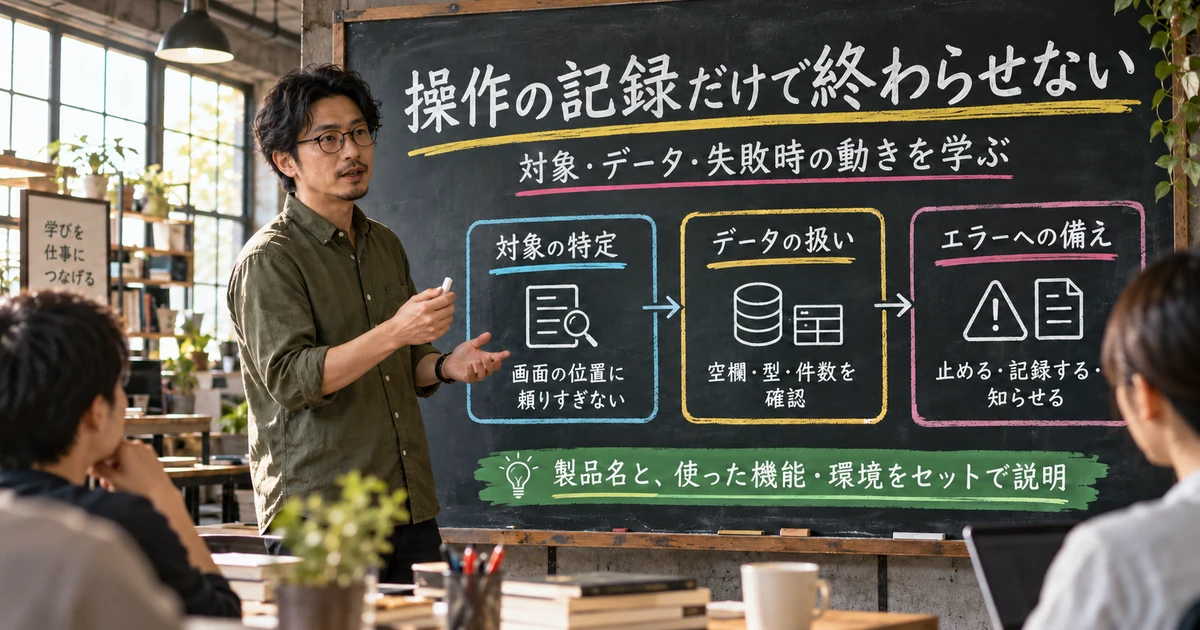
学習する製品を選ぶときは、手元のパソコンで試せるかだけでなく、検討している募集の製品・版・実行方式を見ます。最初から三つを同時に学ぶより、一つの環境で小さな処理を作り、入力、分岐、繰り返し、エラー、結果の確認まで一巡させる方が、自分の理解を確かめやすくなります。
応募資料では、製品名に加えて、ファイル操作、表データの処理、ブラウザー操作など、実際に扱った内容を記載します。作成だけを担当したのか、他の利用者への説明や、既存フローの調査まで担当したのかも分けます。製品をインストールしたことだけを実務経験に含めないようにしてください。
操作対象を見つける仕組みと、変わる値の扱いを学ぶ
画面操作を自動化する場合、ボタンが以前と同じ場所にあるとは限りません。ウィンドウの大きさ、表示内容、画面の読込み状態などが変わります。座標を順に押すだけの理解から進み、どの要素を操作しているのか、対象が見つからないときにどうなるかを確かめます。
MicrosoftのUI要素の公式説明では、デスクトップやWebの要素を識別して操作する考え方が示されています。要素の指定を使えば何が変わっても動く、という意味ではありません。対象の属性が変わる場合や、似た要素が複数ある場合も含め、練習で確かめる必要があります。
入力する日付、ファイル名、保存先、件数など、実行のたびに変わるものは固定の文字列と区別します。例えば「今月のフォルダー」というつもりで作った処理に、特定月の名前が直接入っていれば、翌月に確認が必要になります。何が固定で、何を入力や設定から受け取るかを、フローの説明へ残しましょう。
文字と数値、空欄とゼロ、日付の表記などの違いも、結果に影響する場合があります。画面へ入力できたかだけでなく、入力先でどう扱われたかまで確認してください。先頭にゼロがある番号を数値として扱ってよいかなど、業務上の意味を確認せずに変換しないことが重要です。
正常終了だけでなく、エラーと結果の不一致を区別する
処理が明確なエラーで止まる場合と、最後まで動いたように見えて結果が違う場合を分けて考えます。例えば保存先のファイルが存在しないことは気づきやすくても、別のファイルへ書き込んだ場合は、終了表示だけでは発見できないかもしれません。完了したという記録と、結果が正しいことの確認は両方必要です。
Microsoftのデスクトップフローのエラー処理の説明は、アクションや処理のまとまりでエラーへの対応を設定できることを紹介しています。練習では、何を再試行してよいか、どの場面で停止するか、どんな記録を残すかを考える参考にできます。
ただし、失敗したら何でも繰り返す設定は安全とは限りません。送信や登録が終わった直後に画面の応答が遅れた場合、再実行によって二重処理になる可能性を考えます。「エラーが出たから処理されていない」と決めつけず、対象の状態を確認してから進める条件が必要です。
ログには、後から状況を調べるための情報を残します。開始と終了、対象、処理件数、対象外やエラーの理由などが候補です。一方で、パスワードや顧客の情報をむやみに出力しないようにします。どの情報を誰が確認するために残すかまで含めて、練習段階から考えましょう。
※表は横にスクロールできます。
| 学ぶ項目 | 見本で確かめること | 見落としやすい点 |
|---|---|---|
| 操作対象 | 必要な要素を一意に見つけられるか | 画面の位置や表示順だけへ依存する |
| 変わる値 | 日付、保存先、対象件数を変更できるか | 作成日の設定が固定で残る |
| データの型 | 番号、数値、日付、空欄を区別できるか | 見た目が同じでも意味が変わる |
| エラー対応 | 止める場所と残す記録が分かるか | 失敗を無視して次へ進める |
| 再実行 | 既に処理した対象をどう扱うか | 二重登録や上書きを起こす |
| 結果の照合 | 入力と出力を比較できるか | 終了表示だけで成功とする |
開発用と実行用、有人と無人の前提を分ける
学習環境と業務環境の違いは、製品の操作以上に見落としやすい部分です。例えばPower Automateについては、公式のライセンスの種類で、ユーザー向け・プロセス向けなどの権利を確認できます。手元でフローを作れることだけを根拠に、共有や無人実行も同じ条件で利用できるとは判断しないでください。
また、デスクトップフローの前提条件では、OSやアカウントの条件が説明されています。2026年10月5日に確認した案内では、Windows Homeでローカルのフローを作成・実行できても、クラウドからデスクトップフローを起動する条件は異なります。実際に使う環境に照らして確認する必要があります。
人が開始して監督する実行と、人が常時ついていない実行では、端末、サインイン状態、ライセンス、失敗時の通知などの前提を分けて確認します。「夜に自動で動いてほしい」という相談は、単に開始時刻を設定すれば済むとは限りません。知らない部分は公式資料と管理者へ確認し、調べていない運用まで約束しないようにしましょう。
架空のファイル整理で、止め方まで説明できる見本を作る
実データを使わず、入力と出力の約束を決める
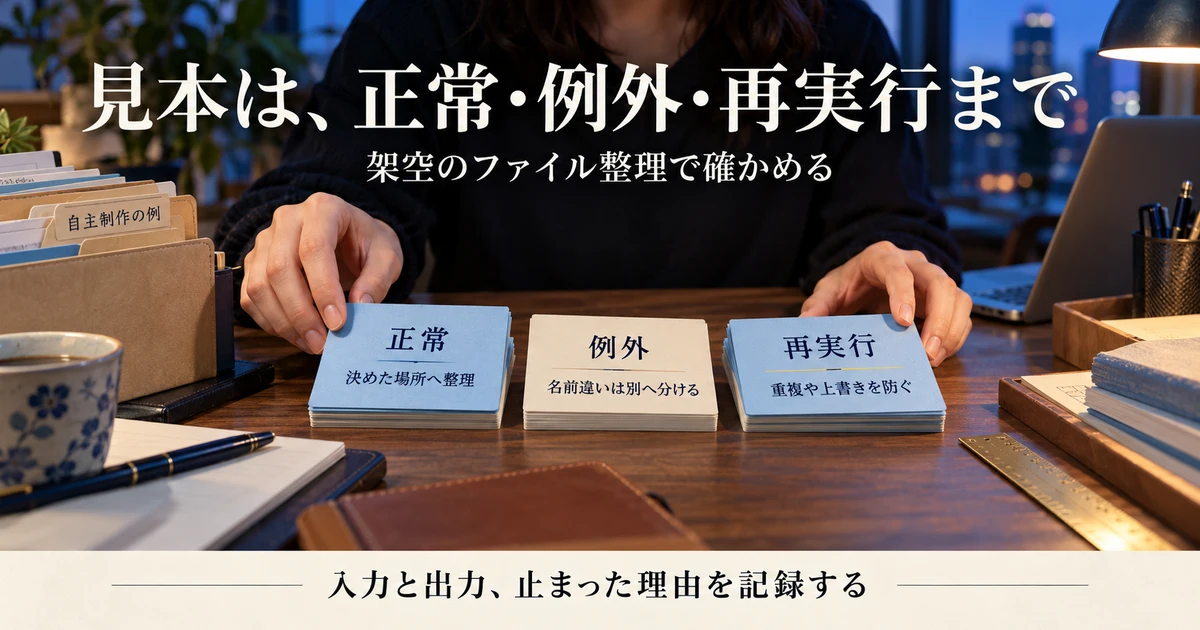
参入前の見本として、架空のファイル整理を考えてみます。指定したテスト用フォルダーにあるファイルを調べ、名前のルールに合うものだけを別のテスト用フォルダーへコピーし、処理結果を一覧に残すという題材です。実企業の導入事例ではなく、判断と検証の考え方を示すための例です。
最初の条件はできるだけ小さくします。対象となる拡張子、ファイル名のルール、処理する場所、出力先を明記し、対象外のファイルへ何もしないことを決めます。練習の最初から元ファイルを削除する処理を組む必要はありません。元データを残し、結果を照合しやすい形で試しましょう。
見本の説明には「何を整理するか」だけでなく、「何を整理しないか」を書きます。例えばサブフォルダーの中は対象外にする、開いているファイルは扱わない、といった制限です。制限を隠して万能に見せるより、試した範囲を明確にすることが、応募先との話し合いに役立ちます。
使うデータは自分で作ったダミーとし、勤務先のファイル名やフォルダー構成をコピーしないようにします。名前だけでも顧客や案件が分かる情報があります。写真や書類の内容に意味を持たせる必要がない題材なら、無害なテスト用ファイルで十分に検証できます。
正常なファイルだけでなく、名前違い・空・同名を用意する
期待する動作を先に書き、その後にフローを実行して比較します。対象のファイルが三つなら、三つコピーされることだけでなく、対象外のファイルが残ること、元ファイルが保たれること、結果一覧に対象と理由が対応していることを確認します。数字は見本上の条件として記録します。
次に、名前のルールに合わないファイル、対象が一つもないフォルダー、出力先に同じ名前のファイルがある場合を試します。どの場合も無理に処理を続けるのではなく、あらかじめ決めた方針に沿うかを確かめます。名前違いを別の確認対象として記録するのか、全体を止めるのかは、見本の条件に応じて選びます。
対象がゼロだったときは、正常に対象なしと判断したのか、入力先を間違えたために見つからなかったのかを区別できる説明が必要です。フォルダーの存在や指定内容を確認するなど、単にゼロ件でしたと出すだけでは見えない部分を考えましょう。
同名ファイルがある場合も、何も考えず上書きしないようにします。既存ファイルを保つ、別名にする、対象を保留するなど、用途に合う方針を決め、実際の動きを確かめます。学習用の処理で採用した方針が、どの会社の業務にも適切という意味ではありません。
途中停止と再実行を、別の確認ケースにする
一部のコピーが終わった後に止まったら、次の実行で何が起きるでしょうか。最初から全て処理し直すのか、処理済みを判断するのか、担当者が確認してから再開するのかを考えます。正常に一度動く見本から、止まった状況を説明できる見本へ進むための大切な確認です。
再実行の方針は、対象ファイルをどう識別するかとも関係します。名前だけを見て既に処理済みと判断してよいのか、内容が変わる可能性があるのかを考えます。見本では条件を限定し、より複雑な履歴管理が必要な場合は未対応と記載して構いません。試していない安全性を主張しないことが重要です。
停止の練習は、他の仕事へ影響しない専用のフォルダーとダミーデータで行います。本番データを壊してエラーを起こす方法を使ってはいけません。想定した入力条件を変えるなど、管理できる範囲で確認し、どの状態から再開したかを記録します。
※表は横にスクロールできます。
| 確認ケース | 期待する結果の例 | 残す記録 |
|---|---|---|
| 名前のルールに合うファイル | 指定した場所へコピーされる | 入力名、出力先、結果 |
| 対象外の名前 | 勝手に変更せず確認対象にする | 対象外にした理由 |
| 対象がゼロ | 確認済みの入力先で対象なしと分かる | 調べた場所と件数 |
| 出力先に同名がある | 決めた方針で保留し、元を上書きしない | 同名の対象と保留理由 |
| 途中で停止する | 終わった対象と未処理が分かる | 停止位置と処理済みの範囲 |
| 同じ条件で再実行する | 意図しない重複や上書きが起きない | 再実行前の状態と確認結果 |
表の期待結果は、この見本で採用する一例です。全てのRPAへ一律に当てはめる標準仕様ではありません。処理対象や業務の重要性が変われば、必要な確認も変わります。重要なのは、自分で決めた条件と実際の結果を照らして説明できることです。
見本の紹介は、速度より目的・制約・検証を中心にする
応募資料では、使った製品と環境、対象業務、自分で作った範囲、確認ケース、残る制限を一組にします。操作している動画だけでなく、入力と出力、対象外の扱いを短い資料で説明すると、相手が何を見ればよいか分かります。動画を作る場合も、ログイン情報や個人のファイルが映っていないかを確認してください。
時間の削減を示すなら、同じ対象・同じ条件で測り、人による確認時間も含めた範囲を明示します。練習で数秒短くなったことから、実企業で何十時間削減できると拡大しないようにします。測定していない場合は、速さの数値を出さず、手作業のどの部分を処理へ置き換えたかを説明できます。
教材に沿って作った場合は、その出発点と自分で追加した検討を分けます。「自作の業務改善システム」と大きく表現するより、「公式教材を参考にファイルの条件分岐を練習し、同名ファイルの確認を追加した」というように、事実に沿って書きましょう。
一般的な作品説明の構成は、ポートフォリオの作り方を整理した記事も参考になります。RPAでは、画面の見栄えに加えて、正常・例外・再実行の確認と、動く環境の限定が重要な説明材料になります。
RPAの副業案件はライセンス・実行環境・対応時間で選ぶ
無料の学習環境でも、業務利用の条件を確かめる
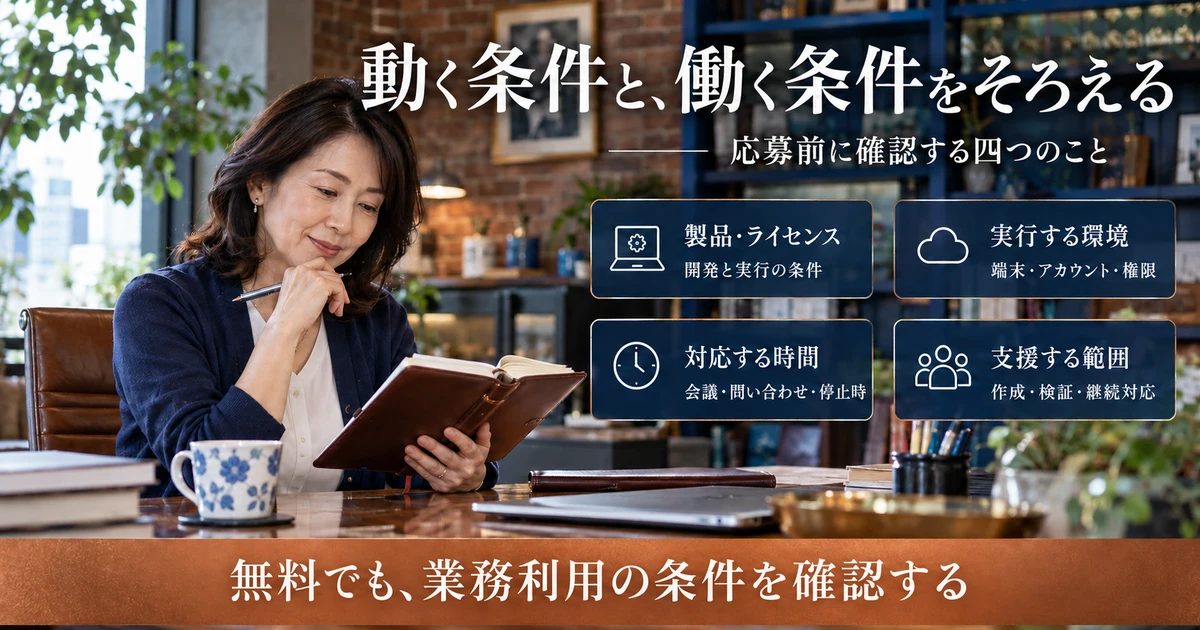
無料で試せる製品やプランがあっても、その条件を確認せずに依頼主の業務へ持ち込まないようにします。利用できる人や組織、商用利用、開発と実行、同時実行数、サポートなど、確認する項目は複数あります。無料だから全て不可とも、動いたから全て利用可能とも決めつけず、利用するプランの案内を読みます。
例えばUiPathのCommunityプランの公式説明では、対象者や提供範囲、適用される利用条件の確認先が示されています。旧来のライセンス方式と新しい方式が区別されているため、古い解説記事の「無料版」という言葉だけでは判断できません。自分と依頼主が使う環境の正式なプランを確かめてください。
WinActorの公式製品案内でも、構築と実行ができるフル機能版と、実行のみの実行版が分けて案内されています。作る人と動かす人が別の場合は、それぞれに必要な条件を確認します。本文では変動する料金を固定せず、契約時点の案内を確認する前提とします。
ライセンス費用を誰が負担するかも応募前の論点です。依頼主が用意する環境で作業するのか、自分が契約してよいのか、検証用の追加環境が必要かを聞きます。受注前に必要性が分からない高額な契約を急いだり、勤務先の契約を私的な副業へ流用したりしないようにしましょう。
動かす端末とアカウント、対象サービスの条件を見る
RPAが依頼主の端末で動くなら、OS、対象アプリ、画面設定、ファイルの場所、ネットワーク、アカウントなどの前提が関係します。自分のパソコンで完成したものを送れば終わりと考えず、どの環境で検証し、誰が利用できるかを確認してください。
端末へ接続して作業する方法も、依頼主が認める手段に従います。便利な個人向け遠隔操作サービスへ勝手に接続したり、他の人のアカウントを共有してもらったりする前提にしません。作業に必要な権限が足りない場合は管理者へ相談し、制限を回避する仕組みを作らないようにします。
対象となるWebサービスに自動操作の制限がある場合もあります。利用条件、アクセス頻度、公式に提供される連携手段を確認し、画面でできることは何でも自動で繰り返してよいと判断しないでください。認証や確認を省くための仕組みが必要な依頼は、適切な方法を確認するまで進めないことが大切です。
画面操作以外の方法が適切な場合もあります。対象アプリに一括読込みや出力、公式の連携機能があるなら、RPAで一件ずつクリックする方法と比較します。詳しい方法の選択を一人で判断できないなら、応募時に必要なレビューや支援を確認しましょう。
停止時の対応を、作業時間とは別の条件として聞く
RPAを作る時間を夜に確保できても、実行が平日の朝で、止まるとすぐ調査が必要なら、会社員の副業として対応しにくい場合があります。制作する時間、打ち合わせの時間、実行する時間、停止時に対応する時間を分けて聞くことが大切です。
「保守込み」という言葉だけでは、どこまで任されるか分かりません。質問へ回答すること、対象アプリの更新へ合わせて修正すること、毎日の実行結果を監視すること、緊急時に復旧することは異なる仕事です。月の上限と通常の応答目安、時間外の窓口を具体的に確認しましょう。
副業の担当者が不在でも、依頼主が処理を止めたり手作業へ切り替えたりできる体制があるかも重要です。自分しか状況を分からない仕組みを作って、それを強みにするのではなく、必要な説明と記録を相手が持てる条件で仕事を考えます。参入時点では、その体制の有無を確認することが目的です。
※表は横にスクロールできます。
| 応募前に見る条件 | 依頼主へ確認する質問 | 自分の準備 |
|---|---|---|
| 製品・ライセンス | 使う製品、版、プランと費用負担は何か | 実際に使用した製品と機能を整理 |
| 検証環境 | 本番以外で安全に試せる場所と素材はあるか | ダミーデータでの検証記録を用意 |
| 端末・アカウント | どの端末と認められた接続方法を使うか | 指定環境で作業可能か確認 |
| 担当範囲 | 新規作成、改修、説明、監視のどこを担うか | 未経験・支援が必要な部分を明記 |
| 時間帯 | 会議、実行、停止時の対応はいつか | 本業と両立して守れる時間を提示 |
| 判断と引き継ぎ | 仕様や変更を決め、確認する人は誰か | 相談先と必要な情報を確認 |
金額は、調査・検証・連絡を含めた条件で比較する
案件の金額だけで、自分に合うかを判断するのは避けましょう。新規フローを作る仕事と、資料のない既存フローを直す仕事では、同じ見た目の処理でも調査量が違います。対象業務と完成の条件、検証する環境、修正の扱いを確認したうえで考えます。
説明用に、週八時間を副業へ使えると仮定します。仕様の確認と連絡に二時間、検証に二時間を確保すると、残る制作時間は四時間です。これは標準工数ではなく、全ての空き時間をフロー作成へ使えるわけではないという例です。未知のアプリや複雑な例外がある場合は、さらに調査の余地が必要になります。
予算と作業量が合わないなら、対象を一つに絞る、先に調査だけを分ける、対応する例外を明確にするなど、範囲を相談します。必要な検証や情報管理を省いて引き受ける判断は避けてください。条件が確認できる前に、短い納期を約束しないことも重要です。
会社員がRPA副業を試す手順と、参入前のよくある疑問
経験の棚卸しから始め、製品を一つ選んで見本を作る
最初に、自分が経験した業務を整理します。自動化した経験があるなら、対象、使った製品、動いた環境、確認した例外、自分の担当をまとめましょう。RPAを使った経験がなくても、手順と例外を説明できる事務経験は、学習する題材を選ぶ手掛かりになります。
次に、希望する仕事で使われる製品と条件を調べ、練習に使える環境を確認します。資格や講座を先に決めるより、何を作り、どこで判断に迷うのかを把握する方が、必要な学習を絞りやすくなります。公式教材を使う場合も、完了した課題と自分で考えた見本を区別して記録します。
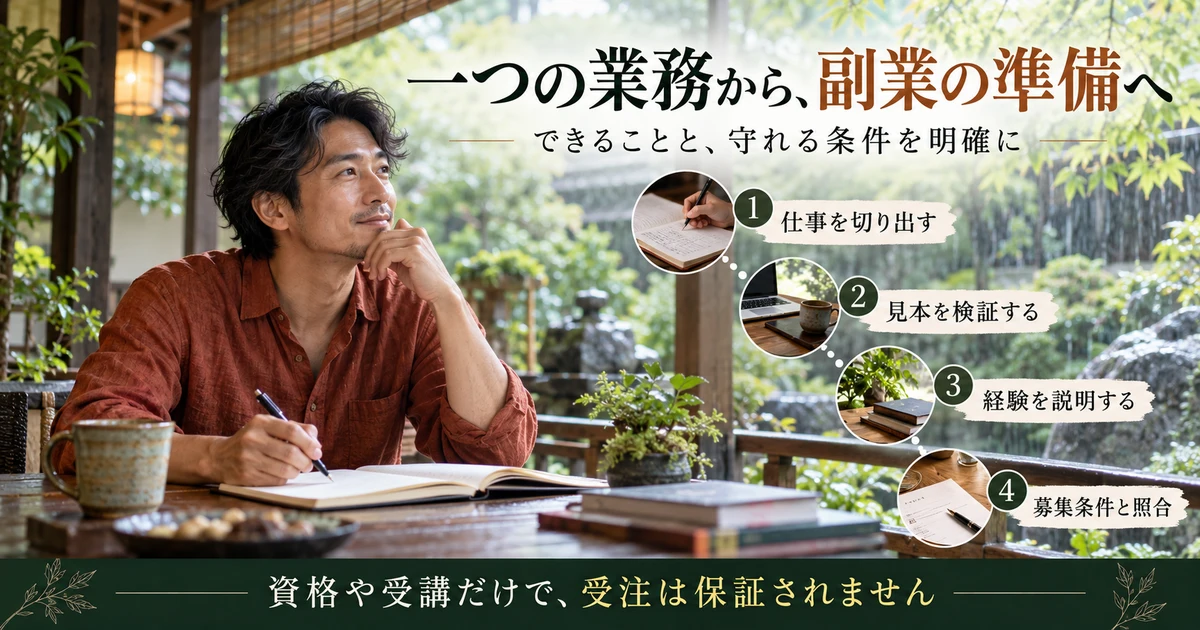
- 1.業務を切り出す:入力、手順、出力、人が判断する部分を一枚にする
- 2.製品と環境を確認する:使う版、ライセンス、学習用途、実行条件を調べる
- 3.見本を作って検証する:正常、例外、途中停止、再実行を確認する
- 4.経験を説明する:担当したこと、未対応のこと、検証結果をまとめる
- 5.募集条件と照合する:製品、範囲、体制、時間帯が合うかを確認する
案件の探し方を広く比べたい場合は、フリーランス案件の探し方とサービス比較で経路を整理できます。RPAでは、募集の製品名だけでなく、既存改修か新規作成か、実行環境と停止時対応の条件を加えて読むようにしてください。
未経験でもできる?資格があれば受注できる?
未経験者が応募できるかは募集ごとの条件によります。学習しただけで既存業務の自動化を一人で任される準備が整うとは限りません。実務経験が必要な募集に、自主制作を業務実績として書くことは避け、支援やレビューを受けられる範囲かを確認します。
資格は、学習内容を整理し、知識の範囲を示す材料になり得ます。ただし、資格を取得すれば案件が来る、特定の金額を稼げるという保証にはなりません。取得を考える場合は、対象の製品、学べる内容、受験や更新の条件を公式案内で確認し、応募したい仕事との関係を考えましょう。
講座を比較するときは、録画教材の量だけでなく、自分で作った処理へ質問できるか、例外やテストを扱うか、利用する製品と環境が希望に合うかを見ます。修了証を増やすことより、目の前のフローを自分の言葉で説明できることを、学習の確認点にしてください。
ノーコードなら簡単?AIで作れば経験は不要?
コードを書かずに組める製品でも、処理の条件やデータの意味を考える必要はあります。入力がなかったらどうするか、途中まで終わっていたらどうするか、保存できたとどう確かめるかは、画面上の部品を並べるだけでは決まりません。操作の入りやすさと、業務を安全に任される準備を分けて考えます。
生成AIへ相談するときも、提案された処理を理解し、利用する製品の仕様と照らして検証する責任は残ります。存在しない機能や、古い操作方法が混ざる可能性があります。実際に確かめられないコードや設定を、そのまま顧客環境へ入れる前提にしないようにしましょう。
また、顧客のデータや接続情報、画面を外部のAIサービスへ入力してよいかは、案件先の規程と許可を確認する必要があります。分からない部分を質問するなら、秘密情報を含まない小さな架空例へ置き換えます。便利な補助を使うことと、情報を外部へ送ってよいことは別の判断です。
本業のルールと、続けられる負担を確認する
副業へ応募する前に、勤務先の就業規則、届出や許可、競業と秘密保持の条件を確かめます。厚生労働省の副業・兼業に関する案内も参考になりますが、自分の勤務先で認められる働き方は、個別の規程や契約に沿って確認してください。
本業で使う端末、ソフトの契約、アカウント、業務資料を副業へ使ってよいと自己判断しないようにします。RPAでは、画面やファイルを扱うため、意図せず別の仕事の情報を取り込むことがあります。練習と案件の環境を分けられるかも、始める前に確かめたい条件です。
実際に続ける段階では、作成時間だけでなく、原因調査、説明、問い合わせに使った時間を振り返ります。夜の制作が続いて休息を削る、日中の通知が本業の集中を妨げるといった負担があれば、案件数や対応範囲の見直しが必要です。最初の契約が決まったことと、独立できる見通しが立ったことも分けて考えましょう。
RPAの副業を考えるときは、「一回動いた」から先へ進み、どの条件で動き、どの条件で止め、誰が結果を確認するのかを説明できる状態を目指してください。小さな業務と安全な見本から始め、製品・環境・時間帯が合う仕事へ絞ることが、責任を持てる範囲を見つける第一歩になります。