Discord画面共有のやり方|PC・スマホの設定と音が出ないときの確認
※本記事にはPRを含む場合があります。
こんにちは。『脱会社員』脱サラを応援し続けるブログ、運営者の『なかびー』です。
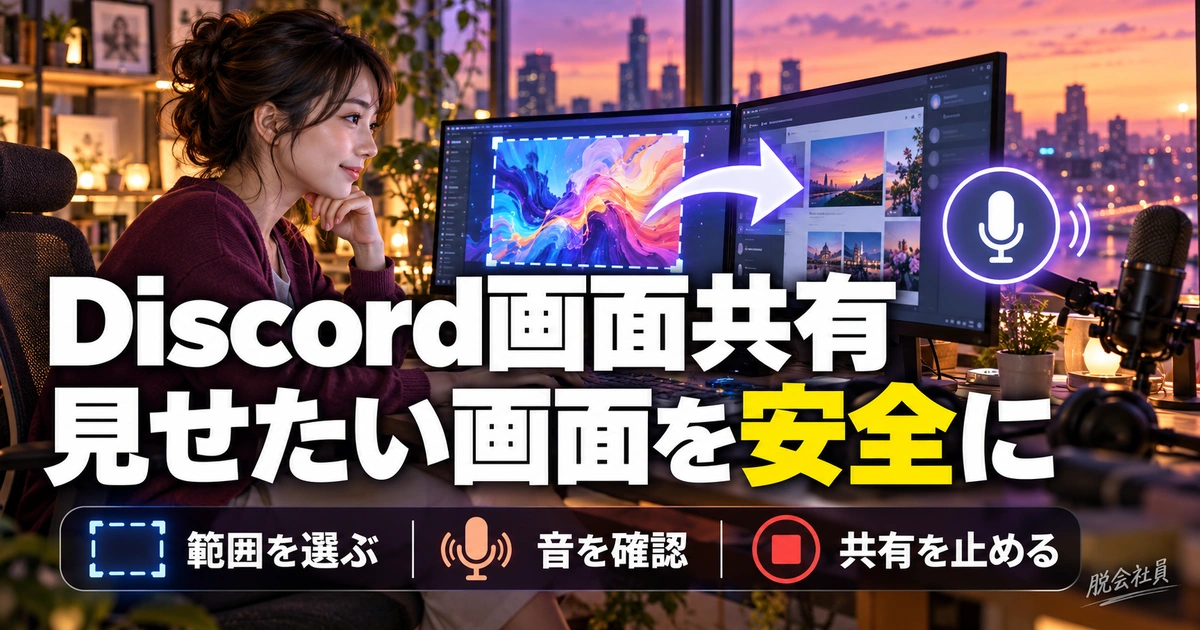
Discordの画面共有は、通話に入り、相手へ見せたいウィンドウや画面を選んで開始するのが基本です。ただし、「映像は見えるのに音だけ出ない」「スマホで共有ボタンが見つからない」「資料以外の通知まで見えた」という困りごとは、それぞれ確認する場所が違います。共有開始の操作だけ覚えるより、範囲・音・視聴側・終了を一組にしておくと迷いにくくなります。
この記事では、PCとスマートフォンで画面共有を始める流れ、音声や黒い画面を切り分ける方法、仕事や学習で使うときの準備を整理します。すべての機種で同じ表示になるわけではありません。画面内の名称や対応条件は更新されるため、2026年10月3日に確認した公式案内を基に、手元の表示と照らし合わせて進めてください。
記事中の図版は操作の考え方を説明する生成イメージで、実際のDiscord画面を撮影したものではありません。相談場面やチェック用の数値は説明のための架空例です。相手の会話や資料を録画してよいかは画面共有とは別に確認し、会社や依頼主の利用ルールがある場合はそちらを優先しましょう。
Discordで画面共有する前に|見せる相手・範囲・音を決める

画面共有は「相手にどこまで見えるか」から考える
画面共有は、手元で開いている内容を通話相手に見せる機能です。画面全体を選ぶ場合と、一つのアプリケーションのウィンドウを選ぶ場合では、映り込む情報の範囲が変わります。資料を説明するだけなら、関係するウィンドウに絞る方が、別のメールや作業中の文書へ切り替えたときの事故を減らしやすくなります。ただし、同じウィンドウ内で別タブを開けば、その内容も見える可能性があります。
共有範囲を狭くしたからといって、機密情報が自動的に隠れるとは考えないでください。資料の端にある顧客名、ファイル名、アカウント画像、ブラウザーのブックマーク、検索候補も確認対象です。説明する資料だけを開いた専用ウィンドウを用意し、公開してよいダミーデータに置き換えておくと、当日の操作が単純になります。隠したい箇所を画面の外へ寄せるだけでは、ウィンドウ移動で再び見えることがあります。
仕事の打ち合わせなら、参加者の表示名だけで本人だと決めつけず、予定されたメンバーが入っているかを先に確認します。一般参加できるサーバーのチャンネルと、相手を限定した通話では閲覧範囲が違います。説明途中に参加者が増えた場合は、必要に応じて共有をいったん止め、見せてよい範囲を確認してください。画面を開ける権限と、その内容を他人へ見せる権限は別です。
映像・自分の声・アプリの音は別々に準備する
準備では、「画面が映る」「自分の声が聞こえる」「動画やゲームの音が聞こえる」を別の確認項目にします。マイクの音は会話のための入力で、アプリの再生音とは経路が異なります。自分の声が相手に届いたとしても、共有する動画の音まで届いているとは限りません。逆に再生音だけが届く場合は、画面共有そのものではなくマイクの選択やミュートを先に調べます。
資料説明だけなら、アプリ音声を流す必要がないこともあります。「声とスライドだけ」「操作画面と効果音」「無音で画面だけ」のように目的を一文にすると、不要な音源を増やさずに済みます。音楽を流しながら説明する場合も、手元で快適な音量が相手にちょうどよいとは限りません。短い再生テストで、声を聞き取れるかまで相手に確かめてもらいます。
ヘッドセットを使うと、スピーカーから出た通話音をマイクが拾う状況を避けやすくなります。ただし、機器をつないだだけでDiscordの入出力先が切り替わるとは限りません。接続後に設定画面を確認し、話すためのマイクと聞くための出力先をそれぞれ選びます。本番直前に初めて使う機器へ変更するより、一度正常に動いた組み合わせを使う方が確認項目を減らせます。
※表は横にスクロールできます。
| 準備する項目 | 確認する内容 | 避けたい思い込み |
|---|---|---|
| 共有先 | 予定した相手・チャンネルか | 参加者の表示名だけで判断する |
| 共有範囲 | ウィンドウか画面全体か | 別タブの内容も自動で隠れる |
| 会話音声 | 使うマイクと出力先 | 機器をつなげば必ず切り替わる |
| アプリの音 | 必要性と対応環境 | 自分の声が届けば再生音も届く |
| 終了手順 | 共有停止の位置と表示 | 資料を閉じれば必ず停止する |
通知・個人情報・権利の確認を先に終える
共有前は、メール、チャット、カレンダーの通知を止め、不要なアプリを閉じます。通知を抑えるモードでも、すべての表示が消えるとは限らないため、機密情報を含むアプリ自体を終了しておくと安心です。スマートフォンでは着信や認証通知が突然現れることもあるので、画面全体が相手に見える前提で準備します。通知を止めた後も、終了時に元へ戻す項目をメモしておきましょう。
見せる動画や画像は、自分が閲覧できるだけで自由に配信できるとは限りません。有料配信サービス、教材、社内資料、顧客データなどは、それぞれの規約や共有許可を確認します。共有が制限されて黒くなるコンテンツについて、制限を外すことをトラブル解決の目標にしないでください。相手が正規の視聴環境で確認する方法や、共有可能な説明資料へ置き換える方法を検討します。
ゲームを仲間へ見せる場合も、公開範囲や配信ガイドラインを確認しておくと後で困りにくくなります。配信に向かない未公開情報、購入者限定の特典映像、参加者の個人情報などが含まれていないかを見ます。この記事は権利判断を代わりに行うものではありません。判断がつかない素材を無理に使わず、許諾済みの素材で同じ操作を練習するのが堅実です。
相手へお願いする確認を具体的にする
開始時の「見えますか、聞こえますか」だけでは、小さい文字が読めない、再生音が大きすぎる、といった問題が残ることがあります。「見出しの文字を読めるか」「カーソルの位置が分かるか」「私の声と動画の音の両方が聞こえるか」のように、観察してほしい内容を分けて頼みましょう。画面を共有する側のプレビューだけでは、相手に届く見え方を確定できません。
架空の打ち合わせ例なら、最初にテスト用の一枚を表示し、「中央の青い四角が見えるか」を確かめ、次に短い説明を話し、最後に許諾済みの短い音を再生します。映像、声、再生音の順で一つずつ試すと、問題が起きた段階を記録できます。全部を一度に試して「何か変だ」と判断するより、修正する場所が明確になります。
相手がスマートフォンで視聴しているなら、PC上で読みやすい表でも細かすぎる場合があります。資料の表示倍率を上げ、見せる範囲を小さく区切り、スクロールを止めてから説明します。画面共有はファイルを渡す方法と同じではないので、正確な数値や長い文章を読んでもらう必要がある場面では、許可された方法で資料を渡すことも別途検討してください。
PC版Discordの画面共有|通話・対象選択・停止までの流れ
通話する場所に入り、共有する対象を開く
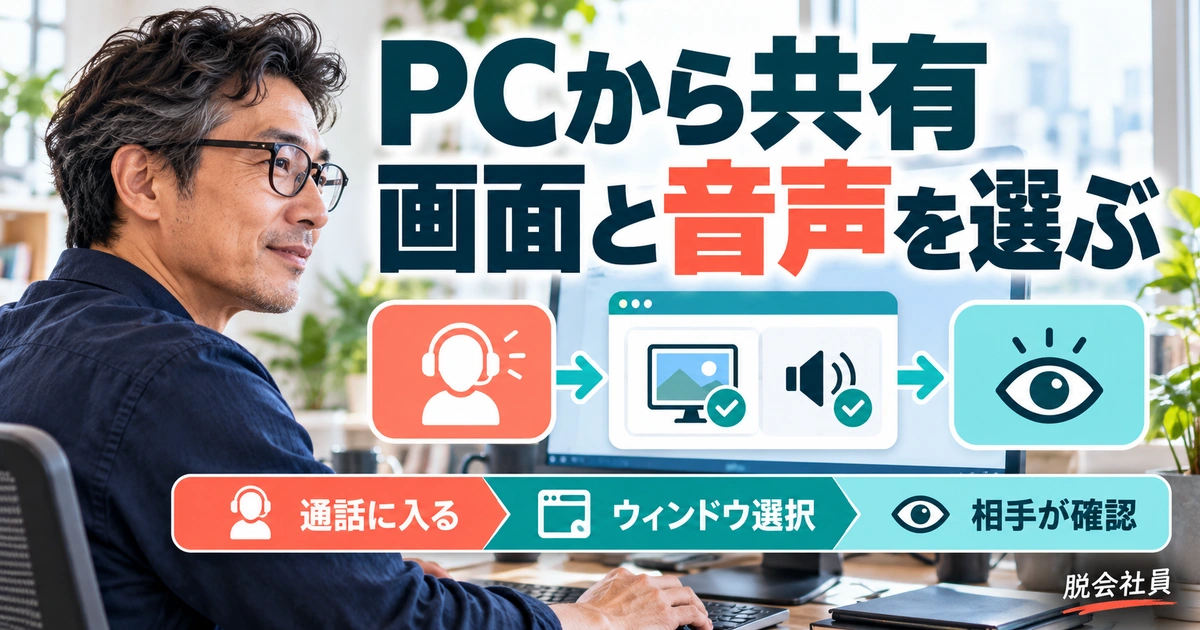
PCでは、相手との通話やサーバーのボイスチャンネルに入ってから、画面共有の操作を行います。先に共有するアプリを起動し、説明する資料や画面を表示しておくと、対象を選ぶ場面で探しやすくなります。複数の似たウィンドウを開いている場合は、必要なもの以外を閉じるか、タイトルで区別できる状態にしてください。
サーバー内で共有項目が使えない場合は、所属するロールやチャンネルの権限が関係することがあります。自分で勝手に権限を広げようとせず、管理者へ「このボイスチャンネルで画面を共有したい」と伝えます。他の通話では使えるのに特定の場所だけ使えないなら、PC全体の問題と決める前に、その場所固有の条件を確かめましょう。
公式のGo Liveと画面共有の案内では、通話先に入り、アプリのウィンドウまたは画面を選び、配信を始める基本の流れが説明されています。画面共有は相手のPCを自由に操作するための権限ではありません。操作を教える場面では、こちらの画面を見せながら説明するのか、相手の画面を見て助言するのかを先に決めてください。
ウィンドウ共有と画面全体の共有を使い分ける
共有対象の候補が出たら、表示名だけで選ばず、プレビューを見て目的の資料が映っているかを確認します。ディスプレーを複数使っている人は、普段の「右の画面」という呼び方とOSの番号が一致するとは限らない点に注意してください。共有してから気づくより、不要な内容を閉じたうえで対象を選ぶ方が安全です。
一つのアプリの説明ならウィンドウ単位が分かりやすく、複数アプリを行き来する実演なら画面全体が便利な場合があります。ただし、画面全体は切り替えのたびに表示範囲を点検する負担が増えます。便利さだけで選ばず、見せる情報の種類、参加者の範囲、説明中に別資料を開く必要があるかで決めます。対象を変えたときは、相手側でも切り替わったかを再確認します。
ブラウザーでは、タブ・ウィンドウ・画面などの選択肢や音声共有の項目が、ブラウザーとOSの組み合わせで異なることがあります。チェック項目が表示されない場合に、どの環境でも同じ手順で出せるとは考えないでください。必要な音声を共有できる環境か公式情報で確かめ、実際に選べる範囲の中から目的に合うものを使います。
※表は横にスクロールできます。
| 操作の段階 | 自分が見る場所 | 相手に確認すること |
|---|---|---|
| 通話へ入る | 通話先と参加者 | 予定した通話に入っているか |
| 対象を選ぶ | 候補のプレビュー | 目的の資料が見えるか |
| 音声を選ぶ | 対象と共有音の項目 | 声と再生音を区別して聞けるか |
| 説明する | 倍率・ページ・カーソル | 文字と指している場所が分かるか |
| 停止する | 配信中表示の消失 | 共有が終わったか |
画質は読みやすさと安定性のバランスで決める
設定できる解像度やフレームレートは、利用環境や契約・サーバー条件によって異なります。手元に表示されない品質を無理に探すより、選べる設定で目的を満たせるかを確かめましょう。スライドや表の説明では文字を読めることが重要で、動きのある実演では滑らかさも関係します。どちらの場合も、画質を上げれば必ず伝わりやすくなるとは限りません。
たとえば細かな表を画面全体で共有している場合、解像度だけを上げるより、表の表示倍率を上げて列を絞る方が分かりやすいことがあります。広いデスクトップをそのまま相手の小さい画面へ送ると、全体は見えても内容が読めません。必要な範囲へ寄せ、カーソルを大きく動かしすぎず、説明中はスクロールを止める工夫が役立ちます。
動きが途切れる場合は、共有側と視聴側のどちらが困っているかを聞きます。一人だけ重いのか、全員に同じ症状があるのかで調べる場所が変わります。共有側では不要な高負荷アプリや大容量転送を止め、画質やフレームレートを一段階ずつ下げて比べます。変更前後の状態を残せば、改善がなかった設定を元へ戻しやすくなります。
共有を止めたことを確かめてから別の作業に戻る
説明が終わったら、画面共有の停止操作を行い、配信中の表示が消えたことを確認します。通話を続ける場合は、「共有だけ停止」と「通話から退出」を混同しないようにしましょう。先にメールや別案件の資料を開いてから停止するのではなく、停止確認を終えてから普段の作業に戻る順番が安全です。
相手へ「画面は止まりましたか」と一度確認すると、こちらの操作と相手の見え方の認識を合わせられます。共有対象を閉じただけで、必ず意図した状態で終了したと判断しないでください。別画面へ切り替わったり、直前の表示が残ったりする可能性を考え、Discord側の状態を見て終えます。会議の終盤ほど気が緩みやすいので、終了確認を手順の最後に固定しておきます。
その後で、通知の停止や入力機器など、会議用に変えた設定を戻します。いつもと違うマイクや出力先を使った場合は、次の通話で無音にならないように、何を変えたかだけ記録しておくと役立ちます。設定を元へ戻す必要があるものと、そのままでよいものを分ければ、毎回すべての項目を触る必要はありません。
スマホの画面共有|iPhone・Androidで準備から終了まで確認する
通話の操作パネルから共有を始める
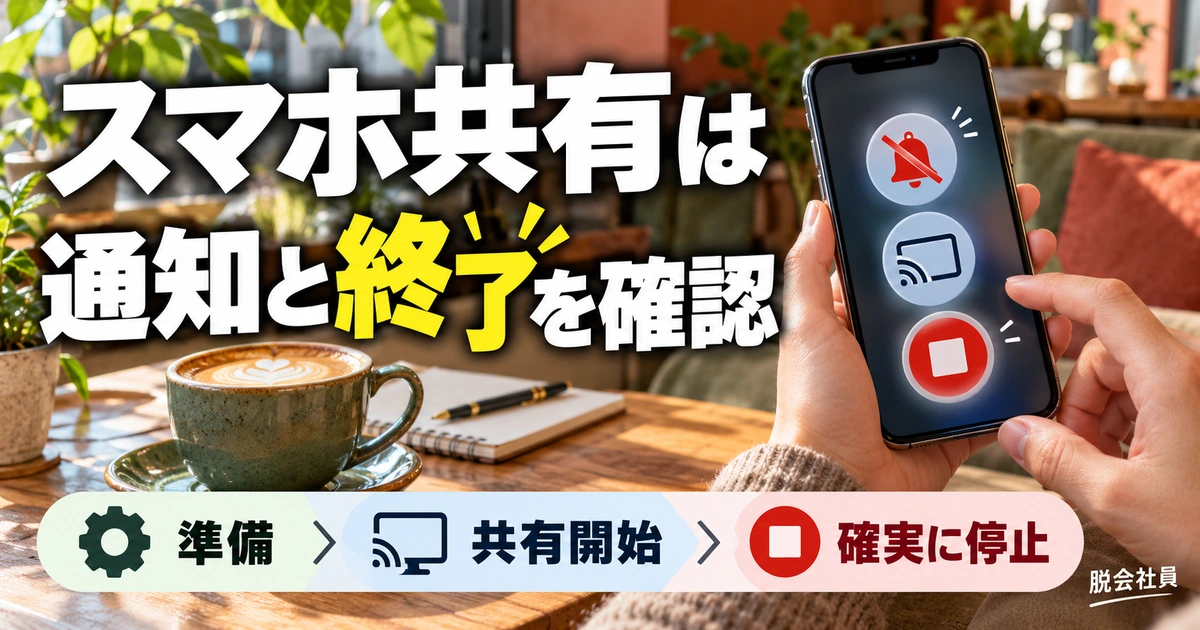
スマートフォンでは、Discordの通話に接続した状態で操作パネルを開き、画面共有の項目を探します。通話の種類や表示状態によって、パネルを広げる操作が必要な場合があります。テキストチャットだけを開いた状態で探し続けず、まず音声通話に入れているかを確認してください。開始時にOSの確認画面が出たら、共有範囲と注意書きを読んでから進めます。
公式のモバイル画面共有FAQでは、iOSとAndroidでの共有、通話中の開始・停止、通知などへの注意がまとめられています。機種やOS、共有するアプリによる制限もあるため、古い解説の画面と一致しないときは、アプリを最新にしたうえで現在の公式案内を確認しましょう。
初めて使う場合は、他人に見せても差し支えないメモ画面などで試します。いきなり認証アプリ、銀行アプリ、個人写真の一覧を開かないでください。共有先が仲のよい相手でも、画面上には本人以外の情報が含まれていることがあります。見せる内容を準備してから通話へ入り、開始したら予定した画面だけを開く流れにすると、無用な移動を減らせます。
スマホ特有の通知・回転・発熱に気を配る
スマートフォンでは、共有中の通知、画面の向き、ロック、着信などが進行を妨げることがあります。縦長の画面を見せるのか、横向きの動画やアプリを見せるのかを先に決め、途中で不用意に回転させないようにしましょう。相手がPCで視聴する場合でも、こちらの文字が十分大きいとは限りません。細かな部分を順に拡大して説明すると伝えやすくなります。
長時間の共有では、端末が熱くなったり、電池が減ったりすることがあります。熱い状態で負荷をかけ続けず、必要に応じて共有を止めて休ませてください。充電しながらなら無制限に使えるわけではありません。ケースや設置場所なども含めて端末メーカーの注意に従い、温度警告が出ている状態を無理に継続しないようにします。
モバイル通信を使う場合は、通信量や回線の安定性にも注意します。画面共有の通信量を一律の数字で見積もることはできないため、契約の残量や利用場所の接続状態を確かめてください。移動しながらの説明は回線が変わりやすく、画面操作にも集中しにくくなります。大事な打ち合わせなら、落ち着いて操作できる場所で短い接続確認を済ませておくと安心です。
※表は横にスクロールできます。
| スマホでの確認 | 準備・操作 | 見落としやすい点 |
|---|---|---|
| 通知 | 不要アプリを閉じ通知を抑える | 認証通知や着信も情報になる |
| 開始 | 通話パネルとOSの確認画面を見る | チャット画面だけで探し続けない |
| 画面の向き | 説明するアプリに合わせる | 途中の回転で見え方が変わる |
| 音声 | 安全な短い素材で試す | 映像対応と音声対応は別 |
| 終了 | 停止表示まで確かめる | ホーム画面へ戻るだけで判断しない |
映るアプリと音が出るアプリを同一視しない
スマートフォンでアプリの画面が見えたとしても、その音を必ず相手に届けられるわけではありません。OSやアプリ側の制限によって、音声共有が使えない組み合わせがあります。画面だけが映り、再生音だけが出ないときは、マイクの感度を上げる前に、そのアプリの音を共有できる条件かを調べてください。
確認には、権利上問題のない別の短い素材を使います。別素材では音が出るなら、最初のアプリやコンテンツに固有の制限が考えられます。どれでも音が出ないなら、端末の音量、共有設定、OS条件、視聴側の音量など、より広い範囲を順に見ます。比較するときは他の条件をなるべく固定し、試した素材と結果をメモします。
音が出ないからといって、端末のスピーカー音をマイクで拾わせる方法へすぐ切り替えると、声が聞きにくくなったり、反響したりすることがあります。目的が内容の確認なら、共有可能な素材ファイルを許可された方法で渡し、各自で再生してもらう方が適する場合もあります。画面共有一つで何でも解決しようとせず、必要な品質と共有許可を満たす方法を選びます。
終了ボタンを押した後の状態まで見る
スマホでは、共有中の画面からDiscordへ戻って停止する方法など、アプリやOSに応じた終了操作を使います。ホーム画面へ戻ったことや、画面を暗くしたことだけで停止済みと判断しないでください。配信中の表示が消えたかを確かめてから、個人的なチャットや写真を開きます。相手にも停止を確認してもらえば、見え方の食い違いを防ぎやすくなります。
終了方法を探すのに慌てないため、練習時は開始よりも先に「どこで止めるか」を覚えます。短いテストで開始と停止を一往復し、共有が続いているときの表示を確認しておくと、本番中に迷いにくくなります。人に操作を教える場合も、開始方法だけを案内せず、停止位置を最後まで一緒に確認してください。
会話を続けるなら、共有停止後にマイクや出力先が意図した状態かを確かめます。端末のスピーカーへ切り替わったまま周囲に会話が聞こえる、といった別の問題が起きないようにします。音声通話も終わる場合は退出を確認し、通知や画面回転などを変更したなら必要な状態へ戻します。始める前の準備と、終わった後の片付けを対応させるのがポイントです。
音が出ない・黒い・重いときの対処|原因を一つずつ切り分ける
「声がない」と「共有音がない」を別の問題として調べる
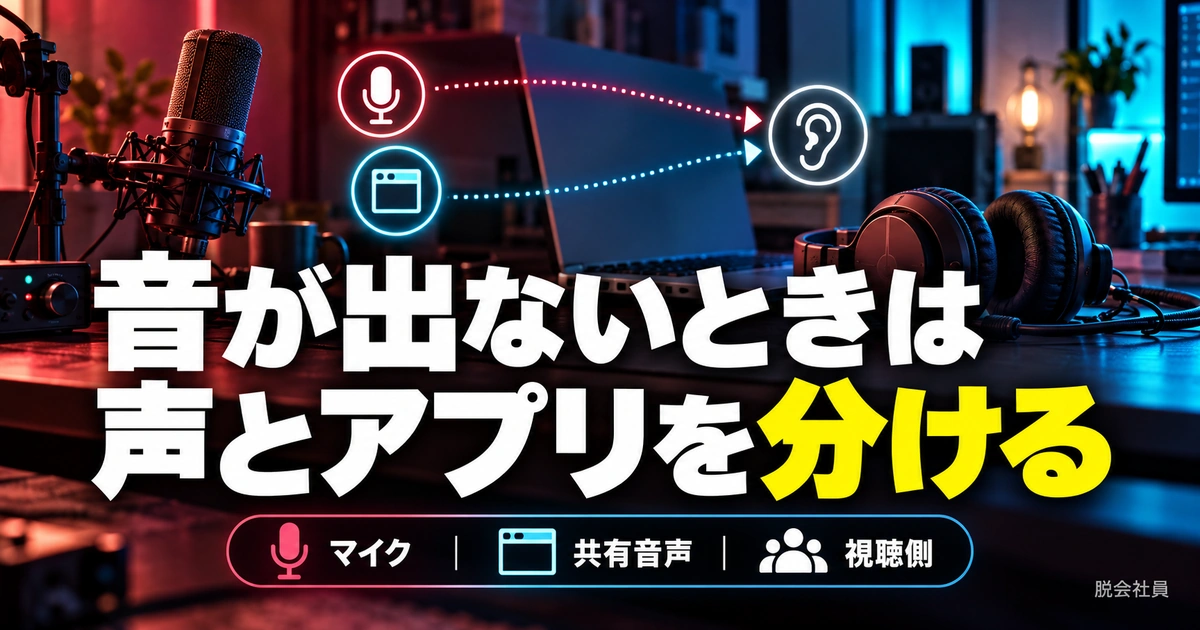
まず相手に、聞こえないのが自分の声なのか、動画やアプリの音なのか、両方なのかを聞きます。声だけが聞こえない場合は、マイクのミュート、選択された入力機器、通話での発言権限などを確認します。共有音だけが聞こえない場合は、対象の選択、音声共有の設定、対応環境、視聴側の配信音量を見ます。区分が曖昧なまま全設定を変えると、正常だった部分まで崩しやすくなります。
視聴する人だけに音が出ない場合は、相手の端末全体の音量、Discordの出力先、配信のミュートや音量を確認してもらいます。通話相手の声が聞こえるから、配信音量も正常とは限りません。他の視聴者がいるなら、全員に同じ問題があるかを確認すると、送信側と受信側の切り分けに役立ちます。ただし検証のために不要な人を招待して、情報の共有範囲を広げる必要はありません。
Discordの音声・映像トラブルの公式ガイドには、入出力機器、権限、更新、品質などの確認項目があります。本記事では変更の影響が小さい項目から試し、一つ変えたら同じ条件で再確認する方法を勧めます。セキュリティーソフトの停止や管理者権限の利用を、最初の対処として一律に行う必要はありません。
Mac・ブラウザー・Linuxの条件を確認する
Macでアプリやゲームの音を共有したい場合、公式のmacOS音声共有の案内ではmacOS 13以降の対応が説明されています。古いOSのまま同じ手順を試し続けるより、対応条件と端末のバージョンを先に照合しましょう。OS更新が必要でも、業務用端末では組織の管理方針を守り、作業中のデータを保護してから検討します。
音声共有は、OSだけでなくアプリの版や音声環境も含めて確かめます。公式のGo Live FAQにはLinux非対応という記載が残る一方、2025年2月3日の公式パッチノートではLinuxの音声共有とWayland画面共有の対応追加が報告され、同年8月4日のパッチノートにもLinuxのアプリ音声共有に関する修正があります。この記載差があるため、Linuxは一律に音声共有不可とは判断せず、現在のDiscordアプリ、ディストリビューション、音声環境で安全な素材を使い短くテストしてください。
画面へのアクセス許可が必要な場合は、OSやブラウザーに表示される対象アプリと共有範囲を読み、必要な許可だけを与えます。画面共有に関係しない常時アクセスや、知らない補助ツールの導入を求められたら、その場で進めず公式情報を確認してください。管理されたPCなら、利用者が設定を変えられないこともあります。その場合は環境の情報を添えて管理担当へ相談します。
※表は横にスクロールできます。
| 症状 | まず切り分けること | 次の確認 |
|---|---|---|
| 自分の声だけ聞こえない | マイク系統か | ミュート・入力先・発言権限 |
| 再生音だけ聞こえない | 共有音声系統か | 対象・対応環境・配信音量 |
| 一人だけ無音 | 視聴側固有か | 出力先・ミュート・音量 |
| 特定の画面だけ黒い | 対象またはコンテンツ固有か | 別の安全なウィンドウとの比較 |
| 全体が重い | 通信か端末負荷か | 転送・同時処理・品質の一項目変更 |
黒い画面は対象・最小化・制限の順で確認する
画面が黒い場合は、対象のウィンドウを誤って選んでいないか、共有したいアプリが開いているか、プレビューがどう見えているかを確認します。最小化している対象を開き直し、別の安全なウィンドウでは映るかを試すと、アプリ固有の問題かを考えやすくなります。すべての黒画面が同じ原因ではなく、配信制限のあるコンテンツと、通常のアプリ表示の不具合は分けて扱います。
ゲームの場合は、ゲーム側の表示モードやDiscord側で選んだ対象が関係することもあります。まずゲームとDiscordを通常の状態へ戻し、同じ手順で再現するかを見ます。設定を変えるなら現在値を控え、影響が分かる一項目だけにします。いきなり複数の描画設定やドライバー設定を変更すると、映るようになっても理由を特定できず、次の更新で困りやすくなります。
保護された映像だけが黒い場合は、画面共有を禁止・制限する仕組みの可能性があります。制限を回避するツールや非公式な改造を案内の代わりに使わず、サービスの利用条件に従います。共有が許される説明画像や公式公開ページを使う、相手自身のアカウントで視聴してもらうなど、目的を満たす正規の方法へ切り替えましょう。
重さは通信・PC負荷・視聴環境を分けて見る
重いときは、映像だけが止まるのか、声も途切れるのか、PC全体の操作が遅いのかを確認します。大容量の同期やダウンロード、動画書き出しなどを同時に動かしているなら、必要のない作業を止めて再確認します。共有側のCPUやGPUが忙しい場合と、視聴側の通信が不安定な場合では、同じ画質変更でも効果が異なります。
品質やフレームレートを下げる場合は、一段階変えて相手に聞くという順番にします。資料共有なら動きを抑え、必要部分を拡大することで、低めの設定でも伝えられることがあります。ゲームの実演などで滑らかさが重要なら、共有する映像の負荷を下げる方法も含めて考えます。接続が不安定なまま高品質に固定すると、内容を説明する時間より調整時間が長くなりがちです。
ハードウェアアクセラレーションなどの設定は、公式案内と手元の症状を照らして検証します。オン・オフのどちらが常に正解というものではありません。変更前の値、再起動の有無、同じ素材での結果を記録し、改善しなければ戻します。会社のネットワークやセキュリティー設定を勝手に変更せず、改善しないときは条件をまとめて公式または管理担当へ相談してください。
仕事・学習で使う画面共有|テスト・相談・振り返りの実用チェック
本番前の短いテストは実際の説明に近づける
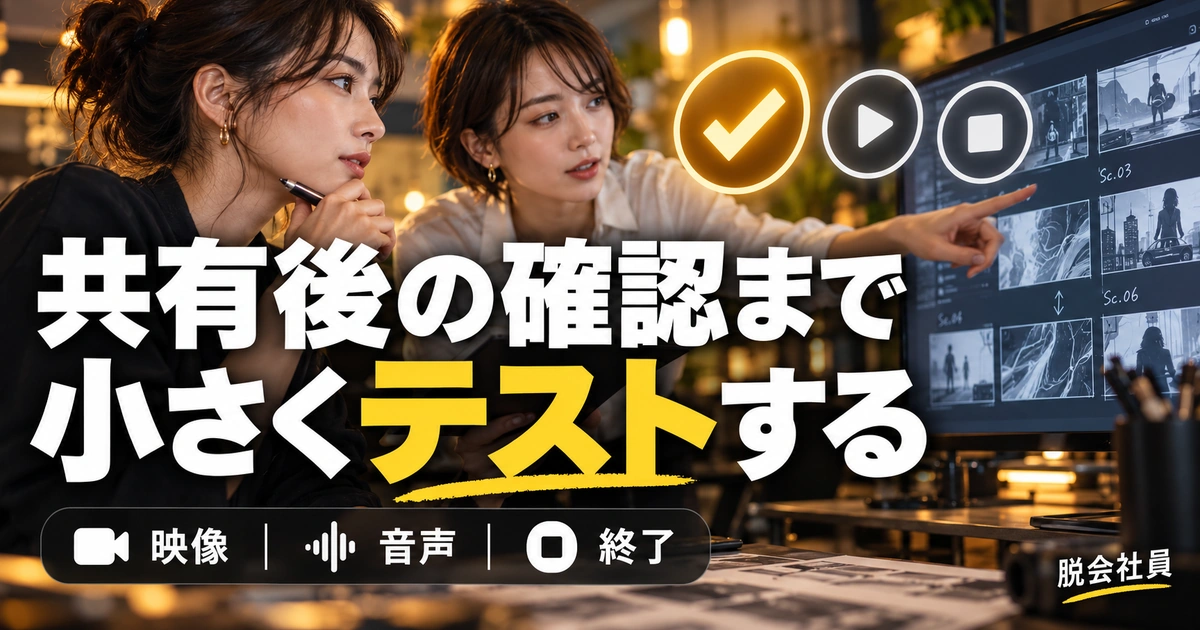
テストは単に接続するだけでなく、本番で行う操作を少しだけ含めます。資料ならページ送り、動画なら短い再生と停止、操作説明ならメニューを一度開く、といった確認です。開始画面が映っただけでは、別ウィンドウへの切り替えや再生音の問題を発見できません。公開してよい練習用素材を使い、重要な操作の前後を相手に見てもらいましょう。
架空の例として、デザイン案を三分ほど説明する予定なら、説明前に「全体図を表示」「一部を拡大」「次の案へ切り替え」「共有停止」を一度通します。三分は製品の保証値ではなく、短く一周させるための例です。資料の細かな文章を全部読ませるより、相手が見るべき箇所を決めておくと、共有画面と口頭説明の役割を分けられます。
テストの合格条件も決めておきます。「文字が読める」「声が聞き取れる」「必要な再生音が届く」「不要な情報が映らない」「自分で終了できる」の五点がそろえば、次へ進みやすくなります。一つでも不明なら、何が確認できていないかをメモしておき、当日の参加者に確認を頼みます。確認していないことを、たぶん大丈夫として扱わない姿勢が大切です。
問題が残ったら、環境と再現手順を短くまとめる
相談するときは「Discordが使えません」だけでなく、共有側と視聴側の端末、OS、アプリ版かブラウザー版か、起きた症状をまとめます。音の問題なら、声・共有音・両方のどれかを書き、映像の問題なら、特定アプリだけかすべてかを記します。実際に試した変更と結果も添えると、同じ確認を繰り返す負担を減らせます。
たとえば「PC版で資料は映るが、動画の再生音だけ届かない。声は届く。視聴者は二人とも同じ。別の許諾済み音声でも同じ」という報告なら、共有音声側を優先して調べやすくなります。架空の相談例ですが、正常な部分と異常な部分を分ける書き方はそのまま使えます。実際の報告では、利用環境と確認結果を自分の情報へ置き換えてください。
スクリーンショットを送る場合は、チャンネル名、ユーザー名、招待URL、ファイル一覧、メールアドレスなどを点検します。ログを求められたときも、公式窓口の提出方法に従い、公開の掲示板へ無加工で載せないようにします。解決のために必要な情報を伝えることと、画面全体を何でも公開することは別です。分からない提出項目は、送る前に窓口へ意味を確認しましょう。
※表は横にスクロールできます。
| 残す記録 | 記入する内容の例 | 不要な情報を除く工夫 |
|---|---|---|
| 環境 | OS・アプリ版/ブラウザー版 | アカウント情報や端末番号は省く |
| 症状 | 映像・声・共有音のどこか | 困っている部分を短く書く |
| 再現条件 | 特定アプリのみ/すべて | 公開可能なテスト素材を使う |
| 試した操作 | 変更した設定と結果 | 変更前の値も残す |
| 相談用画像 | 必要な設定部分の画像 | 名前・招待URL・通知を点検する |
画面共有を添削や動画制作の確認に使う
制作の相談では、完成物をただ流すより「この場面の文字は読みやすいか」「この操作の説明順で迷わないか」のように、見てもらう観点を一つずつ指定すると有用な意見を得やすくなります。視聴環境による劣化と、元の作品の問題を混ぜないことも重要です。画面共有では細部が判断しにくい場合、許可された方法で元データや確認用ファイルを渡して見てもらいます。
動画の確認なら、再生を止めた時刻と修正内容をメモします。「後半が少し変」より「説明が切り替わる場面で文字が残る」の方が、後から直す場所を探しやすくなります。参加者の声や画面を記録したい場合は、録画の可否、保存先、閲覧者、保存期間を事前に確認してください。画面を見せてもよいという了解から、録画や公開まで許されたとは判断しません。
編集の基礎や第三者からの添削が必要だと感じた人は、動画編集スクールの費用・添削・支援内容を比較するガイドも参考になります。画面共有が使えることと、編集の判断力が身に付くことは別です。受講を急ぐ前に、いま困っているのが操作、構成、音声、納品のどこかを整理し、その不足を埋める支援を選びましょう。
最後は「届いた内容」と「共有停止」を確認する
画面共有の目的は、配信ボタンを押すことではなく、必要な内容を相手に伝えることです。終了前に、伝えたかった判断や次の作業が共有できたかを短く確認します。相手が何を見たか、何をまだ見ていないかを整理すると、映っていたつもりの資料を説明し直すような行き違いを減らせます。必要な記録は、許可された場所へ残してください。
使い終えた後は、うまくいった設定だけを簡単に控えておくと次回の準備が楽になります。端末、共有対象の種類、入出力機器、相手に確認してもらった点を残し、不要な個人情報は記録しません。ソフトの更新や機器変更があれば、前回の設定を絶対視せず短いテストをやり直します。環境は変わるので、設定表より確認できる習慣を持つことが大切です。
まずは安全な資料を一つ開き、信頼できる相手との通話で、開始・映像・音・停止を一周してみましょう。PCなら対象の選択、スマホなら通知と終了、音の問題なら声と共有音の区別が出発点です。見せる範囲を絞り、変更は一つずつ、最後は停止を確認する。この流れを身に付ければ、学習でも打ち合わせでも画面共有を使いやすくなります。