Steamのコントローラー設定ガイド|接続・Steam Input・ボタン調整と対処法
※本記事にはPRを含む場合があります。
こんにちは。『脱会社員』脱サラを応援し続けるブログ、運営者の『なかびー』です。
Steamでコントローラーを使いたいときは、「PCに接続できた」「Steamが認識した」「ゲームで操作できた」を順番に確かめると迷いにくくなります。Bluetoothの一覧に名前が出ただけで、すべてのゲームのボタンや振動が同じように動くとは限りません。
この記事では、Windows PCで使う一般的なゲームパッドを主な対象に、接続の確認、Steam Inputのゲーム別設定、ボタン配置と操作感の調整、反応しないときの切り分けをまとめます。Valve製の特定ハードウェアだけを扱う記事ではありません。Mac・Linux・Steam Deckでは画面や機能が異なるため、端末と機器の公式案内を優先してください。
大切なのは、最初から大量の設定を変えず、動作する基準を一つ作ることです。本文中のテスト順や記録例は独自の整理で、全機種・全ゲームの動作保証ではありません。図版は説明用の生成イメージであり、実際のSteam画面や製品の検証写真ではありません。
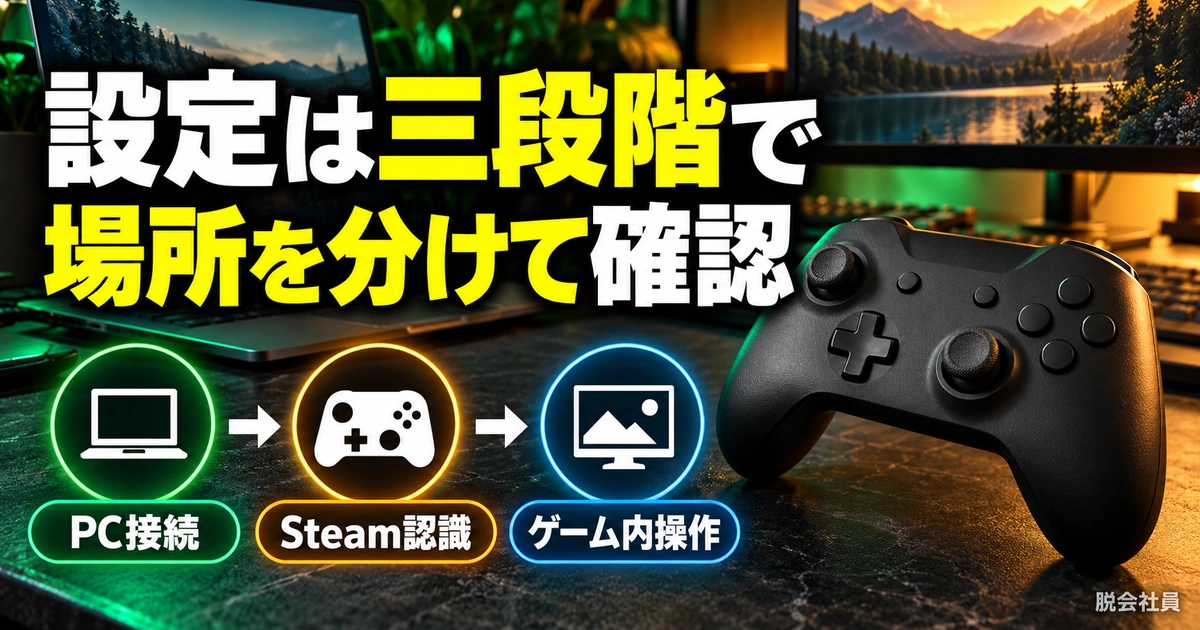
PC・Steam・ゲームの設定を三つに分ける
まず使いたい機器と遊ぶゲームを一組決める
コントローラーを何台も持っていても、最初の確認では一台に絞りましょう。型番、接続方法、遊びたいゲーム名をメモし、この組み合わせでどこまで動くかを調べます。複数台を同時につないだまま試すと、どの機器が一人目として認識されているのか、別の機器の入力が混ざっていないかを判断しにくくなります。
製品名が似ていても、世代や型番によって無線方式や対応OSが違うことがあります。家庭用ゲーム機で使えることと、Windowsで同じ接続方法を使えることは別です。メーカーの商品ページや説明書でPC対応、必要なアダプター、接続に使うケーブルを確かめ、形が合うという理由だけで変換器を買わないようにします。
ゲームについては、Steamストアのコントローラー対応表示だけでなく、そのゲームが案内する入力機器や操作条件を確認します。部分的な対応の場合、ランチャーや文字入力などでキーボード・マウスを使う場面があるかもしれません。最初の設定中は、キーボードとマウスも使える状態にしておくと、戻る操作ができなくなった際に対処しやすくなります。
PCへの接続は、操作が届く最初の段階
PCの役割は、USBやBluetoothなどを通じて機器を認識することです。この段階で接続が切れているなら、ゲーム内でボタンを何度割り当て直しても原因に届きません。電源、充電、対応した接続方法、ケーブル、PC側の機器一覧といった順番で確かめます。
一方、接続一覧に機器が表示されても、全ボタンの状態やゲームへの入力まで確認できたわけではありません。「接続済み」という表示は接続段階の手掛かりとして記録し、次にSteamのコントローラー設定で検出と入力の状態を見ます。段階を区切ると、どこへ相談するべきかも整理できます。
仕事用や家族共用のPCでは、無線機器の追加やドライバーの導入が制限されていることがあります。管理者の決まりを無視して設定を解除しないでください。許可された機器と接続方法で試し、制限が関係していそうなら管理者へ確認します。個人のPCでも、提供元の分からないドライバーを先に入れる必要はありません。
Steam Inputは入力をゲームへ届けるための仕組み
Steam Inputの公式ドキュメントでは、Steam Inputを使って対応する入力機器を設定する仕組みが説明されています。物理的なボタンをゲームが扱う入力へ結び付けたり、ゲームごとに操作配置を調整したりするための機能です。PCへの接続を代わりに行うものではありません。
ゲームがSteam Inputへ対応している場合は、画面に「ジャンプ」「地図」など、その作品の操作名が表示されることがあります。そうした連携を使わない場合は、キーボードのキーや一般的なゲームパッドの入力へ割り当てる形になる場合があります。画面に出る項目が違っても、必ずしも設定の失敗ではありません。
また、Steam Inputを有効にすれば必ず改善する、無効にすれば必ず軽くなる、と一律には言えません。ゲームが独自のコントローラー対応を持つ場合や、特殊機能を使う場合は、ゲーム側が勧める設定があります。最初は標準状態と公式案内を確認し、必要なときに対象ゲームだけで比較する考え方が適切です。
ゲーム内の設定は、作品の操作ルールを決める場所
ゲーム内の設定には、入力機器の切り替え、カメラ感度、視点反転、ボタン配置などが用意されることがあります。Steamで機器を認識していても、ゲームがキーボード操作のままになっているなら、ゲーム側の入力項目を確認します。自動で切り替わる作品もあるため、手動切り替えが必須だと決めつけないことも大切です。
同じボタンをSteam側とゲーム側の両方で入れ替えると、最終的にどの操作になるのか分かりにくくなります。まずゲーム内の標準配置で試し、作品内でできる変更を確認します。そのうえで不足する部分をSteam側で調整すると、どこで何を変更したかを説明しやすくなります。
例えば、ゲーム内で決定とキャンセルを交換したあと、Steamでも同じ二つのボタンを交換すると、意図した効果を相殺する可能性があります。変更する場所を一つ決め、実際のメニューとプレイ画面の両方で確かめてから次の項目へ進みましょう。
古い説明画像と手元の画面が違うとき
Steamの画面は更新されます。2026年4月28日のSteamクライアント更新案内にも、コントローラー設定の整理・改善が記載されています。昔の解説と同じチェックボックスやタブが見つからなくても、まず現在の「設定」「コントローラ」周辺で同じ目的の項目を探します。
公式の古い画像も、仕組みを理解する参考と、現在のボタン位置を示す資料では役割が違います。記事の手順をそのまま再現できない場合は、画面上の説明文と現在のヘルプを優先してください。表示が違うという理由だけでベータ版へ切り替えたり、非公式の設定ファイルを上書きしたりする必要はありません。
※表は横にスクロールできます。
| 確認する段階 | 主な確認先 | ここで分かること |
|---|---|---|
| PCへ接続 | 機器メーカーの接続案内、OSの機器表示 | 有線・無線で認識できるか |
| Steamで認識 | Steamのコントローラー設定 | どの機器として検出され、入力が届くか |
| ゲームへ入力 | 作品の対応表示、ゲーム別Steam Input | 対象作品で入力経路が合うか |
| 操作感を調整 | ゲーム内設定とSteamのレイアウト | 必要なボタン・視点操作を使いやすくできるか |
一台を接続し、Steamで入力を確認する
有線接続は対応したケーブルと端子から確認する
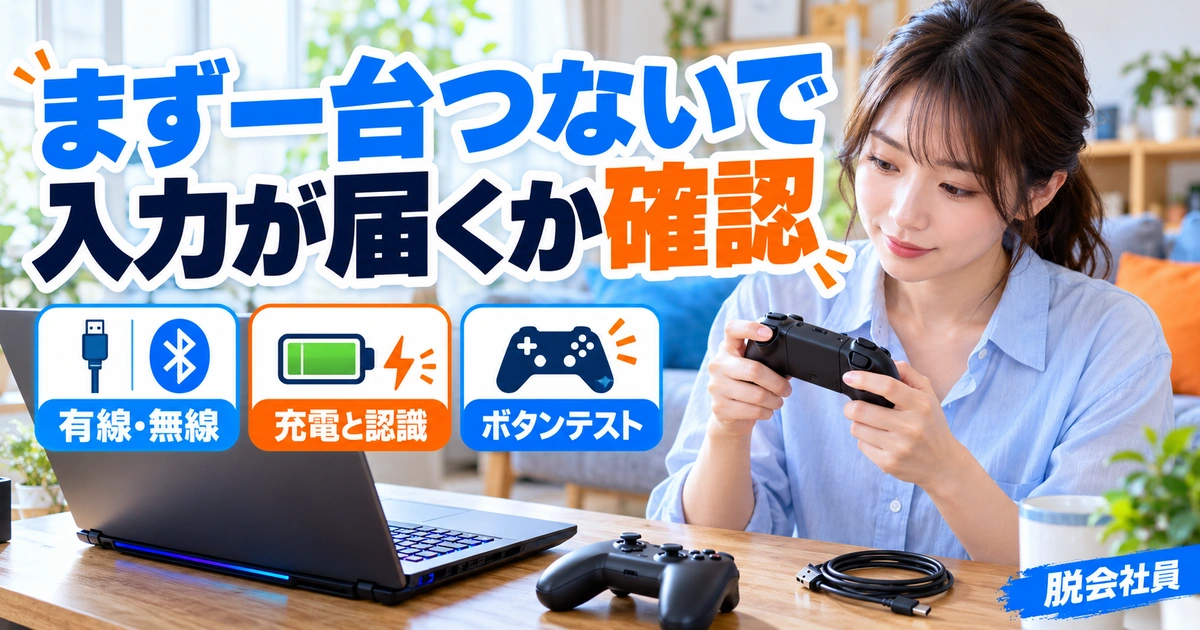
有線で使える機器なら、まずメーカーが案内するUSB接続で試すと、無線の要素を分けて確認できます。ケーブルは端子の形だけでなく、データ接続に使えることも大切です。充電専用のケーブルでは、ランプが付いてもPCへ入力を送れない場合があります。付属品やメーカー推奨品など、用途を確認できるものを使いましょう。
接続する前にゲームを終了し、差し込む端子と機器の向きを確かめます。USBハブを使っていて認識しない場合は、PC本体の対応端子へ直接つなぐと条件を減らせます。ただし、端子を無理に押し込んだり、傷んだケーブルを使い続けたりしないでください。物理的な異常があるときは設定変更より先に使用を止めます。
接続後は、PCの機器表示とSteamの検出をそれぞれ確認します。別のケーブルや端子で比較した場合は、その組み合わせと結果を一行ずつ残します。「有線だと動く、無線だと切れる」と分かれば、ゲーム内のボタン配置とは別に接続側を調べる根拠になります。
Bluetoothは型番ごとのペアリング方法を使う
Bluetooth接続では、PC側で機器を追加する操作と、コントローラー側をペアリング待ちにする操作の両方が必要です。ボタンの組み合わせは機器ごとに違うため、別製品の手順を流用しないでください。PCがBluetoothへ対応しているか、コントローラーがPCとのBluetooth接続を認めているかも確認します。
例えばPlayStationのDualSense接続案内には、対応OS、BluetoothとUSBの接続方法、機能ごとの条件が掲載されています。このように機器メーカーの案内を起点にすれば、一般的な「無線コントローラーなら同じ」という思い込みを避けられます。
家庭用ゲーム機など別の端末にも登録している場合は、いまどの機器につながっているかを確かめます。PCで接続できないと思っていたら、別の本体が起動している場合も考えられます。ペアリング情報を削除して登録し直す前に、現在の接続先とメーカーが案内する切り替え方を確認しましょう。
Steamの検出画面で、使う一台が表示されるかを見る
接続できたらSteamを開き、「Steam」から「設定」、続いて「コントローラ」に関する画面へ進みます。現在の表示で対象機器の名前や詳細を確認し、使いたい一台が検出されているかを見ます。複数の機器が出るなら、実際に接続している台数と合っているかを確かめてください。
同じ機器が別名で見える場合もあります。外部の入力変換ソフトや接続モードによって、別の種類のゲームパッドとして扱われることがあるためです。名前が違うだけで故障と決めず、メーカーの接続モードと、起動している入力関連アプリを確認します。意味の分からない仮想デバイスをむやみに削除しないようにしましょう。
Steamを起動した後につないだ機器がうまく表示されないときは、作業を保存し、ゲームとSteamを終了してから再度確認する方法があります。いきなりOS全体を初期化したり、大量のドライバーを入れ直したりするより、低い影響範囲の操作から順に進めます。
入力テストはボタン・スティック・トリガーを分ける
現在のSteam設定で入力のテスト機能が使える場合は、ボタンを一つずつ押し、表示が対応しているかを確認します。最初からすべてのボタンを連打するより、一つの入力に一つの変化が出るかを見る方が分かりやすくなります。押していないボタンが反応する、離しても戻らないなど、観察した状態をそのまま控えましょう。
スティックは、触っていないときの中心、ゆっくり倒したときの動き、離したときの戻り方を確認します。トリガーは、機器と設定が対応していれば途中まで押した状態の変化も見ます。テスト画面で観察できる範囲と、実際のゲームがその入力を使う範囲は別なので、ここだけで全ゲームの快適さまでは判断しません。
異常が見えても、その場で分解したり、極端な補正値を設定したりしないでください。表面の汚れ、充電、接続方法など、説明書に沿って確認できる範囲から調べます。機器の校正機能を使う場合は、案内される姿勢や手順を守り、校正後も入力テストで変化を見ます。
一つのゲームで最小限の操作を試す
検出と入力テストができたら、対応が確認できるゲームを一つ起動します。最初はメニュー移動、決定、キャンセル、キャラクター移動、視点操作など、基本の操作を確認します。すべてを一度に使う対戦や高難度の場面より、練習場所や設定画面で確かめる方が結果を比べやすいでしょう。
独自の確認例では、メニューを上下に一回ずつ動かし、決定とキャンセルを一回ずつ、次に移動と視点を短く試します。ボタン表示だけが違うのか、押した結果も違うのかを分けて記録します。ここで基本操作が安定してから、振動、ジャイロ、背面ボタンなど必要な機能へ進みます。
※表は横にスクロールできます。
| テスト対象 | 試す内容の例 | 残す結果 |
|---|---|---|
| 接続 | 対応するUSBまたはBluetoothで一台をつなぐ | 型番・接続方法・認識の有無 |
| 各ボタン | 一つずつ押して離す | 一押しに対応した反応があるか |
| スティック | 中心・ゆっくり倒す・離す | 触れていないときと操作中の差 |
| トリガー | 対応機器で押し込みの変化を見る | 段階的な反応が確認できるか |
| ゲーム | 決定・キャンセル・移動・視点を試す | どの場面の何が動くか |
Steam Inputとレイアウトをゲーム別に調整する
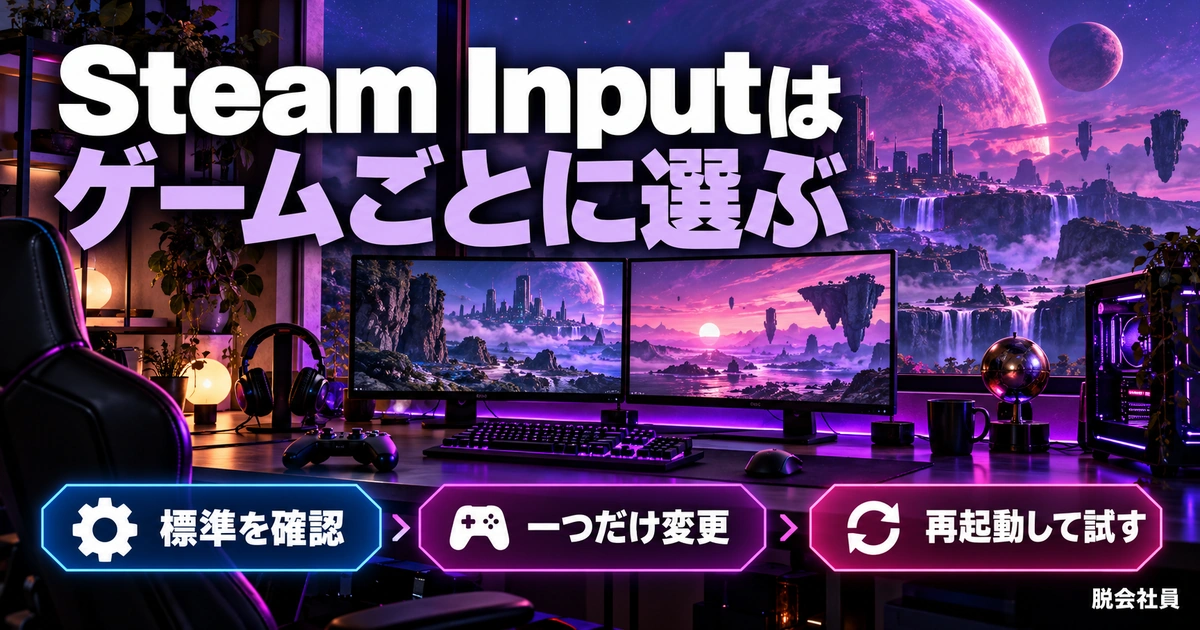
最初に現在の設定と標準状態を残す
ゲームごとの設定を変える前に、いまの状態を記録します。対象ゲーム名、コントローラーの型番、接続方法、Steam Inputの状態、選択中のレイアウトを書き出すだけでも、戻る場所が分かります。画面を撮影して残す場合は、アカウント情報などの写り込みにも気を付けましょう。
「とりあえず全部オン」にすると、どれが必要だったかを後で説明できなくなります。特に、以前は問題なく動いていた組み合わせでは、更新や機器変更など、直前に変わった条件を探します。操作が動かないからといって、ゲームのセーブやインストールフォルダーを消す必要はありません。
初めてのゲームでは、まずその作品の推奨設定や標準レイアウトで試します。ほかのプレイヤーの設定が人気でも、使用機器やゲームの更新状況が違えば同じ結果になるとは限りません。自分の環境で基本操作を確認するための出発点として使います。
全体を変更する前に、対象ゲームの上書き設定を確認する
一作品だけに問題があるなら、ライブラリでそのゲームのプロパティを開き、コントローラーに関する設定を確認します。ゲーム別にSteam Inputの扱いを選べる場合は、現在の状態を控えたうえで公式案内に沿って変更します。すべてのゲームに影響する設定を最初に変えるより、比較する範囲を小さくできます。
変更後はゲームを終了した状態から起動し直し、同じ場面、同じボタンで試します。動いた場合も、決定だけでなくキャンセル、移動、視点など必要な操作を一通り確認してください。一部だけ改善して別の操作が使えなくなっていないかを見るためです。
改善しなければ元へ戻し、次の確認へ進みます。何度も有効・無効を切り替えた結果、どちらで試しているか分からなくならないよう、記録に時刻や順番を付けると整理できます。設定画面の表示とゲームの動作結果を対にして残すのがポイントです。
有効と無効のどちらが正しいかは作品によって違う
ゲームがSteam Input経由の入力を想定している場合と、独自の入力処理を使う場合では、適切な設定が異なることがあります。2026年のSuper Arcade Soccer 2026の開発元案内では、同作品で反応しない場合にSteam Inputを無効にする対処が示されています。これは一作品の例で、全ゲームへそのまま適用する指示ではありません。
反対に、Steam Inputを通すことで使える組み合わせもあります。したがって、設定の名称だけから優劣を決めるより、「このゲーム、この機器、この接続方法で、必要な操作が安定して届くか」を基準にします。メーカー固有の機能を使いたい場合は、その機能が必要とする接続とゲーム側の対応も別に確認します。
特殊な振動やトリガーが動かなくても、通常のボタン入力まで失敗しているとは限りません。まず基本操作と追加機能を分け、どちらに問題があるかを記録します。全部を同じ「動かない」でまとめないことが、不要な設定変更を減らします。
公式・テンプレート・コミュニティのレイアウトを使い分ける
レイアウトを選ぶときは、その設定が何を前提に作られているかを見ます。作品が用意した推奨設定、一般的なゲームパッド用のテンプレート、プレイヤーが公開したコミュニティ設定では、目的や説明の量が違う場合があります。名称や利用者数だけで選ばず、主要ボタンと特別な操作を読んでから試します。
コミュニティ設定を使う場合は、対応する機器、更新時期、どの操作を便利にするためのものかを確認します。長押し、二度押し、同時押しなどを使う配置では、単にボタンを一回押しただけでは想定どおりに動かないことがあります。説明を読まずに導入すると、故障と勘違いする原因になります。
ゲーム内で禁止される自動操作や、対戦上不適切な連射・マクロを使ってよいという意味でもありません。オンラインゲームでは運営の規約やガイドラインを確認し、許される通常の割り当ての範囲で利用してください。操作の負担を減らしたい場合も、その作品が備えるアクセシビリティ設定から確認すると目的を整理しやすくなります。
保存後は別の場面でも確認し、元へ戻す方法を残す
レイアウトを変更したら、編集画面の表示だけでなく、ゲームのメニュー、移動、戦闘など必要な場面で確認します。場面によって操作セットが切り替わる作品では、一か所の変更がほかの画面へ同じように反映されない場合があります。決定とキャンセルだけが逆、地図画面だけ動かないなど、場面を特定すると相談しやすくなります。
保存した設定には、何を変えたか分かる名前やメモを付けます。仮に「ゲームA_視点だけ調整_10月3日」のようにしておけば、標準配置との違いが伝わります。複数のゲームで同じ名前を使い回すより、対象を区別して管理すると誤適用を避けられます。
※表は横にスクロールできます。
| 比較記録の例 | 開始時 | 変更後に見ること |
|---|---|---|
| ゲーム別Steam Input | 現在の標準・上書き状態を記録 | 再起動後に同じ場面で操作できるか |
| レイアウト | 選択中の名称と主な割り当てを記録 | 決定・キャンセル・移動が意図どおりか |
| 入力補助アプリ | 使用しているものだけ一覧化 | 一つの入力が重複していないか |
| ゲーム内配置 | 変更前の画面または数値を保存 | Steam側の変更と相殺していないか |
| 比較の結論 | 動作する基準を一つ残す | 改善しなかった変更は元へ戻せたか |
ボタン配置と操作感を、戻せる範囲で整える
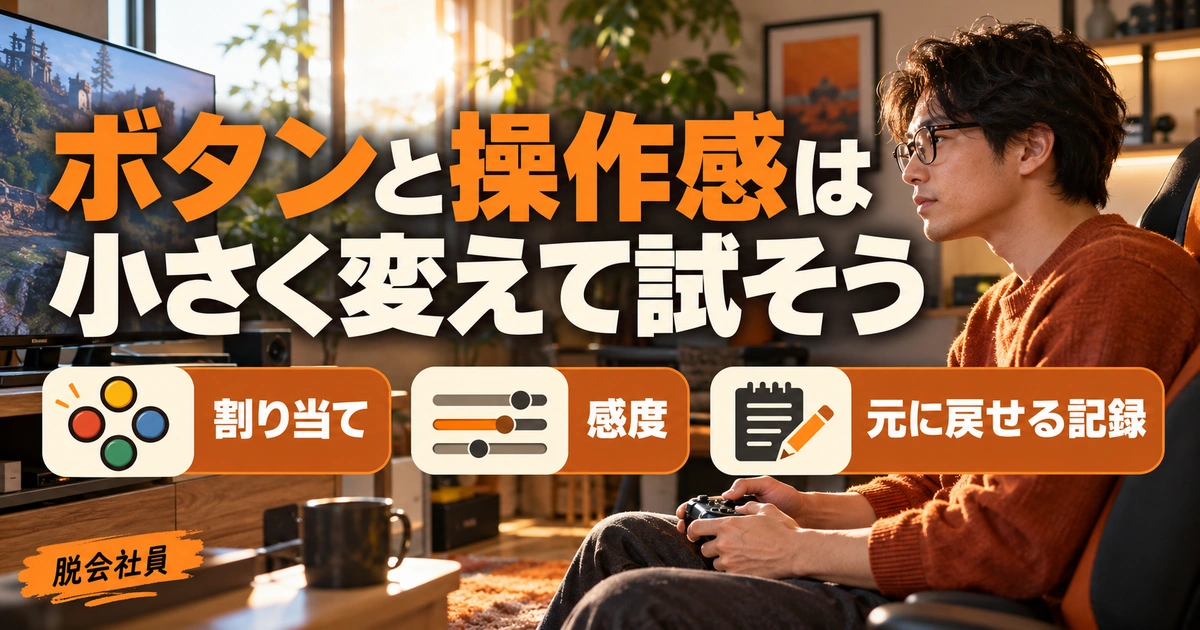
困っている動作を具体的な一つの言葉にする
調整の前に、「使いにくい」をもう少し具体化します。決定を押したつもりで戻ってしまう、視点が速すぎて行き過ぎる、走りながらカメラを動かしにくい、押していないのに歩き始めるなど、困る動作によって見る項目は変わります。問題を一つに絞ると、変更の効果も確かめやすくなります。
特に、ボタンの表示名と物理的な位置の違いに注意します。同じAやBという表示でも、普段使う機器と位置関係が異なることがあります。画面のアイコンが別製品のものだから故障していると決めず、どの物理ボタンが何の動作をしているかを対応表に書きます。
独自の整理例では、左列に「右側の四つのボタンの下」、中央に「画面ではAと表示」、右列に「決定」と書きます。文字の名前だけでは混乱する人も、位置と動作を合わせて記録すると把握しやすくなります。公開する資料では製品の正式なボタン名を確認し、誤った名称を広めないようにしましょう。
一つのボタン変更は、メニューとプレイ中の両方で試す
ボタンを変える目的は、普段使う動作へ無理なく届くようにすることです。まずゲーム内で変更できる項目を見て、足りない部分だけSteamのレイアウトで補います。頻繁に使う操作を押しやすい位置へ置く場合も、元々そのボタンに割り当てられていた操作が失われていないかを確認します。
変更後は、普段のプレイだけでなく、メニュー、地図、会話、装備画面など、自分が使う場面を点検します。例えば決定ボタンを変えたら、選択を確定できるかだけでなく、キャンセルして前へ戻れるかも試します。操作ができなくなった場合に備え、キーボードとマウスで戻せる状態を保ちましょう。
複雑な同時押しや長押しは、最初から増やしすぎない方が覚えやすくなります。一度の変更で一つの困りごとを解決し、しばらく使ってから次を調整します。必要な操作が少ないゲームなら、標準のまま使うことも十分な選択です。設定を細かくすること自体を目標にしないようにします。
感度はゲーム内とSteam側の重なりを見て調整する
視点の動きが速すぎる場合は、まずゲーム内のカメラ感度や視点反転の項目を確認します。Steam側にも同じ方向の調整があるときは、どちらか一方から試し、両方を同時に大きく変えないようにします。変更前の数値を残せば、比較後に元へ戻せます。
感度を決めるテストでは、同じ場所で同じ対象を見る方法が役立ちます。例えば練習場所の看板へ視点を合わせ、左右へ少し動かして戻すと、行き過ぎるのか、動き始めが遅いのかを比べられます。これは自分の操作感を比べるための例で、誰にでも適切な固定数値があるという意味ではありません。
遊ぶジャンルや画面の大きさ、操作する人によって好みは違います。ほかの人の設定を参考にする場合も、その人の値を完成形としてコピーするより、何を改善するための変更かを理解して小さく試します。長時間の調整で疲れたときは、判断がぶれやすくなるので一度休み、必要な変更だけに絞りましょう。
デッドゾーンと機器の異常を混同しない
Steam公式の入力モードの案内にも示されるデッドゾーンは、スティックの小さな動きを入力として扱う範囲に関係する設定です。中心付近のわずかな動きを無視する範囲を増やすと、意図しない動きを抑えられる場合がありますが、細かな操作の始まり方も変わります。大きく設定すればいつでも快適になるとは限りません。
触っていないのに入力が続く場合は、まず入力テストで状態を確かめ、ゲームを変えても同じか、接続を変えても同じかを観察します。設定上の補正で症状を見えにくくすることと、機器そのものの問題が直ることは別です。特定方向へ大きく動き続けるなど、明らかな異常があるときはメーカーの案内を確認します。
校正、ファームウェア更新、修理相談が必要かは機器ごとに異なります。保証期間中の機器を自己流で分解したり、潤滑剤や洗浄剤を内部へ入れたりしないでください。使える設定の範囲で調整した記録は、メーカーへ症状を説明する際にも役立ちます。
振動・ジャイロ・追加ボタンは一機能ずつ条件を調べる
通常の移動とボタンが動いたら、必要な追加機能を確かめます。機器が機能を持つこと、PCとの接続がその機能を扱えること、ゲームが対応していることは、それぞれ別の条件です。メーカーとゲームの両方の案内を確認し、基本操作の成功だけで全機能対応と判断しないようにします。
DualSenseについては、PlayStation公式がハプティックフィードバックのPC利用にUSB接続が必要であることなど、機能別の条件を示しています。こうした個別条件を、すべての振動機能や別の製品へ広げないことが重要です。自分が使いたい機能の名称を正確に確認してから調べます。
追加機能のために外部ソフトを導入する場合は、信頼できる提供元とゲームの利用条件を確認します。複数の入力変換を重ねると切り分けが難しくなるため、既に何を使っているかを記録します。必要性が分からないものを増やすより、標準の構成で動く範囲を確かめる方が先です。
※表は横にスクロールできます。
| 困りごと | 最初に分ける点 | 調整後の確認 |
|---|---|---|
| 決定とキャンセルが逆 | 物理位置・表示名・実際の動作 | メニューから戻る操作もできるか |
| 視点が行き過ぎる | ゲーム内とSteam側の感度 | 同じ目標へ合わせたときの変化 |
| 触れていないのに動く | 入力テスト・補正・機器異常 | 別の場面や接続でも続くか |
| 特殊な振動が使えない | 機器・接続・作品の対応条件 | 通常入力と追加機能を別々に判定 |
| 一画面だけ配置が違う | 場面ごとの操作セット | 地図・会話・プレイ中の切り替わり |
反応しない・二重入力になるときの切り分け
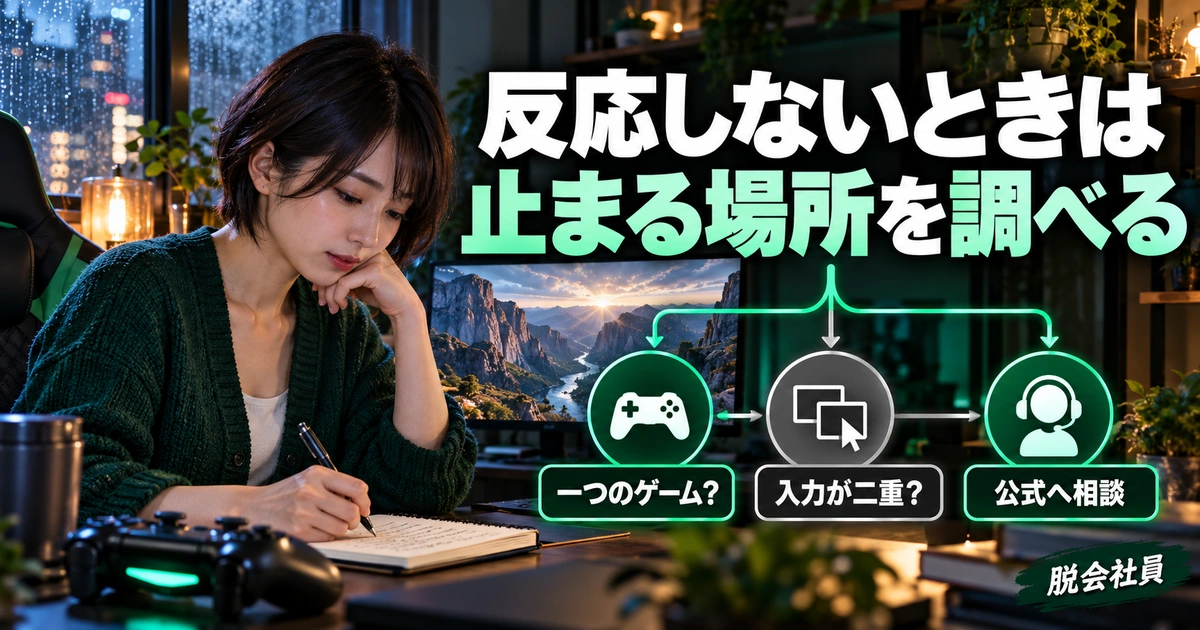
どの段階で止まっているかを表にする
原因を探すときは、「PCに出るか」「Steamに出るか」「入力テストで反応するか」「ゲームで動くか」の四つを並べます。どこまで成功しているかが分かれば、確認すべき範囲を狭められます。入力テストで反応している機器に対して、すぐにケーブルを何本も購入する必要はないかもしれません。
逆にPCで認識しない状態なら、ゲーム内の操作説明を読み続けるより、機器の電源や接続へ戻ります。何も押していないのに入力が続く場合と、全く入力が来ない場合も別に記録します。症状を一つの言葉にまとめすぎない方が、同じ作業を繰り返す無駄を減らせます。
比較できる別の対応ゲームや別の接続方法がある場合は、条件を一つだけ変えて試します。比較のためだけに新しいゲームや機器を買う必要はありません。手元で安全に確認できる範囲の結果を集め、足りない部分は相談時に未確認と伝えれば十分です。
一つのゲームだけ動かないなら、作品側の条件を優先する
ほかの対応ゲームでは問題なく動き、特定の一作品だけ反応しない場合は、そのゲームの入力設定、対応状況、現在の不具合案内を確かめます。ゲームの起動に別のランチャーを使っているか、最初にマウス操作が必要かなども、その作品の案内へ戻って確認します。
Steam Inputのゲーム別設定を変更する場合は、先ほどの記録を使って一つずつ比較します。変更後にゲームを起動し直し、同じ場面を試します。動かないからといって、すべてのゲームに共通する設定まで何度も変えると、正常だった作品にも影響が出る可能性があります。
ゲーム固有のPC条件を確認したいときは、例えば鳴潮PC版の導入・必要スペックのガイドのように、作品ごとの情報も合わせて確認します。本記事のSteam全体の設定が、どの配信経路や端末でもそのまま使えるという意味ではありません。
一回押すと二回動く場合は、入力経路を整理する
メニューが二つ進む、画面のボタン表示が頻繁に切り替わるなどの場合は、複数の入力経路が同時に働いていないかを確認します。Steam Input、ゲーム内の割り当て、メーカーの設定アプリ、外部の入力変換ソフト、接続中の別コントローラーなどを一覧にします。
いきなりすべてを削除するのではなく、ゲームと作業を終了し、不要な機器や自分が導入した入力補助ソフトを一つずつ確認します。終了や無効化を試す場合は、そのアプリの案内に従い、元へ戻す方法を残します。セキュリティソフトや業務管理ソフトまで、入力と関係があるはずだと推測して止めないでください。
ボタンの物理的な異常や押し方の設定でも似た症状になることがあるため、二重入力の原因を必ずソフトだと断定しません。入力テストで一回の押下がどう見えるか、同じ設定で別のボタンはどうか、他の場面でも起きるかを合わせて調べます。
無線だけ不安定なら、距離・電源・接続先を確認する
有線では安定しているのに無線だけ切れる場合は、充電状態、PCとの距離、接続先の切り替え、メーカーが案内する使用環境を確認します。症状が起きた時刻や、どの操作中だったかも残すと、一定時間で切れるのか、特定の場面で切れるのかを区別できます。
無線の問題をゲームの感度設定で直そうとしても、接続が途切れる原因そのものには届かない場合があります。別の接続方法で基本操作ができるなら、それを一時的な基準にして調べます。ただし、ケーブルを通路へ張るなど、配線で危険な状態を作らないようにしてください。
機器の更新を行う場合はメーカーの公式ツールを使い、更新中の電源やケーブルに関する注意を守ります。更新が必要か分からなければ、型番と現在の状態を公式サポートで確認します。非公式のファームウェアや、動作確認のない設定を試すことを通常の対処法にはしません。
相談する相手と、伝える情報をそろえる
機器の電源や物理入力に異常があるならメーカー、Steamでの認識や設定ならSteamサポート、一作品だけの操作不具合ならゲームの公式窓口が候補になります。複数の段階が関係していそうな場合も、確認できた事実を整理して相談すると、次の確認先を案内してもらいやすくなります。
架空の相談文例は次のようになります。「Windows PCでコントローラーBをUSB接続しています。Steamの設定では認識され、入力テストでは各ボタンが一回ずつ反応します。ゲームAだけメニューが一度に二つ進みます。ゲーム別のSteam Input設定を標準と無効で比較し、起動し直しましたが同じでした。ほかの入力変換ソフトは使用していません。次に確認する項目を教えてください」。
この例を使うときは、試していない操作や分からない条件を事実のように残さないでください。OSの詳細、機器型番、接続方法、起きる場面、直前の変更、試した内容と結果を添えます。アカウントのパスワードや認証コードを相談文へ書く必要はありません。
最後に、快適に使える設定ができたら、ゲーム名と機器、接続方法、変更した項目だけを短く残します。今後別のPCやゲームへ移ったとき、その記録を出発点にできます。多くの設定を変えることより、入力がどこを通り、どの変更が役立ったか分かることが、Steamのコントローラー設定を扱いやすくするコツです。
※表は横にスクロールできます。
| 症状 | 先に確認する範囲 | 相談に添える事実 |
|---|---|---|
| PCに表示されない | 電源・充電・型番・接続方法 | 試したケーブルや接続先 |
| Steamだけで見えない | 機器検出・接続モード・入力関連アプリ | OSでの表示とSteam側の表示 |
| 一つのゲームで反応しない | 作品の対応とゲーム別設定 | 他作品の結果、設定の比較結果 |
| 一押しで二回動く | 物理入力・重複経路・別機器 | 一回押して離したときの挙動 |
| 無線だけ切れる | 充電・距離・接続先・公式更新案内 | 有線との比較、発生する時間や場面 |