風燕伝のPCスペックと容量|Steam・公式ランチャーの違いと確認手順
※本記事にはPRを含む場合があります。
こんにちは。『脱会社員』脱サラを応援し続けるブログ、運営者の『なかびー』です。
風燕伝をPCで始めたいと思って調べると、「メモリ8GB」「16GB」「32GB」、「容量60GB」「100GB」「200GB」と違う数字が見つかります。どれか一つを正解として拾うと、自分が使う配信経路の条件を見落としてしまいます。最初に決めたいのは、Steamから入れるのか、公式サイトのPCランチャーを使うのかという点です。
2026年10月3日に確認したSteam版の掲載要件は、最低メモリ16GB・空き容量130GB、推奨メモリ32GB・空き容量200GBです。一方、公式サイトに残る2025年11月3日付の導入ガイドには、別の最低構成とQuick/Standardパッケージの案内があります。この記事では日付と対象を分けて整理します。古い値を足したり平均したりして、全PC版共通の条件にはしていません。
PCの性能だけでなく、保存先の選び方、重いときに確かめる順番、買い替えを急がなくてよい場合までまとめました。筆者による実機ベンチマークではありません。表示した構成で何fps出るかは測定しておらず、フレームレートを保証する記事でもありません。これから準備する人が、公式情報と手元のPCを照合できるようにするガイドです。
風燕伝のPCスペックはSteamと公式ランチャーを分けて確認する
Steam版の最低・推奨スペック
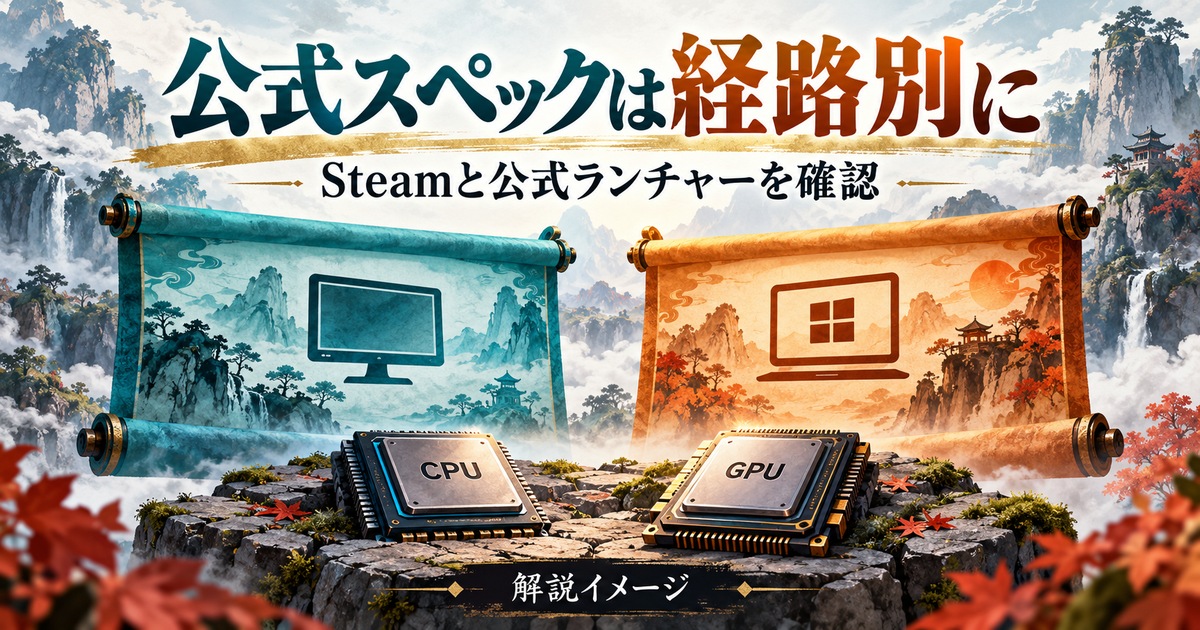
まずは、現在Steamから導入する人の出発点です。次の表はSteam公式ストアのシステム要件を2026年10月3日に確認して整理したものです。最低欄は遊びたい画質を満たす保証ではなく、推奨欄もすべての解像度・シーンで同じ快適さになるという意味ではありません。
※表は横にスクロールできます。
| 項目 | Steam掲載の最低要件 | Steam掲載の推奨要件 |
|---|---|---|
| OS | Windows 10/11 64bit | Windows 10/11 64bit |
| CPU | Core i7-7700K/Ryzen 5 1600 | Core i7-10700/Ryzen 7 3700X |
| メモリ | 16GB RAM | 32GB RAM |
| GPU | GTX 1060 6GB/RX 480 8GB | RTX 2070 SUPER/RX 6700 XT/Arc A750 |
| DirectX | Version 12 | Version 12 |
| 空き容量 | 130GB | 200GB |
| 通信 | ブロードバンドインターネット接続 | ブロードバンドインターネット接続 |
| ストレージ補足 | より良い体験のためSSDを推奨 | より良い体験のためSSDを推奨 |
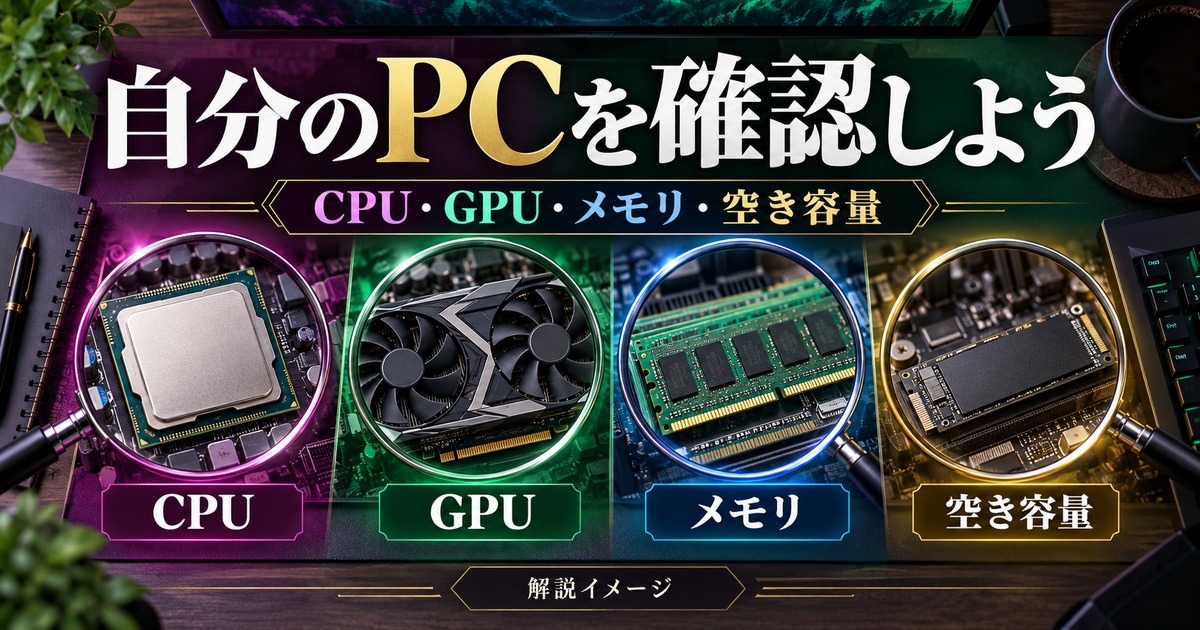
表で最初に注目したいのは、GPUだけでなくメモリと空き容量にも差があることです。「グラフィックボードは近いものが付いているから大丈夫」と考えても、メモリが不足していたり、保存先がほぼ満杯だったりすると導入計画を立て直す必要があります。CPU、GPU、メモリ、保存先の四つを一組で確認しましょう。
特にストレージは「SSDの製品容量」と「いま残っている空き容量」が違います。例えば容量500GBのSSDを搭載していても、Windows、写真、動画、別のゲームで多くを使用していれば、200GBの空きは残っていません。購入時のカタログを見て安心せず、実際にインストールするドライブの空きを確かめてください。
最低要件を満たすPCをすでに持っているなら、まず自分の遊びたい設定で試せるか検討する余地はあります。ただし、これから有料でPCを購入する場合に、最低要件だけへぎりぎり合わせる選び方は慎重にしたいところです。遊びたい期間、同時に使う通話アプリ、ほかの用途も含めて、必要な余裕を考えるほうが納得しやすくなります。
公式ランチャーの導入ガイドは公開日を添えて読む
公式PC Launcher Installation Guideは2025年11月3日付です。この記事の確認時点でも閲覧でき、下表の構成が掲載されています。同ページは将来の更新で要件が変わる可能性にも触れています。したがって、2026年10月の全環境に古い表をそのまま当てはめるのではなく、公式ランチャーの現行表示を読むための参考情報として扱います。
※表は横にスクロールできます。
| 項目 | 公式導入ガイドの最低欄 | 公式導入ガイドの推奨欄 | 公式導入ガイドの高設定欄 |
|---|---|---|---|
| 対象資料 | 2025年11月3日付PCガイド | 同左 | 同左 |
| CPU | Core i7-4770K/Ryzen 5 2400G相当 | Core i7-10700/Ryzen 7 3700X相当 | Core i7-12700K/Ryzen 9 5950X相当 |
| GPU | GTX 750 Ti/RX 550/Arc A380相当 | RTX 2070 SUPER/RX 6700 XT/Arc A750相当 | RTX 3080/RX 6800 XT相当 |
| メモリ | 8GB | 32GB | 32GB |
| ストレージ表記 | HDD空き60GB、SSD推奨 | SSD空き100GB | SSD空き100GB |
| OS | Windows 10/11 x64 | Windows 10/11 x64 | Windows 10/11 x64 |
この表とSteam表は最低構成も容量も一致していません。違う経路・公開時点の表が存在する事実が重要です。小さい数字だけを選んで「風燕伝は8GBと60GBあれば必ず遊べる」と紹介するのは避けましょう。Steamで導入するならSteamの現在の要件、公式ランチャーならそこで選ぶパッケージと現在の必要条件を優先します。
公式ガイドのFAQには、Standard Packageは100GBを超える空き、Quick Packageは60GBを超える空きを確保するよう案内があります。この表現は発売時のパッケージ予約容量であり、現在のダウンロード量や最終インストールサイズを固定する数字ではありません。Ultimate Packageは同資料で発売時未提供とされていますが、その一文だけで現在も未提供だと断定することもしません。
「Lite」という呼び方を見かけた場合も、記事や動画のラベルだけで判断しないでください。ここで確認した公式ガイドの表記はQuick Packageです。ランチャーに出る選択肢、必要空き容量、説明を確認し、自分がどれを選んだかをメモすると混乱を防げます。本文では名称の違いを推測で統合せず、確認できた資料の表記を残しています。
推奨スペックはfpsや画質の保証ではない
PCゲームの動作は、解像度、描画設定、混雑した場所、背景で動くアプリ、ドライバー、更新内容などの条件で変わります。要件表に機種名があることと、あなたが期待する見え方で安定して遊べることは別の確認項目です。公式要件だけから「このGPUなら4Kで常時60fps」といった数字を逆算することはできません。
そのため、このガイドでは構成を満たすかどうかを最初の判定にし、導入後は画面の見やすさと操作しやすさを自分で評価する流れをおすすめします。例えば文字が読みにくくなるほど解像度を下げてしまうと、数値が改善しても満足できないことがあります。何を優先するかを決めてから、設定を一つずつ調整するほうが判断しやすいでしょう。
自分のPCが風燕伝の要件を満たすか確認する手順
CPUとメモリは正式な型番まで記録する
Windowsの「設定」から「システム」「バージョン情報」を開くと、プロセッサ、実装RAM、システムの種類などを確認できます。項目の場所や日本語表記はWindowsの版で異なる場合があります。Microsoftのデバイス情報の確認案内を参考に、機種名とOS情報をまとめておきましょう。
CPUは「Core i7」「Ryzen 7」のシリーズ名だけでは判定しません。後ろの数字や末尾の文字も含めて記録します。古い高位シリーズと新しい別シリーズの性能は、名前の響きだけで並べられないからです。また、同じ系列でもノート向けとデスクトップ向けで条件が違う場合があり、単に数字の大きさだけを比べるのも不十分です。
比較に迷ったら、PCメーカーの製品仕様ページと公式ゲーム要件を並べて、該当する構成かを確認してください。ショップの商品説明が「高性能CPU搭載」のように大まかなら、正式型番を質問したほうが確実です。買う前に分からない点を解消するほうが、導入後に設定で何とかしようとするよりも手戻りを減らせます。
メモリはストレージ容量とは別です。「512GB搭載」と書かれていても、多くの場合は保存容量の話で、ゲームのRAM要件を満たす根拠になりません。メモリ欄に8GB、16GB、32GBなど、実装RAMが何GBあるかを確認しましょう。仮想メモリやSSDの空きを増やして、実装RAMの条件を満たしたことにするのも適切ではありません。
GPUはグラフィックボードの種類とVRAMを照合する
タスクマネージャーの「パフォーマンス」、Windowsのデバイスマネージャー、PCメーカーの仕様ページなどから、搭載GPUの名称を確認します。ノートPCでは内蔵GPUと独立GPUの両方が表示される場合があります。名称が複数あるからといって片方を削除したり無効化したりせず、搭載構成を把握する作業にとどめましょう。
Steam最低欄のGTX 1060には6GB、RX 480には8GBという指定があります。同じシリーズ名でもメモリ容量の異なる製品があるため、名称の前半が一致するだけでは十分ではありません。VRAMはGPU側のメモリで、PCの実装RAMとは別物です。「本体メモリが16GBだからGPUも16GB」と読み替えないようにしてください。
ノート用GPUにLaptopと付いている場合は、それも省かず記録します。筐体の冷却や電力設定も製品ごとに違います。デスクトップ用と似た名前だからといって、同じ動作結果を期待しないことが大切です。この段階で必要なのは、無理に優劣を決めることではなく、比較対象を正確に特定することです。
専用GPUの記載が見つからない事務用ノートを持っている場合、「CPUが新しいからゲームも平気」と決めつけるのは避けましょう。内蔵GPUでどこまで動くかは構成や条件次第で、本記事では未検証です。要件に書かれた独立GPUと同等か分からないときは、メーカーやゲームサポートに正式型番を伝えて確認するほうが安全です。
保存先ドライブと空き容量を実際に見る
エクスプローラーで「PC」を開くと、各ドライブの空き容量を確認できます。Windowsの「設定」「システム」「ストレージ」も利用できます。複数ドライブがある場合は、CドライブとDドライブの空きを別々に確認しましょう。Cに80GB、Dに80GB空いていても、それだけで一つの保存先に160GBあることにはなりません。
Dドライブが見えるだけでは、別の物理SSDが搭載されているとは限りません。一つのディスクが区切られている場合もあります。速度や増設計画まで考えるなら、メーカー仕様やWindowsのディスク情報で種類を確認します。ただし、初心者が容量不足を解消するために、よく分からないままパーティションを変更したりフォーマットしたりするのは避けてください。
確認した数字は「CPU型番/GPU型番とVRAM/RAM/保存先と空き容量/OS」の五点セットで残すと役に立ちます。後で問い合わせるとき、購入候補と比べるとき、設定変更後の状況を振り返るときに同じメモを使えます。シリアル番号、メールアドレス、アカウント情報まで公開する必要はありません。
※表は横にスクロールできます。
| 確認するもの | 控える内容 | 見落としやすい点 | 次に行う判断 |
|---|---|---|---|
| OS | Windowsの版、64bitか | ゲーム対応とOSの保守は別 | 現在使うOSが公式要件に合うか |
| CPU | 末尾を含む正式型番 | Core i7という呼称だけでは不足 | 同じ型番か、比較が必要か |
| GPU | 正式型番、VRAM | ノート用とデスクトップ用を混同 | 指定容量を含めて照合 |
| メモリ | 実装RAMのGB | SSD容量と取り違えやすい | 使う経路の最低・推奨と比較 |
| ストレージ | SSDか、保存先、空きGB | 複数ドライブの空きを合算 | 実際の保存先で不足しないか |
| 利用条件 | 解像度、通話、録画の予定 | ゲーム以外の負荷を忘れやすい | 同時使用を含めた余裕を考える |
Windows 10の動作要件とサポート状況を分ける
公式のゲーム要件にWindows 10と記載されていても、OSの通常サポートが続いているという意味ではありません。MicrosoftはWindows 10の通常サポート終了を2025年10月14日と案内しています。2026年に新規購入を考える場合は、Windows 11への対応や、自分のOSが受けられる更新の条件も確認しましょう。
ゲームだけのためにセキュリティ更新を止めたり、入手元が不明な「軽量化Windows」に替えたりする方法はおすすめしません。仕事や副業にも使うPCなら、ゲーム性能と日常の安全性の両方が必要です。会社から貸与されたPCについては、勝手にゲームを入れず、利用規定と管理者の許可を優先してください。
ダウンロード前に決めたいパッケージ・容量・保存先
Steamと公式ランチャーは普段の管理方法で選ぶ
既にSteamでゲームを管理しているなら、ライブラリや更新をまとめやすいことが選ぶ理由になります。公式ランチャーを検討する場合は、その時点で表示されるパッケージの選択肢や必要条件を確認しましょう。どちらが常に軽い、どちらが全員に速いといった比較は、ここで確認した一次情報だけからはできません。
大切なのは「友人がこの経路だから何となく合わせる」前に、自分のアカウントと保存先を整理することです。異なる入口から始めた場合に同じ進行データを使えるか、連携をどのタイミングで行うかは、サービスの現行案内を確認してください。メールアドレスが同じなら自動で一つになると推測しないほうがよいでしょう。
既に別端末で遊んでいる人は、現在のログイン方法、サーバー、キャラクター名などを確認してからPCを追加します。連携を試すために何度も新規アカウントを作ると、どれにデータがあるのか分からなくなりやすくなります。案内が理解できないときは、今使っているデータを消さずに公式サポートへ相談してください。
インストール時の表示に合わせて余裕を作る
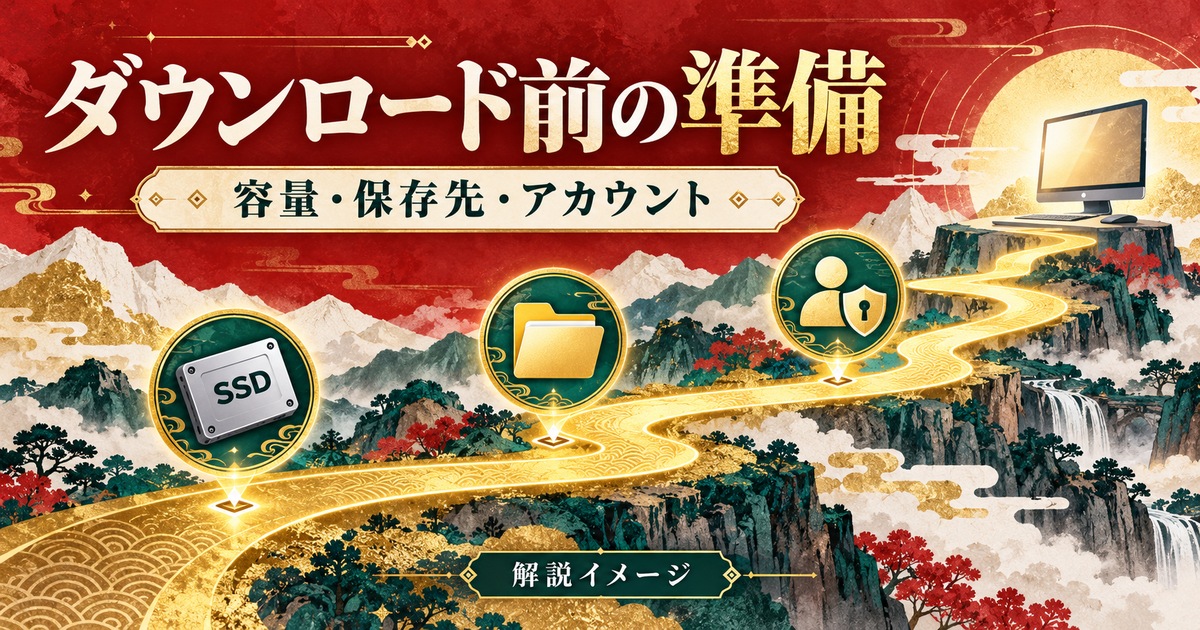
容量を準備するときは、最低の数字にぴったり合わせるよりも、インストール画面が要求する量に加えて、Windowsや今後の更新に必要な余裕を残す考え方が現実的です。ここで一律の「必ずプラス何GB」とは決めません。更新方法や選ぶパッケージ、使用中のソフトにより必要量が変わるためです。
例えば、Steamの推奨欄に200GBとあるのを見て、空きが201GBだから今後も安心とは考えないでください。ゲーム以外のファイル保存や更新でも空きは減ります。仕事の動画素材や写真を同じドライブへ入れている場合は、ゲーム導入後にどれだけ残るかを見積もり、普段の作業を圧迫しないか確認しましょう。
ダウンロードサイズと、展開されたゲームが占めるサイズと、インストール中に必要な空きは同じとは限りません。回線の残りデータ量を気にする人は通信量の表示を、ディスク容量を気にする人は保存先の必要空き表示を見ます。一つのGB表示を、通信と保存の両方へそのまま使わないことがポイントです。
空きが足りないときは、不要なアプリをWindowsのアンインストール機能で整理し、大きな個人ファイルは内容とバックアップを確認して移動します。ゲームフォルダーの中身を手作業で適当に削除したり、Windowsのシステムフォルダーを消したりしないでください。何を消すと何が失われるのか分からないものは、その場で削除しないほうがよいでしょう。
SSDに置く理由と保存場所の決め方
公式導入ガイドとSteamの両方でSSDが推奨されています。読み込みに使う保存先を決めるときは、ゲーム本体がどこに入るかを確認してください。ランチャーだけSSDに入れてゲーム本体をHDDに置く場合、ゲームデータを読む保存先はHDDになります。ランチャーとゲーム本体の場所は、必ずしも一緒とは限りません。
既存の内蔵SSDに空きがあるなら、まずそこを候補にします。外付けを使う場合は接続規格、ケーブル、電源、取り外しのリスクが関係します。単に箱にSSDと書かれているだけで、内蔵と同じ利用条件になるとは限りません。動作中や更新中に抜かないこと、接続が安定することを確認できないなら、無理に採用しないほうが安心です。
Steamで導入先を変更する場合は、Steam公式のストレージ・移動手順が用意されています。設定のストレージから保存先を追加し、必要に応じて管理機能で移動します。エクスプローラーでゲームフォルダーを引きずるだけの方法より、配信クライアントが用意する手順を優先しましょう。
公式PCガイドは、導入パスをシステム言語または英語にするよう案内しています。日本語設定のPCなら日本語または英語が対象です。古い導入で不具合が起きた場合も、原因を確認せずフォルダー名を次々変更するのは避けます。変更した内容を記録し、公式の指示に沿って一つずつ見直すほうが復旧しやすくなります。
初回は遊ぶ時間と準備する時間を分ける
友人と遊ぶ直前に初めてダウンロードすると、回線状況、追加ファイル、起動確認で予定がずれるかもしれません。初回はダウンロード、インストール、ログイン、起動を確認する時間を別に取ると慌てずに済みます。この記事では実測していないため、すべての環境に共通する所要時間は提示していません。
準備が終わったら、画面表示、音、入力機器を一度確認し、終了してからもう一度起動できるかを試します。設定をまとめて変える前に「最初の状態で起動できた」という基準を持っておくと、後でトラブルを切り分けやすくなります。無事に起動したら、必要に応じて画質を少しずつ調整していきましょう。
PC版の導入先を確認したい方は、対応環境とダウンロード画面の最新条件を読んでから進めてください。基本プレイ無料ですが、通信費やPC代は別です。以下はPC向けの案内で、スマートフォン用のリンクではありません。
風燕伝:Where Winds Meetのダウンロード先を確認する
風燕伝が重い・落ちるときは症状ごとに原因を切り分ける
「重い」を描画・読み込み・通信に分ける
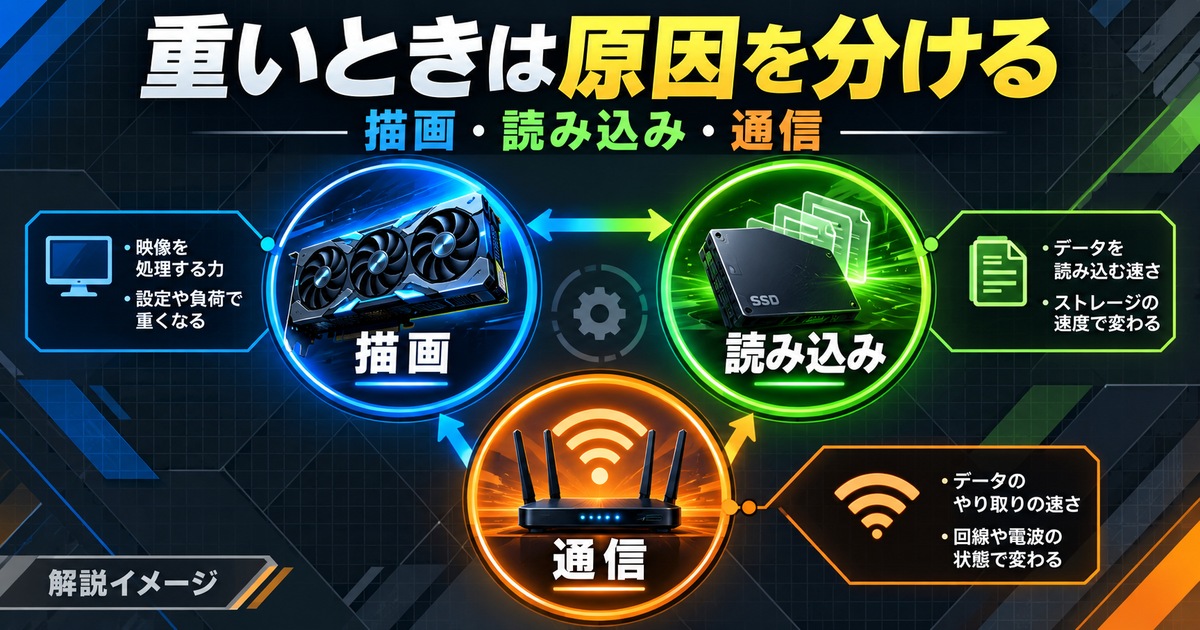
「重い」という言葉には、画面がかくつく、起動が遅い、場所を移ると止まる、オンラインの反応が遅いなど、違う症状が含まれます。原因が違えば試すことも変わります。最初に、いつ、どの画面で、何が起きるのかを短く記録してください。何となく全部の設定を変えるより、改善したかを判断しやすくなります。
例えば、画面全体の動きが細かく止まる場合と、表示は滑らかなのに相手の反応だけ遅い場合では、見たい項目が異なります。また、移動した直後だけ止まりやすいのか、起動直後から常に重いのかでも手掛かりが変わります。次の表は診断結果ではなく、確認を始める順番を選ぶための整理です。
※表は横にスクロールできます。
| 症状 | 最初に確かめること | 試す方向 | 避けたい早合点 |
|---|---|---|---|
| 画面の動きがかくつく | 解像度、描画設定、GPU、背景アプリ | 設定を一段ずつ見直し同じ場面で比較 | 回線契約だけ変えれば直ると決める |
| 移動や読み込みが遅い | ゲーム本体の保存先、空き容量、更新中か | ストレージとファイルの状態を確認 | SSDなら常に問題なしと決める |
| オンラインの反応が遅い | 同時ダウンロード、接続状況、公式障害情報 | 通信の混雑とサービス側の状況を確認 | GPU購入を最初の対処にする |
| 起動時に終了する | 要件、更新直後か、表示されたエラー | 公式案内とファイル検証を確認 | 保護機能を無条件で停止する |
| しばらく遊ぶと不安定 | 吸排気、電源、裏で始まった処理 | 安全な置き方と同時作業を見直す | 過熱したまま長時間試し続ける |
| ダウンロードが進まない | 容量、回線、メンテナンス、クライアント | エラー内容を控え該当経路の案内を読む | 中身が不明なファイルを大量に削除する |
設定は一度に一つ変え、同じ条件で比べる
描画の負荷を調整する場合は、まず現在の設定を控え、ゲーム内に用意されたプリセットや解像度などを確認します。変更後は同じ場所で同じ程度の操作をして、読みやすさと動きやすさの両方を見ます。五項目を一度に変えると、どれが効いたのか、どれが見づらさにつながったのか分かりにくくなります。
画質に関わる機能は更新やGPUによって利用できるものが異なります。ネットで見た設定名が手元にないときは、無理に設定ファイルを編集して表示させようとしないでください。アップスケーリングやフレーム生成などの機能も、存在だけで効果や見え方が保証されるわけではありません。公式の現行説明を読み、実際の操作感で判断します。
高い画質へ戻したい場合も、順番を決めて戻しましょう。まず解像度を優先するのか、影や細部を優先するのかは好みです。仕事の合間に短時間遊ぶ人なら、毎回調整に時間を使うより、読みやすく安定した設定を一つ保存しておくほうが付き合いやすいこともあります。最高設定を使わないことを失敗と考える必要はありません。
通話、録画、配信、ブラウザーの動画などを同時に動かしている場合は、その条件も記録します。原因の切り分けでは、保存中の仕事を終えてから不要なアプリを閉じて比較できます。ただし、Windowsやセキュリティに関係するプロセスを名前が分からないまま終了させないでください。普段の作業データを守ることを優先します。
ファイルの検証と更新は公式の機能を使う
Steamでは、ライブラリ内のゲームのプロパティから「インストール済みファイル」を開き、整合性の確認を行えます。Steam公式のファイル検証案内に従い、確認中は別の重い処理を重ねないようにしましょう。検証は、PCの性能不足を強化する処理ではなく、インストールされたファイルを確認するためのものです。
公式ランチャーでは、その時点で提供されている修復機能やサポート案内を確認します。Steamの操作名を、そのまま公式ランチャーにもあるものとして探さないでください。同じゲームでも導入経路ごとに管理機能が違います。問題が起きた経路、更新直後かどうか、エラー文をそろえると、読むべき案内が絞れます。
GPUドライバーは、GPUメーカーまたはPCメーカーの公式配布元から入手します。検索結果に出た名前の似た更新サイトや、ゲームを軽くすると宣伝する不明な最適化ツールに任せないようにしましょう。メーカー指定の更新方法があるノートPCでは、その案内も確認します。変更前の状態を控えておけば、不具合時に問い合わせやすくなります。
起動しないときに避けたい対処
警告が出たときに、セキュリティソフトを全面的に無効にする、知らない人が配った実行ファイルで上書きする、管理者権限を求めるスクリプトをそのまま実行するといった方法は避けてください。ゲームの復旧と引き換えに、仕事のデータやアカウントを危険にさらす必要はありません。公式配布物なのかと、警告の内容を確認するのが先です。
Windows自体が不安定、異常な発熱、異音、ストレージの異常などがある場合は、ゲームだけの問題と決めず、使用を中断してPCメーカーの案内を確認します。無理に負荷を掛け続けて動作確認を繰り返すより、機器の状態を確かめるほうが大切です。個人データのバックアップも、ゲームの再インストールより先に検討してください。
問い合わせには、導入経路、ゲームやランチャーの版、Windowsの版、CPU・GPU・RAM、保存先、エラー文、発生場面、直前に変更したことをまとめます。スクリーンショットを添える場合は、メールアドレス、認証コード、個人ファイル名などが写っていないか確認しましょう。正確な情報を少量そろえるだけでも、やり取りの往復を減らせます。
PCの買い替えを決める前の判断とよくある質問
すでにあるPCは不足する項目から考える
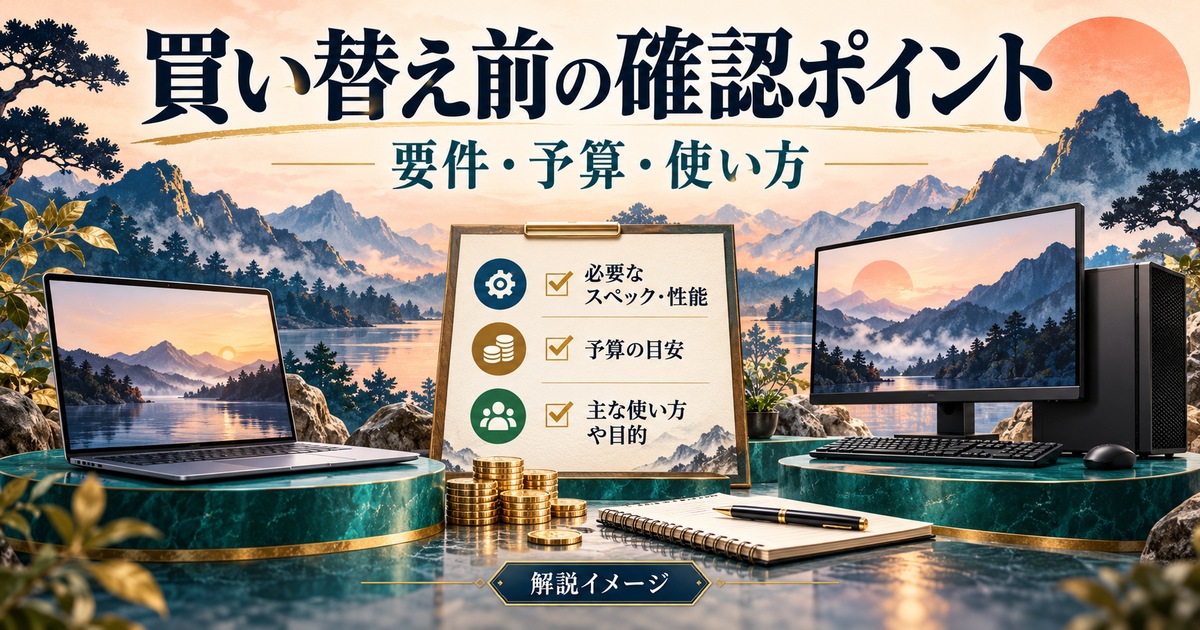
全部を買い直す前に、どこが不足しているかを整理しましょう。保存容量だけが不足しているPCと、CPU・GPU・RAMがすべて要件から離れているPCでは、検討する内容が違います。前者は整理や保存先の見直しで対応できる可能性があり、後者は部分的な増設だけでは目的に届かないかもしれません。
メモリやSSDを増設できるかはPCごとに異なります。ノートPCには部品が固定されている製品もあるため、容量だけを見て部品を買わず、メーカーの対応表、空きスロット、保証条件を確認してください。開け方が分からない機器を無理に分解するより、メーカーや販売店に型番を伝えて相談するほうが確実です。
GPUの交換を考えるデスクトップPCでも、電源、ケースの寸法、接続端子などの確認が必要です。ゲーム要件を満たす部品名だけを選び、装着できない状態になるのは避けたいところです。ここでは特定の部品の購入を前提にせず、手元のPCで対応できる範囲と、新しく買う場合の総額を比べる考え方をおすすめします。
新しく買うなら用途と予算を先に決める
風燕伝だけ遊びたいのか、動画編集や配信にも使うのか、外へ持ち運ぶのかを先に決めると、候補を絞りやすくなります。ゲーム以外の用途があるなら、そのソフトの要件も別に確認します。風燕伝の推奨構成を満たしただけで、すべての仕事や制作も快適になるとは限りません。
予算には本体のほか、必要ならディスプレイ、キーボード、マウス、音声機器、保証、設置場所を含めます。セール価格だけで判断すると、後で必要なものを足して想定を超えることがあります。性能の比較は、同じ予算範囲と同じ用途で行い、使わない豪華な外観や機能へ無理に費用をかけないようにしましょう。
デスクトップは設置場所や周辺機器が必要になり、ノートは持ち運びや一体性を重視できます。ただし「ノートだから不向き」「デスクトップなら必ず快適」と形式だけで決めることはできません。個別の仕様、冷却、画面、増設性、サポートを確認する必要があります。生活の中で使いやすい形かも、長く使ううえで大切な条件です。
購入候補の説明を保存し、「この構成で自分の予定する解像度・用途に合うか」「初期不良や返品の条件は何か」を販売店に確認すると安心です。この記事では販売中PCの価格を固定していません。市場価格は変わるため、比較する日の総額と保証条件をそろえて判断してください。
メモリ16GBで遊べる?32GBにしないと駄目?
Steamの最低要件は16GB、推奨要件は32GBです。16GBという理由だけで、すべてのPCが対象外になるわけではありません。ただしCPUやGPUなど残りの条件も合わせて確認する必要があります。16GBなら必ず滑らか、32GBなら問題が全部消えるという意味でもありません。
既存PCで16GBを使っている人は、まず公式要件と利用条件を照合し、同時に動かすアプリも確認します。新規購入で長く使いたい人や複数用途がある人は、推奨欄を基準の一つにできます。増設費をかける場合も、対象PCに対応しているかを先に確認しましょう。
60GB空いていればインストールできる?
Steamでこれから導入する人に対して、60GBで足りるとは案内できません。確認時点のSteam最低欄は130GB、推奨欄は200GBです。60GBを超える予約容量は、2025年11月の公式導入ガイドにあるQuick Packageの案内です。出典と対象を入れ替えて読まないことが、いちばん重要なポイントです。
公式ランチャーを使う場合でも、その時点の選択肢と表示容量を確認します。アップデートで必要量が増える可能性があり、古い紹介記事の数字を根拠に空きをぎりぎりまで減らさないようにしましょう。インストール画面で追加の空きが必要と出るなら、その表示に従って準備し直します。
Macや一般的な事務用ノートでも遊べる?
今回確認したPC要件はWindows 10/11の64bit環境を対象にしています。Mac向けの正式動作を、この表から保証することはできません。非公式な互換レイヤーや仮想環境を使った事例が見つかっても、公式サポートと同じ扱いにはしないでください。仕事用Macに不慣れなツールを増やす前に、対応プラットフォームを確認しましょう。
事務用ノートは製品名だけでは判断できません。CPU、GPU、RAM、保存先を調べたうえで照合します。専用GPUのない構成や、容量の少ない構成もあるため、パソコンが新しいことだけを理由にダウンロードを始めないほうがよいでしょう。最初の確認を省かないことが、時間と通信量の節約につながります。
最初にやることは五つだけ
まず導入経路を決め、その経路の現在の要件を開きます。次にPCの正式な仕様を控え、ゲームを置くドライブの空きを確認します。最後に、余裕のある時間にダウンロードと初回起動を行います。ここまでを一つずつ進めれば、古い情報や別環境の数字に振り回されにくくなります。
遊び方そのものや世界観を先に知りたい方は、風燕伝の特徴・初心者向けの進め方も参考にしてください。このページはPCの準備に絞り、攻略やキャラクター育成の細部とは役割を分けています。PCの条件を確認できたら、無理のない設定と自分のペースで始めてみましょう。
参照した公式情報(2026年10月3日確認)
Steam:風燕伝のシステム要件
公式PC Launcher Installation Guide(2025年11月3日)
Microsoft:デバイス仕様と空き容量の確認
Microsoft:Windowsストレージ設定
Steam:ゲームファイルの整合性確認
Steam:インストール場所とゲームの移動