Audacityの使い方|録音・カット・音量調整・音声ファイルの書き出し

※本記事にはPRを含む場合があります。
こんにちは。『脱会社員』脱サラを応援し続けるブログ、運営者の『なかびー』です。
Audacityを使うなら、最初の練習は自分の声を短く録り、言い直しを除き、聞き取りやすい音量に整えて、音声ファイルとして出すところまでがおすすめです。録音ボタンだけを覚えるより、入力する機器、編集する範囲、保存する形式を一緒に理解すると、音が入らない、間違った区間を消す、相手がファイルを開けないといった失敗を減らせます。
この記事はAudacity 4系を中心とした初心者向けの操作ガイドです。2026年10月3日の公式配布ページでは4.0.1が現行版として案内されています。3系の解説では.aup3や旧画面の説明が出てきますが、4系のプロジェクト形式は.aup4です。古い記事の画面と混同しないよう、自分が使っている版を最初に確かめましょう。
実習では、架空の「朝の読書習慣を紹介する約一分の音声」を作ります。自分で書いた短い原稿を録り、言い直しと長い間を整理し、WAVと確認用のMP3を出す想定です。数値や原稿は練習の例で、納品先の指定を置き換えるものではありません。図版は説明用の生成イメージで、実際のAudacity画面や本人の収録体験を示すものではありません。
録音前の準備|Audacityの版・マイク・保存先を確認する
公式配布とマニュアルの版をそろえる
Audacityは音声の録音と編集に使うソフトです。複数の音を並べる、不要な区間を除く、音量を調整する、使う形式で出力するといった作業ができます。動画の映像をカットしたり、字幕を焼き込んだりする作業は、動画編集ソフト側で行います。今回の目標を音声一本に絞ることで、音を聞いて判断する練習へ集中できます。
入手時はAudacity公式ダウンロードページから、自分のOSに合うものを選びます。Windows、macOS、Linuxで配布物は異なり、追加の音源サービスやプラグインが案内される場合もあります。基本の録音・編集を始めるために、目に入った関連サービスをすべて入れる必要はありません。まず本体だけで練習が完結するか確認しましょう。
すでに3系を使っている人は、更新前に既存プロジェクトの控えを残します。4系は3系の.aup3を開けますが、4系の編集内容をそのまま.aup3へ戻して保存できるとは考えないでください。別の人へ編集データを渡す予定があるなら、相手が使う版を先に確認します。音声ファイルとして渡すだけの場合と、トラックや効果を再編集してもらう場合は、準備が違います。
入力と出力をAudio setupで選ぶ
入力は声を取り込む機器、出力は再生音を聞く機器です。上部のAudio setupでRecording deviceとPlayback deviceを確認し、使うマイクやオーディオインターフェース、ヘッドホンを選びます。PC内蔵マイクとUSBマイクが同時に見える場合、意図した方が選ばれているかを見てください。USBマイクを机に置いただけでは、自動的にその音が録られるとは限りません。
起動後に機器をつないで一覧に出ないときは、Audio setupのRescan audio devicesで再検出を試せます。OS側でマイクを認識しているか、アプリに録音を許可しているかも確認します。会社の端末では管理者の制限がある場合があります。許可が必要な環境で、制限を回避するための設定変更を自己判断で進めないでください。
公式のマイク接続ガイドには、機器の選択や入力レベルの確認が載っています。USB、3.5mm、XLRでは接続経路が違います。特にXLRマイクは通常オーディオインターフェースなどを介しますし、ヘッドホン専用端子へマイクをつないでも期待どおり動きません。端子の形だけで判断せず、機器の説明も合わせて確かめましょう。
自分の声だけなら、まずモノラルで試す
一つのマイクで一人の声を録る実習なら、モノラルトラックを出発点にします。ステレオは左右の情報を持つ録音に意味がありますが、声を二列の波形で表示すること自体が高音質を保証するわけではありません。入力チャンネルの割り当てによっては、片側にしか声が入らないこともあるため、短いテストで聞こえ方を確かめてください。
複数の人を別マイクで録る場合は、機器が別々の入力を扱えるか、トラックへどう割り当てるかが必要になります。今回の一人の練習と同じ設定をそのまま使えるとは限りません。まず一つの入力で録音と出力の仕組みを理解し、複数人収録は次の課題として扱う方が、問題が起きたときに原因を絞りやすくなります。
※表は横にスクロールできます。
| 準備する項目 | 今回の選び方 | 確認方法 | 注意点 |
|---|---|---|---|
| 入力機器 | 自分のマイクまたはインターフェース | 声を出してメーターを見る | 内蔵マイクとの取り違え |
| 出力機器 | ヘッドホン | 短く録って再生する | PCの別スピーカーへ出ていないか |
| チャンネル | 一人の声はモノラルから練習 | 片側だけにならないか聞く | 二人以上の録音とは設定が違う |
| 録音環境 | 反響と一定の雑音を減らす | 無言の数秒を録る | ソフトで全部消せると思わない |
| 保存先 | 練習用のローカルフォルダー | 名前を付けて再度開く | 未承認のクラウド共有を避ける |
録音場所と保存先を用意する
録音する場所では、空調、机の振動、キーボード、窓の外の音を短く聞いてみます。静かなつもりでも、録音すると一定の低い音が目立つことがあります。安全や体調を優先しながら、可能な範囲で音の出る機器との距離を取る、机に触れない、カーテンなどのある場所を選ぶといった準備をします。ソフトの処理より先に環境を整える価値があります。
ヘッドホンを使い、再生音がマイクへ戻り込まないようにします。入力モニターを使うときは小さな音量から始め、スピーカーで大きく鳴らさないでください。ハウリングが起きると大きな音が出る危険があります。自分の声が遅れて聞こえて話しにくい場合は、ソフト経由のモニターを無理に使わず、機器側のモニター機能があるか説明書を確認します。
PCの保存先に「reading_audio」などの練習用フォルダーを用意し、プロジェクト、未加工の録音、完成出力を分けて置きます。録音は一度きりの内容になることもあるため、元のテイクを残す習慣が重要です。共同作業や外部クラウドへ保存する場合は、収録内容の共有許可も確認してください。ローカルへ保存する練習だけなら、公開やクラウド共有をする必要はありません。
試し録りから本番へ|声の大きさと録音位置を確かめる
一分の原稿を、聞いて分かる文にする
練習用の原稿は、「朝に本を開く時間を作る理由」「実際にすること」「続けるための工夫」の三つに分けます。たとえば「今日は、朝の読書を始めるための準備を紹介します。前の晩に本を一冊、机へ置いておきます。朝は一段落だけ読み、気になった言葉をメモします」という架空の原稿から始められます。効果を実証した助言ではなく、録音練習のための例です。
文字で読める文でも、声にすると長すぎる場合があります。一文を短くし、息を吸う場所や固有名詞の読みを確認します。録音中に原稿の意味を考え直すと間が大きくなりやすいため、まず一度声に出してみましょう。ページをめくる音を減らすため、短い原稿を一画面や一枚に収める工夫も役立ちます。印刷物や画面に個人情報がある場合、共有用の写真へ写さないことにも注意します。
十秒程度の試し録りで入力を確かめる
新しいプロジェクトでモノラルトラックを追加し、選択した状態で録音を始めます。録音ボタンを押したら、波形が描かれているか、入力メーターが声に反応しているかを確認します。数秒話して停止し、頭から再生してください。波形が出ていることだけで成功とせず、自分の声が狙ったマイクで、歪まずに入っているかを耳で確かめます。
テストでは普段の声だけでなく、本番で出そうな少し強い声も含めます。途中で笑ったり強調したりすると、普段のレベルを超えることがあるからです。上限ぎりぎりまで大きく録るより余裕を残します。入力レベルを下げた後は同じ一文を録り、前のテイクと比較してください。毎回違う文章や距離で比べると、設定の違いが分かりにくくなります。
公式ガイドは通常の話し声のピークについて、−18dBから−6dBの範囲を目安に案内しています。これは録音時の出発点であり、納品時のラウドネス目標ではありません。マイクの種類や話し方、機器のメーターによって調整は必要です。0dB付近へ張り付くような状態や耳で聞こえる歪みがある場合は、入力を下げて録り直す判断を優先しましょう。
波形の見た目と再生音量を混同しない
波形の山が大きいほど、その表示条件では振幅が大きいと分かりますが、画面の拡大率や縦方向の表示によっても印象は変わります。PCの音量を上げると聞こえる音は大きくなりますが、録音したデータ自体は変わりません。再生音量を毎回動かしていると、テイクの良し悪しを比較しにくくなるため、無理のない一定の音量で確認します。
入力が小さすぎる場合、あとで増幅すると声と一緒に部屋のノイズも大きくなります。逆に入力段階で歪んだものは、あとで音量を下げても失われた波形が元どおりになるとは限りません。録り直せる練習なら、ソフトの修復に頼る前にマイクとの距離や入力レベルを直しましょう。十分な声が入っているかは、録音開始前の短い確認で判断する方が効率的です。
※表は横にスクロールできます。
| 試し録りの状態 | 考えられる確認先 | 試すこと | 再確認する結果 |
|---|---|---|---|
| 波形がほぼ出ない | 入力機器・許可・レベル | 機器選択を確認して話す | 狙ったマイクに反応する |
| 声が小さく雑音が目立つ | 距離・入力レベル・環境 | 距離を安定させ録り直す | 無理な増幅なしで聞ける |
| 強い声で歪む | 入力レベル・機器側のゲイン | 余裕を持って入力を下げる | 強調した言葉も歪まない |
| 録れているが聞こえない | 出力先・ミュート・再生位置 | Playback deviceを確認 | 録った言葉を再生できる |
| 声が遅れて聞こえる | モニターの経路 | 必要なモニターだけを使う | 話しにくい二重音が減る |
言い間違えたら少し間を置き、言い直す
本番の練習では、冒頭に数秒の部屋の音を残し、原稿を読み始めます。言い間違えたときにすぐ録音を止める必要はありません。少し黙ってから文のまとまりを言い直すと、編集時に使うテイクを選びやすくなります。ただし、重要な取材や会話の録音では編集で意味を変えない配慮が必要です。今回の自分の原稿の練習と、他人の発言記録は同じ扱いにしないでください。
録音の開始位置にも注意します。途中に再生ヘッドがあるまま録音すると、その位置を起点にクリップが作られます。追加テイクを別のトラックへ置くのか、末尾に続けるのかを先に決め、録音先のトラックを確認します。録り終えたらテイクへ意味の分かる名前を付けると、「どちらが読み直した方か」を後から迷いにくくなります。
長く録る前に保存し、一区切りごとに確認してください。録音が止まっていない状態で別の作業を始めると、不要な会話や通知音まで残ることがあります。停止状態を確認してから作業を切り替え、共有するファイルには必要な部分だけを含めます。保存したと思っていても、出力先が違う、まだ保存していない変更があるという場合もあるので、閉じる前の表示を見ましょう。
カットと間の編集|クリップ・範囲選択・削除を使い分ける
クリップを動かす操作と、時間範囲を選ぶ操作
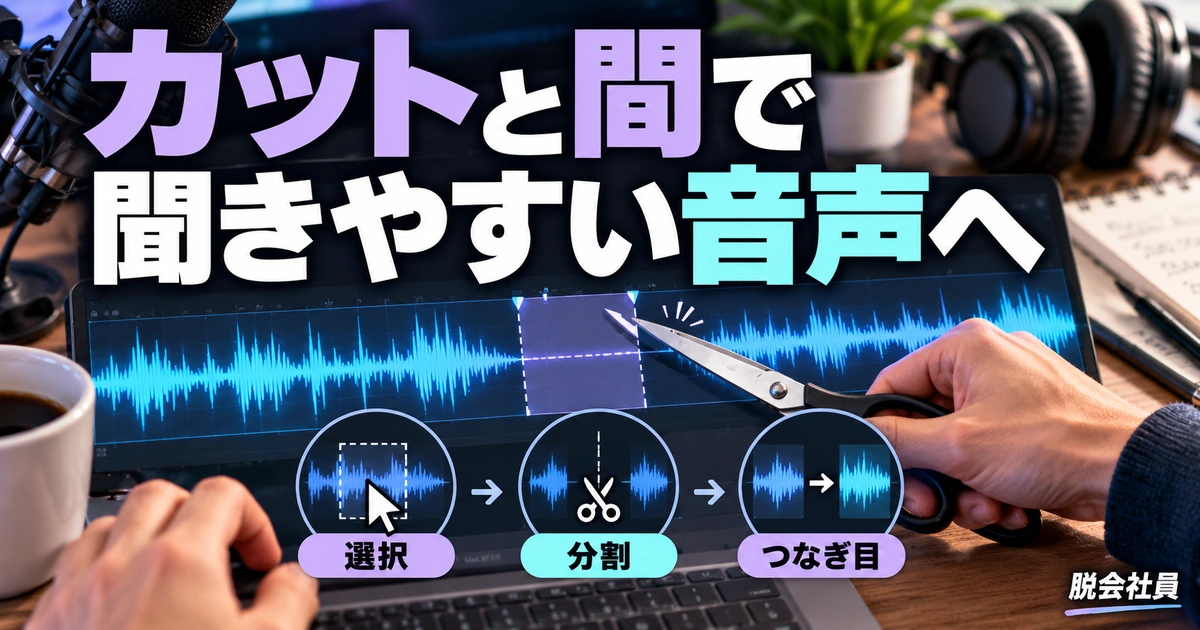
Audacityでは録音や読み込みで音声のクリップが作られ、トラック上に置かれます。4系ではクリップの上部をつかんで動かす操作と、波形の中をドラッグして時間範囲を選ぶ操作を区別します。名前の帯を動かしたつもりで波形を触ると、位置が変わらず範囲選択になります。まず短いクリップで、何が選ばれたかを画面で確認しましょう。
公式のBasic audio editingは、トリム、移動、分割、削除の違いを説明しています。今回の原稿では、言い直した一文の前後を拡大し、削る候補を選んでから再生します。言葉の最初の子音や語尾まで含めていないか、耳で確かめてから変更してください。波形の谷だけを見て切ると、弱い発音まで削ることがあります。
複数トラックへまたがって選択すると、意図しない別の音まで操作対象になる可能性があります。背景音楽を置いた後で話し声を切るときは、どのトラックが選択されているかを見ます。最初の実習では声一本だけで編集を一巡し、その後にBGMを足すと、範囲選択の理解に集中できます。
長さを縮める削除と、位置を保つ削除
4系では削除の際、空白を残すか、後ろを詰めるかという動作を選べます。言い間違いを除いて一人の話を短くしたいなら、後ろを詰めるリップルが使いやすい場面があります。一方で、映像や別の話者とタイミングを合わせている音声では、後ろが動くと同期が崩れることがあります。同じ「消す」でも、その後の位置がどうなるかを意識しましょう。
練習で「机へ、ええと、机へ置いておきます」と録った場合、言い直し部分をどこまで削ると自然かを試します。単語だけ細かく切り貼りすると、息継ぎや抑揚が急に変わることがあります。後半の一文を丸ごと採用する方が、つなぎ目を整えやすい場合もあります。短くできるかだけでなく、人が自然に話しているように聞こえるかを基準にしてください。
途中の咳やページをめくる音を消し、後の言葉の時刻を変えたくない場合は、無音化という選択肢もあります。ただし、部屋の音が続いている録音で一部分だけ完全な無音にすると、急に空間が切り替わったように聞こえることがあります。取り除いた音だけでなく、前後の背景の連続性も確認しましょう。必要なら別テイクや自然な短い間を使う方がよい場合があります。
トリムのハンドルと速度変更を取り違えない
クリップの端を短くすると、使わない冒頭や末尾を隠せます。4系のクリップにはトリムと速度変更のハンドルがあるため、ポインターや時計の印を見て操作します。話す速さを変えるつもりがないのに音声が早口になったら、単なる長さ変更ではなくストレッチの操作をしていないかを確認してください。元に戻してから、狙ったハンドルでやり直します。
冒頭の長い準備音を短くする際も、最初の言葉が始まる直前まで詰めすぎないようにします。再生を押した瞬間に声が飛び出すと、聞く側が構える時間がありません。末尾も最後の音が消えるところまで聞き、語尾を途中で切らないようにします。必要な余裕は内容によって異なるため、一定のミリ秒を万能な正解として固定する必要はありません。
※表は横にスクロールできます。
| 操作 | 主な役割 | 向く場面 | 確かめること |
|---|---|---|---|
| トリム | クリップ端の使う範囲を変える | 前後の準備時間を短くする | 速度変更ハンドルと区別 |
| 分割 | 編集上のクリップを分ける | 言い直しを別に扱う | 言葉の途中を切っていないか |
| 空白を残す削除 | 後ろの時刻を保つ | 別音声・映像との同期が必要 | 不自然な無音にならないか |
| リップル削除 | 後ろを詰める | 一人の発話を短くする | 別トラックの位置への影響 |
| 無音化 | 区間の長さを保ち音を消す | 時刻を動かせない不要音 | 周囲の部屋の音との落差 |
| クリップ移動 | 配置する時刻を変える | 採用テイクを並べる | 重なった音や言葉の順序 |
つなぎ目を聞き、意味が変わっていないか確認する
編集後は切れ目だけでなく、その前後の文を続けて再生します。単独では自然でも、全体に戻すと説明の順が飛んでいることがあります。読書の練習原稿なら、前の晩の準備を説明した後に朝の行動が来るかを見ます。「しない」を削って意味を反転させるような編集は避け、言葉の内容を維持してください。自分の原稿でも、編集後の文章を読み直す価値があります。
気になるクリック音には短いフェードやクリップゲインの調整を試せますが、長いフェードで言葉を隠さないようにします。BGMを一時的に消し、声だけで切れ目を確認すると問題を発見しやすくなります。うまく直らない場合は、無理に一音ずつつなぐより、その文を録り直す方がきれいに仕上がることもあります。
一つ大きく直したら、元の状態と比較できる控えを残します。取り消し機能は便利ですが、保存・終了・処理方式によって、あとから戻せる範囲を同じだと思わないでください。原音を残すことと、編集履歴を頼ることは別の備えです。特に音声そのものへ効果を適用する前には、未加工のテイクがあるかを確かめます。
音量とノイズを整える|目的に合う処理だけを加える
全体の音量と、部分的な大小の差を分ける
音声全体が小さいのか、一文だけ小さいのかで、必要な調整が変わります。全体の増幅は一括でレベルを上げ下げしますが、大きい部分と小さい部分の差を自動的に解決するわけではありません。一部だけを整えたい場合は、クリップを分ける、クリップゲインを使うなど、対象を限定して調整します。まず耳で問題の場所を特定してから機能を選びましょう。
ノーマライズは基準に合わせる処理ですが、ピークを基準にするものと聞こえの大きさを扱うものを区別する必要があります。コンプレッサーは音の大小の差へ働くため、すべて同じ目的ではありません。「音をよくするボタン」として順番に押すと、何を改善したか分からなくなります。納品仕様に数値がある場合は、その測定項目と単位を確認します。
練習では、普通の声で話した文と少し小さく話した文を並べ、同じ再生音量で聞きます。小さい方だけ少し上げ、急に不自然な背景ノイズが目立たないかを確認してください。聞き取れるようになったなら、さらに処理を増やす必要はありません。耳が疲れるまで繰り返さず、少し間を置いて聞き直すと、かけすぎに気づくことがあります。
リアルタイム効果と、音声へ直接適用する効果
Audacityには、トラックへ追加して再生時に処理するリアルタイム効果と、選択した音声へ適用する処理があります。4系のEffectsボタンから開くパネルでは、対象のトラックに効果を加え、オン・オフや設定変更をしながら比較できます。選択した短い区間だけのつもりでも、リアルタイム効果はトラック全体へ働くため、適用範囲を確認してください。
コンプレッサーを試すなら、声のトラックへ一つ追加し、大きい言葉と小さい言葉の差がどう変わるかを聞きます。効果の前後で音量まで変わると、大きくなった方が良く感じやすいので、聞こえの大きさをできるだけそろえて比較します。呼吸音が目立つ、声が押しつぶされた感じがするなら、処理を弱くするか外します。プリセットも出発点で、録音に対する保証ではありません。
Master effectsは複数トラックをまとめた後の全体へ作用します。声だけを直したいのにここへ効果を入れると、BGMなども変わります。初回はマスターへ多くの処理を加えず、声の状態とトラックのバランスを先に整える方が理解しやすいでしょう。外部プラグインは、標準機能で不足する理由が分かってから検討します。
ノイズ低減は背景だけを覚えさせてから試す
一定のサーという音や空調音を減らす場合、まずその録音内から声を含まない背景だけの区間を選びます。Noise ReductionでGet noise profileを使い、その後、処理したい音声の範囲を選び直して低減を適用する二段階です。声を含む区間をノイズの見本にすると、残したい声まで削る原因になります。冒頭に残した部屋の音が、この確認に役立つことがあります。
公式Noise Reduction資料は、一定の背景音を対象にした処理であることと、過剰な処理の注意を説明しています。ドアが閉まる音や別の人の発言など、変化の大きい音を何でも消せる機能ではありません。強くかけるほど声が金属的になったり、水の中のように揺れたりする場合があります。小さなノイズを少し残す方が、言葉を自然に聞けることもあります。
処理後は声の子音、語尾、息の残り方を確認します。ノイズだけを聞く確認機能を使ったときに、そこへはっきり声が含まれるなら、設定が強すぎる可能性があります。元に戻して弱く試し、効果の出た音声と未加工の音声を比較してください。ノイズがほとんど気にならない録音へ、作法だからという理由で必ず処理をかける必要はありません。
※表は横にスクロールできます。
| 困っていること | 検討する処理 | 先に見る条件 | かけすぎの兆候 |
|---|---|---|---|
| 全体のレベルが小さい | 増幅・ゲイン調整 | 録音時のノイズとピーク | 背景音も大きくなる |
| 文による大小の差 | 部分ゲイン・必要に応じコンプレッサー | 対象を部分か全体か決める | 息や環境音が目立つ |
| 一定の背景ノイズ | Noise Reduction | 声のないノイズ見本がある | 金属的・水中のような声 |
| 切れ目が急 | 短いフェード・切る位置の見直し | 前後の言葉と背景音 | 子音や語尾が消える |
| BGMが声を隠す | BGM側の音量調整 | 声を基準に同じ再生音量で比較 | 全体を上げ続けて歪む |
BGMを入れるなら声を基準にバランスを取る
声だけの練習ができたら、次の課題として小さなBGMを別トラックへ入れられます。声を聞き取りやすい音量に整えた後、音楽を足し、声を邪魔しない範囲へ下げます。BGMを上げたから声も上げる、声を上げたからBGMも上げるという調整を繰り返すと、全体が大きくなりすぎます。声を基準に、不要な音を下げる方向から考えましょう。
音楽の入りと終わりには自然なフェードを付け、声の終わりより不自然に長く残らないかを確認します。トラックのミュートやソロを使って比較した後は、出力前に戻し忘れを点検します。音楽の利用条件は、商用か趣味かだけでなく、配布媒体や編集、表記の条件まで確認し、許可されない音源は使わないでください。
保存と書き出し|編集用プロジェクトと配布用音声を使い分ける
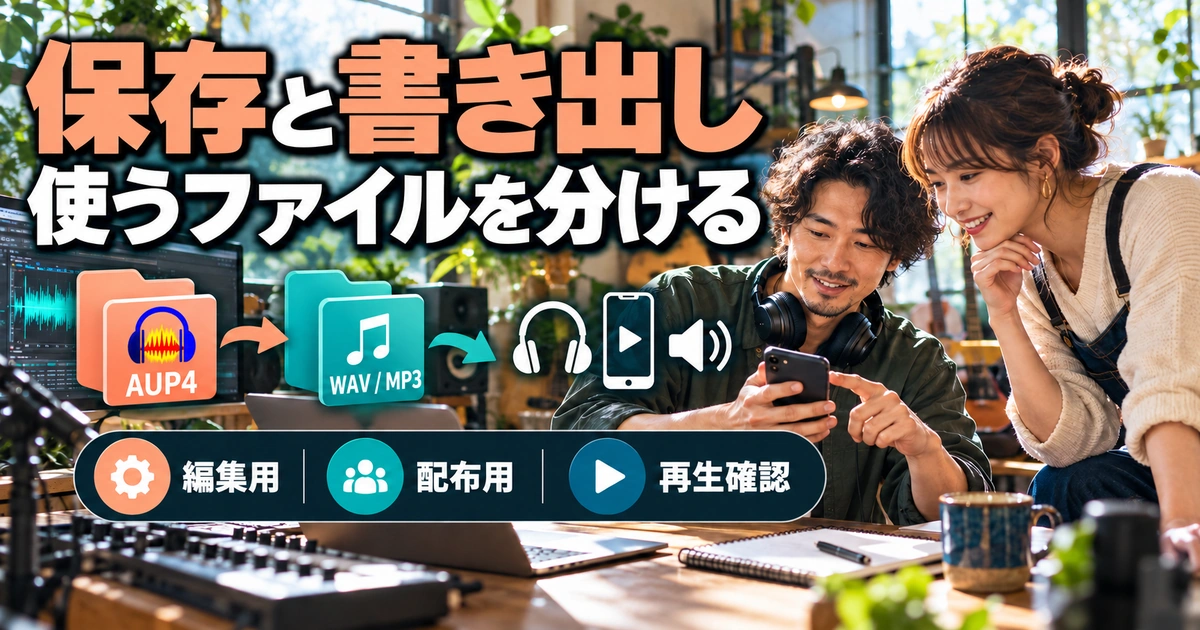
.aup4を保存し、元の録音も残す
作業を続けるための保存では、Audacity 4の.aup4プロジェクトを残します。トラックやクリップ、編集状態、リアルタイム効果などを再調整するためのファイルです。スマートフォンの一般的な音楽プレーヤーへ渡す完成音声とは異なります。名前を付けて保存した後、どのフォルダーにあるかを確認し、再び開いて内容が戻ることを確かめましょう。
3系の.aup3を4系で開いた場合は、旧データの控えを保ち、4系用の保存先を分けておくと見分けやすくなります。拡張子だけを手で.aup3から.aup4へ書き換えて変換したつもりにならないでください。形式の移行はアプリの対応機能を通して行います。共同作業では、自分の画面で開けることだけでなく、受け取る側の版で必要な作業ができるかを確認します。
保存先がクラウド同期フォルダーの場合は、同期の競合や共有範囲にも注意します。録音内容を外部へ送ってよいか分からないときは、勝手にオンライン保存を選ばず、承認された場所を使います。個人の練習でも、録音に家族の会話や通知音が入ることがあります。人へ渡すのは、必要な範囲を確認した音声に限る習慣を付けましょう。
Export audioで全体か選択範囲かを選ぶ
完成音声はFileのExport audioから書き出します。4系の出力画面では、プロジェクト全体、選択した音声、ループ区間などの対象を選べます。今回の一分の完成版では全体を出す設定を確認します。ノイズ処理のために短い区間を選んだまま、選択範囲だけを書き出すと、意図した音声が一部しか含まれないことがあります。
形式、ファイル名、保存場所、モノラル・ステレオ、サンプルレートなどを用途に合わせます。動画編集へ渡す素材なら、先方が求めるWAVの仕様などを確認します。手軽に聞いてもらう用途ならMP3が候補ですが、すべての提出先に共通する指定ではありません。公式の音声書き出しガイドも、送り先の条件を優先する考え方を案内しています。
サンプルレートやビット深度、MP3のビットレートは別の項目です。数字を全部大きくしても、元の録音で失われた音が戻るわけではありません。MP3を何度も読み込んで再圧縮するより、編集用の元データを保ち、そこから必要な完成版を出す方が管理しやすくなります。WAVとMP3を両方作る練習では、同じ編集内容から別々に書き出して比較してください。
※表は横にスクロールできます。
| 残す形式 | 目的 | 残る内容の考え方 | 渡す前の確認 |
|---|---|---|---|
| AUP4 | Audacity4で再編集 | トラックや編集状態など | 相手の対応版・共有許可 |
| AUP3原本 | 3系で作った過去作業の控え | 元の3系プロジェクト | 4系へ開いた後も原本を保つ |
| WAV | 指定先への音声素材・高品質な控え | 書き出した音声 | サンプルレート等の指定を照合 |
| MP3 | 容量を抑えた確認・配布 | 圧縮された完成音声 | ビットレート・範囲・再生内容 |
| 未加工の録音 | 処理前へ戻れる備え | 元の声と環境音 | 完成版と名前・場所を分ける |
書き出したファイルは、ソフトの外で最後まで聞く
出力先で新しいファイルを開き、冒頭の言葉、言い直しを削った場所、音量、末尾を確認します。ファイル名だけで版を判断せず、更新日時と中身を照合してください。プロジェクト上では最後まで聞けても、出力範囲が違っていれば完成ファイルは別の内容です。音声の長さが想定に近いかを見ると、短い区間だけを出したミスに気づきやすくなります。
再生する機器を変えたときに聞こえ方が違う場合は、まずその機器の音量や再生設定を確認します。片側だけに聞こえるなら、出力チャンネルと元の録音を見ます。声の小ささを直そうとする前に、BGMだけが残っていないか、ソロやミュートを誤って残していないかも点検します。原因が違うのに増幅を続けると、正常な部分まで歪ませる可能性があります。
完成版には、名前と版番号、用途が分かる短い記録を付けます。たとえば「reading_v02_review.mp3」と「reading_v02_master.wav」を分ける方法があります。これは練習用の例で、仕事では相手の命名規則に合わせます。どの版を修正したか、何を変えたかを残しておくと、以前の版を誤送付することを防ぎやすくなります。
音が入らない・形式が開けないときの確認順
録音できないときは、機器の接続、OSの入力認識、録音許可、AudacityのRecording device、トラック選択を順に見ます。録音できているのに聞こえない場合は、Playback device、ヘッドホン、ミュート、再生位置を確認します。入力と出力の問題は別なので、どちらで止まっているかを判断してから設定を変えてください。
音声ファイルが読み込めない場合、ファイルの形式や破損、追加ライブラリーの必要性を調べます。一部の形式はFFmpegが必要になるため、公式マニュアルの案内から対応方法を確認します。検索で見つけた不明な変換サイトへ、他人の声や顧客の音声をそのまま送ることは避けましょう。手元で扱える形式の原本を受け取れるなら、依頼元へ確認する方が適切なこともあります。
今回の練習で身に付けたいのは、何度も効果をかける技術より、「狙った音を録れたか」「編集で意味が変わっていないか」「使う形式で正しく渡せるか」を確認する流れです。次は同じ原稿を別の距離で録って比較する、BGMなしで自然な間を作るなど、条件を一つずつ変えてみてください。
音声を動画制作へ組み込み、構成や聞かせ方の添削が必要になったら、動画編集スクールの費用と学習支援の確認ガイドも参考になります。Audacityや音声調整が相談対象かは講座ごとに確認し、受講だけで収入につながると考えないことが大切です。まず自分の一分の音声と、直したい具体的な箇所を用意して、必要な支援を選びましょう。