Windows 11のバックアップ方法|保存対象・外付け保管と復元の確認
※本記事にはPRを含む場合があります。
Windows 11で仕事の資料を守るときは、バックアップをオンにした後の確認まで決めておくことが大切です。保存したい原稿が対象に入っていなかったり、外付けドライブをつないでいない間に資料が更新されたりすると、必要な時点のファイルを取り出せないことがあります。
この記事では、ファイル履歴とWindowsバックアップの役割を整理し、六種類の資料の保存対象を点検します。最後は練習用の原稿について、今のv2を元の場所に残したまま、過去のv1を別フォルダーへ戻す確認例まで進みます。保存先を用意した段階、履歴がある段階、取り出した内容を確かめた段階を分けて考えましょう。
Microsoft公式資料の確認日は2026年10月11日です。基準は自分で管理するWindows 11の個人PCで、資料名・容量・日時・パスは架空の設計例です。実機での保存や復元は行っておらず、以下の期待結果は成功実績ではありません。Windowsの版や管理方針で表示が異なる場合は、実際の画面と公式案内を照合してください。
Windows 11で何を戻したいか、バックアップの対象を分ける
消した資料、上書き前の原稿、PCの再設定を分ける
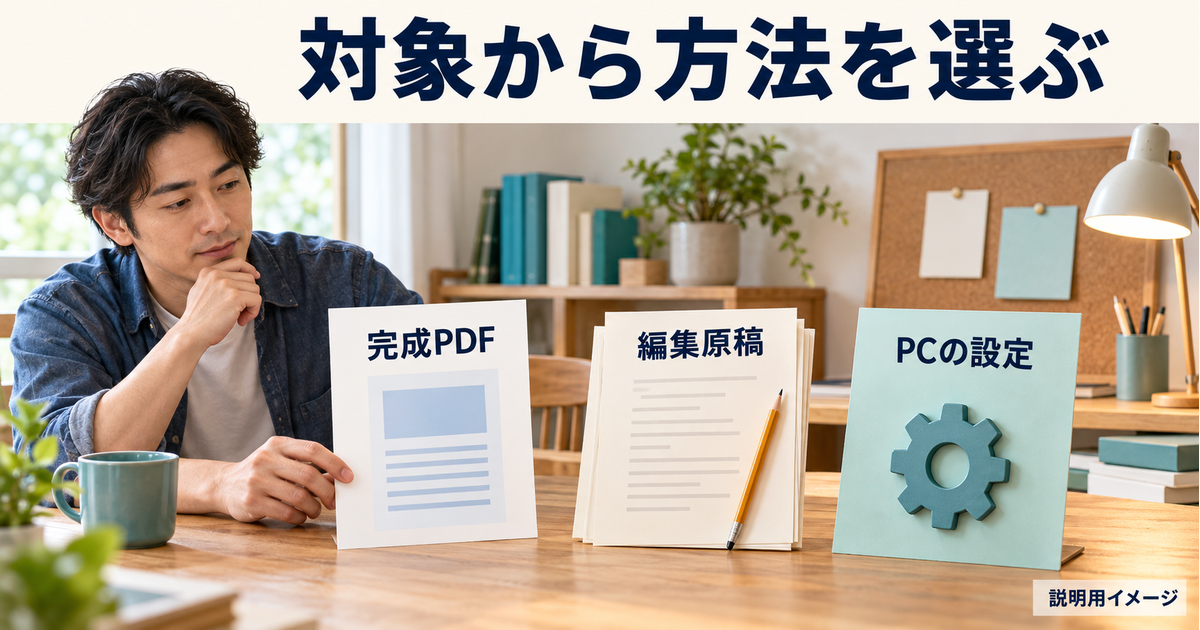
最初に、困る場面を一つずつ書き出します。「納品したPDFをもう一度渡したい」なら、そのPDFの内容が残っているかが問題です。「昨日の原稿へ戻したい」なら、現在の原稿をコピーするだけでは足りず、昨日の内容を含む世代が必要です。「PCを買い替えたい」なら、資料に加えてアプリを使える状態に戻す準備も関係します。目的が違うと、探す保存物も変わります。
たとえば原稿に大幅な修正を加えた直後、最新版を外付けドライブへ一回コピーしても、修正前の文章はそのコピーからは取り出せません。一方、提出済みPDFを内容ごと保存できていれば、編集アプリの設定を戻さなくても、閲覧や再送ができる場合があります。自分が必要とするのが完成物なのか、編集を再開できるデータなのかを、資料名の横に書いておきましょう。
Windowsの回復や初期化には、起動やシステムの問題に対処するための機能もあります。本記事では、PC全体を以前の状態へ戻す作業は扱いません。日常のファイル保存が目的なのに、復元という言葉だけを見てリセットへ進まないようにします。機能の位置付けはMicrosoftのバックアップ・復元・回復の案内で確認できます。
※表は横にスクロールできます。
| 方法 | 主な対象 | 保存先 | 取り出す入口 | 先に知る限界 |
|---|---|---|---|---|
| ファイル履歴 | 対象ライブラリ等の個人ファイルと、その保存世代 | 外付けドライブ等 | 実保存場所から以前のバージョンを確認 | 対象外の場所・未保存の時点は別途確認 |
| Windowsバックアップ | 選択したフォルダー、設定、アプリに関する情報 | MicrosoftアカウントとOneDrive | ファイルはOneDrive、PC設定は新PCの設定時など | ファイル部分は同期。アプリ本体・独自データは別条件 |
| 手動の独立コピー | 自分で選んだ資料の、その時点の内容 | 元資料と分けた保存媒体等 | 保存したコピーを開く | 次回更新は自動ではない。版と作成日時の記録が必要 |
同期された資料と、別に残したコピーを区別する
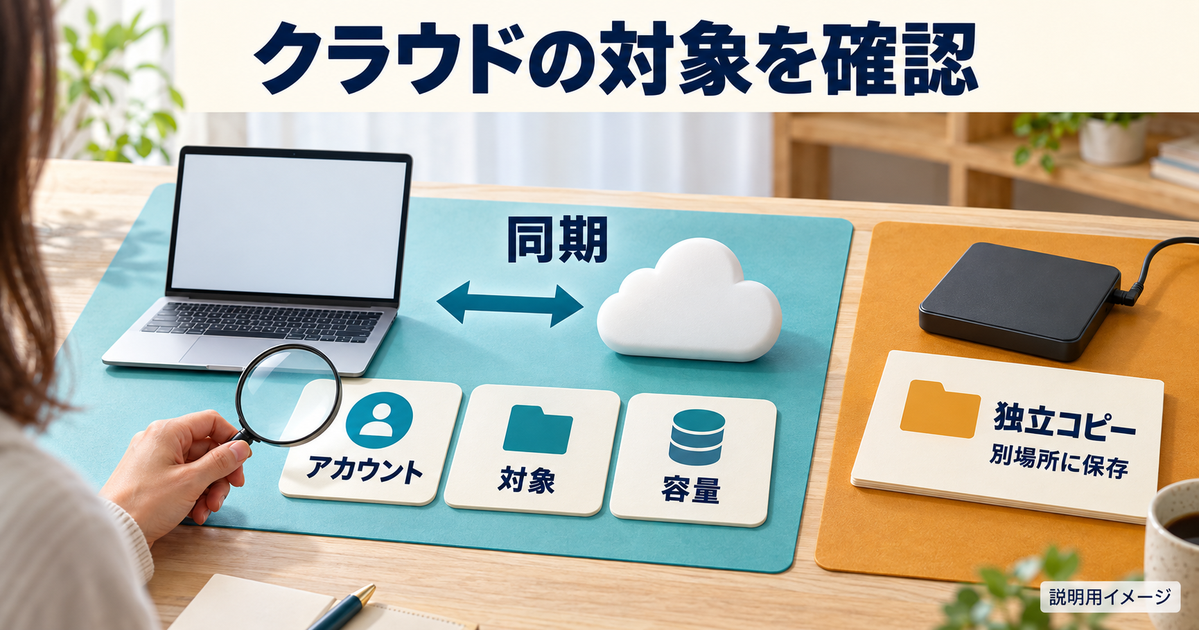
Windowsバックアップでフォルダーを保管する機能は、OneDriveへの同期を利用します。同期は複数の場所から同じ資料を扱うのに便利ですが、OneDriveの同期対象からファイルを削除すると、クラウドやほかの同期端末にも削除が及びます。PCとWebに同じ名前があるという理由だけで、誤削除の影響を受けない二つの保存物ができたとは判断できません。
そこで本記事では、同期とは別に、元資料を残して作ったコピーがあるかを点検します。独立コピーの確認先は、元のフォルダーとは異なり、OneDriveなどの同期対象でもない場所を選びます。ただし、同じPCの別フォルダーはPC自体の故障に備える保存先としては十分ではありません。内容を比較する練習場所と、故障後にも取り出せるように分ける保管先を混同しないでください。
同じ内蔵装置をCドライブとDドライブに分けている場合、文字が違っても装置の故障を一緒に受ける可能性があります。保存先を決めるときは、画面上の文字だけでなく、実際にどの装置へ保存するかも記録します。外付けドライブも、置き場所や接続状態によって同じ事故の影響を受け得るため、一台へ入れたことだけで安全を保証するものではありません。
要点
資料の一覧には「何を戻したいか」と「いつの内容が必要か」をセットで書きます。完成物、編集用データ、設定の三つを分けると、保存済みの範囲と別に準備する範囲が見えます。
仕事の資料を個人クラウドへ移す前に
会社や依頼主から預かった資料には、保存先の指定や社外持出しの条件があるかもしれません。自宅で使う自分のPCにあるというだけで、個人用OneDriveへの保存が認められているとは限りません。顧客情報を含む資料、社内共有フォルダーの内容、共同編集のファイルは、保存先を変える前に管理者や契約上の取扱いを確認します。練習には実案件を使わず、自分で作った無害な資料を用意しましょう。
また、ブラウザーから使うサービスのデータが、すべてPC内のフォルダーに入っているとも限りません。ここで作る対象台帳には、PC上のファイルとして存在するものを記録します。オンラインの仕事管理サービスなどで、表示はできても出力をまだ作っていないデータは、サービス側の保存方法を確認する別項目として残します。利用しているアカウントを増やすだけでは、この抜けは埋まりません。
保存するファイルを一覧にし、場所と容量を確認する
表示名から一歩進み、実際の保存場所を記録する
エクスプローラーで「ドキュメント」を開いたとき、そこがユーザーフォルダー内のDocumentsなのか、OneDrive配下のDocumentsなのかを確認します。左側の案内に同じような名前が出ていても、実際の保存場所は環境によって異なります。対象フォルダーを開き、アドレスバー等で確認できるパスを台帳へ写します。デスクトップも同様に調べ、見慣れた表示名から保存先を推測しないようにします。
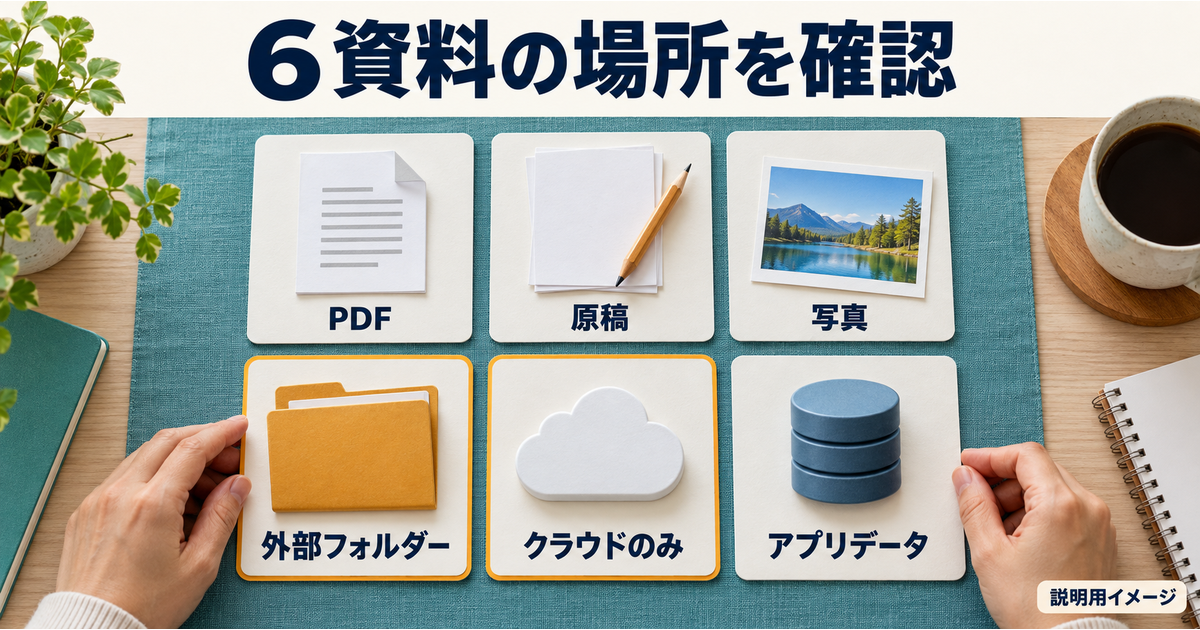
台帳の単位は、最初からPC内の全ファイルにする必要はありません。仕事を再開するのに必要な資料を、納品物、進行中の原稿、撮影素材、外部フォルダー、クラウドのみの資料、アプリ専用データという六つの観点で探します。代表ファイルだけを点検した場合は、その範囲を記載し、同じフォルダーの全件を確認したように扱わないことが重要です。
次の表は、見落としを発見するための架空の台帳です。Documentsなどの記載は場所の説明であり、そのまま入力する確定パスではありません。実際の台帳には、自分のフルパス、ファイル名、更新時刻、容量、使うアプリを追加します。表の「不足」は失敗が実測されたという意味ではなく、保存前に判断を残している項目です。
※表は横にスクロールできます。
| 資料 | 場所の例 | ローカル有無 | 選ぶ方式 | 今回の不足 |
|---|---|---|---|---|
| 納品済みPDF | Documents/完了 | 実ファイルを確認する | ファイル履歴の対象を確認 | 納品版と同じ内容が取り出せるか未確認 |
| 編集中の原稿 | Documents/作業 | 保存済みの内容を確認する | ファイル履歴で世代を残す | 必要な時刻の世代があるか未確認 |
| 商品写真 | Pictures/撮影 | 画像本体を確認する | ファイル履歴の対象を確認 | 点数・寸法・画像内容の確認が必要 |
| 外部フォルダーの素材 | D:/制作素材 | 実保存場所を確認する | 対象ライブラリへの追加を検討 | 標準対象と思い込まず収録範囲を確認 |
| クラウドのみの説明書 | OneDrive/参考 | 名前表示だけなら未確定 | ダウンロード等で別コピーを確認 | PC・外付けに実体があるとは扱わない |
| 見積管理アプリの独自データ | アプリで指定された保存先 | 形式と出力方法から確認する | アプリ公式の保全方法を確認 | 保存済みPDFだけで編集用データを戻せない |
クラウド上のファイルと、アプリ独自データの抜けを見つける
OneDriveのオンラインのみのファイルは、名前がエクスプローラーに見えていても、内容をPCへダウンロードしていない状態です。一度開いてローカルで利用可能になったものも、その後の容量管理などによってオンラインのみへ戻る場合があります。「このデバイス上で常に保持する」はローカルに保持するための指定ですが、必要な容量と取得完了の確認が伴います。状態の意味はMicrosoftのファイルオンデマンドの説明を参照してください。
外付けへ保存したい説明書がある場合は、まず普通のPDFなど、内容を開いて確かめられるファイルを一つ選びます。オンラインのみの名前を一覧で見つけた段階と、内容を取得できた段階を別々に記録しましょう。取得中のまま外付けを取り外したり、名前が見えたので全件の保存が終わったと判断したりしないようにします。OneDrive配下の資料がファイル履歴へどこまで入るかも、端末の状態を見ずに一律保証できません。
見積管理アプリでは、発行済みPDFを残す目的と、顧客・品目・過去の編集内容を再利用する目的を分けます。PDFを開けても、アプリ内の一覧や設定まで戻るとは限りません。保存先が不明なまま、見つけたデータらしいフォルダーを丸ごとコピーして完了とせず、アプリが案内する出力、バックアップ、復元の条件を調べます。この欄が未確定なら、Windowsの設定だけを終えても台帳の不足は残ります。
同じ考え方で、写真の縮小版と原寸ファイル、原稿のPDFと編集可能な文書も区別できます。納品し直すだけなら足りるファイルでも、色や文章を直す仕事には足りない場合があります。台帳に「このファイルから再開したい作業」を一行添えると、必要なアプリや元素材を後から思い出しやすくなります。不要な個人情報まで一緒に複製しないよう、選ぶ範囲もここで狭めます。
容量は初回分、更新分、取り出し先を分けて考える
初回に残す対象が20GBという架空例で考えます。外付けドライブの空きが20GBあれば今後も足りる、という計算にはしません。原稿の世代、写真の追加、完成データの増加などが続くため、保存後の空きと増え方を観察する必要があります。どれだけ増えるかは資料の種類や変更内容に左右されるので、初回容量の何倍なら必ず十分という一律の倍率は使わない方が安全です。
さらに、確認用フォルダーへ取り出すための空きも必要です。大きな写真フォルダーを試す場合、保存媒体には余裕があっても、戻すPC側に余裕がなければ確認が進みません。最初は小さなダミー文書で導線を確かめ、実資料は容量を把握してから範囲を決めます。容量不足の解決として、唯一残っている過去の保存物を先に削ることは避け、何が失われるかを調べます。
記録の冒頭には、Windows 11のエディション・バージョン・OSビルドと、個人用か職場・学校用かのアカウント種別を記載します。Windowsの情報は、設定の「システム」から「バージョン情報」で確認できます。Microsoftのデバイス情報の調べ方も参考になります。OSを更新した後で画面が変わったとき、この記録が比較の出発点になります。
台帳を埋める順番
実保存場所 → 内容の実体 → 必要な時点 → 保存方式 → 未確認の範囲、の順に書きます。先に方式だけを選ぶと、対象外フォルダーやアプリ専用データを「保存済み」に入れやすくなります。
ファイル履歴で外付けドライブへ保存する
使うドライブを識別してから設定画面へ進む
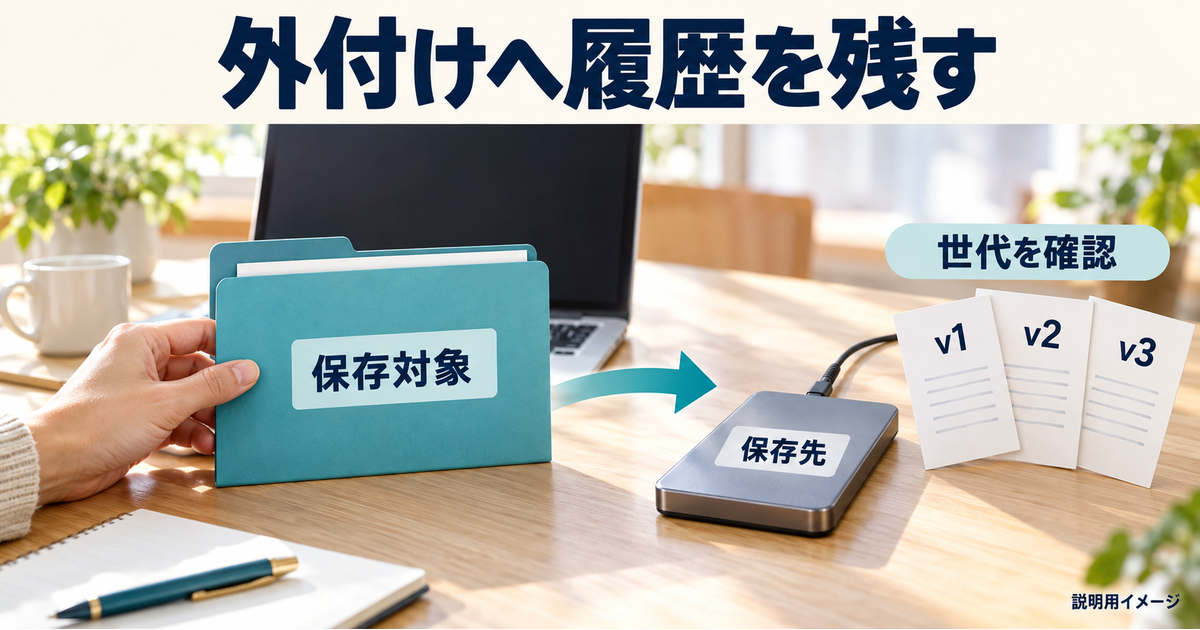
ファイル履歴は、対象の個人ファイルについて世代を保存するWindowsの機能です。まず、利用してよい外付けドライブを接続し、エクスプローラーで名前、ドライブ文字、空き容量、既存の内容を確認します。「外付けだから空だろう」と考えて初期化したり、別の用途で使っている資料を削除したりしないでください。装置を見分けられないときは、保存の設定へ進まず、持ち主や用途を確認します。
例としてドライブ名を「仕事資料控え」、ドライブ文字をE:と記録しても、E:はどのPCでも同じ装置を示す固定名ではありません。次に接続した際には文字が変わることも考え、ラベルや装置の識別情報と組み合わせて確認します。保存先の選択画面に出た容量が想定と大きく違う場合も、別のドライブを選んでいないか立ち止まる理由になります。
設定の入口はコントロールパネルです。「システムとセキュリティ」から「ファイル履歴を使用してファイルのバックアップ コピーを保存する」を開きます。目的の保存先が選ばれているか確認し、必要ならドライブを選択して、準備が整ってから有効にします。Microsoftの現行手順はファイル履歴を使用したバックアップと復元にあります。画面上の表示が異なる場合は、似た名称の別機能を代わりに実行しないでください。
標準外のフォルダーはライブラリの対象を確認する
次に、保存対象となるライブラリと、台帳の実保存場所を対応させます。Documentsという表示があるから、PC内の文書がすべて対象になると考えるのは危険です。とくにD:\制作素材など、自分で別の場所へ作ったフォルダーは、含まれているかを個別に確認します。対象のライブラリにどの保存場所が登録されているかを先に見て、すでに含まれている範囲をむやみに追加しないようにしましょう。
Microsoftは、別のフォルダーを対象へ含める方法として、対象フォルダーを右クリックし、「その他のオプションを表示」から「ライブラリに追加」する方法を案内しています。追加先のライブラリと、対象フォルダーの実際の位置を照合してください。この操作を、元ファイルを別のフォルダーへ移す手順として説明することはできません。ここで確認するのは、保存対象に含める範囲です。
たとえばD:\制作素材の下に「自分の見本」と「取引先からの預かり」が並んでいるなら、親フォルダーを選ぶと意図より広い範囲を含める可能性があります。保存が認められた自分の見本だけを対象にするなど、必要な範囲から設計します。また、ドライブ全体を選ぶことで不足を解決しようとすると、不要な大容量資料まで入りやすくなります。対象は広さより、台帳の必要資料と一致するかで判断します。
ライブラリへ追加したという操作記録だけでは、実際の保存を確認したことにはなりません。設定時に「対象に含めた」、初回保存後に「世代が見えた」、取り出した後に「内容を確認した」と段階を分けて記入します。逆に追加できない、管理者の制限がある、画面の入口が見つからない場合は、その対象を未確認に戻します。制限を解除するための設定変更を自己判断で重ねる必要はありません。
※表は横にスクロールできます。
| 対象 | 実際の設定・記録欄 | 確認する場所 | 未確認なら残すこと |
|---|---|---|---|
| 外付けドライブ | 名前、ドライブ文字、空き容量 | エクスプローラーと保存先表示 | 装置を識別できない場合は開始しない |
| 対象ライブラリ | 名前と含まれる保存場所 | ライブラリと資料の実保存場所 | 台帳のどの資料が対象外か |
| 標準外フォルダー | 追加した場所と範囲 | ライブラリへの収録状況 | 追加しただけで保存完了にしない |
| 保存の間隔 | 画面で確認した頻度 | ファイル履歴の設定画面 | 希望と実設定の違い |
| 履歴の保持 | 設定値と空き容量 | ファイル履歴の設定画面 | 必要な過去版が残るか |
| 最後の保存 | 画面で確認した日時 | ファイル履歴の状態表示 | 設定を開いた時刻と混同しない |
| 取り出し確認 | 対象世代、別の保存先、内容 | 以前のバージョンと復元先 | 未実行なら空欄ではなく未実行と記す |
保存間隔と保持の設定を仕事の更新に合わせる
保存の頻度は、「どのくらい前までの作業ならやり直せるか」から考えます。午前に作った原稿を夕方まで失いたくない仕事と、週に一度だけ更新する見本集では、必要な間隔が違います。ファイル履歴の設定画面で実際の頻度と保持条件を確認し、自分の希望を書いた欄と分けて記録します。希望を「毎日」と書いただけで、自動保存が毎日行われる設定になったとは扱わないでください。
なお、設定間隔を短くしても、外付けドライブが接続されていなければ、そのドライブへ新しい内容が保存された証明にはなりません。外出が多く週末しかつながないなら、その間の原稿をどこまで守れているかを別に考える必要があります。接続の習慣、PCを使う時間帯、保存先の空きと一緒に決めることで、実行されない計画を避けられます。
保持期間は長ければ無条件に良いわけでもありません。戻したい過去版が残ることと、容量が足りて新しい保存を続けられることの両方が必要です。納品後しばらく修正が来る資料では、その期間をまたぐ版があるかを見ます。保存期間を短くする前には、まだ必要な旧版が消える影響を確認しましょう。本記事では既存の履歴を削除する操作を、初回設定の一部として案内しません。
初回の到達点は「保存が始まった」だけで決めない
有効化後は、処理中なのか、最後の保存日時が示されたのか、エラーがあるのかを確認します。外付けを接続した時刻、設定を変更した時刻、最後に保存された時刻はそれぞれ別です。たとえば10時に接続しても、表示される最終保存が前日のままなら、今日の資料を保管できたとは記録しません。画面にある事実を先に写し、その意味を判断します。
確認の対象は、台帳で選んだ資料と世代です。後の章で説明する「以前のバージョン」から、目的のフォルダーに必要な時点の版があるかを確認します。フォルダーがあることだけで終わらず、想定するファイル名が含まれるかまで進みます。一つの小さな練習用文書を別場所へ取り出して内容を読めるようになれば、実資料を確認するときに何を記録するかが明確になります。
もし初回保存に時間がかかっているなら、所要時間の一律目安より、画面に示された進行状況を優先します。容量が大きい、ファイル数が多い、接続が不安定など、条件を見ずに同じ操作を何度も開始しないようにしましょう。処理の完了を確認する前にドライブを外さず、問題が出た場合は表示内容と対象を記録して原因を分けます。
ここで残す記録
保存先の装置、対象範囲、実設定、最後の保存日時まで確認しても、復元の内容確認は次の工程です。「初回設定済み」と「必要な版を取り出せた」を一つのチェック欄にまとめないようにします。
Windowsバックアップで残せる項目と、OneDriveの不足を確認する
個人向けの前提と組織向けの条件を混ぜない
ここでは、個人用Microsoftアカウントを使うコンシューマー向けのWindowsバックアップを基準にします。職場・学校のアカウントで、個人向けと同じ利用条件になるわけではありません。アカウントを確認したうえで、スタートからWindowsバックアップを検索して開き、表示される項目を読みます。会社のPCで使えない項目があるからといって、個人アカウントへ切り替えて仕事資料を持ち出すことは避けてください。
一方、組織にバックアップの機能が一切ないという意味でもありません。Microsoftは、管理者のポリシー、OSの条件、Microsoft Entraの参加状態などを前提とするWindows settings backup and restoreも案内しています。対象端末の適用条件は組織向けの公式概要を基に管理者が判断する範囲です。この記事ではその導入やポリシー変更には進みません。
フォルダー、設定、アプリ情報を別々に選ぶ
個人向けのWindowsバックアップでは、フォルダーの項目を開き、デスクトップ、ドキュメント、ピクチャ、ビデオ、ミュージックなど、表示される対象を確認します。台帳の資料が実際にその場所にあるかを対応させ、D:\制作素材のような別の場所まで同じ選択で含まれるとは考えないようにします。既存のフォルダー設定を変える場合は、保存場所と同期への影響も先に確認しましょう。
設定やアプリについても、項目ごとの状態を見ます。アプリの情報が残っていることは、そのアプリの実行環境や作成した全データが丸ごと保存されたこととは違います。新PCでアプリのピンが復元されても、Storeアプリはそこからの再導入、Store外のアプリは提供元からインストーラーを取得するなどの作業が必要になります。使用権やアプリ独自データの復元も別途確認する項目です。
このため見積管理アプリについては、「Windows側のアプリ情報」「再導入できる手段」「業務データの保存物」を別々に記録します。ピンを見つけられるだけでは、昨日の見積を開ける証明にはなりません。再導入時に必要なものを調べる場合も、パスワードや回復キーを台帳へ書き写して共有する必要はありません。資格情報は適切な管理方法を使い、この記事の記録とは分けます。
※表は横にスクロールできます。
| 項目 | 今回残すかの決め方 | 容量・条件 | 確認先 |
|---|---|---|---|
| 対象フォルダー | 六資料の台帳と実保存場所を対応させる | OneDriveの空き、対象フォルダー | WindowsバックアップとOneDrive上の資料 |
| 設定・個人用設定 | 再設定したい項目を選ぶ | 個人用設定にはOneDriveへのサインインと空きも必要 | 項目ごとの状態表示 |
| アプリの情報 | 再導入したいアプリを把握する | ピンや情報と本体・業務データを区別 | 公式の復元説明と各アプリの案内 |
| 標準対象外の資料 | フォルダーの選択だけで含まれるとしない | 実保存場所ごとに方式を決める | 対象台帳とファイル履歴等 |
| アプリ独自データ | 出力・保全・復元の方法を確認する | 形式、ライセンス、アプリ固有条件 | アプリ提供元の公式案内 |
5GBを今回専用の空き容量と考えない
無料の個人用Microsoftアカウントに付くOneDriveの5GBは、OneDrive全体の容量枠です。バックアップを開始するたびに別の5GBが追加されるわけではありません。たとえば全体の枠が5GBで、すでに3GBを使っているという架空例なら、差し引きの余地は約2GBです。そこへ新たに4GBの資料を保存する計画は、その数字のままでは収まりません。表示上の丸めなどもあるため、実際の残容量を確認します。
容量が足りないときは、対象のうち何を残したいのかを見直します。不要と判断できていない既存ファイルを削除して、見かけの空きだけを増やすのは避けましょう。追加ストレージが必要になる場合の料金は契約ごとに確認するもので、Windowsに機能があることから外付け媒体や追加容量まで無料でそろうとは言えません。購入を急ぐ前に、対象容量と選んだ方式が合っているかを確認してください。
Microsoftの案内では、個人用設定のバックアップにもOneDriveへのサインインと空き容量が必要とされています。容量不足はファイルだけの問題と決めつけず、設定の項目も個別に見ます。現行の対象や条件はWindowsバックアップの公式手順で確認できます。アカウントの状態やエラーを確かめずに、完了表示だけを探して先へ進まないようにしましょう。
状態表示と、必要なファイルの存在を二段階で確認する
設定を選んでバックアップを実施した後は、まずWindowsバックアップ側で項目ごとの状態を確認します。続いて、同じMicrosoftアカウントのOneDriveで対象ファイルを探し、名前と場所と内容が合うかを確認します。Webで違うアカウントに入っていると、保存したはずの資料が見えない理由を取り違えます。端末側とWeb側で使っているアカウントの種類を確認し、秘密情報そのものを記録へ貼らないようにします。
OneDriveでファイルを開けることを確認しても、同期と切り離したコピーを作ったことにはなりません。必要な一件をダウンロードして別場所で点検する工程は、次の章で行います。設定を新PCへ戻す機能を試すために、今使っているPCを初期化する必要はありません。日常の資料確認では、まず元データを保持したまま取り出せる範囲から確かめる方が、仕事を止めずに判断できます。
元の場所を上書きせず、別フォルダーへ戻して確かめる
復元の前に確認
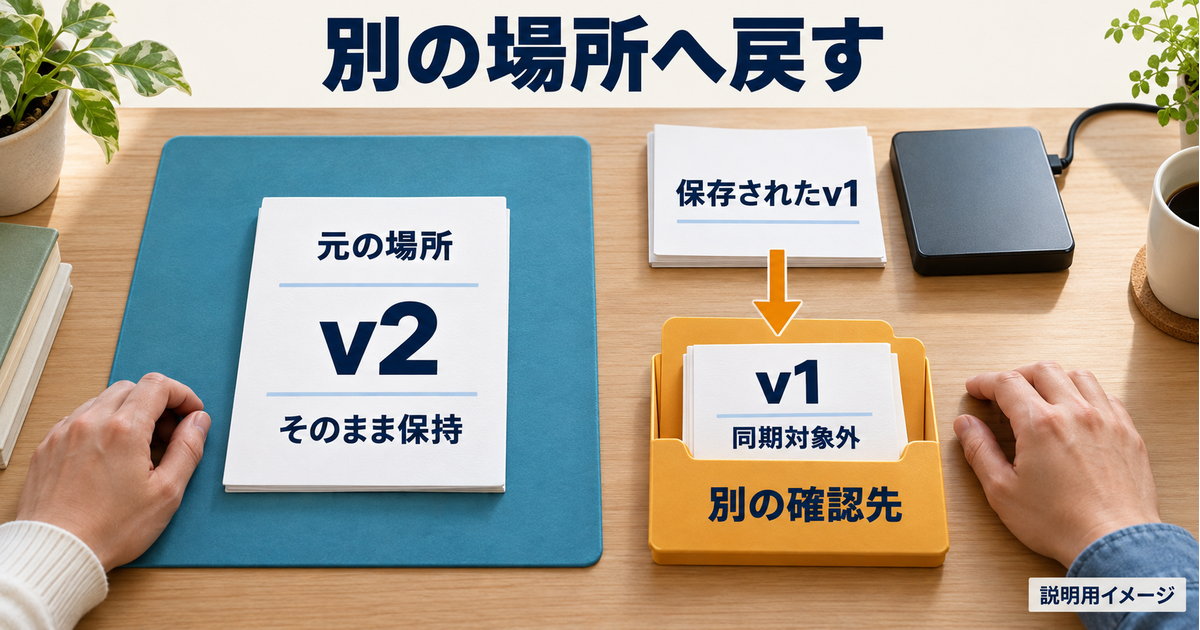
「復元」ボタン本体を直接実行すると、現在の場所にある版が置き換えられ、元に戻せなくなるおそれがあります。ここではダミー資料を使い、「復元」の展開メニューにある「復元先」から別場所を選びます。元の資料を削除して試すことはしません。
旧版v1と現行版v2を、内容で区別できるようにする
練習では、自分で作った「原稿_練習.txt」を使います。元の保存場所の架空例はC:\Users\sample\work-test\原稿_練習.txtです。sampleは実在を確認していないユーザー名なので、文字列をそのまま入力して進めないでください。自分の実在する保存場所を決め、work-testに相当するフォルダーがファイル履歴の対象ライブラリに含まれることを先に確認します。
最初のv1には「練習用原稿 v1。確認項目は『題名』と『本文』。」と書いて保存します。その内容が保存された世代をファイル履歴で確認できた後に、同じファイルをv2へ書き換える計画です。v2の文は「練習用原稿 v2。確認項目は『題名』『本文』『添付』。」とします。変更点を版番号だけでなく「添付」の有無にも置くことで、戻したものと現行版を読み分けられます。
v1を作った直後に、履歴を確認しないままv2へ変更すると、期待した旧版が残っていない場合があります。まずv1の世代を特定し、それからv2を保存したという順序を記録しましょう。アプリで保存した時刻と、ファイル履歴が保存した世代の時刻は同一とは限りません。復元時に選ぶのは、ファイル履歴に実際に存在する対象世代です。
説明上は、v1を2026年10月12日9時、v2を翌13日9時に保存する架空の例とします。これらは実施済みの日時ではなく、二つの版を説明するモデルです。読者の記録では、実際にファイルを保存した日時と、確認できた履歴の日時に置き換えます。「予定の9時」という記入から、9時の世代が保存されたと推定することはできません。
別の復元先を先に作り、二つの経路を混ぜない
確認用のフォルダーは、元のwork-testとは別の場所へ用意します。架空例はC:\Users\sample\backup-check\2026-10-13です。これも自分の実在するフルパスへ置き換え、OneDriveなどの同期対象ではないことを確認してください。フォルダー名がbackup-checkだから同期されない、という保証はありません。保存場所の実体と、使っている同期サービスの対象範囲から判断します。
確認用の場所には、今回と関係のない同名ファイルを置かず、元資料との区別がつくようにします。すでに以前の練習結果がある場合は、それを消す代わりに、今回用の別フォルダーを用意すると取り違えを減らせます。必要な空き容量を確かめ、復元先を自分で選べる状態になるまでは復元を実行しません。共有フォルダーや自動同期先を、安易に確認場所へ使わないようにしましょう。
- エクスプローラーで元のファイルが保存されているwork-test相当のフォルダーを探します。ライブラリの仮想的な一覧ではなく、実際の保存場所から操作します。
- 対象フォルダーを右クリックし、「以前のバージョンの復元」を開きます。「以前のバージョン」の一覧から、v1を含むことを確認した世代を選びます。
- 内容を先に見る場合だけ、「開く」の展開メニューから「ファイル履歴で開く」を選びます。これは任意のプレビューです。プレビューを開いたことを別場所への復元完了とは扱いません。
- 別場所へ戻すときは、対象世代を選んだ状態で「復元」を展開し、「復元先」を選びます。ボタン本体の直接実行と取り違えず、先に用意した確認用フォルダーを指定します。
- 処理の結果を確認し、復元先に実際にできたフォルダー階層から原稿_練習.txtを開きます。元の場所のv2も別に開き、二つの内容とそれぞれのフルパスを照合します。
上のプレビューと別場所への復元は、独立した選択です。「開く」から進めば復元先の指定画面へつながる、という説明にはしません。Microsoftの公式手順でも、内容を見る経路と、現在版を上書きしないために別場所へ戻す経路は分けられています。メニューを展開しても目的の項目が見つからない場合は、現在版へ戻す操作を代用せず、OSの版と対象の場所を確認します。
フォルダー単位で復元した場合、選んだフォルダーの階層を含めて出力されることがあります。確認先の直下に同じ名前が見つからないだけで失敗とせず、復元先に実際にできた構成を確認します。同時に、別の場所にあった以前のコピーを誤って開いていないかも点検してください。記録するのは、指定した親フォルダーだけでなく、実際に開いたファイルのフルパスです。
「v1が読める」と「元のv2が残る」を別々に照合する
期待する結果は二つあります。復元先の原稿ではv1の文が読めて、「添付」がないこと。元の場所の原稿ではv2の文が読めて、「添付」が残っていることです。復元物だけを確認すると、誤って元の場所を置き換えたことに気付けないおそれがあります。エクスプローラーで二つの保存場所を確認し、アプリの最近使ったファイル一覧だけに頼らず開き分けます。
ファイルの更新日時や容量は照合の手掛かりですが、それだけで内容の一致を保証するものではありません。文書なら変更した一文、写真なら被写体と画像の寸法、PDFならページ数と対象のページというように、目的に合う中身を確認します。練習の成否はv1とv2の内容差で判断し、確認日時と実際の結果を記録します。この記事のモデルでは保存・復元とも未実行です。
※表は横にスクロールできます。
| 元資料 | 取り出す世代・対象 | 別の確認先 | 期待する内容 | 実結果 | 判断 |
|---|---|---|---|---|---|
| 原稿_練習.txt | v1を含む履歴の世代 | 同期対象外の今回用フォルダー | 復元物はv1、元場所はv2 | 未実行 | 両方の内容照合後に判断 |
| 納品済みPDF | 納品時点の保存物 | 今回用フォルダー内のPDF確認先 | 納品版のページと記載内容 | 未実行 | 再送に必要な範囲を確認 |
| 商品写真 | 必要な撮影分の保存物 | 今回用フォルダー内の写真確認先 | 点数・被写体・必要な寸法 | 未実行 | 縮小版だけではないか確認 |
| 外部フォルダーの素材 | 対象追加後に残った世代 | 今回用フォルダー内の素材確認先 | 追加した範囲の必要ファイル | 未実行 | 追加前の履歴まであるとしない |
| クラウドのみの説明書 | Webで確認した取得対象 | 同期対象外のダウンロード先 | 選択したPDFの説明内容 | 未実行 | 独立コピーの内容まで確認 |
| 見積管理アプリのデータ | 公式方法による保存物 | アプリが指定する安全な確認環境 | 業務データを利用できる条件 | 未確認・別手順 | PDF閲覧だけで復元済みにしない |
OneDriveからは移動せず、コピーまたはダウンロードする
OneDriveにだけある説明書を確認する場合は、元資料を残したままダウンロードします。対象アカウントのWeb上で普通のPDFを一つ選び、「ダウンロード」から取得し、ブラウザーの保存先を確認します。自動的にダウンロードフォルダーへ保存される設定もあるため、保存したつもりの確認先と実際の場所が一致しているかを見てください。操作の基本はMicrosoftのダウンロード手順にあります。
最初の保存先が確認用の場所と異なる場合は、取得したファイルを確認用フォルダーへコピーし、コピー先を開きます。OneDriveの元資料を同期対象外へ「移動」すると、クラウド側の削除につながり得るため、この確認例では使いません。ドラッグ操作がコピーか移動か判断しにくいときも、元資料を保持する方法を選び、完了後に元の資料が残っていることを確認しましょう。
複数のファイルをまとめて取得するとZIPになる場合があります。ZIPという一つのファイルがあるだけで必要資料がそろったとはせず、展開した内容を台帳と照合します。今回の練習はまず一件のPDFで行い、ダウンロードが完了し、別場所から読めることを確認します。アプリ専用のデータや特殊な共有資料は、通常のファイルと同じ方法で取得できると決めつけません。
この手順で確認できるのは、選んだ時点の資料をその場所へ取得できたことです。ダウンロード後にクラウド側で説明書が更新されても、別コピーが自動で同じ内容になるとは限りません。台帳には「Web側で確認した版」と「取得日時」を書き、後で新しい版が必要になったときに、どちらを使うべきか判断できるようにします。
空、古い、対象外、保存先不明を切り分ける
履歴が空なら、まず元資料の実保存場所と対象ライブラリ、保存先ドライブ、初回保存の状態を照合します。古い版しかないなら、その後ドライブを接続したか、必要な時点で保存が進んでいたかを調べます。特定の資料だけないなら、標準外フォルダーやクラウドのみの状態など、資料単位の違いを見ます。どの場合も、見つからないからという理由で元ファイルを削除して再試験しないでください。
ドライブ自体が分からないときは、以前記録した名前と実物を照合するところまで戻ります。取り出した資料が別の版なら、選択した世代と、開いたファイルのフルパスを再確認します。問題を「バックアップが全部壊れた」と一つにまとめるより、どこまで確認できたかを残す方が、次の対応を絞れます。ファイル名で版を整理する場合は日付・版番号・同名衝突の整理方法も参考になります。
次回の保存と点検を続け、できていない範囲を残す
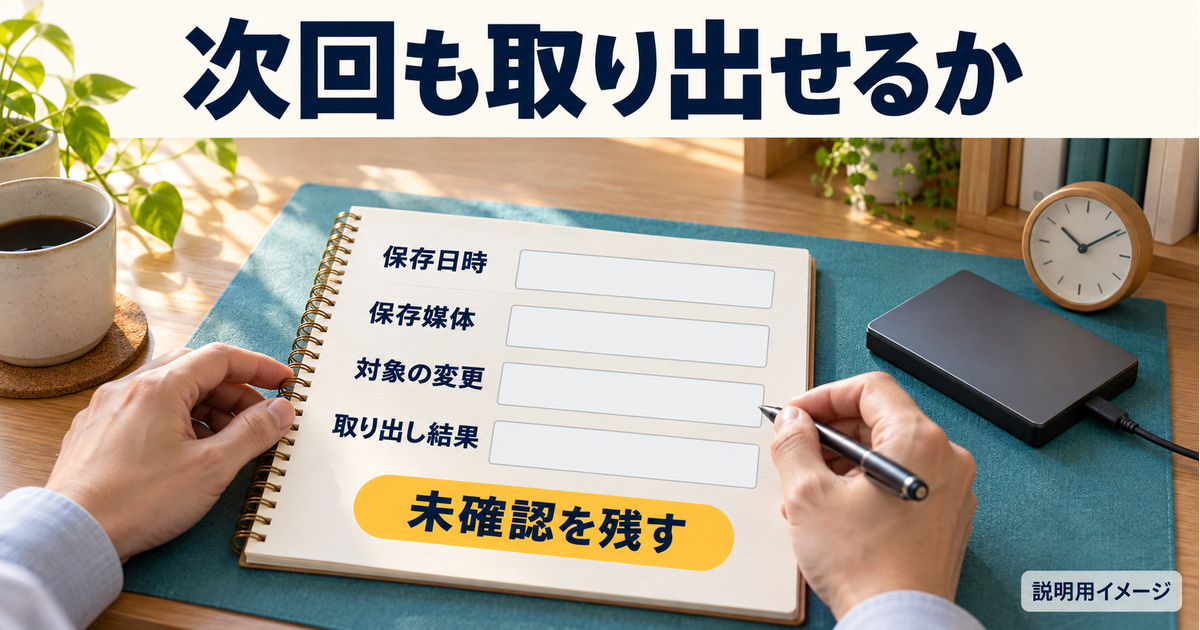
保存する頻度と、取り出して確認する頻度を分ける
最初の一件を取り出せた後は、継続の決め方を整えます。ファイルが増えるたびに設定画面を最初からやり直すのではなく、日々の保存と、定期的な点検を別にします。たとえば仕事を終える前に最後の保存日時を確認し、週の区切りに一つの資料を別場所へ取り出してみる、という運用が考えられます。これは一例であり、更新の多さややり直せる範囲によって間隔を決めます。
保存間隔は「どこまで新しい内容を残すか」、点検間隔は「止まった状態をどのくらい早く発見するか」に関係します。毎日保存するつもりでも、点検が数か月後なら、その間に止まっていたことへ気付くのが遅れます。反対に毎日画面を見るだけで、対象ファイルの内容を一度も確かめていなければ、対象選択の誤りを見逃すことがあります。二つの予定を別欄にすると、この違いが明確になります。
確認用の資料は、いつも同じ一件だけに固定しない方が、対象の変化を見つけやすくなります。ある週は進行中の原稿、次は写真、別の週は標準外フォルダーというように、保存方法や場所が異なる資料から選びます。ただし、一件の確認を六種類すべての保証へ広げません。確認したファイルと世代を毎回書き、未確認の種類が長く残っていないかを見る使い方です。
※表は横にスクロールできます。
| 確認日 | 最新保存の記録 | 取り出す資料 | 不足の記録例 | 次の確認 |
|---|---|---|---|---|
| 初回の実施日 | 画面で確認した実日時 | 練習用原稿v1 | 実行前なので結果は未記入 | 元v2と復元物v1の内容照合 |
| 次の点検日 | 前回より進んだか確認 | 更新した原稿 | 前回以降に追加した場所がないか | 対象と保存世代の対応を確認 |
| 外出から戻った日 | 未接続期間を含めて確認 | 留守中に更新した資料 | 外付けへ反映した証拠がまだない | 接続後の状態と取り出しを確認 |
| 構成を変えた日 | 変更前後を別に記録 | 移動・追加したフォルダーの資料 | 新しい場所が対象か未確認 | 対象台帳と確認用コピーを更新 |
未接続、容量不足、保存場所の変更を見つける
外付けドライブをつながない日が続いた場合は、記録にその期間を残します。PC内の原稿は更新されているのに、外付け側の世代は以前のままかもしれません。次に接続した後は、接続した事実だけで記録を更新せず、最後の保存日時と対象資料の世代を再確認します。作業が多かった日ほど、その日の重要な変更が含まれるかを見る意味があります。
容量不足が出た場合は、まずどの保存先の不足なのかを分けます。OneDriveの枠、外付けドライブ、確認用の復元先では、同じ「空きがない」でも対応が異なります。どの資料を守る必要があるか、過去のどの版が残っているかを整理してから、対象の見直しや保存先の準備を考えます。既存バックアップの全削除を、容量不足への最初の対処にしないでください。
保存場所の変更も見落としやすい点です。原稿フォルダーを整理して別ドライブへ移したり、デスクトップの同期設定を変えたり、新しいアプリで作業を始めたりすると、以前作った台帳が実態とずれます。変更した日には、資料のフルパス、対象ライブラリ、同期の範囲を再確認し、旧場所の履歴が残っていることと、新場所の保存が始まったことを別々に記録します。
「先月は取り出せた」という結果は、先月の構成の証拠です。今月の新しい保存先や、別アカウントの資料まで確認したことにはなりません。台帳の変更履歴には、何を変えたかと再確認が必要な資料を一行で残します。実際に作業する人が変わる場合も、担当者名だけで引き継がず、最後に確認した世代と保存場所が分かる形にしておくと役立ちます。
独立した保管と、困ったときの相談材料を用意する
外付けドライブを常時接続したまま一台だけに依存すると、PCと保存先が同時に影響を受ける場面が残ります。仕事上の重要度に応じて、保存が終わった媒体を分けて保管するなど、同時に失う可能性を減らす設計を考えます。取り外す場合は保存処理の終了を確認し、Windowsと機器が案内する安全な取り外しに従います。分離保管はこの記事の運用上の提案であり、特定の構成で被害が起きないことを保証するものではありません。
また、確認用に同じPCへ戻したコピーは、保管先を増やすための長期対策とは別です。役目を終えた確認用コピーにも仕事の情報が含まれるので、放置して所在が分からなくならないようにします。保存・処分の扱いは資料の取扱い条件に合わせて決め、唯一の原本や必要な履歴と取り違えないことを優先しましょう。
端末が故障している、感染が疑われる、暗号化された媒体を開くための鍵が分からない、といった場合は、この日常点検の手順を繰り返して解決しようとしないでください。むやみに保存媒体を接続したり、初期化したりせず、組織の担当者や信頼できるサポートへ相談します。相談時には、端末の情報、症状、最後に正常だった時刻、保存先の名前、必要な資料、試した操作を整理すると状況を伝えやすくなります。
日々の同期の状態を読み分けたい場合は、OneDriveの保存場所・状態アイコン・同期の確認を参照してください。ブログ運営でWordPressのサイト本体も残したい場合は、PCの資料とは保存対象が違うため、WordPressのファイルとデータベースのバックアップを別に確認します。この記事の点検だけで、Webサイトまで保全できたことにはなりません。
最後に確認する三つ
必要な資料が対象に入っているか。必要な時点の内容が残っているか。元の最新版を壊さず別場所で内容を確かめられるか。この三つをそろえ、できていない範囲も記録すれば、次に行う作業を具体的に決められます。
Windows 11のバックアップは、一つのスイッチで仕事のすべてを守れたと判断せず、資料ごとの対象と戻し方を対応させて進めましょう。まずは小さな練習用文書で、旧版v1を別場所へ取り出し、元のv2が残ることを確認する計画を作るところから始めてください。実結果を記入できる台帳が、後日の更新漏れや保存先の違いを発見する手掛かりになります。
参考情報はMicrosoft公式資料を2026年10月11日に確認しています。この記事の六資料の台帳、容量計算、v1・v2の文章、日時・パスは説明用の架空例です。実機での保存・復元結果や、全ファイルの復元を保証するものではありません。