OneDrive同期の使い方|保存場所・状態アイコン・停止前の確認

※本記事にはPRを含む場合があります。
こんにちは。『脱会社員』脱サラを応援し続けるブログ、運営者の『なかびー』です。
OneDriveのフォルダーにファイル名が見えていても、その内容がすべてパソコンへ保存されているとは限りません。また、パソコンで削除したファイルが、クラウドや別の端末からも消える場合があります。同期を使う時は、保存場所、ファイルの状態、変更が届く範囲を分けて理解することが大切です。
この記事では、架空の納品準備フォルダーを使い、オンラインのみ、ローカルで利用可能、常に保持の違いを整理します。保存後の確認、削除の影響、同期を止める前のコピー確保までを一続きで説明します。実際の顧客ファイルやアカウントを操作せず、三つのファイルの状態表と安全な点検手順を作る構成です。
主な対象はWindowsのOneDrive同期アプリです。Macはアイコンやファイルオンデマンドの扱いに違いがあるため、別に注意点を示します。Microsoft公式資料の確認日は2026年10月4日です。実機での同期、共有、削除、リンク解除、オフライン動作の確認は行っていません。本文のファイル名や容量、状態変化は架空の設計・計算モデルです。
OneDrive同期の前に保存場所を確認する|アカウントとフォルダーを分ける

同期はパソコンとクラウドの変更を反映する仕組み
OneDriveの同期アプリを使うと、対象フォルダー内のファイルを、パソコンとクラウドの間で扱えます。パソコン側の追加や変更がクラウドへ反映され、クラウドや別端末の変更もパソコン側へ届くという考え方です。単に一度コピーして保管する操作とは異なり、継続して変更が伝わることを意識しましょう。
同期中のフォルダーでは、削除や移動も影響を持ちます。容量を空けるつもりでファイルを消すと、クラウドにも削除が伝わる場合があります。「パソコンから見えなくする」「パソコンの容量を減らす」「クラウドから削除する」は目的が違うので、操作を選ぶ前に何をしたいかを一文にします。
たとえば外出先でも同じ原稿を編集したいなら同期が役立ちます。一方で、提出時点の完成版を将来の変更と切り離して残したいなら、独立した保管方法も考えます。OneDriveには復元に役立つ機能がありますが、同期しているだけで、あらゆる誤操作や期限切れから必ず戻せるわけではありません。
個人用と職場・学校用のアカウントを確認する
OneDriveへサインインしているアカウントを確認します。個人用と職場・学校用を同じパソコンで使っている場合は、どちらの保存場所かを取り違えないようにしましょう。仕事の資料を個人用へ入れてよいか、所属先の規則も確認します。便利だからという理由で、組織の資料を私用のクラウドへ移さないでください。
エクスプローラーに似た名前のOneDriveが複数表示される時は、アカウントや組織名、実際のフォルダーパスを見ます。アイコンの色や見た目だけで断定せず、同期アプリの設定と対応づけて確認します。作業メモには、使うアカウントの種類と保存場所を残し、公開用の説明には実際のメールアドレスを載せないようにします。
ブラウザーで開いたOneDriveと、パソコンの同期先も、同じアカウントかを確認します。別のアカウントでログインしていると、同期したはずのファイルが見つからない原因になります。「クラウドにない」と判断する前に、対象のアカウントとフォルダーをそろえましょう。
仕事用ファイルの保存の基本はMicrosoft公式のOneDriveへの保存案内で確認できます。組織が指定するSharePointや共有場所がある場合は、個人の判断で保存先を変えず、管理担当へ確認してください。
デスクトップやドキュメントも同期対象になっている場合がある
OneDriveのフォルダーバックアップ機能を使っていると、デスクトップやドキュメントなど、普段使う場所がOneDriveと関係している場合があります。画面に「デスクトップ」と表示されているだけで、完全にローカルの独立した場所だとは判断しないようにしましょう。
保存先のパスと、同期とバックアップの設定を確認します。コピーをOneDriveの外へ置いたつもりでも、移した先が別の同期対象フォルダーなら、独立した保管になっていない可能性があります。フォルダー名だけでなく、実際の場所と同期設定を確認することが重要です。
フォルダーバックアップを止める操作は、単なる同期の一時停止とは異なります。現行の公式手順では、ファイルをOneDrive側に残すか、PC側に残すかに関わる選択が示されています。内容を理解せずに切り替えず、Microsoft公式のフォルダーバックアップ説明を確認してください。仕事用端末では管理者へ相談しましょう。
※表は横にスクロールできます。
| 確認する場所 | 見たい情報 | 取り違えると起こり得ること |
|---|---|---|
| 同期アプリのアカウント | 個人用か職場・学校用か | 別の保存先へ仕事の資料を入れる |
| エクスプローラーのOneDrive | 実際のフォルダーパス | 似た名前の別フォルダーを編集する |
| ブラウザーのOneDrive | 同じアカウントと対象フォルダー | 同期していないと誤解する |
| デスクトップ・ドキュメント | バックアップ機能との関係 | 独立コピーのつもりが同期対象になる |
| 別保管先 | 同期対象外か、利用が許可されるか | 複製も同じ変更の影響を受ける |
最初は架空の三ファイルで確認する
練習では「納品準備_練習」というフォルダーを想定し、「A_作業原稿」「B_確認資料」「C_参考画像」の三つを扱います。実際に試す場合も、中身は架空の短い文章や自作の画像などにし、顧客名や社内情報を入れません。本番の大量のファイルをいきなり整理するより、状態の意味を小さな範囲で学びましょう。
作業前には、このフォルダーがどのOneDriveアカウントのどこにあるかをメモします。同期対象の場所を確認できない場合は、先へ進まず保存先を整理します。どこへ置いたか分からない状態で、容量解放や削除、リンク解除を試さないことが大切です。
OneDriveの状態アイコンを読む|オンラインのみと常に保持の違い

青い雲はファイルの中身が端末にない状態の目安
Windowsでファイルの横に青い雲の輪郭が表示される場合、オンラインのみで利用できる状態を示します。名前はエクスプローラーへ表示されますが、中身を使う時にダウンロードが必要です。インターネットに接続できない場所で、そのファイルを初めて開くことはできません。
出張先で必要な資料を使うなら、出発直前にファイル名が並んでいることだけを見て安心しないようにします。必要な資料を端末へ保持し、ダウンロード完了と実際に開けることを事前に確認します。通信がある時に開けたことと、オフラインで使える状態は区別してください。
オンラインのみのファイルでも、削除操作は単に見かけの項目を消すものではありません。クラウド側のファイルの削除へつながる点は、後の章で説明します。容量を減らすための操作と削除を混同しないために、まず状態の意味を理解しましょう。
緑のチェックでも二つの状態を分ける
オンラインのみのファイルを開くと、パソコンへダウンロードされ、ローカルで利用可能な状態になります。Windowsでは緑のチェックや白い円にチェックがある表示で示されます。この状態なら、ファイルの中身が端末にあり、ネットワークへ接続できない時にも利用できる前提になります。
ただし、ローカルで利用可能な状態と、「このデバイス上で常に保持する」を選んだ状態は同じではありません。ストレージセンサーなどの条件で、通常のローカルファイルが再びオンラインのみになる場合があります。今開けたことを、将来も必ず端末に残る保証として扱わないようにします。
常に保持する設定では、白いチェックがある緑色の丸が目安になります。必要なファイルを端末にダウンロードして保持するため、ローカルの容量を使います。重要な出先用資料など、オフラインで使う必要があるものに絞って指定すると、容量とのバランスを取りやすくなります。
※表は横にスクロールできます。
| Windowsの状態の目安 | 中身の扱い | オフライン利用を考える時 |
|---|---|---|
| 青い雲の輪郭 | オンラインのみ | 先にダウンロードが必要 |
| 白い円などに緑のチェック | ローカルで利用可能 | 保持状態が後で変わる可能性も確認 |
| 緑の丸に白いチェック | このデバイス上で常に保持 | 容量を使い、必要なファイルを保持 |
| 回転する矢印 | 同期が進行中 | 完了する前に最新版と決めつけない |
| エラーや一時停止の表示 | 同期に対応が必要な状態 | 詳細のメッセージを確認する |
アイコンの基本はMicrosoft公式のOneDriveアイコンの意味、状態の切り替えはWindowsのファイルオンデマンド説明で確認できます。本記事の画像は概念写真で、実際のアイコンや操作画面を再現したものではありません。
空き領域を増やす操作はファイルの削除と違う
クラウドへ同期されたファイルのローカル容量を減らしたい場合、対象を右クリックして「空き領域を増やす」などの操作を使う方法があります。これはファイルをオンラインのみへ戻す考え方で、OneDriveから削除する操作とは異なります。クラウドに必要な内容があることを確認してから使ってください。
逆に、オフラインで必要なファイルは「このデバイス上で常に保持する」を選び、ダウンロードの完了を待ちます。選択した瞬間に大量のファイルがすべて利用可能になるとは限らないため、容量と進行状況を見ます。必要な資料を開いて、正しい版かも確認しましょう。
フォルダー全体へ常に保持を付ける場合は、今のファイルだけでなく、後から追加されるファイルも端末へダウンロードされる点を考えます。写真や動画を大量に追加する場所なら、思ったよりローカル容量を使う可能性があります。必要なファイルだけを個別に保持するか、フォルダー単位にするかを用途で決めます。
MacはWindowsのアイコン表だけで判断しない
Macでは、macOSの仕組みとOneDriveの連携により、状態アイコンの見え方がWindowsと異なります。MicrosoftはmacOS 12.1以降のファイルオンデマンドについて、OSの一部となり、オフにできないことを説明しています。Windowsの古い設定画面を探して同じ操作をしようとしないでください。
また、常に保持を選んだファイルでも、雲と常時利用可能を示すアイコンの両方が出る場合があります。雲が見えるからダウンロード失敗、と単純に判断しないようにします。対象の状態説明と実際に開けることを確認してください。詳細はMicrosoft公式のMac向け注意点を参照します。
OSやアプリの版が違う時は、同じ色の印だけで比較せず、現在の状態を文字の説明と合わせて読みます。スマートフォンのオフライン機能も、PCのフォルダー同期とは別の操作なので、本記事の右クリック手順をそのまま当てはめないようにしてください。
同期と削除の関係を理解する|独立したコピーも考える
同期フォルダーでの削除はクラウドにも届く
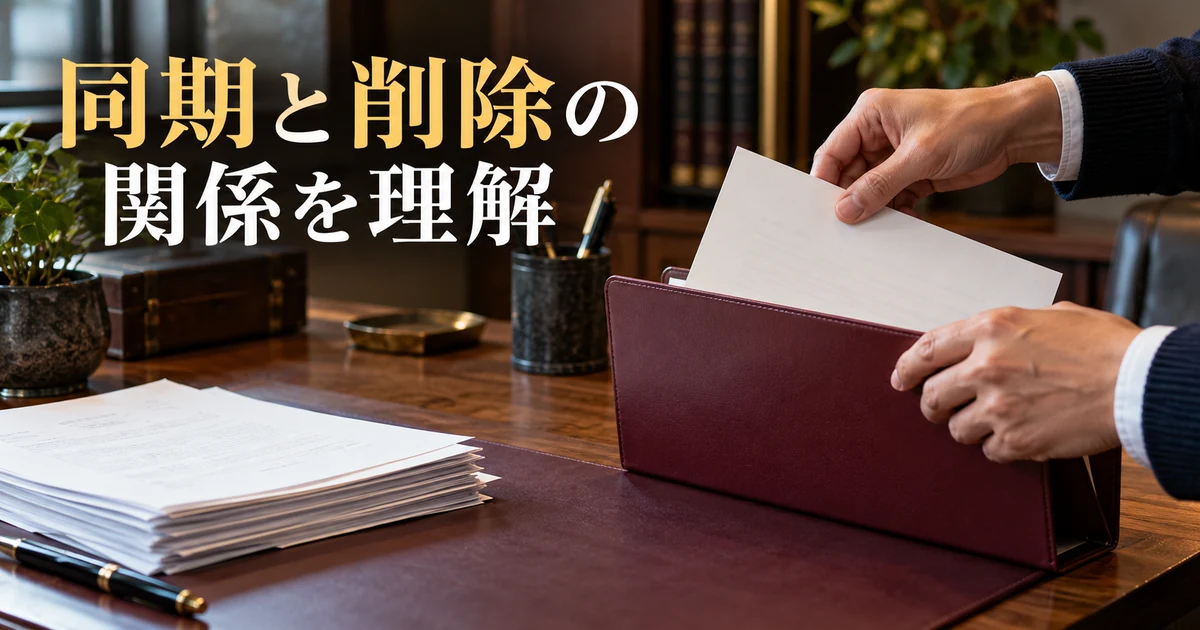
OneDrive内でファイルを削除すると、同期によってクラウドやほかの同期端末にも変更が反映されます。オンラインのみのファイルであっても、パソコン側の名前だけを消しているわけではありません。不要なローカル容量を減らしたいなら、削除ではなく、前の章の状態変更が目的に合うかを確認します。
「クラウドにあるからPCから消しても大丈夫」という考え方は、同期フォルダーでは危険です。両方に同じ内容を保つ仕組みだからこそ、削除も伝わります。消す前に、そのファイルをどこからなくしたいのか、ほかの端末や共有相手への影響がないかを確認しましょう。
OneDriveの外へ移動する操作も、元のOneDriveから取り除く動きになる場合があります。独立した控えを残したいだけなら、いきなり移動せず、必要な内容をダウンロードしてからコピーし、コピー先で開けることを確認する方が、元の状態を保ちながら確認できます。
同期だけを独立したバックアップと同じに扱わない
同期は、日々の変更を複数の場所へ反映するための仕組みです。そのため、誤った変更や削除も広がる可能性があります。OneDriveの復元機能が役立つ場合はありますが、保存期間やアカウント、削除状態などの条件があります。将来のあらゆるトラブルから、無条件に戻せる保証ではありません。
提出時点の版を残す必要があるなら、同期の影響を受けない場所へ、利用が認められた独立したコピーを保管することを検討します。どの時点の何を残したか、どこへ保存したか、開けるかを記録します。ファイル名だけをコピーしても、オンラインのみの内容を確保できた証拠にはなりません。
独立コピーを増やすことにも、情報管理の責任があります。会社や顧客の資料を、自分のUSBメモリーや個人クラウドへ勝手にコピーすることは避けます。組織が指定する方法と保管先を確認し、必要な範囲だけを扱ってください。バックアップの考え方と、持ち出してよいかの判断は別です。
三ファイルの容量を紙上で比較する
ここではAを2MB、Bを4MB、Cを6MBと仮定します。三ファイルがクラウドに存在し、Aは常に保持、Bはローカルで利用可能、Cはオンラインのみというモデルです。ファイル本体だけの単純計算では、クラウド側の合計は12MB、ローカル側へ保持している本体は6MBです。
Bをオンラインのみへ戻すモデルなら、クラウド側は12MBのまま、ローカル側の本体はAの2MBになります。これはキャッシュ、メタデータ、OSの容量表示などを除いた説明用の計算です。実際の使用量が必ずこの値になるという測定結果ではありません。容量表示の細かな差より、何がどこにあるかを理解するために使います。
※表は横にスクロールできます。
| 架空ファイル | 本体の仮容量 | 開始時の状態 | ローカル本体の計算上の扱い |
|---|---|---|---|
| A_作業原稿 | 2MB | 常に保持 | 2MB |
| B_確認資料 | 4MB | ローカルで利用可能 | 4MB |
| C_参考画像 | 6MB | オンラインのみ | 0MB |
| 合計 | 12MB | 三つともクラウドに存在 | 6MB |
| Bをオンラインのみへ戻した後 | クラウド合計12MBのまま | Aだけを保持するモデル | 2MB |
容量を減らすことだけに注目すると、外出先で必要なBまでオンラインのみへ戻してしまうことがあります。次に使う場所で通信できるかを考え、保持する対象を決めます。必要な資料を使う直前に、同期状態と内容をもう一度確認しましょう。
削除の影響は本番で試さず、別のモデルで理解する
先ほどの容量変更とは別の例として、三ファイルが正常に同期された状態で、Bを同期フォルダーから削除したと仮定します。同期が完了した後の有効な一覧では、PC側とクラウド側の両方からBがなくなるというモデルになります。事前に別保管したBの独立コピーがあるなら、そのコピーは同期対象外という前提で残ります。
ここでいう「なくなる」は、通常の有効なファイル一覧から外れることです。ごみ箱や復元可能な期間を含む完全削除と同じ意味ではありません。復元できるかは、アカウントと削除状態、組織の設定などを確認する必要があります。同期の影響を理解するために、実際の大切なファイルを削除して試す必要はありません。
練習で状態変化を確かめる場合も、本番データとは切り離し、元の内容を別に確保した使い捨ての架空ファイルだけにします。本記事では削除の実験を行っておらず、説明用の論理モデルとして整理しています。困った時に復元を試せるよう、日頃から保管先と管理者の連絡先を把握しておきましょう。
OneDrive同期を止める前の確認|一時停止・対象変更・リンク解除を区別

一時停止は後から同期が再開する前提で使う
通信や作業の都合で一時的に同期を止めたい場合は、OneDriveの通知領域やメニューバーから一時停止を選ぶ方法があります。これはアカウントとの関係を恒久的に切る操作ではありません。指定した時間の経過や再開操作などで同期が戻るため、その間の変更が後から反映されることを考えます。
一時停止中に削除すればクラウドへ伝わらない、という独立保管の方法にはしないでください。再開後に変更が届く可能性があります。同期対象と切り離したコピーを残したいなら、一時停止だけに頼らず、保存場所とコピーの実体を確認する必要があります。
一時停止した時は、いつ再開するかと、未同期の作業が残っているかをメモします。パソコン側で保存した変更が、まだクラウドへ届いていない状態で別端末へ移ると、古い内容を開く原因になります。基本操作はMicrosoft公式の同期の一時停止と再開で確認してください。
フォルダー選択はその端末に表示する範囲を調整する
OneDriveの設定にあるフォルダーの選択では、そのパソコンと同期するフォルダーを選べます。公式は、選択を外したフォルダーはパソコンから取り除かれる一方、オンラインには残ると説明しています。同期フォルダー内でファイルそのものを削除する操作とは区別しましょう。
この設定は、各パソコンと各アカウントに固有です。一台で選択を外したから、別の端末も同じ範囲になるとは限りません。また、特定の重要なフォルダーなど、選択を外せない対象もあります。目的の項目が選べない時は、バックアップ機能や組織の設定との関係を確認します。
フォルダーを同期対象として選ぶことと、中の全ファイルをオフラインで保持することも別です。選ばれたフォルダーの中にオンラインのみのファイルがある場合、必要なものは常に保持などの状態を確認します。手順はMicrosoft公式の同期フォルダー選択を参照してください。
※表は横にスクロールできます。
| 操作の目的 | 検討する操作 | 確認しておく影響 |
|---|---|---|
| 短時間だけ通信を止める | 同期の一時停止 | 再開後に変更が反映される |
| PCの本体容量を減らす | 空き領域を増やす | オンラインのみとなり通信が必要 |
| その端末に特定フォルダーを置かない | フォルダー選択の解除 | PCから外れ、オンラインには残る |
| その端末のアカウント接続を止める | PCまたはMacのリンク解除 | 今後同期されず、必要な実体は別確認 |
| デスクトップ等の保護を変える | フォルダーバックアップの管理 | 残す場所の選択が関わる |
| 不要なデータ自体をなくす | ファイル削除を別途判断 | 同期先や復元条件への影響 |
リンク解除前に未同期の変更と必要なコピーを確保する
OneDriveの利用をその端末で止めたい時は、アカウントのリンク解除という方法があります。ただし、その前に、クラウドへ届いていない変更と、端末へまだダウンロードしていないファイルを確認します。片方にしかない最新版を見落としたまま、環境を片付けないことが大切です。
まず必要なファイルを、保持できるだけの空き容量と利用権限を確認したうえでダウンロードします。同期やダウンロードが終わったことを確かめ、許可された同期対象外の場所へコピーします。コピー先で実際に開き、名前だけでなく内容も確認してください。元ファイルは、この確認が終わるまで不用意に削除しません。
コピー先がデスクトップやドキュメントなら、OneDriveのバックアップ対象ではないかをもう一度確認します。別の同期サービスで管理している場所も、そのサービスの影響があるため、何から独立させたいのかを明確にします。単に別フォルダーへ置けば、すべての問題から独立するとは限りません。
準備後、必要であればOneDrive設定のアカウントから、このPCまたはこのMacのリンクを解除する操作へ進みます。公式は、リンク解除自体でクラウドのデータがなくなるわけではないと説明しています。ただしオンラインのみの中身が、すべてローカルへ残る保証とは読み替えないでください。手順はMicrosoft公式のOneDriveを停止する案内で確認します。
退職・卒業や組織端末では自分の判断で持ち出さない
職場・学校のアカウントを使わなくなる時は、必要な資料の引き継ぎと、個人が保持してよい情報を管理者へ確認します。アクセスできるうちに全部コピーしておけばよい、という考え方は避けてください。組織が所有・管理する資料は、指定された保管先や担当者へ引き継ぐことが基本です。
アカウントを端末からリンク解除することと、アカウント自体を削除すること、契約を解約することも異なります。同期を止めたいだけなのに、別の大きな操作まで進めないようにします。目的が分からなくなったら、何を残し、どの端末の何を止めたいかを書き出してから管理者へ相談しましょう。
同期できたかを中身まで確かめる|エラー時と日常の点検

保存・同期完了・別の場所で開けることを分ける
文書アプリで保存できたこと、OneDriveの同期が完了したこと、クラウド側でその内容を確認できることは別です。回線が切れていたり同期が停止していたりすると、PCには新しい内容があっても、クラウドにはまだ届いていない場合があります。提出や端末切り替えの前は、対象ファイルの状態を確認しましょう。
練習では、架空のA_作業原稿に「確認用の本文です」と短い文字を入れる想定にします。実際に試す場合は、保存したあと同期状態を確認し、同じアカウントのブラウザー側で対象を開いて内容を照合します。ファイル名だけを見て、最新版まで一致したと判断しないようにします。
複数端末で同じファイルを同時に編集する時は、保存や競合の状態に注意します。古い版を別名で大量に作る前に、どの内容が最新で、どの変更を残すべきかを確認します。競合がある時は、必要な内容を守りながら管理者や公式案内に沿って対処し、片方を無造作に上書きしないでください。
変更処理中や赤い印は詳細の文言から確認する
OneDriveの矢印が回っている時や変更処理中の表示では、多数のファイルや大きいファイルの処理に時間がかかっている場合があります。長く続く時は、現在どのファイルが対象か、サインインしているか、ネットワークや容量に問題がないかを確認します。時間がかかることだけで、必ず故障と判断しないようにしましょう。
エラーの印がある時は、同期アプリを開いて表示された文言を確認します。「同期できない」という大きなくくりではなく、容量、ファイル、アカウント、接続など、どこで止まっているかを整理します。サポートへ伝える時は、OSとOneDriveの版、対象ファイルの種類、表示文言、試した確認をまとめます。
Microsoftのストレージ容量を超えている場合、新しいアップロードや同期などに影響することがあります。空きを作る際も、不要かどうか分からないファイルをまとめて削除しないでください。容量の契約とファイルの必要性を確認し、組織のルールに沿って整理します。確認先はMicrosoft公式の同期トラブル案内です。
※表は横にスクロールできます。
| 症状 | 確認すること | 避けたい操作 |
|---|---|---|
| ファイル名はあるがオフラインで開けない | オンラインのみか、実体があるか | 名前が見えるだけで保存済みと判断 |
| 変更処理中が続く | 対象数・大きさ・接続・サインイン | いきなり大量のファイルを移動 |
| 別端末で内容が古い | 元端末の同期完了とアカウント | 古い内容で上書きしてしまう |
| フォルダーがPCから見えない | フォルダー選択と保存場所 | すぐクラウドから再作成する |
| 容量不足の案内 | PC側とクラウド側を分ける | 必要な資料を一括削除する |
| リンク解除後に中身が使えない | ダウンロード済みの実体とクラウド | 残った名前だけを原本扱いする |
リセットや再インストールは最初の一手にしない
同期が不安定だからといって、いきなりリセット、リンク解除、再インストールをまとめて行うと、未同期の変更や保存場所を追いにくくなります。まず現在の状態を記録し、必要な内容を確保してから、症状に合う公式手順を確認します。正常に使えている部分まで不用意に変えないようにしましょう。
特にMac向けの公式トラブル説明には、リセットによってローカルの内容が削除され、クラウドへ同期されていないものが失われる可能性への警告があります。環境によって影響が違う操作を、一般的な軽い修復として一律に実行しないでください。判断が難しい場合は、管理者やMicrosoftのサポートへ確認します。
セキュリティソフトや組織の制限が原因と思われても、確認なしに無効化して回避することは避けます。仕事用端末では、同期するデータと許可された保存場所を管理者が決めている場合があります。エラーの解消だけを優先せず、情報管理の方針に合う方法を選びましょう。
三ファイルの点検表を完成させる
最終的な成果物は、A・B・Cの保存先と状態、必要なオフライン利用、クラウド側の内容確認、独立コピーの有無をまとめた表です。Aは日常作業用として保持、Bは次の外出で使うなら保持を確認、Cは通信のある時だけ使う参考資料、というように用途を添えます。状態を色だけで記録せず、言葉も残すと後から読み返しやすくなります。
点検結果は「確認済み」「未確認」「対象外」を分けます。たとえばクラウドでファイル名を見ただけなら、内容の確認は未確認です。コピーを作っただけなら、コピー先で開けることも別に確認します。本記事は実機での検証を行っていないため、三ファイルの同期成功やオフライン利用を実測結果として示していません。
同期を止める予定があるなら、停止前のチェックへ、未同期変更、必要なダウンロード、許可された別保管先、コピーの再生・表示、停止対象のアカウントを加えます。操作の途中で分からなくなった場合は、元データを削除せず、状況を記録して確認を求めてください。
日常の仕事では、ファイルを渡す直前や別端末へ移る前、通信のない場所へ出る前に、この表の必要な部分を確認します。毎回すべてを細かく点検するというより、保存場所と状態が変わる場面で、見落としやすい点を見直す習慣にしましょう。
資料整理や事務サポートへ活かしたい方は、同期の操作だけでなく、どこに何があり、何が未確認かを説明できることが大切です。仕事の準備はクラウドソーシング副業の始め方で整理できます。実際の顧客ファイルを、練習や応募用のサンプルへ流用しないようにしてください。
納品一覧や保存先の管理メモを作る時は、bizoceanの業務テンプレートを紹介した記事も参考になります。ひな型があっても、実際の保存先や確認日が書かれていなければ点検には使えません。自分の環境に合う最小限の項目を選び、更新できる形に整えましょう。
出典・確認範囲:Microsoft公式のOneDrive保存、状態アイコン、Windowsファイルオンデマンド、Macの注意点、フォルダー選択、バックアップ、一時停止、リンク解除、同期トラブルの説明を2026年10月4日に確認しました。三ファイルの容量と削除の影響は独自の架空モデルで、実機検証ではありません。アカウントへの接続、ファイルの同期、共有、削除、リンク解除、リセットは実行していません。OS・アプリ・アカウント・組織設定に応じて公式案内を優先してください。
OneDriveを安心して使う第一歩は、同期している場所と、ファイルの中身がある場所を区別することです。状態を読み、必要な資料を保持し、削除の影響を理解し、止める前に許可されたコピーを確かめる。この流れを小さな架空例から身に付けて、仕事のファイルを見失わない管理につなげましょう。