Obsidianの使い方|仕事の学習メモをリンク・検索・テンプレートで整理する
※本記事にはPRを含む場合があります。
こんにちは。『脱会社員』脱サラを応援し続けるブログ、運営者の『なかびー』です。
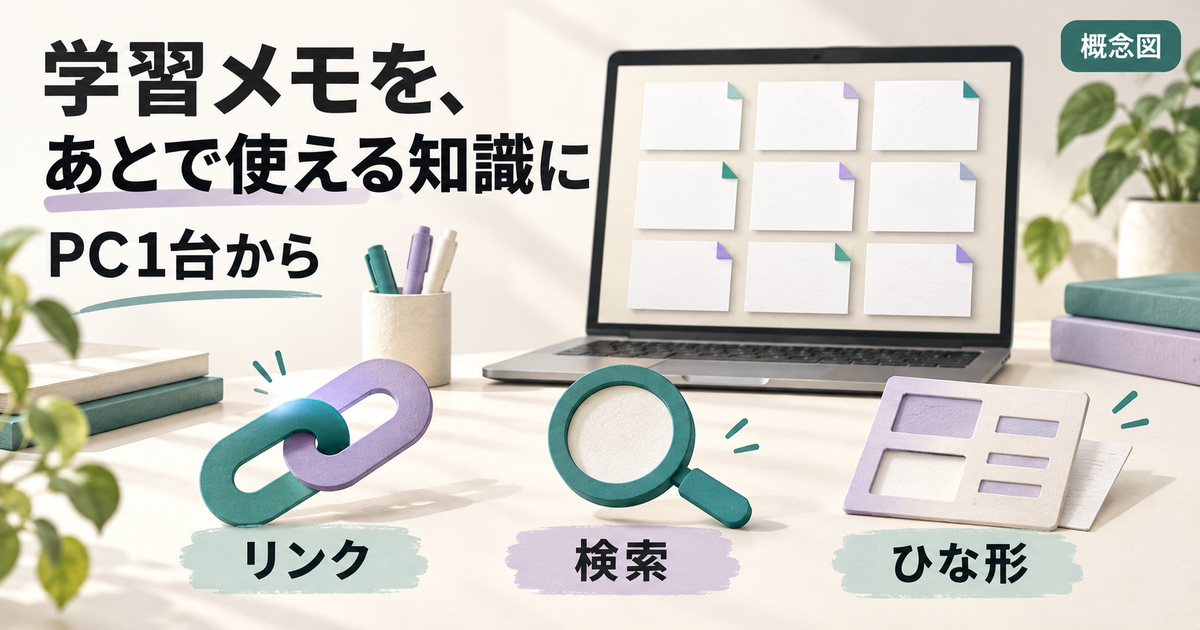
Obsidianは、PCに保存した短いノートをリンクで結び、必要なときに検索して読み直せるメモアプリです。仕事の学び直しでは、知識を集めた数よりも、どの練習で使い、何がまだ分かっていないかをたどれることが役立ちます。まずは自分で書いた九枚の学習メモを、一つの保管庫に置くところから始めましょう。
この記事では、WindowsまたはMacのPC一台で、無料の本体と組込みのコア機能を使う流れを紹介します。文章の自主練習を題材に、ノート間のリンク、四つの検索、属性の変更、本文だけのひな形、復旧対象の確認までを同じ例でつなぎます。会社の実資料や個人情報を持ち込まずに進められる架空例です。
公式資料の確認日は2026年10月12日です。掲載する操作説明と件数は、公式仕様と固定した教材データに基づきます。実機でアプリを操作した検証や、同期・復元の成功実績を示すものではありません。画像は仕組みを説明する概念図で、実際の操作画面ではありません。
Obsidianを始める前に、保管庫と無料で使う範囲を決める
仕事にも無料で使える本体と、任意サービスを分ける
現在のObsidian本体は個人利用にも商用利用にも無料で使え、ローカルでノートを書くためのアカウント登録は不要です。商用ライセンスが任意になったのは2025年2月20日です。古い入門記事に仕事では有料と書かれていても、その記述だけで購入を決めず、現行の公式料金案内を確認しましょう。
端末間でノートを同期するObsidian Syncと、ウェブ上に公開するObsidian Publishは、別料金の任意サービスです。CommercialやCatalystも開発を支えるための任意のライセンスで、本記事の練習に必須ではありません。PC一台でメモを整理したい段階なら、まず本体の範囲で、探したい情報に戻れるかを確かめられます。
導入する場合は公式配布ページでWindowsまたはMacの対象を選びます。似た名前の配布サイトや、機能を一括追加すると称する別ソフトを経由する必要はありません。会社のPCを使う方は、無料かどうかとは別に、アプリの導入と情報保存について社内の決まりを確かめてください。
ノートをページ単位で集める運用を考えている方は、関連するOneNoteの記事も選択材料になります。今回の練習では、一枚ごとに名前を付けた知識を、複数の実践から参照する使い方に絞ります。最初から既存のメモをすべて移すより、少量の自作データで自分の振り返り方に合うかを見るほうが、移行後の整理を増やさずに済みます。
出典:Obsidian公式「公式料金」、Obsidian公式「商用ライセンス任意化の公式告知」、Obsidian公式「公式配布」(2026年10月12日確認)
保管庫はノートを置くフォルダーだと理解する
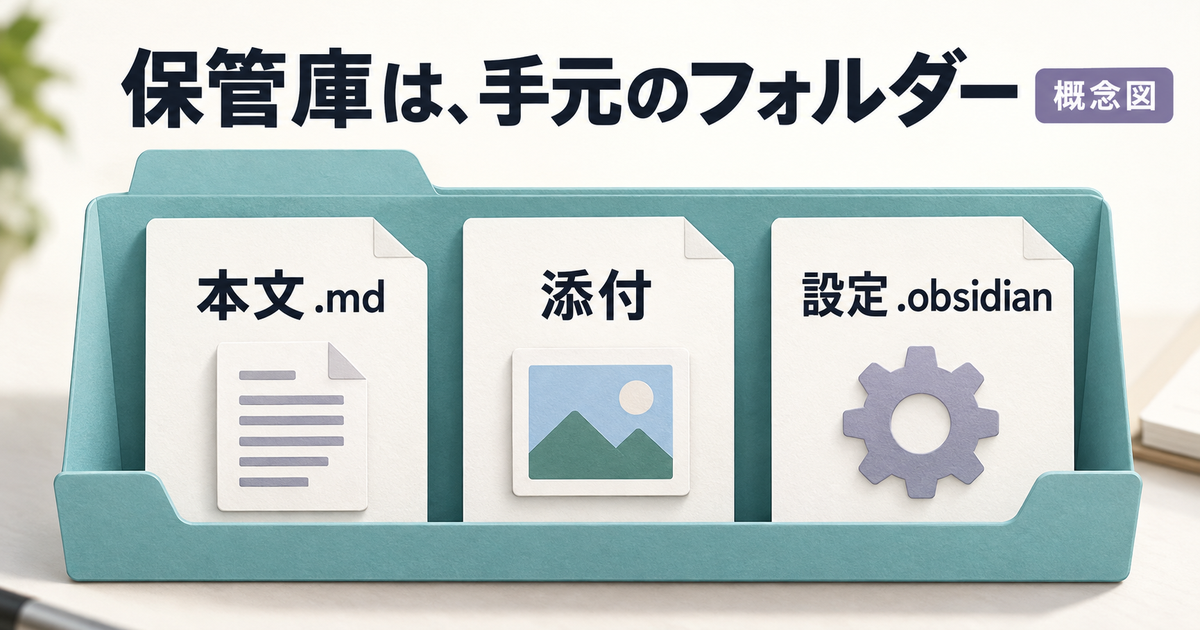
Obsidianの保管庫は、ノートや添付を置くローカルのフォルダーです。ノート本文はMarkdown形式の平文ファイルとして保存されるため、アプリの画面だけに文章が閉じ込められる構造ではありません。まず保管庫の名前と実際の保存場所を結び付けて覚えると、後でコピーを取るときも対象を選びやすくなります。
保管庫には本文の.mdファイル、画像などの添付、保管庫固有の設定を入れる.obsidianフォルダーがあります。画面に見えるノート一覧だけをコピーしたつもりでも、添付や設定を取りこぼすことがあります。反対に、設定だけを保存しても本文は残りません。何を失うと困るかを、この三つの種類で分けて考えましょう。
平文で保存されることは、PC上の読み取り権限を持つ人から必ず隠せることを意味しません。自分の端末にある安心感と、共有PCで誰がファイルを開けるかは別の問題です。この練習には架空の文章だけを入れ、実務の情報を扱う段階では端末や保存先の利用条件に合わせます。
保管庫の中に別の保管庫を作ると、どちらを基準にしたリンクや設定なのかが分かりにくくなります。公式も入れ子の保管庫を勧めていません。また、アプリのグローバル設定が置かれるシステムフォルダーは保管庫の作成場所にしません。ノートの置き場所と、アプリ自体が内部で使う保存場所を分けておきます。
出典:Obsidian公式「保管庫を作る」、Obsidian公式「データ保存」(2026年10月12日確認)
空の練習用保管庫を一つ作り、保存場所を控える
初めて開いたときは、新しい保管庫を作るCreate new vaultを選び、名前を「文章の学習メモ」などにします。Browseで作成場所を選んでからCreateへ進むのが公式の流れです。名前を決めただけで、どの場所へ保存されるかまで決まるわけではないので、フォルダーを選ぶ場面を飛ばさずに見ます。
すでに別の保管庫を開いている場合は、保管庫の切替から管理画面を開いて新規作成へ進みます。Open folder as vaultは、手元の既存フォルダーを保管庫として開くための選択肢です。初回の練習で仕事の文書フォルダーを選ぶと、関係のないファイルまで同じ作業範囲に入るため、空の場所を用意するほうが状況を追いやすくなります。
今回はクラウド同期の対象外にした場所を前提にします。「ローカル」などの名前を付けただけでは同期対象外にならず、デスクトップやドキュメントも環境によっては同期されています。OSのファイル管理画面で実際の場所を確認し、すでに使っている同期サービスの対象かどうかを自分の設定と照らし合わせてください。
作成後に控えるのは、保管庫名、保存した場所、練習用であることの三点です。複数の似たフォルダーを作ってしまったときも、どれを開くべきか判断できます。空の保管庫が開けたら、まだ分類を増やさず、次の章で示す七つの役割別フォルダーを作ります。保存先を確かめる工程と、ノートの中身を整理する工程を順番に進めましょう。
出典:Obsidian公式「保管庫を作る」、Obsidian公式「保管庫管理」(2026年10月12日確認)
組込み機能から始め、画面の違いを確かめる
最初に確認するのは、ファイルを並べるFile explorer、文章を編集する領域、検索のSearch、参照元を見るBacklinksです。説明と画面の日本語名が少し違うときは、併記した英語の公式機能名を手掛かりにします。アイコンの場所を暗記するより、今どの機能を開きたいのかを言葉にできると、表示が変わっても探し直せます。
本記事で使うTemplatesやDaily notesも、アプリに組み込まれたコアプラグインです。必要な機能が見えないときは設定のCore pluginsを確認します。第三者が配布するコミュニティプラグインを探したり、制限モードを解除したりする必要はありません。コアのTemplatesと、別製品であるTemplaterを名前の似かよりで取り違えないようにしましょう。
公式は、コミュニティプラグインがObsidianと同等のアクセス権限を持ち得ることを説明しています。単なる見た目の追加と思って入れる前に、その拡張が何を行うかの判断が必要です。まだリンクや検索の基本で足りる段階では、追加の仕組みを増やさず、標準の動作を理解することに時間を使えます。
編集では、見た目を整えて表示するLive Previewと、記号をそのまま見るSource modeの違いも確認します。後で教材の本文を貼り付ける際は、Source modeを使うと先頭の記号や空行を確かめやすくなります。閲覧と編集の切替と、編集モードの切替は同じ意味ではありません。ショートカットだけを頼りにせず、選ばれているモード名を見て進めてください。
出典:Obsidian公式「ファイル管理」、Obsidian公式「プラグイン安全性」、Obsidian公式「編集と閲覧」(2026年10月12日確認)
短いノートを作り、リンクで練習と知識をつなぐ
一枚のノートに、一つの後で調べたい問いを残す
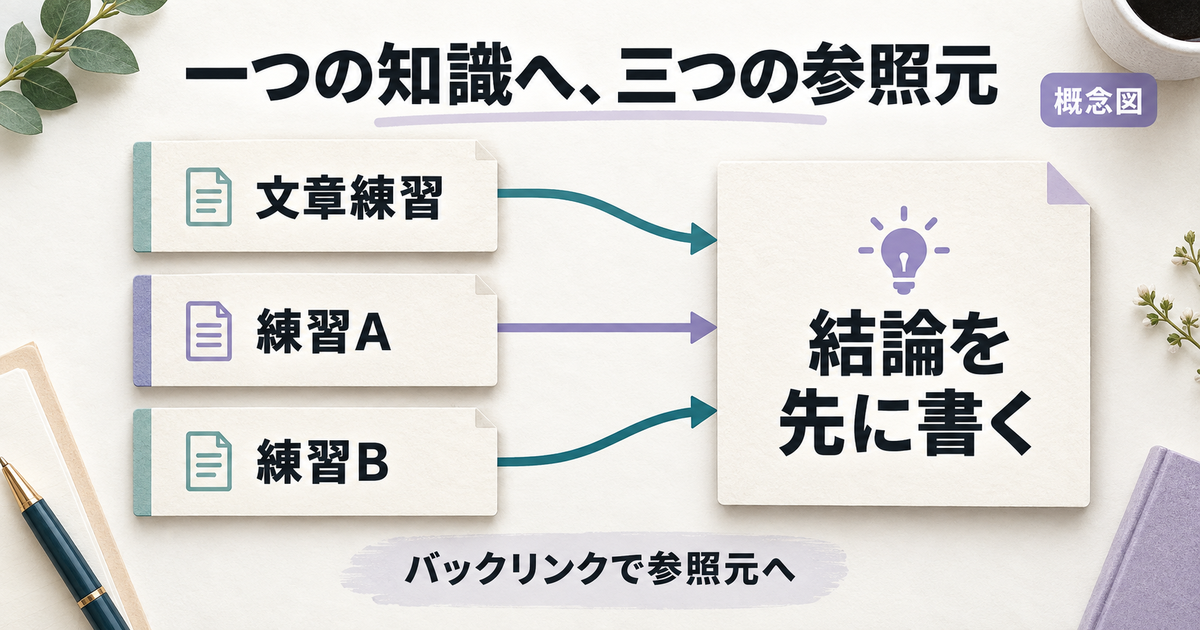
今回の題材は、仕事で使う短い説明文の自主練習です。「結論を先に書く」「根拠と推測を分ける」「見出しを短くする」という三つの知識を作り、練習Aと練習Bから必要なものを参照します。一つの知識を一枚にする理由は、別の練習から同じ考え方へ戻れるようにするためです。文章を短く切り刻むこと自体が目的ではありません。
知識メモには、自分の言葉で説明した原則と、後で読み返して意味が戻る短い例を残します。「結論」とだけ書いたメモでは、何をどう直したいのかを思い出せません。一方、練習した日の出来事をすべて知識ノートへ入れると、再利用する原則が埋もれます。いつ何を試したかは練習ノートに置き、使い回す考え方を知識側へ分けます。
ノートを作る基本操作は、新規ノートを選んで名前を入力し、本文を書くことです。WindowsではCtrl+N、MacではCmd+Nも使えますが、今回のように置き場所を決めて作るなら、File explorerで対象フォルダーを右クリックしてNew noteを選ぶと、後の移動を減らせます。ファイル名と本文の最初の行は別物として確かめます。
教材では、行頭の「##」に続けて見出し、行頭の「- 」で箇条書き、空行で段落を区切ります。記号と本文の間の半角空白も含めて入力してください。ソース表示で記号を確認したら、閲覧表示で読みやすくなっているかを見ます。装飾を増やす前に、見出しだけを追って何を書いたノートか分かる状態を目指しましょう。表やコードなど一般の記法を練習したい場合は、Markdownの基本記事にまとめています。
出典:Obsidian公式「ノート作成」、Obsidian公式「編集と閲覧」(2026年10月12日確認)
9枚の練習ノートを、役割の違いで配置する
まず保管庫直下に、00_入口、10_題材、20_知識、30_実践、40_日誌、80_添付、90_ひな形の七つのフォルダーを作ります。数字は本記事の並べ方の工夫で、Obsidianの必須ルールではありません。80_添付はこの段階では空です。ノートは次の表の九枚だけを作り、別のメモや日誌をまだ追加しないでください。
検索で同じ結果を確かめるため、本文だけでなく属性も先に入力します。各ノートでAdd file propertyからkind、stage、date、tagsを用意し、kindとstageの型をText、dateをDate、tagsを専用のTagsにそろえます。表の「なし」は文字として入力せず、その属性を作らないか削除します。dateは九枚とも教材用の2026-10-12です。
表の属性を入れた後で、その下にある九つの本文例をそれぞれ対応するノートへ貼り付けます。コード枠の外にある番号と保存名は説明なので、本文へ重ねて入れません。ノート名に.mdが画面上で見えない場合も、表はファイルとしての名前を示しています。本文の先頭に属性をもう一組書かず、入力済みのプロパティより下の編集領域へ貼り付けます。
九枚目の「練習ログ」には、この初期確認の時点だけ、役割を示すkindと教材の日付を付けています。後のテンプレート利用前に、同じファイルを本文だけのひな形へ整えます。初期データの管理用属性を、新しい練習ノートへ配る設計ではありません。ここでは九枚の場所と属性をそろえ、リンクと検索の比較基準を作るところまで進めましょう。
出典:Obsidian公式「データ保存」、Obsidian公式「ファイル管理」、Obsidian公式「プロパティ」、Obsidian公式「タグ」(2026年10月12日確認)
※表は横にスクロールできます。
| 保存名(保管庫からの場所) | kind | stage | tags | date |
|---|---|---|---|---|
| 00_入口/学習マップ.md | index | 整理済み | なし | 2026-10-12 |
| 10_題材/文章練習.md | topic | 整理済み | skill/writing | 2026-10-12 |
| 20_知識/結論を先に書く.md | concept | 整理済み | skill/writing | 2026-10-12 |
| 20_知識/根拠と推測を分ける.md | concept | 確認待ち | skill/writing | 2026-10-12 |
| 20_知識/見出しを短くする.md | concept | 確認待ち | skill/writing | 2026-10-12 |
| 30_実践/練習Aの振り返り.md | practice | 確認待ち | skill/writing | 2026-10-12 |
| 30_実践/練習Bの振り返り.md | practice | 整理済み | skill/writing | 2026-10-12 |
| 40_日誌/2026-10-12.md | daily | 整理済み | なし | 2026-10-12 |
| 90_ひな形/練習ログ.md | template | なし | なし | 2026-10-12 |
1. 00_入口/学習マップ.md
## この保管庫で学ぶこと
仕事で使う短い説明文を、自分の言葉で練習する。

## 開く場所
- [[10_題材/文章練習]]
- [[30_実践/練習Aの振り返り]]
- [[30_実践/練習Bの振り返り]]
2. 10_題材/文章練習.md
## 狙い
お願いと説明の順番を整え、確かめたことが伝わる短文を書く。

## 使う知識
- [[20_知識/結論を先に書く]]
- [[20_知識/根拠と推測を分ける]]
- [[20_知識/見出しを短くする]]
3. 20_知識/結論を先に書く.md
## 原則
相手にしてほしいことを先に示し、その後に理由と条件を書く。

## 自作例
前:資料を見ながら考えたいので、案を送りました。意見がほしいです。
後:添付した案への意見をお願いします。資料と照らして直すためです。
4. 20_知識/根拠と推測を分ける.md
## 原則
確かめた事実と、自分の見込みを文章の中で分ける。

## 自作例
事実として確認したこと:今回の自作資料は三ページある。
推測:説明を短くすれば、読み返しやすくなるかもしれない。

## 未確認
数量の出典が不明なとき、どのように書くか。
5. 20_知識/見出しを短くする.md
## 原則
見出しを読んだだけで、その節で答える問いが分かるようにする。

## 自作例
前:今回練習してみて分かったことについて
後:お願いを先に置く

## 未確認
短くした結果、必要な条件まで消えていないか。
6. 30_実践/練習Aの振り返り.md
## 狙い
お願いの位置を先頭へ移す。

## 自作の前後文
前:来週使う文章を直しています。内容を見て、気になる点を教えてください。
後:文章の気になる点を教えてください。来週使う前に直します。

## 使った知識
- [[20_知識/結論を先に書く]]
- [[20_知識/根拠と推測を分ける]]

## 未確認
お願いを先に置いても、必要な背景が伝わるか。

## 次の練習
条件が二つある文章でも順番を比べる。
7. 30_実践/練習Bの振り返り.md
## 狙い
別の題材で結論の位置を試す。

## 自作の前後文
前:二つの順番を試しました。今回は短い見出しを採用します。
後:今回は短い見出しを採用します。二つの順番を試して、内容を追いやすいと考えたためです。

## 使った知識
- [[20_知識/結論を先に書く]]

## 振り返り
何を採用したかを最初に書くと、自分が読み直すときに判断を見つけやすかった。
8. 40_日誌/2026-10-12.md
## 今日の気付き
説明の最初にお願いを書くと、直した箇所を見返しやすい。

## 続きを開く
- [[30_実践/練習Aの振り返り]]
9. 90_ひな形/練習ログ.md
## 狙い

## 自作の前後文
前:
後:

## 使った知識

## 未確認

## 次の練習
ノート名・見出し・表示名でリンク先を選ぶ
内部リンクは、二重の角括弧でノートを指定します。練習Aの本文には、結論を先に書く知識と、根拠と推測を分ける知識への二本があります。フォルダー名も含めて書くと、どこにあるノートを指しているかが読み手に分かります。区切りにはWindowsでもスラッシュを使い、保管庫の最上位からの場所を指定します。
入力するときは「[[」から候補を出し、作ってあるノートを選ぶ方法も使えます。名前を少し間違えたまま存在しないノートへのリンクを開くと、意図しない新規ノートができる原因になります。空のノートが開いたら内容を埋め始める前に、リンクの綴りとファイル一覧の名前を見比べましょう。既存の知識と同じ意味のノートを増やさないための確認です。
長い知識メモの途中へ移動したいときは、ノート名の後に「#自作例」のように見出しを付けます。結論のノートには実際に「自作例」という見出しを置いてあるので、次の表記に書き換えると、その部分を参照できます。さらに縦棒の後へ短い表示名を付ければ、リンク先を変えずに、練習の文章の中で自然な呼び名にできます。
この練習では、練習Aにある結論ノートへの一本を、通常表記、見出し指定、表示名付きのいずれか一つへ置き換えます。三つ全部を追記する手順ではありません。明示的なノート間リンクは初期状態の十本のままで、添付の埋込みや日付属性のクリック先はこの数に含めません。リンクの記法を選ぶときは、相手に読ませたい範囲を先に決めると無理なく使い分けられます。
出典:Obsidian公式「内部リンク」(2026年10月12日確認)
通常:[[20_知識/結論を先に書く]]
見出しへ:[[20_知識/結論を先に書く#自作例]]
表示名付き:[[20_知識/結論を先に書く#自作例|結論の置き方]]
バックリンクで、どの練習に使ったかをたどる
「結論を先に書く」を開き、BacklinksのLinked mentionsを確認すると、初期モデルでは文章練習、練習Aの振り返り、練習Bの振り返りの三つが参照元になります。知識ノート側へ練習の一覧を手作業で書き足していなくても、どこからリンクされているかをたどるための入口ができます。ここでいう三件は、参照元のノートの数です。
この一覧は、学んだ知識を実践で使えているかを見直す場面で役立ちます。たとえば結論を先に書く考え方を修正したくなったら、練習Aと練習Bに戻り、その説明で不自然な部分がないかを比較できます。本文が自動で書き換わるわけではありません。どの例を読み直すとよいかが分かることが、リンクを付けておく利点です。
Backlinksが見当たらないときは、コア機能の有効状態を確かめ、コマンドパレットからBacklinks: Show backlinksを選ぶ方法があります。表示中のノートを切り替えると、通常はそのノートの参照元へ一覧も変わります。目的と違う内容が出た場合は、まず今開いている本文が結論ノートなのかを確認してから、リンクの不足を調べます。
Unlinked mentionsは、ノート名が文章に出てくるのにリンクになっていない箇所を探す別の表示です。内容の意味をAIのように理解して、関係の深いメモをすべて推測する機能としては扱いません。候補を見つけても、その言及を今後たどる必要があるかを読んで判断します。線や候補の数を増やすより、使った理由が本文に残っている関係を大切にしましょう。
出典:Obsidian公式「バックリンク」(2026年10月12日確認)
検索で見つけ直せるよう、名前・場所・内容を使い分ける
本文中の言葉で探し、検索範囲を確認する
検索の前提をここで固定します。対象は前章の九枚だけで、表のプロパティを入力済み、除外対象の設定をしていない状態です。以後に行う状態の変更や、新しい練習ノートの追加はまだ実施しません。結果の数字はこの教材を論理的に照合した期待値であり、あらゆる保管庫で同じ件数になるという説明ではありません。
Searchは保管庫の中を探すために使い、今開いている一枚の中で文章を探す操作とは使い分けます。WindowsのCtrl+Shift+F、MacのCommand+Shift+Fは保管庫のSearchを開く入口です。練習Aのどこに書いたかは分かっているのに、全保管庫の似た文章を読み始めると遠回りになるので、探したい範囲から決めます。
最初は「数量」のように、教材の本文に自分が書いた覚えのある言葉を一つ入れてみます。思い出した語が題名なのか、本文なのか、画像に描かれた文字なのかによって、使う条件が変わります。Obsidianの本文検索はノートとCanvasを対象とし、画像やPDFの中にある文字まで一律に探せるものとしては考えません。
複数の語を空白でつなげると両方に合うファイルを探し、ORを使うとどちらかに合うファイルを探せます。語順も含めたフレーズを探したいときは二重引用符で囲みます。初めから長い条件を作らず、一語で候補を見てから追加するほうが、どの条件で結果が減ったかを説明できます。結果を開いて前後の文章まで読むところを、検索の一区切りにしましょう。
出典:Obsidian公式「検索」(2026年10月12日確認)
fileとpathで、題名とフォルダーを絞る
名前を覚えているときはfile、置き場所を覚えているときはpathを使います。たとえばfile:練習なら、ファイル名に練習という文字を含むものが候補になります。本文で練習について説明していても、ファイル名にその文字がなければ、この名前の条件では選ばれません。どの欄を調べている条件なのかを意識すると、結果の違いに理由を付けられます。
初期データでpath:”20_知識”を入力すると、知識フォルダーに置いた三枚が該当する想定です。ただしpathは、フォルダーだけを分類として完全一致させる機能ではなく、ファイルのパス内の文字を探します。この教材では20_知識という文字を別のフォルダー名やファイル名に使っていないので、三枚に絞れます。
同じ知識でも、入口ノートからリンクされているからpathの結果に入るわけではありません。学習マップは00_入口に、文章練習は10_題材にあります。リンク先と保存場所は別の情報です。また、知識の本文からある語を消しても、ファイルの場所が同じなら、今回のpath条件の結果は変わりません。
日々の命名でも、検索に使いたい語を安定させると探し直しやすくなります。今回の練習Aと練習Bには共通して「振り返り」を付け、何をしたノートかを名前で示しています。数字や日付だけを並べるより、後で覚えていそうな言葉を一つ残す方法です。名前の規則は厳密さを増やしすぎず、実際に探す語を基準に決めましょう。
出典:Obsidian公式「検索」(2026年10月12日確認)
タグとプロパティの条件を組み合わせる
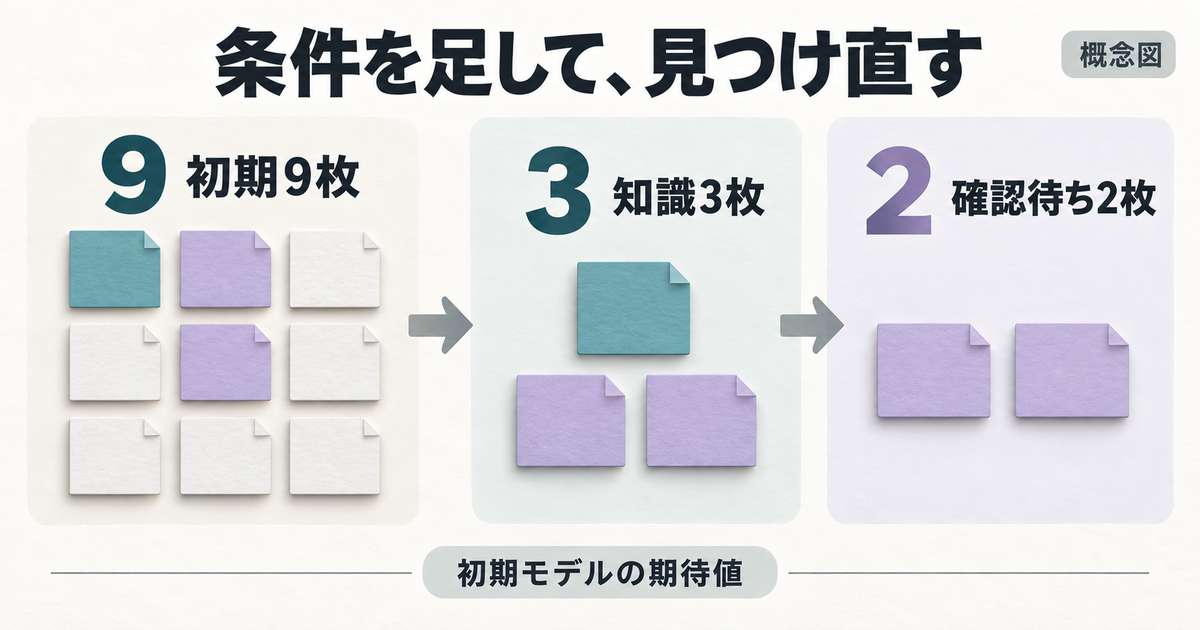
四つの固定検索は、次の順番で一つずつ実行します。結果は初期状態で三件、三件、二件、六件です。同じノート内に一致する語が何回出たかではなく、条件に合うノートが何枚あるかを数えます。画面の並び順が違っていても、含まれるノート名が同じなら、今回比較したい集合は一致しています。
[stage:確認待ち]に合うのは、根拠と推測を分ける、見出しを短くする、練習Aの振り返りです。この中で20_知識に置かれているのは最初の二枚なので、pathの条件を空白で足した検索は二件になります。知識だけを点検したい日に、実践メモの未確認事項を一緒に開かずに済む絞り方です。
tag:#skill/writingに合う六枚は、文章練習、三枚の知識、二枚の実践です。入口、日誌、ひな形にはこのタグを付けていません。日誌から文章練習のメモに移動できても、タグが自動で引き継がれるわけではありません。タグ検索は「関係があるはず」という感覚より、実際にどのノートへ付けたかで結果を確かめます。
件数が合わなければ、数字だけを合わせるために適当なタグを追加せず、表の該当行と一枚ずつ照合します。プロパティのstageを作らず、本文に「確認待ち」とだけ書いた場合も、属性を指定した検索とは一致しません。本文に残す説明と、機械的に絞るための値を分けておくと、なぜその結果に入ったかを後から説明できます。
出典:Obsidian公式「検索」、Obsidian公式「プロパティ」、Obsidian公式「タグ」(2026年10月12日確認)
※表は横にスクロールできます。
| 検索欄へ入れる条件 | 初期の期待件数 | 該当するノート |
|---|---|---|
| path:”20_知識” | 3 | 結論を先に書く/根拠と推測を分ける/見出しを短くする |
| [stage:確認待ち] | 3 | 根拠と推測を分ける/見出しを短くする/練習Aの振り返り |
| path:”20_知識” [stage:確認待ち] | 2 | 根拠と推測を分ける/見出しを短くする |
| tag:#skill/writing | 6 | 文章練習/三枚の知識/練習A・練習Bの振り返り |
見つからないときは、表記と除外設定から調べる
探しているはずのノートが出ないときは、まず保管庫名を見ます。別の保管庫に同じ名前の学習マップを作っていると、検索の式を直しても目的のファイルには届きません。次にFile explorerでノートそのものが存在するか確認します。存在を確かめる工程と、検索条件を調べる工程を分けるだけで、原因の候補を減らせます。
ノートがあるなら条件を一つずつ外します。知識と確認待ちを組み合わせた検索で出なければ、先にpathだけ、次にstageだけを試し、どちらが期待と違うかを見ます。改名後に古いファイル名を探していないか、半角のコロンや引用符を全角で入力していないかも確かめます。絞り込みを足す前に、短い条件で一度見つけるのが基本です。
タグではskill/writingの綴りとスラッシュを見比べます。空白を含むタグ名は使えず、Text型の別属性へ「#skill/writing」と書いただけではタグになりません。本記事のようにtagsへ入力したかを確認してください。コードとして表示したサンプル中の記号と、本物のタグとして付けた値も同じ扱いにせず、入力した場所を見ます。
表記が正しい場合は、ファイルの除外設定に該当していないか、Search側に条件が残っていないかを確認します。画像内の文字だけを覚えているなら、添付のファイル名やそれを説明したノート本文から探し直します。ここまでを確認せずに再インストールや設定の全消去へ進むと、原因の手掛かりまで失いかねません。どの短い検索までは見つかったかを控えておくと、次の切り分けに使えます。
出典:Obsidian公式「データ保存」、Obsidian公式「検索」、Obsidian公式「タグ」(2026年10月12日確認)
タグとプロパティを少数に絞り、メモの状態をそろえる
フォルダー・リンク・タグの役割を重ねすぎない
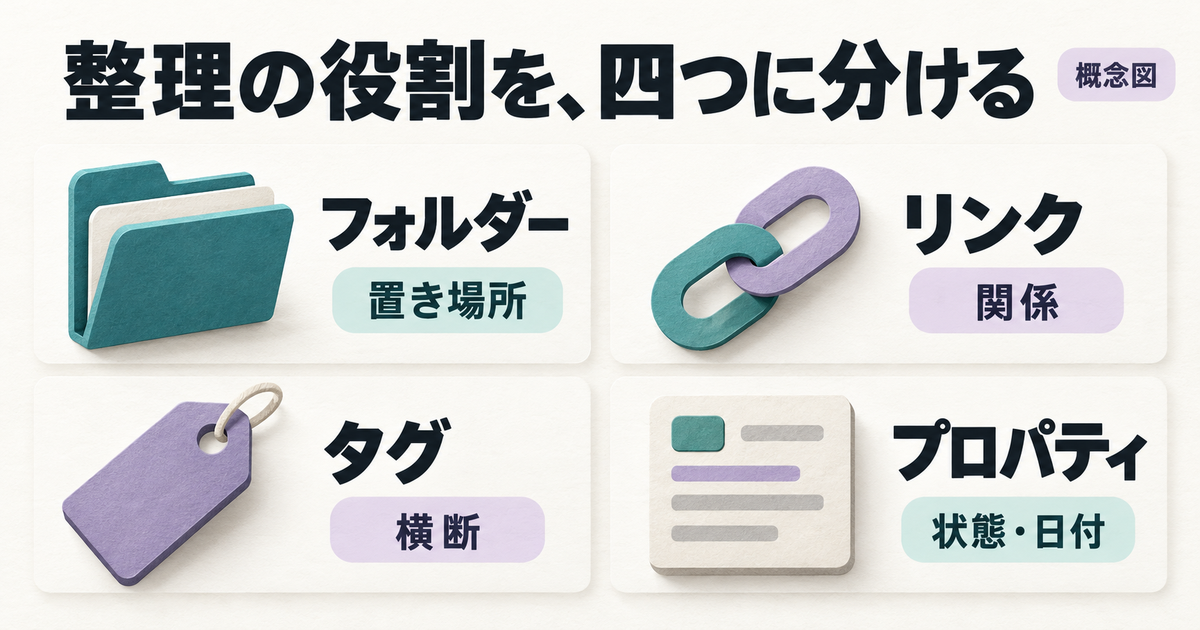
同じノートを分類する仕組みが複数あると、何を変えればよいのか迷いやすくなります。今回の運用案では、フォルダーは置き場所、リンクは別のメモとの関係、タグは場所を越えた共通テーマ、プロパティは役割や状態を表す欄として使います。これは九枚の学習メモを扱いやすくするための一案で、Obsidianで唯一の正しい分類方法ではありません。
たとえば練習Aは30_実践に一枚だけ置きます。結論の知識を使ったことはリンクで表し、文章を学ぶ仲間としてskill/writingのタグを付け、残った疑問はstageの確認待ちで示します。これを「確認待ちの文章練習の結論用フォルダー」のような深い階層に詰め込むと、別の観点で探すたびに移動や複製を考えることになります。
タグを増やす前には、そのタグを押してどの集まりを見たいかを考えます。九枚のうち一枚だけにしか使わず、今後も横断して探す予定がない語なら、本文に書けば足りるかもしれません。反対に、知識と実践の両方をまとめて開きたい文章スキルは、今回のタグに向いています。名前の短さより、検索する理由が説明できることを優先します。
新しい分類を考えたときも、全ノートへ一斉に適用する前に一枚で試すと、入力の負担を見積もれます。使わない欄を増やすほど、書く前に迷うことが増えます。場所が分かる、関係をたどれる、必要な集まりを探せるという三つの用途が満たせているなら、分類の細かさを増やさず本文の練習へ戻って構いません。
出典:Obsidian公式「内部リンク」、Obsidian公式「タグ」、Obsidian公式「ファイル管理」(2026年10月12日確認)
kind・stage・dateを、合う型で作る
入力済みのプロパティには、それぞれ使い道があります。kindはノートの役割で、conceptなら知識、practiceなら実践です。stageは学習メモの整理状態、dateはここでは記録の日付です。dateを入れたから締切の通知が届く、stageを変えたから共同作業の担当者へ連絡される、という機能を設定したわけではありません。
Obsidianでは同じ名前のプロパティに設定した型が、保管庫内の同名プロパティにも使われます。ある一枚のdateだけのつもりでTextへ変えると、ほかのノートのdateにも関わります。日付として扱う欄へ「昨日」「あとで」といった文字を混ぜず、補足は本文へ書きます。別の意味を持つ日付を管理したくなったら、何の日付かを区別できる名前を先に考えましょう。
kindとstageのText型は、短い決まった値を入れる用途に使います。「確認待ち」「要確認」「まだ確認していない」を気分で混ぜると、同じ状態なのに一回の検索で集まりません。今回のstageは確認待ちと整理済みの二つです。確認待ちの中にどんな疑問があるかは本文を読める形にし、属性の値だけで事情を表し切ろうとしません。
tagsは専用のタグ用プロパティで、ファイル上のYAMLではリストとして保存します。内容をソース表示で確認するときは、一つのノートに同名の属性を二つ作らないようにします。属性名と値を区切るコロンや、リストの構造まで手作業で直すことが不安なら、まず画面のプロパティ欄を使って入力し、保存された形を読み比べるところから始められます。
出典:Obsidian公式「プロパティ」、Obsidian公式「タグ」(2026年10月12日確認)
---
kind: concept
stage: 確認待ち
date: 2026-10-12
tags:
  - skill/writing
---
初期の「根拠と推測を分ける」の属性をソース表示で読む例です。入力済みの属性の下へ、同じブロックを追記するものではありません。
確認待ちを整理済みへ変え、見返す場所を決める
ここからは初期状態を一か所だけ変えます。「根拠と推測を分ける」で、数量の出典が不明なときの書き方を検討できた、という架空の場面です。本文の未確認欄に判断を追記し、stageを確認待ちから整理済みへ変更します。変更するのはこの知識ノートだけで、練習Aや見出しの知識まで同時に整理済みにしません。
判断として残すのは、「出典のない数量を確認済みの事実のように書かない。調べ直せなければ数値を省くか、仮定であることを明記する」といった自分の練習ルールです。何を調べたかを消して結果だけにすると、後で条件が違う文章を読んだときに判断の理由をたどれません。疑問と今回の結論を日付付きで並べておくと、次の修正も考えやすくなります。
四つの検索を同じ順に実行した場合の期待値は、三件、二件、一件、六件へ変わります。知識の枚数と文章タグを付けた枚数は変わらず、確認待ちの条件だけが一枚減ります。本文へ判断を書き足しただけでstageを変えていなければ、属性検索の件数は減りません。本文の進捗と、探すための状態を最後に合わせる操作です。
練習Aの確認待ちは残るので、次回は実践側の未確認欄を開けます。一つの知識を整理できたことと、それを使った練習を振り返り終えたことを区別しているためです。整理済みも永久に正しいという認定ではありません。例外や新しい疑問が見つかったら、理由を本文へ残して状態を戻せる程度の軽い目印として使いましょう。
出典:Obsidian公式「検索」、Obsidian公式「プロパティ」(2026年10月12日確認)
※表は横にスクロールできます。
| 検索条件 | 変更前 → 変更後 | 変更後に該当するノート |
|---|---|---|
| path:”20_知識” | 3 → 3 | 三枚の知識すべて |
| [stage:確認待ち] | 3 → 2 | 見出しを短くする/練習Aの振り返り |
| path:”20_知識” [stage:確認待ち] | 2 → 1 | 見出しを短くする |
| tag:#skill/writing | 6 → 6 | 文章練習/三枚の知識/練習A・練習Bの振り返り |
添付資料はコピーと原本の違いを残す
図があるほうが理解しやすいときは、自分で作った「自作練習図.png」を一枚用意する例を考えます。設定のFiles & Linksで新しい添付の保存場所を80_添付に指定し、ノートの編集領域へ画像を貼り付けるかドラッグします。公式のこの操作では、画像は設定した場所へコピーされ、ノートには埋込みが作られます。
添付を追加した後は、File explorerで80_添付の中にファイルがあるか、練習ノートで図が表示されるかを別々に見ます。図の見た目だけでなく、「結論を前へ移した位置を示す図」のような短い説明を本文に残すと、画像内の文字を検索できない場面でも意味から探せます。ファイル名を無意味な連番にするより、役割が分かる名前を選びます。
元の作図ファイルや、保管庫の外にある画像は、保管庫へ取り込んだコピーとは別です。外の原本を直したとき、すでに取り込んだ画像まで自動的に変わるとは考えません。どの状態の図を見ながら練習したのかが必要なら、本文へ作成日や変更点を記録し、新しい図に入れ替える際も古い説明との食い違いを確認します。
この添付は九枚のMarkdownノートに追加する一つの画像ファイルで、十枚目の学習ノートとして数えません。また、画像を表示する埋込みは、初期の十本のノート間リンクとは区別します。今回は仕組みの理解が目的なので、実在の顧客資料やウェブ上の画像を集める代わりに、自分が利用してよい一枚で保存と読み直しの対応を確かめましょう。
出典:Obsidian公式「添付」、Obsidian公式「ファイル管理」(2026年10月12日確認)
![[80_添付/自作練習図.png]]自分で用意した画像を保管庫へ取り込んだ後の埋込み例です。まだ画像を置いていない段階では表示されません。
テンプレートとデイリーノートで、書き始める手間を減らす
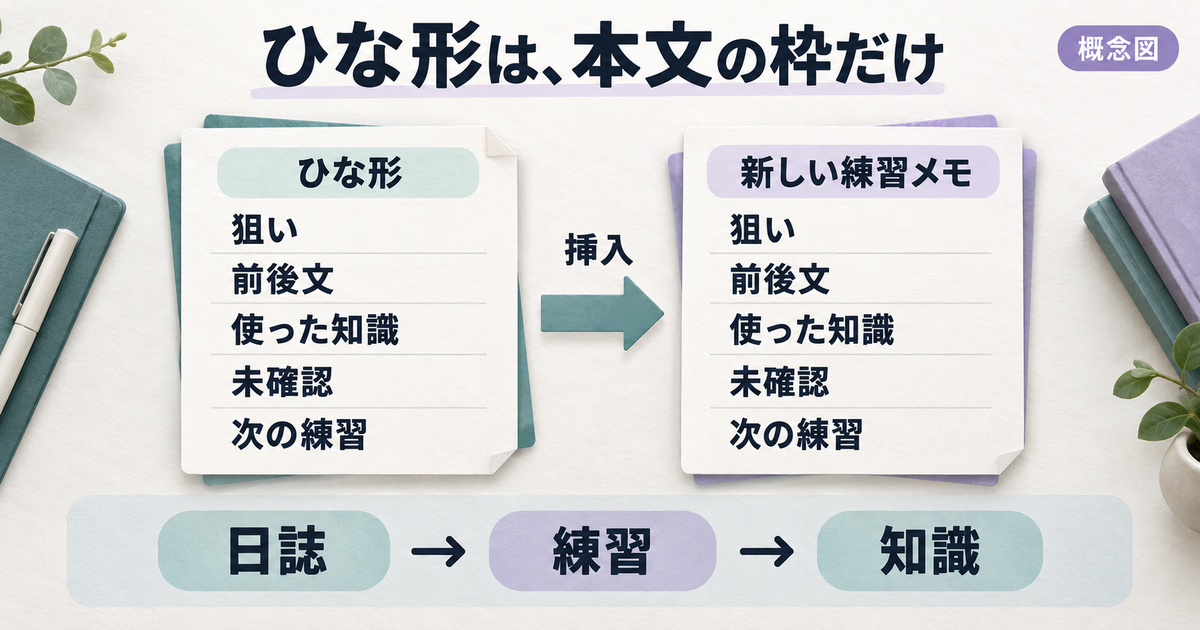
繰り返す問いだけを、コアのテンプレートにする
練習のたびに同じ見出しを書いているなら、コアのTemplatesに本文の枠を任せられます。今回繰り返す問いは、狙い、自作の前後文、使った知識、未確認、次の練習の五つです。狙いがあれば何を試した回かが分かり、前後文があれば直した箇所を比較できます。知識へのリンクと未確認の問いは、振り返る場所を次の自分に渡します。
利用前に、90_ひな形の「練習ログ」を開き、初期確認で付けたkindとdateのプロパティを取り除きます。そのうえで本文を次の枠へ置き換え、Source modeで先頭に「—」で囲まれた属性が残っていないことを確認します。初期の九枚を再作成するのではなく、九枚目の同じファイルを実際に使うひな形へ整える段階です。
このひな形にはkind:templateも、教材用の固定日付も含めません。属性付きのひな形を挿入すると、その属性は挿入先へ追加され、既存の属性とマージされるためです。練習Cを作ったのに役割がtemplateになったり、実際に書いた日と違う日付が付いたりしないよう、最初は本文だけを挿入する形にします。新しいノートの属性は後から自分で入力できます。
空欄を全部埋めることを義務にすると、練習より記録作業が大きくなります。前後文がない調査の日はその見出しを省いてもよく、使わない項目が続くなら元の枠を軽くします。ひな形は判断を代わりに済ませる道具ではなく、考え始める順番を用意するものです。「次の練習」を一つに絞れると、記録を閉じた後に何をするかも決めやすくなります。
出典:Obsidian公式「テンプレート」、Obsidian公式「プロパティ」(2026年10月12日確認)
練習名:{{title}}
記録日:{{date:YYYY-MM-DD}}

## 狙い

## 自作の前後文
前:
後:

## 使った知識

## 未確認

## 次の練習
保存先・挿入位置・日付変数を確認する
TemplatesのTemplate folder locationを90_ひな形に設定します。続いて30_実践へ空の「練習Cの振り返り」を新規作成し、本文の最初へカーソルを置き、Templates: Insert templateで練習ログを選びます。この新規作成から先は初期九枚の比較を終えた追加練習です。ノートが十枚以上になるので、初期の検索件数をそのまま合否基準にしません。
本文中の{{title}}は挿入先のノート名、{{date:YYYY-MM-DD}}は挿入した日の年月日に置き換わります。読者が別の日に操作すれば、その日の日付になり、教材の2026-10-12を自動で入れるものではありません。挿入できたら、見出しの枠だけでなく冒頭の名前と日付も読み、別のノートを開いたまま操作していなかったかを確認します。
挿入先にすでに文章がある場合は、カーソルの位置へ内容が入ります。誤って同じ枠を二回入れた状態で書き進めると、未確認欄が二つあるなど、後の検索や振り返りが分かりにくくなります。初回は空のノートで一度だけ挿入し、元のひな形と新しい練習の本文が別ファイルであることを確かめてから、内容を埋めます。
元の練習ログを後から編集しても、すでに作成した練習Aや、ひな形を挿入した練習Cが一斉に更新される仕組みではありません。変更を今後の新規ノートへ使うのか、過去のノートも個別に直すのかを分けて判断します。将来YAMLの属性に変数を入れる場合は、公式が示す引用符とSource modeの注意を確認します。この記事の本文だけの枠であれば、その複雑さを持ち込まずに始められます。
出典:Obsidian公式「テンプレート」、Obsidian公式「編集と閲覧」、Obsidian公式「プロパティ」(2026年10月12日確認)
今日の記録を、日付で開けるようにする
Daily notesは、操作した今日の日付のノートを開き、なければ作るコア機能です。保存場所を40_日誌、日付形式をYYYY-MM-DDにしておくと、日ごとの記録を同じ場所へ並べられます。新しいひな形の指定は最初は空欄のままで構いません。毎日必ず同じ項目が必要だと分かってから、日誌専用の枠を検討できます。
Open today’s daily noteを選んだとき、読者の今日が2026年10月12日なら、同じ場所と名前で用意した教材の日誌を開く想定です。別の日ならその日付のノートになるため、九枚に追加されます。初期モデルの再現だけをしたい段階で、今日の日誌を先に増やさないよう、今回この操作は検索の比較を終えた後に置いています。
日誌を開く操作と、何もしなくても毎日記録が増えることは区別します。本文のチェック欄を書いても、未完了項目が翌日に自動で繰り越されたり、期限の通知が届いたりする運用を設定したことにはなりません。その日に書きたいことがあるときに開き、何を残すかは自分で選びます。記録の空白を埋めるためだけに、過去の日誌を作り足す必要もありません。
Daily notesを有効にした状態では、dateプロパティが該当日のノートへ移動するリンクとして表示されることがあります。これは本文に手入力したリンクとは別のつながりです。初期モデルの十本に追加して数えたり、全ノートが同じ日に学習された実績と受け取ったりしないでください。日付の意味をノートの使い方とそろえると、日誌への移動も役立つようになります。
出典:Obsidian公式「デイリーノート」(2026年10月12日確認)
日誌から残す知識を選び、翌日に全部コピーしない
日誌は、その日に気付いたことをいったん置く場所です。初期例では「説明の最初にお願いを書くと、直した箇所を見返しやすい」という気付きを残し、練習Aへ一本リンクしています。練習Aを開けば前後文と使った知識へ進めるので、日誌に同じ自作例を丸ごと複写しなくても、考えた経緯に戻れます。
日誌を見返すときは、今日だけの出来事と、次回も使う考え方を分けます。「時間が取れず途中で終わった」はその日の記録に残し、「結論を置いた後に条件を添える」は知識へ整理する候補です。ただし、新しい言い方を思い付くたびに知識ノートを増やすのではなく、すでにある結論ノートに追記すれば足りないかを先に見ます。
翌日の作業を決めるなら、前日の全部をコピーする代わりに、残った問いを一つ選び、必要な練習ノートへのリンクを置きます。毎日同じ文章が増えると、検索に出た複数の日誌のうち、どこで判断が変わったのか分かりにくくなります。記録を残す価値は量だけではなく、何を選び直したかが追えることにもあります。
続け方の目安として、書いた日の終わりに未確認を一つ読み、次に試す場面を一文にしてみましょう。知識を整理する時間が取れなければ、日誌の短い記録を残すところまででも十分です。入口から実践、実践から知識、必要なら日付へと戻れる小さな流れが保てていれば、毎回保管庫全体を整理し直さずに学習を再開できます。
出典:Obsidian公式「内部リンク」、Obsidian公式「テンプレート」、Obsidian公式「デイリーノート」(2026年10月12日確認)
ノートを失わないよう、コピーと復旧の確認を習慣にする
改名や移動は、リンク先まで確認する
学習が進むと、最初のノート名を分かりやすく直したくなることがあります。改名はまずObsidian内で行い、Files and linksの内部リンク自動更新の設定を確認します。自動更新を無効にしている場合の確認を含め、変更後は参照元の練習ノートから実際に正しい先へ移動できるかを見ます。名前が変わったことと、導線が保たれたことを別々に確認するためです。
フォルダーを移すとpathで使っていた条件にも影響します。知識ノートを別の場所へ移したあと、以前の20_知識で検索して出ないのは、本文が消えたからとは限りません。移動後の場所、内部リンク、普段使う検索の三つを見直します。初期例の件数を保存場所の変更後まで維持しようとして、元の場所へ余分な複製を置く必要はありません。
コピーは別のファイルを増やす操作です。今後どちらを直すかを決めずに似た名前のメモを増やすと、古い説明へリンクし続けることがあります。練習用に複製する場合も、用途が分かる名前を付け、通常の参照先と区別しておきます。OSのファイル管理画面で行ったすべての改名や移動に、同じ更新が必ず追随するという前提にはしません。
保管庫一覧からRemove from listで外すことは、ディスク上のファイルを削除する操作とは違います。一方、ノートの削除先にはOSのごみ箱、保管庫内の.trash、恒久削除の設定があります。練習のために削除や履歴の全消去を試す必要はありません。整理したくなったときほど、操作名と実際に変わる対象を読んでから進めましょう。
出典:Obsidian公式「内部リンク」、Obsidian公式「ファイル管理」、Obsidian公式「ノート管理」、Obsidian公式「保管庫管理」(2026年10月12日確認)
File recoveryで戻せる対象と期間を知る
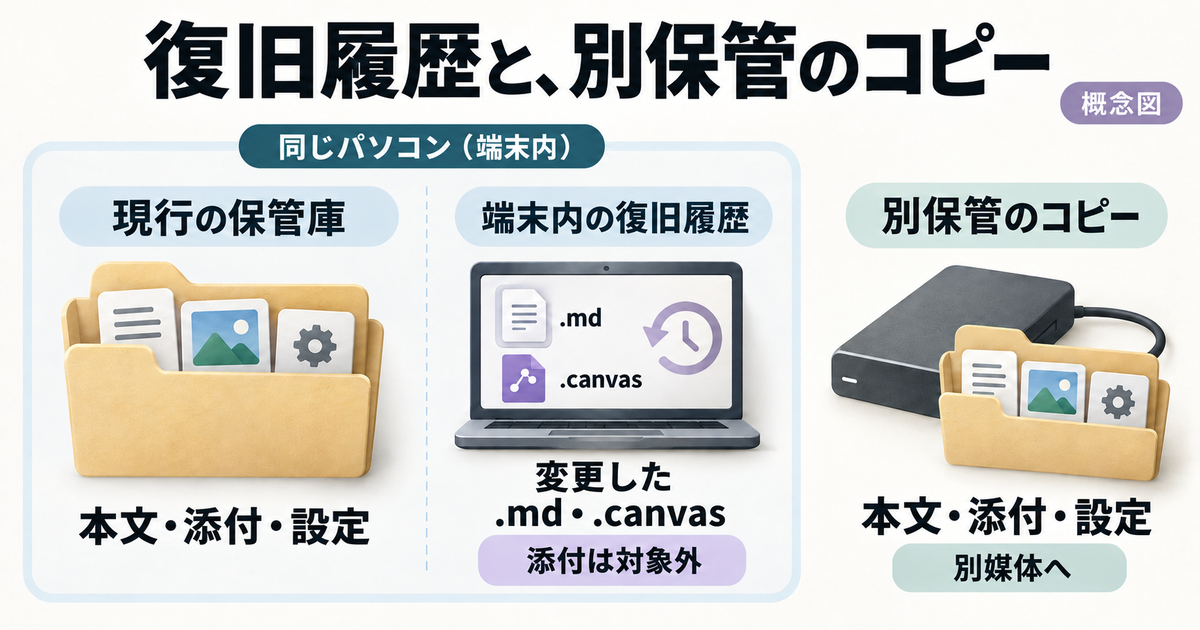
文章を誤って消した場合に備え、コアのFile recoveryが何を残すかを知っておきます。対象は変更した.mdと.canvasのスナップショットで、既定の最短保存間隔は五分、保持期間は七日です。値は設定で変更できます。保管庫全体を五分ごとに必ず完全保存する仕組みではなく、すべての編集時点へ戻れる保証もありません。
復旧情報は保管庫の外にあるグローバル設定側へ保存され、端末ごとに管理されます。同じ保管庫を別の端末へ持っていけば、その端末でも同じ履歴をすべて使えるとは考えません。保管庫の名前や場所を変えた場合にも、以前のスナップショットとの対応に注意が必要です。ノートのフォルダーだけをコピーして、履歴まで移したつもりにならないようにします。
必要になったら設定のFile recoveryからSnapshotsのViewを開き、対象ノートと残っている時点を探します。候補の内容を読んで使いたい文章があるか確かめ、まずCopyで取り出して別の救出用ノートに貼り付ける方法なら、現在の内容と比較できます。急いで現行ノート全体を置き換えるより、失った部分だけを慎重に戻す判断がしやすくなります。
画像やPDFなどの添付、保管庫の設定一式は、この.mdと.canvasの復旧対象に含まれません。PC自体が使えなくなった場合の保護も別に考えます。また、File explorerのOpen version historyはSyncの契約を必要とする機能で、無料のFile recoveryと同じ入口ではありません。似た「履歴」という言葉でも、対象と保存場所を照らし合わせて使います。
出典:Obsidian公式「ファイルリカバリー」、Obsidian公式「ファイル管理」(2026年10月12日確認)
保管庫を別に残し、必要なファイルを開いて確かめる
復旧履歴だけに頼らず、保管庫を別の場所に残す方法も用意します。今回はノートがまとまった時点で、変更が落ち着いた保管庫フォルダーを別媒体へコピーする考え方から始められます。コピーを保管庫自身の中へ入れず、いつの状態か分かる名前で保存します。同じPCの別フォルダーは比較用には使えても、そのPCの故障への備えとしては不十分です。
コピーの対象は、.mdの本文だけでなく、80_添付の画像と.obsidianの保管庫固有設定も含めて確認します。隠しフォルダーが見えない環境では、見えていないことと存在しないことを区別してください。保管庫に含まれるものをそろえる作業であり、保管庫の外に置かれたFile recoveryの履歴まで同時に含まれるという説明ではありません。
保存できた表示だけで終えず、コピー側の代表的な本文を開いて最後の追記があるか、添付ファイルが開けるかを確かめます。必要ならコピーを検証用の別保管庫として開き、普段の作業先と名前・場所を明確に分けて確認します。元の保管庫へ上書きして確かめる方法は避け、どちらを見ているか分かる状態で、入口とリンク先も読み比べましょう。
同期サービスは複数の場所の状態をそろえるためのもので、誤った変更が別端末へ伝わることもあります。独立したコピーを残す目的とは違うので、同期を設定したことだけでバックアップも完了したとは判断しません。Windowsを使う方は、OS側でどの対象を残すかを扱う関連記事も参照できます。Macを使う方へWindowsの操作をそのまま当てはめる必要はありません。
出典:Obsidian公式「データ保存」、Obsidian公式「バックアップ」(2026年10月12日確認)
自分のメモを外へ渡すときは、必要部分を選び直す
学習メモから成果物を作るときは、相手に必要な文章を選び直します。練習前の未完成文、推測の段階のメモ、次に調べる問いは、自分の学習には役立っても、そのまま提出用の説明になるとは限りません。完成させた結論と根拠を別の提出用文書へまとめると、途中の考えを確定事項として渡す誤解を減らせます。
Obsidian内の二重角括弧のリンクは、受け取った側のアプリで同じように開けるとは限りません。文章だけを取り出すなら、リンク先にしか書いていない前提を必要な範囲で補います。ファイルで渡すなら、本文が参照する画像も必要かを確認します。内部のつながりが自分のPCで動くことと、相手の環境で内容が伝わることを分けて考えましょう。
保管庫全体を渡す判断は、単独の完成文を渡す場合より範囲が広くなります。ほかのノート、添付、設定などが一緒に含まれていないかを確認し、相手が読む必要のある範囲へ絞ります。何を同梱したかの確認は、バックアップ用の保管庫コピーを作る判断とも異なります。保管用には残したい過程を、提出物には含めないという選び方ができます。
最初の到達点は、学習マップから練習Aを開き、使った知識へ進め、確認待ちを検索し、別に残したコピーの文章を読めることです。そこまで整えば、次は一つの実践を加えて同じ流れを回せます。機能を次々に増やす前に、自分の問いがどこにあり、何を試したら続きに進めるかが分かる九枚を土台にして、仕事の学びを少しずつ蓄えていきましょう。
出典:Obsidian公式「内部リンク」、Obsidian公式「添付」、Obsidian公式「バックアップ」(2026年10月12日確認)