OneNoteの使い方|仕事メモの整理・検索・同期と共有前の確認

※本記事にはPRを含む場合があります。
調べたページのURLはブラウザー、お客様へ見せる案はWord、思いついたことは紙のメモ。仕事の準備を進めるほど、判断に使った資料が散らばることがあります。OneNoteは、文章や画像、関連ファイルをノートのページへまとめて置き、後から探し直すために使えるアプリです。
最初に覚えたいのは、一冊を作る、ページへ記録する、検索で戻る、同期を確かめる、渡す範囲を選ぶという流れです。すべての機能を使う必要はありません。自分の記録がどこにあり、どの資料を根拠にし、誰にどこまで見せるのかが分かる状態を目指しましょう。
この記事では、Windows 11上の現行デスクトップアプリ「OneNote」と個人用OneDriveを使う前提で、架空の「自主制作A」の調査ノートを組み立てます。サービスA・B、資料名、記録の日付は説明用の例です。操作は2026年10月11日に確認したMicrosoft公式資料に基づくもので、実機での同期や共有の成功を示す体験談ではありません。
使うOneNoteの版と、ノートの保存先を確かめる
旧「OneNote for Windows 10」ではなく現行アプリを使う
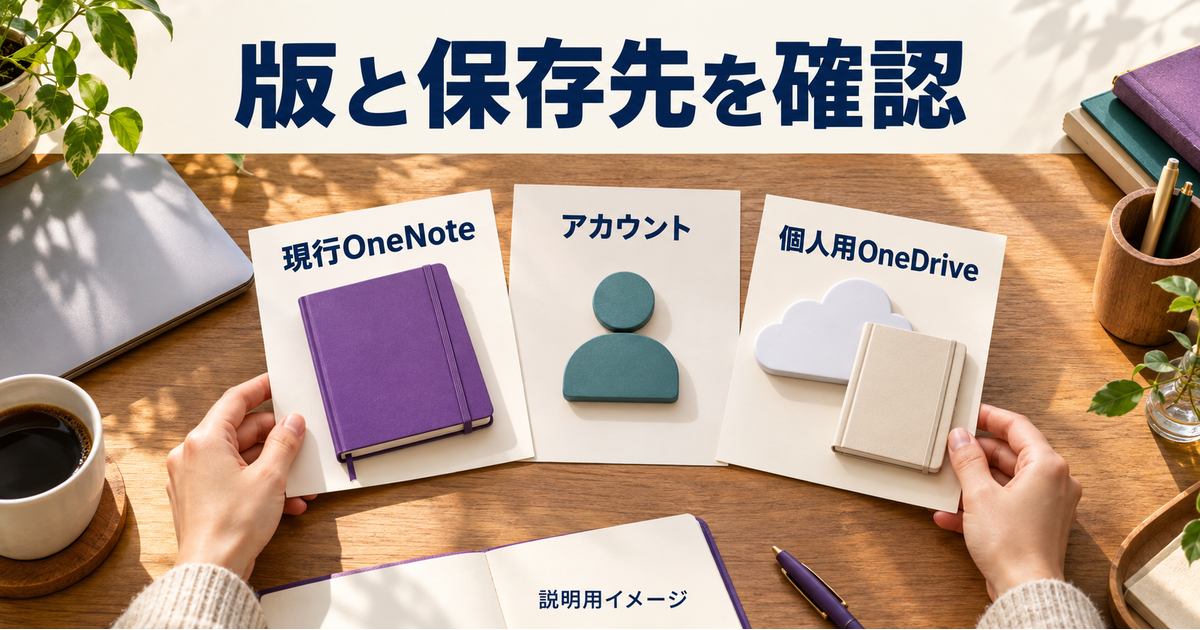
似た名前でも、現行の「OneNote」と旧「OneNote for Windows 10」は別のアプリです。旧Windows 10専用版は2025年10月14日にサポートを終了し、読み取り専用へ移行しています。既存の内容は表示できますが、作成・編集・同期はサポートされません。これから仕事用のノートを作る場合は、現行のOneNoteを使います。
古い解説に旧版の画面が載っていても、そのとおりのボタンを探し続ける必要はありません。スタートメニューやアプリ内の製品情報で名前を確かめ、公式資料も対象版を見て読みます。旧版から切り替える方は、新しいアプリで必要なノートを開き、直近のページや未反映のメモを照合してから旧版のアンインストールを検討してください。終了日と現在の扱いはMicrosoftの旧版サポート終了案内、移行時の確認はWindows版OneNoteへの移行案内で確認できます。
無料で始められる範囲とローカル機能を分ける
現行のWindowsデスクトップ版OneNoteは、単体でも無料で入手できます。OneNoteを始めるためにMicrosoft 365を必ず購入する、という説明ではありません。一方、ローカルノートブックなどライセンスによって利用できる機能があります。無料のクラウド利用と、すべての保存・復旧機能が同じ条件で使えることは分けて考えましょう。
本記事の練習では、個人用Microsoftアカウントでサインインし、自分のOneDriveに一冊を置く想定です。会社や学校のアカウントでは、利用資格、保存場所、外部共有、データの持ち出しなどに組織の条件が加わります。会社の資料を個人アカウントへ移して練習せず、自分で作った架空の文章だけを用意します。無料版の位置付けはOneNoteの版の違い、ローカル機能の説明はライセンスに関する公式FAQを参照してください。FAQには旧製品の記述もあるため、全契約の最新対応表としては扱いません。
※表は横にスクロールできます。
| 確認対象 | この記事の前提 | 自分の環境で控えること |
|---|---|---|
| OSとアプリ | Windows 11の現行OneNote | OSの版、アプリ名、製品情報に出るバージョンとビルド |
| アカウント | 個人用Microsoftアカウント | サインイン中のメールアドレス。パスワードは書かない |
| ノートの保存先 | 個人用OneDrive | 対象ノートの場所と、どのアカウントの領域か |
| 照合に使う画面 | 同じノートを開いたWeb版 | ブラウザー側のアカウント、ノート名、ページ名 |
| 練習用の資料 | 自分で作った架空の文とPDF | 外へ出して困る実名・連絡先・業務情報が入っていないか |
アプリ内の保存とクラウドへの反映は別に確かめる
OneNoteは入力内容を自動保存するため、通常の文書と同じ感覚で毎回「保存」ボタンを押す使い方ではありません。ただし、PC上で文字が見えることだけでは、別端末からも同じ内容を読めるかまでは分かりません。クラウドへの反映は、後の章で同期状態とWebの内容を組み合わせて確認します。
また、エクスプローラーに見えるフォルダーやショートカットをコピーしただけで、ノート全体の移行や独立したバックアップが済んだと判断しないでください。ノートはOneNote内の機能で扱い、出力した場合はその中身を開き直します。一般ファイルの状態アイコンや同期の停止についてはOneDrive同期の使い方で説明していますが、そこにあるフォルダー操作をOneNoteのノートへそのまま置き換えないようにしましょう。
ノートブック・セクション・ページで仕事メモを整理する
一冊の境界は「誰と使うか」から決める
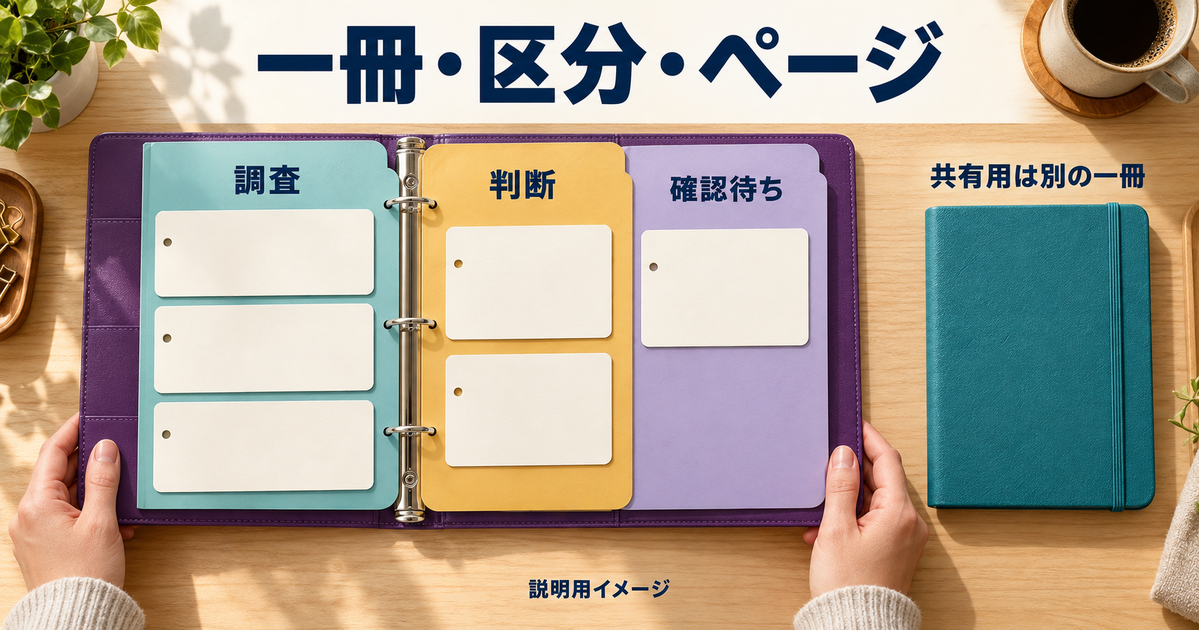
OneNoteの基本構造は、ノートブックの中にセクションがあり、その中へページを作る形です。今回のノートブック名は「自主制作A_調査ノート」とします。一冊の中を「調査」「判断」「確認待ち」の三つに分け、資料の種類だけでなく、情報が今どの段階にあるかを表します。
最初から仕事、暮らし、顧客案件を全部一冊へ入れると、一部を共有したい時に選び直す負担が増えます。OneNoteのノートブック共有では、一冊全体が対象になるためです。自主制作の下調べは自分専用、共同で更新する内容は別の共有用ノートにするなど、閲覧する人が変わるところを一冊の境界にすると整理しやすくなります。
セクションを分けることは、閲覧権限を分けることではありません。たとえば「公開用」「非公開用」という二つのセクションを同じ共有ノートに作っても、それだけで後者が相手から隠れるわけではありません。名前で区別する整理方法と、実際のアクセス権限を混同しないことが、この段階の重要な判断です。
一冊を作り、三つのセクションへ六つのページを置く
Windows版では「ファイル」から「新規」を開き、保存先を選んでノートブックを作成します。本例なら個人用OneDriveを選びます。作成後はノートの一覧で名前を確認し、セクション一覧から新しいセクションを追加します。ページを増やす時は、置きたいセクションを選んでから「ページの追加」を使い、ページ上部へタイトルを入れます。詳細は新しいノートブックの作成とWindows版の基本操作を確認してください。
下表は架空の配置例です。六つのページは、件数を増やすための区切りではありません。AとBの情報を個別に更新できること、採用理由を元資料から区別できること、渡した版を後で追えることに、それぞれ役割があります。初日から本文をすべて埋めず、題名と記録する内容だけをそろえても構いません。
※表は横にスクロールできます。
| セクション | ページ名の例 | 残す内容 | 外へ渡す方針 |
|---|---|---|---|
| 調査 | 2026-10-12_サービスA_公式条件 | 確認した条件と参照場所 | そのまま渡さず根拠として保持 |
| 調査 | 2026-10-12_サービスB_公式条件 | Aと同じ項目で調べた結果 | そのまま渡さず根拠として保持 |
| 調査 | 2026-10-12_画面構成_参考 | 自作の配置案と出典メモ | 必要部分を選び直す |
| 判断 | 2026-10-13_比較_採用理由 | 条件を比べた結論と留保 | この一ページをPDF候補にする |
| 判断 | 2026-10-13_提出資料_版記録 | 添付v1、原本v2、提出版の対応 | 内部の照合用にする |
| 確認待ち | 2026-10-13_未確認_3項目 | 答えの出ていない問いと次の行動 | 必要な問いだけ別に伝える |
ページ名には後から思い出せる言葉を入れる
ページ名が「メモ」「資料」「その他」だけだと、一覧を見ても内容を選びにくくなります。本例では日付・対象・内容の順にしています。「サービスA」で対象から探すことも、「採用理由」で結論から探すこともできます。日付はここでは記録の開始日です。料金などを再確認した日は本文へ追記し、タイトルの日付だけで情報が最新だと判断しないようにします。
ページの分け方に迷ったら、「この情報だけを後で更新するか」「違う目的で読み返すか」を考えます。サービスAの利用条件が変わっても、過去にBを採用した理由を消す必要はありません。調査ページの更新と、判断ページに残した当時の結論を別々に管理できます。逆に、数行の補足ごとにページを分けると行き来が増えるため、同じ判断に必要な短い説明は同じページへ置きます。
資料の配置を変える練習は、実データではなくコピーで行いましょう。コピー先のノートもOneNoteで開いたうえでページを選び、移動・コピーに相当するメニューから、先のノートブックとセクションを確かめて「コピー」を選びます。元と先の題名だけでなく、文・画像・添付を確認してください。相手と共有している一冊へコピーすれば、保存先の共有範囲に入る点にも注意が必要です。最初は同じ個人用ノート内で試すと、外部への露出を増やさず構造を理解できます。Windowsの移動・コピー操作は公式のノート整理手順にも記載されています。
会議を材料にする場合でも、この章で決めるのは記録の置き場所です。発言をどのように決定事項へ整理するかは別の課題なので、必要になった段階で議事録の書き方を参照してください。すべての記録を議事録形式にする必要はありません。
文字・画像・添付を入れ、情報の出どころを残す
一ページの冒頭へ「何のための記録か」を書く
「サービスA_公式条件」を開いたら、最初に目的を一文で書きます。本例なら「自主制作の紹介ページに使える機能と、公開前に確認する条件を調べる」です。続けて、確認した公式URL、確認日、自分の要約、未確認の点、次に確認する日を置きます。長い説明を貼る前にこの枠を作ると、引用、観察、自分の判断を区別しやすくなります。
たとえば、架空のメモとして「自分の要約:無料枠では作成数に上限がある想定」「未確認:商用の紹介ページで利用できるか」「次の確認:公開前に規約を読む」と書きます。これは実在サービスの料金や規約ではありません。練習で実在の条件を使う時は、架空の記述を消し、実際に見た公式ページと確認日に置き換えてください。
確認したURLを入れる欄と、自分の理解を書く欄は隣に置きます。「無料で使えるらしい」のように結論だけを残すと、何の機能について、いつ調べた内容なのかが分からなくなります。公式に書かれた適用範囲が不明なら「未確認」のままにし、根拠のない言い切りで空欄を埋めないことが大切です。
文字、画像、ファイル、リンクを目的で選ぶ
ページの空いている場所をクリックして入力できますが、あちこちに独立した文章を置くと、読み順が伝わりにくくなります。最初は上から「目的→根拠→要約→次の確認」と縦に並べ、話題が変わる場所に小見出しを付けます。箇条書きは並列の条件、番号付きリストは順番のある操作に使うと、後から読み直す時にも意味が残ります。
画像は画面や配置の特徴を残す用途、添付は別のアプリで開くファイルを持たせる用途、印刷イメージは資料の見た目をページ内で読む用途に向きます。リンクは参照先への入口です。この違いを知っておくと、「見えているので原本も入っている」「URLを置いたので相手も開ける」といった取り違えを減らせます。
※表は横にスクロールできます。
| 方式 | ページに残すもの | 更新時に見る点 | 今回の使い道 |
|---|---|---|---|
| 文字とURL | 要約と参照先へのリンク | リンク先の変更、権限、要約との不一致 | 公式条件の出どころを残す |
| 画像 | その時点の見た目 | 画像の撮影・取得日、文字の読みやすさ | 自作した画面構成案を比較する |
| ファイル添付 | ページ内のファイルのコピー | 元ファイルと添付の版が同じか | proposal-v1.pdfを記録として残す |
| 印刷イメージ | ファイルの内容を印刷したような表示 | 欠けや縮小、元資料との対応 | 提案資料の一部に注釈を付ける |
添付する時は、挿入したい位置を選び、「挿入」のファイル添付から対象を指定します。印刷イメージが目的なら、同じ挿入系の機能でもファイルの印刷を選びます。選択肢の文言は版や表示言語で異なるため、アイコンでファイルを保持したいのか、ページ上に内容を見せたいのかを基準にします。仕組みはMicrosoftのファイル添付・印刷イメージの説明で確認できます。
添付v1と外部の原本v2を、版記録で分ける
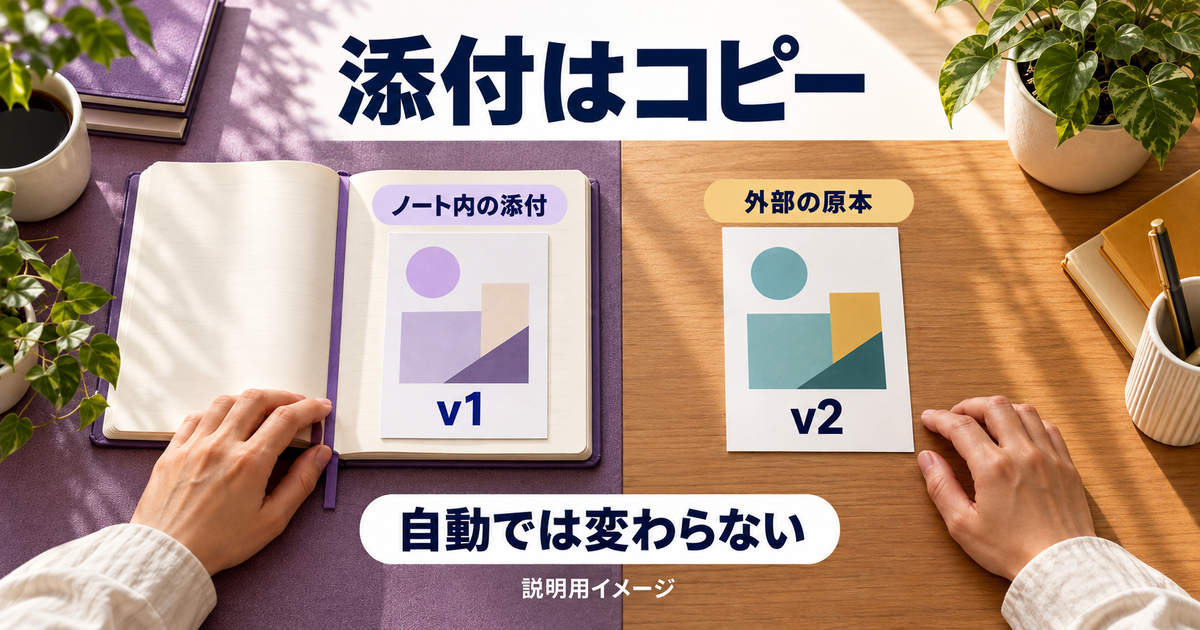
OneNoteへ添付したファイルはコピーです。元ファイルを後で更新しても、添付が自動で最新版になるわけではありません。ここでは、10月12日にproposal-v1.pdfを添付し、翌日に外部の原本を修正してproposal-v2.pdfを作った、という架空の状況を考えます。ページに残るv1と、別の保存先にあるv2を、それぞれ明記します。
「提出資料_版記録」には、次の三行を残します。「添付:proposal-v1.pdf、初回比較時の控え」「原本の現版:proposal-v2.pdf、10月13日に説明順を変更」「提出候補:v2、まだ未提出」。これなら、どの版で比較したかと、次に渡す版を分けて読めます。「最新版」という名前だけに頼らず、変更点も一つ書くと開き間違いを見つけやすくなります。
v2もノートに保持するなら、必要なファイルを改めて添付し、v1の役割を「旧版の控え」と分かるようにします。古い添付をすぐ消すかどうかは、判断の経緯を残す必要があるかで決めます。最新版へ入れ替える操作と、過去の根拠を整理する操作を一緒にすると、なぜ結論を変えたのか追えなくなることがあります。
添付アイコンからファイルを開いた場合も、編集している対象がページ内のコピーなのか、別途保存したファイルなのかを確認します。外部の原本まで同時に変わったとは考えません。編集アプリの保存先を確かめ、作業後に添付と原本をそれぞれ開いて比べる、という確認を組み込みます。実際の保存動作は使うアプリや形式にも依存するため、最初は失って困らない小さな練習ファイルで試してください。
取り込む量より、読み返せる情報を優先する
資料を丸ごと集めるだけでは、確認すべき点が埋もれます。「画面構成_参考」では、たとえば自作図の下に「上段は目的、中段は比較、下段は次の行動」と文字でも書きます。画像の文字認識だけに頼らず、後で検索したい言葉を本文へ残すためです。参考にした他者の資料を使う場合は、引用や利用の条件を確かめ、必要以上の転載を避けます。
また、画面を取り込む前に、名前、メールアドレス、通知、ほかの案件名が写っていないかを見ます。架空資料で操作を覚え、業務へ持ち込む時は保存先の規則を先に確認しましょう。OneNoteへ集約する価値は量そのものではなく、根拠と判断を行き来できることにあります。
検索とノートシールで、必要な情報へ戻る
まず現在のページか、複数ページかを決める
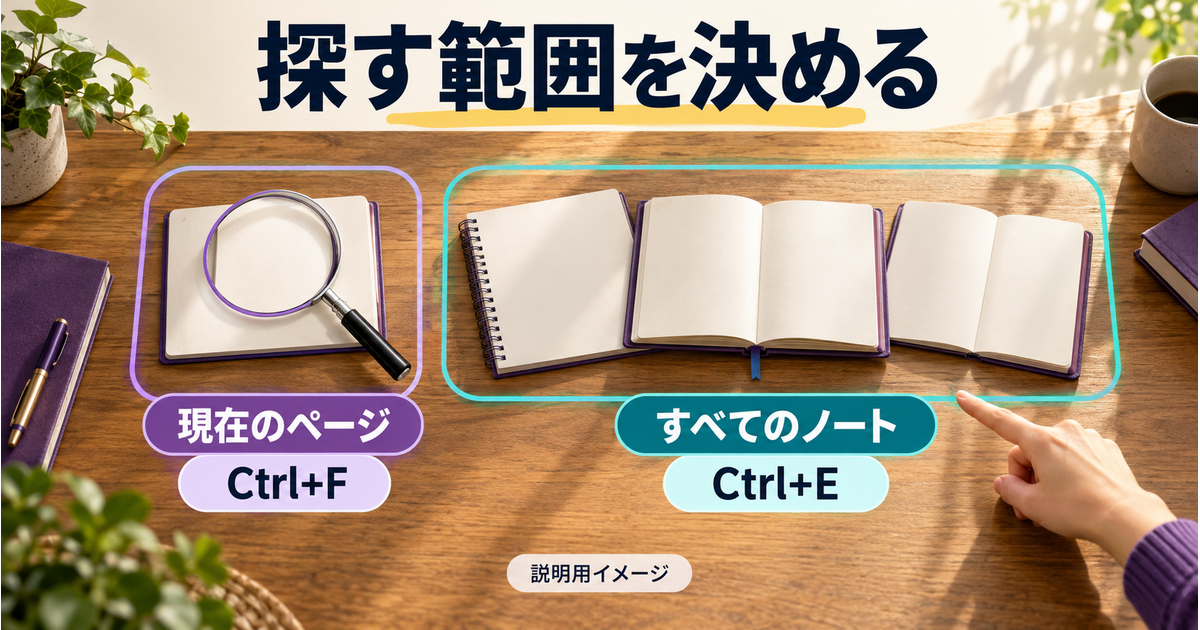
探し物がある時、最初に検索語を何度も変えるより、検索範囲を見る方が早い場合があります。現行Windows版の公式説明では、Ctrl+Fは現在のページ内、Ctrl+Eはすべてのノートブックへ検索を広げる操作です。検索欄の範囲は、ページ、セクション、ノートブックなどへ変更できます。実際に選ばれている表示を確かめながら使いましょう。
たとえば、いま「サービスA_公式条件」を開いているのに、「比較_採用理由」にしか書いていない「再編集」という語をCtrl+Fで探しても、他ページの記録は検索対象になりません。ここで「保存されなかった」と判断せず、Ctrl+Eを使うか、検索範囲を対象ノートブックへ広げます。操作の対象版と範囲はMicrosoftのノート検索の案内を参照してください。
六つのページで検索語の置き場所を試す
練習では、検索したい語をどこへ書いたかが分かる状態にします。Aの本文へ「作成数」、Bの本文へ「出力形式」、比較の本文へ「再編集」、版記録へ「proposal-v2.pdf」、未確認の本文へ「商用利用」と入れる例です。下表の期待は、この配置で文字を入力した場合の設計上の見込みであり、検索を実行して得た測定結果ではありません。
※表は横にスクロールできます。
| 探したい情報 | 検索語 | 確認する範囲 | 期待する到達先 |
|---|---|---|---|
| Aで制限を調べた行 | 作成数 | Aの現在ページ | Aの本文内で入力した箇所 |
| Bの出力について | 出力形式 | 調査セクション | Bの公式条件ページ |
| 比較の決め手 | 再編集 | このノートブック | 比較_採用理由ページ |
| 渡す候補の版 | proposal-v2.pdf | 判断セクション | 提出資料_版記録ページ |
| 未確認の条件 | 商用利用 | このノートブック | 語を本文に置いた未確認ページ |
実際に試す時は、最初にAのページ内だけで「再編集」を探し、次に一冊へ範囲を変えて同じ語を探します。両方とも見つからない場合は、比較ページへ戻って入力文字を直接確認します。「再編集」と「編集し直す」のような表現の違い、画像だけに置いて本文へ入力していない可能性もあります。検索の不調と、探す言葉が存在しない状態を分けられる練習です。
結果が多すぎる場合は、対象を一冊や一つのセクションへ絞り、次に語を具体化します。「資料」より「proposal-v2」の方が狙いを定めやすくなります。ただし、ファイルの中にある語を探した結果と、添付名を本文へ書いて探した結果は同じではありません。本例は本文に記した版名を検索する設計にしており、すべての添付の中身が一律に検索されるとは想定していません。
確認待ちにはノートシールと問いを組み合わせる
ノートシールは、重要な行やTo Doの行へ付ける視覚的な印です。Windows版では、対象の文字を選ぶかその行へカーソルを置き、「ホーム」のノートシールから適したものを選びます。「ノートシールの検索」から一覧へ戻ることもできます。基本はノートの作成と書式設定に説明されています。
今回の「未確認_3項目」には、「サービスAの商用利用条件を読む」「サービスBの出力形式を確認する」「提出PDFで画像が切れないか確かめる」と書き、確認待ちの印を付けます。「調べる」「確認する」だけでは、一覧へ戻った時に何をすれば終わるのか分かりません。対象と確認内容を一行へ入れることが、印を役立てるコツです。
確認できたら、チェックを付けるだけで終えず、同じ行の近くへ日付と結果を短く追記します。架空例なら「10月13日:出力形式の記載箇所を確認。比較ページへ根拠を追記」のようにします。結論が出なければ「問い合わせの回答待ち」など現在の状態に変えます。印の色や形よりも、その後どうなったかが読めることを優先します。
To Doのチェック欄を置いたことだけで、期限の通知や他人への担当割当まで済んだとは扱いません。一人の調査メモの印として使い、複数人の担当・期限・進捗を一覧で管理したくなったら、Notionのタスク管理のように目的に合う仕組みを別に検討します。OneNote側には判断に必要な資料を残し、同じ進捗を二か所でばらばらに更新しない運用を決めましょう。
同期の反映と、共有相手が見える範囲を確認する
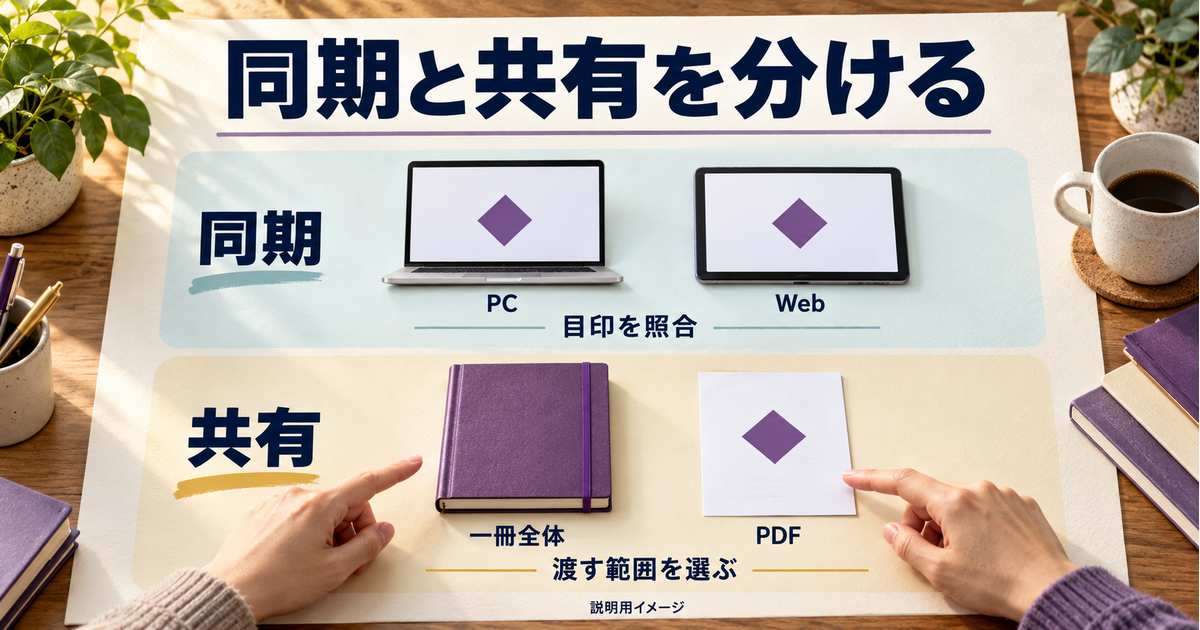
目印を一つ追加し、同じノートのWeb表示と比べる
別端末で続きを書く前には、対象ページのどこを変更したかが分かる小さな目印で確認します。本例は「比較_採用理由」の末尾に「確認用A-1013」と入れる想定です。この文字は重要な情報を含まず、検索でも見つけやすいため、照合に使えます。日付だけだと前からある記録と混ざる場合があるので、他と区別できる短い文字を選びます。
- PCの対象ノートとページを開き、確認用の文字を一か所へ入れる。
- Windows版の「ファイル」→「情報」→「同期状態の表示」で、そのノートの状態を見る。
- 必要なら対象ノートの「今すぐ同期」を使い、エラーや未完了の表示を確認する。
- Web版で、同じアカウントにある同じノートブックとページを開く。
- 確認用の文字と、その前後の文章が一致するかを見て、確認時刻を控える。
アプリ内の同期操作はMicrosoftの同期手順に基づきます。公式ページ内には旧版の説明も並ぶため、Windowsの現行OneNoteに対応した箇所を読みます。「共有ノートブックの同期」という画面名が出ても、その名称だけで第三者に共有済みだと判断せず、実際のアクセス許可は別に確認してください。
目印がWebにも見えれば、その時点でその部分が反映されたことを確認できます。ただし、一つの文字の一致だけで、全ページの全添付まで読み出せることを確かめたわけではありません。別端末で必要な資料が決まっているなら、そのページと添付を個別に開いておきます。重要な提出の直前は、使う範囲を具体的に点検しましょう。
見えない時は、まず同じ場所を比べているか確かめる
PCとWebで名前が同じでも、別アカウントに作った別のノートの可能性があります。「自主制作A_調査ノート」を二度作っていないか、保存先は個人用か職場用か、ブラウザーだけ別アカウントで開いていないかを確認します。ノート名だけで決めず、保存先とページ内の既知の文章まで照合すると切り分けやすくなります。
同じ場所であると分かったら、アプリの同期状態と表示されたエラーを見ます。Webを再読み込みしても目印が出ない時は、PC側の最新メモを守りながら原因を調べます。短い待ち時間だけで消失と決める必要はありませんが、「時間がたてば必ず直る」と放置するのも避けましょう。具体的な保全方法は次の章で扱います。
共同で使うなら、ノートブック全体を見せてよいか点検する
ノートブックを共有するには、OneDriveまたはSharePointに置く必要があります。現行Windows版の共有画面では、一冊全体を共有し、相手が表示できるか編集できるかを選びます。相手へ書き込んでもらう必要がなければ、閲覧の権限を候補にします。共有の対象となる人やリンクの設定を確認し、必要な範囲に絞ります。
ページやセクションへのリンクを渡しても、その場所だけに閲覧権限を限定したことにはなりません。リンクは移動先を示すもので、ノートブックに対する権限とは別です。自分専用の調査ページ、未確定の評価、過去の添付まで相手が見られる範囲へ入らないか、一冊の中を確認してから共有します。
また、以前の「個人用OneDriveにある一ページだけを匿名の公開リンクで見せる」機能は廃止されています。これは、すでに権限を持つ人をページへ案内するリンクまでなくなった、という意味ではありません。現在の共有単位と旧機能の違いはMicrosoftのノートブック共有案内、移動先を示すリンクはページなどへのリンクの作成で確認してください。
※表は横にスクロールできます。
| 今回の目的 | 方法の候補 | 相手に渡る範囲 | 送る前の確認 |
|---|---|---|---|
| 結論だけ読んでもらう | 比較ページをPDFにする | 出力して渡した内容 | 出力範囲、ページの切れ、更新日 |
| 今後も一緒に更新する | 共有専用ノートブックを作る | その一冊の内容 | 全ページと添付、相手、閲覧・編集の権限 |
| 既存の共同作業者を案内する | 権限のあるノートのページリンク | 既存権限で見られる範囲 | リンク先とノート全体の権限を区別 |
| 提案資料のファイルも渡す | 選んだ版のファイルを別途渡す | 渡す対象として選んだファイル | v1とv2の取り違え、ファイルの内容 |
リンク発行と相手の閲覧確認を別の記録にする
共有リンクが作れたことは、相手が必要な内容を読めた証拠にはなりません。共有専用ノートを使うなら、相手に対象ページを開いてもらい、必要な文章や添付を確認できるか確かめます。自分のブラウザーで開けることだけでは、所有者の権限で見えている可能性を除けません。
記録は「10月13日:共有設定を確認」「相手の閲覧:未確認」のように分けます。相手から読めたと返答が来たら、その日時と確認した範囲を追記します。読めない場合に広い公開リンクへ急に変更するのではなく、招待したアカウント、相手がサインインしたアカウント、組織の外部共有制限を確かめます。
今回の「比較_採用理由」だけを渡す目的なら、最初の候補はPDFです。資料を読むだけでよい相手に、作業中の一冊を丸ごと共有する理由はありません。継続的に共同編集する必要が出た時に、共有用の一冊へ必要な情報を選んでコピーする方が、内容と権限をそろえやすくなります。
同期できないときと、仕事が終わった後の残し方
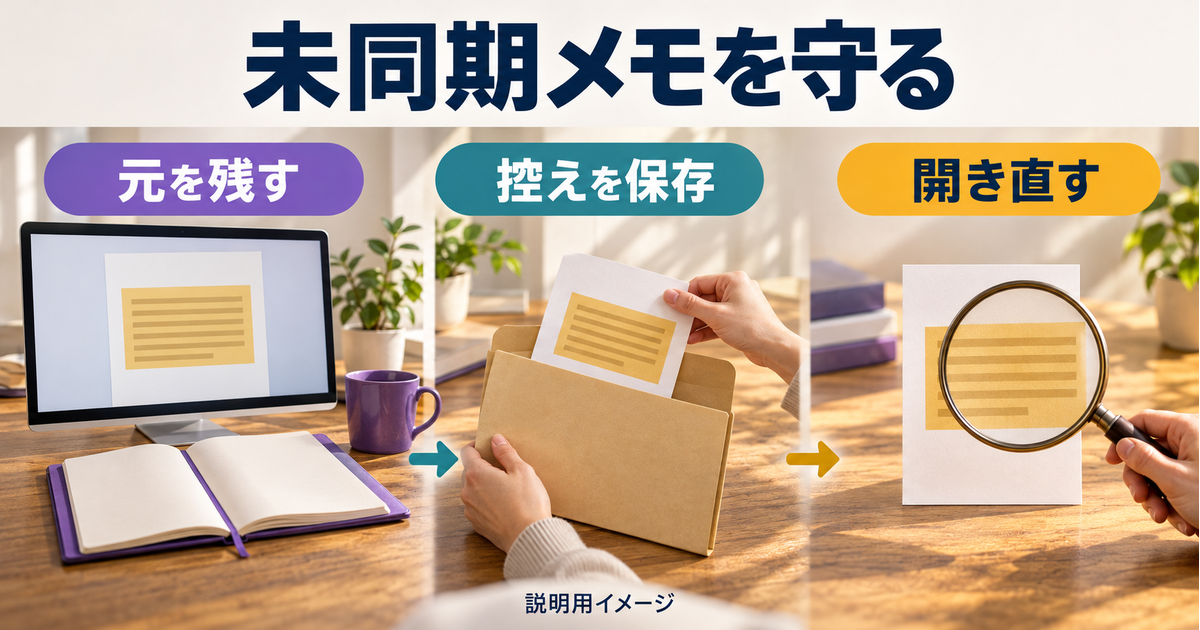
閉じ直す前に、Webにない変更を保全する
同期できない時に優先するのは、原因を一度にすべて直すことより、まだクラウドへ届いていない記録を失わないことです。表示されたエラー文とコード、PCで使うアカウント、ノートの保存先、直前に行った操作を控えます。エラーの説明を求める場合でも、パスワードや認証コードはメモへ入れません。
PCにだけ新しい文があるなら、ノートを閉じる、サインアウトする、アプリを再設定するといった操作の前に、その文を別に確保します。本例なら「未同期控え_自主制作A_20261013」という自分用ファイルを、利用が認められた保管先に作り、対象ページ名と更新した段落を入れます。画像や添付が必要なら、それも個別に保存できるか確認します。文字だけの控えをノート全体の復元可能なコピーとは扱いません。
控えを作った後は、保存完了を待ち、元のOneNoteとは別にそのファイルを開き直します。書いたはずの行、画像、添付の中身が本当に残っているかを確認してください。コピー先が空、古い内容のまま、名前だけのショートカットでは保全になりません。元のノートは照合が終わるまで残します。
Microsoftも、同期問題でノートを閉じ直す前に未同期の変更を別にコピーするよう案内しています。症状に応じた後続手順はOneNoteの同期トラブルの公式案内で確認します。容量不足、アカウント、セクション単位の問題などで対応が異なるため、いきなりアプリ削除を共通の解決策にしないことが大切です。
※表は横にスクロールできます。
| 架空の確認場面 | PCの表示 | Webの表示 | 判断 | 次の操作 |
|---|---|---|---|---|
| 目印を記入した直後 | 確認用A-1013がある | まだ開いていない | 反映は未確認 | 同期状態と同一ノートのWebを確認 |
| Webに目印がない | 目印と新しい段落がある | 古い段落のまま | 新しい段落の保全が必要 | 控えを保存し開き直してから原因調査 |
| 目印が一致した | 目印がある | 同じ目印がある | その部分の反映を確認 | 次に必要な添付やページを個別確認 |
| PDFを出力した | 元ページは更新可能 | 同期の確認とは別 | 渡す静的な版を点検する段階 | PDFを開いて全ページと版名を確認 |
WindowsのバックアップとWebエクスポートを分ける
現行Windows版には、アプリ内の保存・バックアップやエクスポートに関する機能があります。「ファイル」→「オプション」→「保存とバックアップ」では、利用できる設定を確認します。保管先、実行間隔、保持するコピー数などを自分の画面で控え、必要な保存が実際に作られているかを点検します。機能の利用可否はアプリとライセンスにも依存します。
バックアップを設定したつもりでも、元のPCと同じ機器だけに置いていれば、その機器自体の故障に備えられる範囲は限られます。自分の資料なら別の保管先も検討し、業務資料なら組織が指定した場所を使います。また、「毎日だから安心」「必ず何週間戻れる」と一律に決めず、現在の設定と保存された実体を見て判断します。設定の基本はノートのバックアップ、OSごとの違いはデータ保護と回復の案内で確認できます。
一方、Web版からノートブックをエクスポートする機能は、個人用OneDriveに保存したノートが対象です。職場・学校のOneDriveやSharePointのノートに同じ方法を当てはめることはできません。Webのノート一覧で対象を選び、エクスポートを実行した場合も、ダウンロードの終了と保存された中身を別に確認します。
ZIPなどのファイルができただけでは、使える控えかどうかは分かりません。展開した中身がエラー情報だけではないか、対象のセクションとページが含まれ、対応するWindowsアプリで開けるかを確かめます。特に重要なノートは、バックアップから必要なページを取り出せることまで、小さな練習用ノートで確認しておくと判断しやすくなります。
公式にはWebのインポート機能が非推奨になったとの案内もあります。過去の解説にある「Webへ戻せば元どおり」という手順を、現在も使える復元経路として予定しないでください。エクスポートの条件と現行の説明はOneNoteノートブックのエクスポート案内を参照します。Windowsアプリ内の機能、Webのノート全体の出力、次に説明するPDFは、それぞれ用途が違います。
一ページをPDFへ出し、渡す版を開き直す
本例の結論ページを渡す場合、対象ページを開き、「ファイル」→「エクスポート」で出力する範囲をページにし、PDFを選んで保存する流れです。ノートブック全体を選んでいないかを確かめます。PDFはその時点の静的なコピーであり、後からOneNoteを編集しても自動では変わりません。手順はPDFとしてノートをエクスポートする方法で確認できます。
保存したPDFはOneNoteとは別に開き、先頭から最後まで確認します。長い横幅のメモが読みにくく縮小されていないか、文章が不自然な位置で分かれていないか、画像の端が切れていないかを見ます。リンクを使ってもらう場合は、文字だけでなく開く先も確かめます。機密のノートへ向かう内部リンクが残っていれば、相手の権限や渡す必要性を見直してください。
添付アイコンがPDFに見えていても、元の添付ファイルを相手が取り出せるとは限りません。提案資料そのものも必要なら、v2など渡す版を別に選んで用意します。PDFは読むための資料、添付は別アプリで扱う資料として、相手が必要とするものを確認しましょう。ノートのPDF一つを、編集できる原本や添付をすべて含む復旧用一式と同じには扱いません。
保存名は「20261013_自主制作A_比較結果_v1.pdf」のように、出力日と内容と版が分かるものにします。OneNote側の「提出資料_版記録」には、その名前、出力対象、確認した内容、渡した日を残します。まだ送っていない段階は「提出候補」のままにして、送信済みと分けます。命名の詳しい考え方はファイル名のルールも参考にしてください。
終了時は「閉じる」「削除」「共有停止」を区別する
作業が終わり一覧をすっきりさせたい時、ノートブックを閉じることと、保存先から削除することは目的が違います。閉じる操作はアプリで開いている一覧の整理です。公式のノートブックを閉じる説明でも、ノート自体は削除されないと案内されています。資料そのものをなくしたいのか、他人のアクセスを止めたいのかは別に考えます。共有を止めたいだけなら、内容を消す前に対象ノートのアクセス管理を確認してください。
共有停止も、相手がすでに受け取ったPDFや保存したコピーまで回収する操作ではありません。そのため、終了時に権限を片付けるだけでなく、渡す前に必要な内容へ絞る設計が役立ちます。保存が必要な根拠、相手へ渡した確定版、自分だけの途中メモを区別し、保管の規則に沿って整理しましょう。
最初の一冊で目指す完成形は、資料を取り込めることに加えて、「Aの条件はどこか」「採用理由は何か」「今ある添付はどの版か」「Webへ反映した範囲はどこか」「相手に渡すものは何か」を答えられる状態です。六つのページを使ってこの流れを一度組み立てれば、自分の仕事に必要なページだけを増やしながら、探し直せるメモへ育てていけます。
確認日:2026年10月11日。Microsoft公式の現行Windows版を中心に参照しています。画面名や利用できる機能はアプリ、ライセンス、アカウント、組織設定で異なります。記事内の自主制作A、サービスA・B、版記録、検索・同期の場面は架空例です。図は説明用の概念図で、OneNoteの実画面ではありません。