Notionでタスク管理を始めるには?担当・期限・進捗が見える表の作り方

※本記事にはPRを含む場合があります。
こんにちは。『脱会社員』脱サラを応援し続けるブログ、運営者の『なかびー』です。
Notionでタスク管理を始めるなら、最初は「タスク名・担当・期限・ステータス」が分かるデータベースを一つ作る方法がおすすめです。そこへ今日やること、進行状況、締切を確認するためのビューを用意します。見た目の凝った管理画面を完成させるより、作業を一件登録し、着手し、終わったと判断できる流れを先に作りましょう。
この記事では、個人の副業や少人数の仕事を想定し、データベースの基本から、更新が続かないときの見直しまで解説します。Notionの画面や機能はプラン、言語、ワークスペースの設定で異なります。2026年10月3日に確認した公式ヘルプをもとに、機能の説明と、実務で使うための設計例を分けて紹介します。
図版は説明用の生成イメージで、Notionの実際の画面ではありません。本文の制作案件、担当者、期限、タスクの例は架空の設定です。運営者の実績や実測した効果を示すものではなく、操作と判断を練習するために使ってください。
Notionタスク管理の設計を最小構成で決める
一覧を見た後に何を判断するかを決める
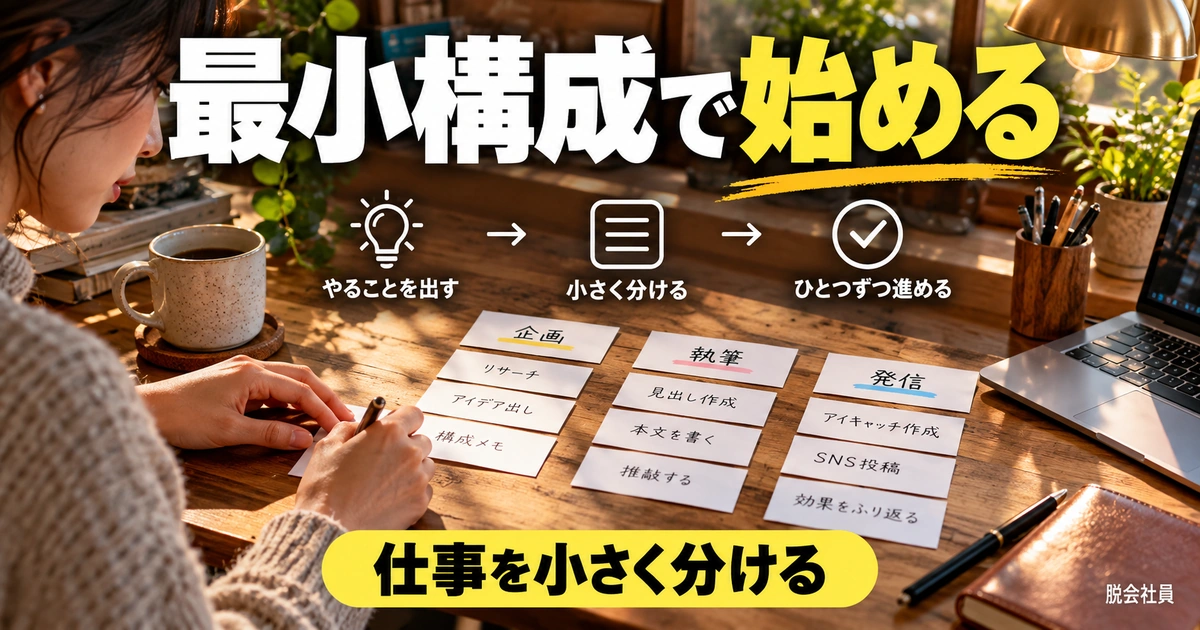
タスク管理の目的は、思い付いたことを大量に並べることだけではありません。次に何をするか、誰の確認で止まっているか、期限に間に合うかを判断できる状態にすることです。個人で使うなら「今日の仕事を選ぶ」、複数人なら「担当と受け渡しを揃える」など、最初に役割を決めると、必要な情報が絞れます。
たとえば副業のWeb制作を一人で進めるとき、仕事の依頼、調べたいこと、いつか試すアイデアをすべて「やること」に入れると、どれが約束済みの仕事か分からなくなります。実行するタスクと、候補のアイデアを区別してください。候補は別のページに置く方法も、同じデータベースの分類で分ける方法もあります。毎日の一覧に何を出すかを基準に選びます。
管理する範囲も決めます。仕事の依頼を受けた時点から納品までを追うのか、その日の個人作業だけを追うのかで、粒度が変わります。すべてを一度に整備しようとせず、まず一週間程度の仕事を管理できる範囲で始めてください。これは効果を保証する期間ではなく、入力項目が実際の仕事に合うかを観察するための試行例です。
タスク名は動作と成果が分かる形にする
「資料」「サイト」「連絡」だけでは、開いた人が何をすればよいか分かりません。「打ち合わせ用の構成案を三案まとめる」「店舗ページの営業時間表記を確認する」のように、対象と動作が分かる名前にします。タイトルが長くなりすぎる場合は、要点を名前に置き、詳しい条件はタスクのページ本文へ分けます。
完了の条件も添えると、進捗の認識を揃えられます。「構成案を作る」なら、案を書いただけなのか、依頼者へ提出した段階なのか、確認が終わった段階なのかを区別します。一つのタスクが何日も進行中のままなら、作業と確認を分ける必要があるかもしれません。完了を細かく刻むためではなく、次の受け渡しを明確にするために分割します。
反対に、数分で連続して行う操作まで全部別タスクにすると、管理する手間が増えます。「ファイルを開く」「題名を入力する」「保存する」を独立させるより、「議事録をまとめて確認者へ渡す」の中のチェック項目にする方が分かりやすい場合があります。別の人、別の期限、別の判断が必要かを、分ける目安にしてください。
※表は横にスクロールできます。
| 登録前の表現 | タスク名を具体化した例 | 完了を判断する材料 | 分割を検討する理由 |
|---|---|---|---|
| ブログ | 記事の見出し案を作って確認へ出す | 見出し案のリンクと提出記録 | 調査と執筆で担当や期限が違う |
| 見積 | 依頼範囲を確認し見積案を作る | 対象範囲と見積案が揃っている | 条件確認が相手の回答待ちになる |
| 画像 | 告知画像の初稿を指定サイズで作る | 初稿ファイルとサイズ確認 | 確認後の修正は別の工程になる |
| 会議 | 会議の決定事項と担当を記録する | 議事録と未決事項の一覧 | 会議開催と議事録確認の担当が違う |
| 顧客対応 | 不足資料の一覧を担当者へ送る | 送った内容と次の確認日 | 資料待ちを制作中と混同しやすい |
| 学習 | 練習用ページに見出しと画像を配置する | 自分で開ける練習成果物 | 学習テーマが大きすぎて終点がない |
チェックリストとデータベースを使い分ける
単純な持ち物確認や一度きりの短い作業なら、通常のページにチェックリストを置くだけで足りることがあります。担当別に見たい、期限で並べたい、状態ごとに分けたい、タスクごとに詳細ページを持ちたい場合は、データベースが役立ちます。複雑な機能を使うこと自体を目標にせず、毎日する判断から選びましょう。
Notionのデータベースでは、テーブルの一行に対応する項目をページとして開き、その中へ説明や資料などを置けます。通常の表を作っただけの状態とは機能が違います。データベースとして作成できているか迷ったら、行をページとして開けるか、プロパティやビューの設定があるかを確認します。基本はNotionのデータベース入門にまとまっています。
既成のテンプレートを使う方法もありますが、最初に全機能を理解しようとする必要はありません。不要な項目や使い方の分からない数式が多いなら、空のデータベースから小さく作る方が学びやすい場合があります。テンプレートに入っている架空データを本番の仕事と混同しないよう、見本を整理してから運用を始めます。
個人用と共有用の情報を分ける
個人で使っているタスク表を後から共有する場合、私用のメモや報酬、交渉内容などが入っていないか確認します。タスク名だけでなくページ本文、添付、コメント、リンク先も対象です。誰かの作業を助けるために共有したページから、別の人には見せる必要のない事情まで伝わらないようにしてください。
少人数であっても、共通の表に入れる情報と自分だけのメモを決めておくと管理しやすくなります。顧客ごとに閲覧範囲を分けたい場合は、フィルターで顧客名を絞るだけでよいとは考えず、共有権限を別に設計します。データベースの便利な表示機能と、見せてよい情報の範囲を区別しておきましょう。
データベースに担当・期限・ステータスを作る

新しいデータベースへ最小の項目を追加する
Notionで新しいページを作り、データベースのテーブル表示を選びます。既存ページの中に置くか、独立したページとして開くかは、普段どこからアクセスしたいかで決めて構いません。最初の名前は「制作タスク」のように用途が分かるものにし、複数の似た表を作らないよう保管場所を決めます。
まず名前の欄へタスクを一つ登録し、追加するプロパティを選びます。担当はユーザー、期限は日付、進捗はステータスなど、保存したい情報に合う種類を選びましょう。文字として「明日」と入力しただけの欄と、日付プロパティに設定した期限では、カレンダー表示や条件による絞り込みでの扱いが違います。
Notionのデータベースのプロパティでは、それぞれの種類と追加・編集の方法が説明されています。この記事の例では、名前、担当、期限、ステータスを中心にし、優先度や案件名は必要に応じて加えます。はじめから数式、リレーション、ロールアップを使わなくても、基本的なタスク管理は組み立てられます。
担当と期限の意味を揃える
担当欄には、次にそのタスクを動かす責任がある人を入れると見通しが良くなります。協力者が複数いても、誰が次の判断をするかが不明な状態は避けたいところです。作業担当と確認担当を分ける必要があるなら別のプロパティにしますが、少人数の運用ではまず主担当を明確にする方法から試してください。
ユーザーを担当として設定したことと、その人がページを閲覧できることは、同じ確認項目ではありません。依頼した相手がリンクを開けるか、必要な本文や資料を見られるかを共有設定で確認します。担当名が入ったから相手が作業を引き受けたと決めつけず、依頼内容と期限について合意を取る工程も残します。
期限は、外部へ約束した締切なのか、自分が作業する予定日なのかを決めます。「今日やりたい日」を締切へ上書きしていると、本当の納期が見えなくなります。両方必要になったら「期限」と「着手予定日」を分ける方法があります。最初から日付欄を増やすより、混同が起きる場面を確認してから追加すると迷いにくくなります。
※表は横にスクロールできます。
| プロパティ | 種類の例 | 入力する内容 | 入力時のルール |
|---|---|---|---|
| タスク名 | 名前 | 対象と動作が分かる短い説明 | 詳細な条件はページ本文へ分ける |
| 担当 | ユーザー | 次に作業・判断する主担当 | 協力者と責任者を混同しない |
| 期限 | 日付 | 合意した締切や管理上の期限 | 希望日か確定日かを説明する |
| 進捗 | ステータス | 未着手、進行中、確認待ち、完了など | 状態を変える条件をチームで揃える |
| 優先度 | 選択 | 高・中・低など必要な区分 | 重要度と期限の近さを混同しない |
| 案件 | 選択または必要に応じた関連付け | どの仕事に属するか | 表記を揃え、似た選択肢を増やさない |
| 成果物 | URLまたはページ本文 | 完成物や参考資料のリンク | リンク先の権限も確認する |
ステータスは判定できる言葉にする
ステータスは、未着手、進行中、完了などの区分で進捗を整理するためのプロパティです。「確認待ち」を使うなら、誰に何を渡し、どの返答を待っているかを本文に残します。待ち状態をすべて進行中にまとめると、本人が作業しているのか、相手の返答が必要なのかが見えにくくなります。
選択肢を増やしすぎると、変更するたびに迷います。「作業中」「対応中」「進めています」のように意味が近い状態は統一を検討しましょう。Notionのステータスには大きなカテゴリーがあるため、独自の状態を加えた場合は、どのカテゴリーに入っているかも確かめます。完了を除くフィルターなどへ、思わぬ影響が出ることがあります。
タスクの本文へチェックを付けただけで、別のステータスも必ず変わるとは限りません。自分が設定した自動処理がない限り、必要な状態は自分で更新する前提で運用します。完了の操作を一つに揃えたいなら、どの欄を正とするかを決めてください。「チェックは済んだが進捗は未着手」という二重管理を作らないようにします。
タスクのページ本文に判断材料を残す
タスクを開いたページには、目的、完了条件、資料、作業メモ、確認事項を置くと役立ちます。たとえば架空の「告知画像の初稿を作る」なら、掲載場所、必要なサイズ、入れる文言、避けたい表現、確認者を記載します。タイトルへすべて詰め込まず、一覧では要点、開いたら詳細という使い分けにします。
同じ種類の作業が続くなら、データベーステンプレートで、毎回使う見出しやチェック項目を用意できます。「目的」「入力資料」「完了条件」などの枠を作り、個別の内容は作成時に入力します。ひな形に前の顧客名や固定の日付が残っていないか、初めて使う前に点検してください。
テンプレートは、判断を自動で正しくしてくれる仕組みではありません。依頼の種類が変わったら項目を見直し、必要のない欄を埋めるために形式的な記録を増やさないようにします。最初の数件を実際に使い、読む人が迷う箇所や不足する情報を直していく方が、最初から完璧なテンプレートを作るより実務に合いやすくなります。
今日・進捗・期限別のビューを使い分ける

一つのデータを別の見方で確認する
ビューは、同じタスクのデータを、用途に合わせた表示で確認するための機能です。一覧で期限を見たいときはテーブル、状態の偏りを見たいときはボード、日付の重なりを見たいときはカレンダーが候補になります。表示を変えるために同じタスクを別のデータベースへ複製すると、どちらを更新すべきか分からなくなりやすいので注意してください。
新しいビューを追加したら、名前を「全件」「今日確認」「進捗」「期限」のように目的が分かるものにします。色やアイコンだけでは意味が伝わりにくい場合があります。どの情報を表示するか、どの順番に並べるか、どの条件で絞るかを、それぞれ確認します。公式のビュー・フィルター・並べ替え・グループが設定の参考になります。
まずは、フィルターを掛けない「全件」のビューを残しておくと、迷ったときの戻り先になります。普段は完了を隠していても、タスクが本当に存在するか、どの値が入っているかを一覧で確認できるためです。ただし、全件ビューを用意することが閲覧権限を広げる理由にはなりません。アクセスできる範囲での確認用として使います。
今日の一覧には期限切れも含めるか考える
「期限が今日」の条件だけにすると、昨日までに終わるはずだった未完了タスクは表示されません。今日の確認に使うなら、期限が今日以前で未完了のタスクを含めるか、期限超過を別のビューに出すかを決めます。日付の条件とステータスの条件を組み合わせる際は、両方を満たすのか、どちらかでよいのかを確認してください。
担当が自分のタスクだけを表示する場合も、担当未設定のタスクを見落とさない仕組みが必要です。新規タスクを追加した直後に担当欄が空だと、個人用ビューには出ないことがあります。「担当未設定」や「期限未設定」を確認する一覧を別に用意すると、登録しただけで埋もれる仕事を探しやすくなります。
条件を設定したら、架空のタスクで試します。今日が期限の未完了、昨日が期限の未完了、今日が期限の完了、期限のないタスクを一件ずつ用意し、期待したものだけが出るかを見ます。フィルターの画面がそれらしく見えるだけで完成とせず、入るべき例と入らない例を比較するのがポイントです。
※表は横にスクロールできます。
| ビュー名の例 | 表示方法 | 見るための条件 | 判断したいこと |
|---|---|---|---|
| 全件 | テーブル | 通常はフィルターなし | 登録内容と現在値を確認する |
| 今日確認 | テーブルやリスト | 自分の担当・未完了・対象の日付条件 | いま対応すべき仕事を選ぶ |
| 進捗 | ボード | ステータスでグループ化 | 作業中や確認待ちに偏りがないか |
| 期限 | カレンダー | 期限の日付プロパティを使う | 納期が同じ日に集中していないか |
| 担当未設定 | テーブル | 担当が空の項目 | 引き受け手が決まっていない仕事を見つける |
| 期限未設定 | テーブル | 期限が空で未完了の項目 | 期限を決める必要がある仕事を確認する |
| 完了確認 | テーブル | 完了にした項目を対象にする | 成果物や記録が残っているかを振り返る |
ボードで滞留を見つける
ボードでは、ステータスでタスクをまとめると、どこに仕事が集まっているかを見やすくなります。カードを移動して状態を変える運用では、移動先の意味を決めておきます。「確認待ち」へ入れる条件を、初稿ができた時点なのか、確認者へ通知した時点なのかで揃えてください。置き場所だけ変えても、相手へ依頼が届くとは限りません。
進行中が多い場合は、すべてに少しずつ触るより、どれを先に終えるかを見直します。確認待ちが多いなら、依頼先と返答予定を整理します。未着手が多い場合も、件数だけで問題とは限りません。長期の候補が混ざっているのか、実行を約束した仕事が積み上がっているのかで、取るべき行動は異なります。
カードへ表示する項目は、判断に必要なものに絞ります。担当、期限、次の作業が見えれば足りる場合、長い説明文を全部表示するとかえって探しにくくなります。詳しい背景はカードを開いて確認する構成にし、一覧では「どれを開くべきか」が分かることを優先します。
カレンダーと並べ替えの基準を点検する
カレンダーは、指定した日付プロパティに基づいてタスクを表示します。期限と着手予定日の両方があるなら、どちらを表示しているかを確認してください。締切を眺めるつもりで着手予定日を表示すると、納期の集中を見落とす可能性があります。日付のないタスクも、カレンダーだけでは気付きにくいため別途確認します。
期限が同じ日に集まっているときは、表示を移動して見た目を散らすだけで解決しないようにします。実際の約束を変更する必要があるなら関係者と調整し、合意した内容を反映します。予定日と納期を分けている場合は、作業する日の再計画だけで済むのか、納期にも影響するのかを判断してください。
並べ替えでは、優先度、期限、更新日時などの順番を意識します。高・中・低といった選択肢は、期待した順に表示されるかを実際に見ます。最近更新しただけのタスクが常に上に出ると、本当に重要な仕事が下へ隠れることもあります。何を先に確認したいビューなのかに合わせて設定してください。
日次・週次の更新と共有ルールを整える

朝は選び、作業後は状態を直す
日々の確認では、すべてのタスクを細かく読み直す必要はありません。まず今日の対象と期限超過、相手の返答待ちを見て、実行する作業を選びます。その日の使える時間や会議を考え、取りかかれる量に絞ってください。タスク管理表に多く並べたこと自体が、処理できる量を増やすわけではありません。
作業を始めたら進行中へ、確認を頼んだら待ち状態へ、完了条件を満たしたら完了へ更新します。毎回長い日報を書く必要はありませんが、翌日に見た自分や引き継ぐ人が分かる程度のメモは残します。「対応中」だけより、「画像差し替えまで終了、次はスマートフォン表示を確認」の方が作業を再開しやすくなります。
割り込みの仕事が入ったら、現在の作業との優先順位を見直します。どちらも最優先のまま追加し続けると、表を見ても判断できなくなります。依頼元の期限や影響を確認し、後回しにするタスクには次の確認日や理由を残します。Notionへ記録することと、依頼を引き受けることは分けて考えましょう。
待ち状態には次の確認を付ける
相手の返信待ちのタスクは、作業時間がゼロでも忘れない管理が必要です。「原稿確認待ち」であれば、誰へ、いつ、何を送ったのか、次にいつ確認するのかを残します。締切だけを入れておくと、期限当日まで何もできずに待ってしまうことがあります。必要な場合は確認予定を期限とは別に持ちます。
催促するかどうかは、相手と合意した予定や関係性から判断します。管理表に期限が来たからといって、自動で強い文面を送るような運用を最初から作る必要はありません。まず状況が変わっていないかを確認し、連絡が必要なら事実と相談内容を整理します。タスク管理は相手を急がせるためだけの仕組みではありません。
自分が返事をする側のタスクも、同じ一覧に埋もれさせないようにします。「先方の回答待ち」と「自分が確認して返す」を同じ待ち状態に入れると、責任の所在が曖昧になります。ステータスを増やすか、次の担当を更新するか、運用が単純になる方法を選び、見る人が分かる説明を添えてください。
※表は横にスクロールできます。
| 確認の場面 | 見る対象 | 判断すること | 残す記録 |
|---|---|---|---|
| 作業開始時 | 今日の対象と期限超過 | 何を先に実行するか | 今日取り組む範囲と優先する理由 |
| 依頼を受けたとき | 内容・担当・期限 | 引き受けられるか、情報は足りるか | 合意した範囲と不足情報 |
| 確認を依頼したとき | 成果物と確認者 | 相手が開けて判断できるか | 依頼日、確認内容、次の確認予定 |
| 作業を終えたとき | 完了条件 | 必要な成果物と確認が揃ったか | 成果物リンクと未解決の事項 |
| 週の見直し | 長く動いていないタスク | 続ける・分ける・保留にするか | 判断理由と次の行動 |
| 担当交代時 | 担当者の未完了タスク | 誰が何を引き継ぐか | 現状、資料、期限、連絡先 |
| 案件終了時 | 完了・共有・資料 | 残す記録とアクセス範囲 | 保管先と管理する人 |
週に一度は分類と期限を見直す
日々の更新とは別に、まとまった見直しの時間を取ると、古い予定が残り続けるのを防ぎやすくなります。未着手のまま長く動いていないもの、担当未設定、期限未設定、何度も延期したものを確認します。すべてをその場で終えるのではなく、次にどう扱うかを決めるのが目的です。
保留にする場合は、再開する条件を残します。「素材が届いたら」「予算が決まったら」「次回会議で方針が決まったら」のように条件が分かれば、いつまでも今日の一覧へ置かずに済みます。不要になった仕事は、その理由を記録して整理します。完了件数を増やすために不要タスクを完了扱いにするより、実際の判断を残す方が後で役立ちます。
見直しのたびに管理画面を全面改装する必要はありません。困っている箇所を一つ選び、「期限未設定が多いので登録時の確認を加える」「待ち状態が分かりにくいので次の確認日を置く」のように小さく直します。変更が多すぎると、使い方を覚え直す負担で更新が止まる場合があります。
共同作業では権限と更新責任をそろえる
共有する際は、誰に何をしてもらうかから権限を決めます。閲覧だけの人、コメントする人、タスクの内容を更新する人、データベースの構造を管理する人では、必要な操作が違います。Notionにはデータベースの内容を編集できても構造やビューの変更は制限する権限などがあります。利用できる設定は共有と権限管理の公式ヘルプと自分の画面で確認してください。
フィルターで自分のタスクだけを表示することは、それだけで他のタスクの閲覧権限をなくす設定にはなりません。現在のNotionにはプラン等に応じたページレベルのアクセス設定もありますが、利用条件と他の共有経路を確認して設計する必要があります。初心者の練習では、見せてよい情報だけを含む共有用のデータベースから始めると理解しやすいでしょう。
ビューの条件を全員向けに保存するか、自分の表示だけを調整するかにも注意します。自分の都合で全体のフィルターを変えると、ほかの人がタスクを見失う可能性があります。共通ビューを変更する役割を決め、個人用ビューには名前を付けて区別すると、チームで使い続けやすくなります。
タスクが消えた・続かないときの改善手順
見えなくなったタスクは条件から調べる
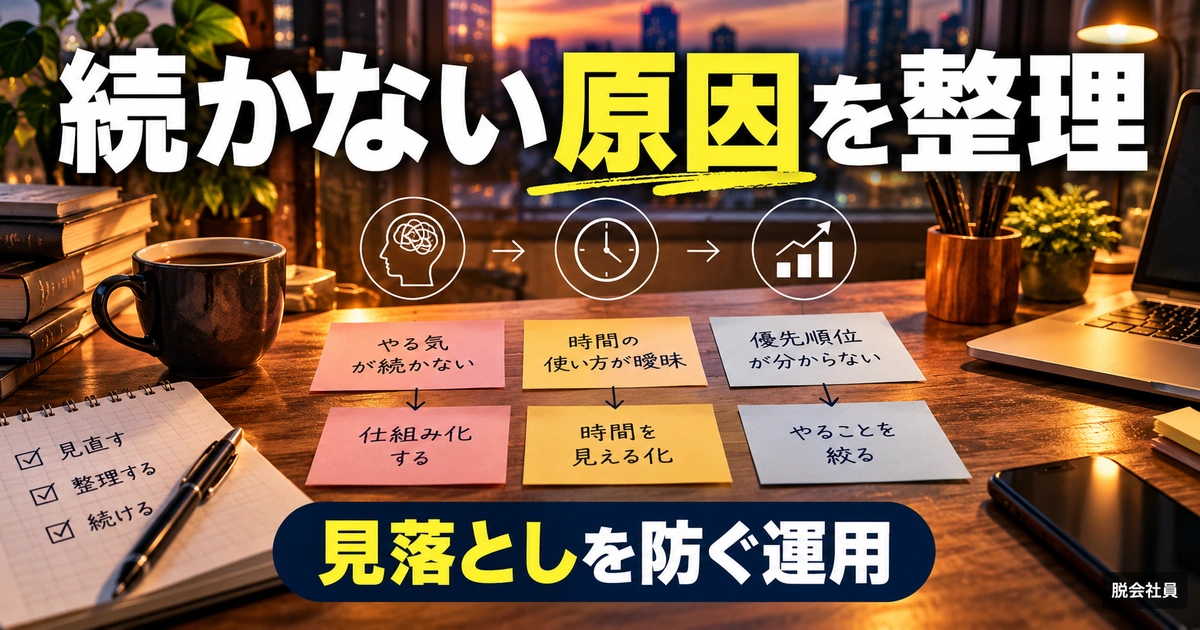
タスクが一覧から消えたように見えても、すぐに削除されたと判断しないでください。最初にビューのフィルター、並べ替え、グループの表示、担当、期限、ステータスを確認します。完了へ変えた直後に未完了ビューから消えるのは、条件どおりの動きです。全件のビューや検索で存在を確認すると、表示とデータ自体の問題を分けやすくなります。
カレンダーに出ない場合は、日付が入っているか、表示に使っている日付プロパティが合っているかを見ます。担当別の一覧に出ない場合は、担当が未設定または別の人になっていないかを確認します。項目を追加した直後に消えるなら、そのビューの条件を満たさない値で作成した可能性があります。同じものを何度も作り直す前に調べましょう。
別のページからリンクしたビューを見ている場合は、元のデータソースが想定したものかも確認します。同じ題名のデータベースを複製していたり、古い練習用へ入力していたりすると、画面は似ていても内容が違います。見つからないタスクを再作成する前に、元のページとアクセス権を確認し、重複を増やさないようにしてください。
更新が面倒なら項目を減らす
更新が続かないときは、意志の強さだけで解決しようとせず、入力する項目が多すぎないかを見ます。毎回、案件分類、細かな工数、複数の優先度、細かい状態を埋める必要があると、短い作業ほど登録が負担になります。実際に見ていない情報を外し、まずタスク名、期限、次の状態が正しく残ることを優先します。
入力の入口が多すぎることも原因になります。チャット、自分のメモ、別の表、Notionの複数ページへ仕事が分散しているなら、どのタイミングで正式なタスクとして登録するかを決めます。すべての会話を転記する必要はありませんが、引き受けた仕事がどこへ入るかは明確にしておきましょう。
通知を増やせば必ず解決するわけでもありません。重要でない通知まで届くと、必要なものを見分けにくくなります。日付やリマインダーの設定を使う場合は、通知される対象と受け取る環境を確認し、小さな練習で動作を試してください。締切そのものと、その前に準備を始める時点の違いも考える必要があります。
数字で測る前に完了の質を揃える
完了したタスク数だけを比較すると、細かく分けた人ほど多く見えることがあります。簡単な修正一件と、大きな設計一件が同じ一件なら、件数だけで仕事量や成果を断定できません。個人の振り返りでも、「たくさん終わった」だけでなく、重要な仕事が進んだか、確認待ちを減らせたか、期限の見通しが良くなったかを見ます。
更新日時も、そのまま進捗の証拠にはなりません。タスク名を直しただけでも変更記録が更新されることがあります。長く止まっている仕事を探す参考には使えますが、実際の成果物と次の行動を合わせて確認してください。きれいなグラフを作る前に、基になる情報の意味を揃えることが大切です。
成果物を別の文書としてまとめる必要があるなら、bizoceanの業務テンプレートを紹介した記事も参考にできます。たとえばタスクの記録から議事録や進捗報告を作る際、必要な項目を考える材料になります。Notionの導入や基本のタスク表に、別の有料サービスが必須という意味ではありません。
架空の三タスクで運用を一周する
練習では、「構成案をまとめる」「告知画像の初稿を作る」「確認結果を反映する」の三つを登録します。一つ目は自分が担当し期限を設定、二つ目は進行中、三つ目は担当未設定としておきます。この例は操作の確認用なので、実在の依頼や約束した納期を使う必要はありません。
全件ビューで三つが見えることを確かめ、担当別のビューでは未設定の一件が出ないことを確認します。担当未設定の一覧から担当を入れ、個人用ビューへ現れることを見ます。次に一つを完了へ変え、未完了の一覧から外れ、完了確認の一覧へ出ることを確かめます。見え方の変化が自分の設定によるものだと理解できれば、誤って消したと慌てにくくなります。
最後に、一つのタスクへ成果物の仮の説明と次の作業を書き、翌日に見ても再開できるかを考えます。「確認する」しか書いていないなら、何を誰が確認するかを加えてください。必要な情報が多すぎるなら、一覧に残すものとページ本文に置くものを分けます。これで、登録・実行・確認・完了という基本の流れを試せます。
Notionのタスク管理は、自分やチームが判断しやすい情報を、無理なく更新できる形にすることが土台です。まず一つのデータベースへ担当・期限・進捗を揃え、今日の作業と全件確認の入口を用意してください。その上で、実際につまずいた点だけを少しずつ改善すると、見た目を作って終わらない管理表に育てやすくなります。