Excelピボットテーブルの作り方|売上集計・更新・表示の直し方
※本記事にはPRを含む場合があります。
こんにちは。『脱会社員』脱サラを応援し続けるブログ、運営者の『なかびー』です。
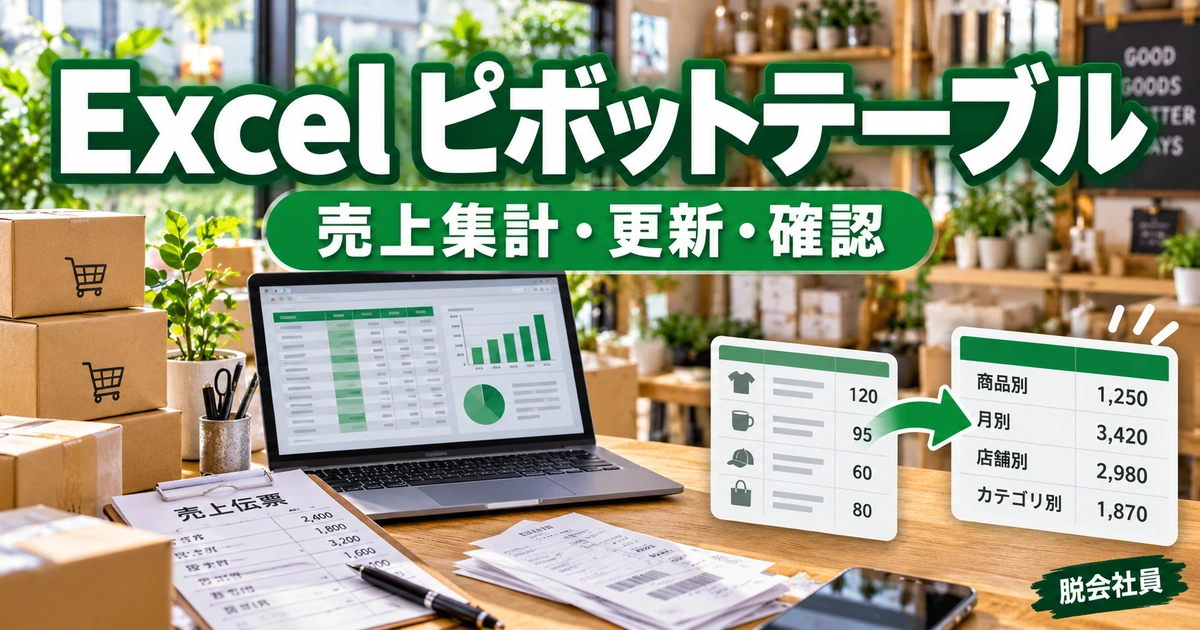
売上の明細はあるのに、商品ごと・月ごとの数字を出すたびに表を作り直していませんか。Excelのピボットテーブルは、同じ明細を使い、分類の置き方を変えながら集計する機能です。計算結果を一つずつ転記する作業を減らせますが、元データの範囲や集計方法を取り違えると、見た目が整ったまま数字だけが間違うこともあります。
この記事では、初心者が小さな売上明細から集計表を作り、翌月のデータを追加し、第三者に渡すまでをつなげて説明します。まず覚えるのは「明細を整える」「行・列・値を配置する」「元の数字と照合する」の三つです。高度な分析を急ぐより、自分が出した数字の範囲と意味を説明できる状態を目指しましょう。
本文はWindows版Excelの一般的な操作を軸にしています。Microsoft 365・買い切り版・Mac・Web版では、表示されるタブや利用できる機能が異なります。画面名が一致しないときは、ご自身の版に対応したMicrosoft公式ヘルプを確認してください。紹介する売上データ・業務例は説明用に作った架空のものです。画像も操作画面のスクリーンショットではなく、理解を助ける生成イメージです。
集計前に明細を整える|一行一件と見出しが出発点
最初に「何を、どの単位で知りたいか」を一文にする
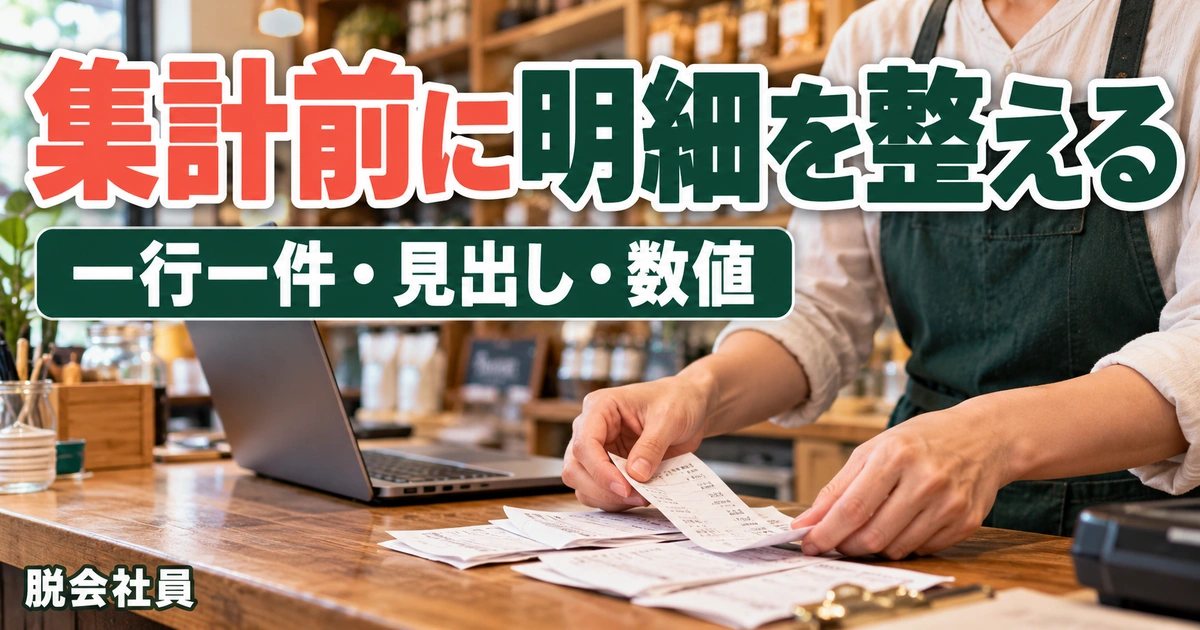
ピボットテーブルを開く前に、欲しい答えを紙や空いているセルへ書いてみてください。「売上を集計する」だけでは広すぎるため、「9月の売上金額を商品別に比較する」「担当者別に受注件数を数える」のように、対象期間・分類・計算する数値を決めます。この一文が、あとで行や列へ項目を置くときの設計図になります。
たとえば、商品ごとの金額が必要なのに担当者名から配置すると、画面を触りながら目的が変わりがちです。目的を先に決めておけば、最初の表は商品と売上金額の二項目だけで作れます。月別比較や担当者別の内訳は、基本の合計が合ってから追加すれば十分です。情報を増やすほど良い表になるわけではありません。
仕事で集計を頼まれた場合は、依頼者のいう「売上」が、受注・出荷・請求・入金のどの時点を指すかも確認します。税込と税抜、返品を引くかどうか、対象外の商品があるかによって数字は変わります。Excelは入力されたデータを処理するので、業務上の定義まで自動的に決めてくれるわけではありません。迷う条件は集計を始める前に確認し、表の注記として残しましょう。
一行を「何の一件」にするか統一する
明細表では、一行が何を表すかを揃えます。一行が一つの商品明細なら、同じ注文に商品が三種類あれば三行になることがあります。一行が一注文の表とは件数の意味が異なるので、ここを曖昧にしたまま「個数」で集計しないことが大切です。受注件数を知りたいのか、商品明細数を知りたいのかを区別してください。
説明用の練習では、「日付・商品・担当・数量・金額」の五列を用意します。日付は2026年9月1日などExcelが日付として扱える形、数量と金額は数値で入力します。「3個」「2,000円」のように文字を一緒に入力するのではなく、表示形式で単位を見せる考え方にすると、あとで集計しやすくなります。見た目が同じ数字でも、文字列として保存されている場合がある点にも注意しましょう。
同じ列に別の種類の情報を混ぜないことも重要です。金額列の最下行へ「確認中」と書くと、人には伝わっても計算対象としては不揃いになります。確認状況は別の列へ分け、金額をまだ決められない行は業務のルールに従って扱います。不明な金額を勝手に0に置き換えると、未確定なのか売上がないのか区別できなくなるため、元の意味を守って整理してください。
見出し・空白・表記揺れを点検する
集計元の一番上の行には、それぞれの列を識別できる見出しを付けます。「金額」と「金額」のような同名を避け、「税抜金額」「送料」のように用途が分かる名前にしましょう。表の途中に印刷用の大見出し、合計行、空白の区切り行を入れない形にすると、ひと続きの明細として扱いやすくなります。結合セルを使った帳票は、そのまま集計元にするより明細用の表へ整理する方が安全です。
商品名の「ノート」と「ノート 」のように余計な空白が付いていたり、部署名の略称と正式名が混ざっていたりすると、同じものを別分類として扱う原因になります。元の入力を残したまま、どの名称へ統一するかを確認してください。似た名前だからと自動で一つにするのではなく、別商品や別担当者ではないことを確かめる作業が必要です。
Microsoftは、ピボットテーブルの作成前に、空の行や列を避けた表形式のデータに整えるよう案内しています。基本操作と対応する版は、Microsoft公式のピボットテーブル作成ガイドで確認できます。ここでは、その準備を小さな仕事の集計に当てはめて進めていきます。
六行の練習用データで、答えを先に用意する
最初から何千行もの実務データを使うより、手で合計できる六行で操作と結果を確かめましょう。以下は学習用の架空データです。見出しを含めてA1:E7へ入力したと仮定します。商品A・商品Bは実在の販売品を指さず、金額も収益の実績や予測ではありません。
※表は横にスクロールできます。
| 日付(2026年) | 商品 | 担当 | 数量 | 金額(円) |
|---|---|---|---|---|
| 9月1日 | 商品A | 青木 | 2 | 2,000 |
| 9月1日 | 商品B | 青木 | 2 | 4,000 |
| 9月2日 | 商品A | 佐藤 | 4 | 4,000 |
| 9月2日 | 商品B | 佐藤 | 1 | 2,000 |
| 9月3日 | 商品A | 青木 | 1 | 1,000 |
| 9月3日 | 商品B | 佐藤 | 1 | 2,000 |
この例なら、商品Aの合計は7,000円、商品Bは8,000円、全体は15,000円です。担当者別では、青木が7,000円、佐藤が8,000円になります。数量の合計は商品Aが7、商品Bが4、全体が11です。「金額」と「数量」はどちらも数値ですが、目的によって置く項目が変わることを、この小さな表で確かめます。
練習用ファイルは原本とは別の名前で保存しましょう。実務の顧客名や個人情報を練習目的で持ち出す必要はありません。架空データで基本を確かめ、業務ファイルを扱う段階になったら所属先や依頼元の保存・共有ルールに従ってください。集計の練習と、本番データの取り扱いを分けておくと、失敗してもやり直しやすくなります。
行・列・値で表を作る|分類と計算の置き場所を理解する
集計元の範囲と出力先を確認して作成する
練習表の中のセルを一つ選び、挿入タブからピボットテーブルを作成します。表示された範囲が見出しと六行の明細を含んでいるか確認してください。隣のメモ欄や、集計後に付けた合計行まで入っていないかを見ることが大切です。選択された範囲を確かめずに進めると、あとで数字が合わない理由を探す手間が増えます。
出力先は、最初は新しいワークシートを選ぶと整理しやすくなります。明細と集計を別シートへ置き、元データ側を「売上明細」、集計側を「商品別集計」などの名前にします。同じシートへ作ることもできますが、表が下や右へ広がる余地を残さないと、既存の表と重なる問題が起こる場合があります。
新しいシートに枠だけが表示されても、作成に失敗したとは限りません。ピボットテーブルは、どの項目を使うか配置して初めて結果が見える仕組みです。フィールド一覧が見えない場合は、作成した表の中を選び直し、フィールドリストを表示する操作を探します。別のセルを選んでいると、ピボットテーブル専用のタブが表示されないこともあります。
「行」は縦の分類、「値」は計算する内容
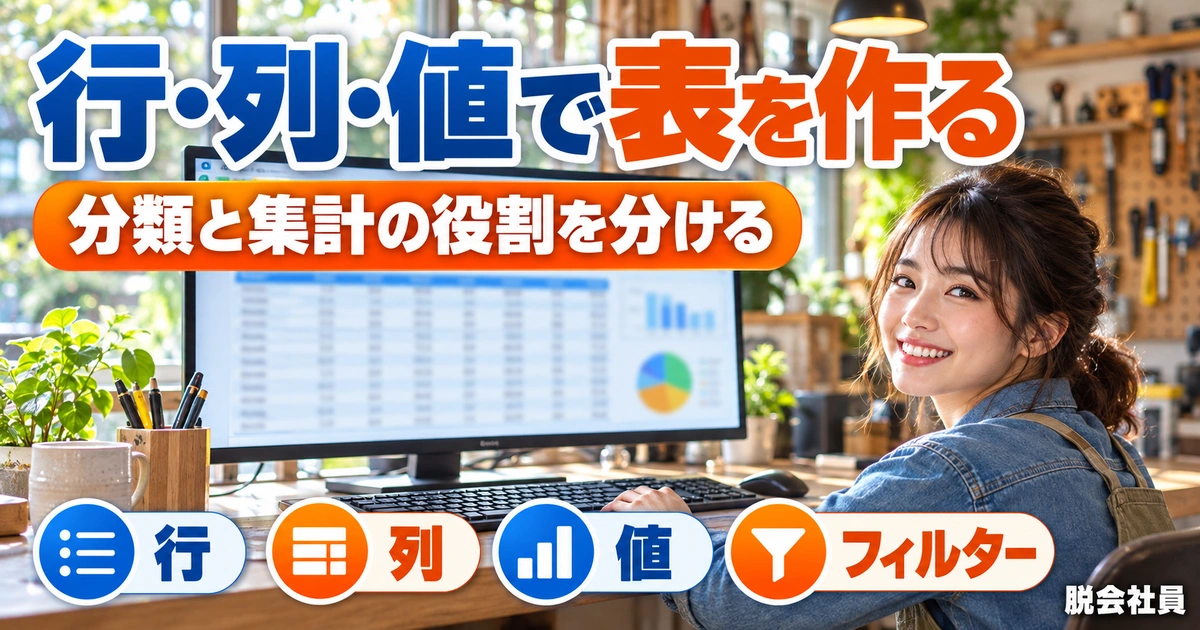
最初の目標は商品別売上なので、「商品」を行の領域へ、「金額」を値の領域へ配置します。商品A・商品Bが縦に並び、その横に金額の集計結果が出る形です。「行」という名前は、元データの何行目を選ぶという意味ではなく、完成した表でどの項目を縦方向の分類にするかを表します。
値へ置いた項目の見出しも読みましょう。「合計/金額」となっていれば合計の表、「データの個数/金額」であれば入力された値を数える表です。同じ金額列を配置していても、この違いによって結果はまったく変わります。数値が1や2など小さく表示されている場合、単に桁が省略されたと思わず、集計方法を確認してください。
項目を間違えた場合は、フィールドを別の領域へ移動したり、領域から外したりして調整できます。元の明細を並べ替えて作り直す必要はありません。ただし、どんな配置でも業務上意味のある表になるとは限らないため、先に書いた「商品別の金額を知りたい」という目的へ戻って判断しましょう。
「列」と「フィルター」は必要になってから追加する
商品ごとの合計が合ったら、今度は「担当」を列へ置いてみます。商品Aの売上のうち青木分がいくら、佐藤分がいくらという横方向の内訳ができます。この例では商品Aは青木3,000円・佐藤4,000円、商品Bは青木4,000円・佐藤4,000円です。行合計と列合計がそれぞれ15,000円につながるかを確かめる練習になります。
分類が多い項目を列へ置くと、横に長い表になります。商品が数百種類あるなら商品は行に、少数の部門や期間は列に、というように読みやすさも考えて配置します。項目を入れ替えたときは、数字の並びだけを見るのではなく、今どちらの軸が何を表しているか見出しを確認してください。
フィルターは表全体の対象を絞るために使えます。たとえば特定担当のデータだけを見る場合です。ただし、絞り込んだまま表を渡すと、受け取った人が全体の集計だと思うおそれがあります。フィルターは操作の便利さとセットで、現在の条件を表の近くに書く習慣を付けましょう。「対象:青木、9月分」のような短い注記でも誤解を減らせます。
※表は横にスクロールできます。
| 領域 | 考えること | 今回の配置例 | 確認する結果 |
|---|---|---|---|
| 行 | 何ごとに縦へ分類するか | 商品 | 商品A・商品Bが分かれる |
| 列 | 横へどんな内訳を出すか | 担当 | 青木・佐藤が横に並ぶ |
| 値 | 何をどう計算するか | 金額の合計 | 総計が15,000円 |
| フィルター | どの条件だけを見るか | 必要なときに日付など | 現在の条件を注記する |
二つの質問を一枚へ詰め込みすぎない
売上、数量、件数、平均金額を一度に並べると、初心者にとっては確認箇所が急に増えます。最初は「商品別売上」、次に「担当別の明細数」と、質問ごとに表を分けて作る方が結果を検証しやすくなります。明細を複製するのではなく、同じ入力データに対する別の見せ方を用意するイメージです。
表をコピーして別の集計を作るときは、互いの動きも確かめてください。Microsoftの説明では、コピーしたピボットテーブルが同じキャッシュを共有する場合、グループ化などが他の表へ影響することがあります。独立した検討が必要なら、新しく作成するか、影響を確認したうえで運用する方法を選びます。詳しくはピボットテーブルとピボットグラフの概要を参照してください。
なお、集計結果のセルへ直接入力して帳尻を合わせる使い方は避けましょう。数字の根拠は元データにあります。値が間違っているなら、入力元・範囲・条件・集計方法のどこが違うかを調べて直します。今回だけの修正を集計表へ重ねると、次回更新で消えたり、同じ修正を二度入れたりする原因になります。
数字を確かめて読み取る|合計・個数・平均を使い分ける

合計と個数は、知りたいことに合わせて選ぶ
「売上はいくらか」には金額の合計、「明細が何行あるか」にはデータの個数というように、集計方法は質問に合わせます。文字が含まれるフィールドと数値フィールドでは、既定で使われる集計方法が異なる場合があります。値の見出しを確認し、必要に応じて値フィールドの設定から変更します。
Microsoftは、合計・データの個数・平均など複数の集計方法を説明しています。特に、データの個数と数値の個数は別の扱いです。基本の意味はMicrosoft公式のピボットテーブル内の計算で確認できます。ここでの練習は通常のワークシート明細が対象で、データモデルや外部分析基盤の設定は扱いません。
先ほどの六行の明細で金額を数えると、商品Aは三件、商品Bも三件です。しかし、これは購入者の人数とは言い切れません。同じ人が複数回購入しているかもしれず、一注文が複数行に分かれている可能性もあります。「件数」とだけ書くより「商品明細数」と表示した方が、読み手へ正しく意味を伝えられます。
平均金額と平均単価の違いを例で確認する
平均という言葉は簡単でも、何を一件として平均するかで値が変わります。商品Aの金額は2,000円・4,000円・1,000円なので、明細金額の平均は7,000÷3で約2,333円です。一方、商品Aは合計7個を販売したという練習設定なので、一個当たりの金額は7,000÷7で1,000円になります。この二つは、どちらかが間違いなのではなく、答えている質問が違います。
数量が違う注文の単価を単純平均すると、全体の売上金額を全体数量で割った値とは一致しないことがあります。値フィールドを平均へ変えれば「平均単価」が出ると思い込まず、元データの一行が何を表しているかを再確認してください。業務では割引・返品・送料・税の扱いも関係するため、計算式と対象範囲を確認する必要があります。
この段階で複雑な計算フィールドまで一度に覚える必要はありません。初心者の練習では、売上金額の合計と数量の合計を別々に確認し、表の外で期待する計算を手で確かめると違いを理解しやすくなります。本番で毎回同じ指標を使うなら、定義を明文化して担当者と合意し、検算できる方法を整えてから組み込みましょう。
元明細と照合する順番を固定する
集計後は、最初に全体の合計、次に一つの分類、最後に境界条件を確認します。練習データなら、総計15,000円を確かめ、商品Aの7,000円を三行で足し直し、日付や担当者を変えたときに期待どおり絞り込めるかを試します。全部のセルを目で眺めるより、確認する順番と期待値を決めておく方が見落としを減らせます。
実務の大量データでも同じ考え方です。元システムの件数・合計値が分かるなら、その値と突き合わせます。ただし、一方は税込で他方は税抜、一方はキャンセルを含み他方は除外しているなど、条件が違えば一致しません。数字を合わせるために行を消すのではなく、双方の集計条件を整理して差の説明を付けます。
特に確認したいのは、月初・月末のデータ、金額0のデータ、マイナス金額、空欄、同じ名前が複数あるデータです。すべてを異常として排除するのではなく、業務上正当な値かを見分けます。返品がマイナスで記録される仕組みなら、負の金額を除くことが売上の過大表示につながります。判断が必要な行は担当者へ照会し、修正履歴を残してください。
※表は横にスクロールできます。
| 確認項目 | 練習データでの期待値 | 意味 | 注意点 |
|---|---|---|---|
| 金額の総計 | 15,000円 | 六明細の金額合計 | フィルターなしで確認 |
| 商品Aの合計 | 7,000円 | Aの三明細の合計 | Aの数量7とは単位が違う |
| 金額のデータ個数 | 6件 | 空欄のない金額六行 | 顧客数・注文件数とは限らない |
| 商品Aの明細平均 | 約2,333円 | 7,000÷3 | 一個当たりの単価ではない |
| 商品Aの金額÷数量 | 1,000円 | 7,000÷7 | 同じ条件の金額と数量を使う |
並べ替えと構成比は、結論を補助するために使う
金額順へ並べ替えると、大きい商品や担当者を見つけやすくなります。ただし、販売期間や担当する顧客数が違う人を、金額だけで優劣判断しないことが重要です。集計表は状況を確認する材料であり、その数字が生まれた理由まで自動的に示すものではありません。「売上が小さいから不調」と結論を急がず、販売開始日や稼働日など必要な背景を確かめます。
構成比を使う場合も、分母が総計なのか行合計なのか列合計なのかを読み手へ示します。商品Aが全売上の約46.7%を占めるという説明と、青木の売上のうち商品Aが約42.9%という説明では、対象が違います。表の見出しを「比率」だけにせず、「総売上に対する割合」など意味が伝わる言葉へ直しましょう。
報告文は、事実と解釈を分けると読みやすくなります。たとえば「練習データでは商品Bが8,000円で全体の約53.3%」は表から確認できる事実です。「商品Bの人気が高い」は、価格・販売機会・在庫などの情報がなければ断定できません。仕事での報告でも、数字から分かる範囲だけをまず記載し、追加で調べたい点を別に書くと、集計の信頼性を守れます。
追加データを反映する|範囲確認・更新・照合をセットにする
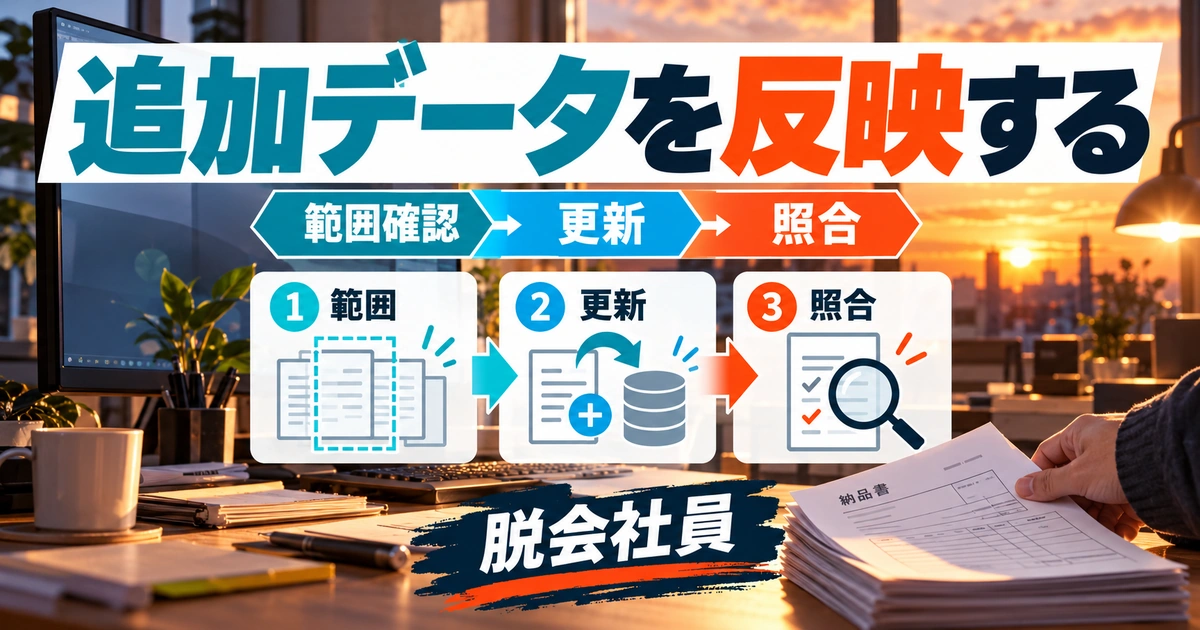
元データを直したら、集計表の更新を確認する
ピボットテーブルは、通常の数式のように入力直後の状態が常にそのまま反映されると思い込まないことが大切です。元データを追加・訂正したら、表の中を右クリックして更新するなど、その環境で利用できる更新操作を行います。複数の集計表がある場合は、どの表まで更新されたかを確認してください。
Microsoftの公式説明では、手動の更新や、条件に応じた自動更新の設定が案内されています。更新動作と設定は版によって異なるため、「自分のブックは開くだけで更新されるはず」と推測せず、設定と実際の結果を確認します。Excelのデータ接続とピボットテーブルの更新も参照してください。
練習では、最初の2,000円を2,500円へ訂正して更新し、商品Aが7,500円、総計が15,500円へ変わることを確かめます。確認が終わったら練習の変更を戻します。「何か変わった」ではなく、変更量の500円が期待どおり反映されたと説明できれば、更新の仕組みを理解できたといえます。
行を追加したときは、参照範囲の外になっていないかを見る
既存行の金額を変える場合と、表の末尾へ新しい行を足す場合は、確認箇所が異なります。集計元がA1:E7という固定範囲のままなら、A8:E8へ追加した新しい明細が範囲外になることがあります。更新ボタンを何度押しても、新しい行が集計対象へ入っていなければ期待する数字は出ません。
範囲を確認するときは、ピボットテーブルのデータソースを表示し、先頭・末尾・列数を見ます。必要なら、正しい範囲へ変更してから更新します。どのブック・シートを参照しているかも合わせて確認してください。似た名前のコピーを複数作った後では、編集した明細と参照している明細が別というケースも考えられます。
参照先の変更には条件や制限があり、データモデルを使った表では通常のセル範囲と同じように変更できない場合があります。この記事の練習は一つのシート内の単純な表を対象にしています。詳細な対応は、Microsoft公式の集計元データの変更手順で、自分のデータ形式と版に合わせて確認してください。
Excelテーブルを使い、追加後の確認をしやすくする
毎月明細が増える運用では、集計元をExcelのテーブルにして管理する方法もあります。見出しを含む範囲をテーブルへ変換し、分かりやすいテーブル名を付けてから、そこを集計元にする考え方です。単なる色付きの表と、Excelのテーブル機能は別なので、見た目だけでテーブルになっていると判断しないようにします。
テーブルの直下へ行を追加したときに、その行がテーブルの一部として取り込まれているかを確認しましょう。空白行を挟んだ貼り付けや、想定外の場所への入力まで、必ず自動で対象になるとは考えない方が安全です。テーブルが広がっていることと、ピボットテーブルを更新したことの両方を確かめれば、確認漏れを減らせます。
練習用の六行に、商品A・数量2・金額2,000円の新しい明細を一行追加してみてください。元の数値へ戻した状態から追加したなら、商品A9,000円、全体17,000円、明細数七件になるはずです。金額だけでなく件数も見ると、行を追加できたか確認しやすくなります。追加が反映されない場合は、更新操作の前に参照範囲と入力位置へ戻って調べましょう。
毎月の作業を「取込・点検・更新・検算」の順で残す
月次集計で同じミスを繰り返さないためには、短い作業手順を用意します。「新しいデータを貼る」「更新する」の二行だけでは、余計な重複や対象期間の混在を見逃しやすくなります。受け取ったファイルの対象期間を確かめ、追加か入れ替えかを決め、件数を確認してから更新する流れにしましょう。
追加方式では、先月のデータをもう一度取り込んで二重計上しないか注意します。入れ替え方式では、以前より行数が減ったときに古い明細が末尾へ残らないかを点検します。どちらが正しいかは業務設計によりますが、毎回担当者が思いつきで切り替えることは避けてください。原本ファイルを保管し、処理した期間をメモしておくと、問題が起きたときに追跡できます。
※表は横にスクロールできます。
| 工程 | 行うこと | 残す確認 | よくある漏れ |
|---|---|---|---|
| 取込前 | 期間・対象・追加方式を確認 | 受領ファイル名と期間 | 前月分を重ねて追加 |
| 入力後 | 行数・列・数値形式を見る | 追加件数と末尾位置 | 古い行の取り残し |
| 更新前 | 参照元の範囲を確認 | 末尾まで対象か | 範囲外に新規明細 |
| 更新後 | 全体と部分を検算 | 件数・合計・差の理由 | 一枚だけ古い集計 |
| 共有前 | 注記と対象者を確認 | 対象期間・更新日 | フィルター条件が不明 |
更新後の表を誰かへ共有するときは、更新した日付だけでなく、データがいつまでを含むかも書きます。10月3日に作った表でも、中身は9月30日までかもしれません。「更新日」と「対象期間」を分けて表示すると、最新の表という言葉による誤解を防げます。集計対象が未確定なら、確定値ではないことを伝えたうえで、用途を限定して使いましょう。
見やすく仕上げて引き継ぐ|表示と保存の最終チェック

数値の書式と見出しを、読み手に合わせて整える
金額に桁区切りを付け、必要な小数点以下の桁数を決めると、桁の読み違いを減らせます。通貨や単位を表の上へ書く方法でも構いません。「15」とだけ表示されている表では、15円・15千円・15件のどれか分からないため、単位は必ず明示しましょう。複数の単位を並べるときは列の見出しに含めます。
表示上の丸めと、元の数値そのものの変更も区別します。小数点を見せない書式にしただけなら、内部の値が整数へ変わったわけではありません。各行を丸めて足した値と、合計してから丸めた値が一致しない場合は、計算ルールの違いが考えられます。数字を手で直す前に、報告先がどの丸め方を求めているか確認してください。
「合計/金額」のような初期の項目名が分かりにくければ、対象を説明できる見出しへ調整します。ただし、「売上」と呼び替えたことで対象や税の定義が曖昧にならないよう注意します。見た目を整えるときほど、期間・単位・集計方法の情報を消さないことが重要です。必要以上に色を増やさず、確認してほしい行へ視線が向く構成にしましょう。
症状から原因を一つずつ切り分ける
金額がおかしいとき、最初からピボットテーブルを削除して作り直すと、同じ元データの問題を繰り返す場合があります。まず「全体が違うのか」「一部の分類だけ違うのか」「追加分だけ反映されないのか」を分けます。全体が違うなら範囲やフィルター、一部だけなら表記や入力形式、追加分だけなら末尾範囲と更新というように、確認する順番を絞れます。
商品が二行に分かれて出てきたら、見た目が似ている元データを比較してください。半角と全角、前後の空白、略称、古い分類名などが混じっているかもしれません。すべてを一括置換する前に、正式に別の商品や別の状態ではないか確認します。同じように見える文字を統一する作業でも、業務上の識別情報を失わせないよう慎重に行いましょう。
空欄の分類が出た場合は、そのまま非表示にする前に空欄行の意味を調べます。担当未定の受注が実際にあるなら、空欄を除くことは売上の一部を隠すことになります。見やすくするためのフィルター操作と、集計対象を変える判断は同じではありません。除外するなら条件と理由を残し、全体値との関係が分かるようにしておきます。
※表は横にスクロールできます。
| 症状 | 最初に見る場所 | 次の確認 | 避けたい対応 |
|---|---|---|---|
| 合計が小さい | フィルターと参照範囲 | 対象外になった行 | 数字を直接書き足す |
| 金額が件数になる | 値フィールドの集計方法 | 元列の数値・文字列 | 見出しだけ合計に変える |
| 同じ商品が分かれる | 元の商品名 | 空白・全半角・正式区分 | 未確認の一括統合 |
| 追加分が出ない | 範囲の末尾 | 更新した表と入力先 | 更新だけ繰り返す |
| 空欄区分が出る | 未入力行の意味 | 未確定か入力漏れか | 理由を見ず除外する |
ファイルを渡す前に、元データを含めてよいか確認する
集計表だけを見せるつもりでも、Excelファイルには元の明細や、集計用に保持されたデータが含まれることがあります。シートを非表示にしただけで、相手から元データが見えなくなるとは考えないでください。機密情報や個人情報を扱う場合は、誰へ何を渡してよいか、組織や依頼元のルールを確認する必要があります。
数字の閲覧だけが目的なら、承認された範囲の集計結果を別資料へ転記したり、PDFへ出力したりする方法も検討できます。ただし、PDFにしただけで安全が保証されるわけではありません。載せる項目・ファイル名・注記・プロパティ・共有先を確かめ、不要な個人名などを残さないことが基本です。集計の根拠を残す原本と、外へ渡す資料を分けて管理しましょう。
共同編集が必要な相手には、保存場所・編集できる範囲・更新担当を明確に伝えます。複数人が同じ月の明細を別々に追加すると、どれを正本にすべきか分からなくなるためです。「このファイルは閲覧用」「元明細の修正は担当者へ連絡」など、相手が次に取る行動まで添えると、受け渡し後の混乱を減らせます。
小さな説明書を付けると、次回も使える表になる
引き継ぎ用のメモには、集計の目的、元データの場所、対象期間、更新手順、検算方法、分からないときの確認先を残します。長いマニュアルでなくても、ファイルの先頭に一枚の説明シートを置けば、初めて開く人が迷いにくくなります。特に「何を除外しているか」「件数は何を数えるか」は、作った本人には自明でも引き継ぎ先には伝わりにくい情報です。
例として、「商品明細一行を一件と数える。売上は送料を含まない金額列の合計。明細追加後は対象範囲を確認し、商品別集計と担当別集計を更新。元データの合計・明細数と照合する」と書けます。実務では、この例をそのまま使うのではなく、自分のデータ定義に合わせて置き換えてください。存在しないルールを後から付け足さず、実際に確認した条件だけを記録します。
書類や管理表の体裁を一から考える負担を減らしたい場合は、bizoceanのテンプレートを業務に活用する方法も参考になります。テンプレートは目的に合う項目を探す補助として使い、ダウンロードしただけで自分の集計条件に合うと判断しないことが大切です。ピボットテーブルも同様に、形を借りたあとで元データと数字を確認して完成させましょう。
最初の到達点は、六行の架空データで15,000円の総計を出し、商品別と担当別に切り替え、追加した2,000円が反映された理由を説明できることです。ここまでできれば、ボタンの順番を覚えるだけの段階から一歩進めます。小さな集計で検算する習慣を身につけてから、実務のデータ量や分類を増やしてください。