デュアルモニターの設定方法|Windowsで接続・拡張・配置を整える
※本記事にはPRを含む場合があります。
こんにちは。『脱会社員』脱サラを応援し続けるブログ、運営者の『なかびー』です。
PCのデュアルモニター設定は、「映像を出せる接続を作る」「Windowsで拡張を選ぶ」「実際の左右に合わせて画面を配置する」の三段階で考えると分かりやすくなります。二台へ同じ画面が出るだけなら複製表示になっているかもしれません。片方に資料、もう片方に作業画面を置くには、別々の作業領域として使う拡張表示を選びます。
この記事ではWindows 11を中心に、ノートPCと外部モニター、デスクトップPCと二台のモニターを設定する手順を紹介します。機種ごとの最大台数や最高解像度を保証するものではありません。PC、モニター、ドック、ケーブルの組み合わせを確認し、映らない場合は一台ずつ切り分ける方法まで整理します。
仕様の確認日は2026年10月3日です。Windowsの更新やPCメーカーの設定で項目名は異なる場合があります。図版は接続や配置の考え方を伝える生成イメージで、実製品の接続端子やWindowsの画面を正確に再現したものではありません。本文の作業場面と構成例は説明用の仮定で、特定製品の実測レビューではありません。
デュアルモニターをつなぐ前に、映像の通り道を確認する
ノートPCと外部一台、外部二台は条件が違う
ノートPCの内蔵画面と外部モニター一台を使えば、二つの画面で作業できます。一方、外部モニターを二台追加し、内蔵画面も使う構成は三画面です。「二台つなげたい」という言い方だけでは必要な出力数が変わるため、使いたい画面をすべて書き出しましょう。内蔵画面を閉じて外部だけ使うのか、開いたまま補助画面にするのかも先に決めます。
PCに端子が複数あっても、それらを同時に使える台数や解像度は機種の仕様によります。HDMIが一つ、USB-Cが二つあるという外見だけで、三台へ同時出力できるとは限りません。メーカーの仕様表で、外部出力、対応台数、各ポートの機能、ドック利用時の条件を確認します。型番の似た別モデルの説明を読まないよう、末尾まで一致させることが重要です。
デスクトップPCにグラフィックスカードがある場合は、映像を出す端子の場所にも注意します。マザーボード側とカード側の端子を混在させる構成は、CPUや設定によって利用条件が変わります。まずメーカーが案内する映像出力へそろえて接続し、起動時から正常に映るかを確認してください。端子が空いていることだけを根拠に、どこでも同じように使えるとは考えないでください。
USB-Cは形だけで映像出力を判断しない
USB-Cはコネクターの形状で、すべてのポートが映像出力に対応するわけではありません。充電やデータ通信だけのポートへ、映像用アダプターを挿しても期待どおりには使えない場合があります。MicrosoftのUSB-Cトラブル対処も、PC、接続先、ケーブルが必要な代替モードへ対応しているか確認するよう案内しています。
映像と充電を一本でまとめたいなら、PCの映像出力対応に加えて、モニターの給電機能、PCが必要とする電力、ケーブルの対応も調べます。映ったから充電まで十分とは限らず、充電できたから映像も出せるとは限りません。付属ケーブルと別売りケーブルを替えた後に挙動が変わった場合は、長さや見た目だけでなく、製品に記載された機能を照合してください。
会社支給PCでドライバーや専用アプリの追加が必要な接続機器を使う場合は、管理者の方針も確認します。ネット上で見つけた非公式ドライバーを入れたり、セキュリティ設定を無効にしたりして無理に接続しないでください。許可された周辺機器と公式のサポート手順で進め、導入条件が分からないときは型番と症状を添えて相談します。
※表は横にスクロールできます。
| 確認するもの | 見る項目 | 見た目だけでは分からないこと |
|---|---|---|
| PC本体 | 正確な型番・外部出力対応 | 同時に使える台数と解像度 |
| USB-Cポート | 映像出力や給電の仕様 | 同じ形でも機能が異なる |
| モニター | 入力端子・電源・対応表示 | 接続口ごとの上限が違う場合 |
| 変換アダプター | 入力から出力への方向 | 逆方向でも使えるとは限らない |
| ドック | 対応OS・画面数・給電 | 二画面時の解像度制限 |
ケーブル、変換アダプター、ドックを一つの経路として見る
接続はPCだけ、モニターだけで決まりません。PCから出た映像がケーブル、変換アダプター、ドックを通ってモニターへ届くため、途中のどこかに制限があると、希望の解像度やリフレッシュレートを選べないことがあります。「モニターは高性能なのに設定に出ない」ときも、画面本体を疑う前に経路全体を確認しましょう。
変換アダプターには方向が決まっている製品があります。PC側がDisplayPortでモニター側がHDMIの用途と、その逆の用途を同じ製品で扱えるとは限りません。商品説明に書かれた入力と出力の向きを読み、買う前に手元の端子と一致させます。複数の変換を重ねると原因の切り分けが難しくなるため、可能な範囲で単純な接続から試すのが実用的です。
HDMIの分配器も、画面を増やす目的によって適否が変わります。同じ映像を複数へ配る機器と、PCから独立した複数画面を扱うドックは同じではありません。別々の文書を表示したいなら、拡張表示に対応する構成が必要です。「二口ある」だけで判断せず、製品の説明で複製と拡張、対応OS、解像度と台数の組み合わせを確認してください。
机の上に置く前に、電源と安全な配置も決める
モニターの映像ケーブルとは別に、通常は本体へ電源供給が必要です。ACアダプターの取り違えを避け、製品指定のものを使用してください。電源タップの容量や設置場所も確認し、ケーブルが椅子の脚に引っかかったり、机の端から引っ張られたりしないよう余裕を持たせます。薄型モニターでも、脚やアームを含めた奥行きと重さは見落とせません。
モニターアームを使う場合は、画面の重量、取り付け規格、机の厚さや強度を確認します。合わない金具や長すぎるねじを無理に使わず、組み立ては説明書に沿って行います。回転させる予定ならケーブルの長さにも余裕を取り、画面を動かすたびに端子へ強い力がかからない配置にしましょう。ソフトの設定ができても、物理的に不安定な置き方は避けるべきです。
Windowsで拡張表示を選び、二つの作業領域を作る
最初は一台ずつ接続して、入力先を合わせる
複数の外部モニターを初めて使うときは、最初からドックへすべてを挿すより、一台が確実に映る状態から始めます。モニターの電源を入れ、接続した端子に対応する入力を本体メニューで選びます。HDMI端子が二つある機種なら、HDMI1へ挿しているのにHDMI2を見ていないかを確認してください。画面が黒いという症状だけではWindowsの問題とは判断できません。
一台が映ったら、二台目を加えます。二台目を追加したときだけ最初の画面が消えるなら、同時出力の条件やドックの仕様が手掛かりになります。それぞれ単独では動くのに同時に動かないケースと、片方がどの接続でも動かないケースを分けて記録しましょう。モニターを左右入れ替えるときも、ケーブルまで同時に替えず、何を変えたか分かるようにします。
表示が出た直後に細かな画質調整へ進む前に、PCのデスクトップが映っているか、接続が安定しているかを確認します。映像が頻繁に消えるなら、解像度や倍率を好みに追い込むより、物理接続と対応範囲を先に調べます。安定した基準ができてから調整すると、後で不具合が出たときも変更箇所を絞りやすくなります。
WindowsキーとPで「拡張」を選ぶ
二台へ同じ内容が映っている場合は、WindowsキーとPキーを押し、表示方法を確認します。別々の作業領域を使いたいときは「拡張」を選びます。ノートPCの画面だけ使う、同じ画面を複製する、外部側だけ使う、といった選択肢とは目的が違います。作業内容に応じて切り替えられるので、プレゼン時は複製、通常作業は拡張という使い分けも可能です。
Microsoft公式の複数モニター設定では、接続後にディスプレイを識別し、配置や表示方法を調整する手順が案内されています。基本操作は、スタートから設定、システム、ディスプレイへ進みます。表示される項目は環境で異なるため、外部画面を認識した状態で変更したい画面を選んでください。
拡張した外部画面に壁紙だけが見えるのは、必ずしも失敗ではありません。まだその画面へウィンドウを移動していない可能性があります。開いているアプリのタイトルバーをドラッグし、境界を越えて移動できるか試しましょう。どちらの方向に移るかが実際の配置と違う場合は、次の画面配置の設定を直します。壁紙しかないからと、再インストールを始める必要はありません。
※表は横にスクロールできます。
| 表示方法 | 画面の状態 | 使いどころ |
|---|---|---|
| PC画面のみ | PC側だけを使う | 移動中や外部画面が不要なとき |
| 複製 | 複数画面に同じ内容を出す | 説明相手へ同じ画面を見せる |
| 拡張 | 画面ごとに別の作業領域を使う | 資料と入力を分ける |
| セカンドスクリーンのみ | 外部側を中心に表示する | 内蔵画面を使わない構成。ふたの動作は別途確認 |
識別で番号を確認し、メイン画面を決める
設定画面の「識別」を使うと、各モニターに番号が表示されます。画面番号は、机の左から一番、二番になるとは限りません。番号を変えることにこだわるより、どの番号がどの物理画面かを確認し、左右に正しく並べることが先です。接続ポートやドックを変更すると見え方が変わる場合もあるため、機器を入れ替えた後は再確認します。
メインにしたい画面を選び、メインディスプレイとして使う設定を確認します。主に操作するアプリや作業の中心を置く画面を決めると、首を大きく動かす回数を減らしやすくなります。ただし、すべてのアプリが必ずメイン画面へ開くわけではありません。前回の位置を記憶するアプリもあるため、起動位置がおかしいときはアプリ側の状態も見ます。
ゲームを全画面で使う場合は、Windows側のメイン設定とは別に、ゲームの表示先やウィンドウモードを選べることがあります。仕事の画面共有でも、共有対象が「画面1」と表示されるだけでは中身を判断しにくいことがあります。実際のプレビューを確認し、番号だけに頼らず、見せる内容と一致しているかを確かめてから共有を開始してください。
「検出」と「識別」を使い分ける
識別は、すでに認識されている画面と番号を対応させるための操作です。検出は、接続したのに設定へ表示されない画面を探すために使います。両者は役割が違います。二つの枠が見えているのに左右が逆なら配置を調整し、枠が一つしかないなら接続や検出を確認する、というように現在の状態に合わせて操作を選びましょう。
検出を押しても見つからない場合、何度も押し続ければ解決するとは限りません。モニター本体の入力、電源、ケーブル、PCの出力対応へ戻ります。会社のリモートデスクトップ画面を使っているなら、手元のWindows設定と接続先の画面設定を取り違えていないかも確認してください。物理的な二画面と、リモート接続先が利用できる画面数は別に設定される場合があります。
画面の左右・高さ・倍率を、実際の作業に合わせる
設定上の配置を、机の上とそろえる
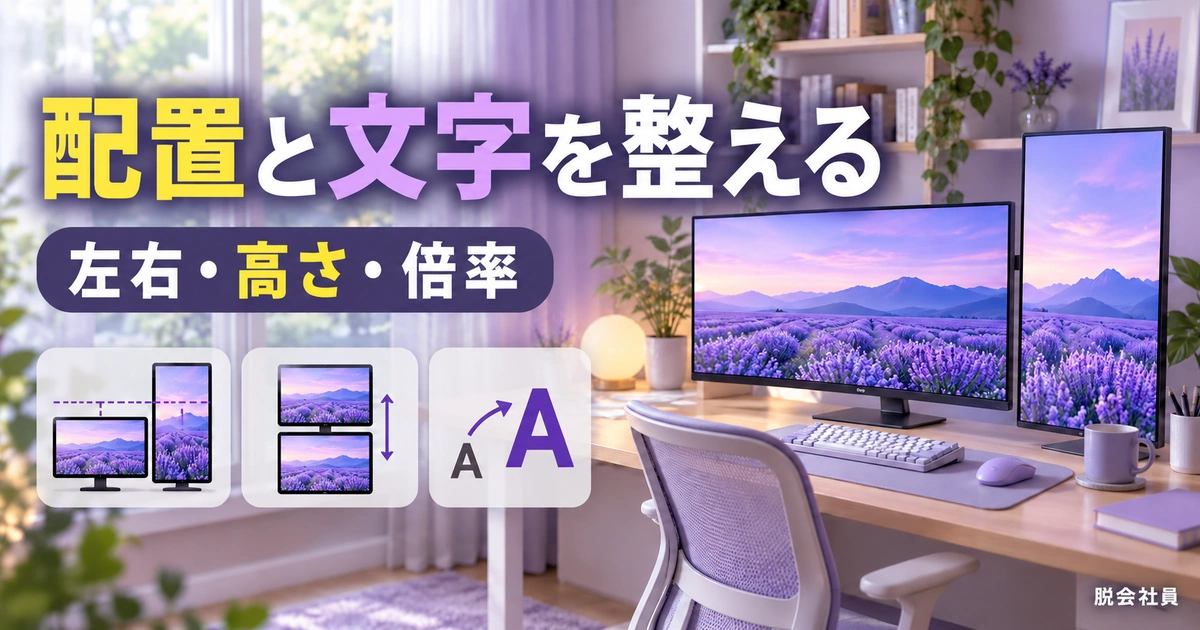
設定のディスプレイに表示された四角形をドラッグし、実際の左右関係に合わせます。左に置いた外部モニターが設定上は右になっていると、マウスを右端へ動かさないと左の画面へ行けません。まずは左右を合わせ、適用後にマウスを行き来させて確認しましょう。画面の高さに差がある場合は、上下の位置も近い形へ調整できます。
マウスが境界の一部だけで引っかかるように見える場合は、画面の四角形が上下に大きくずれていないかを確認します。異なる解像度や倍率を使うと、設定上の画面の大きさが物理的なインチ数と同じ比率にはならないことがあります。机の写真を完全に再現することより、普段マウスを横へ動かす高さで自然に移れるかを基準に調整すると使いやすくなります。
仮にノートPCを左下、外部モニターを正面の高い位置へ置くなら、画面の枠も左下と右上の関係に近づけて試します。ただし、極端な段差にすると境界を探す動作が増える場合があります。実際に使って違和感が少ない位置を選んで構いません。設定の並べ方は一度決めたら固定ではなく、机や仕事が変わったら見直すための道具です。
解像度と拡大率は、別の設定として扱う
解像度は画面の画素数、拡大率は文字やアプリの見かけの大きさに関係します。文字が小さいと感じたときに、いきなり解像度を下げると、文字がにじんだり、表示が引き伸ばされたりすることがあります。まず推奨解像度を使い、文字の読みやすさを拡大率で調整する流れが分かりやすいでしょう。変更する画面を先に選ぶことも忘れないでください。
Microsoftの解像度とレイアウトの説明では、通常は推奨と表示された設定を選ぶことを勧めています。二台の画面で同じ倍率にしなければならないわけではありません。小型の高解像度画面と大きな外部画面では、読みやすい倍率が異なる場合があります。目の前の文章を無理なく読めるかで確認しましょう。
設定を変えた後、特定のアプリだけぼやけたり、ウィンドウを移すと文字サイズが不自然に変わったりすることがあります。その場合は作業を保存してアプリを再起動し、更新状況やアプリの高解像度表示への対応を確認します。画面全体がおかしいのか、一つのアプリだけなのかを分けることで、Windows全体を初期化するような大きな変更を避けやすくなります。
※表は横にスクロールできます。
| 設定 | 変わること | 調整の目安 |
|---|---|---|
| 画面配置 | マウスが隣へ移る方向と境界 | 実際の左右と使いやすい高さへ |
| 解像度 | 表示に使う画素数 | まず推奨値で鮮明さを確認 |
| スケール | 文字とアプリの見かけの大きさ | 各画面で読める倍率を選ぶ |
| 画面の向き | 縦と横の表示方向 | 物理的な回転と一致させる |
| メインディスプレイ | 作業の中心になる画面 | 正面のよく使う画面を候補に |
縦置きは、物理的な回転と画面の向きを合わせる
縦長の文書やコードを読むためにモニターを回転させるなら、スタンドやアームがその向きに対応しているか確認します。物理的に縦へ置いただけでは表示が自動で縦になるとは限りません。Windowsで対象画面を選び、画面の向きを縦へ変更します。上下が逆なら、設置した向きに合う選択へ調整してください。転倒しやすい仮置きで使い続けることは避けましょう。
縦画面は長い文章を一度に見やすい一方、横幅の広い表や横長の動画には合わないことがあります。どちらの画面を縦にするかは、実際の作業で判断します。右に縦の参考資料、正面に横の入力画面という構成なら、入力を続けながら資料の上下を確認しやすくなります。反対に、参考資料の細かな横表を頻繁に見るなら、横置きのほうが扱いやすい場合もあります。
画面の向きを変更したら、アプリのウィンドウだけでなく、マウスの移動、画面共有の選択、スクリーンショットの範囲も試します。縦画面の共有を横長の相手画面で見ると文字が小さく感じられることがあります。自分に見やすい配置と相手に伝わりやすい共有方法は別に考え、必要ならアプリのウィンドウだけを共有する方法へ切り替えます。
リフレッシュレートと色の違いは必要な範囲で調整する
リフレッシュレートは、画面の表示を一秒に何回更新するかを示す値です。二台で同じ値でなければ使えないわけではありません。Windowsの詳細表示から対象画面を選び、実際に選べる値を確認します。Microsoftのリフレッシュレート変更手順では、一部の選択で解像度も変わる場合がある点に注意が示されています。
資料を読む作業と動きの速いゲームでは重視する点が違います。高い数値を選ぶために画面の解像度や安定性を犠牲にする前に、作業で違いが必要かを考えましょう。希望の数値が表示されない場合は、モニター、ポート、ケーブル、ドックの対応条件を再確認します。画面に書かれた最大値が、どの接続でも必ず選べるという意味ではありません。
二台の色が違って見えるときは、本体の画質モード、明るさ、夜間モード、HDRなどの条件も確認します。明るさをそろえただけで色の正確さを保証できるわけではありません。印刷や映像の色を判断する仕事なら、用途に適した表示環境と色管理が必要です。一般的な事務作業では、まず極端な色温度差やまぶしさを避け、必要以上に調整項目を増やさないほうが管理しやすくなります。
映らない・片方が消えるときは、一つずつ原因を分ける
「信号なし」と「画面はあるがアプリがない」を区別する
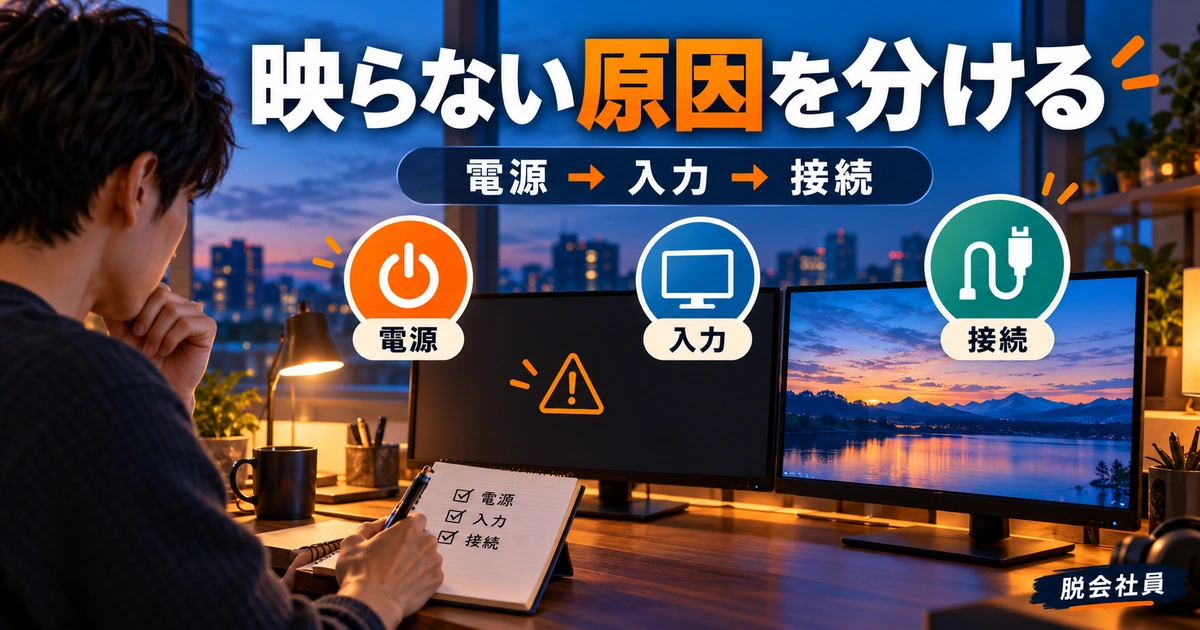
モニターに「信号なし」と出る場合と、壁紙は出るがアプリがない場合では、調べる場所が違います。信号なしなら電源、入力選択、ケーブル、出力の対応から確認します。壁紙が出ているなら接続自体はできている可能性があり、拡張先へアプリを移す操作やメイン画面の設定を確認します。画面が黒いという説明を、もう一段具体的にすることが最初の切り分けです。
画面の電源ランプや本体メニューは表示されるか、Windowsの設定に二つの枠があるか、再起動時のロゴは見えるか、といった事実も役立ちます。ただし、表示のタイミングは機種によるため、ロゴが見えないだけで故障と断定しません。いつ、どこまで表示されるかをメモしておくと、メーカーへ相談するときに同じ確認を繰り返す負担を減らせます。
二台とも見えなくなる可能性がある変更は、保存していない作業を閉じてから行います。設定変更後の確認画面で映像が見えないときは、慌ててキーを連打せず、表示の復帰や変更の取り消しを待ちます。無理に電源を切る前に、元の単純な接続へ戻せるかを考えましょう。大切な作業中の診断は避け、短い時間を確保してから進めます。
ドックを外した直結で、経路を短くする
Microsoftの外部モニター接続トラブル対処は、ケーブル交換や別の機器での確認など、ハードウェア側の切り分けを案内しています。可能であれば、ドックや複数の変換器を外し、一台をPCへ直接つないで試します。直結で映るなら、ドックを含む経路へ調査対象を絞りやすくなります。
手持ちの別ケーブルで試すときは、用途と対応条件が分かるものを使います。充電専用のUSB-Cケーブルへ替えて映らなくても、元のモニターが故障した証拠にはなりません。接続の目的に合う比較対象を選び、ケーブルAで映る、ケーブルBでは映らない、同じポートを使った、と条件をそろえて記録します。比較するたびに複数の機器を替えると結論を出しにくくなります。
モニターを別PCへつなぐ場合も、相手PCが必要な出力に対応していることが前提です。どちらのPCでも映らないならモニター側が候補になりますが、ケーブルや入力選択が共通して間違っている可能性も残ります。一つの失敗だけで買い替えず、分かったことと未確認のことを分けてください。保証期間内なら分解せず、公式サポートへ相談するほうがよい場合があります。
※表は横にスクロールできます。
| 状態 | 確認する順番 | 切り分けの手掛かり |
|---|---|---|
| 信号なし | 電源→入力選択→ケーブル→PC出力 | Windowsより前の接続経路を確認 |
| 壁紙だけ表示 | 拡張表示とアプリの移動 | 接続済みでウィンドウがない可能性 |
| 二台目を加えると消える | 単独接続→同時出力条件→ドック仕様 | それぞれ単独で動くか記録 |
| 文字がぼやける | 推奨解像度→倍率→アプリ再起動 | 全体か特定アプリかを分ける |
| 復帰後だけ映らない | 電源・入力→ドック→公式更新情報 | 初回接続成功と復帰成功は別に確認 |
更新やドライバーの対応は、公式の手順で行う
突然表示できなくなった場合は、Windowsやグラフィックスドライバー、ドックのファームウェア更新が関係することもあります。まず再起動して状態を確認し、Windows UpdateとPCメーカーの公式案内を確認します。ドライバーを入れるなら型番とOSに合うものを選び、非公式配布サイトの一括更新ツールで問題を広げないようにしましょう。
「更新直後から片方が消える」など変更との関係がはっきりしている場合は、その日時と更新内容を控えます。以前の状態へ戻す操作やドライバーの削除は影響が大きいため、公式の手順を読み、会社PCでは管理者へ相談します。表示だけを直そうとしてセキュリティ更新を長期間止める運用に変えるのは避け、原因を確認しながら対応してください。
Windowsキー、Ctrl、Shift、Bの組み合わせは、公式のトラブル対処でグラフィックスドライバーのリセットとして案内されています。使う場合は作業を保存し、一時的な画面変化が起こり得ることを理解して試します。万能の修復ではなく、繰り返し必要になるなら接続やドライバーの根本原因を調べる必要があります。操作後に戻ったという結果も、再発しない保証とは分けて考えます。
スリープ復帰・音声出力・ノートPCのふたも確認する
初回接続で映っても、スリープからの復帰後に片方だけ戻らないことがあります。PC、ドック、モニターのどれが起きていないかを分け、画面の電源と入力、接続状態を確認します。毎回ケーブルを抜き差しして使えるから完了とせず、メーカーの更新や省電力設定の案内を確認しましょう。ドックへ給電が必要な構成なら、その接続も見落とせません。
HDMIやDisplayPortでモニターをつなぐと、Windowsの音声出力先が変わる場合があります。音が出なくなったときは、スピーカーの故障を疑う前に、サウンド設定で出力先を確認します。モニターにスピーカーがない、音量が下がっている、ヘッドホンへ出したいのに画面側へ切り替わった、というケースを分けて考えます。映像と音声を別々に確認するのが近道です。
ノートPCのふたを閉じて外部画面だけ使う場合は、閉じたときの電源動作とメーカーの利用条件を確認します。放熱口をふさぐ置き方や、未対応の状態での運用は避けてください。閉じたらスリープしたことをモニターの不具合と考えず、PCの動作として整理します。仕事のルールで画面ロックが必要なら、その運用も維持したまま使える形を選びましょう。
二画面を仕事に生かす配置と、設定後の確認リスト

役割を固定すると、画面を探す時間を減らしやすい
二画面にしただけで作業時間が必ず短くなるわけではありません。資料を置く画面と、入力や編集をする画面を決めると、ウィンドウを探す動作を減らしやすくなります。文章を書くなら正面に執筆、横に参考資料。表を作るなら正面に入力、横に元データ。動画編集なら正面に操作、横に確認素材など、自分が頻繁に行き来する情報を基準に配置を決めましょう。
仮に請求データの入力をするなら、左へ元資料、正面へ入力画面を置き、照合を終えた行が分かる形にします。画面が広くても、別の顧客資料を同時に開きすぎると取り違えの原因になります。案件を切り替えるときは不要な資料を閉じ、ファイル名や対象月を確認します。広い作業場所を、情報を無制限に並べる場所にしないことが大切です。
通知やチャットを常に横へ置くと便利な反面、集中が途切れる場合もあります。今の作業に必要なものだけ表示し、確認する時間を決める工夫も有効です。二画面の使い方に一つの正解はありません。数日使って、視線が遠すぎる、資料をよく見失う、通知が多いなどの不便を具体的に書き、画面の役割やアプリの配置を調整しましょう。
スナップで整列し、境界をまたぐ配置を減らす
Windowsのスナップ機能を使うと、ウィンドウを画面内で並べやすくなります。タイトルバーを端へ移動したり、最大化ボタン付近に出るレイアウト候補を使ったりして、二つの資料を同じ画面内に整列できます。利用できる候補は画面サイズや設定で異なります。詳しい操作はMicrosoftのウィンドウのスナップで確認できます。
一つのウィンドウを二台の境界へ大きくまたがせると、ベゼルで文章が分断されたり、倍率の違いが気になったりすることがあります。まずは一つのアプリを一つの画面へ収め、必要ならその中で分割する方法から試しましょう。左右をまたぐ大きな表が便利な場合もありますが、すべての作業を横長にする必要はありません。読む順番が自然かどうかを確認します。
ウィンドウを別画面へ移した後は、保存や確認の小さなダイアログが別の画面へ出ていないかも見ます。アプリが反応しないように感じても、見えない場所で確認待ちになっている可能性があります。外部画面を外した後に起動位置が残る場合は、Windowsの移動操作やアプリの設定で戻し、強制終了の前にダイアログを探してください。
画面共有では、見せない情報を先に片付ける
デュアルモニターはオンライン会議で資料と手元メモを分けやすい反面、共有対象を間違えると別画面の情報が見えてしまいます。共有前に、顧客名、個人情報、通知、社内だけのメモを閉じ、会議アプリのプレビューで対象を確認します。画面番号だけで選ばず、見えている内容を確認することが大切です。必要なら共有するウィンドウを一つに限定します。
共有中にアプリを別画面へドラッグしたとき、相手側でどう見えるかは共有方法やアプリによって異なります。重要な説明の前に、許可されたテスト会議や社内の確認相手と短く試しておくと安心です。実際の顧客情報を試験用に表示する必要はありません。架空の資料を用意して、文字の大きさ、切れ、音声、画面の切り替えを確認しましょう。
録画や配信でも、画面を追加した後はキャプチャ対象を見直します。以前の設定が別の画面を参照している場合、思わぬ内容が映る可能性があります。番号が変わらないことを前提にせず、プレビューと短い保存ファイルを確認してください。二画面にした後の確認は、Windows上で映ることだけでなく、使うアプリがどこを見ているかまで含みます。
終了条件は、接続・再起動・いつもの作業が安定すること
設定後は、二画面へ別々のアプリを置く、文字を読む、マウスを境界へ動かす、音声を再生する、スリープから戻す、再起動するという一連の確認を行います。一度映っただけで終わらせず、毎日の使い方に近い条件で試してください。ドックを抜いて持ち運ぶ人は、取り外した状態と戻した状態の両方で、必要な画面へ復帰できるかを確認します。
確認結果は、PCとモニターの型番、接続ポート、ケーブル、ドック、解像度、倍率、表示方法と一緒にメモします。「この組み合わせで動いた」と残しておくと、別のケーブルへ替えた後の問題を追いやすくなります。製品を買い足す前にも使える資料です。最高性能の値だけを記録するより、安定して使えた実際の構成を残すほうが実務に役立ちます。
動画編集で二画面を使い始め、操作とプレビューを分けるだけでなく、編集全体を学びたい場合は、動画編集スクールの費用・選び方・受講前の確認ガイドも参考になります。外部画面の追加だけで仕事が取れるわけではありません。まず手持ちの環境で一本完成させ、どの操作や添削が必要かを確かめたうえで学習方法を選びましょう。
PCそのものの性能や買い替えを検討しているなら、副業パソコンのスペックと買う前の確認方法も併せて確認できます。画面が増えることと、処理性能が上がることは別です。二画面で重いアプリを同時に使うなら、必要なソフトと作業量も整理し、モニターだけを買えばすべて解決すると考えないことが大切です。
デュアルモニターは、接続の対応を確かめ、拡張表示を選び、配置と文字を整えれば、資料と作業を分けやすい環境になります。映らないときは一台へ戻し、電源、入力、ケーブル、PC出力を順番に確認しましょう。最後に再起動と実際の作業まで試すことが、毎回設定し直さずに使える環境へ近づくための仕上げになります。