Googleビジネスプロフィールの登録|対象・既存掲載とオーナー確認の進め方
※本記事にはPRを含む場合があります。
こんにちは。『脱会社員』脱サラを応援し続けるブログ、運営者の『なかびー』です。
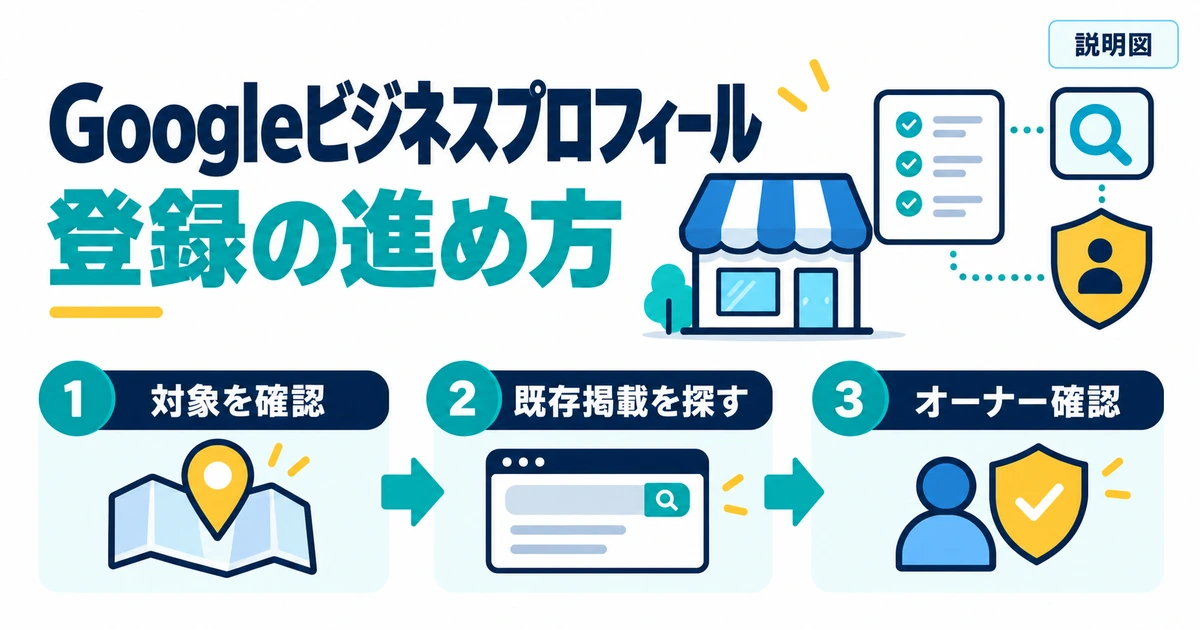
Googleビジネスプロフィールを登録するときは、最初に自分の事業が対象か、すでに掲載があるか、誰のアカウントで管理するかを確かめましょう。この順序を飛ばして新しいプロフィールを作ると、既存掲載との重複や、オーナー権限の行き違いを招きやすくなります。画面へ入力する前に、現実の営業内容と管理状態を一枚にまとめるのが出発点です。
この記事は、店舗や顧客先で実際に対面サービスを提供する小規模事業の本人オーナーに向けた登録準備のガイドです。対象の確認、既存掲載の探し方、入力情報、表示された確認方法、動画の準備、送信後の点検までを扱います。Googleの追加・申請の公式案内では、対象となる事業の追加や申請は無料とされています。外部の登録代行や有料広告を契約することとは別です。
公式情報は2026年10月6日(日本時間)時点で確認しています。画面の項目名や利用できる確認方法は変わる場合があるため、実際の操作では本人のプロフィールに出る案内と最新の公式ヘルプを優先してください。以下の店舗名、記入例、作業の分け方は説明用の架空例で、実在店舗の申請内容や審査実績ではありません。図は手順を理解するための説明図です。申請へ提出する所在地や実在性の証拠には使えません。
自分の事業が登録対象かを、営業形態から確認する
対面で何を提供しているかを、一文で書く
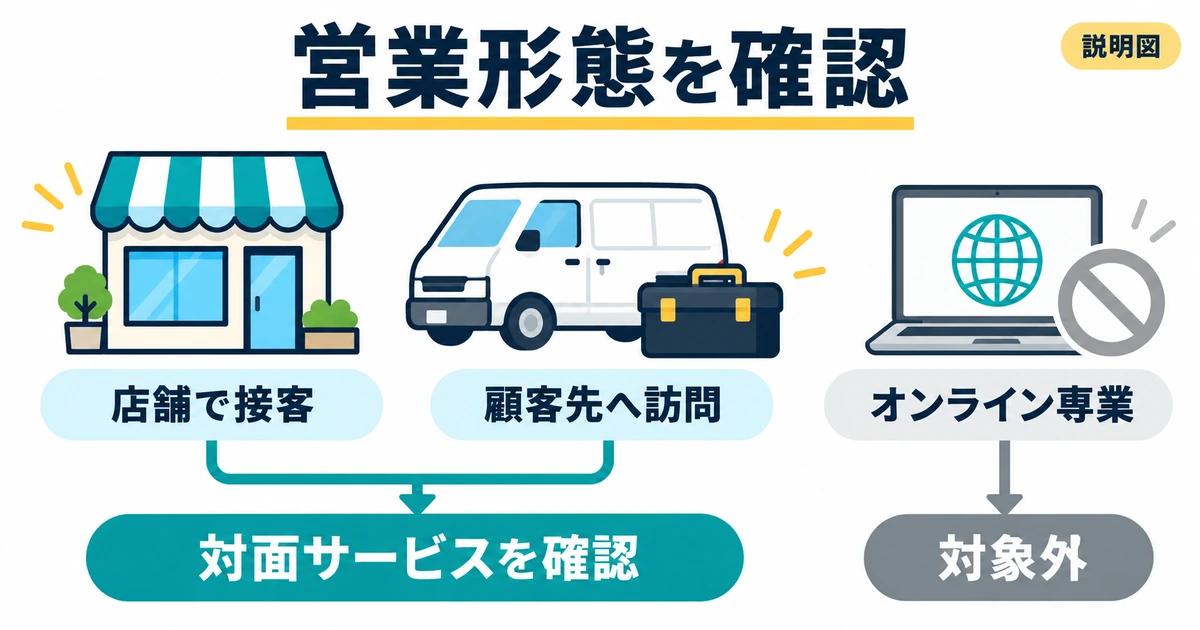
Googleの適格性とオーナー権限のガイドラインでは、原則として、掲示した営業時間中に顧客と対面で接する事業が対象です。オンラインだけで完結する事業は対象外の例に挙げられています。一部の業態には例外や追加条件もあります。まず「誰に、どこで、どんなサービスを対面で提供しているか」を自分の言葉で書き、業態別の条件まで照らし合わせます。
たとえば架空の「はるか修理店」なら、「店舗で持ち込まれた品物を受け付け、修理後に店頭で渡す」と書けます。訪問修理を行うなら、「顧客の自宅を訪問して設備を点検する」という説明になります。一方、オンライン教材を販売するだけで、購入者と対面で接する場所も訪問サービスもない場合は、その販売実態を店舗型に置き換えて考えないでください。事業を営んでいることと、このサービスの掲載対象であることは別々に確かめる必要があります。
ここで書く一文は、広告用の魅力的な表現でなくて構いません。顧客が来るのか、自分が出向くのか、やり取りがすべてオンラインなのかが分かる表現にします。「地域密着で相談に応じる」のような文章だけでは、実際にどこで会うのかが判断できません。予約時の流れ、サービスを提供する場所、対応できる時間を思い浮かべると整理しやすくなります。
※表は横にスクロールできます。
| 営業形態の整理 | 本人が確かめること | 登録準備の進め方 |
|---|---|---|
| 店舗型 | 顧客が来店し、実際に接客する拠点があるか | 看板、接客場所、所在地、営業実態を対応させる |
| 訪問型 | 顧客の所在地へ出向き、そこでサービスを提供するか | 実際の拠点と提供地域を整理し、接客しない住所の公開設定に注意する |
| 店舗と訪問の両方 | 拠点で接客し、顧客先への訪問にも対応するか | 店舗としての条件と、訪問できる範囲の両方を確認する |
| オンライン専業 | 商品の販売や相談がオンラインだけで完結するか | 対面営業を架空に作らず、掲載対象の条件を確認する |
| 会場や拠点の権限が不明 | その場所を自分の事業として表す権限があるか | 会場の所有・利用関係と業態別の条件を調べるまで登録を保留する |
住所を借りているだけでは、営業拠点の根拠にならない
Googleでのビジネスの表示に関するガイドラインでは、郵便物用の住所を借りていても、その場所で営業していないバーチャルオフィスは対象外とされています。コワーキング内の拠点を掲載する場合にも、明確な看板、営業時間中の接客、自社スタッフによる対応などの条件があります。住所契約や登記だけを見て、店舗として登録できると判断しないようにしましょう。
確認票には、契約書があるかという欄だけでなく、顧客が訪ねてきたときに何が起こるかを書きます。受付から自分の接客場所へ案内できるのか、事業名の表示が現地にあるのか、利用時間外に誰もいなくなるのか。このように現実の場面で考えると、郵便物の受け取りサービスと、顧客にサービスを提供する拠点を取り違えにくくなります。
共同利用施設で判断が難しいときは、契約したプランの名称だけで結論を出さず、施設で許可されている使い方と実際の営業を分けて記録します。他社が登録されていることも、自分の利用形態に同じ条件が当てはまる証拠にはなりません。確認が取れない点は「未確認」と残し、都合よく「あり」にしないことが重要です。
住所の非表示は、実在しない拠点を許す仕組みではない
訪問型で自宅などを拠点にしていて、その住所で顧客を受け入れない場合は、顧客に見せる住所の扱いを慎重に決めます。Googleの住所管理の案内では、接客しない訪問型の事業は住所を表示せず、サービス提供地域を示す方法が案内されています。公開される住所と、Googleが確認に必要とする所在地の情報は区別して扱いましょう。
非表示にするからといって、無関係な建物、借りただけの郵便受け、架空の事務所を拠点にしてよいわけではありません。自宅を店舗として見せるための架空の看板や、審査のためだけに作る営業風景も使わないでください。迷ったときは公開したい見栄えから逆算せず、日々の仕事がどこを拠点に、どのように行われているかへ戻ります。
この節で作る確認票は、「営業形態」「対面サービスの内容」「実際の拠点」「顧客が来訪するか」「住所を公開する理由」「未確認の条件」の六欄です。すべて埋めることより、分かっている事実と未確認の点を混ぜないことが役立ちます。対象外と分かった場合は、登録の入力を進める必要はありません。対象であることを説明できた場合に、次の既存掲載の確認へ移ります。
新規追加の前に、既存プロフィールと管理状態を探す
事業名と場所を組み合わせ、同じ事業かを照合する
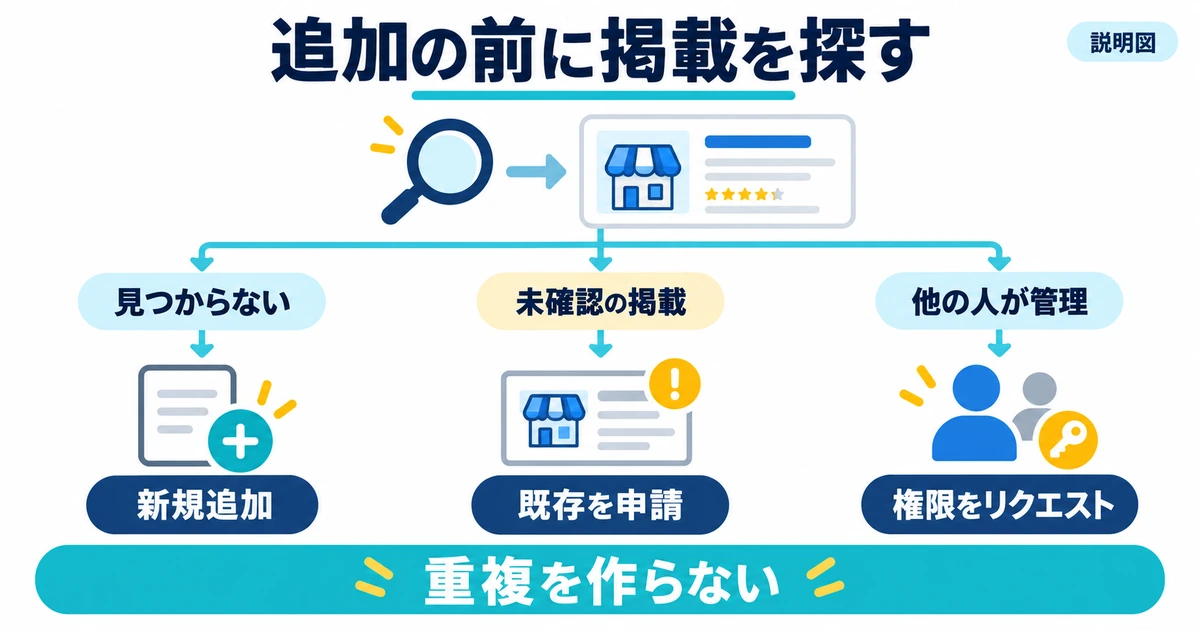
自分で作成した記憶がなくても、Google検索やGoogleマップに事業の掲載が存在することがあります。まず正式な事業名と市区町村で検索し、候補の住所、電話番号、ウェブサイト、写真などを照合します。同じ名前の別店舗、以前の入居者、移転前の店舗が混ざることも考えられるため、名前が似ているだけで自分の掲載と決めないようにします。
照合のためのメモには、見つけたプロフィールへのリンク、表示された名称、場所、自分の事業だと考える根拠を残しましょう。候補が二つあるなら、どちらかをすぐ申請する前に、住所や連絡先がいつの情報かを確認します。過去の店舗と現在の店舗がどう関係するのかが分からない状態では、新規登録、移転の更新、重複の対処のどれを選ぶべきかも判断できません。
公式のプロフィール追加・申請の手順は、掲載がないときの新規追加と、未確認の掲載があるときの申請を分けています。未確認の自店掲載であれば、Googleマップで該当する事業を開き、オーナーとして管理を開始するための案内へ進みます。画面の文言や配置が違っても、同じ事業の既存掲載を選んでいるかという確認を先に置いてください。
※表は横にスクロールできます。
| 見つかった状態 | 選ぶ方向 | 先に残す記録 |
|---|---|---|
| 自店の掲載が見つからない | 所在地や旧名称も確かめたうえで新規追加へ | 探した名称、場所、確認した日 |
| 自店の掲載があり、オーナー未確認 | 既存のプロフィールを申請する | 対象プロフィールのリンクと照合した情報 |
| 自分のアカウントで管理できる | 既存の管理画面で必要な情報を点検する | 管理に使っているアカウントの識別情報 |
| 他の人が確認済みで管理している | 正規の権限リクエストを確認する | 対象の掲載と、自分がオーナーである根拠 |
| 重複や別事業との混同がある | 公式の重複・所有権の案内を確認する | 各掲載のリンクと、同じ点・違う点 |
アカウント違いと、他の人が管理している状態を分ける
管理用のボタンが見えないときは、ログイン中のGoogleアカウントを確認します。日常用と事業用のアカウントを使い分けていると、以前設定したアカウントとは別のものを開いている場合があります。本人が利用してきたアカウントの範囲で確認し、昔の作成時のメールなども探すと、管理状態を整理する手掛かりになります。パスワードや確認コードを作業メモへ貼り付ける必要はありません。
前の担当者が管理していた場合でも、その人のアカウントへ無断でログインしたり、個人のパスワードを譲り受けたりする方法は避けます。事業の所有者が変わった、家族に作成してもらった、委託先が登録したなど、経緯を一行で記録しておくと、正規の権限移行を相談するときに説明しやすくなります。ここで必要なのは管理の経緯の確認であり、他人の認証情報の収集ではありません。
店舗型または店舗と訪問の両方の事業で、別の人が確認済みのプロフィールを管理している場合は、Googleのオーナー権限リクエストの案内に沿って対象を選び、権限を求めます。公式案内では、現在のオーナーに通知され、応答の期間は三日です。ただし、返事がなければ必ず自動的に自分のものになるわけではありません。申請後に表示される選択肢と案内メールを確認します。訪問型では別の問い合わせ経路が案内されています。
権限リクエストを出す前には、事業名、店舗の場所、対象のプロフィールが本当に一致するかをもう一度見直します。名前の似た競合店や、同じ建物にある別事業へ申請してはいけません。自分が正式なオーナーであることが前提です。代理で手伝う人がいる場合も、本人の明示的な許可と正規の管理権限の範囲で進める必要があります。
重複を作って、確認や権限の問題を避けない
申請が進まないからといって、店名を少し変えたり別のアカウントを使ったりして同じ事業のプロフィールを増やすと、顧客がどこへ連絡すべきかも分かりにくくなります。Googleの重複するプロフィールと所有権の問題に関する案内では、同一事業の複数プロフィールが問題になることを説明しています。サービスの種類ごとに同じ事業の掲載を作り分けることも、解決策として選ばないでください。
架空の修理店が「店頭修理」と「出張修理」を行っているなら、まず一つの事業としての実態を整理します。二種類のサービスがあるという理由だけで、二つの新規プロフィールを作る判断はしません。一方、同じ住所に独立した複数事業がある場合や専門家の個別プロフィールなどは、個別のガイドラインが関係します。単純に同住所だからすべて同じ、別名だからすべて別と決めないことが大切です。
この段階の成果物は、検索結果を大量に集めた一覧よりも、「対象のプロフィールはこれ」「現在の状態はこれ」「次に使う正規の経路はこれ」と決めた分岐メモです。まだ決められないなら、足りない情報を一つずつ書きます。既存掲載の状態が分かってから入力情報をそろえると、新しいものを作ってよいかという迷いを後に持ち越さずに済みます。
名称・カテゴリ・住所・連絡先を現実の表記へそろえる
入力する値の隣に、確かめた根拠を書く
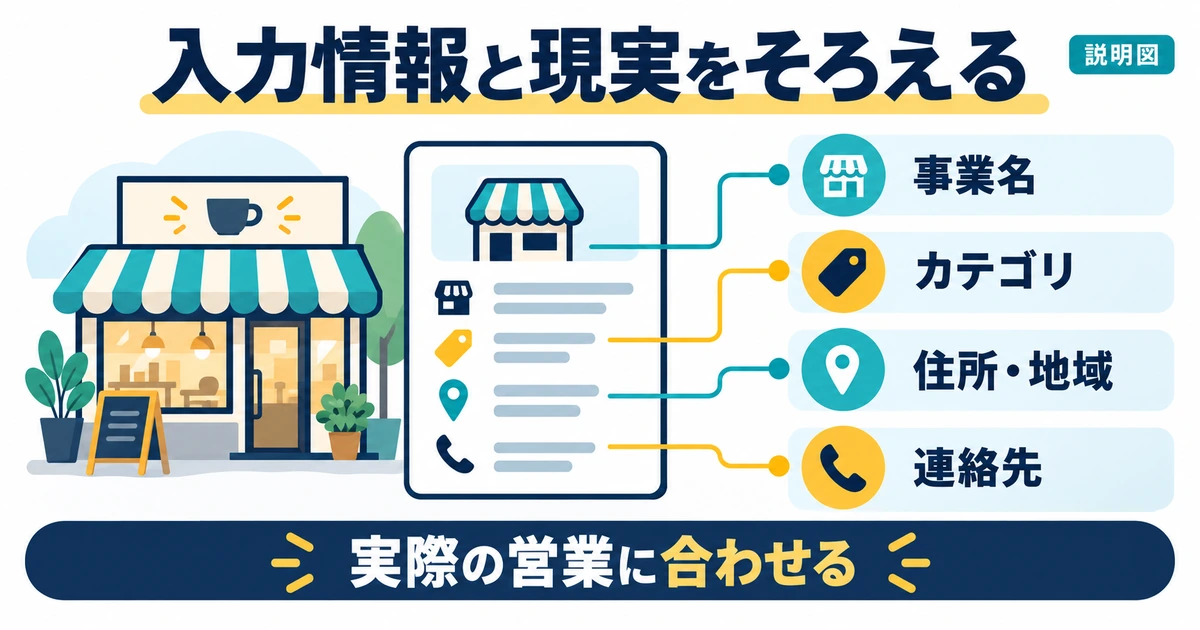
登録画面を開いてから思いつくままに情報を入れると、看板の名前とウェブサイトの名前、郵便物の宛先と顧客の来訪先が混ざりがちです。あらかじめ「入力予定」「根拠」「未確認の点」の三欄を作り、現地や自社資料と照合してから入力しましょう。根拠欄に書くのは、どこで事実を確かめたかです。すべての資料をGoogleへアップロードするという意味ではありません。
現実の資料同士で表記が異なる場合には、都合のよいものを一つ選んで隠すより、なぜ違うのかを先に整理します。屋号を変更したのに古いサイトだけ残っているのか、法人名と店名を使い分けているのか、住所の番地を誤記しているのかで、必要な対応は変わります。申請のために新しい事実を作るのではなく、現在の営業実態を正確に説明できる状態にすることが目的です。
※表は横にスクロールできます。
| 入力項目 | 本人が用意する入力メモ | 照合する対象と注意 |
|---|---|---|
| ビジネス名 | 顧客に日常的に使っている事業名 | 実際の看板、自社サイト、案内資料。宣伝文句を付け足さない |
| カテゴリ | 中心となる事業を説明する候補 | 実際に提供する主なサービス。画面で選べる候補を確認する |
| 住所 | 実際の所在地と建物・階・部屋の情報 | 現地、正式な住所資料、地図上の位置。架空の営業場所を入力しない |
| サービス提供地域 | 実際に顧客先へ出向ける地域 | 移動と対応の実態。所在地の証明とは分けて整理する |
| 電話番号 | 事業として対応する番号 | 本人が管理でき、顧客への案内と一致する番号 |
| ウェブサイト | 当該事業を表すページのアドレス | ページの事業名、場所、連絡方法が現在の実態と合うか |
| 営業時間 | 顧客に対応する通常の時間と例外 | 店頭案内、予約の扱い、休日。業態ごとの公式条件を確認する |
店名に検索語を詰め込まず、カテゴリは中心の事業から選ぶ
Googleの表示ガイドラインでは、ビジネス名は現実に使われている名前を正確に表すことが求められています。住所、営業時間、サービスの説明にはそれぞれの欄を使います。架空の「はるか修理店」という屋号を登録するときに、実際の名称に含まれない「地域最安」「即日対応」「駅近」などを加えるのは避けてください。検索に見つけてもらいたい言葉をすべて店名へ入れる考え方は適切ではありません。
入力メモで店名だけを大きく表示し、それを現地の表示と並べて読むと、余計な文言に気付きやすくなります。スタッフや家族に点検を頼む場合も、「検索で有利そうか」ではなく、「お客さまが普段この名前で店を認識しているか」を尋ねましょう。名称の根拠があいまいな場合は、確認動画を撮る直前まで放置せず、この段階で解決します。
カテゴリは、Googleの業種の選び方に関する案内を参照し、事業の中心を表すものから検討します。作業メモには、主なサービスを一文で書いたうえで、画面に実際に出る候補を記録します。候補名を記憶だけで断定したり、サービスに関係しないカテゴリを目立ちそうだから選んだりしないでください。「修理全般」としか書けないなら、何を修理し、どんな依頼が中心なのかまで具体化すると判断しやすくなります。
副次的なサービスが複数ある場合は、それぞれが独立した別事業なのか、一つの店舗内のサービスなのかを整理します。カテゴリを増やすことやプロフィールを増やすことを目的にせず、来店前の顧客が事業内容を誤解しない表し方を考えます。季節限定で一度提供した内容と、通常の中心業務を同じ重みで扱わないことも、入力を落ち着かせる助けになります。
住所、地図の位置、提供地域を別の欄で点検する
住所の確認では、都道府県や番地だけでなく、建物名、階、部屋番号など必要な情報を確かめます。Googleの住所管理のヘルプには、所在地を正確に入力し、必要な場合は地図上の位置を調整する手順があります。入力文字が正しくても、地図の位置が隣の建物にずれていないかという視点を持ちましょう。住所欄へ宣伝文やキーワードを入れる必要はありません。
店舗型の入力メモでは、「顧客が向かう住所」と「地図の位置」を一組にします。訪問型の入力メモでは、「実際の拠点」「顧客向け住所表示」「訪問する地域」を別々にします。自宅で接客しない事業者が、地図に店らしく見せたいという理由で自宅を来訪先として示すと、顧客にも本人にも困りごとが生じます。公開後の見え方まで含めて住所の扱いを決めてください。
Googleのサービス提供地域の案内では、訪問型と店舗・訪問の両方を行う形態を区別しています。地域を設定する際は、実際に対応できる場所を基準にします。広く表示したい気持ちだけで対応できない場所を加えると、問い合わせを受けても約束を守れません。移動時間、営業日、対応できる作業の種類を手元で整理してから、画面で指定する地域と照合しましょう。
連絡先と営業時間は、利用者の行動で確かめる
電話番号は桁を読み上げて照合し、ウェブサイトは文字列を見比べるだけでなく実際に開いて確かめます。移転前のページへ飛ぶ、閉鎖した予約ページが表示される、別事業の案内が出るといった問題は、登録後の顧客の行動を想像すると発見しやすくなります。本人が管理できる事業の窓口を使い、無関係な紹介先や第三者の連絡先を自店のものとして載せないようにします。
営業時間の下書きには、店で事務作業をしている時間ではなく、顧客への案内として何を示すべきかを書きます。ただし、予約のみで営業する業態など、通常の時間を示すべきでないケースもあるため、公式の業態別の説明を確認してください。昼休みや曜日ごとの違い、臨時の休みを一つの欄に詰め込まず、画面の項目に合わせて整理すると確認が楽になります。
最後に、入力メモの未確認欄を見直します。「後で直す」と書いた事業名や住所が残っているなら、確認を依頼する前に解決しましょう。連絡先の旧情報は誰が更新するのか、現地の案内と営業時間が食い違うならどちらが現状なのかを明確にします。確定した値の版と確認日を一行残しておくと、送信後に何を入力したか分からなくなる事態を防ぎやすくなります。
表示されたオーナー確認方法に合わせて準備する
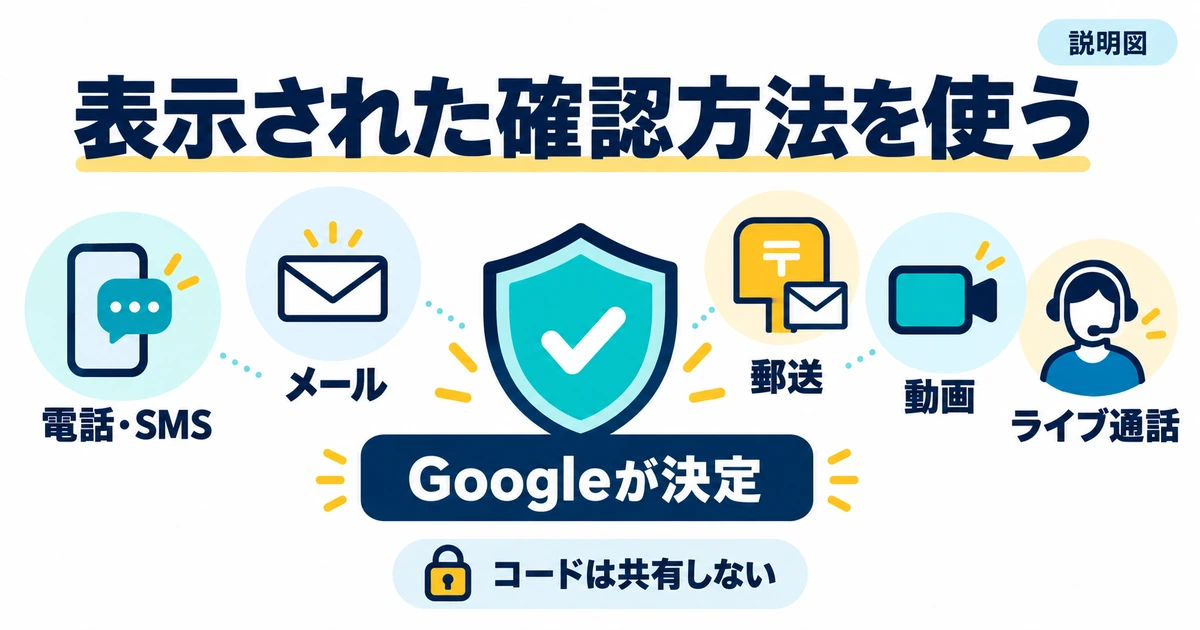
方法の一覧と、自分が利用できる方法を取り違えない
Googleのオーナー確認のヘルプでは、確認方法はGoogleが自動的に決め、利用者が変更することはできないと説明しています。業種や地域などで利用できる方法が異なり、複数の確認が求められる場合もあります。この記事に電話、メール、郵送、動画などの説明があっても、自分の画面にすべてが表示されるという意味ではありません。
まず管理するGoogleアカウントで対象プロフィールを開き、表示された確認方法をそのまま作業メモへ書きます。複数の利用可能な方法が表示されていれば、その中から画面の指示に沿って進めます。以前別の店舗で電話確認ができた経験や、他人の解説にある方法を、自分のプロフィールでも必ず使えると考えないことが大切です。
準備の目標は、表示されていない方法を出すことではなく、提示された方法に必要なものを本人が正当に使えるか確かめることです。電話を受けられる時間、表示されたメールの受信可否、現地へ行ける日、モバイル端末の用意を整理します。必要なものが欠けている場合は、適当な他人の番号や別の住所へ置き換えるより、何が使えないのかを明確にして公式案内を確認します。
※表は横にスクロールできます。
| 画面に表示された方法 | 事前に確かめること | 避けること |
|---|---|---|
| 電話・SMS | 事業の番号で本人が応答または受信できるか | 第三者に届いたコードを借りる、コードをチャットへ転送する |
| メール | 画面に表示される受信先を本人が利用できるか | 使えないアドレスを使えることにして進める |
| 郵送 | 実際の事業拠点の宛先と受け取りを確認する | 待っている途中で名称・住所・業種を変える、むやみに再発行する |
| 動画の録画 | 現地とモバイル端末、撮影の順路を用意する | 事前制作した動画、編集動画、生成動画を提出する |
| ライブビデオ通話 | 表示条件、対応できる時間、現地で示すものを確認する | 現地にいないのに別の映像で装う、無関係な人の場所を使う |
確認コードを扱う人を増やさない
確認コードを受け取った場合は、本人が公式の確認画面へ入力します。Googleの公式案内は、コードを安全に扱い、管理を手伝う人を含め他人へ共有しないよう求めています。電話やメッセージで「登録を完了させるのでコードを教えて」と言われても、その相手に渡す手順へ進まないでください。自分で開始した確認か、対象の事業は合っているか、開いているのは公式の画面かを確かめます。
家族やスタッフが郵便物を受け取る場合も、作業の連絡は「確認用の郵便が届いたので本人へ渡す」という範囲で整理できます。コードを複数人の共有表やグループチャットに残す必要はありません。手順を教えてもらうときは、入力欄の場所を説明してもらい、コードそのものは本人が扱うようにすると、不要な露出を減らせます。
作業記録に残すのは、確認方法、依頼した日、現在の状態、次に確かめることです。コード、パスワード、本人確認に使う秘密の情報は記録欄から外しましょう。画面を撮って問い合わせの説明に使う場合も、コードやアカウント情報が写っていないかを確認します。誰かへ見せる前提のメモと、認証のための情報を同じ場所で扱わないことが重要です。
郵送を選んだ後は、待っている間の変更に注意する
郵送による方法が表示され、その方法でコードを依頼した場合は、届くまでの間にビジネス名、住所、業種を変更するとコードが使えなくなる点に注意します。新しいコードの依頼によって、前のコードが無効になる場合もあります。郵送を待つ日数やコードの期限などは、申請時の画面と公式ヘルプで最新の条件を確認してください。
入力内容の誤りに気付いたときは、「変更しない」という注意だけを理由に誤情報を放置するのではなく、どの誤りで、どの段階にいるのかを整理して公式の案内へ戻ります。直した内容によって再度の確認が必要になる可能性も踏まえます。待ち時間を短くしたいという理由で、同じ事業を別アカウントから作り直すことは避けましょう。
架空の進行メモなら、「郵送を依頼済み。宛先の表記は入力メモと一致。受領後は本人が入力。変更したい点が見つかったら先に公式手順を確認」と書けます。日付と状態があれば、何も起きていないように見える時間も、待つべき段階なのか、届かなかった問題を調べる段階なのかを区別できます。依頼ボタンを押したことだけで、確認済みに印を付けないでください。
使える方法で進めないときは、障害を具体的にする
「確認できない」という一言では、受信できないのか、入力が拒否されるのか、必要な方法が表示されないのかが伝わりません。自分の画面に出た文言、最後に成功した操作、止まった場所を記録します。そのうえで公式ヘルプの該当する手順を読み、利用可能な別の方法が実際に表示されているか、公式サポートへ相談する必要があるかを判断しましょう。
端末や通信の問題が疑われる場合も、何度もプロフィールの内容を変える前に、送信処理と登録内容を切り分けます。別の端末を使うときは、本人の正しいアカウントで対象を開いているかを確認してください。共有端末へパスワードを保存してよいかといった判断は、登録の急ぎ具合と混ぜず、安全に管理できる状態を保って進めます。
動画確認では所在地・事業・管理権限を一続きで示す
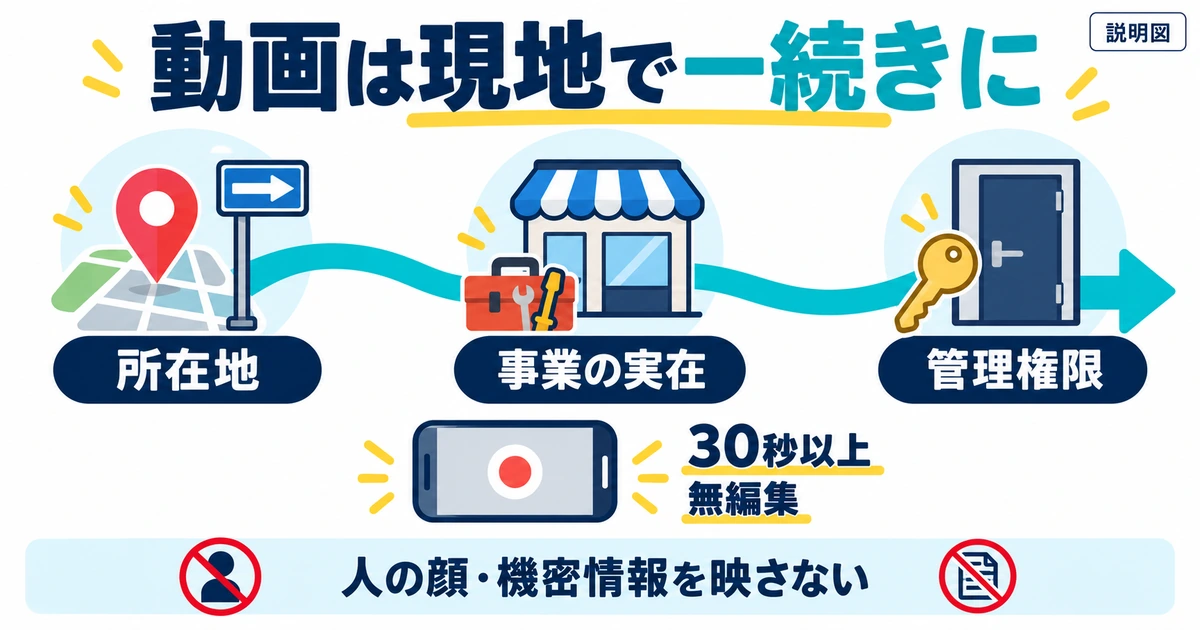
録画を求められた場合だけ、現地の撮影計画を作る
動画による確認が表示された場合は、Googleの動画確認の要件を読み、何を示す必要があるかを確認します。動画は三十秒以上で、切れ目のない無編集の録画が必要です。モバイル端末でプロフィールからその場で撮影して送信し、オフラインで事前に作成した動画を後から提出する方法は使えません。生成動画や合成映像、写真をつないだ動画を証拠として作ることも避けてください。
撮影前に準備できるのは、移動する順序、映す対象、映り込みを避ける段取りです。提出用の映像を先に制作しておくことではありません。カメラを回さずに現地を歩き、最初の場所から最後の場所へ無理なく移動できるかを確かめると、録画中に鍵を探したり、顧客のいる場所を通ったりする事態を減らせます。
撮影計画は「所在地」「事業の実在」「管理する権限」の三列に分けます。建物の外観だけでは、そこでどんな事業が行われ、自分が管理しているかまで説明できません。反対に、工具だけを映しても、それが対象の所在地にあることは伝わりにくくなります。それぞれの役割に対応するものを選び、一続きでつながる順番を考えます。
店舗型と訪問型では、見せる対象を変える
店舗型や店舗・訪問の両方の事業では、周囲の目印、現地で常設されている事業名の表示、事業を管理できることが分かる場所や設備などを組み合わせます。訪問型では、営業拠点の周囲、仕事に使う道具や設備、事業用資産へのアクセスや事業に関係する書類などが検討対象です。どちらも、その事業に本当に存在し、本人が正当に扱えるものであることが前提です。
以下は撮影の考え方を整理するための架空の計画例です。表に書いた物が必須一式という意味でも、これを映せば必ず承認されるという意味でもありません。本人のプロフィールに出る要件と、自分の営業実態に合わせて、無理のない内容へ置き換えます。必要な証拠がないときは、撮影用に偽物を作らず、営業形態や入力した情報の見直しへ戻りましょう。
※表は横にスクロールできます。
| 確認したいこと | 店舗型の計画例 | 訪問型の計画例 | 撮る前の点検 |
|---|---|---|---|
| 所在地 | 周辺の道路表示から店舗入口まで移動する | 拠点付近の分かる目印から作業場所へ進む | 住所の説明と実際の場所が合っているか |
| 事業の実在 | 常設の事業名表示と実際の接客・作業設備を示す | 普段の業務用工具や設備、作業場所を示す | 名前や業務内容がプロフィールと一致するか |
| 管理権限 | 従業員だけが扱える場所や設備へアクセスする | 自分が管理する業務用資産を使える様子を示す | 他人の権限を借りた演出になっていないか |
| 情報保護 | 顧客がいない順路と時間を選ぶ | 書類や端末の私的情報を撮影範囲から外す | 人の顔、個人情報、機密番号が映らないか |
| 連続性 | 屋外から必要な場所まで無理なく歩く | 目印、仕事道具、管理の根拠を一続きで示す | 撮影を切らずに移動でき、安全か |
店舗の事業名が映像で読めない場合は、画面上に文字を後から重ねるのではなく、現実の表示が読める位置と光の条件を確かめます。看板のない場所へ架空の名称を掲げて店舗らしく見せる方法も使わないでください。常設の表示や来店対応の条件が満たされていないなら、動画の見栄えの問題だけで片付けず、自分の形態が適切かを見直す必要があります。
訪問型であれば、店舗のように見える受付をわざわざ作る必要はありません。普段の仕事を支える実在の道具と場所を、要件に沿って示せるかを考えます。顧客の家へ撮影に行って私的な生活空間を映すより、本人が管理する拠点や資産で何を説明できるかをまず検討します。住所を顧客向けに公開する設定と、確認のために所在地を示すことも混同しないでください。
秘密を後から消すのではなく、最初から映さない
公式要件では、銀行口座、税務上の番号、身分証の番号などの機密情報、本人や他人の私的情報、他人の顔を動画へ含めないよう求めています。編集でぼかしてから出す計画にせず、撮影範囲からあらかじめ外しましょう。顧客台帳、配送伝票、予約表、パソコンの通知など、ふだん見慣れていて気付きにくい情報にも注意します。
書類を根拠の一つとして検討する場合は、必要な事業名などが分かり、余計な機密が映らない状態にできるかを事前に確認します。書類の記載を改変して合わせることはしません。安全に示せる部分と、隠すべき私的情報を分けられないなら、その書類を無理に映さず、公式要件に沿う別の正当な根拠を検討します。判断に迷う内容は提出前に公式案内へ戻ってください。
店内を歩く順路には、ガラスや鏡、レジの画面、入口の通行人が映り込む場所も含めて点検します。手元の鍵を使って管理権限を示す場面でも、鍵の形状を必要以上に接写したり、解錠番号を撮影したりする必要はありません。証明に役立つ動作と、公開・共有すべきでない秘密を区別し、見せる範囲を絞ることが大切です。
録画前、確認前、送信前を分けて点検する
録画前には、端末の充電、通信、必要な権限の案内、移動する場所の安全を確認します。通路をふさがないか、車道へ出ずに目印を示せるか、営業の妨げにならないかも見てください。撮影のために顧客や従業員へ負担をかける状況なら、無理にその場で始めず、撮影できる段取りを整えます。
録画が終わったら、画面に出る確認手順で、必要な情報が写っているか、私的情報が混ざっていないかを見直します。途中で止まった、肝心な表示が読めない、他人の顔が入ったと分かったら、映像を切り貼りするのでなく、順路や時間帯を調整して撮り直します。短く作ることだけを目指さず、要件を満たしながら余計なものを映さない撮影にします。
送信した後は、完了の表示を確かめ、日時と状態を記録します。通信エラーで送れなかったのか、送信できて審査を待っているのかを区別してください。提出した動画そのものを別の共有先へ複製する必要はありません。記事の説明図や生成した画像は、計画を理解する補助としてのみ使い、実在店舗の写真、画面のスクリーンショット、申請用の証拠に見せないことを徹底しましょう。
送信後の結果と初期表示を確認し、問題は公式手順で戻す
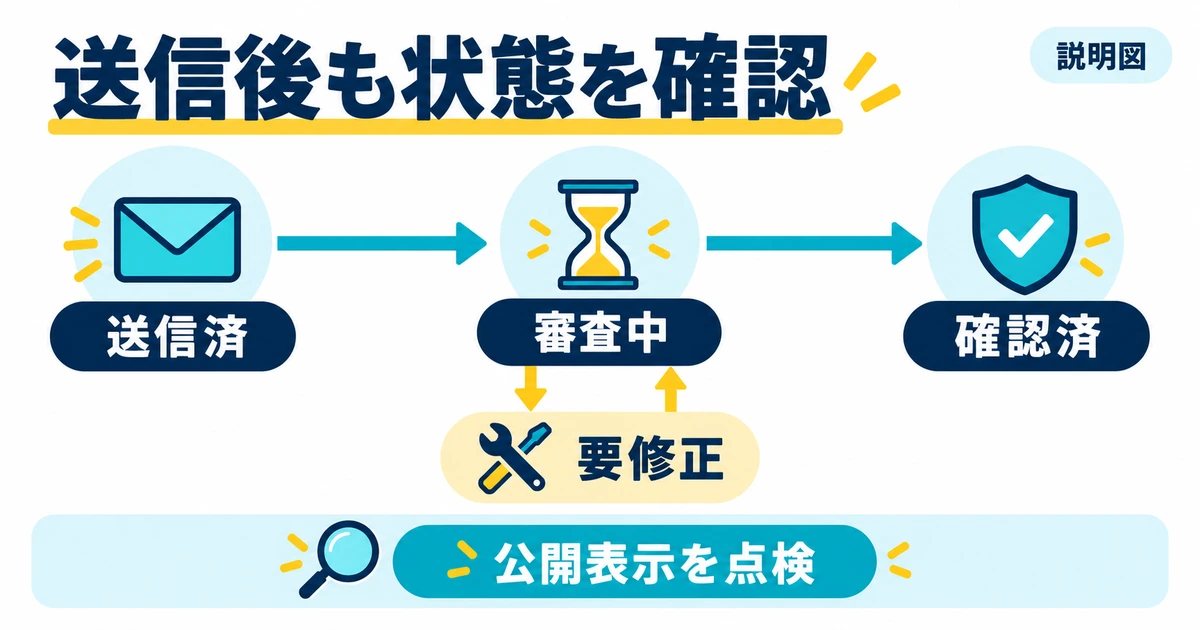
送信済みと確認済みを、別の状態として管理する
確認の操作が終わっても、すぐにすべての審査や表示が完了するとは限りません。Googleのオーナー確認の案内には、審査に五営業日ほどかかり、さらに長くなる場合もあると記載されています。動画のヘルプにも審査期間の案内がありますが、日数は必ずその日に終わるという保証ではありません。画面と公式の通知で、現在の状態を確かめてください。
進行メモは、プロフィールのリンク、本人が使うアカウント、確認方法、送信日、現在の表示、次に確かめる点で構成します。コードや動画内の機密情報は書きません。「登録した」という一語だけで終えるより、どの作業まで終わったかを分けると、時間を置いて再開するときにも迷いにくくなります。
※表は横にスクロールできます。
| 記録する状態 | 判断に使う根拠 | 次にすること |
|---|---|---|
| 入力準備中 | 情報メモに未確認の欄が残っている | 現地や自社資料と照合して確定する |
| 確認待ち | 確認方法は表示されたが、必要な手順は未完了 | 受信、現地撮影など、表示された方法の準備をする |
| 送信済・審査中 | 画面で送信完了や審査中の案内を確認した | 通知と状態を確認し、送信した記録を保つ |
| 要修正・再確認 | 問題点や再度の確認を求める案内がある | 指摘を整理し、正当な根拠で公式手順を進める |
| 確認済 | 本人の画面や公式の完了通知で確認できた | 公開表示と入力情報の一致を点検する |
| 権限リクエスト中 | 権限申請の案内メールや画面がある | 応答結果と表示された次の選択肢を確認する |
審査中に同じ操作を何度もやり直す前に、前回の送信が完了した証拠を探します。画面を閉じたため記録がないなら、対象プロフィールへ戻って状態を確認します。返信が届かないと感じたときも、正しいアカウントの受信箱か、案内が別の場所に入っていないかを確かめ、状態が分からないまま新しいプロフィールを作らないようにします。
動画の不承認は、示された不足を確認して撮り直す
動画が承認されなかった場合は、プロフィールに表示される問題点を読みます。Googleの動画確認の案内は、不足を確認し、元の必要情報に不足分を加えた新しい動画を録画して提出する流れを示しています。前回の動画を編集して見せかけを整えることではありません。指摘が所在地なのか、事業名なのか、管理権限なのかを分けて、撮影計画の該当部分を見直します。
修正メモは三欄で十分です。「画面で示された問題」「現地で確かめたこと」「次の録画で変える順路や映す対象」を書きます。たとえば、架空の例として所在地が分かりづらいと指摘されたなら、どの目印から始めれば拠点との位置関係を一続きで示せるかを検討します。実在しない目印や看板を足す、別の建物で撮るといった対処はしません。
何が問題か読み取れない場合は、推測で複数の情報を変え続けるより、表示文を整理して公式の相談先を確認します。問い合わせに必要な情報と、送ってはいけないコードや秘密の情報を分けましょう。公開のヘルプコミュニティへ相談する場合には、個人情報の入った画面や書類をそのまま投稿しない配慮も必要です。
権限申請の返事がない場合も、表示された経路を使う
他の人が管理するプロフィールへの権限リクエストは、通常の新規確認と分けて追います。公式案内では三日の応答期間を過ぎた後に申請を進められる場合がありますが、その選択肢が必ず出るわけではありません。申請時のメールや対象プロフィールにある案内を確認し、承認、拒否、無回答それぞれの手順へ進みます。経過日数だけを根拠に所有権が移ったと考えないでください。
前の管理者と連絡が取れる場合は、誰のどの事業のプロフィールかを明確にして、正規の権限の引き継ぎを相談します。事業の引き継ぎに関する話し合いと、Googleアカウントそのものを渡すことを混同しないようにしましょう。相手の個人メール、パスワード、二段階認証の情報を手に入れる必要はありません。合意や権限が確認できない間は、相手になりすまして操作しないことが大切です。
確認後は、顧客が目にする情報を一つずつ確かめる
オーナー確認が完了したら、管理画面だけでなく、顧客向けに表示される情報を確認します。名称、住所または提供地域、地図上の位置、電話番号、ウェブサイト、営業時間を入力メモと照合しましょう。Googleのプロフィール編集の状態に関する案内には、変更が承認済み、保留中、不承認などになることが説明されています。確認が完了したことと、すべての変更が反映済みであることは分けて点検します。
店舗型なら、初めて来る顧客が表示された場所へ向かったときに、入口へたどり着けるかを考えます。訪問型なら、接客しない住所が意図せず公開されていないか、対応できない地域が含まれていないかを確かめます。電話やサイトのリンクも、入力したから正しいと決めず、表示されている内容と遷移先まで確認してください。
初期点検の記録には、「確認日」「表示内容」「入力メモとの違い」「対応」「反映を確認した日」を残します。変更した直後に表示が変わらない場合は、保留状態や公式の案内を調べます。公開表示の誤りを直す必要がある一方で、審査の状態を見ずに同じ項目を何度も変更すると、何が反映されたか追いにくくなります。一つの差分を記録して追うほうが、次の作業を決めやすくなります。
登録準備を終える区切りは、本人が正規のアカウントで対象プロフィールを管理でき、確認の状態が分かり、顧客向けの基本情報を点検できたときです。検索順位、問い合わせ数、来店数の増加や審査承認を保証するものではありません。まずは自分の営業実態と掲載情報を一致させ、変更があったときにも本人が確認できる状態を整えましょう。