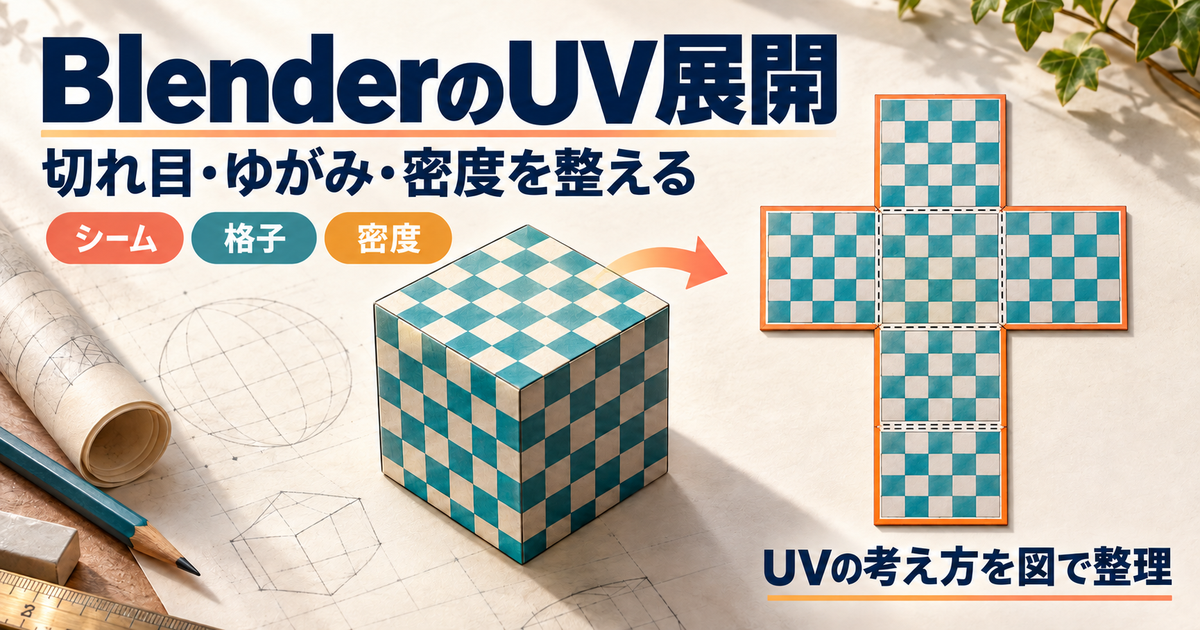
BlenderのUV展開を整える:シーム・格子のゆがみ・画像の密度を見分ける
※本記事にはPRを含む場合があります。
こんにちは。『脱会社員』脱サラを応援し続けるブログ、運営者の『なかびー』です。
Blenderで作った小物に画像を貼ったら、文字が横に伸びたり、面ごとに模様の大きさが変わったりすることがあります。そんなときは、すぐに画像を描き直すより、UVの切れ目、格子の形、模様の密度、画像を参照する経路を分けて調べると、直す対象を絞れます。
この記事は基本的な面の選択と編集ができる人向けです。画面操作や単色の付け方から確認したい場合は、Blenderの基本操作から最初の画像保存までを先に利用してください。ここでは自作の立方体と大きさの違う二枚の面を使い、UVを修正する理由を具体的に考えます。
演算例はBlender 4.3.2で作成し、2026年10月13日にBlender 5.2 LTSの公式マニュアルとAPIの説明を参照しました。5.2の画面や実行結果を検証した記事ではありません。掲載する島の数と面積比は4.3.2の記録で、将来の版でも配置座標が完全に一致するとは限りません。操作を試すときは、使用中の版と選択状態を確認してください。
UVを編集する対象と、画像を読むUVマップをそろえる
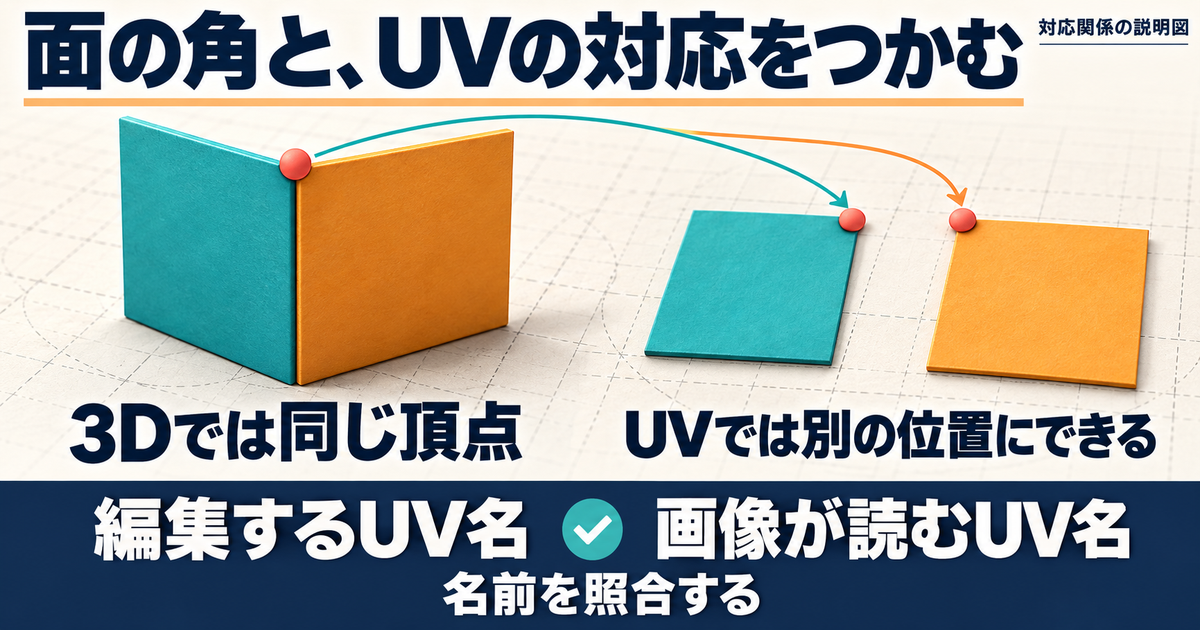
立体の頂点と、画像上の位置は一対一とは限らない
UVは、立体の表面にある位置と、画像上の位置を対応させるための座標です。横をU、縦をVと呼び、通常の一枚画像では左下から右上までをそれぞれゼロから一で表します。これはメートルや画素数ではなく画像に対する割合なので、同じUVでも画像の寸法が変われば使う画素数が変わります。
立方体には八つの頂点がありますが、UVを考えるときは「どの面の角か」も必要です。一つの頂点に三枚の面が集まっていても、切り開いた後は、その三枚の角が画像上の別々の場所に置かれる場合があります。立体の頂点を増やさずにUVだけを分けられるのは、この面の角ごとの対応を持てるためです。
今回の立方体は六枚の四角い面なので、面の角を個別に数えると二十四個です。同じ場所で接する角をUV上でもつなげれば、一枚の展開図になります。切れ目にする辺では、両側の面に属する角を別々のUV位置へ置きます。「八頂点なのにUV上の点が多い」という状態だけで、不要な頂点が増えたとは判断しないでください。
確認するときは、一つの角だけを見ず、その角を共有する二枚の面を選びます。立体上では共通の辺があっても、UV側で二本の辺が離れていれば、その場所で画像上の対応が分かれています。一方、重なって見えるUVの点が、必ず同じ立体の頂点を表すとも限りません。画像上で偶然同じ場所に置かれた別の面もあるため、選択した面との対応を追うことが大切です。
面の選択とUVの選択をそろえてから結果を比べる
この記事の演算教材では、対象の面をすべて選び、UV選択同期をONにした条件で比較します。初期設定がどちらになっているかは版や保存済みファイルによって異なるので、「何も触らなければ同じになる」とは考えません。同期が有効か、立体側でどの面が選ばれているかを先に確認してください。
UVが一部しか表示されないときは、まず対象の面が選択されているかを調べます。選択外の面まで含むつもりで面積や島の数を比較すると、展開の失敗と選択範囲の不足を混同します。操作を試した直後に見える図だけでなく、その操作の対象になった面を記録しておくと、前後の差を説明できます。
今回、大小二枚の面を使う演算の初回では、UV側の選択条件がそろわず、平均化の操作が終了しても座標が変わりませんでした。その結果は採用せず、面とUVを選択した条件で実行し直しています。この例から言えるのは、操作の完了表示だけで意図した対象が処理されたと決めないことです。版全体の不具合や、平均化機能が使えないという結論ではありません。
修正前後を比べる間は、対象の面、UVマップ、画像を固定します。途中で別のオブジェクトを選んだり、別のUVマップへ切り替えたりすると、動いたように見える理由が分からなくなります。一つの条件を変えたら、その条件だけを戻して差が消えるかを確認する方が、複数の設定をまとめて切り替えるより判断しやすくなります。
編集中のUVマップと、材質が使うUVマップを区別する
一つのメッシュに複数のUVマップを持たせることもできます。たとえば「UV_Main」と「UV_Label」という名前を付けた場合、UVエディターでUV_Labelを編集しているからといって、材質の画像も必ずUV_Labelを読んでいるとは限りません。編集している対象と、画像の読み取りに使われる対象を別々に確認します。
公式のUV Mapノードの説明では、名前を指定してUVマップを参照する方法が案内されています。名前を明示すれば、どのマップを使うつもりなのかを経路上で確認できます。未指定のUV MapノードやTexture CoordinateのUV出力を使う場合は、レンダー用のアクティブなUVマップとの関係にも注意が必要です。
切り分け用の例では、UV_Mainの一つの面を画像の左側、UV_Labelでは右側に配置したと考えます。左に赤、右に青の色を置いた画像なら、材質がどちらのマップを読むかで選ばれる領域が変わるはずです。これは参照先を見分けるための考え方で、この記事でその色を描画して実測した結果ではありません。実際に試す場合も、色の違いと参照名を一緒に記録します。
名前を変える場合は、編集一覧の表示だけでなく、明示名を持つノードも確認してください。似た名前のマップを増やすと、どれを直したのかが分かりにくくなります。用途が一つしかない練習ファイルでは、使わない別マップを増やす必要はありません。複数にするなら、「全体用」「ラベル用」など役割を決め、複製しただけのマップを完成した別案と扱わないようにします。
画像を開く場所と、画像を使う経路を分ける
UVエディターに画像が表示されていることと、材質がその画像を使っていることは別の確認です。UVエディターは座標と画像の対応を編集する場所なので、画像を切り替えて位置を確認できます。一方、材質の画像にはImage Textureノードなどの参照経路が必要です。編集画面の背景だけを変えて、材質も更新されたと思い込まないでください。
確認の順は、どのUVマップを読むか、その座標がどのImage Textureへ入るか、その画像が対象の材質で使われているかです。画像を正しく開いていても、別の画像ノードが接続されていれば、UVエディターで見たものと違う模様になります。逆に、正しい画像を読んでいても、違うUVマップを指定していれば配置がずれます。
この段階では、色の細かな調整や照明の見栄えまで同時に直しません。どの面が画像のどの部分を読むのかが説明できることを優先します。画像が暗い、光沢が強いといった問題までUV展開だけで解決しようとすると、原因を追えなくなります。座標、画像参照、材質の見え方を一つずつ確認するのが、この後の比較の前提です。
立方体の切れ目を変え、つながる展開図を比較する
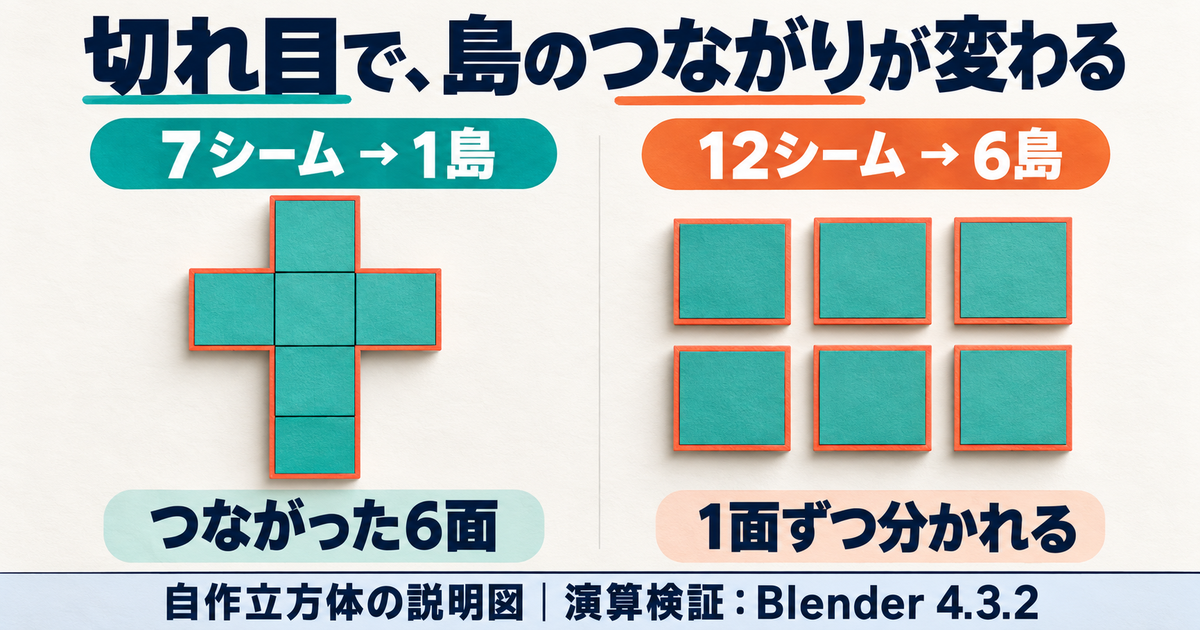
シームは立体を壊す線ではなく、UVの切れ目を決める線
シームは、UVを展開するときに、どの辺で画像上の対応を切り離すかを指定するものです。立体の辺を削除する操作ではありません。今回の三つの立方体は、頂点の位置と面の構成を同じにし、シームの条件だけを変えています。立体の形を保ったまま展開結果を比べられるようにするためです。
教材では下側の四頂点を順に0、1、2、3、上側を4、5、6、7と呼びます。0の真上が4、1の真上が5という対応です。前面は0・1・5・4、右面は1・2・6・5、背面は2・3・7・6、左面は3・0・4・7になります。この番号はBlenderで自動表示される名称ではなく、教材の辺を取り違えないための識別番号です。
六面を囲む閉じた立方体を、どこも切らずに、伸縮も重なりもない平面へ広げることはできません。実際のUV演算には様々な処理がありますが、結果が出たというだけで、その配置が用途に合うとは限らないという点は同じです。閉じた形のどこを開くかを先に決めることで、結果を評価する基準ができます。
シームを増やせば、面を平らに置く自由度が増える一方、模様をつなぐ境界も増えます。前面から側面へ連続する絵を描きたい場合と、各面へ独立したラベルを置きたい場合では、望ましい切れ目が違います。「切れ目が少ないほど上手」「島が多いほど失敗」といった一つの数だけで評価しないでください。
シームなしの例では、完了表示と警告を一緒に読む
教材UV01では、シームを付けない閉じた立方体にConformal方式の展開を実行しました。4.3.2の操作はFINISHEDという終了値を返しましたが、同じ実行記録には一つの島を解けなかったという警告もあります。操作後のUVデータでは六つの島が観測されていますが、これを「シームなしで正常に展開できた成功例」としては使いません。
ここで重要なのは、終了値、警告、実際の座標を分けて読むことです。操作が呼び出されたこと、処理が目的どおり成功したこと、画像を貼るための配置が完成したことは、同じ判定ではありません。今回は失敗を含む負の例として残し、その後の二条件と比較しています。
自分のファイルで似た状況になったら、警告を消すためだけに何度も同じ操作を繰り返す前に、形が閉じているか、切開に必要な辺を選べているかを確認します。全体のうち一部だけが選択されている場合も、想定した閉じた形とは違う入力になります。選択範囲を変えた結果と、シームを変えた結果は別々に記録してください。
また、失敗後に残った座標を、前回のUVと区別せず評価しないことも大切です。操作前の状態を残し、どの点が動いたか、警告があったかを比較します。今回のUV01から、すべての版が必ず六島を返すとか、どんなモデルでも同じ失敗になるという一般則は導けません。
五つのつながりを残すと、一つの展開図になる
教材UV02では、立方体の十二辺のうち、4–5、0–1、1–5、0–4、2–6の五辺をつなげたまま残し、他の七辺をシームにしました。前面を中心に上面・下面・左右面をつなぎ、右面から背面をつなぐ組合せです。どの面がどの辺でつながるかを、番号と面の名前の両方で確認できます。
この条件をConformal方式で展開した結果、4.3.2のUV座標から一つの島を確認しました。島の判定では、隣り合う面が共有する辺の両端がUV上でも一致しているかを調べています。画面上で近くに見えるだけの面を、同じ島として数えたわけではありません。
同じUV02の記録から、メッシュの各頂点に対応するUV位置も調べられます。頂点0は底面・前面・左面に現れますが、今回残したつながりによって、三つの面の角が同じUV位置になっています。一方、頂点3は底面・背面・左面に現れ、それぞれ別のUV位置へ分かれています。どちらも同じ立方体の頂点ですが、切れ目との関係で対応する位置の数が違います。
この違いは、「一つの島なら、同じ頂点のUVも必ず一つ」という判断が正しくないことを示します。島は面が辺を通じてつながったまとまりです。ある頂点のところで切れていても、別の辺を通って面同士がつながっていれば、全体は一つの島のままです。画面上の一か所が分かれて見えることと、全体が別の島へ分離したことを区別してください。
今回、頂点0・1・4・5はそれぞれ一つ、頂点2・6はそれぞれ二つ、頂点3・7はそれぞれ三つのUV位置を持ち、合計は十四です。面の角二十四個をそのまま二十四地点へ置いたわけでも、八頂点だから八地点にしたわけでもありません。この数は固定した七シームの教材から得たもので、別の切り方にも十四を要求するものではありません。
切れ目を確認する際は、まず立体側の一つの頂点に集まる面を決め、その面の角がUVでどこへ対応するかを追います。分かれている角を、点数を減らすためだけに重ね直すと、意図した切れ目を失うおそれがあります。必要なのは点の総数を小さくすることではなく、残す接続と切る接続が教材の条件に合っていることです。この読取りは、面のつながりから島の数を確認する作業と併せて行います。
ここでいう一つの島は、六面がつながったまとまりという意味です。画像全体を使い切っていることや、模様が必ず綺麗に見えることまでは意味しません。展開図全体の大きさや画像の密度は後で調整します。まずは、意図して残した五つのつながりがUV側にも残ったかを確認します。
前面と上面にまたがる模様を扱うなら、4–5の辺がどちらの面に属するかを追ってみます。UV側で二面が接していれば、その境界をまたぐ画像を一つのつながりとして配置できます。ただし、接しているからどんな画像でも向きが合うわけではありません。文字の上下や模様の進む方向は、展開後の面の向きに合わせて確認する必要があります。
もし一つの島にならなければ、七辺を選んだつもりでも、残すはずの辺までシームにした可能性があります。逆に、切るはずの辺が残っている可能性もあります。島の数だけを見て適当にシームを足すのではなく、五つの接続を一つずつ調べると、教材との差を特定しやすくなります。
六面を分ける案は、継ぎ目の管理方法も変える
教材UV03では十二辺すべてをシームにし、六面をそれぞれ独立させました。同じ形状と演算方式で六つの島を観測しています。前面だけを大きく配置したり、各面を別々に回転したりしやすくなりますが、隣の面へつながる絵を描く場合には、分かれた辺の対応を管理する必要があります。
箱の六面に別々の数字を置く用途なら、面を分けて向きをそろえる方が理解しやすい場合があります。一方、箱をぐるりと囲む帯状の模様なら、側面をつないだ案の方が編集しやすいことがあります。用途を決めずに島を細かく分割すると、後で模様をつなぐ作業が増えるので、展開前に何を貼るかを簡単に決めておきます。
シームを変更して再展開すると、既に手作業で動かしたUVの配置も変わることがあります。模様へ合わせて位置を微調整した後で切れ目を変更する場合は、どの調整をやり直す必要があるかを考えます。現在のUVを複製して比較用に残すなら、その複製をどの材質が参照しているかも区別してください。
公式のシーム解説も、切開と展開を繰り返して調整する考え方を示しています。今回の七辺はあらゆる形状の正解ではありません。自分の小物では、目立つ模様の途中に切れ目を置く必要があるか、分けた面の向きを管理できるかを判断し、結果を格子で確かめます。
格子の形・大きさ・向きを別々に点検する
正方形が崩れたのか、同じ形のまま大小が違うのか
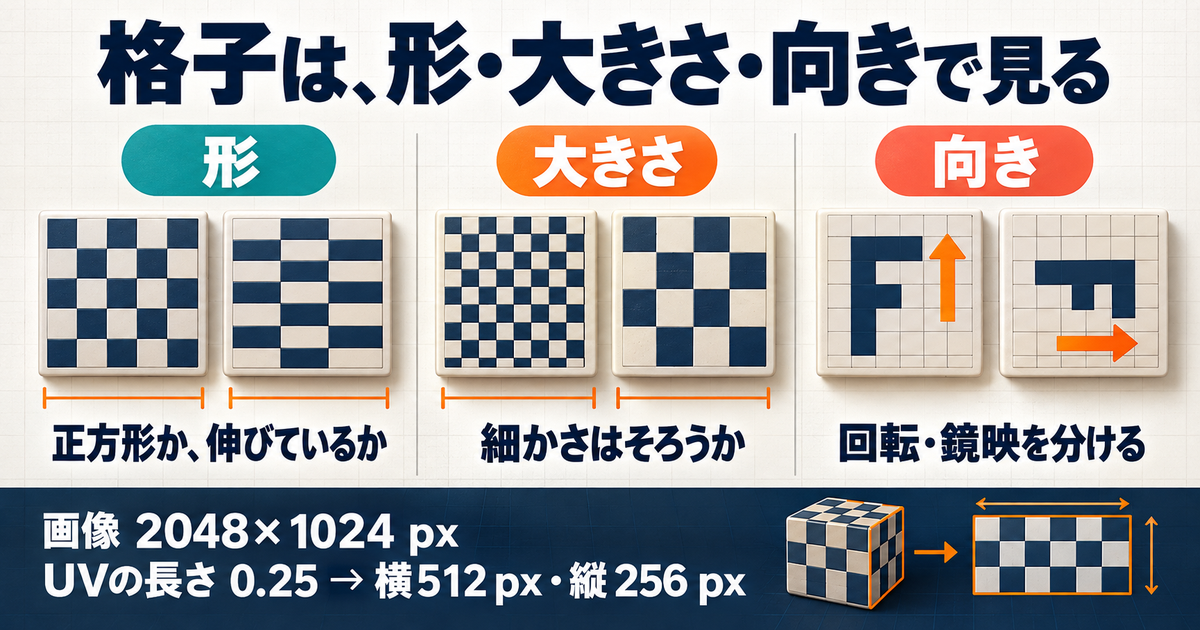
格子画像は、模様の意味に気を取られず、UVの状態を見分けるために使えます。公式には生成画像のUV Gridが案内されています。ここでは同じ大きさの正方形が並ぶ格子を考え、まず一つ一つの形が正方形に見えるか、次に面ごとの大きさがそろっているかを分けて点検します。
たとえば前面の格子が縦長、側面の格子が正方形なら、前面で縦横の比率が変わっている可能性があります。一方、両方とも正方形でも、前面に八個、同じ実寸の側面に四個しか並ばないなら、単位長さに割り当てられた模様の数が違います。形のゆがみを直すことと、密度をそろえることは別の操作です。
カメラに対して斜めを向く面は、正しい正方形でも画面上ではつぶれて見えます。格子の形を判断するときは、面を正面に近い向きから確認するなど、視点による見え方を減らします。斜めから見た一枚の画像だけを根拠に、UVがゆがんでいると決めないでください。立体の向きを変えたときに見え方が変わるのか、面に沿う格子自体が不均一なのかを区別します。
一つの面の中で格子がだんだん細くなる場合は、その面のUV形状も調べます。長方形へ均一に縮められた状態と、台形のように片側だけ狭い状態では、同じ比率の拡大縮小では直せる範囲が違います。まず向かい合う辺の対応を追い、どの位置で格子が変化するのかを決めてから点を動かします。
AngleとAreaは、違う問題を見つけるための表示
5.2のUV Overlaysの公式説明では、Display StretchのAngleは角度、Areaは面積の対応を比べるものとして区別されています。青系は変形が少ない側、赤系は大きい側の目安ですが、二つの表示が同じ問題を指しているわけではありません。
Angleを確認するときは、立体の面の角度とUV側の角度がどう違うかに注目します。正方形を平行四辺形へ傾けたような配置では、面の角の開き方が変わります。格子が斜めに押されたように見えるなら、面全体を大きくするだけではその角度差を直せません。頂点の配置や、切れ目によって無理なつながりを残していないかを見直します。
Areaを確認するときは、立体側の面積に対して、UV上でどの程度の面積を割り当てているかに注目します。形が同じでも、ある面だけUVを小さくすると、その面へ割り当てる画像の領域が少なくなります。角度のゆがみが小さいからといって、すべての面で模様の密度がそろうとは限りません。
色表示だけを完成判定にしないことも大切です。色が良好に見えても、上下を取り違えた文字、左右反転したロゴ、意図しない重なりは別に残る可能性があります。伸びの表示は形状の対応を調べる道具であって、画像の内容が正しく配置されたことの証明ではありません。格子、方向の目印、境界のつながりを組み合わせて確認します。
横長の画像では、UとVの同じ長さが同じ画素数にならない
幅2048、高さ1024画素の画像を考えます。U方向に0.25使うと横512画素、V方向に0.25使うと縦256画素です。UVエディター上で同じ数値だけ広げても、画像上で利用する画素数は二対一になります。この計算は画像寸法と座標の換算であり、特定の設定を実行した測定値ではありません。
正方形の面へ画像の同じ物理的な形を保って貼りたい場合、UVの見た目だけではなく、画像の縦横比を含めて考える必要があります。正方形の画像で合わせたUVへ、幅だけ二倍の別画像を入れると、画像内の絵の配置次第では模様の比率が変わります。画像の解像度が高いことと、縦横比が同じことは別の条件です。
5.2公式のUV Operatorsには、画像の縦横比を考慮するCorrect Aspectの説明があります。そこでは、材質にImage Textureノードがあり、そのノードがShader Editorで選択されていることが前提として示されています。UVエディターの背景画像だけを変えれば、必ずその画像を基準に処理されると考えないでください。
この設定を確認するときは、まず参照する画像を一枚に決め、幅と高さを記録します。その後、対象のImage Textureノードを選んだ条件で展開し、同じ格子で前後を比べます。この記事の2048×1024の計算は前提を理解するための例で、Correct AspectのONとOFFを5.2で実行比較した結果ではありません。
回転していることと、裏返っていることを分ける
縦に並ぶ文字が横向きになった場合、島を九十度回転すれば向きが合うことがあります。しかし、文字の左右が逆になっている場合は、回転だけでは直りません。回転は向きを変えますが、鏡映は表裏の向きの関係を反転させます。同じ「文字がおかしい」という症状でも、必要な確認は異なります。
数字や矢印を使うと、二つの違いを見つけやすくなります。上向きの矢印だけでは、左右対称なので反転を見逃す場合があります。左右で違う形や、読み順のある文字を一緒に使えば、どちらが上かだけでなく左右の関係も確認できます。正式な画像を描く前の点検用目印として使う方法です。
数値で考える例として、UVの四点を左下、右下、右上、左上の順に並べた正方形を使います。Uを左右反転すると点を回る向きが逆になり、符号付き面積は正から負へ変わります。これは鏡映を区別する幾何学的な性質です。実際のメッシュの面向きや法線まで、この一つの値で正常と判定するわけではありません。
左右対称の模様を共用したいときは、意図的な反転が役立つ場合もあります。反転を見つけたら必ず直すのではなく、その面に左右の区別が必要かを決めます。文字や片側だけの傷を置く予定なら共用に向かない一方、無方向の繰り返し模様なら許容できることがあります。画像の内容に合わせて採否を判断してください。
面の実寸とUVの面積から、格子の密度を合わせる
同じUVの正方形を、大小の面へ割り当てて比べる
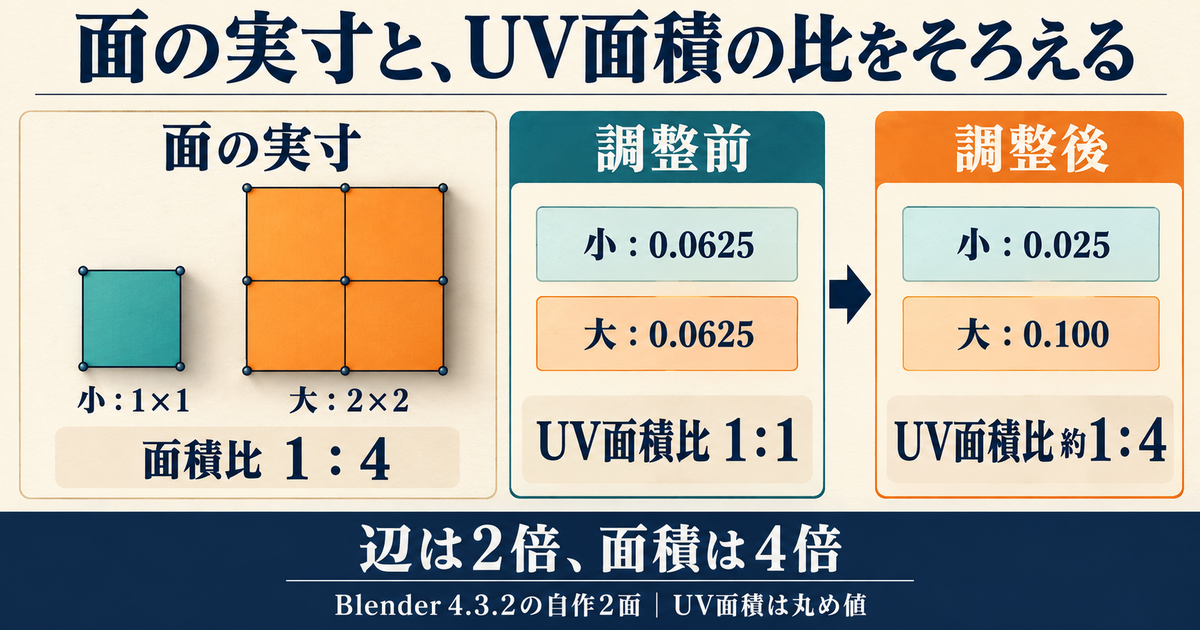
教材UV04は、一辺一単位の正方形と、一辺二単位の正方形を別々の面として作っています。立体側の面積は一対四です。まず両方へ、縦横それぞれ0.25のUV正方形を割り当てました。UVの面積はどちらも約0.0625なので、同じ画像領域の広さを使う条件になります。
この状態では、大きい面に小さい面と同じ数の格子を引き伸ばすことになります。辺の長さが二倍あるため、同じ模様一つの大きさも辺に沿って二倍になります。面積が四倍だから模様の一辺も四倍になる、という計算ではありません。辺の倍率と面積の倍率を分けて考える必要があります。
画素数で考える別の例では、2048画素の正方画像のうち横0.25、つまり512画素を、幅0.2メートルの面に割り当てます。歪みのない正方形でUVの辺と面の辺が対応するなら、一メートル当たり2560画素です。同じ512画素を幅0.4メートルへ割り当てると、一メートル当たり1280画素になり、密度は半分になります。
この値は説明用の幾何計算で、UV04の一単位を一メートルと測定した結果ではありません。数値を自分の作品へ使う場合は、その単位が何を意味するかを決めます。実寸のない装飾用モデルでも面同士の比率は比較できますが、「何px/mある」という表記には、物理的な長さの前提が必要です。
Average Island Scaleの後は、面積比を見る
UV04では、対象の二面とUVを選び、UV選択同期をONにしてAverage Island Scaleを実行しました。4.3.2の結果は、小さい面のUV面積が約0.025、大きい面が約0.100です。面積比は約一対四となり、立体側の面積比に対応するように変わりました。
この結果で比べたいのは、島の面積を同じにしたかどうかではありません。立体側が大きい面には、それに応じた画像領域を与え、単位長さ当たりの模様の大きさを近づけることです。「大きさを平均化」という名前から、すべての島を同じ面積にそろえる機能だと思うと、今回の結果を逆に読んでしまいます。
記録された比率は厳密な整数四ではなく、およそ3.9999994です。UV座標が有限の精度で保存されるため、面積の計算にも小さな差が出ます。今回の比較では一万分の一より十分小さな誤差を許して四と一致すると判断しています。多数の小数点以下の数字をそのまま再現できることを、操作の成功条件にはしません。
結果は面積だけでなく、対応する一辺の長さでも確認できます。今回の座標を読むと、小さい面のUVの一辺は約0.158114、大きい面は約0.316228でした。立体側の一辺は一と二なので、それぞれで割ると、どちらも約0.158114になります。面の一単位の長さへ割り当てるUVの長さがそろったことを、同じ画像を使う前提で確かめられます。
操作前は、両方のUVの一辺が約0.25でした。そのため、立体の一単位当たりでは小さい面が0.25、大きい面が0.125です。面積比が一対一だったという表だけで分かりにくい場合も、この二つを比べれば、大きい面の密度が半分だったことを確認できます。操作前と後で、同じ種類の量を計算するのがポイントです。
小さい面のUVの辺は元の約0.632倍、大きい面は約1.265倍になっています。面積ではそれぞれ約0.4倍と約1.6倍です。辺の倍率をそのまま面積へ掛けるのではなく、正方形を同じ比率で縦横に変えたときは二方向の倍率が掛かる点に注意してください。面積の数値を、移動や拡大縮小の一方向の倍率と読み違えないための確認です。
もし前後の計算が合わなければ、比較している二点が同じ辺に対応するかを先に調べます。対角線と辺を比べたり、一方だけ別の面の座標を読んだりすれば、正しく処理されていても比率が合いません。また、今回の例は歪みのない正方形同士です。形がゆがんだ島では、一辺だけの長さを測って面全体の密度が均一だとは判断できず、格子の形と面積の確認へ戻る必要があります。
一方で、平均化後の二枚が見た目に同じ位置へ並ぶことや、UVの範囲へ綺麗に詰まることまでは、この操作の目的ではありません。密度をそろえる工程と、島を配置する工程を分けます。平均化の前後では面積比を確認し、その後で画像の領域へ梱包する、と確認する量を変えてください。
平均化しても差が変わらないときは、UV04の初回失敗と同じように、対象の選択条件を疑う余地があります。ただし、すべての無変化が選択不足とは限りません。既に同程度の密度になっている場合もあります。操作前後のUV面積や辺の長さを比較し、変える必要があったのかを確認してから、別の原因を探します。
Object Scaleとメッシュの大きさを混同しない
オブジェクトのScale値と、メッシュが持つ座標の大きさは別の情報です。オブジェクト側で横だけ拡大した状態と、編集モードで頂点を動かして同じ形にした状態は、見た目が似ていても変換の持ち方が違います。複数の面やオブジェクトで密度を比べるときは、どの大きさを基準にした比較なのかを明らかにします。
公式のApply Scaleは、見た目の大きさを保ちながら変換をデータ側へ反映し、Scale値を1.0へ戻す操作です。1.0へ戻ったことを「大きさが一単位になった」と読んではいけません。たとえば横に伸ばした形を適用すれば、伸びた形は残り、変換値の持ち方が変わります。
また、Scaleを適用しただけで既存のUVが自動的に望みどおり整うとは限りません。どの演算がどの座標を使うかを確かめ、必要ならその条件でUVを比較し直します。適用前後の差を調べる場合も、UVの再展開や平均化まで同時に実行すると、どの操作が結果を変えたか分からなくなります。
複数のオブジェクトで作業するなら、各オブジェクトの変換状態をそろえる方針を先に決めておくと比較しやすくなります。ただし、階層や他の処理に影響するファイルへ、理由なくまとめて適用することは勧めません。今回のUV04は同じメッシュ内に二面を置いた固定教材であり、あらゆる階層やモディファイアを含む案件の結果を実証したものではありません。
密度をそろえることが、いつも最終目的とは限らない
全面を同じ程度の近さで見せる小物なら、格子の密度をそろえる方針は分かりやすい基準になります。しかし、正面の小さな文字だけを大きく見せる作品では、その面へ多くの画像領域を配分したい場合があります。均一化した状態を基準にした上で、どの面を例外にするかを決める方法です。
例外を作るなら、なぜその面に領域を増やしたのかを説明できるようにします。目立つ面だから二倍にしたのか、他の面は画面上でほとんど見えないのか、といった理由です。単に空いていた場所へ大きく置いた結果を、全体の密度がそろった状態と呼ばないでください。
島の一つを大きくすると、他の島を同じ画像へ収める余地が減ります。後から全体を一様に縮小すれば、面同士の比率は保たれても、全体の画素密度は下がります。平均化後に梱包したら、それで終わりではなく、最終配置で必要な模様が読めるかを確認します。この最終的な見え方は画像と表示条件に依存するため、計算だけで保証できません。
重なり・向き・余白の条件を決めてから島を詰める
同じ画像領域を使うことが、目的に合っているか
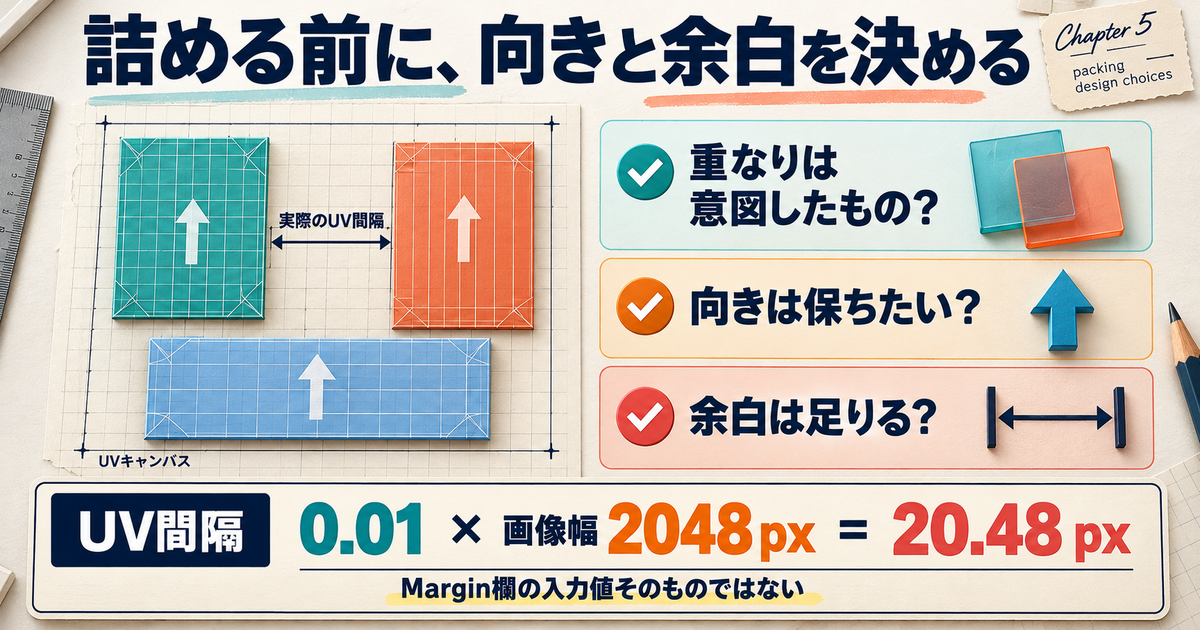
UV上で二枚の面が重なっていると、その面は画像の同じ領域を参照できます。左右対称の部品へ同じ模様を使うなら、意図的な共用になる場合があります。重なりを見つけただけで、必ず間違いとは決めません。別々に描き分ける必要があるかどうかが判断の分かれ目です。
教材の数値例では、二つのUV正方形をどちらも左下ゼロ、右上0.25の位置に置きます。両者が共有する面積は0.25×0.25で0.0625です。この二枚へ、片方は数字の1、もう片方は数字の2を、同じ一枚画像の同じ領域から独立して貼り分けることはできません。数字を描く領域を分けるなど、対応そのものを変える必要があります。
共用を解消するときは、どちらか一枚を動かせばそれで完成とは限りません。移動先が別の島と重なっていないか、画像の範囲に収まるか、必要な密度が残るかを改めて確認します。重なりをなくすために一枚だけ極端に小さくすると、模様の大きさに別の問題が生じます。
反対に、意図した共用を自動配置で分離したくない場合もあります。たとえば同じ色柄を使う二枚を重ねていたなら、配置後もその関係が残っているかを確認します。重なる島をまとめて扱う設定は、描き分けたい面の重なりを自動的に解決する設定ではありません。作業前に、残す重なりと解消する重なりを分けておきます。
Pack Islandsは、切れ目や面の形を直す工程とは分ける
Pack Islandsは、既にある島を画像の領域へ配置するための操作です。島を作る切れ目や、島の内部で起きているゆがみを判断する工程とは分けます。島同士のすき間が減っても、島の中の格子がつぶれていれば、模様の問題は残っています。
今回のUV02のような一つながりの展開図と、UV03の六つに分かれた面では、配置を変えられる自由度が違います。一つの島を移動すると、内部の六面はまとまって動きます。六つの島なら各面を別々に配置できますが、面の境界にまたがる模様は別の場所へ分かれます。梱包の結果だけで、切れ目の方針が正しいかを判断しないでください。
配置する前に、島の密度をそろえる必要があるなら、その工程を先に済ませます。その後、全体を画像内へ収めるために縮小すると、全島の密度が一緒に変わる場合があります。面同士の比率が保たれたことと、最終的な画像の細かさが足りることは別の確認です。
一度の操作で「展開・密度・詰め方・画像の見え方」をすべて完成させようとせず、各段階の判断を残してください。切れ目の変更が必要なら展開へ戻り、格子の大きさだけが不均一なら密度を調べます。余白や向きだけが問題なら配置を調べる、と戻る場所を決められることが、操作名を覚える以上に役立ちます。
回転させてよい島と、固定したい島を先に決める
島の回転を許すと、空き領域へ置きやすくなる場合があります。しかし、画像に縦方向の木目や、上から下へ流れる模様を描いている場合は、配置の効率だけで回転を許すと向きが合わなくなることがあります。回転してよいかは、島の形だけでなく画像の内容から決めます。
数字を各面へ個別に描くための画像を、これから用意する段階なら、配置後の向きに合わせて描けるかもしれません。一方、既に完成したラベル画像へUVを合わせる段階なら、画像内の文字を勝手に回転して読む配置にはできません。同じ四角い島でも、画像を作る前と後では守る条件が変わります。
ピンで固定したUVを含む島についても、何を固定したいかを具体的にします。位置を動かしたくないのか、大きさを変えたくないのか、回転だけを避けたいのかは別の要求です。公式のUV編集の説明にある固定対象やロック方法を確認し、名前だけで「何も変わらない」と考えないようにします。
たとえば完成済みの前面ラベルは位置と大きさを保ち、残りの無地の面だけを空き領域へ置きたい場面を考えます。前面を一緒に選び直して全体を拡縮してしまうと、守りたかったラベルの対応も変わります。操作後は固定したい島の角の位置を比較し、残りの島が収まったこととは別に、固定条件が維持されたかを確認してください。
UVのすき間を画素数へ換算するときの注意
二つの島の間に、U方向で0.01のすき間があるとします。幅2048画素の画像なら、座標上の距離を画素の幅へ換算した値は20.48画素です。たとえば片方の右端が0.45、もう片方の左端が0.46なら、その差0.01を使います。これは配置後の座標間隔の計算です。
この20.48を、Pack IslandsのMargin欄へ必ず入力する値と考えてはいけません。公式の説明では余白の計算方法が分かれており、Fraction、Add、Scaledは同じ数値を同じ意味で扱うものではありません。設定値の単位と、結果としてできた島の距離を混同せず、使用した方式を記録します。
また、横2048、縦1024の画像では、同じ0.01というUV距離でも、横方向と縦方向で換算される画素数が異なります。横のすき間だけを確認して、縦にも同じ画素幅があるとは判断できません。余白を画素数で管理したい場合は、どの方向の距離を測ったかまでそろえます。
逆に、制作仕様で画素単位の間隔を指定された場合は、配置に必要な座標差を先に求められます。ここでは横2048、縦1024画素の画像に、仮の仕様として「島同士を横にも縦にも8画素ずつ離す」と指定された教材を考えます。向かい合う直線部分について、横方向はV軸に平行な二境界、縦方向はU軸に平行な二境界の間を測ります。横方向の必要距離は8÷2048で0.00390625、縦方向は8÷1024で0.0078125です。求めているのは配置後に満たしたい距離であり、8画素自体を安全な余白として勧める例ではありません。
検算用に、横に向かい合う二つの境界のU座標を0.25と0.25390625と置きます。差に画像の横幅を掛けると、0.00390625×2048で8画素に戻ります。別の二つの境界が上下に向かい合い、V座標が0.25と0.2578125なら、差に縦幅を掛けて0.0078125×1024で8画素です。この二組は計算のために置いた座標で、実際に梱包して得た測定値ではありません。斜めの辺や曲がった輪郭全体の最短間隔を、この二組だけで保証することもできません。
誤りを見つける例として、横で求めた0.00390625を縦にもそのまま使った配置を考えます。縦方向の差に1024を掛けると4画素で、仮の仕様の半分しかありません。横の検算が通っていても、縦の間隔は不足しています。この場合は「全体の余白が狭い」と一括りにせず、縦で測った二つの境界と、計算に使った画像の高さを照合します。距離を直した後も同じ端点の組と同じ方向で画素数へ戻せば、指定を満たしたのがどちらの方向なのかを追えます。
必要な余白の大きさは、画像の用途や縮小、補間、周囲に描く内容などにも関係します。この記事の20.48画素は合格基準の推奨値ではありません。特定の余白があれば、どんな表示条件でも隣の色が混ざらないという保証にも使えません。最終的に使う画像と表示条件で確認する項目として残します。
空白を減らすことより、守る条件を決める
島を詰めた後は、画像の領域をどれだけ使えたかだけでなく、目的に必要な条件が保たれたかを確認します。向きが重要な面は向きを保てたか、描き分けたい面は重なっていないか、共用したい面は関係が残ったか、密度の配分は崩れていないかという順です。
空白が少ない配置でも、前面の文字を読むための領域が足りなければ、その作品には不向きです。逆に、空白が多少残っていても、後からラベルを差し替えやすい配置の方が作業目的に合う場合があります。何を優先した結果の空白なのかを説明できることが重要です。
比較するときは、同じ島の組合せ、同じ回転条件、同じ余白方式で見ます。条件を変えてできた二つの配置について、空白率だけを比べても、どちらが改善されたかは判断できません。採用する前に、自分が守ると決めた条件を短く書き出し、結果に一つずつ対応させてください。
格子が正しくても本画像が崩れるときの確認順
UVの修正へ戻る前に、参照の組合せを確認する
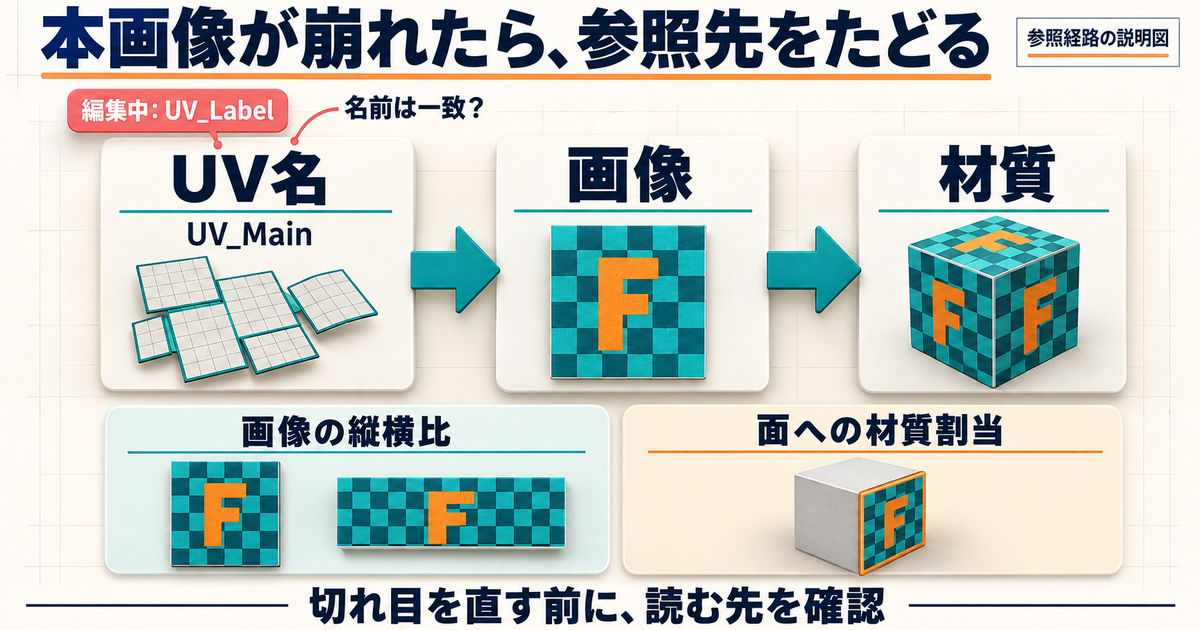
格子では問題がないのに本画像へ切り替えると崩れる場合は、先に参照の組合せを確認します。編集しているUVマップ名、材質が読むUVマップ名、Image Textureが持つ画像名を並べてください。ここで違う対象を読んでいれば、シームを増やしても参照の取り違えは直りません。
確認記録の例として、「編集UVはUV_Label、ノード指定はUV_Main、画像はラベル用」と書くと、編集対象と参照対象の違いが見えます。これは第1章で説明した関係を点検するための例です。UV_Labelを正解と決めつけるのではなく、どちらを使う設計なのかを決め、編集と参照をその方針へ合わせます。
同じ名前に見えても、別オブジェクトのUVマップを見ている場合があります。オブジェクト名と材質の割当も記録すれば、どの組合せを比較したかが残ります。複数の原因を一度に変更せず、参照名だけを合わせたときに問題が変わるかを調べます。
本画像の縦横比と、必要な領域が変わっていないか
次に、格子画像と本画像の幅・高さを比べます。第3章のように縦横比が変わる場合、同じUVの広がりでも利用する画像の形が変わります。単に「高解像度の画像へ交換した」だけなのか、横と縦の比率まで変わったのかを分けて確認してください。
画像の外枠の比率が同じでも、ラベルの絵自体に余白を追加したり、文字の位置を変えたりすれば、同じUVで読む範囲の内容は変わります。このときはUVが勝手に動いたのではなく、画像内の対象位置が変わった可能性があります。UV座標と画像内の目印の位置を別々に比較します。
修正する対象を決めるには、何を固定する必要があるかを考えます。複数のモデルが同じ画像を使うなら、一つのモデルの都合で画像の位置を変えると他へ影響するかもしれません。反対に、UVが納品仕様で固定されているなら、画像側を合わせる必要がある場合があります。画像とUVのどちらでも直せるからといって、理由なく両方を変更しないようにします。
三つの変更を分けて記録する
点検表には、モデルの形、UVの座標、参照する画像の三つを別々に残します。モデルを変形したなら面の実寸が変わり、UVだけを動かしたなら画像上の参照範囲が変わり、画像だけを描き直したなら同じ範囲にある絵が変わります。見た目が似た変化でも、戻す対象は違います。
たとえば前面のロゴが大きく見えるとき、前面そのものを小さくしたのか、UVの読む範囲を狭くしたのか、画像内のロゴを大きく描いたのかを調べます。「ロゴが大きい」という結果だけから、UVの倍率を決めることはできません。直前に変えた対象と、その前後の記録を使って原因を絞ります。
今回の立方体なら、形状を固定したUV01〜03で切れ目を比べ、大小二面のUV04で密度を比べています。同じ教材で全問題を解決したとは扱わず、何を固定し、何を変えた結果なのかを明示しました。自分の小物でも、このように比較する条件を小さくすると、直す理由を確認しやすくなります。
作品として使う前の確認を、UVの範囲で閉じる
最後は、使うUVマップの名前、画像参照、意図した重なり、格子の形と密度、必要な向きを確認します。画像を別ファイルで持つ場合と.blendへまとめる場合でも、どの画像を読む想定なのかを記録してください。画像の保存やファイル同梱の一般的な手順を、UV展開が成功した証明の代わりにはしません。
小物の前面、側面、裏面など、実際に見せる範囲で画像が目的どおり読めるかも確認します。今回の記事はUVの演算と数値比較を扱ったもので、すべての照明やカメラ、出力先で外観が正常になると保証するものではありません。作品の最終表示は、利用する条件で別に点検する必要があります。
UVを使った小物ができた後、静止画として渡すのか、編集可能な3Dモデルとして渡すのかを考える場合は、Blender副業で作るものと受注準備を参考にできます。ここで身に付けた操作だけで案件を受けられるとは限らないので、納品形式や確認範囲は作品の用途に合わせて整理してください。
UV展開で迷ったら、最初からすべてやり直す前に、切れ目、格子の形、密度、詰め方、参照先のどこが合っていないかを分けます。島を動かす理由が説明できれば、同じ小物でも画像や用途が変わったときに判断を組み直せます。まずは固定した二つの条件を比べ、何が変わったかを確認するところから進めてみてください。