Excelの条件付き書式を行全体に適用するには?列固定と適用先を4例で確認
※本記事にはPRを含みます。
こんにちは。「脱会社員」脱サラを応援し続けるブログ、運営者の「なかびー」です。
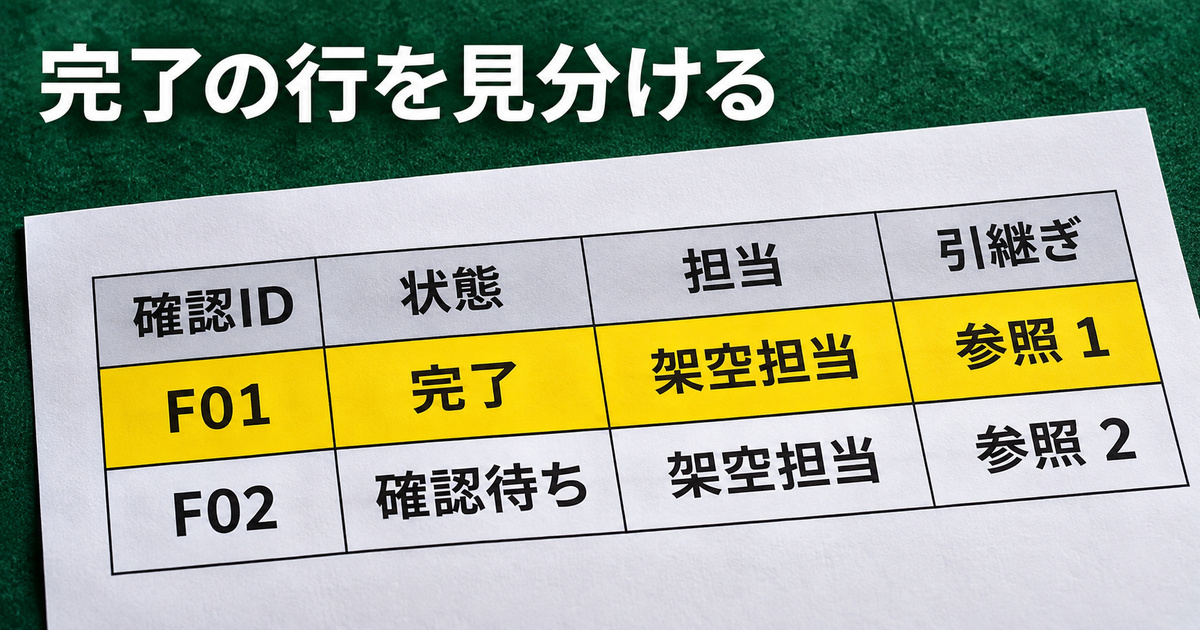
Excelで状態が完了の行をまとめて色付きにしたいのに、一列だけ色が付いたり、確認待ちまで黄色になったりしていませんか。行全体の条件付き書式では、判定する列の固定と、適用先の先頭行を一組で確認します。
この記事では、同じ五行四列へ四つの式を別々に設定し、行全体・一部だけ・全行・一行ずれという結果を比較します。使い方の画面手順に加え、保存したブックとPDFで何を読み合わせるかを紹介します。色を合わせるために元の状態を書き換えず、設定と内容の対応を確かめるための手順です。
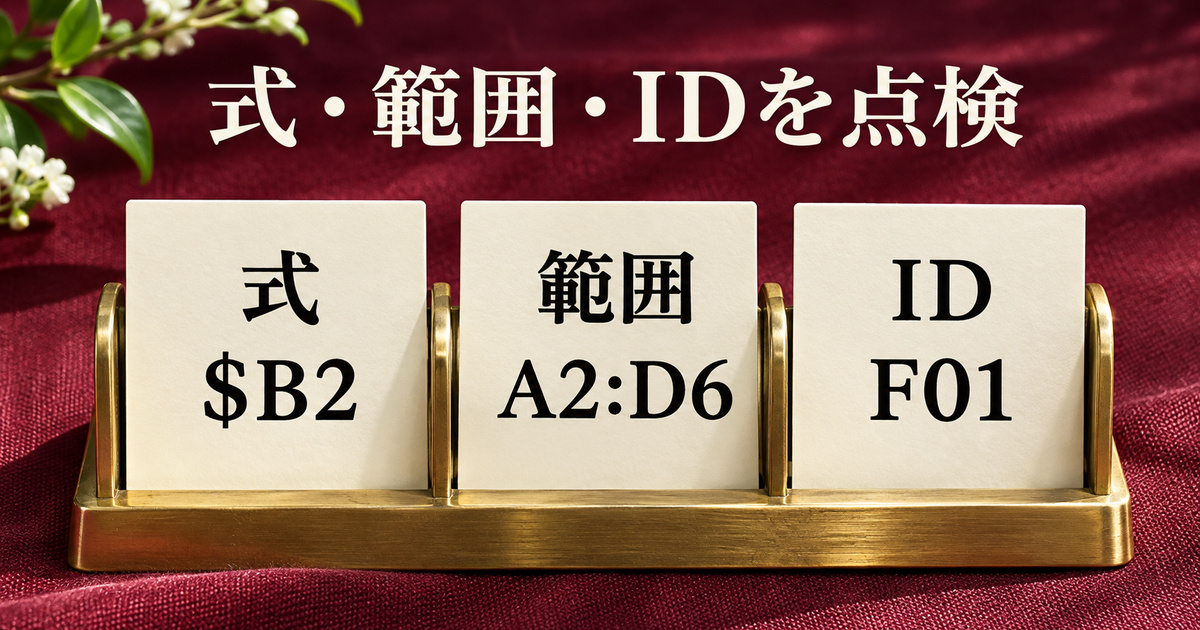
今回の基本:状態はB列、データは2行目から、色を付ける範囲はA2:D6。式は列だけを固定し、同じ行の状態で判定します。ワークシートの全列を塗る例ではありません。
行全体に色を付ける前に、判定する列と塗る範囲を分ける
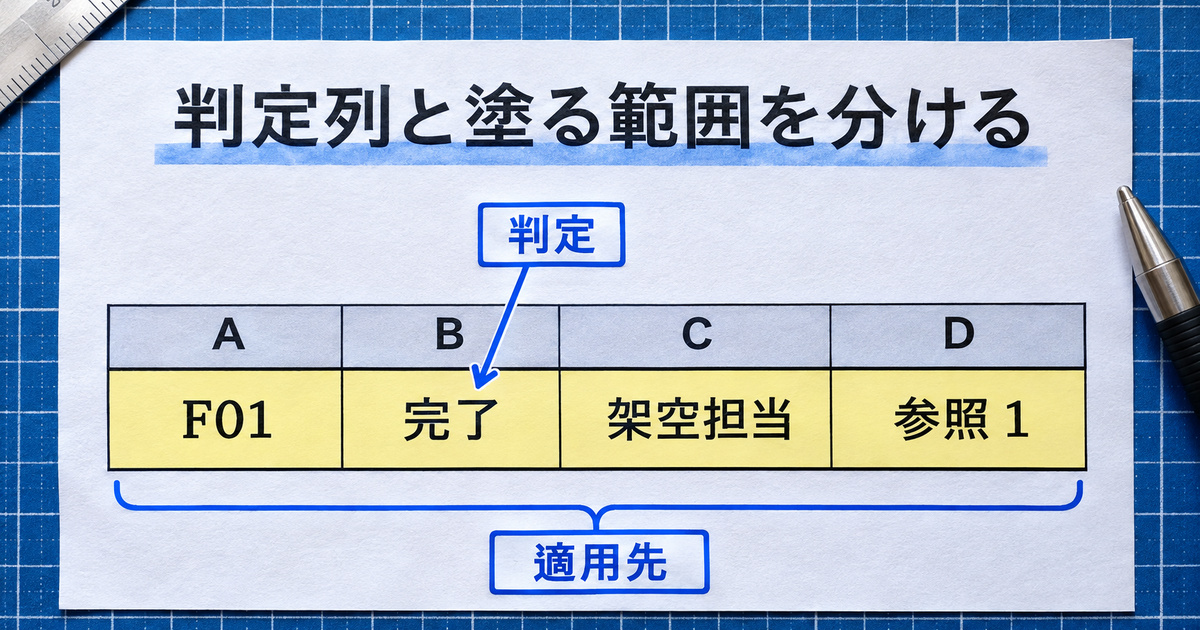
Excelの条件付き書式で行全体に色を付けたいときは、条件を判断するセルと、色を付けるセルの範囲を分けます。例えば状態がB列にあり、A列の確認IDからD列の引継ぎまでを同じ色にしたいなら、判定はB列、適用する範囲はA列からD列です。状態のセルだけにルールを付ける作業とは、設定する範囲が違います。
この記事でいう行全体は、ワークシートの左端から右端まで全部を塗る意味ではありません。確認用に作った表のA2:D6を対象に、その範囲内の一行四セルを強調します。必要な表の外まで塗る範囲を広げず、どこまで同じ状態として見せたいかを先に決めてください。
使うのは、A列が確認ID、B列が状態、C列が担当、D列が引継ぎという架空の五行です。F01・F03・F05の状態は完了、F02は確認待ち、F04は空欄にしました。完了の三行だけがA列からD列まで黄色になり、確認待ちと空欄の行には色が付かない状態を、今回の目標にしています。
判定用の式は=$B2="完了"、適用先は=$A$2:$D$6です。Bの前に付けたドル記号は、判定する列を固定するために使います。一方、行番号の2の前にはドル記号を付けず、対象の行に合わせて判定先が変わる形にしています。式と適用先の両方を組で確認しましょう。
Microsoftの条件付き書式の公式説明には、数式で書式を適用する条件を決める方法が示されています。ここではその考え方を使い、四つの異なる式を、同じ範囲・同じ架空のデータへ一つずつ設定した結果を比較します。
B列で判定し、A列からD列までを強調する例
検証はWindows版Excel16.0、ビルド20527で行いました。四冊の独立したブックに、それぞれ一つのルールだけを設定し、保存したファイルとPDFを確認しています。Excelのオブジェクト機能を通じて処理した比較であり、画面のメニューをマウスで操作した実演ではありません。
四つの式は、列だけを固定する式、列を固定しない式、行も固定する式、判定の行を一つずらした式です。設定する範囲はすべてA2:D6で、変えたのは式だけです。別々の状態を同じブックへ重ねていないため、複数ルールの優先順位や、もともとある塗りつぶしが影響する場合の検証とは分けて読めます。
黄色は今回、結果を見分けるために選んだ色です。完了は必ず黄色で表すべきだという指定ではありません。実際の表では、読む人が状態を理解できることと、色以外の文字でも状態が分かることを確認します。色が付いているだけで作業が完了したと判断する仕組みにはしないでください。
副業や事務作業で表の整形を依頼された場合も、何をもって完了とするかは、データの内容に合わせて確認します。書式は状態を見やすくする補助です。条件付き書式を付けた結果、元の確認待ちが完了へ変わったと報告するような取り違えは避けます。今回の比較でも状態の文字は同じままです。
最初に小さな表でルールを確かめると、行のずれや列の固定漏れを見分けやすくなります。全部が完了の表だけで試すより、完了・確認待ち・空欄が混じっている方が、期待しない行まで色が付く問題に気づけます。今回の五行は、その違いを読むために用意したものです。
自分の表へ置き換える際は、B列という場所をそのまま使うのではなく、実際に状態が入っている列を確認します。データの最初の行が2行目ではない場合も同様です。判定する列、データの先頭行、色を付ける範囲の三つを控えれば、例の式を自分の表へ合わせる準備ができます。
数式のルールを作り、適用先A2:D6と先頭のB2をそろえる

画面で設定する場合は、まず色を付けたいA2:D6を選択し、左上のA2を基準に作業します。[ホーム]→[条件付き書式]→[新しいルール]へ進み、数式を使って書式設定するセルを決める種類を選びます。条件の入力欄へ=$B2="完了"を入れ、[書式]で塗りつぶしを選んで確定します。
設定後は[条件付き書式]の[ルールの管理]を開き、今作ったルールの適用先が=$A$2:$D$6になっているかを確認します。名称や配置は使っている版の画面に合わせてください。この流れは一次資料に基づく読者向けの画面手順で、今回の実測でクリック操作を記録したという意味ではありません。
ここで確認するのは、式の最初の判定がB2で、対象の表も2行目から始まっていることです。範囲だけ2行目からにして式がB1のままだと、同じ行の状態を見ていないルールになります。ドル記号が正しくても、先頭の行が合っていなければ、意図した行を強調できません。
正しい式の比較では、F01のある2行目、F03のある4行目、F05のある6行目が、A列からD列まで黄色になりました。対象は三行、四列なので十二セルです。F02の確認待ちがある3行目と、状態が空欄のF04がある5行目は黄色になっていませんでした。
一つの完了セルだけを見て成功とせず、同じ行の左端と右端も確認します。今回ならF01のIDがあるA2と、引継ぎの参照1があるD2まで同じ黄色です。B2だけが色付きでも、行全体を強調するという今回の目的は満たしていません。判定セルの外まで確認することがポイントです。
画面で設定するときの流れと、今回の正しい結果
色を付けない行も、同じくらい大切な確認対象です。確認待ちの行や空欄の行まで黄色なら、見た目がきれいにそろっていても、完了の行を区別できません。今回の正しい比較では、この二行のA列からD列まで、すべて黄色ではないことを確認しました。
条件の文字列は、表に入っている値と合わせます。今回の条件は完了という二文字で、完了済みや完了の後ろに別の文字がある例は使っていません。実際の表に似た言葉が混ざる場合は、どの文字を条件にしたいかを先に確認し、例のままなら何が対象になるかを小さく試してください。
入力する場所も区別します。=$B2="完了"は、この例では条件付き書式のルール欄へ入れる式です。A2へ直接入力して確認IDを上書きする手順ではありません。元の値を残しながら、その値を基に表示を変えるための設定として扱います。
適用先がB2:B6だけなら、数式の判定が意図に合っていても、色が付く範囲はその列だけです。反対にA2:D6を適用先にしても、式の列固定が抜けていれば、四セルが同じ状態の判定を使うとは限りません。範囲と数式は互いの代わりにはならないため、二つとも読み直します。
見出しのある1行目を今回の範囲へ含めていないことにも意味があります。見出しはデータの状態を表す行ではないため、目標の五行だけへ範囲を絞りました。実際の表で見出しや集計行も色を付けたい場合は、同じルールを無条件に広げず、目的と判定の仕方を別に考えてください。
設定直後に期待どおりの三行へ色が付いたら、元の状態の文字を読み合わせます。F01・F03・F05が完了であること、F02が確認待ち、F04が空欄であることを確認すると、色のある位置と判定材料が対応していると説明できます。単に黄色が出たという結果より、確認内容が具体的になります。
列の固定を外した式と、行まで固定した式の違いを比較する
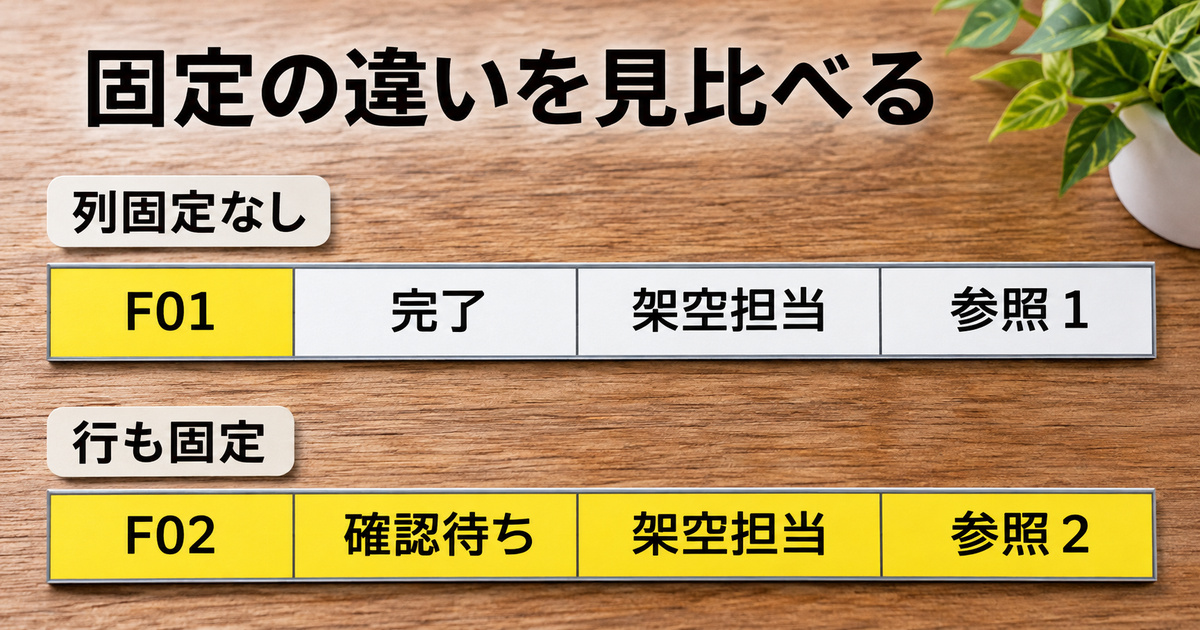
列を固定しない比較では、式を=B2="完了"にしました。適用先は正しい比較と同じA2:D6です。結果は、完了の三行でA列の確認IDだけが黄色になり、B列からD列は黄色になりませんでした。F01・F03・F05のIDが目立つだけで、行全体の強調にはなっていません。
A2で判定するB2と、B2へ書式を適用するときに見る位置が、相対参照では同じ固定列になりません。今回の表では、右へ対象が移ると判定する列も移るため、担当や引継ぎなど、完了の状態を入れていない場所を見る結果になります。判定列をBへ固定したい目的では、列名の前のドル記号が必要です。
Microsoftの相対参照・絶対参照・複合参照の説明も、どこを固定するかを考える参考になります。今回の目的では、横方向へはB列を保ち、縦方向へはその行の状態を見たいので、列だけを固定した形を使いました。
状態セルのB列に色が付かずIDだけが黄色だと、適用先が間違っていると考えやすいかもしれません。この比較では適用先はA2:D6で合っていました。範囲が正しいのに一部だけという場合も、式がどの列を見ているかを確認する必要があることが分かります。
次に、行まで固定する比較では=$B$2="完了"を使いました。結果はA2:D6の二十セルがすべて黄色です。確認待ちのF02も、状態が空欄のF04も黄色になりました。B2は完了なので、範囲内の各行が同じB2の条件を使った結果です。
一部だけ色が付く場合と、全行が色付きになる場合
ここでは、全行が黄色になること自体をExcelの不具合と決めつけません。式はB2という一か所を固定して見る形です。今回の目標が各行の状態を判定することだったため、その設定が目的に合っていません。何を固定した式なのかと、何を実現したいかを照らし合わせましょう。
一番上の行だけを確認すると、列固定だけの式と行も固定した式の違いを見落とします。どちらもF01の行は黄色だからです。二つの式を見分けるには、確認待ちや空欄の行を含めて読みます。条件に合う行だけでなく、条件に合わない行を試す理由がここにあります。
ドル記号は多く付けるほど正しいというものではありません。判定列を固定したいならBの前へ、特定の行も固定したいなら行番号の前へ付けるなど、目的に応じて使います。今回のような各行の状態判定では、行の固定を加えたことで目標から離れました。
自分の表で同じ違いを調べる場合も、まず現在の式を控えてから、作業用コピーで一項目ずつ見直します。複数のドル記号と範囲を一度に変えると、どの設定が原因だったかを判断しにくくなります。今回の四冊の比較は、式だけを変えることで違いを追いやすくした例です。
式の見た目が一文字違うだけでも、強調されたセルは三つ、十二、二十という異なる結果になりました。この数は今回の五行四列で実測したものです。一般の表でも同じセル数になるという説明ではなく、同じ範囲とデータでも参照の指定で結果が変わるという確認に使っています。
相対参照の仕組みが分かりづらいときは、一番左のセルと、その右のセルがどこを判定するかを紙へ書き出してみます。そのあと、一つ下の行も同じように考えます。列を動かしたいか、行を動かしたいかを別々に確かめると、必要な固定位置を決めやすくなります。
色が一行ずれるときは、式の行番号と適用先の先頭を見比べる
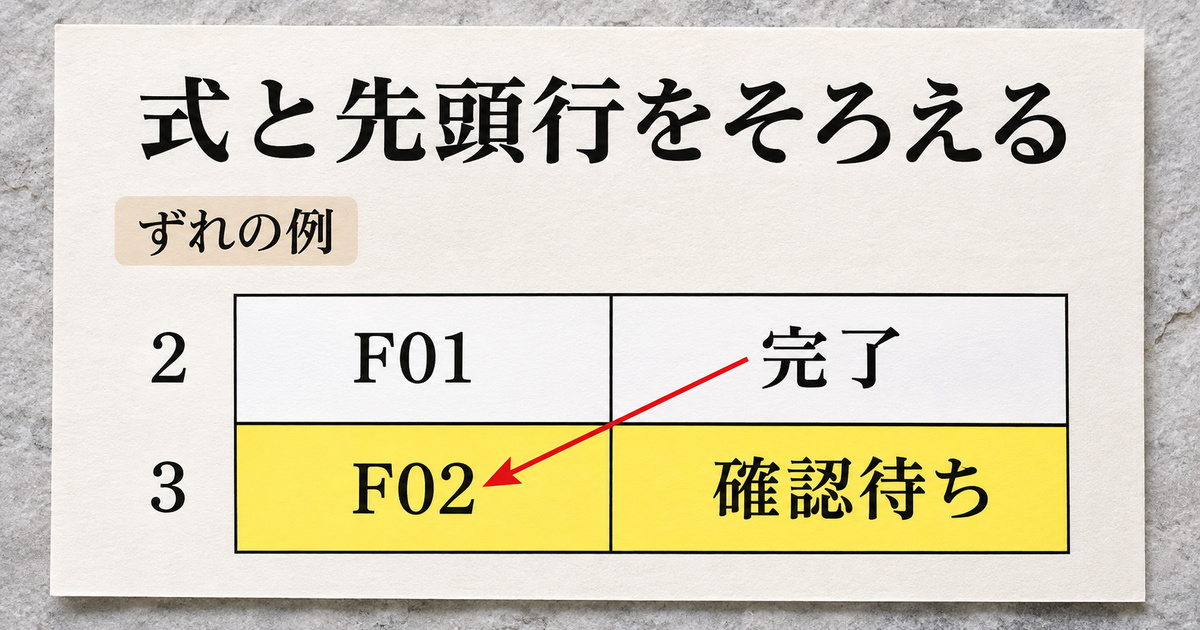
列をBへ固定しているのに、完了ではない行が黄色になる場合は、行の基準がずれていないかを確認します。四つ目の比較では、適用先をA2:D6のままにして、式を=$B1="完了"にしました。正しい比較のB2から、一つ上のB1へ変えた形です。
結果は、3行目のF02と5行目のF04が、A列からD列まで黄色になりました。F02の状態は確認待ち、F04の状態は空欄です。今回の目標では、この二行は色を付けない行なので、結果は目的に合っていません。見た目が一行分きれいに塗られていても、判定する行が違うと区別の意味が変わります。
3行目を塗るときには一つ上のB2、5行目を塗るときには一つ上のB4が条件になります。B2とB4はいずれも完了です。そのため、完了の行の次の行が黄色になったことを、元の値と対応づけて説明できます。単に「色がおかしい」ではなく、どの行を見ている式かを読みます。
最初の2行目はB1の見出しを見ているため、今回は黄色になりませんでした。元の状態が完了のF01でも、適用先の先頭と式の行番号が合っていなければ、目的の行を強調しません。先頭行を点検すると、ずれの原因を見つける手がかりになります。
最後の6行目にあるF05も、この比較では黄色になりませんでした。判定がB5の空欄を見ているためです。B6の完了が次の行へ影響する形を考えられても、今回の適用先は6行目までであり、7行目の書式を実測した結果としては扱っていません。検査した範囲の内側で説明します。
B1で判定すると確認待ちの行まで強調された例
ずれを直すときは、式の行番号だけを機械的に2へ置き換えるのではなく、自分の表のデータ開始位置を確認します。今回の先頭はA2で、同じ行の状態がB2にあるので、2を使いました。表が別の行から始まる場合は、その先頭に対応する状態セルが基準になります。
適用先の先頭を変えたあとも同じです。数式と範囲を別々に直しているうちに、どちらかの基準だけが古く残ると、意図した対応が崩れます。ルールの管理画面で適用先を読み、式にある判定セルの行を読み、先頭の一行で対応が合っているかを確かめてください。
確認するときは、色が付いた行と一つ前の行を組で見ます。今回のF02なら、自分の状態は確認待ちで、直前のF01が完了です。この組み合わせがあると、一つ上の状態を見ている可能性を調べられます。色のない行の文字だけを直して、見た目に合わせる編集はしないようにしましょう。
ここで示すのは、一つのルールしかない独立した比較です。実際のブックで別のルールや手動の色が重なっている場合、見える色の理由が今回と同じとは限りません。先頭行のずれは確認する候補の一つであり、似た色の結果が出たら必ずこの式が原因だと断定するものではありません。
修正の前後では、同じIDで結果を追います。行番号は表の挿入や並べ替えで変わることがありますが、今回の確認IDならF01などの内容を手がかりにできます。状態と強調の対応を控えておけば、どの行を直したかを説明しやすくなります。
一行ずれの確認が終わったら、先頭だけでなく最後の行も見ます。最初の行が直っていても、範囲が途中で止まっていれば末尾が対象外かもしれません。今回の正しい比較では、2・4・6行目のA列からD列までを確認し、範囲内の最後の完了行まで色が付いていることを確かめました。
今回のずれた比較は、確認待ちや空欄が完了として見える危険を、単純な五行で見分けた例です。作業の状態を伝えるための表では、色が意味するものが元の文字と一致することを優先します。見やすさを整える作業でも、状態の内容を勝手に変えないことが前提になります。
一部だけ・全行・空欄まで色が付くときの点検を順序立てる
結果を点検するときは、まず適用先がどこかを確認します。今回のようにA2:D6へ行全体の強調を付けたいのに、B列だけが範囲なら、式だけ直してもA列とD列には適用されません。色の出方を見る前に、ルールがどのセルを対象にしているかを読みます。
範囲が合っていたら、判定する列を見ます。今回の=B2="完了"の比較は、完了行のA列だけが黄色でした。右へ進むと判定する列も動く形だったためです。行の一部だけという結果を見たとき、範囲と列固定の二つを別々に確認できる例として使えます。
全行が同じ色なら、行まで固定した式になっていないかを見ます。今回の=$B$2="完了"では二十セル全部が黄色でした。ただし全行が完了の表なら、各行を判定した結果でも同じ見た目になります。実際の状態に異なる行があるかを確認してから、式の指定と対応づけましょう。
空欄の行が黄色になった場合も、一つの原因へ決めつけません。今回の比較では、行を固定した場合にも、行の基準を一つずらした場合にも、F04の空欄行が黄色になりました。同じ行の見た目だけでは二つを区別できないため、式と他の行の結果を合わせて判断する必要があります。
今回の例なら、行固定の比較はF02もF03も含めてすべて黄色ですが、一行ずれの比較で黄色なのはF02とF04だけです。複数の行を読むことで、似た症状を切り分けられます。問題の一セルを見て終えず、条件に合う行と合わない行を組にして確認してください。
四つの比較を、自分の表の確認に使う
条件の言葉が表の値と違う場合は、書式の問題とデータの表記を分けます。完了を条件にしたつもりで、実際の表には別の言葉があるなら、今回の完了の三行と同じ判定にはなりません。表記の修正が依頼に含まれるかを確認し、色を合わせるためだけに状態を上書きしないようにします。
行を追加したときも、追加後の行が適用先に入っているかを確認します。今回の試験ではA2:D6の固定された範囲だけを対象にし、行追加やテーブルの拡張は試していません。追加した行でも自動で同じ結果になると報告せず、実際のルールと追加行の表示を確かめてください。
既存の表を預かる場合は、対象のルールを確認する前に、ほかの書式をすべて消すような操作を始めないことが大切です。まず現在の式と適用先を控え、作業用コピーで必要な変更だけを試します。今回の四つの比較は、既存ルールを一括で整理する手順の実演ではありません。
状態の意味が曖昧なら、ルールを増やす前に、完了と確認待ちの区別を合わせます。当ブログの作業報告書で処理済みと確認待ちを分ける記事も、表に入れる状態の整理に使えます。文字で何を伝えるかが決まれば、その状態を見やすくする色の役割も決めやすくなります。
点検メモは、症状、現在の式、適用先、確かめたID、期待する色という欄で作れます。「全行が黄色、式はB2を行も固定、確認待ちのF02も黄色」と書けば、どこを調べたかが伝わります。原因を確認する前に、単に修復済みという言葉だけを残さないようにしましょう。
依頼された表が大きいときは、少数の代表行で見つけたことと、全体を確認したことを分けて記録します。今回のように五行を全部見た例と、数百行の一部だけを見た例では、確認範囲が異なります。検査していない行の状態まで合格と扱わず、必要な範囲を読み直します。
四つの比較を使う目的は、症状ごとに一つの原因を決め打ちすることではありません。範囲、列の固定、行の固定、先頭の対応という順で、同じ表の中で違いを確かめるためです。結果と設定を一組で読むことが、見た目だけを直す作業から、内容を確認できる整形へ進める手がかりになります。
保存後は色のある行・ない行と、元の値を一緒に読み直す
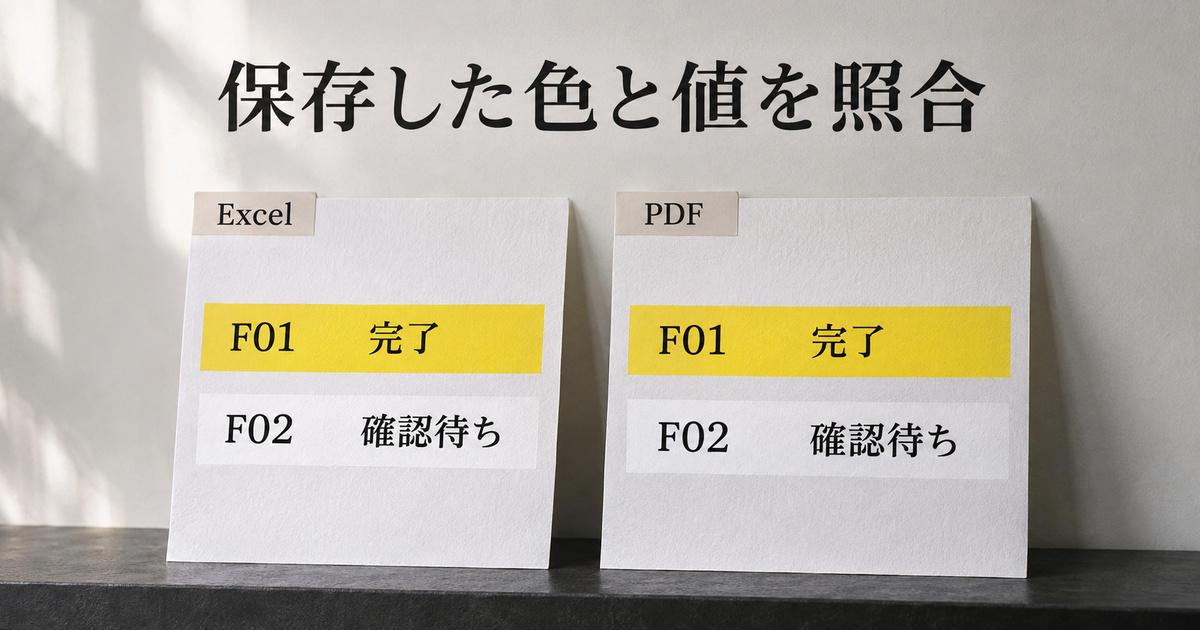
設定ができたら、作業用の別名で保存し、保存したブックを開き直して確認します。編集中の画面と、最後に保存された内容を同じだと決めつけないためです。元のブックを残し、変更した式と範囲を控えておけば、必要な場合に比較へ戻れます。
今回の四冊では、保存する前のExcelで各セルに見えている色を照合しました。保存されたブックの式と適用先はファイルを別に読み取り、書き出したPDFの色の位置も確認しています。保存後にExcelで再び開いた際の挙動は、今回の実測には含みません。正しい比較の黄色は十二セル、列固定なしは三セル、行も固定した比較は二十セル、行がずれた比較は八セルです。数はこの五行四列の中で、黄色になったセルを数えた結果です。
セル数だけで合格にせず、どのIDのどの列が色付きかを見ます。十二セルが黄色でも、別の三行へ色が付いていたら目標とは違います。今回の正しい比較では、F01・F03・F05のA列からD列までという場所の対応まで確認しました。
色の付いていない場所も読み直します。F02の確認待ちとF04の空欄に色が付いていないことは、正しい比較の条件です。全部同じ色なら見た目がそろう一方、状態を見分ける役割は失われます。確認対象を色のあるセルだけに限定しないでください。
元の値が残っているかも確認します。条件付き書式のルールを設定するために、確認IDや状態の欄へ式を入力してしまうと、データそのものを変える別の作業になります。今回の比較では、同じ五つのIDと状態を使ったまま、ルールによる表示の違いを検査しました。
ExcelとPDFで確認した範囲を記録する
PDFで渡す場合は、書き出されたPDFでも同じ行を見比べます。今回の四つのPDFは各一ページで、実表示の画像でも色の出た位置を確認できました。Excelで黄色だったから、渡すPDFでも確認済みだと省略せず、配布する版を開いて確かめます。
印刷して使う表なら、PDFの画面確認と紙での確認を分けます。今回、物理プリンターでの出力はしていません。紙の見え方や白黒印刷で状態を区別できるかは、別の確認が必要です。色だけに情報を任せず、状態の文字も読み取れる表にしておきましょう。
引き継ぐときには、判定列と適用範囲を短く残します。「B列の完了を条件に、A2:D6を強調。完了のF01・F03・F05と、確認待ち・空欄の行を照合」と書けます。この記録があれば、次に表が更新されたときも、何を再確認すべきかが分かります。
ルールを直したあとにデータを入れ替えたら、新しいデータで確認します。以前の五行で合格したことを、変更後の表全体の合格に流用しないようにします。今回のセル数は固定した架空データの結果であり、完了の件数が変われば同じ数を期待すること自体が合わなくなります。
今回の未確認範囲は、複数ルールの競合、既存の手動塗り、結合セル、行追加、フィルターや非表示行、別のシート、Mac版・Web版の画面操作です。これらを使う表では、今回の小さな比較だけで結果を断定せず、対象の条件で式と表示を確かめてください。
行全体の強調を整える際は、判定列を固定することと、対象の行へ判定を合わせることが両方必要です。範囲が合っているのに一部だけ、全行、ずれた行へ色が出る違いを、今回の四冊で確認できました。保存後は設定だけでなく、元の状態と色の対応を読み直して仕上げましょう。
最後に、確認したブックと配布したファイルの名前をそろえます。修正版と旧版を取り違えれば、正しいルールを作れていても相手が読む表は直っていません。目的の版を開き、先頭と末尾を含む対象行を確認した記録を残すことで、何を変更し、どこまで確かめたかを説明できます。
| 式 | 適用先 | 黄色のセル数 | 実際に黄色になった場所 |
|---|---|---|---|
=$B2="完了" |
A2:D6 | 12 | F01・F03・F05のA〜D列 |
=B2="完了" |
A2:D6 | 3 | F01・F03・F05のA列だけ |
=$B$2="完了" |
A2:D6 | 20 | 五行すべてのA〜D列 |
=$B1="完了" |
A2:D6 | 8 | F02・F04のA〜D列 |
照合メモを実際の行へ対応させる
この五行で確認用のメモを作るなら、まずF01について「状態は完了、期待する色はA〜D列すべて」と書きます。次にF02について「状態は確認待ち、期待する色はなし」と書きます。完了の行だけを選ばず、違う状態を一つ加えることで、行を固定してしまった比較の不一致を見つけられます。
続いてF04は「状態は空欄、期待する色はなし」、F05は「範囲内の最終行で、状態は完了、期待する色はA〜D列」と記せます。F04は行固定と行ずれの両方で色が出た行なので、式を読まずに原因を決めつけないための確認にも使えます。F05は範囲の最後までルールが届くかを見る対象です。
確認用の記録に、実測した色と期待した色を別欄で残すと、設定を変えた後も比較できます。「黄色だった」という欄と「黄色であるべき」という欄を分ける考え方です。正しい例を写したつもりでも、違う式なら同じ五行で結果が変わることを、今回の比較から確認できます。
修正を引き継ぐ記録には、色が付かなかった行も含めます。「F01・F03・F05が黄色、F02・F04は黄色でない」と書けば、見る側が対象を再確認できます。色が付いた行の数だけを伝えるより、IDと状態の組み合わせが分かるため、途中で別の行を見たときにも違いを追いやすくなります。
実際の大きな表では、この例のIDをそのまま使う必要はありません。読者の表で一意に分かる番号や短い見出しを使い、どの行を検査したかを控えてください。ファイル名とシート名も合わせて残すと、同じ見出しがある別の表を確認してしまう取り違えを減らせます。
確認日:2026年11月8日。画像は説明用に生成したイメージで、実際の操作画面ではありません。実測の条件と未確認の範囲は本文に記載しています。