Excelのハイパーリンクを削除するには?文字・数式と残すリンクを確認
※本記事にはPRを含みます。
こんにちは。「脱会社員」脱サラを応援し続けるブログ、運営者の「なかびー」です。
Excelでハイパーリンクを削除するときは、文字を消したいのか、文字を残して移動する機能だけを外したいのかを先に決めます。通常のセルのリンクなら、右クリックの[ハイパーリンクの削除]で表示文字を残す方法があります。書式も残したい場合には、[ホーム]の[クリア]にある[ハイパーリンクのクリア]を、似た名前の別操作と区別して確認しましょう。
一方、HYPERLINK関数で作ったリンク、単なるURLの文字列、別ブックから値を参照する数式は、同じ「リンク」という言葉でも扱いが違います。青い文字をすべて消す、シート全体を値に置き換える、といった操作を先に行うと、残すべき計算式や必要な案内まで変える可能性があります。
この記事は2026年11月9日に確認したMicrosoftの公式資料を基に、主にWindowsのデスクトップ版Excelでの考え方を整理しています。自作の五つのセルを含む教材では、openpyxlでA2の通常リンクだけを外してXLSXを保存し、別読取りで全セル値・数式文字列・残す通常リンク・A2の書式と内部XMLを照合しました。別の負例ではA5の数式を固定値5へ書き換えて保存し、式が失われたことを確認しています。Excelの右クリック操作、自動計算、リンク先への移動、値貼り付けの挙動を実測した結果ではありません。画像は説明用の生成イメージです。
今回の完成条件:A2の不要な通常リンクを外す。A2の文字と必要な書式を残す。A3のURL文字列、A4のHYPERLINK数式、A5の計算式、A6の必要な通常リンクは変えない。リンクを減らすことと、内容を残すことを両方確認します。
通常リンク・URL文字列・HYPERLINK数式を見分ける

表示文字と移動先は同じものとは限らない
セルに「参考ページ」と書かれていても、その文字の背後へWebページなどの移動先を設定できます。逆に、セルにURLらしい文字列があっても、移動する機能を設定していなければ、単なる文字列として扱う状態もあります。見えている文字だけで、どの操作を選ぶかを決めないようにしましょう。
今回の教材のA2には「参考ページ」という表示文字と、練習用の移動先を持つ通常のハイパーリンクを設定しました。A3にはURLの形をした文字列を置きましたが、通常リンクの情報は付けていません。この二つを同じものとして処理すると、A3の文字を不要に書き換えるなど、目的にない変更を加えてしまう可能性があります。
教材のアドレスはexample.invalidを使った架空の例です。実際のサイトへの案内や、クリックして動作を確かめるためのリンクではありません。この記事の保存確認でも、例のアドレスへ接続していません。移動先を開いた事実と、ファイルにリンク情報があることを分けて扱っています。
数式バーにHYPERLINKがある場合は、式として考える
A4には=HYPERLINK("https://example.invalid/formula","関数の案内")という数式文字列を入れました。通常リンクの情報をセルへ付ける方法とは異なり、リンク先と表示内容が式の引数に含まれています。Microsoftのリンクの説明でも、HYPERLINK関数で作成したリンクの変更では数式を編集する必要があると区別されています。
今回の教材でA2の通常リンクだけを外しても、A4のHYPERLINK数式は残ります。ファイル内の通常ハイパーリンク情報が一件減ったことを根拠に、すべてのクリック用リンクを除去できたとは説明できません。式として作られたものを別に見ることが、この五セルの比較で確認したい点です。
また、数式の表示文字が別のセルを参照する仕組みなら、単純に文字へ置き換えた後は、元の参照に応じて変わる性質を失う場合があります。いま見えている表示だけを残してよいのか、今後も式として更新したいのかを確認してから扱いを決めます。すべてを一括で値にすることを、リンクだけの削除と同じ意味で使わないでください。
| セル | 教材の内容 | 種類 | 今回の処理 |
|---|---|---|---|
| A2 | 参考ページ | 通常のハイパーリンク | リンクだけを外す |
| A3 | example.invalidを使うURL文字列 | 通常リンクを付けていない文字列 | 文字列のまま残す |
| A4 | HYPERLINK関数 | 式で作るリンク | 今回は式を残す |
| A5 | =SUM(2,3) | 通常の計算式 | 計算式を残す |
| A6 | 必要な案内 | 残したい通常リンク | リンクも文字も残す |
外部ブックの参照は、クリック用リンクとは目的が違う
ほかのExcelファイルから単価などを参照する数式のリンクは、セルをクリックしてページへ移動するハイパーリンクとは別の話です。「リンクの更新」というメッセージを見たからといって、青い文字をすべて外せば解決すると判断しないでください。何が何を参照しているかを確認する必要があります。
外部ブックからの参照を確定値へ変える作業が目的なら、公開済みのExcelの外部リンクを解除する方法で、切るリンク元と残す数式を確認できます。本記事の中心は、通常のセルのハイパーリンクを指定して外し、必要な内容を維持する作業です。
同じ一覧に複数の種類が混ざっている場合には、最初に種類を分けて記録するだけでも、操作範囲を選びやすくなります。今回の五セルなら、通常リンク二件、HYPERLINK式一件、URL文字列一件、計算式一件です。ただし、これは用意した教材の内訳です。自分のブックの件数を、この値で置き換えないようにしましょう。
三つの依頼で、完成条件が違うことを確かめる
第一の依頼を「参考ページという文字は必要だが、クリックで開かないようにしたい」とします。この場合は、A2の文字を残し、通常リンクだけを外す今回の計画が対応します。第二の依頼が「参考ページの案内自体が不要」なら、文字を残す必要があるかから確認し直します。二つを同じ削除という言葉だけで受け取らないようにしましょう。
第三の依頼は「今後入力するURLを、自動で青いリンクにしないでほしい」です。この場合は、既存のA2をどうするかとは別に、入力時の自動書式を調べる計画になります。すでにあるリンクを処理したことを、今後の設定まで直したこととして報告しないことが大切です。対象、残す内容、今後の入力という三点を分けるだけでも、必要な作業を選びやすくなります。
資料を作った本人以外が処理する場合には、A6のような必要な案内がどれかを、使っている人へ確認する場面もあります。外部へ出したいからすべて消す、社内用だからすべて残す、という一律の判断より、資料の目的に沿って対象を具体化する方が、変更後の確認もしやすくなります。
文字と書式を残したい範囲を選び、通常リンクを外す
リンク先へ移動せずに、対象セルを選ぶ
リンクがあるセルを普通にクリックすると、選択するつもりでも移動先を開く場合があります。Microsoftは、リンクを開かず選択する方法として矢印キーなどを使う案内をしています。練習では対象セルの位置を確認し、ほかのセルからキーで移動するなど、選択する作業とリンクを実行する作業を分けます。
今回の対象はA2だけです。名前とセル番地が一致するかを確認し、A6の「必要な案内」と取り違えないようにします。見た目がどちらも青い文字だからという理由で、A列をまとめて選ぶ必要はありません。消すべきものを探す際には、文字の色よりも、そのセルをどう使っているかを確かめましょう。
キー操作を使って選択を練習したいときは、公開済みのExcelショートカットの覚え方で、移動・選択・入力状態を整理できます。短い操作を覚える前に、いま選んでいるセルと編集している内容が分かることを優先してください。
表示文字を残す削除と、セル内容の削除を区別する
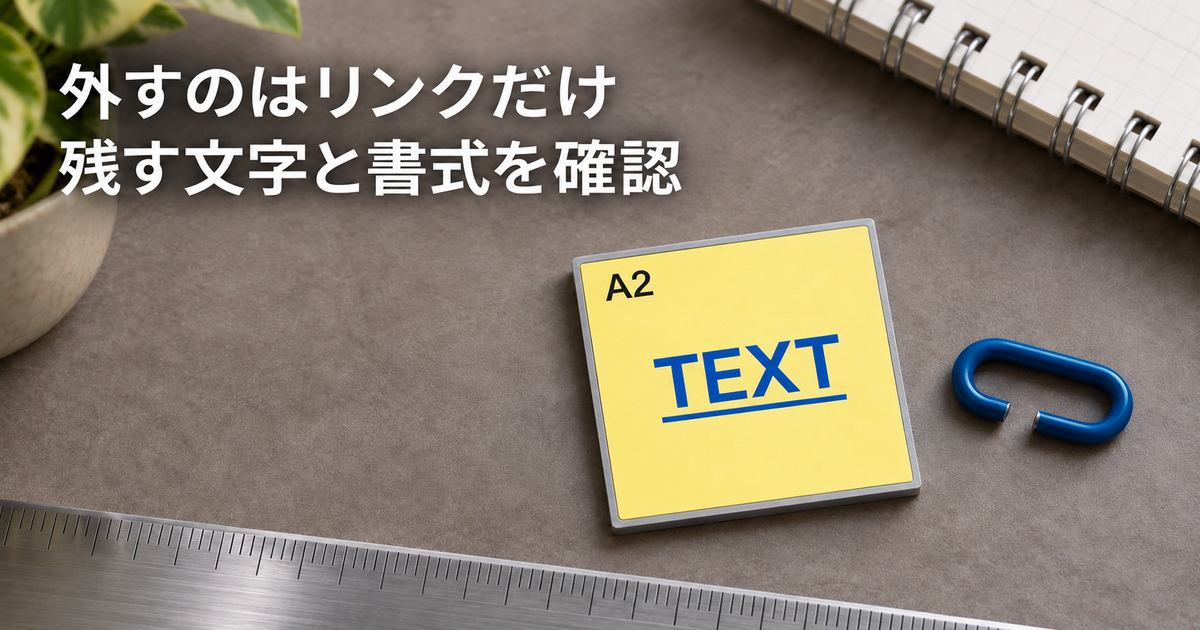
通常のハイパーリンクを外して文字を残す方法として、公式ヘルプはセルを右クリックして[ハイパーリンクの削除]を選ぶ操作を案内しています。一方、セルの内容を削除する操作は、表示文字も取り除く方向の操作です。文字を残したい今回の目的で、Deleteキーなどによる内容の削除を代用しないようにします。
実行後は、A2に「参考ページ」という文字が残っているかを確認します。文字が消えてしまった場合、リンクを外すという目標は満たしていません。元の状態へ戻せる範囲で戻し、何を削除する操作だったかを確認してからやり直してください。文字を覚えているから入力し直せばよい、と考える前に、内容を保つ操作を選びます。
リンク先を残す必要があるかも、実行前に確認します。表示文字が「参考ページ」だけなら、リンクを外した後はその文字だけから移動先を特定できなくなる場合があります。確認用の原本や、管理上必要な移動先の記録を残しておくと、後で目的の変更や確認依頼があった場合に対応しやすくなります。
書式も残すなら、ハイパーリンクのクリアを確認する
文字だけでなく背景色や表示形式などの書式も保ちたい場合は、操作の名前をさらに確認します。Microsoft LearnのRange.ClearHyperlinksの説明は、[ホーム]→[編集]の[クリア]から[ハイパーリンクのクリア]を使う操作と同じであり、リンクだけを外し、文字や書式などのほかの内容に影響しないと説明しています。
これは[書式のクリア]や[すべてクリア]を選ぶこととは違います。また、通常リンクを削除するコマンドと、書式まで同じ結果になると決め付けないでください。メニューの文言を読んで、残したいものに合う操作かを確認します。書式が重要な表では、原本を残したコピーの小さい範囲で確認してから進めましょう。
今回の自作ファイルでは、A2のリンク情報だけをopenpyxlで外し、青い下線の文字と薄い黄色の背景をそのまま保存しました。保存後にフォント、塗りつぶし、表示形式を読み直して一致したことを確認しています。Excelの二つのメニューを操作して、どちらも同じ書式が残ったという検証ではありません。公式の操作説明と、自作ファイルの保存結果を混ぜないようにしています。
名前の似た操作を分ける:ハイパーリンクだけを外す、セルの文字や数式を消す、書式を消す、すべてを消す。必要なのが最初の一つなら、ほかの操作まで含む項目を選ばないよう、実行する文言と選択範囲を確認してください。
複数セルを扱うときは、残すリンクと数式を先に除外する
一括処理の範囲を、消したい対象から決める
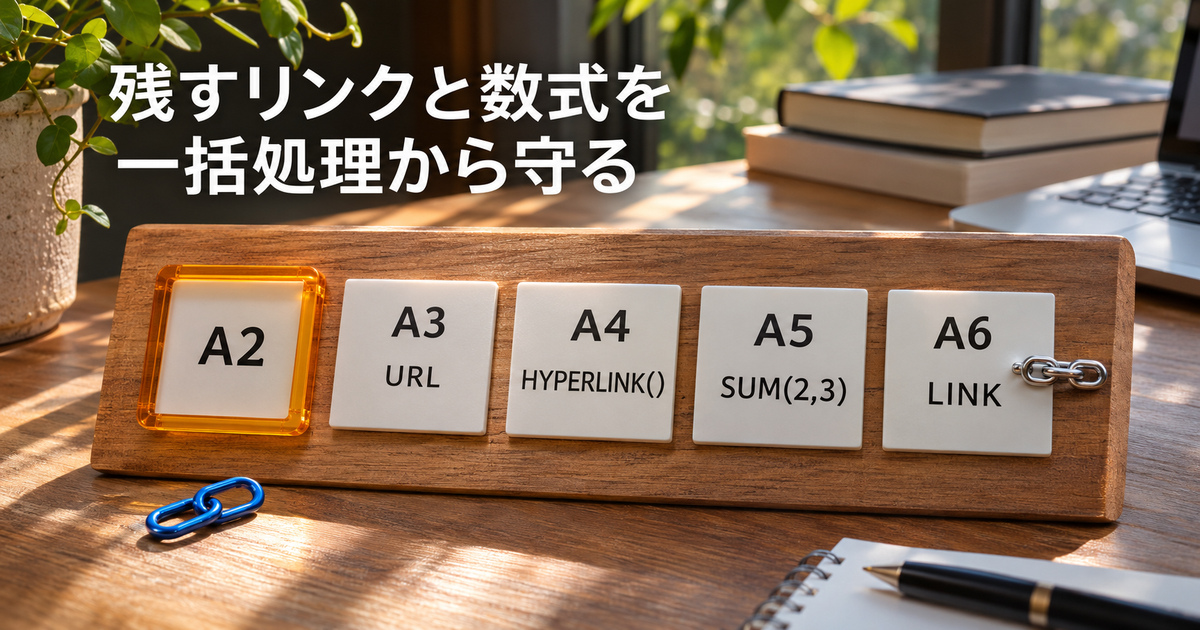
通常リンクを複数まとめて扱いたい場合も、最初に対象範囲を決めます。Microsoftのクリアに関する説明は、指定した範囲のハイパーリンクを対象としています。操作できる範囲が広いからといって、シート全体やブック全体を自動的に処理対象へ広げる必要はありません。
今回の教材でA2からA6までをまとめて選ぶと、A6の必要な通常リンクも対象に入ってしまいます。A4のHYPERLINK数式やA5の計算式も同じ選択内にあります。リンクの種類と、残すべき内容を先に分けた理由は、この選択範囲の判断へつなげるためです。
実務の一覧では、担当者が業務用に付けた案内、社内ファイルへの参照、提出後も使う操作用のリンクなどが混在する場合があります。すべてを外す依頼なのか、一部の不要なものだけなのかを確認し、目的に合う範囲を選びます。見えている範囲の色だけを頼りに、残すものを判断しないことが大切です。
関係のない数式を値へ置き換えない
「リンクをなくすには、全部を値にしてしまえばよい」という進め方は、今回の完成条件に合いません。A5の=SUM(2,3)はクリック用のリンクではなく計算式です。A2のリンクを外すために、この式を変える必要はありません。選択範囲に入っているからという理由で、数式をまとめて置き換えないでください。
自作した負例では、A2のリンクを外した出力をコピーし、A5へ数値の5を直接書き込んで別ファイルにしました。保存後のA5は数値5であり、=SUM(2,3)という式ではありません。算術上の結果が同じ5に見えるとしても、式が残ったことにはならない、という比較です。Excelの値貼り付けを実行した結果として示しているわけではありません。
このような変更は、見た目の数字だけを見る確認では気付きにくい場合があります。だからこそ、残したい数式がある表では数式バーなどで内容も確認します。今回の保存確認では、A5の式の文字列をそのまま読み直しました。計算結果の再評価や、実際のExcelでの計算動作まで確認したものではない点も分けています。
| 比較 | A2の通常リンク | A5の内容 | A6の必要なリンク |
|---|---|---|---|
| 元の教材 | あり | =SUM(2,3) | あり |
| A2だけを外した出力 | なし | =SUM(2,3)のまま | あり |
| 別に作った負例 | なし | 固定値5へ変更 | あり |
HYPERLINK式を文字へ変えるなら、そのセルだけを別作業にする
A4の関数で作ったリンクまで外したい場合は、今回のA2だけの操作とは別に扱います。まず数式と表示したい文字を確認し、動的な式を残す必要がないかを判断します。表示を固定したいという目的が明確なら、作業用コピーでそのセルだけを対象にし、たとえば「関数の案内」という通常の文字列へ置き換えることを検討できます。
この置き換えは、式を維持したままリンクだけを外す処理ではありません。式の代わりに固定した文字を持たせる変更です。現在の表示を保存する方法として値の貼り付けを使う場合にも、対象がその式のセルだけであるか、表示結果が意図どおりか、今後の更新が不要かを確かめます。関係のない計算式を同時に選ばないようにしてください。
本記事の保存教材では、A4は変更せず、HYPERLINK数式をそのまま残しています。式を文字へ変えた後のExcel画面や値貼り付けは検証していません。今回の確認結果から、どの関数や条件でも同じ方法で安全に一括処理できるとは説明しません。自分のセルの式と残したい機能を見て、変更する範囲を決めましょう。
選択した範囲を、実行する直前にもう一度見る
処理の種類が合っていても、範囲が違えば結果は変わります。今回のA2だけという指定を、A2:A6の指定へ広げた場合、A6を残すという完成条件と衝突します。実行前にはセル番地、対象の文字、選択範囲の端を見て、意図していないセルが入っていないかを確認してください。
行や列を非表示にしている一覧や、フィルターで表示を絞っている一覧では、見えている箇所だけを見て範囲を判断しないようにします。今回の教材では、非表示やフィルターを使った選択の挙動は検証していません。そのため、見えるセルだけが必ず対象になるという前提の一括操作は案内していません。対象が明確になる小さい範囲で試し、実際に何が選ばれているかを確かめる流れを取ります。
件数を使うときは、何のリンクを数えたのか添える
自作ファイルの通常リンク情報は、元がA2とA6の二件、処理後がA6だけの一件です。しかしA4のHYPERLINK数式も残っています。「リンクが一件になった」とだけ書くと、式で作るリンクを含めた総数のように受け取られるかもしれません。今回数えたのは、ファイルに保存された通常のハイパーリンク情報です。
実務でも、図形に設定したリンク、関数、別ブックの参照などを同じ数へまとめる場合は、何を含めたかを確認する必要があります。本記事の五セルの確認だけで、図形・名前定義・クエリ・マクロなどのリンクを全部調べたとはしていません。件数の変化は、対象の範囲を添えて使ってください。
青文字が残る・削除できない・またリンクになるときの確認

青い下線だけでは、リンクが残っているかを決めない
ハイパーリンクを外した後も、青い文字や下線などの書式が残る場合があります。今回の自作出力も、リンク情報だけを外し、書式を残す作り方をしたため、A2の見た目の書式は元と同じです。色が青いことだけを理由に、処理に失敗したとは判断できません。
反対に、文字の色を黒へ変えたからといって、リンク情報が必ず外れたとも判断できません。リンクの設定と書式は、別の確認対象です。自分の環境でリンクの編集や削除の項目、数式バーなどを見て、通常リンクなのか、関数なのか、書式だけなのかを確かめます。確認のために、不要な移動先へむやみに接続する必要はありません。
見た目も整えたい場合は、必要な書式を先に決めます。背景色、罫線、桁の表示、日付の表示などを残したい表で、書式全体を一括で消すと、リンクと関係のない見やすさまで変える可能性があります。文字色や下線だけを変えればよいのか、セルのスタイルそのものを変更する必要があるのかを、小さい範囲で確認しましょう。
削除の項目が出ないときは、対象の種類へ戻る
右クリックしても思っていた項目がない場合は、まずそのセルに通常のハイパーリンクがあるかを見ます。単なる文字列のURLなら、外すべき通常リンク情報がない場合があります。HYPERLINK関数なら、式を扱う必要があります。想定した項目が出ないという理由だけで、セル内容を削除して作り直さないようにします。
また、操作している対象がセルなのか、図形や画像なのかも確認します。リンクを設定できる場所はセルだけではありません。本記事の教材はセル内の五つの内容を対象としており、図形や画像のリンク削除を実測したものではありません。セル向けの操作を、選択した別のオブジェクトへそのまま当てはめないでください。
ファイルが編集できない、操作が制限されている、組織の設定で許可されていないといった状態も、この教材だけでは診断できません。表示されている案内や編集状態を確認し、原因が分からないまま保護や権限を変更することを前提にしないようにしましょう。使っている版の公式資料と照らして、確認できる範囲を整理します。
今後の自動リンク化を止める設定は、既存の処理と別
URLやメールアドレスを入力するたびに自動でリンクになることが困りごとなら、すでにあるリンクを外すだけでは、今後の入力に関する設定まで変えたことにはなりません。Microsoftは、自動書式の直後にオートコレクトのオプションから元へ戻す方法と、オートコレクトの設定で入力時の自動書式を見直す方法を案内しています。
Windowsの案内では、[ファイル]→[オプション]から校正とオートコレクトのオプションを開き、入力オートフォーマットにあるインターネットやネットワークのパスをハイパーリンクへ変える項目を確認します。不要な自動変換を止める目的に合うかを確かめ、ほかの自動書式の設定までまとめて変更しないようにします。
この設定と、既存のA2を外す操作は別です。設定を見直した後も、すでに保存されているリンクがどうなっているかは別に確認します。共同作業の端末や共有の環境では、設定がどの範囲へ作用するかも、自分の版の説明と画面で確かめてください。今回の教材ではアプリの自動書式設定自体は変更していません。
貼り付けた後も、文字・数式・リンクのどれが来たかを見る
ほかの資料から内容を貼り付ける場合も、表示文字だけで判断せず、数式やリンク情報が含まれていないかを確認します。先にA2を処理した後で、元のリンク付きセルを再び貼り付ければ、処理前の内容を持ち込む可能性があります。どのコピーを元にしているかを見てください。
ただし、貼り付けで何が引き継がれるかは、選ぶ貼り付けの種類や元の内容によって変わります。本記事ではすべての貼り付け方法を実測していません。文字だけを持ってきたいのか、書式も数式も必要なのかを決め、選んだ操作の結果を、その場で小さく確認する流れにしましょう。
保存後に、消えたリンクと残した内容を別々に照合する
A2が変わったことと、A3〜A6が残ったことを両方見る
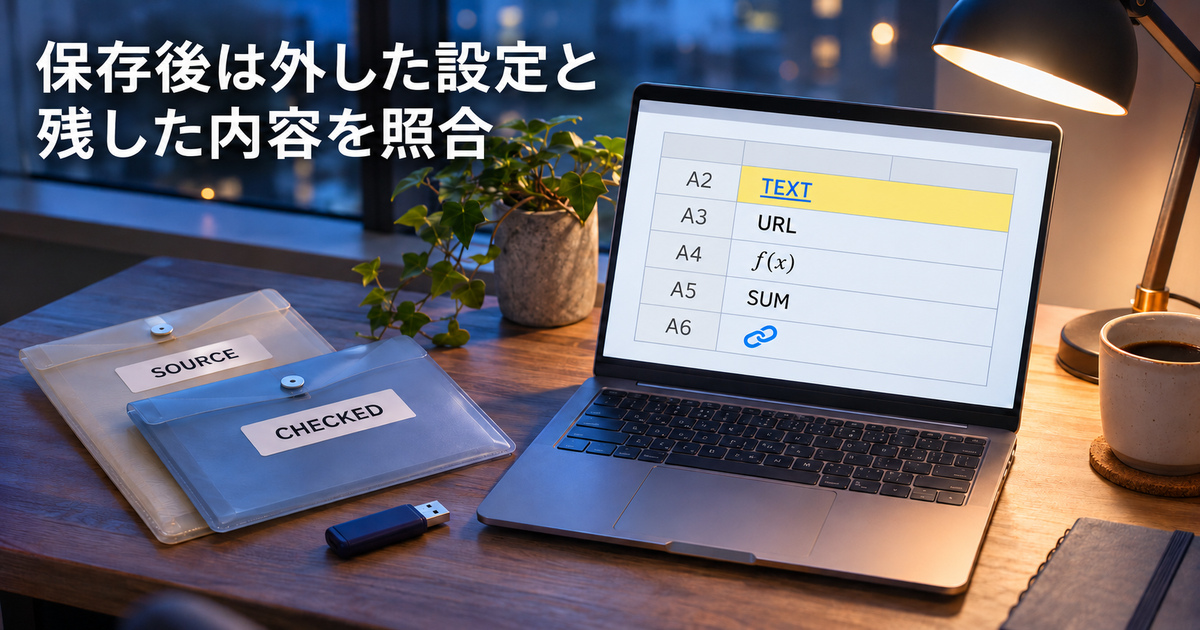
今回の教材の確認では、A2の通常リンク情報がなくなったことだけで作業を終えていません。A2の「参考ページ」という文字、A3のURL文字列、A4のHYPERLINK数式、A5のSUM式、A6の必要なリンクが予定どおりかも見ました。変える対象と、変えない対象を両方持つと、広すぎる処理を見つけやすくなります。
保存したファイルをopenpyxlで別に読み直した結果、見出しを含む全セル値の配列は元と一致しました。A4とA5は数式文字列のままです。A2の書式も一致し、通常リンクとして残っているセルはA6だけでした。さらにXLSX内部のシートXMLでも、通常リンクの参照先セルがA6だけであることを確認しています。
ここで確認したのは、自作ファイルの保存内容です。Excelが式を再計算してどのように表示したか、リンク先が実際に開くか、図形など別の場所へリンクが残っていないかは確認していません。保存内容、アプリの表示、外部接続の成功を、一つの「動作確認済み」にまとめないことを守ります。
元と出力を、同じ確認表で読み比べる
自分のファイルで確認する場合も、処理前に対象と完成条件を控えておくと、保存後の比較がしやすくなります。A2の表示文字は何だったか、残す必要なリンクはどのセルか、式を残したいセルはどこかを、書ける範囲で整理します。個人情報や社内の移動先を、不要に別の場所へ転載する必要はありません。
確認票には「変えた」「残した」「未確認」という状態を分けて書きます。たとえばリンク情報は外したが、実画面の見え方はまだ見ていないなら、その二つを別に記録します。未確認を空欄のままにすると、確認不要なのか、確認漏れなのかが分かりにくくなるためです。
| 確認対象 | 今回の期待する状態 | 見るもの |
|---|---|---|
| A2のリンク | 外す | 通常リンクの設定 |
| A2の文字・必要な書式 | 残す | 文字、フォント、背景、表示形式 |
| A4・A5 | 式を残す | 数式の内容 |
| A6 | 必要なリンクを残す | 設定された移動先と表示文字 |
| 出力ファイル | 正しい版を保存 | ファイル名・保存先・開き直した中身 |
負例と完成版を、見た目の数字だけで選ばない
A5の計算式を固定値5にした負例は、リンクを外す前後のファイルと一部の見た目が似る可能性があります。しかし、式を残す条件には合いません。確認票でA5を「数値が5」とだけ扱うのではなく、式を保つ必要があるセルとして指定しておけば、この違いを確認できます。数字の一致は、必要な数式が残ったことの証拠にはなりません。
書式についても同様です。A2の背景が同じだからリンクも同じ、文字が黒いからリンクなし、といった推測を避けます。何を残したいかに応じて、値、式、書式、通常リンクの設定を別々に見ます。今回の小さい教材は、その四つの確認対象を分けて考えるための例です。
共有前には、相手が必要とする案内が残っているかを見る
提出する資料で、リンク先を開いてもらう必要があるのか、文字だけを読んでもらえばよいのかを確認します。クリック用の案内をすべて外した結果、相手が必要な資料へ到達できなくなるなら、今回の目的に合っていないかもしれません。A6を残す例は、外すことだけを目標にしないためのものです。
反対に、文字だけの記録として渡したいのにHYPERLINK式が残っているなら、通常リンクだけを外した今回の操作では仕様を満たしていない可能性があります。その場合は、式をどう扱うかを追加で決め、必要な範囲を別に処理して再確認します。確認した種類を明示しておけば、追加で何を見る必要があるかを説明しやすくなります。
最終的に送るファイルを保存先から開き、名前と中身を確認します。比較用の原本、A2だけを処理した出力、式を固定値へ変えた負例が同じ場所にある場合は、提出する版を取り違えないようにします。教材の負例は違いを学ぶためのもので、提出用の完成版として扱うものではありません。
作業の記録を残すなら、対象セル、外した種類、残した内容、保存したファイル名を一組にします。今回なら「A2の通常リンクだけを外し、A4・A5の式とA6の通常リンクを保持」と書けます。実際に確かめていないリンク先の到達性や計算結果まで、同じ記録へ含めないようにしてください。
作業を終える目安:対象の種類を見分け、必要なセルだけを選び、文字を消す操作とリンクだけを外す操作を区別する。保存後は、外したリンクと残した式・書式・必要な案内を別々に見る。この流れなら、見た目の青い文字だけを根拠に処理を広げず、目的に合う変更かを確認できます。
参照した公式資料(2026年11月9日確認):Microsoft:Excelでリンクを操作する、Range.ClearHyperlinksとハイパーリンクのクリアの説明、Excelで自動書式設定を元に戻す、ブックのリンクを管理する。