Excelの外部リンクを解除するには?切るリンク元と残す数式を確認

※本記事にはPRを含みます。
こんにちは。「脱会社員」脱サラを応援し続けるブログ、運営者の「なかびー」です。
Excelのファイルを開くたびにリンクの確認が出ると、まとめて解除したくなることがあります。ただ、仕事の表では、すでに確定させたい単価と、これからも別の表から更新したい単価が混じっている場合があります。警告を見えなくすることだけを目標にすると、必要な更新や計算まで止めてしまうかもしれません。
別のブックを参照する数式のリンクを解除すると、そのリンク元を使う数式は現在の値へ置き換わります。 そこで確認したいのは、「どのリンク元を切るのか」「どの更新を残すのか」「ブック内の計算は続けて使うのか」という三点です。今回は、この判断を二つの単価表と四件の明細で比べます。
当ブログで作成した架空の教材では、単価表Aだけを固定し、単価表Bの更新を残しました。解除直後は合計が変わりませんが、参照元を変更して開き直すと、両方更新する版との差が表れます。さらに数量を変更し、内部の計算式を残した版と、表の数式をすべて値にした版を比較しました。
情報確認日は2026年11月5日です。解説の対象は主にWindowsデスクトップ版Excelです。検証にはWindows版Excel16.0の新規ブックを使い、自動操作で保存、リンク解除、再オープン、PDF出力を行いました。GUIのクリック実演、Mac版、Web版、実プリンター、読者の業務ファイルは未確認です。掲載画像は説明用の生成イメージで、実際のExcel画面ではありません。数値は手順を確かめるための架空の教材で、実在の商品価格や取引条件を示しません。
今回のA固定・B更新版には、Bへの外部リンクが残っています。「すべての外部リンクを解除した提出用ファイル」ではありません。何を残す版なのかを先に決め、その目的に合うかを確認する教材として使ってください。
外部リンクの解除は、クリック用リンクの削除と分ける

切りたいのは、移動先か数式の参照先か
Excelでリンクと呼ぶものには、クリックしてWebページや別の場所へ移動するものと、別ブックのセルを数式から参照するものがあります。今回扱うのは後者です。青い文字や下線を消すことではなく、別のファイルの値が変わったときに、現在の表へ反映する関係を切る操作です。
たとえば、単価欄の数式が単価表Aのセルを参照し、金額欄が「数量×単価」で計算されているとします。単価表Aとのリンクを解除した後、単価欄が数値へ変わっても、金額欄の内部式が残っていれば、数量を変えたときの計算は続きます。どこにどの式があるかを分けて見ることが大切です。
一方、表全体の数式を値へ置き換えると、金額や合計の計算式も失われます。画面に同じ数字が並んでいても、後から数量を直したときに動く表なのか、その時点の結果だけを保存した表なのかは異なります。「数字が残っている」と「必要な計算が残っている」を同じ意味にしないようにします。
参考:Microsoft:ブックのリンクを管理する。リンク元を使う数式が現在の値へ変換されること、リンク元ごとに解除を選ぶ操作が案内されています。
解除する前に、完成形を一文で決める
最初に、「このファイルをどう使うか」を一文で書きます。今回なら「Aの単価は現在の値で固定し、Bの単価は更新し、数量変更による金額計算は残す」です。すべてを最新にする版でも、すべてを固定する版でもないことが、この時点で分かります。
実際の仕事で、どの値を確定させてよいかは、その資料の目的や担当者の判断によります。この記事の例だけを根拠に、実際の取引先の単価を過去の値で固定することは決めないでください。まず確認したいのは、求められている完成形と、操作によって変わる範囲を対応させることです。
解除すると数式が失われるため、元のブックを残してから進めます。コピーの名前には「A固定・B更新」のように役割を付けると、後から全更新版と区別しやすくなります。「リンク解除済み」とだけ書くと、何のリンクが残っているのかが伝わらない場合があります。
AとBの二つの単価表から、切るリンク元を決める
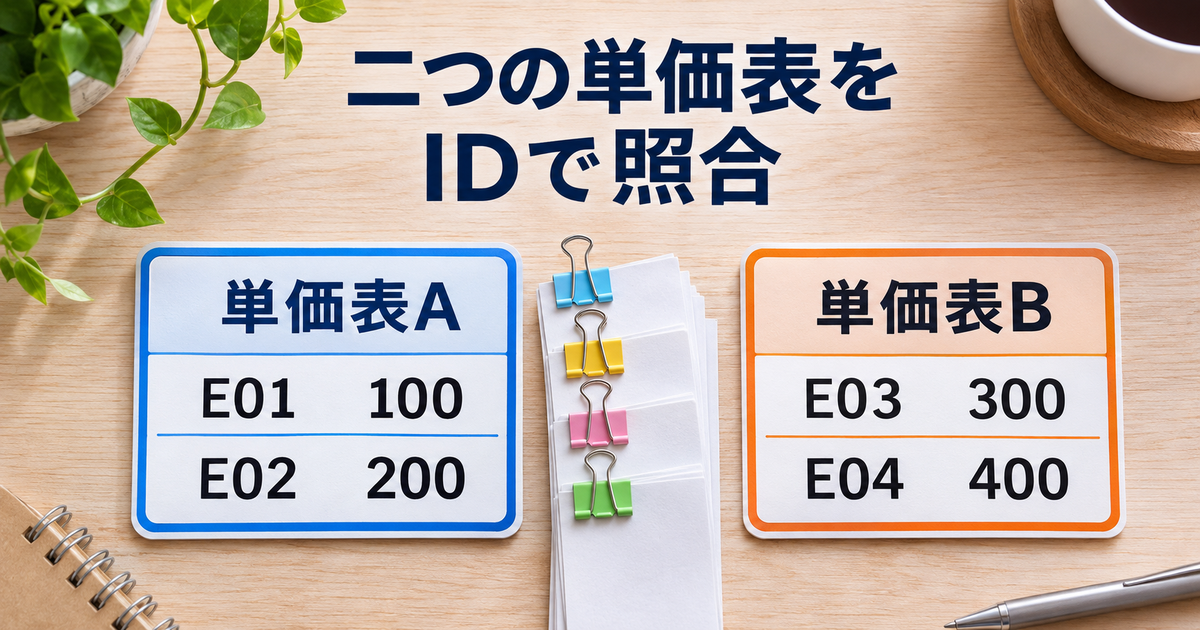
四つのIDと、二つのリンク元を対応させる
教材には、単価表Aと単価表B、二つの表から単価を参照する集計ブックがあります。AにはE01とE02、BにはE03とE04の単価を置きました。集計ブックの各行にはID、数量、単価、金額、リンク元の名前を並べ、どの値がどこから来たかを確認できるようにしています。
単価表Aのファイル名はprices-A.xlsx、Bはprices-B.xlsxです。どちらもPricesというシートに、IDと単価の二列があります。Aの二行目はE01・100、三行目はE02・200、Bの二行目はE03・300、三行目はE04・400としました。ブック名が似ていても、含むIDが異なります。
集計側のDeliveryシートでは、A列がID、B列が数量、C列が単価、D列が金額、E列がリンク元です。明細は二〜五行目の四件、合計はD7に置いています。ファイルやシートの名前は再現用の教材名であり、読者の資料でも同じ名前を使う必要はありません。
表は横にスクロールできます。
| ID | 数量 | 変更前の単価 | 金額 | 単価のリンク元 |
|---|---|---|---|---|
| E01 | 2 | 100 | 200 | 単価表A |
| E02 | 3 | 200 | 600 | 単価表A |
| E03 | 5 | 300 | 1500 | 単価表B |
| E04 | 7 | 400 | 2800 | 単価表B |
| 合計 | 5100 | 四行の金額の合計 |
この表は、数量と単価を掛けた結果を照合するためのものです。税率、値引き、送料、請求の確定条件などは含めていません。今回の合計5100を、実務の請求額の計算例や、実際の仕入価格として使わないようにしてください。
単価の外部式と、金額の内部式を分ける
E01の単価があるC2には、単価表AのPricesシートB2を参照する式を置きました。元ブックが開いている場合の表記例は ='[prices-A.xlsx]Prices'!B2 です。Excelは開いている状態などによってパスの見せ方を変える場合があるため、見た目の文字列が常にこれと同じになるとは限りません。
E01の金額D2は =B2*C2、全体の合計D7は =SUM(D2:D5) です。これらは集計ブック内のセルを使った式です。C2の外部参照を数値100に変えることと、D2の掛け算やD7の足し算まで数値へ変えることは、変更する範囲が異なります。
E02の単価C3もAを参照し、E03・E04のC4とC5はBを参照します。今回、Aへのリンクを切ると、Aを使っていた二つの単価欄が値に変わります。一つのセルだけが選ばれる操作だと思わず、そのリンク元を使っている式の範囲を確認しておくことが重要です。
参考:Microsoft:ブックのリンクの管理とストレージの説明。数式バーに表示されるパスと、ブックが保持するリンク情報の見え方を区別する説明があります。
列に書いた名前だけを証拠にしない
E列には単価表A、単価表Bという文字を置きましたが、これは当ブログが教材の説明用に付けたラベルです。Excelがリンクの状態から自動生成する表示ではありません。Aのリンクを解除しても、この文字が自動的に「固定済み」へ変わるわけではありません。
したがって、リンク元を確認するときは、説明欄だけでなく、C列の実際の式とブックのリンク一覧を見ます。業務資料に「最新版」「参照あり」と書かれていても、それが現在の状態を正しく表しているかは別の確認です。ラベルは探す手掛かり、式とリンク一覧は状態を確認する対象として使い分けます。
自分で比較するときは、参照セルの対応表を先に作る
教材を手元で組み立てるなら、最初にリンク元を二つ、集計先を一つに分けます。AとBのPricesシートでは、見出しを一行目に置き、IDをA列、単価をB列へ入力します。集計先では、IDと数量を先に入れ、単価を参照させるセルを一つずつ確認してください。ファイル名の似たコピーへ偶然つながっていないかも、この段階で確かめます。
表は横にスクロールできます。
| 集計先の単価セル | 明細ID | 参照するブック | 参照するシートとセル | 変更前の値 |
|---|---|---|---|---|
| C2 | E01 | prices-A.xlsx | PricesのB2 | 100 |
| C3 | E02 | prices-A.xlsx | PricesのB3 | 200 |
| C4 | E03 | prices-B.xlsx | PricesのB2 | 300 |
| C5 | E04 | prices-B.xlsx | PricesのB3 | 400 |
この対応表では、元のB2という同じ位置に、Aでは100、Bでは300が入っています。セル番地だけを記録すると、どちらのB2かが抜けます。リンク先を説明するときには、ブック名、シート名、セル番地を組にします。仕事の資料でも、同じシート名の別ファイルを使う場合は、この組を確認すると取り違えを探しやすくなります。
次に、集計先のD2へ数量と単価の掛け算を入れ、D3はB3とC3、D4はB4とC4、D5はB5とC5を掛ける式にします。D7はD2からD5までを合計する式です。明細を作るときに一行の式をコピーした場合も、最後の行まで対応先がずれていないかを見ます。ここで金額200、600、1500、2800と合計5100がそろうことを確かめてから、解除の比較に進みます。
比較途中で結果が違ったら、すぐ解除操作をやり直すより、どの状態まで一致していたかを戻って確認します。初期値が5100にならないなら、リンク解除より前の数量、元単価、参照先、内部式を調べます。初期値は合うのに、Aを解除した直後にBの式も消えたなら、選んだリンク元や操作範囲を確認します。元データを変更した後にBの値が動かないなら、変更した元ファイル、保存、開き直したコピー、更新した対象を照合します。原因を決めつけず、最初に差が出た段階へ絞るための順番です。
保存名と比較の条件を、結果の横へ残す
今回は、数量を変える比較と、元単価を変える比較を別にしています。自分の記録にも、ファイル名、比較段階、変更したセル、変更していない条件、確認した結果を横に残せます。たとえば「A固定・B更新版、元単価変更後、数量は2のまま、E01は100、E03は350、合計5350」と書くと、次の数量4の版と区別できます。
同じファイルを開いたまま何度も操作して、最後の数字だけを記録すると、どの変更がどの結果に対応したかを追いにくくなります。手順の途中を保存する場合は、元のファイルを上書きしない別名を使い、比較対象の名前も記録してください。今回の数値を実務の正解へ置き換えるのではなく、自分が確かめたい一つの変更と、その影響を追える形にすることが目的です。
原本を残してAだけを解除し、式と値の変化を確認
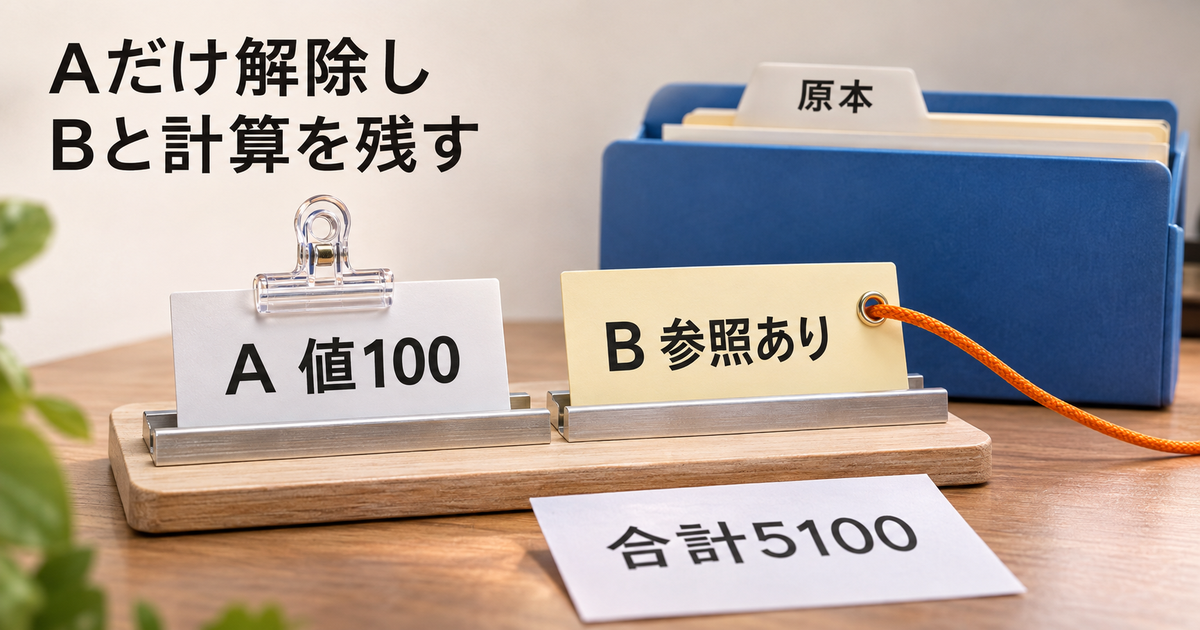
全更新版と、A固定版を分けて残す
まず、AとBの両方を参照する原本を保存しました。次に、その内容を基にAだけを固定する比較用コピーを作っています。二つの単価表も、変更前の状態を別ファイルへ残しました。これにより、後から単価を変更したときに、何を変える前の値だったかを照合できます。
読者が実際の資料で行う場合も、保存場所と版を確認してから操作してください。元のファイルと作業用コピーを同時に開くときは、名前だけでなく、現在編集しているウィンドウも確認します。コピーを作ったつもりで原本の式を値にしてしまわないよう、作業対象を一つに決めて進めます。
Microsoftのデスクトップ版の案内は、リンク解除を元に戻せない操作として説明しています。取消ボタンが使えることを前提に進めず、元の式が入ったファイルを残してください。Web版の説明とデスクトップ版の説明を混ぜず、自分が使う版の案内を確認します。
選択したリンク元がAであることを確かめる
現在の公式案内では、[データ]のクエリと接続からブックのリンクを開き、対象のブックのオプションでリンク解除を選ぶ流れが示されています。版によっては[リンクの編集]という入口で説明されます。表示名が異なる場合も、いま選んでいるリンク元のファイル名を確認することが先です。
今回選ぶのはprices-A.xlsxです。prices-B.xlsxまで含めてすべて解除する操作は、今回の目的とは違います。「Aを固定してBを更新する」という完成形へ戻り、選択した一つのリンク元が、意図したAであることを確認します。
検証では、Excelのブックリンク解除機能を自動操作で実行し、Aを指定しました。実際のメニューをマウスで操作して記録した実演ではありません。操作の原理と保存結果を確認する教材として扱い、読者の画面での入口や名称は、利用中のExcelと現在の公式案内を優先してください。
合計5100のままでも、式は変わっている
Aだけを解除した直後、E01の単価は100、E02は200でした。変更前と同じ値が見えるため、単価の数字を眺めるだけでは、リンクが残ったのか、切れたのかを判断できません。C2とC3で、外部参照の式が数値に変わったことを確認します。
一方、C4とC5にはBを参照する式が残り、リンク一覧にもBが残りました。金額D2の =B2*C2 と合計D7の =SUM(D2:D5) も残っています。この三つを組み合わせて、Aの値固定、Bの参照維持、内部計算の維持を別々に確認できます。
合計は、解除前も直後も5100でした。したがって、「合計が変わらなかったから解除されていない」という判定はできません。現在の値へ置き換える操作なら、解除した瞬間に数字が同じことは自然です。変化した数式と、残すべき参照を見ることが最初の照合になります。
表は横にスクロールできます。
| 確認箇所 | 解除前 | Aだけ解除した直後 |
|---|---|---|
| C2・C3 | Aへの外部参照 | 100・200という値 |
| C4・C5 | Bへの外部参照 | Bへの外部参照を維持 |
| D2〜D5 | 数量×単価の式 | 式を維持 |
| D7 | 金額を合計する式 | 式を維持 |
| 合計の表示 | 5100 | 5100 |
| 今回のリンク一覧 | AとB | Bのみ |
参照元を変更して開き直し、残したBの更新を照合
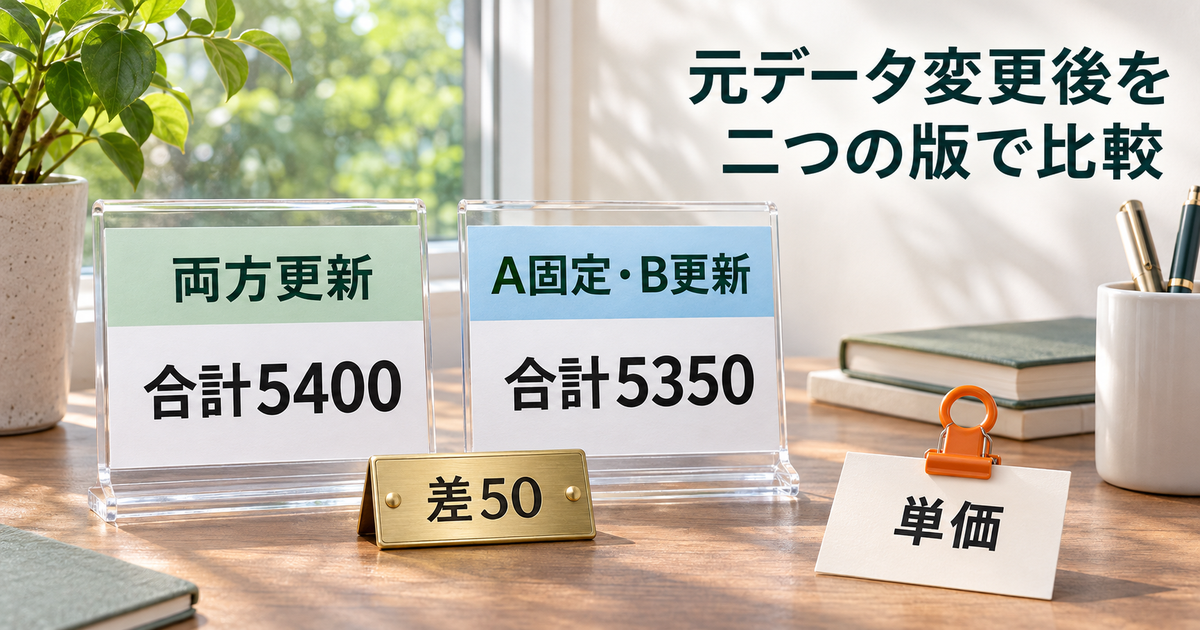
変更する値を、一つずつ決めて記録する
次に、単価表AのE01を100から125へ、単価表BのE03を300から350へ変更しました。他の単価と、集計側の数量は変えていません。両方の元ファイルを保存して閉じ、比較する集計ブックを開き直して、今回の自作教材のリンクを更新しました。
この操作は、元のファイルが分かっている架空教材だけで行っています。入手元や参照先が不明な実務ファイルに対し、内容を確認せず更新や有効化を進める案内ではありません。実際の仕事では、更新する元データがどの版か、使ってよい値かを担当者や資料の条件で確認してください。
変更記録には、「AのE01、100→125」「BのE03、300→350」と、どの対象を変えたかを残します。「単価を更新した」だけでは、集計側が反応しなかったときに、どの行を見ればよいのか分かりません。IDと変更前後の値を組にしておくと、確認する場所を限定できます。
両方更新する版と、Aだけ固定した版の差を見る
AとBの両方を参照する原本を開き直した結果、E01の単価は125、E03の単価は350になりました。数量は2と5のままなので、E01の金額は250、E03は1750です。E02の600とE04の2800を合わせ、合計は5400になりました。
Aだけ固定した版では、E01は100のまま、E03は350へ変わりました。E01の金額は200、E03は1750で、合計は5350です。Aの変更へ追随しない一方、残していたBの変更には追随していることを、別々の行で確認できます。
表は横にスクロールできます。
| 確認する値 | 変更前 | 両方更新する版 | A固定・B更新版 |
|---|---|---|---|
| E01の単価 | 100 | 125 | 100 |
| E01の金額・数量2 | 200 | 250 | 200 |
| E03の単価 | 300 | 350 | 350 |
| E03の金額・数量5 | 1500 | 1750 | 1750 |
| 全体の合計 | 5100 | 5400 | 5350 |
二つの版の差50は、E01の数量2に、Aの単価の変更幅25を掛けた分です。Bの単価変更による250の増加は、どちらの版にも含まれています。合計だけを見て「どちらかが間違い」と決めるのではなく、その版が更新するはずの範囲と照合します。
値が変わらない理由を、固定と未更新に分ける
A固定版のE01が100のままであることは、今回決めた目的に一致します。しかし、外部参照の式が残っているのに値を更新していない場合も、画面上は100のまま見えることがあります。同じ数字を見ただけで、意図的に固定したのか、参照が未更新なのかを区別することはできません。
そこで、C2が数値なのか数式なのか、どのリンク元が一覧にあるか、参照元のどの値を保存したか、開き直した比較版はどれかを確認します。再計算や保存結果まで含めて対象をそろえ、分かっていることと、まだ調べていないことを分けて記録します。
今回の観測では、A固定版のC2は値100で、Bへの式とリンクは残っていました。これは「全外部リンクがなくなった」という結果ではありません。Bを参照することが必要な社内の作業版としては目的に合いますが、参照元を持たない相手へ渡す完成版かどうかは、別に判断する必要があります。
全数式の値化との違いを、数量変更で比較する
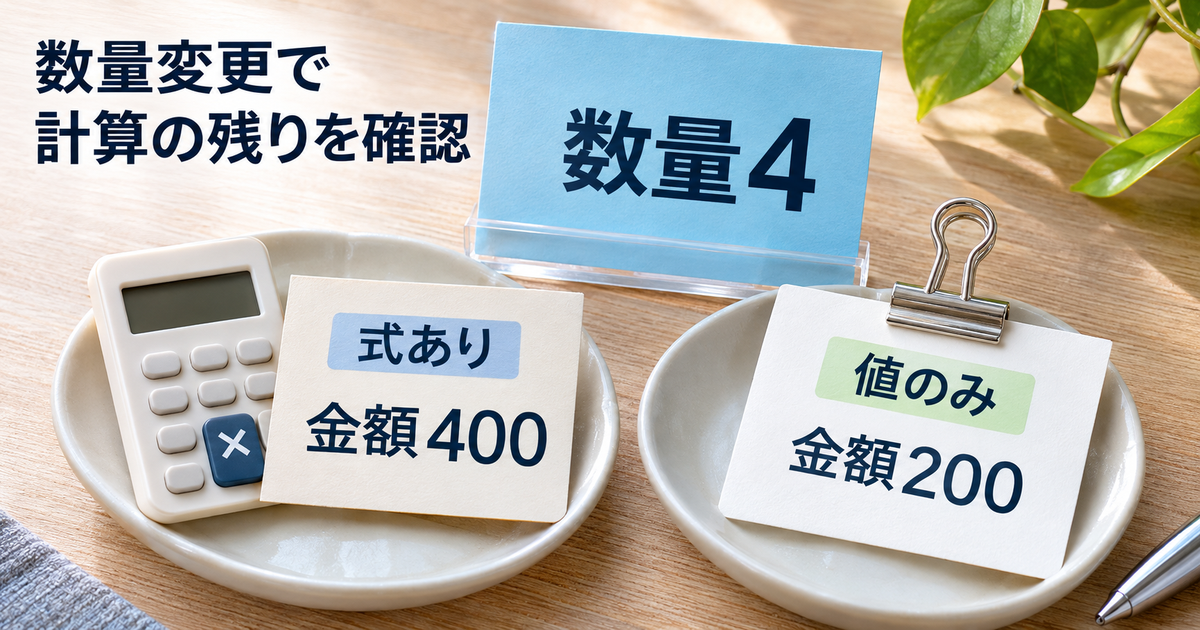
表示が同じ5350から、二つのコピーを作る
ここからは、A固定・B更新版を使います。参照元を更新した後の合計は5350です。一つのコピーは内部の式を残し、もう一つは、表内に残っていた七つの数式セルを、その時点の数値へ置き換えました。変更前の見た目は、どちらも同じ金額でそろっています。
値へ置き換えた対照版では、Bを参照していたC4・C5、金額のD2〜D5、合計D7の式を数値にしました。A由来のC2とC3はすでに数値です。これは今回の表に残る全数式を値化した比較であり、Excelの値貼り付けボタンを実際に押したGUI実演ではありません。
実務で表全体を値として貼り付ければ、含まれている計算式も値へ変わります。確定した結果だけを保管したい場合には、その性質を利用することもあります。しかし、後から数量や条件を修正して使う表では、どの計算まで失われるのかを先に確認する必要があります。
E01の数量だけを2から4へ変更する
二つのコピーで、E01の数量B2だけを2から4へ変えました。単価C2は100のままです。内部式がある版では、D2の =B2*C2 が4×100を計算し、金額は200から400になりました。合計D7も計算式があるため、5350から5550へ変わりました。
全数式を値にした版では、B2を4へ変えても、D2は200のままでした。D2には掛け算の式ではなく、もともとの結果200が入っているからです。D7も数値5350のままで、数量変更に合わせた再集計は行われません。数字の見た目が残っていても、使い続ける計算は残っていないことが分かります。
表は横にスクロールできます。
| E01の数量を4へ変更 | 内部式を残した版 | 全数式を値にした版 |
|---|---|---|
| B2の数量 | 4 | 4 |
| C2の単価 | 100 | 100 |
| D2の表示金額 | 400 | 200 |
| D2に入っている内容 | 数量×単価の式 | 数値200 |
| D7の合計 | 5550 | 5350 |
| 数量変更への追随 | 金額と合計が変わる | 金額と合計が変わらない |
この差200は、数量を二つ増やした分に、固定した単価100を掛けた結果です。先ほどの差50とは、確認している対象が異なります。50はAを更新するか固定するかの差、200は内部の計算を残すか値にするかの差です。別の判断なので、一つの「リンク解除の成否」へまとめないようにします。
どちらを使うかは、次にする作業で判断する
この先も数量を直しながら使う予定なら、内部式を残す必要があるかを確認します。完成時点の結果だけを保存する目的なら、数式を持たない版が必要になる場合もあります。今回の対照版を一律に悪い操作とするのではなく、その後に求める動作と合っているかを評価します。
ただし、数量を変更するつもりで全値化版を使うなら、表示される金額が追随しないことを知っておかなければなりません。「リンクを消しただけだから、掛け算は動くはず」と考えず、代表の一行と合計欄を確認します。計算式を残す判断と、確定値だけにする判断は、ファイルの名前や利用メモにも残します。
値化した後で必要な式が見つからないときは、元の式が保存されたコピーへ戻って確認します。見た数字から式を推測して再入力すると、今回の単純な掛け算以外では元の条件を再現できない可能性があります。元ファイルを残す意味は、単に数字を見比べることだけでなく、元の計算の関係へ戻れることにもあります。
確定版と更新版の共有・残るリンクの確認範囲を整理
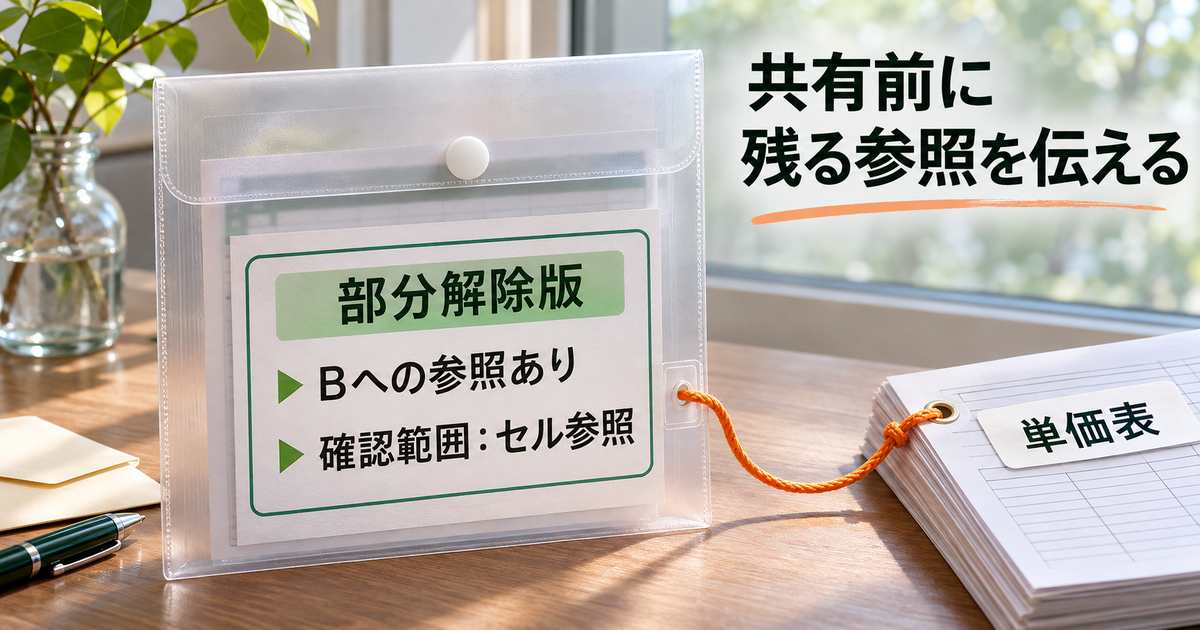
部分解除した版を、全解除済みと呼ばない
今回のA固定・B更新版は、Aの参照を切り、Bの参照を残す版です。リンク一覧にBがあることは失敗ではなく、意図して残した状態です。ただし、その版を「リンクなし」「外部ファイル不要」と説明すると、受け取る人へ違う期待を伝えてしまいます。
保管名には、「A単価固定・B更新あり・計算式あり」のように、役割が分かる言葉を使えます。実際の業務で名称の決まりがある場合は、その決まりを優先し、必要な説明を利用メモに添えます。数式を残した版と、値だけを保存した版を、同じ名前で上書きしないことも大切です。
相手に渡す場合は、参照元のファイルを相手も使える前提なのか、現在の結果だけを確認してほしいのかを決めます。今回の部分解除版が、そのまま提出に適しているという意味ではありません。送る目的を先に確認し、その目的を満たすコピーを選び、保存された実物を開いてから渡します。
今回のセル参照の検証を、全リンクの探索へ広げない
教材では、C2〜C5のセル参照と、Excelのブックリンク一覧を確認しました。しかし、実際のブックには、名前、図形、グラフなど、セルの表示だけでは分からない場所に別ブックへの参照がある場合があります。また、外部データ接続やクエリまで、今回の四行の例と同じ操作で処理できると決めつけないでください。
Microsoftの案内も、ブック内のすべてのブックリンクを自動で見つける方法はないと説明し、名前やオブジェクトなどを確認する手順を示しています。一覧から想定したリンク元が消えたことと、あらゆる外部参照を調べ終えたことは、同じ結果ではありません。自分が確認した範囲を限定して残すことが重要です。
リンクが残っている原因が分からないときは、まず何を見て「残っている」と判断したのかを書きます。特定の数式にファイル名があるのか、ブックのリンク一覧に名前があるのか、開くときの案内が出るのかを分けます。分からないまま名前や図形をまとめて削除せず、元のコピーと照合して対象を絞ります。
同じ金額に見える段階を、確認の終わりにしない
今回の例には、同じ金額に見える段階が二回ありました。一回目はAを解除する前後で、どちらも5100です。ここでは、Aの式が値へ変わり、Bの式が残ったかを確認します。数字が変わらないこと自体で、成功や失敗を判定することはできませんでした。
二回目は、内部式を残すコピーと、残る七つの式を値にしたコピーで、どちらも5350と表示される段階です。ここでは数量を変えた後に、金額と合計が追随するかが違いました。現在の見た目と、次の変更に対してどう動くかを分けて評価すると、用途に合う版を選びやすくなります。
仕事のExcelを整えるときも、確認したい条件を一つずつ決めて比較します。リンク元の変更と数量の変更を同時に行うより、今回のように、元の値、更新後、数量変更後を別の状態として残す方が、違いの理由を説明しやすくなります。未確認の条件は、確認済みと書かずに残してください。
保管・共有前の確認票
表は横にスクロールできます。
| 確認すること | A固定・B更新・内部式維持を目的にする場合 | 今回の観測 |
|---|---|---|
| 切るリンク元 | Aを指定したか | Aの単価欄が値に変わった |
| 残すリンク元 | Bへの式とリンクがあるか | Bのみを一覧と式で確認 |
| 更新の採否 | Aは固定、Bは更新するか | 100/350、合計5350 |
| 内部の計算 | 数量変更で金額と合計が動くか | 数量4で400、合計5550 |
| 元に戻る資料 | 元の数式がある原本を残したか | 全更新の原本と元単価表を別保管 |
| 確認範囲 | セル参照以外まで調べたか | 名前・グラフ等の全探索は未確認 |
この確認票は、今回の目的に対する結果を整理したものです。読者のブックでも同じ数字になるという合格表ではありません。自分の対象ID、リンク元、必要な更新、残す計算を置き換えて記録し、確かめていないところは未確認にしてください。
資料を渡すときは、ファイル名と用途の説明を合わせることも役立ちます。作業途中の状態や確認待ちを相手へ伝える場合は、作業報告書で処理済み・確認待ちを分ける考え方も参考になります。今回の操作で終えたことと、受取人側で確認してほしいことを分けて伝えましょう。
Excelの外部リンク解除では、消すことだけでなく、残すことにも判断が必要です。どのリンク元を切るのかを決め、解除直後の式、元データを更新した後の値、数量を変えた後の計算を順に照合します。同じ数字が表示されている段階でも、用途に必要な関係が残っているかを見ることで、次の作業へ進めるファイルを選びやすくなります。