Excel SUBTOTAL関数の使い方|9と109の違い・フィルター集計と件数の確認
※本記事にはPRを含む場合があります。
こんにちは。『脱会社員』脱サラを応援し続けるブログ、運営者の『なかびー』です。
Excelで一覧を地区や担当者ごとに絞ったとき、表示された行の合計を求めるならSUBTOTAL関数が役立ちます。基本形は「=SUBTOTAL(集計方法,範囲)」です。合計なら9または109を使います。どちらもフィルターで除かれた行は集計しませんが、手動で非表示にした行を含めるかどうかが異なります。
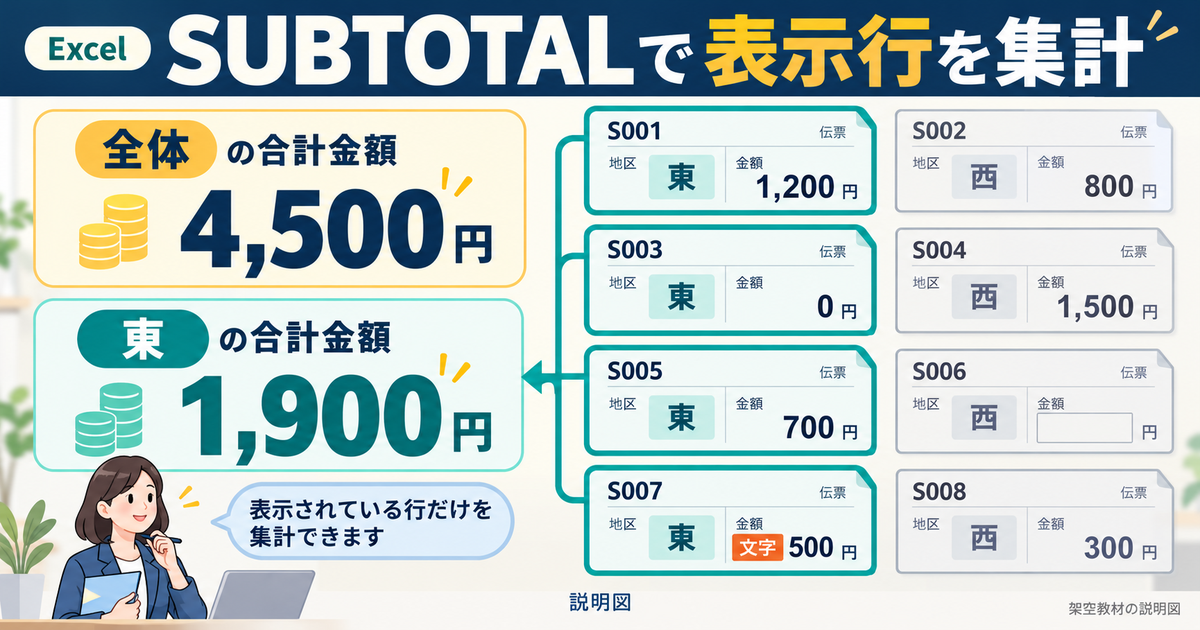
ただし、見えている行が四件だからといって、金額の数値も四つあるとは限りません。空欄、数値の0、数字に見える文字が混ざっていれば、合計・件数・平均はそれぞれ違う見方になります。この記事では同じ八件の架空明細を使い、全体4500円、東地区1900円、東地区から一件を隠した1200円を、対象の伝票IDと一緒に確かめます。
対象はWindows版Microsoft 365とExcel 2024のデスクトップ版を中心とします。仕様は2026年10月8日日本時間に確認したMicrosoft公式資料に基づき、教材の値は算術で検算しています。Excel実機での計算・画面操作は未検証のため、以下の結果は公式仕様に基づく想定値です。Mac版やWeb版で同じ画面・操作になるとは限りません。実務のファイルへ取り入れる前に、使用する版で表示IDと計算結果を確認してください。
SUBTOTALで何を集計できるかを決める
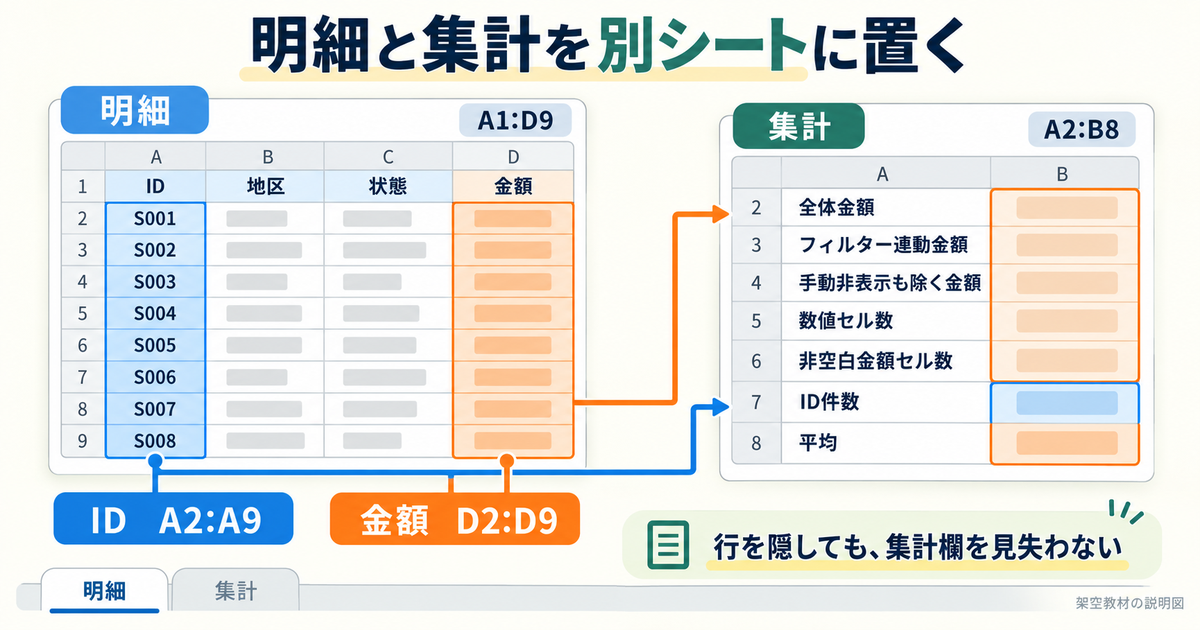
架空教材の説明図です。明細と集計を別シートへ置き、ID列と金額列の参照先を分けます。
全体の合計と表示条件に連動する合計を分ける
最初に、「この表で何を知りたいのか」を一文で決めましょう。全明細の金額を把握したいなら、表示を切り替えても全体値を残す集計が必要です。担当分だけを画面に出して確認したいなら、表示条件と一緒に答えが変わる集計が便利です。同じ場所へ両方の数字を置く場合は、「全体金額」と「フィルター連動金額」のように名前を分けると、報告時の取り違えを減らせます。
SUMは範囲内の数値を足す基本的な関数です。SUMIFSは数式に指定した条件に合う数値を足し、SUBTOTALは集計方法の番号と表示状態を使って対象を決めます。地区の条件を式に固定して比較したい場合はSUMIFS関数で条件別に合計する方法も参考になります。今回は一つの明細を絞り込みながら調べる場面に絞り、条件式を使った集計の詳しい手順とは分けて進めます。
ここで「表示中の合計」という名前だけを付けると、手動で隠した行まで除くのかが曖昧になります。SUBTOTALの9は、その行を含める使い方です。109は除きます。後で数字だけを渡すことを考えると、見出しにも集計の範囲が読み取れる言葉を入れておく方が安心です。自分で操作している間だけ通じる省略名を、そのまま他の人向けの報告名にしないようにしましょう。
架空の八件を明細シートへ入力する
新しい練習用ブックに「明細」と「集計」という二つのシートを用意します。明細のA1:D9に下表を入力してください。表の右端にある入力の注意は説明用で、ExcelのE列へ追加する必要はありません。単位は円です。伝票IDは八件とも空欄がなく、重複しないものとします。この条件があるため、IDセルを数えた値を、この教材の伝票件数として照合できます。
※表は横にスクロールできます。
| Excel行 | 伝票ID A列 | 地区 B列 | 状態 C列 | 金額 D列 | 入力の注意 |
|---|---|---|---|---|---|
| 2 | S001 | 東 | 完了 | 1200 | 数値として入力 |
| 3 | S002 | 西 | 完了 | 800 | 数値として入力 |
| 4 | S003 | 東 | 未完 | 0 | 数値として入力 |
| 5 | S004 | 西 | 完了 | 1500 | 数値として入力 |
| 6 | S005 | 東 | 完了 | 700 | 数値として入力 |
| 7 | S006 | 西 | 未完 | 実空白 | D7の内容を消す。空白文字や数式を入れない |
| 8 | S007 | 東 | 完了 | 500 | 文字列。半角アポストロフィを付けて '500 と入力 |
| 9 | S008 | 西 | 完了 | 300 | 数値として入力 |
D7は、内容を消した実際の空白セルにします。「空欄」という文字やスペースを入力するのではありません。D8の500は比較用の文字列です。半角のアポストロフィを先頭に付けて「'500」と入力する想定で、セル上には500と表示されます。引用符を含む説明文を丸ごと貼り付けず、入力する記号と数字だけを確認しましょう。D4の0は通常の数値として入力します。
入力後は、見た目だけで型を判断せず、D4、D7、D8を一つずつ選んで内容を確認してください。D7に数式や空白文字がないこと、D8が意図した文字列であることが大切です。そのうえで後述の集計が数値6件、非空白金額7件、ID8件になるかを照合します。文字の500を数値へ直す練習は後半の別コピーで行うため、基本教材ではこのまま残します。
八件のうちS003は未完で金額0、S006も未完ですが金額は実空白です。この二つを同じ状態として扱うと、平均の分母や入力済み件数が変わります。「未完なら0」といった業務上のルールは今回置いていません。状態列の文字と金額列の値を別々に持たせ、どの列を読んだ結果なのかを確かめるための教材です。
七つの集計式を別シートへ置く
集計シートのA2:A8には指標名を、B2:B8には下表の式を入力します。明細の横ではなく別シートに置くのは、明細の行を隠したときに集計欄まで見えなくなるのを避けるためです。参照先に「明細!」を付けることで、今開いている集計シートのD列ではなく、明細シートのD列を使うことも明確になります。
※表は横にスクロールできます。
| 集計セル | A列の指標名 | B列の数式 |
|---|---|---|
| B2 | 全体金額 | =SUM(明細!D2:D9) |
| B3 | フィルター連動金額 | =SUBTOTAL(9,明細!D2:D9) |
| B4 | 手動非表示も除く金額 | =SUBTOTAL(109,明細!D2:D9) |
| B5 | 表示対象の数値セル数 | =SUBTOTAL(102,明細!D2:D9) |
| B6 | 表示対象の非空白金額セル数 | =SUBTOTAL(103,明細!D2:D9) |
| B7 | 表示対象の伝票IDセル数 | =SUBTOTAL(103,明細!A2:A9) |
| B8 | 表示対象の数値の平均 | =SUBTOTAL(101,明細!D2:D9) |
最初はフィルターをかけず、すべての行を表示します。これを状態Aと呼びます。数値の金額は1200、800、0、1500、700、300の六つで、合計は4500です。文字の500を足した5000ではありません。ここで4500・6・7・8という基本の組合せがそろわなければ、先へ進む前にD7とD8、参照範囲、見出しの混入を確かめましょう。
この時点で集計セルの数値だけを合わせるために、明細を適当に変更してはいけません。例えばD8を削除すれば合計4500のままでも、非空白金額の件数は6へ変わります。合計が一致することは必要ですが、それだけでは教材が正しく入力された証拠になりません。型と件数も組にして確認すると、偶然同じ合計になった入力違いを見つけやすくなります。
フィルター後の合計を9と109で求める
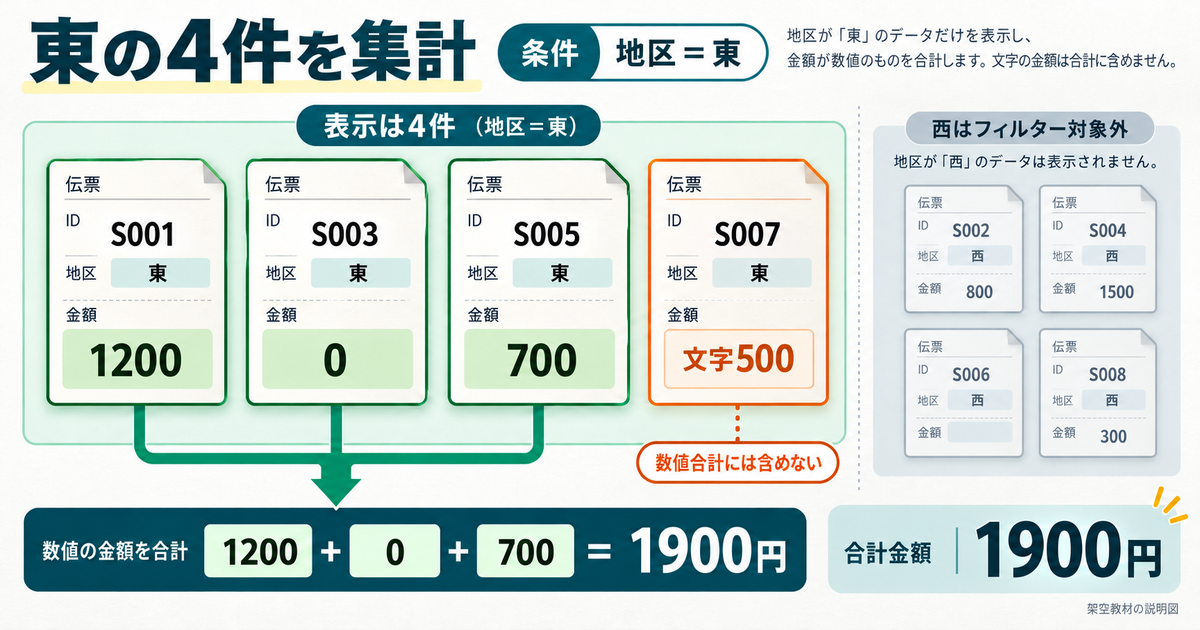
架空教材の説明図です。東の表示IDは4件ですが、数値の合計は1200+0+700=1900円です。
集計方法の番号と参照範囲を読み分ける
B3の「=SUBTOTAL(9,明細!D2:D9)」は、最初の9が合計を指定し、その後ろが集計する範囲です。9は九行目という意味ではありません。D2:D9という範囲に対して、どの計算をするかを選ぶ番号です。B4ではこの番号だけを109に変え、同じ八件の金額を参照します。二つの式の範囲が違っていると、非表示の扱いを比較する練習にならないので注意してください。
引数を区切るカンマ、範囲を示すコロン、括弧は半角で入力します。今回のシート名を変えた場合は、式の参照先も対応させる必要があります。別のブックから式だけを持ってきたときは、名前の似たシートや外部ブックを参照していないかも見てください。数字を見比べる前に、B3とB4がどちらも現在の明細D2:D9を指すことを確かめるのが出発点です。
集計方法の番号と非表示行の関係は、MicrosoftのSUBTOTAL関数の説明で確認できます。本記事では合計9・109、数値件数102、非空白件数103、平均101に絞ります。番号をすべて覚えるよりも、まず一つの一覧で目的の値と参照先が一致する状態を作りましょう。
地区を東に絞り四つのIDを確かめる
状態Aから、明細シートの見出しを含むA1:D9を選び、データのフィルターを有効にします。地区列の見出しにあるフィルターから「東」を選びます。メニューの表示は使用する版で確かめてください。今回の想定ではS001、S003、S005、S007の四行が残ります。まずIDがこの四つかを見て、それから集計シートの数字を確認します。
この東地区だけの状態を状態Cとします。金額欄には1200、0、700、文字の500が見えます。数値三つの合計は1900で、B3の9もB4の109も1900になる想定です。この段階では手動で隠した行がないため、二つの集計方法に差は出ません。文字の500が見えているから2400になる、という読み方をしないことがポイントです。
一方、B2のSUMは4500のままです。全体金額の式が壊れたのではなく、フィルター連動金額とは答える対象が異なるためです。報告書に二つとも必要なら「全明細4500円/東地区の数値金額1900円」と書けます。ただしS007の金額が文字列として残っていることを伏せて、1900円を入力済みの東地区売上すべてだと断定するのは避けましょう。
例えば確認担当者から「東は四件なのに平均の分母が三件なのはなぜ」と聞かれたら、表示IDと金額の型を分けて答えます。四件はID列の非空白セル数、三件は金額列の数値セル数です。一覧の行数を先に確認しておけば、フィルターで一件が消えたのか、見えている一件が文字列なのかを切り分けられます。合計だけを追うよりも、原因を狭めやすくなります。
絞り込みを解除するところまで一組で練習する
東地区の確認が終わったらフィルター条件を解除し、八つのIDへ戻ることを確認します。集計結果も状態Aの値へ戻る想定です。この教材では、各状態を作る前にフィルター解除と手動非表示行の再表示を行います。フィルターの解除だけで、別に手動で隠していた行も必ず戻るとは考えないでください。行番号の欠けとID一覧を見て、戻り先を確かめます。
状態列にも条件を追加すると、地区の条件と合わせて対象が狭まります。東で絞っていたことを忘れ、状態を完了に変えた結果を「全地区の完了件数」と呼ばないようにしましょう。今回は四状態の比較を崩さないため、状態列には条件を付けません。業務で複数列を使う場合は、適用中の条件をすべてメモし、どの条件を解除したのかも区別して確認します。
入力内容を修正したあとにフィルター結果を確認し直す場面では、再適用の操作と実際に残ったIDの両方を見てください。Microsoftのフィルター操作の案内では、適用、再適用、解除が説明されています。元データを書き換えた後の画面を、変更前と同じ対象が保たれているものとして扱わないことが大切です。
なお、フィルター操作で元表の表示を変える方法と、FILTER関数で別の場所へ一覧を返す方法は用途が異なります。抽出した明細を別の表として使いたいときは、FILTER関数で条件に合う一覧を作る方法へ進めます。ここでは元表の行の表示状態と、その参照先を変えずに集計する練習を続けます。
手動で隠した行を含めるか除くかを選ぶ
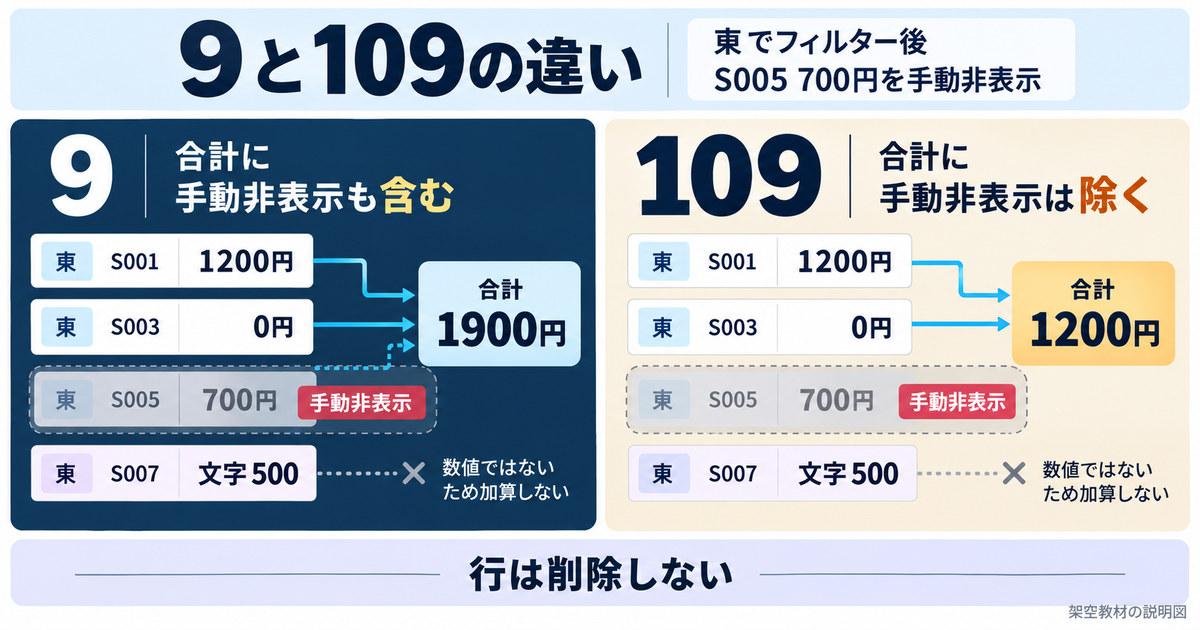
架空教材の説明図です。東で絞ってS005を手動非表示にすると、9は1900円、109は1200円になります。
全表示からS005だけを隠して比較する
いったんフィルターを解除し、手動非表示行も再表示して状態Aへ戻します。次に明細の6行目、伝票IDがS005の行だけを手動で非表示にします。これを状態Bとします。行を削除する操作とは異なり、S005と数値700は明細に残っています。操作後は表示IDがS001、S002、S003、S004、S006、S007、S008の七つかを確認してください。
状態Bで想定される金額は、SUMが4500、SUBTOTALの9も4500、109が3800です。差額700が、隠したS005の値と一致します。ここで9と109に同じ「表示金額」という見出しを付けていたら、片方が間違いに見えるでしょう。それぞれ「手動非表示を含む」「手動非表示も除く」と読める見出しなら、数字の違いを用途の違いとして説明できます。
9を使うのは、見やすくするために行を一時的に隠しても、集計対象からは外したくない場合です。109を使うのは、手動で隠した行も集計から外すという決め方をした場合です。どちらを選ぶかは報告の目的で決めます。109の方が常に正しいわけではありませんし、9の4500を見てすぐに計算ミスと判断する必要もありません。
ただし、実務の集計対象を手動非表示だけで管理すると、除外した理由が数式から読み取れません。S005をなぜ外したのか、誰がいつ戻すのかを別に確認できるようにしましょう。今回の練習では違いを見るために一件を隠しますが、毎月の対象判定を行うなら、状態列などに意味のある条件を持たせる設計も検討できます。操作の便利さと、後で理由を説明できることを両立させます。
東で絞ったあとS005を隠す順番を守る
次は状態Aへ戻したうえで、地区を東に絞り、表示されたS005を手動非表示にします。東で絞ってから隠す順番です。これを状態Dとします。想定される表示IDはS001、S003、S007の三つです。フィルター後にS005が見えることを確認してから隠すと、別の行を選ぶ間違いを防ぎやすくなります。
状態Dでは、9の合計は1900、109の合計は1200になる想定です。9はフィルター条件を通過した東地区の数値1200、0、700を含め、109はそこから手動非表示にした700を除きます。どちらも西地区の800、1500、300は含めません。フィルターによる除外と手動非表示による除外を、同じ「見えない」という言葉でまとめないことが理解の近道です。
フィルターと手動非表示を組み合わせた操作は、手順を変えたり再適用したりした後に、表示状態をその都度確認してください。本記事では実機確認をしていないため、操作順だけで狙った状態になったとは断定しません。まず三つのIDが見えること、S005が削除されず手動非表示になっていることを確かめてから、想定値1200と比べます。
同じS005は元の並びでは6行目ですが、並べ替えた後も6行目とは限りません。この練習の途中で並べ替える必要はありません。業務の一覧で行を選ぶときは、行番号だけでなくIDも照合してください。確認票には「6行目を除外」とだけ残すより、「S005を手動非表示」と書く方が、並びが変わった後でも対象を特定できます。
四状態を表にして対象の違いを残す
ここまでの状態を、実際に見えるIDと、9・109の金額で整理すると下表になります。Aから順に操作を積み重ねる表ではありません。B、C、Dを作る前には、それぞれAの全表示へ戻してください。特にBの手動非表示を残したまま東に絞ると、Cを調べたつもりでもDに近い状態になり、比較の意味が変わります。
※表は横にスクロールできます。
| 状態 | 操作 | 実際に見える伝票ID | 9の合計 円 | 109の合計 円 |
|---|---|---|---|---|
| A | 全表示 | S001・S002・S003・S004・S005・S006・S007・S008 | 4500 | 4500 |
| B | 全表示からS005を手動非表示 | S001・S002・S003・S004・S006・S007・S008 | 4500 | 3800 |
| C | Aへ戻して地区を東でフィルター | S001・S003・S005・S007 | 1900 | 1900 |
| D | Aへ戻し、東でフィルターしてからS005を手動非表示 | S001・S003・S007 | 1900 | 1200 |
SUBTOTALの非表示行の扱いは、縦に並んだデータを集計する今回の例で考えます。列を隠す操作にそのまま置き換えないでください。例えば横方向の範囲を109で合計し、その途中の列を隠しても、今回の「行を隠すと除く」という確認にはなりません。金額列そのものを見えなくした場合も、行の対象がどう変わったかとは別の話です。
共有するときは、集計式の番号と一緒に、フィルター条件、手動非表示ID、その理由を残します。受け取った人が行を再表示すると109の値が変わることも説明できます。表示を戻して値が変わるという性質を理解していれば、元の報告値を保つための記録と、これから更新する集計ブックを分けて扱いやすくなります。
件数と平均が合わないときは参照列と値を確かめる
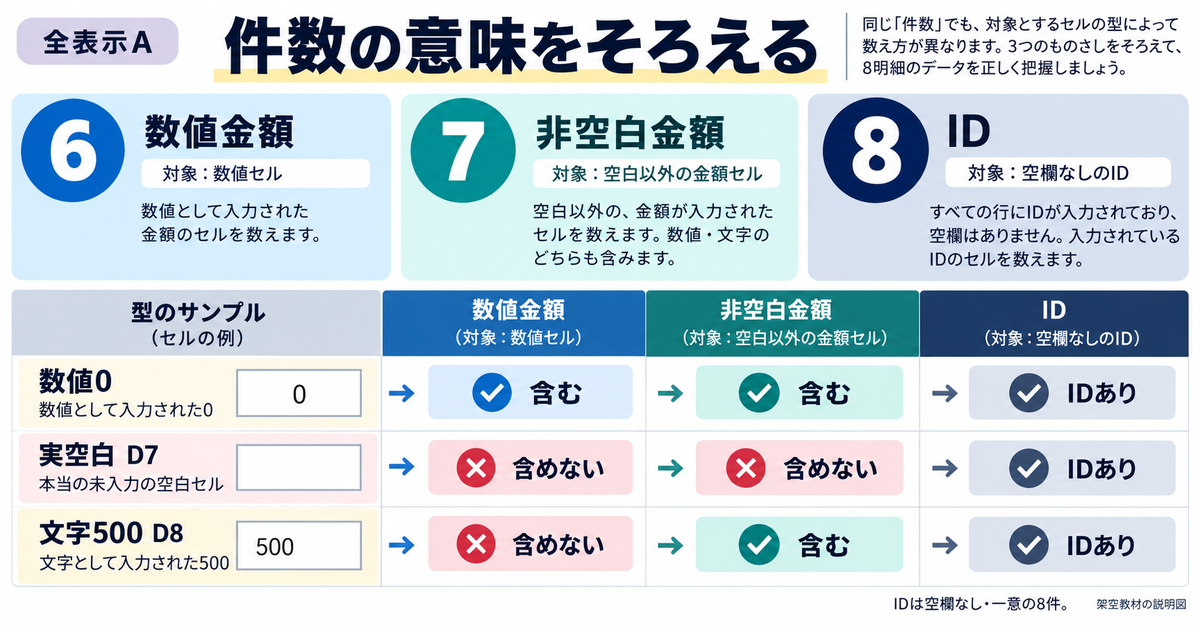
架空教材の説明図です。全表示Aでは数値金額6件、非空白金額7件、ID8件を区別します。
数値の件数と非空白セルの件数を分ける
状態AでB5が6、B6が7、B7が8になるのは、同じ八行でも数えているものが違うためです。102はCOUNTに対応し、今回の金額範囲にある数値を数えます。103はCOUNTAに対応し、非空白セルを数えます。さらに同じ103でも、金額列を参照するのか、ID列を参照するのかで結果が変わります。件数の見出しに参照列の意味を添えておく理由がここにあります。
金額列の数値は六つです。S003の0は含みますが、S007の文字の500とS006の実空白は含みません。一方、非空白金額セルは七つです。文字の500には内容があるため数えられ、実空白の一つだけが外れます。ID列は八件すべてに値があるので8です。この三つの数字は、同じ答えを別の方法で求めたものではなく、それぞれ別の問いへの答えです。
MicrosoftのCOUNTの説明とCOUNTAの説明では、参照内の数値を数える場合と、非空白を数える場合の違いを確認できます。今回の式はセル範囲を参照する形です。関数の引数へ値を直接書く別の例と混ぜず、明細D2:D9に何が保存されているかを見て判断してください。
金額が非空白だからといって、入金確認が済んだとは限りません。文字の「確認中」やエラーが入っていても、非空白という観点では内容のあるセルです。同様に、IDの非空白数は、重複IDを一つへまとめた件数ではありません。この教材では空欄なし・一意のIDという条件を先に置きました。実際の表で伝票件数と呼ぶ前に、その条件が成り立つかを確認しましょう。
東に絞った状態Cでは、数値金額が3、非空白金額が4、IDが4です。さらにS005を隠した状態Dでは、順に2、3、3になります。ここで使う102と103は手動非表示も除く側の番号です。金額を9で集計し、件数を103で数えると、Dでは金額がS005を含み、件数は除く組合せになります。業務の平均を自作するときなどに、対象が同じかを必ず見てください。
数値0は平均の分母へ含まれる
B8の101はAVERAGEに対応する番号で、手動非表示行も除く平均です。状態Aの数値六つは合計4500なので、平均は4500÷6で750です。八行あるから4500÷8とする計算ではありません。また、数値0を除いて4500÷5とする計算でもありません。何の平均かを「表示対象の数値金額の平均」としておくと、分母を確認しやすくなります。
状態Cの数値は1200、0、700です。合計1900を三つで割るため、平均は1900÷3、つまり633.333…となる想定です。小数点以下二桁の表示なら633.33ですが、内部の計算値まで633.33へ置き換わったと考えないでください。表示桁数を変えることと、丸めた値を別の計算の材料にすることは区別します。
状態Dでは1200と0の二つが対象なので平均は600です。状態Bでは700を除いた数値五つが合計3800で、平均は760になります。このように一件を隠すと、合計が減っても平均が増える場合があります。平均だけを見て売上が改善した、入力値が増えたと解釈せず、どの数値が分母から外れたのかを合わせて読みましょう。
平均における文字・実空白・0の扱いは、MicrosoftのAVERAGE関数の説明に基づきます。今回のようなセル参照では、文字と実空白を平均の対象にせず、0を含めます。空欄を一律に0へ埋めると平均の対象が増えるため、見た目をそろえるためだけの修正は避けてください。未入力と金額0のどちらが事実かを先に確かめます。
例えば担当者がまだ金額を確認していないS006へ0を入力すると、「未入力」という状態を失ううえ、平均の分母が増えます。逆に、確定した0を空欄へ消すと、その明細が数値の平均から外れます。関数の答えを望む数字へ合わせるのではなく、元データの意味を保つことが先です。集計結果が変わる修正を行った場合は、何を直したのかも記録します。
文字の500と空文字の数式は別コピーで試す
型の違いを練習するなら、基本のブックをコピーしてからD8だけを数値500へ直します。フィルターも手動非表示もない状態で、合計は5000、数値金額は7、非空白金額は7、IDは8になる想定です。表示上は同じ500に見えても、数値として参加することで合計と数値件数が変わります。基本の四状態表へこの修正後の値を混ぜないようにしましょう。
別の初期コピーでは、D7へ空文字を返す数式「=""」を入力する例を試せます。見た目が空欄でも、数式があるセルは実空白とは異なり、COUNTAの非空白数に含まれます。このコピーでは全表示の非空白金額が8になる想定です。D8は文字の500のままなので、数値件数は6、数値の合計は4500のままという違いにも注目してください。
この二つの演習は、最初の八件からそれぞれ独立したコピーで行います。D8を直した後のファイルへ続けてD7の式を入れた場合は、違う条件の教材になります。ファイル名かシートの説明欄に「D8数値化の練習」「D7空文字の練習」のような変更点を書き、いつでも元の八件へ戻せるようにしておきましょう。
表示中の件数ではなく、特定の文字や状態に該当する件数を数えたいなら、COUNTIF関数の件数・文字一致・重複の考え方が参考になります。ただし、条件に合う件数と、そのとき画面に見えている行の件数は別の設計です。今の業務で必要な基準がどちらかを決めてから、使う式を選んでください。
小計の二重計上と範囲漏れを切り分ける
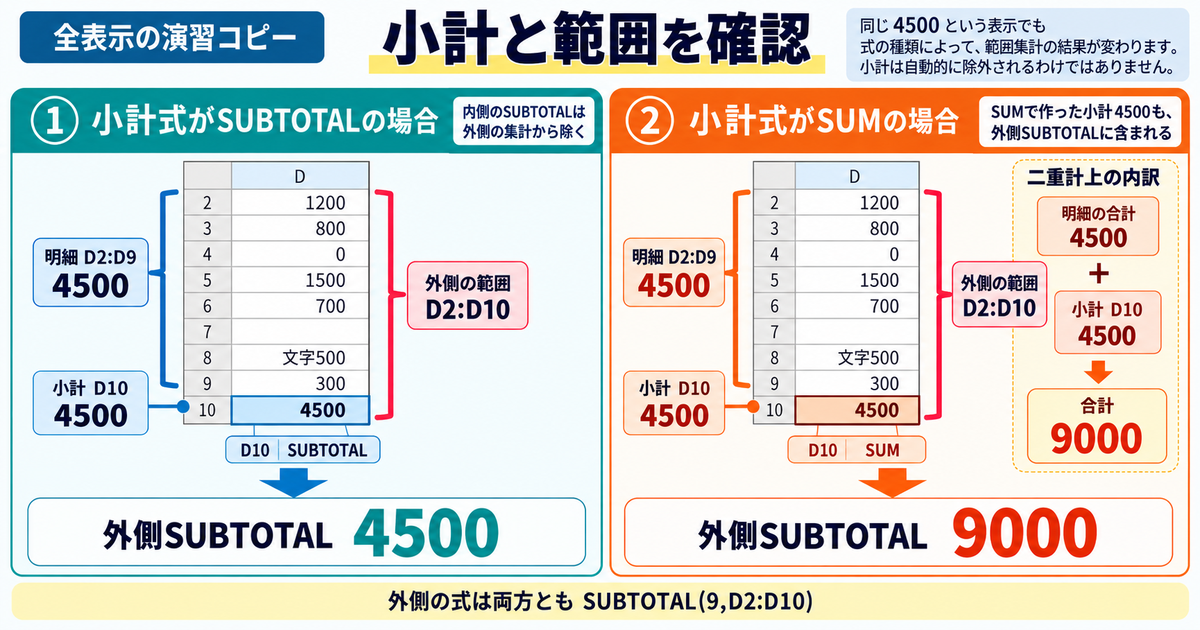
架空教材の説明図です。小計式がSUBTOTALかSUMかで、外側のSUBTOTALは4500円または9000円になります。
小計という見出しではなく中の式を見る
明細の下へ小計行を追加するときは、その行が外側の集計にどう扱われるかを確かめます。SUBTOTALには、参照範囲内にある別のSUBTOTALを二重に数えない仕組みがあります。ただし、「小計」と書いた文字や罫線を見分けているわけではありません。通常のSUMや直接入力した金額まで、自動で小計と判断して除外すると考えないでください。
確認は全表示に戻した初期ブックのコピーで行います。明細D10へ「=SUBTOTAL(9,D2:D9)」を入れると、その小計の想定値は4500です。さらに集計側からD2:D10をSUBTOTALの9で合計する場合、D10の入れ子のSUBTOTALを除くため4500になる想定です。同じD2:D10をSUMで足すと、明細4500と小計4500を合わせた9000になります。
次に、同じ確認用コピーのD10だけを「=SUM(D2:D9)」へ置き換えて比べます。D10の表示は4500のままですが、外側のSUBTOTALの9は、この通常のSUMまで入れ子のSUBTOTALとして除外しません。結果は9000になる想定です。見える小計値が同じでも式の種類が違えば、外側の集計の答えが変わることを確かめられます。
※表は横にスクロールできます。
| D10の式 | D10の値 | 外側 =SUBTOTAL(9,明細!D2:D10) | 外側 =SUM(明細!D2:D10) |
|---|---|---|---|
| =SUBTOTAL(9,D2:D9) | 4500 | 4500 | 9000 |
| =SUM(D2:D9) | 4500 | 9000 | 9000 |
二重計上を調べるときは、合計が二倍になっているからといって、結果を2で割って直さないでください。どのセルが明細で、どのセルが集計式なのかをたどる方が、別の行が増えたときにも対応できます。今回の二倍は、同じ4500を一回ずつ足したために起きる特定の例です。小計が複数ある表や一部だけ混ざった表では、倍率が一定になるとは限りません。
基本教材で集計欄を別シートへ置いたのは、非表示時の見やすさだけでなく、明細範囲へ集計値を混ぜにくくするためでもあります。小計を途中へ入れる既存帳票を扱うなら、明細だけの範囲を確保できるか確認しましょう。式の種類が混在したまま、範囲を広げることで必ず正しくなるとは考えないことが大切です。
新しい一件を足したときは範囲の末尾を確認する
今度は小計行を追加していない別の初期コピーを使います。明細の10行目へS009、東、完了、数値400を直接入力してください。既存の行を挿入するのではなく、元の表の下にあるA10:D10へ書き足す例です。元の式がD2:D9を参照したままなら、新しい400は範囲外なので全体金額は4500のままです。
参照範囲をD2:D10まで広げると、数値の合計は4900になります。このとき金額だけでなく、IDの件数を調べる式もA2:A10まで含めるか確認してください。金額の範囲だけ広げてID列を元のままにすると、合計は新しい一件を含み、件数は含まない状態になります。金額と件数をセットで使う集計では、開始行と終了行の対応が重要です。
フィルターを使う範囲にも新しい一件が含まれているかを、別に確認します。集計式の参照を伸ばすことと、フィルターが判定する表の範囲を広げることは同じ確認ではありません。新しい行が条件によらず画面へ残ると、対象に入ったように見えて判断しづらくなります。見出しを含む表全体を確かめ、表示されたIDと式の参照先を照合してください。
行を挿入した場合やExcelのテーブルを使う場合は、参照や表の拡張の確認条件が変わります。今回の4500から4900への演習は、固定範囲の末尾の外へ直接入力した例です。自分の表が自動で広がった結果を見て、どの表でも同じ動作になると広げないでください。追加行が含まれるかは、使用する実ファイルの式とフィルター範囲で確かめます。
合わないときは一つずつ確認条件を変える
想定値と違った場合は、まず状態Aへ戻して八件の入力を見ます。次に集計方法、参照範囲、値の型、表示条件を一つずつ調べます。9を109へ変え、空欄を0へ埋め、参照範囲も広げるという修正を同時に行うと、どれが原因だったのか分からなくなります。基本の状態で一か所ずつ直す方が、同じ問題が起きたときに説明を再利用できます。
例えば4500になるはずの合計が5000なら、最初にD8の500が数値になっていないかを見る手掛かりになります。状態Dの109が1900なら、S005が本当に手動非表示か、別の番号の式を見ていないかを調べます。ただし差額だけで原因を確定しないでください。同じ差額を生む別の入力ミスもあるため、最後は対象IDとセルの内容で確認します。
エラーがあるときも、見栄えを整えるために一括で0へ置き換えないようにしましょう。参照が壊れているのか、金額セルにエラーがあるのか、そもそも平均を求める数値がないのかで対処は変わります。修正前のコピーを残し、何が分からないかを明示して確認する方が、根拠のない0を正しい金額として報告するより安全です。
SUMの参照内の文字列や範囲指定については、MicrosoftのSUM関数の説明も確認できます。SUBTOTALだけを覚えても、元データの型や範囲の漏れがあれば正しい集計にはなりません。関数名を取り替える前に、どの行のどの値を答えへ含めたいのかを言葉に戻してみてください。
更新後の数字を再現できる確認票を残す
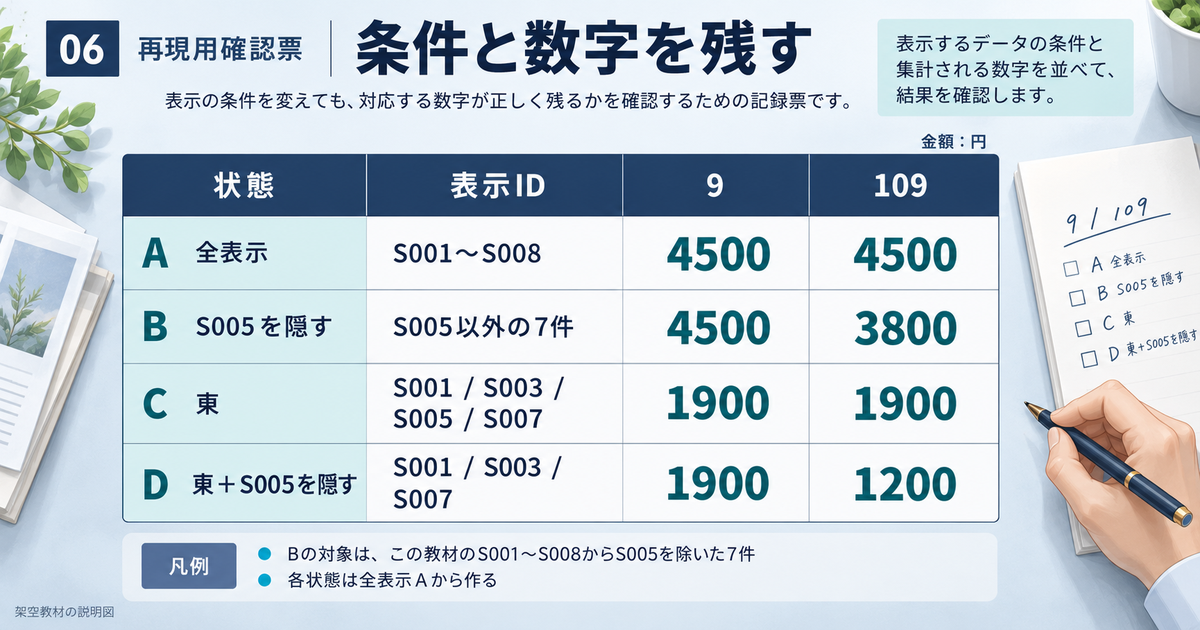
架空教材の説明図です。各状態を全表示Aから作り、表示IDと9・109の結果を記録します。
四状態と七指標を同じ順序で照合する
最後に、基本の八件へ戻して七つの指標をまとめて照合します。追加演習を行ったコピーではなく、D7が実空白、D8が文字の500の初期教材を使います。表の平均欄にある1900÷3は計算値の意味を保つ表記で、小数二桁の表示では633.33です。各状態の操作前にはフィルター解除と手動非表示行の再表示を済ませ、表示IDから先に確認してください。
※表は横にスクロールできます。
| 状態 | SUM 全体 円 | 9 合計 円 | 109 合計 円 | 102 金額の数値数 | 103 金額の非空白数 | 103 IDの非空白数 | 101 数値平均 円 |
|---|---|---|---|---|---|---|---|
| A | 4500 | 4500 | 4500 | 6 | 7 | 8 | 750 |
| B | 4500 | 4500 | 3800 | 5 | 6 | 7 | 760 |
| C | 4500 | 1900 | 1900 | 3 | 4 | 4 | 1900÷3(表示633.33) |
| D | 4500 | 1900 | 1200 | 2 | 3 | 3 | 600 |
照合する順序を固定すると、原因の切り分けが楽になります。最初にID、次に全体金額、続いて9と109、最後に数値件数・非空白件数・平均を見る順です。全体金額が4500でなくなっていたら、表示条件だけの問題と決めず、明細や式が変わった可能性を調べます。全体値が保たれ、9と109だけが違うなら、フィルターと手動非表示の扱いを重点的に見られます。
四状態をすべて確認する目的は、表の数字を丸暗記することではありません。操作と対象IDが対応し、その対象の値から合計や件数を説明できることが大切です。Bで700が除かれた結果と、Dで700が除かれた結果を比べれば、同じ手動非表示でも、前提となるフィルター対象が違うことが分かります。差額と残った明細の両方を説明できれば、別の一覧へ応用しやすくなります。
報告した時点の条件を文章で残す
確認票には、ブック名または版、確認日時、地区などのフィルター条件、手動非表示のID、使用した集計方法、参照範囲、合計と件数を残します。日時は実際に自分が確認した時刻を書き、本記事の資料確認日を代わりに使わないでください。途中で明細を更新したなら、更新前の報告値と新しい集計値を同じ時点の数値として並べないことも大切です。
状態Dの記入例なら、「地区は東、S005を手動非表示。金額は109で明細D2:D9を参照し1200円。表示IDはS001・S003・S007の3件。金額の数値は2件、非空白は3件」と書けます。さらに「S007の500は文字列のため数値合計から除外」と添えれば、三件あるのに金額の材料が二つである理由を受け手が追えます。
この記入例は、実際に確認を終えたという報告ではなく、練習用の想定値を使った書き方です。仕事の確認票では、対象ファイルを開いて確かめた値に置き換えてください。まだ確かめていない欄は未確認と残し、想定値を見たまま写してチェック済みにしないようにします。数式が同じでも、入力値や表示状態が違えば結果は変わります。
結果を別の資料へ転記するときは、1200という数字だけを取り出さず、単位と対象条件も近くへ置きます。画面に見える表を画像で残す場合も、その画像だけで参照範囲や手動非表示の理由まで分かるとは限りません。確認した時点の値を保存する資料と、次に操作すれば値が変わるブックを区別し、受け手がどちらを使うか迷わないようにしましょう。
更新する人へ戻し方と再確認箇所を伝える
ひな形を他の人へ渡すときは、どのセルへ入力を追加するかだけでなく、全表示へ戻す手順と、そのとき確認する基準も伝えます。今回なら、八つのID、全体4500、数値6、非空白金額7、ID8が初期状態の目印です。追加行を含めた実務版に変えた後は、この教材の基準値を使い続けず、新しい明細で照合値を作り直してください。
金額の修正と、行の表示変更は履歴の意味が異なります。D8を数値へ変えたなら入力の型を直した変更で、S005を再表示しただけなら明細の値は同じまま対象の扱いが変わった変更です。更新メモに「集計を修正」とだけ書くと、この違いが伝わりません。「文字の500を数値へ変更」「S005を再表示」のように、変更した箇所を具体的に書くと再確認しやすくなります。
地区と状態を行・列に並べ、全体の比較表を繰り返し作りたい場合は、ピボットテーブルの集計と更新の進め方も選択肢になります。SUBTOTALは、その時の表示条件に沿って一覧を確認する場面で使いやすい方法です。必要な成果物が一覧の点検なのか、地区ごとの比較表なのかによって、次に学ぶ道具を選んでください。
事務作業や資料制作で役立つのは、式を入力する速さだけでなく、数字の根拠を渡せることです。今回なら、9と109の違いを説明し、0・実空白・文字の500を区別し、四状態を同じ八件から再現することが練習になります。この確認の型を持っておけば、依頼者から「前の数字と違う」と言われたときにも、表示条件、入力値、参照範囲のどこが変わったのかを順に調べられます。
SUBTOTALで集計するときは、まず対象の行と集計の単位を決め、次に番号と参照範囲を合わせ、最後に表示IDと数字を照合しましょう。合計が合うことに加え、何件のどんな値から求めた結果かを説明できれば、更新後も使い続けられる集計表へ近づきます。実際に使うExcelとファイルで確認し、条件を添えて渡すところまでを一つの作業として進めてください。