WordPress固定ページの作り方|投稿との違い・メニュー・トップページ設定を解説
※本記事にはPRを含む場合があります。
こんにちは。『脱会社員』脱サラを応援し続けるブログ、運営者の『なかびー』です。
WordPressの固定ページは、プロフィールやお問い合わせなど、日付順の記事一覧とは別に、必要な場所から繰り返し案内したい情報を置くときに便利です。作成の入口は管理画面の「固定ページ」ですが、本文を保存するだけで、希望するメニューやトップページへ必ず表示されるわけではありません。
まずページの役割を決め、下書きを作り、公開状態とURLを確認し、読者がたどり着くリンクを設ける。この順番で考えると、「作ったのに見つからない」「トップに設定したら記事が消えたように見える」といった混乱を減らせます。投稿との違いも、機能名を暗記するより、読者がどう使うかに置き換えると理解しやすくなります。
この記事は、一般的なレンタルサーバーに設置したWordPressを使い、個人ブログの案内ページを整えたい初心者向けです。画面の名称や利用できる項目は、WordPressのバージョン、テーマ、プラグイン、権限によって異なります。2026年10月3日にWordPress公式資料を確認していますが、実際の操作では利用中のテーマの説明も併せて見てください。
本文のページ構成や確認リストは、当ブログが作った設計例です。画像は解説用の生成イメージで、WordPressの実画面や特定テーマの完成画面ではありません。サーバー契約から始めたい方は、先に副業ブログをWordPressで開設する手順を確認すると、今回の作業の位置付けが分かります。
WordPressの固定ページと投稿を役割で使い分ける
固定ページは更新できないページではない
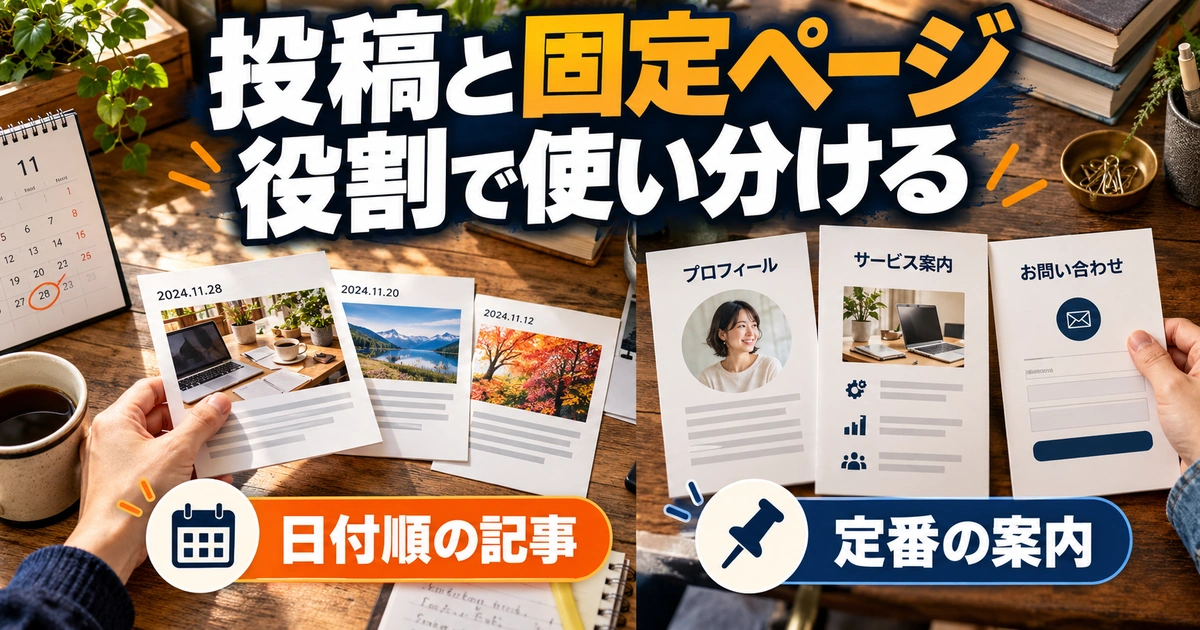
「固定」という言葉から、一度作ったら変更できないと感じるかもしれません。実際には、内容を編集して更新できます。ここで考えたいのは変更の可否ではなく、ブログ内での扱いです。投稿は日付順の記事やカテゴリーを中心に整理し、固定ページは運営者情報や案内など、時系列に埋もれさせたくない内容へ使うと整理しやすくなります。
例えば、商品の比較記事は新しい情報へ更新することがあっても、投稿として分類する選択が自然です。一方、プロフィールも活動内容が変われば更新しますが、固定ページで一か所へまとめられます。「更新するから投稿」「更新しないから固定ページ」と単純に分ける必要はありません。
WordPressの標準的な違いとして、固定ページは投稿のようにカテゴリーやタグで分類せず、投稿は日付順の一覧やアーカイブなどへ表示されます。追加機能で変わる場合はありますが、初心者はまず標準の役割を理解しましょう。基礎はWordPress公式の投稿と固定ページの違いで確認できます。
※表は横にスクロールできます。
| 置きたい内容 | まず検討する形式 | そう考える理由 |
|---|---|---|
| 商品比較、仕事の解説、体験をもとにした記事 | 投稿 | テーマ別・日付順で記事を増やして整理しやすい |
| プロフィール、運営者情報 | 固定ページ | ブログ内の複数の場所から同じ情報へ案内できる |
| お問い合わせ案内 | 固定ページ | 連絡方法や受付条件をまとめて見せられる |
| サイトの利用方針など | 固定ページ | 継続して参照する説明を一か所へ置ける |
| 初心者向けの読み順案内 | 固定ページを候補にする | 複数記事を目的別に選んで案内できる |
| 更新ニュース | 投稿を候補にする | 新しい順に並べることと相性がよい |
この表は、すべてのブログを同じ構成にするルールではありません。長い解説を固定ページで作ることもできますし、用途に合った別の設計もあります。大切なのは、同じ内容を投稿と固定ページの両方へ複製し、どちらを更新すべきか分からなくしないことです。
最初は読者が迷う場面から必要なページを選ぶ
固定ページをたくさん作れば、ブログが充実して見えるとは限りません。まず「誰が書いているのか知りたい」「連絡したい」「どこから読めばよいか迷う」という読者の場面を想像します。その疑問に答えるページを必要な分だけ作る方が、中身の薄いページを増やすより実用的です。
プロフィールなら、経歴を全部書く前に、ブログで扱うテーマ、自分が説明できる範囲、記事を作る方針を整理します。読者が知りたいことと関係のない個人情報まで掲載する必要はありません。自宅の詳しい場所や家族の情報などは、公開する必要性と影響をよく考えて扱いましょう。
お問い合わせページなら、フォームを置くだけでなく、受け付ける内容、返信に関する現実的な案内、入力時の注意を考えます。毎日確認できないのに「必ず即日返信」と書くと、運営の実態と合いません。規約や個人情報に関する説明が必要な場合は、他サイトの文章を丸ごと借りず、自分の実際の運用と適用条件を確認してください。
ページの目的を一文で書くと本文が決めやすい
作る前に「このページを読んだ人が、何を理解し、次に何をできるようにするか」を一文にします。例えば、プロフィールなら「ブログのテーマと運営者の考え方を理解し、関心のある記事へ進める」、読み順案内なら「自分の段階に合う記事を三つ程度選べる」といった形です。
目的が決まると、本文へ入れる情報と外す情報を判断しやすくなります。プロフィールに全記事の一覧を詰め込む必要はなく、代表的な記事へ案内すればよいかもしれません。逆に、読み順案内に運営者の詳しい経歴を長く入れるより、読者の悩みごとに入口を分ける方が役立つでしょう。
一ページに問い合わせ、サービス販売、記事一覧、経歴を全部入れると、どの行動を取ればよいか伝わりにくくなることがあります。複数の内容がある場合は、主役を決めて残りを短いリンクにするか、役割ごとにページを分けます。ページ数の多さより、各ページの役割が重ならないことを重視してください。
固定ページだから検索に強くなるとは考えない
検索から読まれるかどうかを、投稿か固定ページかという区分だけで決めないようにします。読者の疑問に答える内容、分かりやすい構成、内部リンク、公開状態などを整えることが先です。既存の投稿を固定ページへ移し替えれば、順位が上がるといった保証はありません。
特に、既に読まれている投稿を、見た目の好みだけで別URLへ作り直すことには注意が必要です。元の記事へのリンクや検索結果との関係が変わる可能性があります。この記事は新しく案内ページを整えるための説明なので、既存ページのURL変更や移転を同時に進めず、必要な場合は別の作業として計画しましょう。
固定ページを下書きで作成して本文とURLを整える
管理画面で固定ページの新規作成を開く
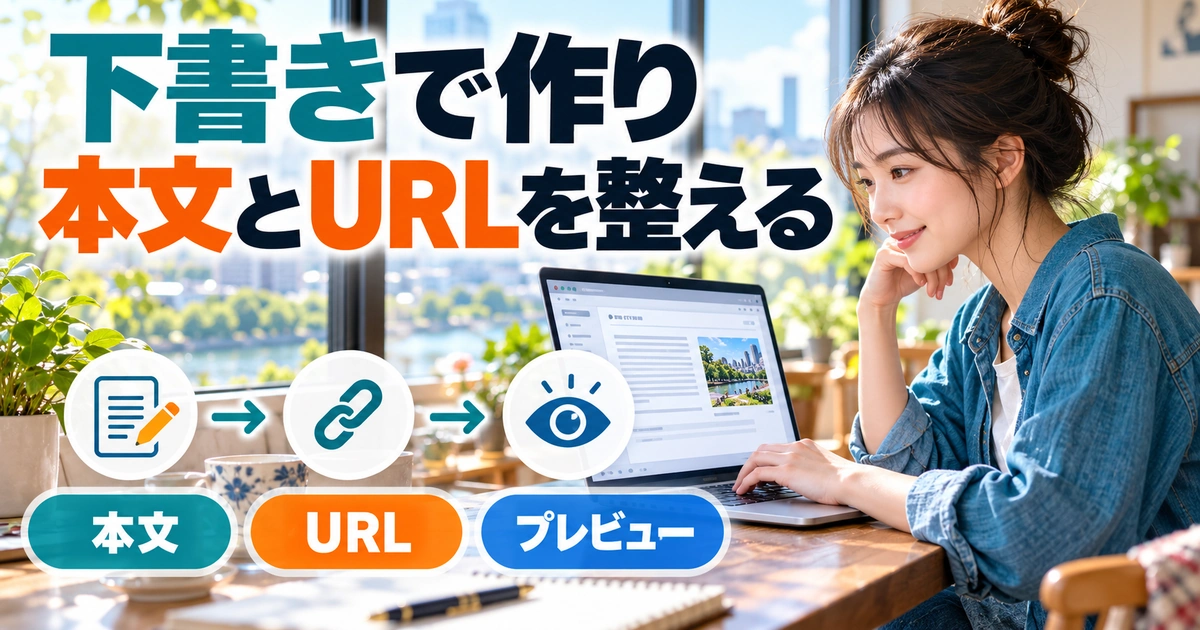
通常はWordPress管理画面の「固定ページ」から、新しいページを追加します。「投稿」の新規追加とは入口が違うので、最初にどちらを開いているか確認してください。画面に追加項目が見当たらない場合は、権限や利用環境の違いも考えられます。設定を手当たり次第に変えず、利用しているサービスの案内を確認します。
タイトルは、管理しやすさだけでなく読者に伝わる言葉で付けます。「固定ページ一」では役割が分からないため、「運営者について」「お問い合わせ」「初めての方へ」など、内容が想像できる名称を考えましょう。後でメニューに短い表示名を付けることはできますが、本文のタイトルまで意味不明なままにしないことが大切です。
本文を入れたら、最初は下書き保存してプレビューします。保存と公開は違う操作なので、確認前に公開したくない場合は表示される状態をよく見てください。WordPress公式の固定ページの作成方法でも、ページの作成・編集や公開に関する基本を確認できます。
見出しと段落で先に骨組みを作る
デザインを細かく調整する前に、見出しだけで内容の順番を作ります。プロフィールの例なら、「このブログで分かること」「運営者について」「記事づくりの方針」「関連する記事」のように、読者が知りたい順番へ並べられます。装飾を付けるのは、その後でも遅くありません。
見出しは、見た目を大きくするためだけに選ばないようにします。通常、テーマがページタイトルを大見出しとして出すなら、本文はその下の見出しから構成する考え方になります。実際の出力はテーマで異なるため、同じタイトルを本文の先頭にも重ね、画面に二つ並べないよう確認してください。
一つの段落に複数の話題を詰めず、何を伝える段落かが分かる長さに分けます。長い紹介文の中へ連絡先や重要な条件を埋めるより、見出しや短い箇条書きで見つけやすくすると親切です。ただし、強調色や囲みを使いすぎると重要箇所が分からなくなるので、本文の意味に応じて絞りましょう。
※表は横にスクロールできます。
| 作成順 | 入力・確認する内容 | ひとまず完成とする基準 |
|---|---|---|
| 1 役割とタイトル | 誰の疑問に答えるページか | タイトルから内容を想像できる |
| 2 本文の骨組み | 見出し、説明、必要な案内 | 読み終わった後の行動が分かる |
| 3 URL | 短く意味の分かるスラッグ | 他のページと紛らわしくない |
| 4 画像とリンク | 説明を助ける画像、関連記事 | リンク先が本文の案内と合う |
| 5 下書き保存 | 保存状態とプレビュー | 内容が失われず確認できる |
| 6 公開前点検 | 個人情報、スマホ、導線 | 読者の立場で無理なく使える |
スラッグは公開前に決めて控えておく
スラッグはURLの一部として使われる文字列です。ページの役割が分かる短い表現を考えます。例えばプロフィールなら「about」、問い合わせなら「contact」のような候補がありますが、既に使われていないか、自分のサイトの命名方針と合うかを確認してください。例の文字列を必ず使う必要はありません。
同名のページや過去に作った下書きがあると、意図しない数字などが付く場合があります。編集画面で入力したつもりの文字列だけでなく、保存後の実際のURLを確認しましょう。URLをメモする際は、編集画面のアドレスや下書き用のプレビューURLと混同しないよう注意します。
公開後にスラッグを変える場合は、以前のURLから来る人や、既に置いたリンクへの影響を考える必要があります。案内ページを作るついでにサイト全体のパーマリンク設定を変更するのは避けてください。今回の一ページの名前を決める作業と、サイト全体のURL設計を変える作業は規模が違います。
親ページとテンプレートは必要な場合だけ使う
固定ページでは、親子関係を持たせて情報を整理することがあります。例えば「サービス案内」の下に個別サービスの説明を置く設計です。ただし、親ページを設定しただけで、自動的に希望どおりのメニューが完成するとは限りません。ページの階層と、読者が見るナビゲーションは分けて確認する必要があります。
個人ブログでプロフィールとお問い合わせを作るだけなら、無理に階層を深くしなくても整理できます。親子関係によってURLへ影響する場合もあるため、公開後の変更は慎重に扱います。分類を細かくすることより、読者が一度で目的の情報へ進める構成を優先しましょう。
テンプレートはページのレイアウトに関係しますが、選べる内容はテーマによります。幅広の本文やサイドバーなしなど、目的に合う物があるかを確認してください。名前が魅力的だからと選ぶより、プレビューで本文や見出し、問い合わせ欄などがどう見えるかを確認します。共有テンプレートの編集が別ページにも影響する環境では、一ページだけの変更と混同しないようにします。
問い合わせページはフォームの機能も別に確認する
固定ページを作ることと、フォームが送信できる状態にすることは別です。フォーム用の機能を使う場合は、その機能の設定、通知先、返信先、迷惑送信対策、個人情報の扱いを確認します。見た目に入力欄が出たというだけで、問い合わせの準備が終わったと判断しないようにしてください。
テストする際は、自分で管理する宛先を使い、実際の問い合わせと区別できる内容で送ります。無関係な人のメールアドレスを入力したり、大量にテスト送信したりする必要はありません。通知が届くかだけでなく、入力ミス時の案内、送信後の表示、スマートフォンでの操作も確認すると、読者が困る場面を減らせます。
メニューと本文リンクで固定ページへの入口を作る
ページがあることと見つけられることは別
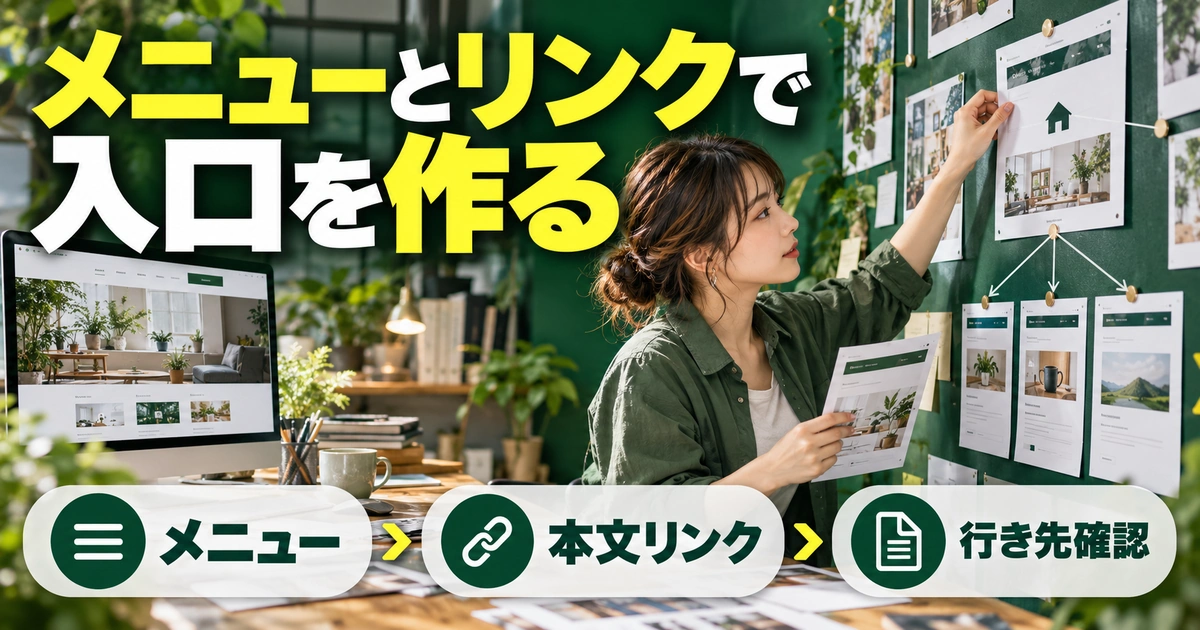
固定ページのURLを直接開けても、読者がそこへ行く道がなければ見つけにくくなります。プロフィールならヘッダーやサイドバー、お問い合わせや方針説明ならフッター、読み順案内ならトップページや関連記事など、読者が必要とする場面に入口を置きましょう。
すべてのページを上部メニューへ並べる必要はありません。項目が多すぎると、特にスマートフォンで目的のリンクを見つけにくくなります。頻繁に使う入口と、必要な人が確認する入口を分けて考えると整理できます。ただし、重要な説明を見つけにくい位置へ隠すことが目的にならないようにします。
※表は横にスクロールできます。
| 読者の場面 | 入口を置く候補 | 表示名の考え方 |
|---|---|---|
| ブログの全体像を知りたい | ヘッダー、トップの案内 | 初めての方へ、記事の読み方 |
| 書き手を確認したい | ヘッダー、プロフィール欄 | 運営者について、プロフィール |
| 問い合わせたい | フッター、運営者ページ | お問い合わせ |
| 利用方針を確認したい | フッター、関連する入力欄付近 | 説明内容に合った正式名称 |
| 記事を読んだ後に次へ進みたい | 記事末尾や関連する段落 | 次に得られる内容を具体的に示す |
この表は配置の例であり、テーマによって利用できる場所は異なります。まず自分のテーマにどの表示場所があるかを確認し、置ける場所の中で優先順位を付けてください。見た目を整えるためにリンクの数だけ増やすより、使われる場面が説明できる入口を残す方が分かりやすくなります。
クラシックテーマではメニューと表示位置を確認する
「外観」に「メニュー」がある環境では、編集するメニューを選び、必要な固定ページを追加し、並び順と表示位置を確認して保存する流れが基本です。メニューを作成しただけで、サイトのどこに表示するかが決まっていない場合もあるため、表示位置の設定まで見ます。
既存のメニューを編集する際は、名前が似た複数のメニューがないか確認してください。フッター用を直しているのにヘッダーを見て「変わらない」と感じることもあります。変更前の項目と表示場所を控え、まず必要なリンク一つを加えて結果を見ると、どの設定がどこへ反映されるかを理解しやすくなります。
操作の詳細はWordPress公式のメニュー画面の説明で確認できます。公式案内でも、ブロックテーマではナビゲーションブロックを使う違いが示されています。「メニュー」が見えないことだけで、故障だと判断してプラグインを増やさないようにしましょう。
ブロックテーマではナビゲーションの編集対象を確認する
ブロックテーマでは、サイトエディターやナビゲーションブロックを使ってメニューを管理します。利用中の環境でヘッダーなどの該当部分を開き、編集するナビゲーションを選び、既存の固定ページへのリンクを追加して保存します。画面の位置や操作名はバージョンによって変わるため、現在の表示と公式説明を照合してください。
ページ一覧を自動で表示する構成と、個別のリンクを選んだメニューでは、新しいページを公開したときの動きが違う場合があります。「固定ページを作ったら必ず自動でメニューへ追加される」と思わず、自分がどちらの構成を使っているか確認しましょう。意図しない空ページが表示されないかも見ます。
詳しくはWordPress公式のナビゲーションブロックを参照してください。特にメニュー内から新しいページを作る操作と、既に完成したページへのリンクを追加する操作を混同しないようにします。初心者は本文を先に作って確認し、そのページを選ぶ流れにすると管理しやすくなります。
メニューの表示名とページタイトルを目的に合わせる
ページタイトルが長い場合は、メニューでは短い表示名にする選択があります。例えば「このブログの運営者と記事づくりについて」というタイトルなら、メニューは「運営者について」とすれば収まりやすくなります。ただし、短くしすぎて「案内」「その他」だけになると、リンク先を想像しにくくなります。
本文のリンクでも「こちら」だけを並べるより、「ブログを始める手順」「運営者のプロフィール」のように、内容が分かる言葉にすると読みやすくなります。ボタンを使う場合も、押した後に何が起きるかが分かる文言を選びます。単なる説明ページなのに「今すぐ申し込む」と書くなど、内容と行動を食い違わせないことが大切です。
同じページへの入口が複数あること自体は問題ではありませんが、名称を大きく変えると別のページに見えることがあります。プロフィールをある場所で「自己紹介」、別の場所で「事業概要」と呼ぶなら、実際の内容に合うかを見直してください。表記をそろえるだけで、読者が迷いにくくなる場合があります。
スマートフォンで開閉と階層を確認する
パソコンでは横一列に見えるメニューが、スマートフォンではボタンを押して開く構成になることがあります。リンクが存在するかだけでなく、ボタンが見つかるか、開閉できるか、文字が切れないか、指で選びやすいかを実際に確認しましょう。長い表示名は折り返し方にも注意が必要です。
サブメニューを増やす場合は、深い階層にしすぎない方が初めて来た人には分かりやすくなります。親項目を押すとページへ移動するのか、子項目を開くのかはテーマによって異なる場合があるため、読者と同じ操作で確かめます。見た目の矢印だけで動作を推測しないようにしてください。
メニューを一か所直した後は、別の表示場所にも影響していないかを確認します。同じメニューをヘッダーとフッターで共有している場合などは、意図せず両方変わることもあります。変更のたびに全ページを細かく見る必要はありませんが、代表的な投稿、固定ページ、トップページの三つは見比べると安心です。
固定ページをトップに表示するときの設定と記事一覧の残し方
最新記事型のままにする選択もある
個人ブログのトップページは、必ず固定ページにしなければならないわけではありません。新しい記事を順に読んでもらいたいなら、最新の投稿を表示する構成が合うこともあります。固定ページへ変える目的を説明できないまま、見栄えだけを理由に設定を変えない方が運営しやすくなります。
固定ページ型が候補になるのは、初めて来た人へブログのテーマを説明したい、悩み別の入口を作りたい、代表記事へ案内したい、といった場合です。記事が増えた結果、日付順だけでは過去の重要記事が見つかりにくいなら、案内を作る意味が出てきます。新着記事の一覧と、目的別の案内を両立させる構成も考えられます。
※表は横にスクロールできます。
| トップの形 | 向いている目的 | 準備すること |
|---|---|---|
| 最新の投稿を表示 | 新着順で記事を読んでもらう | カテゴリーや案内リンクを整理 |
| 固定ページを表示 | ブログの全体像と入口を示す | トップ本文と記事一覧への導線 |
| 固定ページ内で記事も案内 | 目的別の入口と更新情報を両立 | 選ぶ記事、表示方法、更新の担当 |
どの形でも、アクセスが必ず増えるとは限りません。読者が必要な記事へ進めるか、古いリンクが残らないか、自分が更新を続けられるかを判断基準にしてください。凝ったトップを作っても内容を保守できなければ、最新記事型より分かりにくくなることがあります。
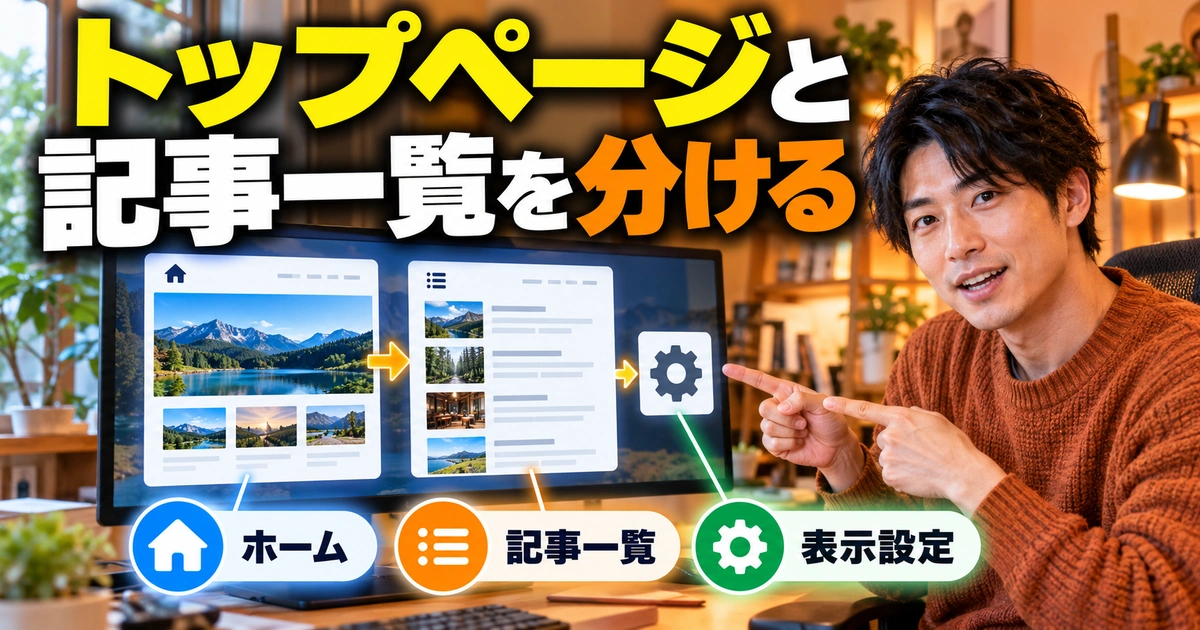
ホーム用と記事一覧用を分けて考える
固定ページをトップへ使う場合は、ホーム用のページと、投稿一覧を表示するためのページを分けて準備する方法があります。例えば「ホーム」と「ブログ記事一覧」という二つを用意し、それぞれの役割を明確にします。投稿一覧用のページへ、全記事を一件ずつ手入力していくという意味ではありません。
投稿一覧として割り当てたページは、通常の固定ページ本文と同じ見せ方にならない点にも注意します。本文へ長い案内を書いたのに表示されない場合は、そのページが投稿一覧用に設定されていないか確認してください。公式の固定フロントページの作成では、ホームと投稿一覧を分ける基本が説明されています。
名称は、自分が管理画面で識別でき、読者にも意味が伝わるものにします。「ホーム二」「テスト三」のまま公開側へ出さないよう、URLとタイトルを点検します。すでに同じ役割のページがある場合は、新しい空ページを増やす前に、既存の構成を確認しましょう。
表示設定を変える前に現在値を控える
管理画面の「設定」から「表示設定」を開き、ホームページの表示に関する項目を確認します。固定ページを使う場合は、ホームページに使うページと投稿一覧に使うページを選び、保存する流れが基本です。選択肢や表示場所が異なる場合は、利用しているテーマや環境の案内を見てください。
設定を変える前に、現在の値、トップURL、記事一覧へ行く経路を控えておくと、結果を比較できます。一度にテーマ変更、メニュー変更、トップ本文の作り替えを全部行うと、何が原因で表示が変わったのか分からなくなりやすいため、変更する項目を絞って確認しましょう。
WordPress公式の表示設定で基本項目を確認できます。特に「投稿ページ」は通常の記事一本を指定する欄と誤解しないことが大切です。ホーム用と一覧用へ同じページを使う前提で考えず、それぞれの役割を分けて設定します。
テーマのトップ用テンプレートも表示に関わる
固定ページを指定したのに、想像した見た目にならないことがあります。その場合、固定ページ本文だけでなく、テーマのトップ用テンプレートやサイトエディター側の構成が関係している可能性があります。設定を何度も切り替える前に、現在のテーマがトップページをどう作る設計なのか確認してください。
特にブロックテーマでは、ページ本文とテンプレートの編集対象を混同しないことが重要です。トップ専用の構成を編集しているのか、通常ページの本文を編集しているのかを見分けます。一ページの表示を直すつもりで共通ヘッダーや共通テンプレートを大きく変更すると、他のページにも影響するかもしれません。
初心者の段階では、テーマのファイルを直接編集する方法へ急がなくてもよいでしょう。公式設定とテーマの案内でできることを先に確認し、解決しない場合は症状、対象URL、設定、利用環境を整理してサポートへ相談します。試行錯誤の前にバックアップを考えることも大切ですが、復元方法の詳細は今回の固定ページ作成とは別に準備します。
トップの本文は読者の入口を優先する
ホーム用の固定ページは、長い挨拶だけで画面上部を埋めない方が、読者が次へ進みやすくなります。最初にブログで分かることを短く示し、「これから始める」「比較したい」「困り事を解決したい」など、自分の記事群に合う入口を用意する構成が考えられます。
例えば副業ブログなら、開始前の準備、仕事の選び方、学び方という三つの入口を作り、それぞれに代表記事を数本ずつ置く設計ができます。これは当ブログの説明用の案であり、どのサイトにも同じ三分類が適するわけではありません。すでに記事があるテーマから整理し、空の入口だけを増やさないようにしましょう。
最後に新着記事や記事一覧への入口も残し、継続読者が更新を見つけられるようにします。トップを固定ページにしたことで投稿そのものが消えたわけではなくても、一覧へのリンクがなければ見つけにくくなります。「初めての人」と「二回目以降の人」の両方で、最初の行動を試すと導線の不足に気付きやすくなります。
公開前後の点検と固定ページが表示されないときの対処
公開状態・本文・導線を順に確認する
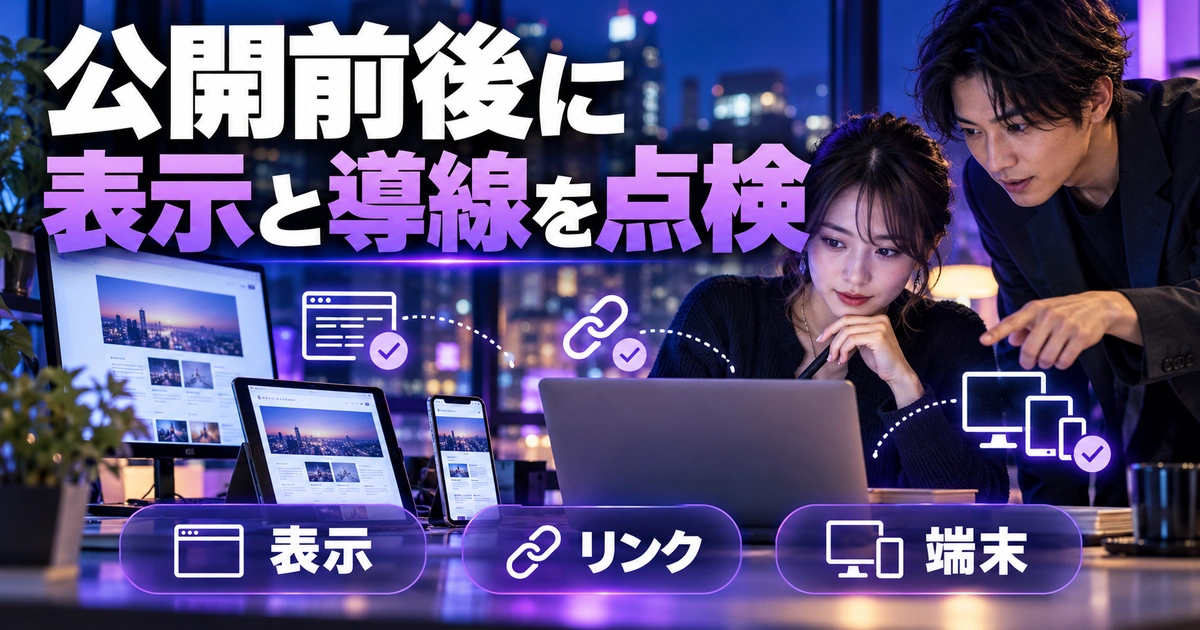
公開前の確認は、誤字だけではありません。公開してよい情報か、リンク先が正しいか、画像の意味が伝わるか、スマートフォンで使えるか、問い合わせなどの機能が働くかを点検します。プレビューで見た内容と、公開後の表示が完全に同じとは限らないため、公開後も読者の条件で確認する工程を予定しておきましょう。
※表は横にスクロールできます。
| 点検する範囲 | 確認すること | 問題があれば見る場所 |
|---|---|---|
| 公開状態 | 下書き・非公開・公開など意図した状態か | 固定ページの編集画面 |
| URL | 実際の公開URLか、古いURLではないか | ページのリンク、保存したスラッグ |
| 本文 | 見出し、画像、説明、個人情報が適切か | ページ本文と設定 |
| 入口 | メニューや関連記事から到達できるか | メニュー、ナビゲーション、本文リンク |
| スマートフォン | 文字切れ、横はみ出し、ボタン操作 | テーマ表示と各ブロック |
| 機能 | フォーム送信やリンクが意図どおりか | 使用機能の設定と通知先 |
| トップと一覧 | 両方へ移動でき、役割が正しいか | 表示設定、トップ用テンプレート |
公開する際は、最後に操作対象を確認します。ページ一枚の公開なのか、共通テンプレートやナビゲーションの変更もまとめて保存するのかを見て、意図した範囲だけを反映します。変更点を短く記録しておけば、問題が起きたときに何を戻すべきか考えやすくなります。
「表示されない」を三つの意味へ分ける
表示されないという言葉には、URLを開けない、ページは開けるがメニューにない、トップに出てこないという別の問題が含まれます。最初にどの状態なのかを切り分けましょう。URLを直接開けるなら、本文より入口の問題かもしれません。トップだけ違うなら、表示設定やテーマ側の構成を確認する順番になります。
URLが開けない場合は、公開状態、リンクの入力ミス、保存後のスラッグを確認します。管理画面のプレビュー用URLを、公開メニューに貼り付けていないかも見てください。管理者だけが見られる状態と、一般の読者が見られる状態を混同すると、自分には見えるのに他の人には見えない問題につながります。
メニューにない場合は、編集したメニュー、表示位置、保存の状態を確認します。トップにない場合は、ホーム用に指定したページと、トップの構成を確認します。どの場合も、最初からプラグインを全部停止したり、URLの設定を一括変更したりするより、影響の小さい確認から進める方が原因を追いやすくなります。
変更が古いままならキャッシュと編集対象を確認する
更新したはずの文章が見えない場合は、別のページを編集していないか、下書きのままではないか、保存が完了したかを先に確認します。同じタイトルのページが二つあると、片方を編集してもう片方を見ていることがあります。タイトルだけでなく、ページIDやURLなどでも対象を照合しましょう。
それでも古い表示が残る場合は、キャッシュの影響を考えます。ブラウザー、サイトの高速化機能、サーバー側など、キャッシュの場所は環境によって違います。利用中のサービスの案内に従い、必要な範囲で確認してください。キャッシュを消すこと自体を万能な修正方法と考えず、どの表示がどう変わったかを記録します。
スマートフォンだけ違う場合は、別のメニューが使われている可能性や、画面幅に応じた表示の違いもあります。端末が違うから必ずキャッシュだとは決めつけず、同じURLを見ているか、メニューの設定が共通かを確認します。問題のある画面と期待する表示を短く説明できると、サポートへ相談する際も伝わりやすくなります。
公開後は内容を維持する日を決める
固定ページは、投稿ほど日付順に目に入りにくいため、古い情報が残ることがあります。プロフィールの活動内容、問い合わせ先、記事の読み順、使用サービスに関する説明など、自分の運営が変わったときに見直す項目を決めておきましょう。何かを変更するたびに全ページを読み直すより、関係するページを一覧にしておくと管理できます。
例えば、連絡先を変更したらお問い合わせとプロフィール、記事の分類を変えたらトップと読み順案内、サービス内容を変えたら案内ページと関連リンクを確認します。単なる「月一回見直す」という予定だけでなく、どの変化がどこへ影響するかを結び付けると、更新漏れを減らせます。
リンク切れを直す際は、似た名前の別ページへ機械的に置き換えないようにします。リンクを置いた段落の意味と、新しいページの内容が合っているかを読み直してください。案内ページの価値はリンクの数ではなく、選んだ先で読者が必要な情報を得られることにあります。
よくある疑問と今日の作業の終わらせ方
「固定ページは何枚必要ですか」という疑問には、読者の行動と運営上の説明から考えます。枚数の目標を決めて空ページを増やす必要はありません。「投稿を固定ページへコピーすればよいですか」については、内容が重なる二つのページを維持する負担があるため、役割とURLを先に整理してください。
「公開したのに検索に出ません」という場合も、公開できることと検索結果への掲載は別です。検索対象にしたいページの公開状態や設定を確認しつつ、作成直後に必ず表示されると期待しないようにします。固定ページの機能だけでアクセス増加を保証することはできません。まず、ブログ内で必要な人がたどり着き、内容を読める状態を作ることが先です。
今日の作業は、必要なページを一枚選び、目的を一文で書き、下書きを作り、URLとプレビューを確認するところまででも進歩です。内容が整ったら、意図した公開状態へ進め、メニューなどの入口を一つ設け、スマートフォンでたどって確かめます。この小さな単位で完成させると、複数ページを未完成のまま増やしにくくなります。
WordPressの固定ページは、ブログを訪れた人へ案内を渡すための道具です。投稿との役割を分け、本文、メニュー、トップ表示を別々に確認すれば、必要な場所から必要な情報へつながるブログに近づけます。運営全体の順番を整理したい方は、副業ブログの始め方と続ける設計も参考にしてください。
まだブログの設置環境を決めていない場合に限り、副業ブログ向けレンタルサーバーの比較で費用やサポートを確認できます。すでに運営できている方は、固定ページを作るためだけに契約を変える必要はありません。今ある環境で、読者に必要な案内を一つずつ整えていきましょう。