WordPressのお問い合わせフォームの作り方|設定・送信テスト・届かない時の対処
※本記事にはPRを含む場合があります。
こんにちは。『脱会社員』脱サラを応援し続けるブログ、運営者の『なかびー』です。
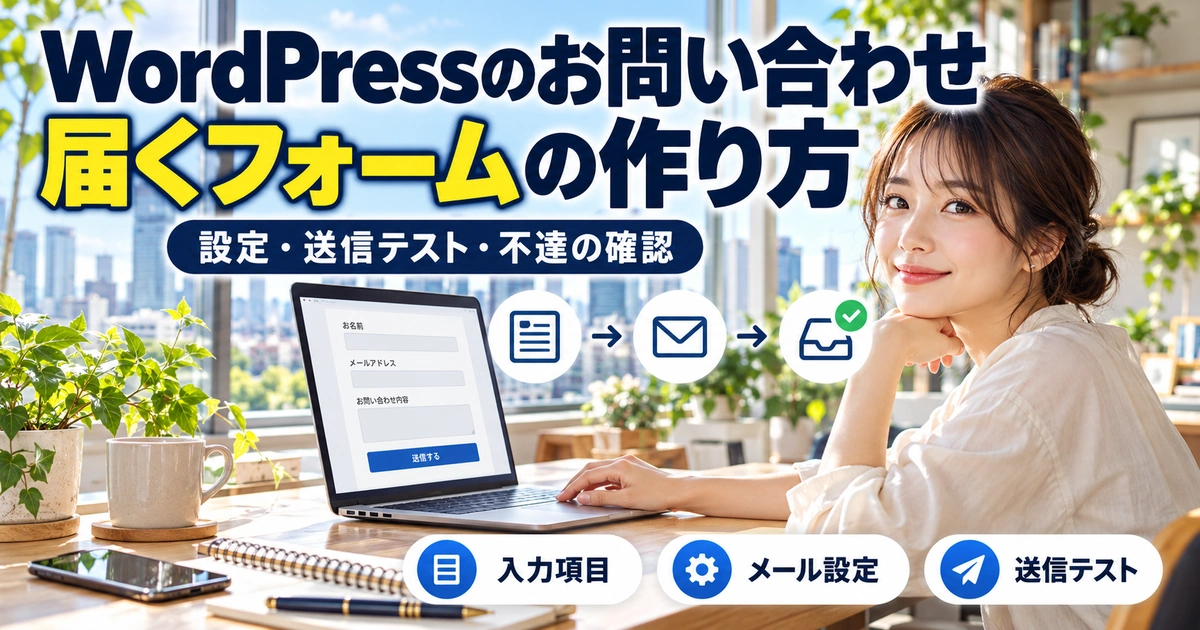
WordPressのお問い合わせフォームは、入力欄を表示できただけでは完成ではありません。読者が無理なく入力でき、運営者の受信箱へ内容が届き、必要なら正しい相手へ返信できるところまで確認して、初めて連絡窓口として使えます。
この記事では、個人ブログや小規模な仕事用サイトに、Contact Form 7を使って基本の問い合わせ窓口を作る流れを解説します。最初は名前、返信用メールアドレス、問い合わせ内容を中心に小さく作り、送信先の設定とテストを先に終えるのがおすすめです。電話番号や住所、ファイル添付、複雑な分岐は、必要性を説明できるものだけ後から加えます。
対象は、自分のWordPressを管理していて、問い合わせページを初めて整える人です。プラグインの追加権限がない環境や、利用プランで追加が制限される環境では、契約中のサービスや管理者に利用できる方法を確認してください。画面の名称はバージョンや言語、テーマによって変わるため、この記事の順番を作業の道しるべとして使いましょう。
本文中の画像は説明用に作成した生成イメージです。WordPressやContact Form 7の実際の管理画面ではありません。設定例のドメイン、アドレス、項目名も説明用です。自分の環境で使う値を確認して置き換え、他人のメールアドレスへテスト通知を送らないようにしてください。
WordPressのお問い合わせフォームを作る前に決めること
受付窓口の目的を一つに絞る
最初に「何を受け付けるフォームなのか」を一文で決めます。ブログの記事内容に関する連絡、仕事の相談、サービス利用者からの問い合わせでは、必要な情報が違います。何でも受け付けるつもりで欄を増やすと、短い質問をしたい読者にまで詳しい情報を求めてしまいます。
個人ブログなら「掲載内容についてのご連絡と、運営者への仕事のご相談を受け付けます」のような入口で十分な場合があります。購入済みサービスのサポートなら、注文を特定するための情報が必要かもしれません。ただし、注文番号で足りるならカード番号を聞かない、記事のURLで足りるなら住所を聞かない、というように目的から逆算してください。
問い合わせの種類を選ぶ欄を設ける場合も、選択肢は担当や対応が変わるものだけにします。「その他」を選んだら送信できない設計や、どれを選ぶか迷う似た名称は避けます。選択肢を作る前に、届いたメールをどう分類するかを紙に書いてみると、不要な分岐を見つけやすくなります。
なお、窓口を作ることと、個別相談に何でも答えることは別です。受け付ける範囲、返信できない内容、営業提案への対応などを、自分が実行できる範囲で短く案内します。忙しい時期にも守れない返信期限を載せるより、「内容を確認し、返信が必要なものに対応します」といった運用に合う説明を選びましょう。
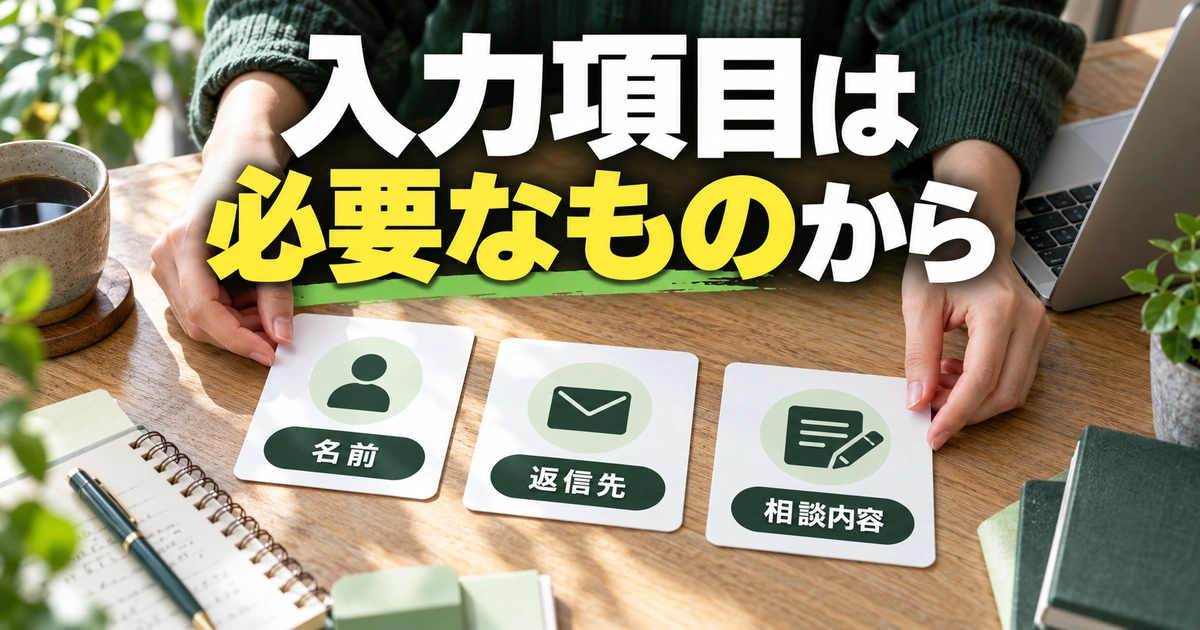
入力項目は返信と状況理解に必要なものから選ぶ
名前は本名が必須なのか、呼び名で足りるのかを考えます。一般的なブログへの質問であれば、必ずしも住所や所属先まで必要とは限りません。仕事の依頼を受けるフォームでも、初回相談の段階から詳細な個人情報を集めず、話が具体化した後に適切な方法で確認する運用を検討できます。
メールアドレスは返信に必要ですが、入力欄があるだけで入力ミスを完全に防げるわけではありません。欄の説明に「返信を受け取れるアドレスを入力してください」と書き、送信後の案内にも受信設定や入力ミスの可能性を載せます。確認用欄を追加するかは、入力の負担と実際に起きているミスを見て判断します。
※表は横にスクロールできます。
| 項目の候補 | 初回フォームでの考え方 | 読者へ伝える補足 | 追加するときの注意 |
|---|---|---|---|
| お名前・呼び名 | 返信時の呼びかけに必要かを考える | 本名が必要でなければその旨を示す | 目的なく正式氏名を必須にしない |
| メールアドレス | 返信が必要な窓口では基本項目 | 返信を受信できるものを使ってもらう | 入力形式と通知設定を両方テストする |
| 問い合わせ内容 | 状況を理解する中心の項目 | 該当記事のURLや困っている点を案内する | パスワードや決済情報を書かせない |
| 問い合わせ種別 | 対応方法が変わる場合に検討する | 選択肢を少数にし、迷うときの逃げ道を作る | 選択内容で送信先を変えるなら別途検証する |
| 電話番号・住所 | 実際に必要な窓口だけで検討する | 取得する理由を説明する | 一般的なブログ連絡で惰性で必須にしない |
| 添付ファイル | 必要性と管理方法が決まってから検討する | 受け付ける形式や内容を案内する | 容量、保管、閲覧時の安全まで準備する |
本文欄の説明は、長い注意書きよりも具体的な書き方の手掛かりが役立ちます。「記事名またはURL」「確認したい箇所」「希望する連絡内容」のように、返信に必要な情報を短く示してください。これは回答を保証する約束ではなく、やり取りの最初の往復を減らすための工夫です。
受信する人と確認する頻度を決めておく
フォームの設定に入る前に、通知を受け取るメールアドレスと確認する人を決めます。サイト開設時だけ使ったアドレスや、容量がいっぱいの受信箱を指定すると、フォーム自体が動いていても見落とします。副業で運営するなら、仕事用の通知が私用のメールに埋もれない方法も考えておきましょう。
複数人で確認する場合は、全員へ送れば解決するとは限りません。誰が最初に見るか、誰が返信済みにするかが不明だと、二重返信や未返信が起きます。最初の担当者、引き継ぎ方法、確認できない期間の扱いを決めてから、必要な範囲の受信先に設定します。
一人で運営している場合も、受信した問い合わせを「要返信」「対応済み」「保留」に分けるだけで、作業を戻しやすくなります。通知音を増やすことより、決まったタイミングで確認できる仕組みを作ることを優先してください。スマートフォンで読むなら、長い本文や日本語が途中で崩れないかもテストします。
既存のフォームやバックアップを確認してから作業する
すでに問い合わせ窓口があるサイトでは、新しいプラグインを入れる前に、どの機能が現在のフォームを動かしているか確認します。テーマ、既存プラグイン、外部サービスの埋め込みなどが重なっていると、同じページに似たフォームが二つ出る場合があります。表示されている欄だけを見て削除せず、通知先や過去の運用も整理しましょう。
設定を変更する日は、現状のページURL、使用中のフォーム名、通知先、関連プラグインを控えます。サイトのバックアップと戻し方を確認し、可能なら検証環境で試します。仕事の依頼が継続して届いている窓口では、変更中に問い合わせが途切れないかを先に考えてください。
まだブログの開設や基本設定が終わっていない方は、副業ブログをWordPressで始める手順から全体像を確認すると進めやすくなります。この記事は、開設後の問い合わせ機能に絞って説明します。新しいサーバー契約が必要かどうかは、フォームを作りたいという理由だけでは決めないようにしましょう。
Contact Form 7でフォームを作り固定ページに設置する
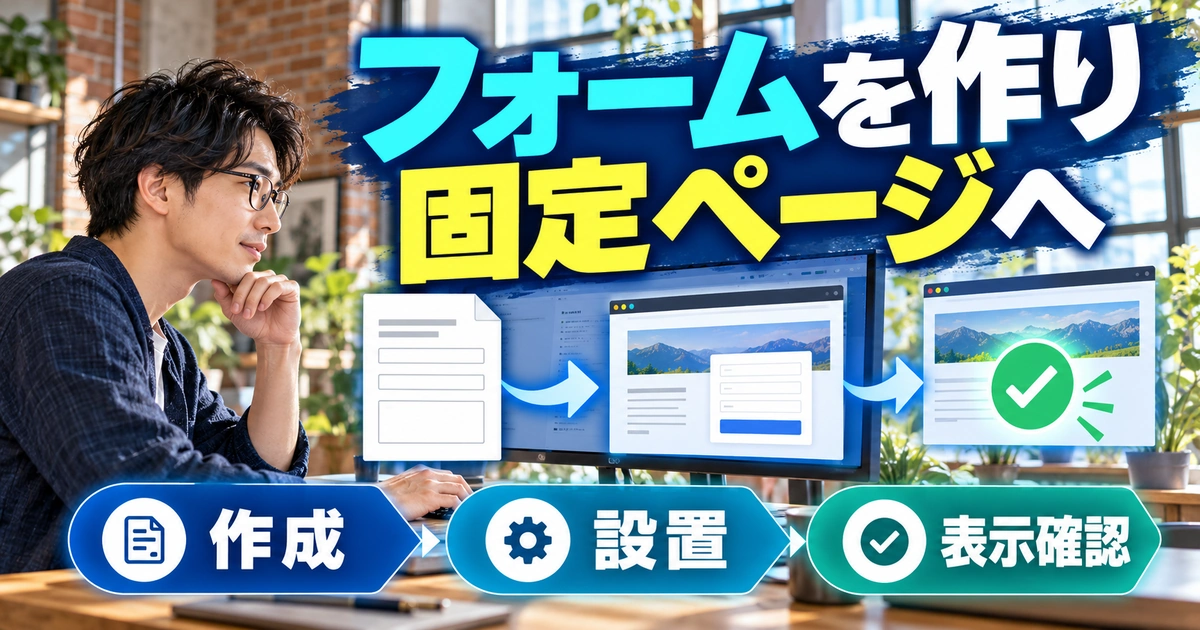
公式のプラグインを確認して基本フォームを用意する
管理権限とバックアップを確認したら、WordPressのプラグイン追加画面でContact Form 7を探し、開発元や対応環境を確認して導入します。すでに導入されていれば、同じ役割のプラグインを重ねる必要はありません。更新が必要な場合は、関連機能への影響と戻す手段を確かめてから進めてください。
有効化後は、管理画面の「お問い合わせ」からコンタクトフォームの一覧を開きます。初期フォームがある場合は、その内容を確認しながら編集できます。自分のサイトに複数の窓口があるなら、管理用の名前は「記事についての連絡」「制作相談」など、後で区別できるものにすると便利です。
表示と編集の基本は、Contact Form 7公式の基本的な使い方で確認できます。フォームに使うタグと、届くメールに使うタグは役割が違います。入力欄を追加したら通知本文にも対応する項目を用意する、という二段階で考えることが大切です。
初回から完成形を目指して大幅に書き換えるより、基本の名前、メールアドレス、本文、送信ボタンで一度動作を確かめる方が、問題の切り分けをしやすくなります。入力欄を一つ増やして保存、通知本文へ反映、テストという小さい単位で進めると、どの変更が原因かを追いやすくなります。
フォームタグの名前と読者に見せるラベルを分けて考える
画面に表示する「お名前」という説明と、設定内部で使う項目名は別です。例えば名前の入力欄にyour-nameという名前を使った場合、通知本文では対応するメールタグを参照します。見た目のラベルだけ直しても入力値の受け渡しが変わるとは限らず、逆に内部の名前を変えたらメール側も確認が必要です。
項目の追加は、編集画面に用意されたタグ生成機能を使って、種類、名前、必須かどうかを確認しながら行います。別サイトのコードを丸ごと貼ると、使っていない項目名や通知先が混ざる可能性があります。最初は初期フォームから必要な分だけ変更し、各入力欄とメール本文の対応を自分で説明できる状態にしましょう。
※表は横にスクロールできます。
| 作業する場所 | 決めること | 保存後に確認すること | よくある見落とし |
|---|---|---|---|
| フォームの編集欄 | ラベル、入力形式、必須・任意 | 読者が何を入力するか理解できるか | 必須マークだけ付け、実際の必須設定が違う |
| 各項目の内部名 | 他の項目と重複しない名前 | メール本文のタグと対応しているか | 名前変更後にメール側だけ旧名が残る |
| メールの設定欄 | 通知先、差出人、件名、本文 | 入力内容が通知に反映されるか | フォームに追加した欄がメールにない |
| 固定ページの編集欄 | 表示するフォームと案内文 | 正しいフォームが一つだけ出るか | 別用途のフォームを選んでいる |
| 送信後の案内 | 受付後に読者がすること | 実際の運用と矛盾しないか | 届いていないのに即時回答を約束する |
必須項目は、入力がなくても運営上困らないなら任意にできないか考えます。会社名が分からなければ返信できない窓口なのか、件名を選ばなくても本文で理解できるのか、と一つずつ問い直してください。項目の少なさだけを目標にする必要はありませんが、必須にする理由は明確にしておきましょう。
固定ページへ埋め込んで案内文を添える
フォームを保存したら、お問い合わせ用の固定ページに設置します。ブロックエディターではContact Form 7の選択ブロックで対象フォームを選ぶ方法が使えます。ショートコードを使う場合は、自分のフォームのコードをコピーし、ショートコードブロックへ入れます。インターネット上の例に書かれたIDをそのまま使わないでください。
ページのタイトルは、読者が連絡窓口と分かる名称にします。フォームより上には、受け付ける内容と入力時の注意を短く配置します。長い自己紹介や広告を先に並べると、問い合わせる前に目的を見失うため、詳しい情報は必要な場所へのリンクに分けると読みやすくなります。
案内文の自作例は、「掲載記事についてのご連絡は、該当する記事のURLと確認したい内容をご記入ください。パスワードやクレジットカード番号などの機密情報は送信しないでください。いただいた内容を確認し、必要に応じて返信します」です。仕事の相談窓口なら、予算や希望時期を任意で尋ねるなど、自分の受付方針に合わせて調整します。
この例文は、個人情報の取り扱いについて必要な説明をすべて満たす法的ひな形ではありません。実際に取得する情報、利用目的、保存先、外部サービスへの送信などに合わせて方針を整え、必要に応じて専門家へ確認してください。チェックボックスを一つ置けば、どのような運用でも問題がなくなるわけではありません。
見た目を整えるのは最小構成の動作確認後にする
まずプレビューで入力欄、説明、送信ボタンが出るか確認します。スマートフォンの幅でラベルが切れないか、必須表示が分かるか、入力中に何の欄か分からなくならないかを見ます。プレースホルダーだけに説明を頼ると、入力後にヒントが消えてしまうため、欄の外にも分かる名前を残しましょう。
装飾は、文字色と背景色の差、欄同士の間隔、ボタンの押しやすさから整えます。CSSを追加する場合は変更前の状態を控え、サイト全体の入力欄へ影響しないか確認します。フォームの動作がまだ不安定な段階で、確認画面や独自の遷移、アニメーションまで一度に追加しないことをおすすめします。
フォームの設置後にメニューやフッターから案内する予定でも、この時点で送信テストは終わっていません。公開前に試せる範囲を試し、公開後にログアウト状態でも確認する工程を残します。「管理者で見える」「一般の読者が使える」「メールが届く」は、それぞれ分けて確かめる必要があります。
送信先・差出人・返信先を設定しメールの内容を整える

三つのアドレスは役割から区別する
メール設定で混乱しやすいのが、送信先、差出人、返信先です。送信先は、運営者が問い合わせ通知を受け取る宛先です。差出人は、サイトが通知メールを送る際に名乗るアドレスです。返信先は、運営者がメールソフトで返信するときに返したい相手を示します。この三つを全部同じにする必要はありません。
Contact Form 7の公式は、差出人にサイトと同じドメインのアドレスを使い、返信先はReply-Toで設定する方法を案内しています。訪問者が入力した外部ドメインのアドレスを、そのまま差出人として使う設計は避けてください。具体的な考え方は公式のメール設定ベストプラクティスにまとまっています。
例えば、運営者の通知先を問い合わせ専用の受信箱、差出人をサイト側で利用できるアドレス、Reply-Toを訪問者が入力した返信用アドレスと分けます。アドレスを作っていないのに文字列だけ設定するのではなく、サーバーやメールサービスで送信に利用できる状態か確認しましょう。
ここで示すのは役割の考え方です。差出人のドメインが同じなら必ず届く、という意味ではありません。送信サービスの設定やメール認証、受信側の判定も関係します。メールサービスからDNS設定を求められた場合は、そのサービスの公式手順と現在の設定を確認し、よく分からないまま既存のレコードを削除しないでください。
通知本文は受け取った後の作業順に並べる
通知メールの件名には、どのサイトのどの窓口から届いたか分かる固定の文字を入れます。例えば「ブログ問い合わせ」のような目印があれば、メールソフトで分類しやすくなります。訪問者が入力した件名だけに頼るより、運営者が見つけやすい固定部分と必要な入力内容を組み合わせる考え方が使えます。
本文は、名前、返信用アドレス、問い合わせ種別、本文など、確認する順番に並べます。項目を追加したら、メール本文にも対応するタグを入れたか確認してください。フォームで入力できても通知に出なければ、運営者は内容を知ることができません。任意項目を空にした場合の見え方も後でテストします。
※表は横にスクロールできます。
| 設定項目 | 何を指定するか | 自作の設計例 | 確認するポイント |
|---|---|---|---|
| 送信先 | 運営者側の受信箱 | 問い合わせを確認する専用アドレス | 実在し、担当者が定期的に見られるか |
| 差出人 | サイト側の送信元 | サイトのドメインで利用できるアドレス | サーバー・メールサービスの条件に合うか |
| Reply-To | 返信したい相手 | 訪問者のメール欄に対応するタグ | 実際に返信操作すると意図した宛先になるか |
| 件名 | 受信箱での識別情報 | サイト名または窓口名+問い合わせの目印 | 長すぎず、他の通知と見分けられるか |
| 通知本文 | 受付内容の記録 | 名前、返信先、種別、本文の順 | 入力したすべての必要項目が入るか |
| 自動返信 | 送信者への受付案内 | 受付した旨と今後の案内 | 運営者通知と別々に受信確認できるか |
メールの文面を豪華にするより、本文が読みやすく、不要なタグが残らず、返信が必要な相手を特定できることを優先します。まずは簡素な形式で運用し、装飾や追加情報は必要が生じたときに検討してください。受信先を増やす場合も、問い合わせ内容を読む必要がある人だけに限定する考え方が大切です。
自動返信は便利さと悪用への備えを両方考える
自動返信があると、送信者は受付を確認しやすくなります。ただし、送信先の入力ミスや第三者のアドレスを使った送信も起こり得ます。初期段階では、運営者への通知が安定してから、自動返信が必要かを判断する方法でも構いません。作る場合は、短い受付案内を中心に設計しましょう。
Contact Form 7では「メール(2)」を追加のメールテンプレートとして使え、第一のメールが正常に送信された場合に限って送信されます。各欄とメール(2)の仕組みは、公式のメールのセットアップで確認できます。運営者向けの設定をコピーしただけで終えず、宛先と文面を自動返信用に確認します。
受付文の自作例は、「お問い合わせを受け付けました。内容を確認のうえ、必要に応じてご連絡します。このメールにお心当たりがない場合は破棄してください」です。具体的な返信目安を載せるなら、自分が守れる日数や休業日の扱いを決めてから追加します。注文が確定したわけではない相談フォームで「契約成立」などの表現は使わないでください。
送信者が自由に入力した長文を、そのまま自動返信へ大量に含める必要があるかも検討します。別の人のアドレスが入力された場合に、その人へどんな内容が届くかを考えるためです。受付番号や短い案内だけにする運用も含め、フォームの目的とリスクに合わせて設計します。
保存機能の有無を確認して見落としに備える
Contact Form 7自体は、送信されたメッセージを保存する仕組みを持ちません。公式FAQは、保存・管理を行う場合の選択肢として同じ作者のFlamingoを案内しています。この違いを知らずに、通知メールを失ってから管理画面に戻っても、必ず過去の問い合わせを読めるわけではありません。
保存機能を追加するかは、問い合わせの重要性、受信メールの管理、保管する情報、削除手順などを踏まえて決めます。保存先が増えることは、復旧手段が増える一方で、管理すべき個人情報の置き場所も増えるということです。権限を持つ人、保存期間の方針、バックアップの扱いまで考えてから導入しましょう。
「メールにもサイトにも残すから安心」とだけ考えず、必要な情報を後から探せるかを確認します。本文をコピーして私用のメモアプリへ無制限に増やす運用も避けたいところです。問い合わせ一件を受けた後、確認、返信、完了、保存または削除という流れが、無理なく続く場所にまとまっているかを見直してください。
送信テストと迷惑送信対策で公開前の不安を減らす
成功表示・通知受信・返信操作を別々に試す
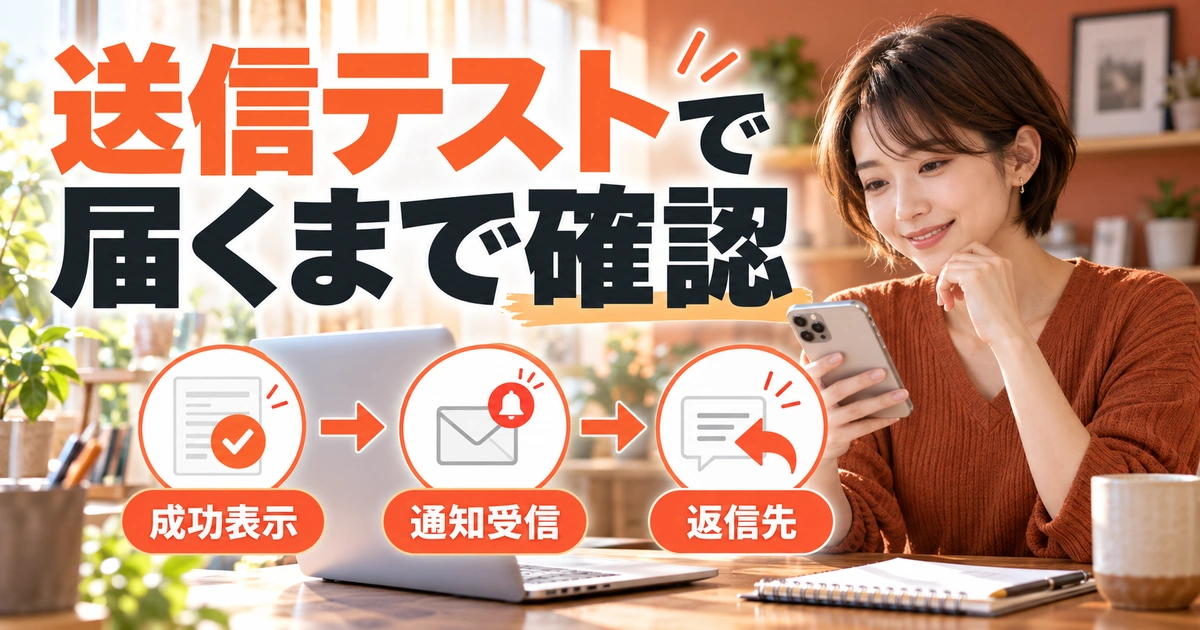
テストでは、自分が管理するメールアドレスと、実際の問い合わせと区別できる内容を使います。「送信テスト・日付・端末名」のような目印を本文に入れると、どの操作で届いたものかを照合しやすくなります。同じ本文を何度も連続送信するより、一回の結果を確認してから次の条件を試してください。
最初に正常な内容で送信し、ページ上の結果を確認します。次に運営者の受信箱へ届いたかを確認し、必要な入力値が欠けていないか読みます。最後にメールソフトの返信操作を開き、返信先が想定どおりか確認します。返信先の確認だけなら実際に送信する必要はありませんが、往復まで試す場合も自分の管理する宛先だけを使います。
自動返信を設定した場合は、運営者向けメールと送信者向けメールを別々にチェックします。一方だけ届いた場合は、両方を「動作確認済み」にしないことが大切です。テスト用の宛先と運営者の宛先を同じにすると区別しにくいため、可能なら自分の管理下の別アドレスで試すと結果を整理しやすくなります。
※表は横にスクロールできます。
| テスト条件 | 期待する状態 | 記録しておくこと | 不一致なら確認する場所 |
|---|---|---|---|
| 通常の入力で送信 | 結果表示が出て通知が届く | 送信時刻、端末、受信時刻 | 通知先、迷惑メール、メール設定 |
| 必須欄を空にする | 不足箇所が分かる案内が出る | 表示された文と該当欄 | 必須設定、ラベル、表示崩れ |
| メール欄へ不正な形式を入れる | 修正が必要だと分かる | エラーの位置と読みやすさ | 入力欄の種類と設定 |
| 任意欄を空にする | 必要な情報だけで送信できる | 通知本文に残る空欄やタグ | 任意設定、本文のタグ |
| 自動返信を使う | 自分のテスト先へ案内が届く | 件名、差出人、案内内容 | メール(2)の宛先と本文 |
| スマートフォンで操作 | 説明を読み、入力・送信できる | 横はみ出し、押しにくさ | テーマの表示、追加CSS |
この表は筆者作成の確認表です。すべての環境のテストを網羅したものではありません。予約、決済、会員情報などと連携する窓口では、関連する機能の検証が別に必要です。最初の一般的な問い合わせフォームに、必要のない複雑な機能を足さない方が、確認すべき範囲を明確にできます。
読者と同じ条件で入力しやすさを確認する
管理者としてログインしている状態のプレビューだけでなく、公開後はログアウトした状態でも確認します。スマートフォンでページを開き、ページ名、案内文、入力欄、ボタンが順に見つかるかを追ってください。入力を始めてから、何を記入する欄だったか分からなくなる箇所がないかも大切です。
長めの日本語、改行を含む本文、任意欄が空の場合など、実際に届きそうな内容を試します。故意に極端な負荷をかける必要はありません。読者が普通に使う範囲で、入力値が途中で欠けないか、メール本文の改行が読みにくくないかを確かめます。
キーボード操作でも欄から欄へ進めるか、エラーを色だけで説明していないか、ボタンの文言が「送信する」など行動を表しているかを見ます。デザイン上の好みより、操作の見通しを優先すると使いやすくなります。テストを手伝ってもらう場合は、架空の相談内容と許可を得たテスト用情報だけで試してください。
迷惑送信対策は公式の対応方法から選ぶ
問い合わせ窓口を公開するなら、迷惑送信への備えも検討します。Contact Form 7には複数の対策の選択肢があり、現行公式はCloudflare Turnstileとの連携方法を案内しています。使う場合は、対象ドメインや連携設定を公式手順に沿って確認し、実際のフォームから正常な問い合わせが通るかもテストしてください。
連携の具体的な入口とウィジェットの扱いは、Contact Form 7公式のTurnstile連携ガイドにあります。秘密鍵を記事本文や公開画面へ貼ったり、サポート相談のスクリーンショットに含めたりしないようにします。設定の追加だけで迷惑送信を完全に防げると考えず、正常な送信への影響も確認しましょう。
別の対策としてAkismet連携を検討する場合は、料金や利用条件を確認したうえで、フォームの入力情報等が外部サービスへ送られる点も把握してください。公式のAkismet連携説明では、判定に使うデータや設定方法が案内されています。名前を聞いたことがあるという理由だけで、取り扱う情報を確認せず連携しないことが大切です。
対策を追加した後は、導入前に成功したテストと同じ条件で再確認します。突然問い合わせが減っても、需要が減ったとは限りません。正常な送信まで止めていないか、受付メールの振り分けが変わっていないかを先に調べる姿勢が必要です。
公開直後は入口と受付案内まで一周する
動作確認が終わったら、読者が問い合わせページを見つけられる場所から案内します。フッターや運営者情報など、連絡したくなったときに探しやすい場所を選びます。記事すべてに大きなボタンを入れる必要はありません。問い合わせの目的に合う自然な入口を一つずつ確認してください。
公開URLを直接開くだけでなく、トップページからリンクをたどり、フォームに入力し、通知を受信し、返信先を確認するところまで一周します。リンク先を間違えて旧フォームを開いていた、という問題はフォーム単体の検査では見つかりません。公開後も短い時間で全体を確認できる手順にしておくと安心です。
お問い合わせが届かない時の切り分けと運用チェック
どの段階で止まっているかを最初に記録する
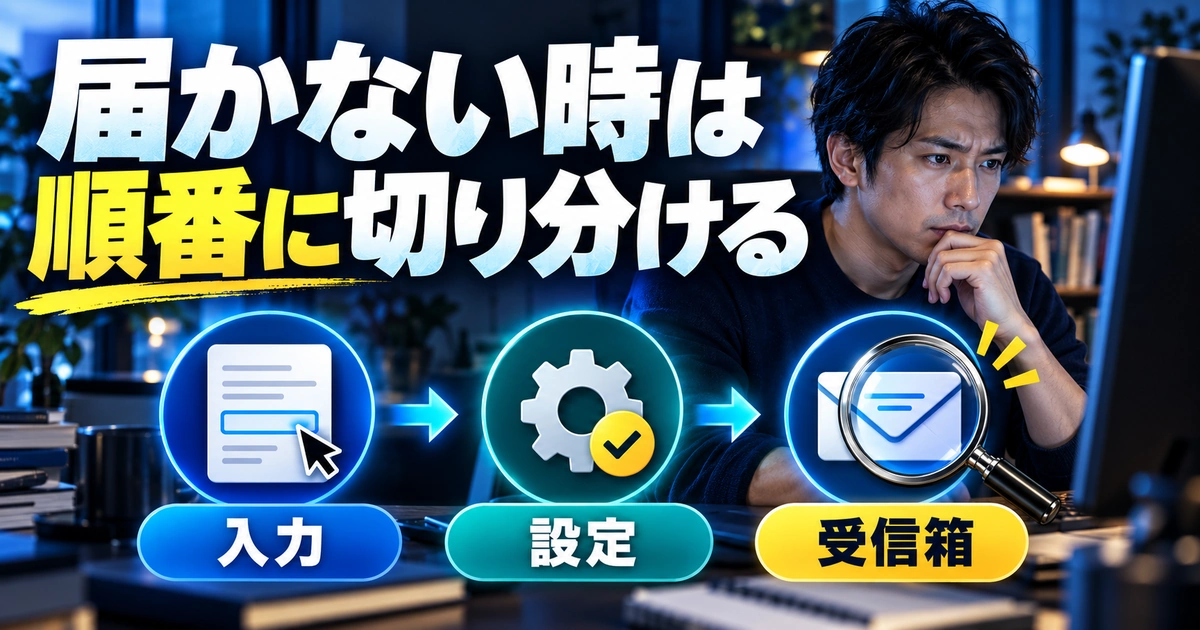
不具合が起きたら、まず「表示されない」「送信できない」「送信完了になるが届かない」「届くが内容がおかしい」に分けます。全部をメール不達として扱うと、フォームの設置とメール配送を同時に変更してしまい、原因が分かりにくくなります。画面の文言、送信時刻、使った端末、直前に変えた設定を控えましょう。
フォームが表示されないなら、プラグインが利用できる状態か、固定ページが正しいフォームを参照しているか、ショートコードのIDが自分の環境のものかを確認します。フォーム自体は出ていて入力エラーになるなら、必須項目や入力形式の設定を見ます。入力値に問題がないのに送信処理で止まる場合に、メールや連携機能の調査へ進みます。
Contact Form 7の公式FAQでは、送信成功表示が出ても、受信箱への到達まで保証された状態ではないことが説明されています。エラー表示や保存機能も含む基本の切り分けは、Contact Form 7公式FAQを参照してください。色の見た目はテーマ等で変わる可能性もあるため、表示された文章と実際の受信状況を合わせて判断します。
受信箱を確認してから送信設定を見直す
送信完了が出るのに見当たらないときは、通知先の入力ミス、迷惑メールフォルダー、自動振り分け、容量、転送先を確認します。普段の受信箱とは違うアドレスへ送る設定になっていないか、管理用のメールアドレスを変更した後にフォーム設定が古いままではないかも見てください。
次に、差出人と返信先の役割、メール本文のタグ、サーバー側の送信方法を確認します。送信サービスの利用やSMTP設定を検討する場合は、利用中のサーバーやメールサービスが案内する公式の方法に従います。別のプラグインを追加すれば必ず解決するわけではなく、認証情報の管理と送信経路の確認が必要です。
原因を相談するときは、「届きません」だけでなく、「何月何日何時、どのページから、どのテスト先を入力し、画面には何と表示され、運営者通知と自動返信のどちらが届かなかったか」をまとめると伝わりやすくなります。相談先に不要な個人情報や秘密鍵を渡さず、まず機密部分を伏せた設定と結果を共有してください。
プラグインの影響は一つずつ安全に調べる
テーマやプラグインを変えた直後から不具合が出た場合は、その変更との関係を調べます。ただし、本番サイトで関連のないプラグインを一斉停止すると、別の機能や見た目まで止まる可能性があります。バックアップと復元手順を確認し、できれば検証環境で一つずつ条件を変えてください。
キャッシュを使っている環境では、編集したフォームと表示しているページが一致しているかも確認します。最適化やセキュリティ関連の設定を変える場合は、何を変え、何が改善し、何が残ったかを記録します。たまたま一回成功しただけで原因が確定したとせず、同じ条件で再現するかを見ましょう。
直せないまま長時間受付を止めるより、サイトの運営者として一時的な連絡方法を案内する判断も必要です。ただし、個人の連絡先を公開するか、外部サービスを使うかは、公開範囲や個人情報の扱いを確認して決めます。慌てて私用のアドレスを無条件に掲載せず、継続して管理できる窓口を選んでください。
定期点検は変更が起きた時を中心に組み立てる
フォームの点検は、設置した日だけでは終わりません。メールアドレスの変更、サーバー移転、テーマ変更、フォームや連携機能の更新、担当者の変更があったときに、同じテストを再実施できるようにします。更新日と結果を短く残しておけば、いつから不具合が起きた可能性があるかを絞れます。
月ごとの問い合わせ件数だけを見ても、フォームが正常かは分かりません。アクセス自体が少なければ件数は少なくなりますし、迷惑送信が増えただけで件数が伸びることもあります。件数を成果として追う前に、届く、読める、返信できるという基本動作を維持しましょう。
運用の自作チェックは、「担当者が受信箱を確認できる」「サイトの案内と実際の返信方針が合う」「不要な入力項目が増えていない」「保存先とアクセス権を把握している」「変更後に一件テストした」の五つです。毎回すべてを作り直すのではなく、変わった条件に関係する部分を確認する習慣にすると続けやすくなります。
最初の完成目標は、見栄えのよい多機能フォームではなく、必要な情報だけを受け取り、自分で確実に確認できる窓口です。入力項目を決める、フォームを設置する、メールを設定する、テストする、公開後も保つ。この順番で一つずつ終えれば、不具合が起きても戻る場所が分かります。
今日の作業を小さく区切るなら、まず受付目的と通知先を一枚のメモへ書き、基本フォームを一つ作り、自分のアドレスで一回送信してください。その一回で、入力内容、受信、返信先まで確認できれば、問い合わせ窓口の土台ができています。装飾や追加機能は、その土台を確かめてから育てていきましょう。