ポケモンセンターオンラインの抽選結果の見方|履歴の確認と当選後の注文
※本記事にはPRを含みます。
こんにちは。「脱会社員」脱サラを応援し続けるブログ、運営者の「なかびー」です。
ポケモンセンターオンラインの抽選結果は、応募したアカウントでログインし、マイページの「抽選申込み履歴」から確認できます。当落メールが見つからなくても、結果が掲載されていれば、該当する商品の詳細に当選・落選の表示があります。抽選販売に当選して購入する場合は、同じ履歴の「注文へ進む」から対象商品を開き、案内された期限までに手続きを進めます。
応募した商品が見当たらない、当選と表示されてもカートに入らない、手続きを進めたのに注文できたか分からない。こうした場面では、どの画面を確認するかが違います。この記事では、発表の時刻、抽選履歴、購入期限、注文履歴の順に、いま見ている表示から次の作業を選べるように整理しました。
発表時刻を過ぎたら、公式サイトからマイページを開き、応募に使ったアカウントで目的の抽選を確認します。購入に進んだ後は「注文履歴」で対象商品の注文と状態を確認します。
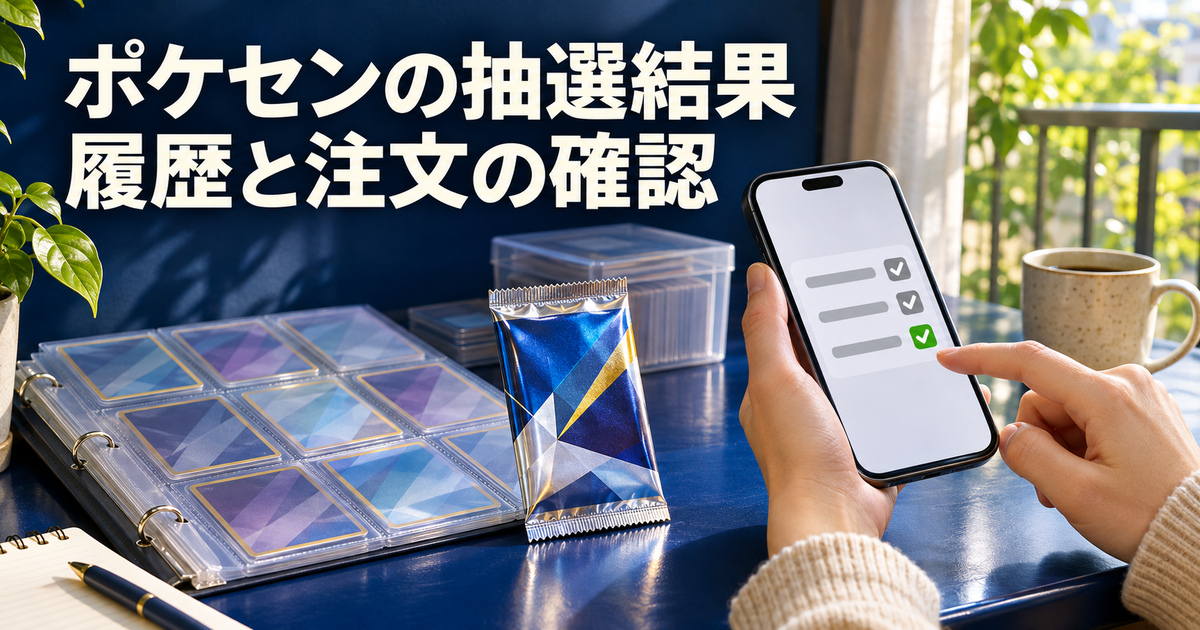
確認手順は2026年11月14日に確認した公式の抽選販売ガイドとマイページの利用ガイドに基づきます。個別の発表・抽選要項に記載された日時や条件を優先してください。本文中の日時と場面は手順を考えるための例、写真は説明用の生成イメージです。
抽選結果はマイページの抽選申込み履歴で見る
発表の予定とログイン先を確認する
まず、応募した抽選の案内で結果発表の予定を確認します。商品名だけ分かっている場合は、同じ商品に複数回の募集がなかったかも見ます。増産後の追加募集、前回分と今回分、同じシリーズの別商品などは、似た名前が並ぶことがあります。見覚えのある商品名を見つけたら、応募した回の受付期間や案内にある日付を照らし合わせます。
次に、ポケモンセンターオンラインを公式サイトから開き、応募したときの会員アカウントでログインします。公式のマイページ案内では、ログインした後、サイト右上の「マイページ」を開く手順です。端末や画面の幅によって見え方が違う場合でも、確認したいのはポケモンセンターオンラインのマイページと、その中の抽選履歴です。
同じ家の人が同じ端末を使う場合や、応募はスマートフォンでして確認はパソコンでする場合は、最初に会員情報を確かめると順番がぶれません。サイト上でログインできていることと、その応募に使った会員としてログインしていることは、別々に確認します。応募完了メールが残っていれば、応募した商品名・回と、受信したアドレスを手元の照合に使えます。
履歴の一覧から対象の抽選の詳細へ進む
マイページで「抽選申込み履歴」を開き、該当する商品を探します。公式のマイページ利用ガイドでは同じ確認先が「抽選履歴」と案内されています。履歴の一覧を開いたら、目的の商品を選んで結果を読みます。公式FAQでは詳細の表示として「当選」「落選」が案内されています。その文字は対象を特定してから読むと、前回分の表示を今回の結果と取り違えにくくなります。
一覧に似た見出しが二つあれば、今回の受付期間と応募完了メールの日時を照らします。例えば同じシリーズの別仕様が並んでいたら、色やセットの名前まで確かめ、途中で読んだ案内の対象と一致する方を選びます。検索エンジンから見つけた通常の商品ページだけでは、自分の応募結果を判断できません。自分の会員アカウントで開いた、個別の抽選詳細へ戻りましょう。
最初に選ぶのは、当選を知らせるという外部の投稿や、同じ商品の一般販売ページではなく、自分の履歴の項目です。結果を読み終えたら、商品名か募集回、結果、確認した時刻を自分用のメモに残せます。結果が複数ある場合には同じ形式で一行ずつ並べると、どの対象について次の行動があるか明確になります。
| 自分の画面で見たこと | 次に確認する場所 | 切り分ける内容 |
|---|---|---|
| 抽選の詳細に当選と表示 | 対象回の案内と履歴 | 抽選販売かプレゼントか。販売で買うなら注文期限を見る |
| 抽選の詳細に落選と表示 | 商品名・募集回 | 確認したい回なら結果確認は終了。別回の結果は別行で見る |
| 応募の行はあるが結果を読めない | 発表予定と公式のお知らせ | 発表前か、別回を開いたか、表示上の案内が出ているか |
| 対象の応募の行が見当たらない | 会員情報と応募完了メール | ログイン先、対象回、応募が完了したかを確認 |
| 注文画面まで進んだ後に中断した | マイページの注文履歴 | 対象商品の注文が存在するかと、注文の状態を確認 |
表の「応募の行はあるが結果を読めない」「行が見当たらない」は、判断手順のために分けた状況です。公式画面に同じ文言の状態が表示されるという意味ではありません。発表予定を過ぎても違いが分からないときは、状況を一つ選び、次の章からその確認先へ進んでください。
たとえば応募を二件して、一方に落選、もう一方に商品名しか見つからないとします。落選の表示を二件目まで当てはめず、まず一件目の結果を確定し、二件目は発表の案内から調べ直します。二つの発表予定が同日でも、各回の案内を分けて見ると、発表前の履歴と発表済みの結果を混同しません。
「発表されたか」と「自分の結果が表示されたか」を別々に記録する
家族や友人が同じ商品に関心を持っていると、先に誰かが結果を見たという連絡が来ることがあります。その連絡は公式サイトを開くきっかけにはなりますが、自分が応募した回の結果は自分の履歴で見ます。例えば相手が初回、自分が追加募集に応募していれば、同じ商品の写真を送られても、その時点で確認している募集回は異なります。自分の記録は「発表の案内を読んだ」「自分の履歴で結果を見た」と、確かめた事実で分けておきます。
募集回の名称が短く、手元に商品名しか残っていない場合は、応募をしたおおよその日と、公式の案内に書かれた受付期間を照らします。照合できる手がかりが足りない場合は「どの回か未確認」としておき、別回の発表時刻を自分の予定に書き込まないようにします。最初の判断は、回が分かれば先へ進み、分からなければ会員情報や応募完了メールに戻る、という二つで十分です。
当落メールが見つからないときに確かめる順番
応募の完了メールと当落メールの役割を切り分ける
受信箱に「抽選」と付くメールがあっても、応募を受け付けたことを伝えるメールと、発表後の結果を知らせるメールとでは役割が違います。受け付けたという内容で確認できるのは応募の完了です。抽選結果は別途、個別の案内に従って確認します。逆に受信箱に結果メールが見当たらないときも、マイページから結果を確認できます。
公式の抽選販売ガイドは、応募時に登録されていたアドレス宛に当落を知らせると案内しています。スマートフォンで複数の受信箱を使っているなら、普段先に開く一つだけでなく、応募時に紐づいていたものを見ます。メールを探す際は、「抽選」の一語だけより、商品名、シリーズ名、発表予定日付近などを一つずつ変えると、受付のメールと別商品のお知らせを区別しやすくなります。
受信箱の検索結果が少ない場合は、利用中のメールサービスで迷惑メール、振り分け先、アーカイブも確認します。公式FAQでは、受信拒否やドメイン指定受信の設定によって応募完了メールを受け取れない場合があると案内されており、応募前に @pokemoncenter-online.com から受信できるよう設定する例が示されています。設定を変えたらすでに送信されたメールが必ず見える、という前提にせず、今回の判断は履歴で進めます。
先に履歴を確認すると、メール未着のまま注文に進める場合がある
例えば案内に「金曜日の15時以降に結果発表」と書かれている架空の募集を考えます。金曜の通勤前に受信箱を検索してメールが見つからなければ、予定より前なので、まず発表後に確認する時間を確保します。帰宅時に結果メールが見つからなければ、迷惑メールの設定をすべて調べ終えるより先に、応募したアカウントで履歴を開きます。
その履歴で抽選販売の当選が見えたら、公式FAQのとおり「注文へ進む」から対象商品を開けます。メールを探す作業と、購入機会を失わないよう注文を進める作業を分けると、限られた時間を使いやすくなります。落選と表示されている場合は、商品と募集回を確認したうえで結果を読み取り、同じ回について何度も受信箱を探す必要があるかを判断できます。
発表時刻と注文期限は一組にして見ます。例えば発表当日の夜に結果を知っても、その後の注文期間がいつ終わるかは、商品ごとの案内を見て確かめます。「発表からいつも数日」「日付が変わるまで」と決めて待つと、夕方に締め切られる例に対応できません。個別案内の月日と時刻の両方を自分のメモに写し、その時刻より前に注文画面を開ける日を決めます。
通知のリンクに迷ったときは公式サイトから入り直す
メールが複数見つかった場合も、表示名や件名の見た目で判断せず、公式サイトを自分で開いて履歴の詳細へ進めば、結果と商品を照合できます。同じ方法は、家族から転送されたURL、SNSに流れてきた当選通知の画像、いつ保存したか覚えていないブックマークから始めた場合にも使えます。結果を確認する画面に迷ったら、公式の利用ガイドで入口を確認してからログインしましょう。
問い合わせ先を探すときも、公式のFAQやお問い合わせページから進みます。家族などに一緒に見てもらう場合は、応募した商品と回だけ伝えれば確認の手順は共有できます。個人のメールアドレス、住所、ログイン情報を外へ載せなくても、商品と時刻だけで整理できる場面が多くあります。画面をコピーする必要があるときは、公開投稿ではなく、自分の確認や公式問い合わせに必要な範囲で扱います。
メールと履歴の結果が違うように見えるときは、二つの画面に共通する商品名・募集回・応募時期を先に照合します。片方が過去の募集だった場合は、その結果同士を比べても判断できません。両方の対象が一致し、同じ会員で確認しても関係が説明できない場合は、どの画面で何が表示されたかを整理して公式に確認します。
応募後にメールアドレスを変えた場合
応募から発表までの間に利用するメールアドレスを変えた場合は、現在の会員情報と応募当時の受信先に違いがあり得ます。公式ガイドには応募時の登録アドレス宛に連絡するとあるため、過去の受信箱を引き続き使えるなら、応募当時のメールを探します。過去の受信箱が使えない場合は、同じ会員としてマイページを開き、該当回の履歴で確認します。どのアドレスからログインできるか判断がつかないときは、会員情報をむやみに変更せず、公式のログイン案内を読みます。
メモに残すのは「応募時の受信先と現在の受信先が同じか」「履歴から商品を見つけたか」など、次の判断に使う情報で足ります。見せる相手がいる場合に実際のアドレスを書き出す必要はありません。たとえば昔使っていた受信箱が見られなくても、対象の履歴が確認できて結果も読めたのであれば、先に当選後の期限を控え、メール側の問題はその後に扱えます。
抽選履歴に応募が出ないときの切り分け方
ログイン先、募集回、応募完了の順に戻る
結果が確認できない場合には、応募の行があるかどうかで見る場所が変わります。行があるなら、発表日時、開いた詳細、公式の案内を確認します。行がない場合には、自分が応募したアカウントか、応募した回を調べているか、最後まで手続きをしたかを順に確かめます。判断を急いで「落選だから履歴から消えた」と捉える必要はありません。公式FAQは応募が完了したかを抽選履歴または完了メールで確認できると説明しています。
一つ目はログイン先です。複数人で使うブラウザーの自動入力や保存済みのログイン状態には、別のアカウントが表示されることがあります。会員情報を開いたら、応募完了メールの受信先など、手元にある手がかりと照らします。別人の会員情報で応募や購入を進めず、自分が応募したものを自分の会員として確認する流れに戻します。
二つ目は募集回です。例えば応募済みだと思っている商品が、ページ上では「初回」と「追加」でそれぞれ案内されているとします。募集のタイトルが似ているときは、最初に開きやすい方ではなく、メールに含まれる応募時期や、控えていた受付期間に合う方を探します。先に商品名だけ控えた場合には、注文期限を探す段階でもう一度どの回かを確認すると、別回の時刻をメモせずに済みます。
三つ目は応募完了です。公式の応募確認FAQでは、マイページに応募履歴がない場合は応募が完了していないとして、応募受付期間中の再応募を案内しています。先にアカウントと回の違いを除き、受付期間内で履歴に応募がないことを確認してから、個別の要項に沿います。受付を終えた回に対して、同じ手順を後から使えるとは案内されていません。個々の応募に疑問があるときは、公式FAQと対象回のお知らせに戻ります。
応募時の本人認証と、応募したアカウントの確認
ポケモンカードの一部の募集では、応募にあたり電話番号認証や、個別の本人認証条件が案内されることがあります。どの認証を求められるかは募集ごとに確認します。今の問題が「応募履歴を見つけたい」ことであれば、まず応募完了とログイン先を照合します。認証の設定画面を開けたことだけでは、対象商品の応募自体が完了しているかは判断できません。
次回の応募を準備している方は、ポケセンの本人認証と抽選応募前に確認する手順も参照できます。ポケモンセンターオンラインとプレイヤーズクラブの登録メールアドレスの照合など、応募前に確認する内容を扱っています。今回の結果を探している途中なら、まず当時の受付完了が残っているかを見ると、現在の状況をつかめます。
明らかに同じアカウントの履歴なのに、応募完了メールの内容と一致する行を見つけられない場合は、メールに書かれた商品、受付の時期、マイページで見た結果を照合します。備考として、どの時刻に確認したか、どこからマイページへ開いたか、表示された案内があるかを短く書き留めます。その後の問い合わせでは経緯を長く説明するより、商品と募集回を先に伝えると対象が分かりやすくなります。
対象を一つに絞って確認するメモ
自分用の記入例 商品と募集回[ ]/応募履歴の有無[ ]/受付完了メールの有無[ ]/発表予定[ ]/履歴を最後に確認した日時[ ]/次に見る画面[ ]
このメモの目的は、いま確かめたことを次の操作に持ち越すことです。「当選メールが来ない」とだけ記録すると、応募が見つからない場面と、応募済みで結果待ちの場面を取り違えることがあります。例えば応募の行が見えていて発表前なら、メール設定を掘り下げるより予定の確認を優先します。発表後に対象の行自体が見えなければ、同じ商品を受信箱で探し続けずにアカウントと受付完了を戻って点検します。
端末を替えて確認するときは、別の端末に移ったことより、同じ会員で同じ回を開いたかを意識します。現在の履歴に問題がある状態で別の応募を始めると、二件の確認が混ざりやすくなります。確認中の一件の商品と回、発表予定を決めてから、画面を切り替えましょう。
当選後は抽選販売とプレゼントの手続きを分ける
抽選販売は、期限内に買う手続きへ進める
公式の抽選案内は「抽選販売」と「プレゼント」を分けています。抽選販売に当選し、商品を購入したい場合は、応募した会員でログインしたまま、抽選申込み履歴の対象回を開きます。そこから「注文へ進む」に当たる案内を使って商品ページへ進みます。公式FAQでは、対象のアカウントでログインしていなければ商品をカートへ追加できないと説明されています。
同じ名前の商品が通常の商品一覧に表示されても、当選後に注文できる対象や商品ページは、応募した抽選の案内に沿って確認します。先に一般の商品ページを見て購入ボタンが見当たらなかった場合は、もう一度対象の抽選詳細に戻って、そこから案内されたページを開きます。応募したアカウントと購入する商品が紐づいているかを、自分の履歴から確かめる順番です。
購入するかを判断するときは、商品本体の表示を先に見た場合でも、注文の確認画面で合計額、配送先や支払方法、条件を見直します。公式の利用ガイドでは、抽選によって支払方法やお届け日時の指定に制限があると案内しています。普段使う支払方法がいつも選べる、以前の募集と同じ発送条件になる、といった前提は置かず、その注文に表示される条件を使います。
期限は、当選者が注文へ進める期間の終わりです。公式ガイドは、期限内に注文手続きが行われなければ当選が無効になると説明しています。発表直後に当選の画面を見て、カートまで進んだことだけをメモして終えると、最後の手続きが済んだか翌日に判断しにくくなります。購入を決めたら注文の手続きを終え、続けてマイページの注文履歴で確認します。
プレゼントは個別の案内に沿って登録住所などを確認する
公式の抽選案内では、プレゼントの当選者へは会員として登録している住所にプレゼントを送ると説明しています。自分が応募したのがプレゼントなら、抽選販売の例を読み替えて有料商品の注文画面を探し続ける必要はありません。対象回の案内に、登録住所、発送、追加の確認事項が書かれていないかを見て、該当する手続きだけ確認します。
引っ越しなどで登録住所が変わっている場合は、対象回に適用される扱いを公式案内で確認します。マイページの住所を変更する操作と、すでに確定した配送先にその変更が反映されるかは別々に見ます。公式のマイページ案内では、注文済みの商品の届け先は会員情報の変更だけで変わらないと説明されています。プレゼントの発送先の扱いは当該募集の案内に従い、一般の注文に関する説明をそのまま当てはめません。
| 抽選の種類 | 当選を確認した直後に読む場所 | 自分で確認する項目 |
|---|---|---|
| 抽選販売 | 抽選詳細と対象回の注文案内 | 注文受付の開始と終了、商品と購入条件、注文履歴 |
| プレゼント | 応募したプレゼントの詳細と個別の案内 | 登録住所への発送案内、対象条件、別手続きがあるか |
| 種類が分からない | 結果を見た明細と応募時の案内 | 募集の種類と商品名。似た募集との取り違えがないか |
注文に進めないときは、四つを一つずつ照合する
当選と表示されてカートに追加できない場合は、会員、募集回、商品ページ、注文期間の四つを順に見ます。会員の条件は応募に使ったアカウントであることです。募集回は、当選を見た明細がいま購入しようとしている回と一致していることです。商品ページは、該当する当選の詳細から案内された先を開いたかを見ます。注文期間は、開始前でも終了後でもないか、日付に加えて時刻も確認します。
たとえば当選した商品名を手元のメモに控え、あとから検索で同じ商品を開くと、別の販売方法の案内を見ることがあります。そこで会員登録をやり直す前に、ログイン済みのマイページから当選した明細を開き直せば、確認する商品を揃えられます。商品が一致して期間内なのに進めない場合は、公式の注文権利が必要な商品についてのFAQを確認し、表示された内容を自分の状況に当てはめます。
注文の最終操作の途中で接続が切れた場合は、次に同じ手続きを繰り返す前に注文履歴を開きます。すでに注文が存在するなら、その状態と公式の案内を読みます。完了したか分からない時点で複数の端末から注文を繰り返すと、どの操作がどの結果だったか確認しにくくなります。時刻と商品を一つ記録し、履歴で確認する順番を決めておきましょう。
注文の期限と、自分が手続きを始める時間を分ける
期限の時刻が分かったら、そのまま手元の予定に写し、別に自分が注文に取りかかる時間を決めます。例えば締切と仕事の終了時刻が重なるなら、前日までに対象回の詳細と支払方法を確認できる時間を取ります。登録住所の見直し、本人確認の案内、回線や端末の不具合などで追加の確認が発生した場合も、期限までの残り時間が分かります。期限を過ぎてから公式に相談する場合も、期限の延長や復活があると見込んで注文予定を立てないようにしましょう。
購入するか迷っているなら、注文へ進める期間内に、手元の予算と注文画面の合計をまず確認します。買うと決めた時刻と注文が確定したかの確認を別に残せば、翌日に一から思い出す作業が減ります。確認画面まで進んで検討を続ける間は、まだ注文を確認していない段階と扱い、後から履歴を見て自分の記録を更新します。
注文履歴と期限まで確認して結果確認を終える
当選、注文、支払い、配送は確認する画面が違う
抽選販売で商品を買う場合、自分の抽選履歴が当選でも、注文が作成されたかは別の確認になります。購入の最終操作後、マイページの「注文履歴」で該当の商品を探し、注文内容と注文ステータスを読み取ります。公式のマイページガイドは、ここで各注文の内容とステータスを確認できると案内しています。
注文履歴を開いた際は、金額が似ている注文や同日の別注文と混ざらないよう、商品名と注文日時を見ます。自分が確かめたい商品の注文が見つかったら、注文番号が示されている場合は、後から自分の記録や公式問い合わせに使えるよう控えます。配送が始まったことや、支払いが完了したことまで確認したい場合は、個々の注文に示される状態と説明を別に読み取ります。
支払いの手続きは、対象の商品で表示される方法と期限を確認します。「注文できた」と思っていても、選んだ方法に追加の手続きがあるなら、確認したのは注文が作られたところまでです。どの方法が選べるか、どこに期限が表示されるか、注文後の案内は公式のお支払いガイドと自分の注文に表示された内容を照らして判断しましょう。
架空の一件を使って、確認をどこで終えるか決める
ここでは、商品Aの抽選販売で、金曜日の15時以降に結果が発表され、月曜日の17時まで注文できると案内された架空のケースを考えます。金曜の朝に当落メールがなくても、その時点は発表前です。金曜の夜に履歴で対象の募集回と当選を確認し、月曜の締切をメモします。選べる支払方法と注文総額を確認し、購入することを決めたなら、月曜の夕方まで待たず時間を取れるときに手続きします。
日曜日に注文画面へ進んで、途中でブラウザーを閉じてしまったとします。そこで金曜日に見た当選画面だけを根拠に「買えた」と判断せず、注文履歴に日曜の対象商品が載っているかを確認します。履歴で注文が見つかればその状態を読んで、必要な手続きを確認します。見つからず、月曜日の締切前であれば、未完了の可能性があるため、公式の案内に沿って状況を確かめます。
似たケースでも、日曜に見たのが商品Bのプレゼント当選だった場合は、注文画面へ進むことを判断の中心に置きません。プレゼントの個別案内で対象と発送方法を確認し、必要な届出などが明記されていた場合だけ、それに従います。この例の曜日や時刻は書き方を説明するために設定したものです。実際に注文する期限や支払いに関する期限は、手元の抽選・注文の案内に置き換えます。
落選の場合も、確認の終点を決めておくと次の行動が分かります。今回の回の落選を確認した時点で、その回について購入手続きを探す必要はありません。追加募集に関心があれば公式のお知らせで有無を確認し、募集があった場合だけ別の回として記録します。前回と次回の応募要項を読み替えて進めず、それぞれの案内を読んでから応募するか決められます。
複数の応募を一枚のメモにまとめる
| 商品と募集回 | 抽選履歴で確認したこと | この回に適用される期限 | 次に見る場所 |
|---|---|---|---|
| 商品A/追加募集 | 抽選販売、当選 | 例として月曜17時まで | 対象回の注文案内。購入後は注文履歴 |
| 商品B/別の募集 | プレゼント、当選 | 個別の案内を読む | 発送についての案内と登録住所の確認 |
| 商品C/初回募集 | 応募は確認したが発表予定より前 | 発表予定を書き留める | 発表後に対象回の抽選詳細 |
| 商品D/別仕様 | 対象の応募が見つからない | 受付期間を照合 | 会員情報、応募完了メール、対象回の案内 |
家族と確認の時刻を共有する場合にも、商品と回、発表や締切の時刻、次に見る画面だけの表にすると、誰の会員情報や注文情報かを必要以上に出さずに済みます。購入の有無など個人で管理する情報は、注文した本人が公式の履歴で確認します。例えば「注文完了」というセルは、注文番号など自分が見た事実がある場合だけ記入します。入力のない欄は、その回で調べが残っている場所の目印になります。
問い合わせ前に確認内容を手元にまとめる
発表後も履歴が期待と違う、当選して期限内なのに注文へ進めない、注文の表示が分かりにくい場合は、商品名、募集回、確認した日時、表示された内容の四点を整理します。公式サイトのFAQを読むときも、どの画面まで進んだかが分かれば、応募、結果、注文、支払いの案内のうち必要な項目を選べます。パスワードや決済用の情報をまとめる必要はありません。
抽選結果を見るときの出発点は、応募に使った会員で開くマイページです。抽選販売の当選後に購入するなら、応募した回の期限を調べ、注文後は注文履歴で対象と状態を確かめます。メールを探す作業が長引いたときも、発表予定と履歴に戻れば、自分がまだ確認していない段階から進められます。
根拠を確認した公式ページ