Excelの数式を値に変換するには?原本と提出版を三件の明細で照合

※本記事にはPRを含みます。
こんにちは。「脱会社員」脱サラを応援し続けるブログ、運営者の「なかびー」です。
Excelの数式を値に変換するには、対象のセルをコピーして、貼り付けのオプションから[値]を選びます。同じセルへ貼れば、数式はその時点の結果に置き換わります。引き続き計算を使うなら、数式の入った原本は保管し、提出用のシートやブックへ値をコピーしましょう。
困りやすいのは、提出版を作ったつもりでも数式が残っている、金額は同じなのに日付や割合の見た目が変わる、先頭のゼロが識別番号に必要だった、といった場合です。この記事では架空の三件の明細を使い、数量を修正する原本と、受け渡した時点の結果を残す提出版を別々に確かめます。
先に決めること:更新するファイル、確定値を渡すファイル、固定する範囲。数式バーの内容、合計、日付や番号の表示を別々に確かめてから渡すと、貼り付けた直後の見た目だけに頼らず判断できます。
操作は、2026年11月13日に確認したMicrosoft公式の「数式をその結果と置き換える」案内に基づき、Windowsのデスクトップ版を中心に説明します。例のブックはopenpyxlで作成・保存・読み戻し、金額は別途Pythonで計算しました。Excelの貼り付け操作や再計算を実画面で試した結果ではありません。掲載画像は説明用です。
数式を残す原本と、値を渡す提出版を分ける
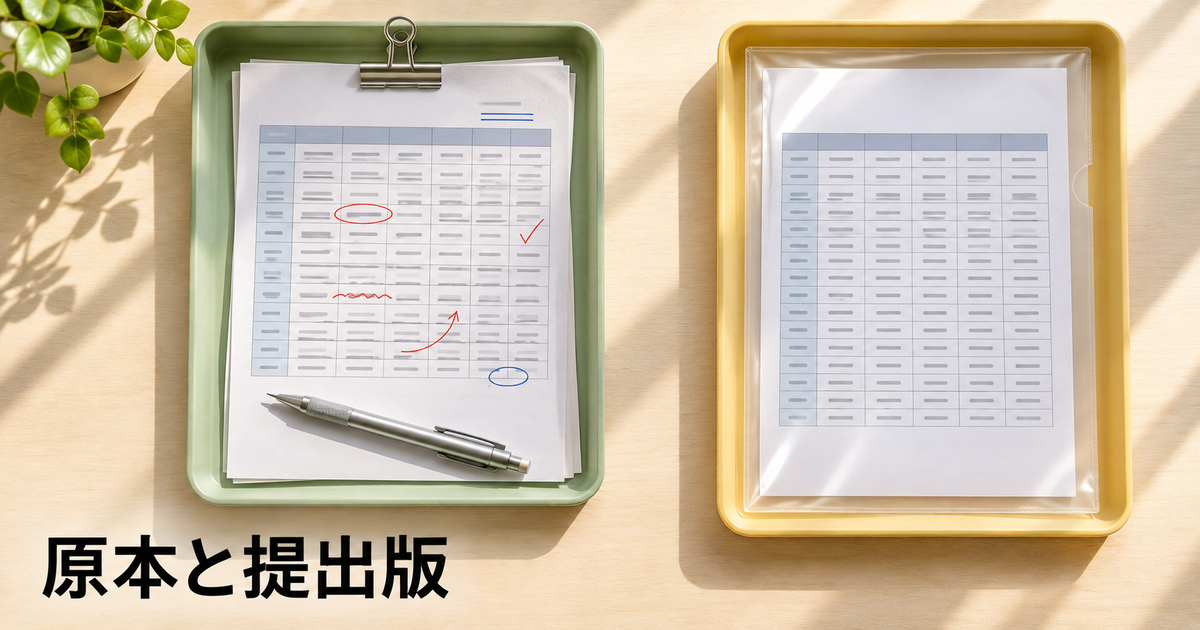
三件の明細と合計に、更新してよい役割を付ける
例にするのは、月末に確認する備品の集計です。行番号2〜4にK01・K02・K03、B列に数量、C列に単価、D列に金額を置きます。D2はB2とC2を掛ける式、D5はD2からD4までの合計です。社内の更新用なら、数量が変われば金額と合計も変わる状態が必要です。承認時点の控えなら、承認した三件と合計をその時点のまま読み返せることが大事になります。
| 行 | ID | 数量 | 単価 | 原本の式 | 確定時の金額 |
|---|---|---|---|---|---|
| 2 | K01 | 3 | 480 | =B2*C2 | 1,440 |
| 3 | K02 | 2 | 735 | =B3*C3 | 1,470 |
| 4 | K03 | 5 | 220 | =B4*C4 | 1,100 |
| 5 | 合計 | =SUM(D2:D4) | 4,010 |
表の1,440という表示だけでは、掛け算の式が入っているか、値として1,440が入っているかは分かりません。見た目はどちらも同じです。違いが出るのは、元の数量を後で修正したときや、そのセルを選んで数式バーを確認したときです。提出版の完成条件に、表示された値に加えて、対象の式が残っていないことも含めます。
同じ場所へ置く場合と、新しい場所へコピーする場合
同じセルの数式を計算結果へ置き換えるのは、作業コピーの中で対象を確定させたい場合に向きます。たとえば配布用のコピーに入っているD2:D5だけを値へ変換すれば、元のセルの位置や数値書式はそのコピー内で確認できます。作業ファイルのつもりで原本へ貼り付けると、その金額セルが元の数量の変更に追随しなくなるので、最初にウィンドウのファイル名を確認しましょう。
元の式をそのまま保つ場合は、別のシートや別のブックへ値を貼り付けます。ただし、同じブックの別シートに値を置いただけでは、ブックを渡した人から原本シートも見える場合があります。提出版として必要なものが三件の明細と合計だけなら、必要な範囲を新しい提出用ファイルに置き、そのファイルに何が含まれるかを見直します。
ここで「原本」という名前は、計算用に保管するファイルを表します。古い版をそのまま変更するという意味ではありません。社内で作業を続ける場合は、たとえば「備品集計_計算用」「備品集計_提出用_11月13日」のように、役割と確定した日が分かる名前を付けます。原本の方へ修正が入ったら、すでに渡した確定版と修正版のどちらが必要かを先に確認します。
値を固定する日と、変更を受け付ける日を記録する
同じ「提出版」でも、確認用に一度回覧する版と、承認後に保管する版では、後から変えてよい範囲が違います。回覧中なら数量の修正が入り、そのたびに計算用から作り直すことがあります。承認した版は、いつの金額を承認したか確認できるように、あとから数値を置き換える前に保管します。例では11月13日の4,010と、K01を修正した後の4,490を、それぞれの用途に対応させます。
すでに送ったファイルへ修正の連絡をするときは、修正した項目だけでなく、どの版が現行かも伝えます。「K01の数量が3から4になったため、修正版は合計4,490」と書けば、もともとの4,010が誤りだったのか、承認後の変更で新しい結果になったのかを区別できます。相手が数字を転記する場合も、元の明細を見ずに合計だけ差し替える手戻りを避けやすくなります。
ファイル名で版を分けても、同じフォルダー内に「最終」「最終2」「修正後」だけが並ぶと、どれを送ったか判断が難しくなります。日付のほかに、確認用、確定控え、再提出のどれかを書いておくと、次の作業を選びやすくなります。送るファイルを選ぶ画面でも、末尾の版名と日付を見てから添付します。
固定する列と、固定してはいけない列を選ぶ
三件の金額だけを固定し、合計は提出先で行を追加したときに変わってほしいという仕様なら、D2:D4とD5で方針が違います。合計も承認時の値で残したいならD5まで含めます。「全部値にする」という依頼を受けたときは、ブック全体を指すのか、提出用の範囲だけを指すのかを確認します。
提出する版に式が含まれていても差し支えない帳票もあります。受け手が数量を編集する仕様なら、関数や参照セルを残しておく方が自然です。結果を固定する作業と、後で編集できる資料を作る作業は、同じ表でも設計が違います。操作へ進む前に「D2からD5は確定値、修正は計算用で行う」と一文にできるか考えてください。
外部ブックのリンクを切りつつ、一部の計算は続けたい場合は、今回の範囲指定と別の問題です。参照先を選んで解除する必要があるときは、Excelの外部リンクを解除するときの確認手順で、切る参照元と残す数式を見分けられます。値化をすべてのリンクの点検に代用しないようにしましょう。
同じ場所への値貼り付けと、提出用へのコピーを使い分ける
原本をコピーしてから、対象の式と範囲を読む
同じ場所を置き換えるときは、元のブックを別に保管します。Microsoftの案内でも、数式を値にする前にブックをコピーし、ほかの数式が参照している場合にどんな影響が出るか確かめるよう勧めています。対象のD2:D5を選ぶ前に、D5が合計であること、隣のE列や対象外の行を含まないことを確認します。
Excelの表にフィルターがかかっていると、画面に見えている行と実際の範囲が一致しない場合があります。隠れている行を含めてよいか分からないときは、範囲の先頭と末尾、対象とするIDを先に書き出します。今回の例は三件がすべて表示された連続した範囲です。見えている行だけを固定する特殊な選択を、同じ手順で扱えるとは考えないようにします。
数式が複数のセルに結果を出す配列の場合は、一部分だけ選んで貼り付けようとすると意図した結果にならないことがあります。Microsoftの置き換え案内では配列数式を含む範囲を選ぶことを説明しています。どこまでが一つの式に属するか不明なら、原本上で部分を上書きせず、作業コピーで出力範囲を確かめ、提出先へ必要な結果を置く方法を検討します。
値を選んで貼り、数式バーを見てから次へ進む
- 作業コピーで、対象のD2:D5を選択してコピーします。
- 同じ場所を変えるなら元の範囲、別の場所なら貼り付け先の左上を指定します。
- [ホーム]の貼り付けメニューから[値]を選びます。通常の貼り付けを選ぶと数式や書式などがコピーされる場合があります。
- 貼り付け先の先頭、途中、末尾を選び、数式バーと結果を見ます。
Windowsデスクトップ版では、コピー後にCtrl+Alt+Vで[形式を選択して貼り付け]の画面を開けます。開いた画面で[値]を選び、追加の演算が選ばれていないかも確認します。実際の操作名や表示される場所はExcelの版、コピーする対象、操作環境により違う場合があります。最初はショートカットを覚えるより、値と通常の貼り付けを区別できる場所を見つけると作業が確実です。
提出用ブックへ持っていく場合、D列だけ貼った直後にはどの金額がどの明細か判断できません。必要であれば見出しとIDも同じ順番で用意し、K01が1,440、K02が1,470、K03が1,100と対応しているか見ます。金額列を先に並べ替えてから貼る場合、表の見出しと数字だけ見ても違うIDに結び付いている可能性があります。金額とIDを一緒に照合します。
同じ四行を貼る場合も、貼り付け先の役割を先に読む
たとえば提出用の新しいシートでは、1行目に説明、2行目に見出しがあり、三件の明細と合計は3〜6行目に置くとします。元のD2:D5をコピーした後、提出先のD3から置くと四行はD3:D6に入ります。提出先のD2へ置くと見出しまで変わるため、コピー元と貼り付け先で行番号が同じとは限らないことを確認します。
一方、元のシートを複製して行構成を変えていない作業コピーでは、同じD2:D5へ値を貼ると、明細と合計の位置をそろえたまま固定できます。ここでは二つの方式のどちらが優れているかを決める必要はありません。新しいシートなら先頭位置、複製ならファイル名を見て、数字と見出しが想定した行にあるか確かめます。
提出先に空欄を残す指定がある場合は、[空白セルを無視]などの設定も見ます。元が空の場所にある既存値を残したい場合と、空欄に戻したい場合では希望する結果が違います。すでに前月分の値が入った書式を使う場合は、今回対象外になった行に前月の数字が残らないことを確認します。値を貼った四行が正しくても、表の外に古い値が残っていればそのまま渡せません。
貼り付ける場所が違ったときの戻し方
直後に誤りが分かった場合は[元に戻す]を使い、対象のセルで式が復元されたか確認します。すでに保存や別の編集を進め、元に戻せることが確認できないときは、別に保管した原本と照合します。式を推測で打ち直すと、相対参照、参照先、丸め、例外処理の違いが残ることがあります。単純な掛け算の例が復元できるからといって、ほかのブックでも結果から式を復元できるわけではありません。
日付や金額が入力済みの提出用テンプレートへ貼り付けるときは、貼り付け先に残す行を先に確認します。たとえば最後の行に受け手用の注意書きがある場合、合計まで含めた四行をどこから貼るかで上書き範囲が変わります。作業に入る前に、貼る範囲の行数と列数、左上のセル、貼り付け後に触らないセルを一緒にメモしておきましょう。
値と数値の書式を分け、日付・割合・先頭ゼロを確かめる

同じ割合でも、0.125と12.5%では読み方が違う
Microsoft公式の貼り付けオプションでは、[値]と[値と数値の書式]を区別しています。[値]ではコピー元の数値書式を一緒に持っていかないため、貼り付け先がどう設定されているかで見え方が変わります。[値と数値の書式]では、結果と数値書式を一緒に移します。罫線や列幅までそろえたい場合とは別です。
例として値0.125を、標準の欄とパーセント表示の欄に保存しました。読み戻すとどちらも0.125で、書式だけが標準と0.0%に分かれています。パーセント表示では12.5%という見え方を意図した書式です。貼り付け後に0.125を見て、見た目をそろえるために12.5を直接入力すると、値そのものを変えてしまいます。
受け手から「割合は%で表示する」という指定がある場合は、提出版の列に必要な数値書式を用意してから値を貼るか、元の数値書式ごと貼るかを選びます。複数の列に率と金額が混ざる場合は、一つの書式を全体へ適用せず、割合欄を一列、日付欄を一列というように目的の列を分けて確認します。
見た目が同じ0007を、番号と数値で照合する
二つの欄が同じ「0007」に見えても、数値7に4桁で表示する書式を付けたものと、文字列として「0007」を入れたものでは中身が異なります。モデルの一方には数値7と書式0000、もう一方には文字列0007を保存し、読み戻したときの型を確かめました。書式の違いを見ずに数字だけ合っていると判断すると、提出先で番号を照合するときに不具合が出る可能性があります。
管理番号の先頭ゼロを項目の一部として渡すなら、受け手が番号を文字列として扱うのか、数値と表示書式を使うのかを先に確認します。値貼り付けは、数値7を自動で4文字のIDへ変換する機能ではありません。表示を合わせることが目的なら数値書式で対応できる場合もありますが、データとして4文字を要求する提出先では、実際の値の種類まで照合します。
| 例 | 保存した中身 | 表示の考え方 | 渡す前に見る点 |
|---|---|---|---|
| 割合 | 数値0.125 | 0.0%の書式で12.5% | 割合として読めるか、数値を変えていないか |
| 数値の番号 | 数値7 | 書式0000で0007 | 書式を外すと先頭ゼロが表示されない |
| 文字列の番号 | 文字列0007 | 先頭ゼロが文字として入っている | 提出先が文字列を要求するか |
| 日付 | 2026年11月13日を表す日付データ | 年月日の表示書式を確認 | 年月日の順序や省略の有無 |
日付は、入力や表示の設定によって年月日の順序や区切りが違って見えます。提出版の一覧で日付らしい表示になっているかを確認し、数字が表示されたときは値を手入力で直す前に書式を調べます。逆に、見た目が日付でも文字列として保管されている場合は、並べ替えや期間の計算を同じように扱えると決めつけないようにします。
数値を書き直す前に、表示の約束を確かめる
金額1,440の例では、セルが桁区切りを付けない設定なら1440と見えます。区切りを見せたいからといって「1,440」という文字を別の型で入力し直す必要はありません。相手が再集計する欄なら、数値で残し、必要な書式で桁区切りを表示させる方が、集計できる形を確かめやすくなります。
逆にK01のようなIDは、足したり掛けたりする値ではありません。書式付きの数値7を受け手が別の表へ再度コピーしたとき、見た目を作る書式をどこまで引き継ぐかは操作次第です。元のデータの種類が指定されているなら、値を固定する前にどの項目が番号で、どの項目が計算に使う数値かを決めます。説明用の見本では、数値7と文字列0007を別に保存して読み戻しています。
細かい単価の表示が丸められている場合も、見た目をそのまま固定したつもりにならないよう注意します。表示桁数を減らす設定と、計算そのものを丸めることは用途が違います。例の0.125は0.0%で12.5%になるように保存しましたが、割合を整数の%表示にすれば、見える数字の精度が変わります。提出先の仕様が値の精度を指定する場合は、書式変更だけで満たせるかを先に確認します。
CSVを指定された場合は、Excelの表示書式がそのまま別のシステムに伝わると期待せず、出力した文字列と取込仕様を見ます。文字列の番号を用意した場合でも、別のソフトで開くときに数字と解釈される可能性があります。保存したファイルを何で読み、どの列を文字として扱うかまで決めて、見た目と受け渡しの仕様をそろえます。
元の数量を変更し、再計算する側と固定した側を照合する

同じ4,010から始め、どの条件で数字が変わるかを追う
今回のモデルでは、最初の原本と提出版は同じ三件の金額を表します。K01は1,440、K02は1,470、K03は1,100、合計は4,010です。原本と提出版で同じ値を確認した後、原本の作業用コピーでK01の数量だけを3から4に変えるとします。単価480を変えない計画なので、K01は1,920、残りの二件は変わらず、合計は4,490です。
提出版は、数量が3の時点で明細と合計を受け渡すための控えです。保存した提出版を読み直すと、K01の金額は数値1,440、合計は数値4,010でした。このファイルに対して、原本の作業用コピーを変更しても更新される数式は含めていません。読み戻したのはファイルに保存した式・値・書式で、Excelに式を計算させた結果を取り出したわけではありません。
| 確認する版 | K01の数量 | K01の金額 | 合計 | 金額欄の中身 |
|---|---|---|---|---|
| 計算用の原本 | 3 | 1,440 | 4,010 | 数式を保存、金額は別計算 |
| 数量を直した原本コピー | 4 | 1,920 | 4,490 | 数式を保存、金額は別計算 |
| 変更前に確定した提出版 | 3 | 1,440 | 4,010 | 数値を保存し、別に読み戻した |
値が変わらないときは、式がない場合と計算していない場合を分ける
原本の数量を変えたのに金額が更新されない場合は、先に金額セルの数式バーを見ます。数値だけになっているなら、すでに固定したセルを開いている可能性があります。式が残っているなら、参照している数量が正しいか、セルの変更が反映されたか、計算方法はどうなっているかを順に見ます。変更したつもりのセルが、対象の式の参照先ではない場合もあります。
Microsoft公式の再計算の案内では、自動計算と手動計算を区別しています。手動の場合は、対象のブックやシートを再計算して結果が更新されたことを確認してから値へ固定します。ほかのブックを開いているときは、どこまで計算する操作かも考え、計算オプションを一律に変更しないようにします。
計算結果にエラーや想定外の空欄がある場合は、固定する前に原因を調べます。数式を値にすると、後で参照元を直してもそのセルは自動更新されなくなります。空欄に見えるから未入力だと思わず、数式が空の文字列を返しているか、セルに何も入っていないかも別に考えます。結果の受け渡しで空欄が必要な箇所なら、読み手とその意味を合わせておきます。
一部だけを固定した場合に、どの式が動き続けるかを考える
三件の金額がすべて同じ状態で、D2だけを値の1,440へ置き換え、D3:D5には式を残す場合を考えます。K01の数量を3から4へ変えても、D2は1,440のままです。D5は式を持っていても、固定されたD2と変更のないD3・D4の合計なので、4,010のままになります。これは式がなくなった行と、式があるが参照先が固定値になった合計を分けて考える例です。
その状態でK02の数量を2から3へ変える場合、D3の式が再計算されれば、金額は1,470から2,205に変わる計算です。D5の合計は1,440+2,205+1,100で4,745になります。K01だけが固定されているため、変更した二つの数量が両方反映された表とは結果が違います。部分的に固定するときは、上流にある数量、固定した金額、合計の順で何が追随するかを確かめましょう。
この部分固定の例は三件のモデルを使った考え方で、前の表の三つの保存ファイルをExcelで操作して確かめたわけではありません。実際の帳票で一部だけを固定するなら、コピーを用意し、入力を一件だけ変えて、どの行と合計が変わるかを見ます。実際の承認済みファイルを変更しないよう、試すファイルの名前も区別します。
合計だけが合う場合も、一行ずつ確認する
三件のうち二行の金額を取り違えた場合でも、合計は同じ4,010になります。全体の合計だけでは、行ごとの取り違えを見つけられません。K01・K02・K03を照合の目印にして、金額と数量が同じ行の項目かを確認してください。明細の順番が変わる場合は、上から何行目という位置より、IDのような照合できる値を使うと確かめやすくなります。
複数人で同じ集計を直すときは、固定した時点と元の版の両方を伝えます。「数量を直したのに4,010だった」という連絡を受けた場合も、承認済みの提出版を見ているのか、計算用のコピーを見ているのかで意味が異なります。説明するときは金額だけでなく、ファイル名、対象のID、変更した数量まで一緒に挙げます。
保存後の提出版を開き、範囲・値・書式を確認する
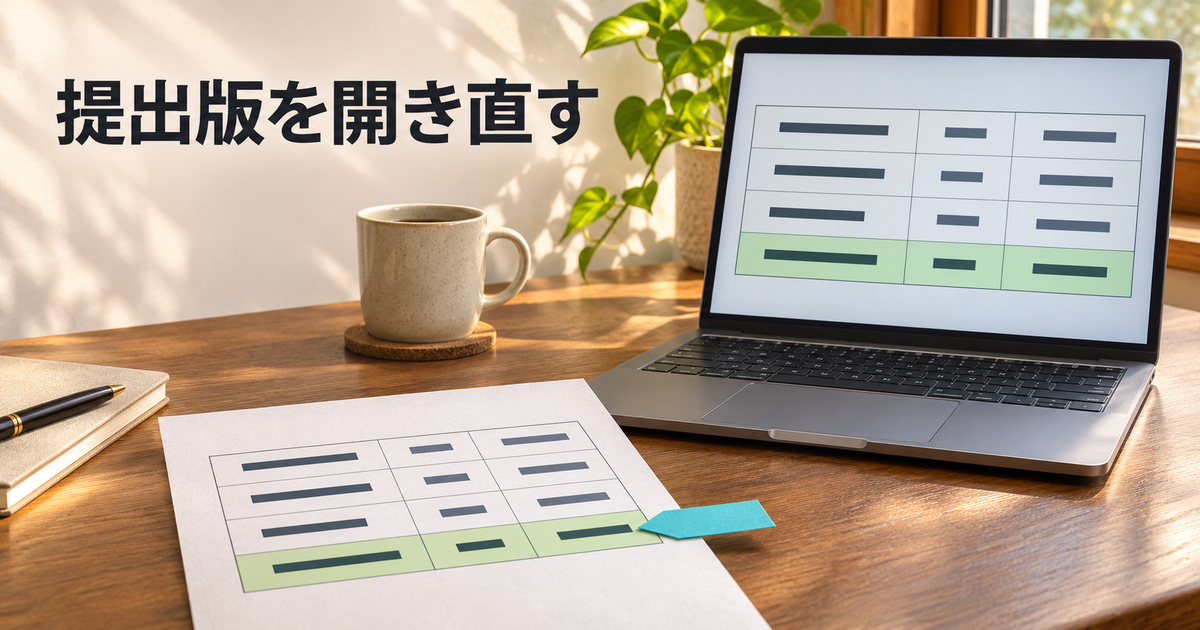
提出するファイルそのものを、保存後に開き直す
作業が終わったら、提出用として保存したファイルを開き直します。原本のウィンドウを見たまま提出版を確認したと思い込まないよう、ファイル名とシート名を見ます。次に、K01とK03、合計のセルを選び、数式バーに式が残っていないか、確定した金額と一致しているかを確認します。K02も含め、提出する三件のID・金額を一組ずつ照らし合わせます。
数式が残るべき原本も一箇所で確認します。たとえばD2に数量と単価を掛ける式があり、D5に集計の式があることを確かめれば、原本まで上書きした可能性を探せます。今回の内部検証では元のブックと数量を変更した見本には4つの数式があり、提出用の見本では同じ範囲が4つの数値でした。確認範囲を明確にし、ブック内の全ての式やリンクまで調べたという意味にはしません。
提出先が再編集する場合は、確定結果を残す欄と、受け手が追記する欄を分けます。既存値の修正も許されるときは、更新後の合計を自分で計算するのか、原本の更新からやり直すのかを決めます。ファイルを受け取った人が表を開いたときに、どの数値が確定時点の控えなのかが伝わる形にしましょう。
必要な範囲と、ブックに残る情報を確かめる
数式を値にしても、ブックのほかのシート、コメント、名前、外部接続、見えない行などが一緒に消えるわけではありません。値に置き換えた範囲を確認できた段階で、提出版に何を含めてよいかを別途点検します。明細だけで足りるなら、必要な範囲を新しい提出用ファイルに置く方法もあります。
新しいブックへ作り直すときは、相手が必要な見出し、単位、更新日を欠かさないようにします。列幅や罫線が必要なら提出先の形式を先に決め、貼り付け後に確認します。配布用に印刷やPDFも作るなら、Excelで数値を読めたことだけで済ませず、渡す方のファイルの右端・改ページ・合計の位置を確認します。
相手が使う一行を先に選んで照合する
提出先が三件すべての金額を別の帳票へ入力するなら、先頭と末尾に加えて途中のK02も確認します。K02は1,470で、K01の1,440と金額が近いため、集計だけを読むよりIDと数量を並べた方が取り違えを見つけやすくなります。番号を使って受け手がデータを結合する場合は、金額に加え番号の型や表記まで確認する方が役立ちます。
相手が日付だけを抽出する場合は、表示が同じでも日付と文字列が混ざっていないかを見ます。年度で別の表を使う場合は、年が省略された見た目だけで所属する年を判断しません。行の件数、見出し、値の型、形式という順に見ると、どこで差が出たかを伝えやすくなります。
受け手から「値だけで送って」と頼まれた時点で、使うファイル形式や必要なシート、番号の桁、合計を再計算するかを確認できます。作業後になってすべてを問い合わせるよりも、「この範囲を固定値で渡す予定」と伝えておくと、余計な範囲を変更せずに済みます。提出後の訂正が必要になったら、原本の変更から新しい控えを作り直すのか、相手の依頼に従って提出版の一行だけを直すのかを確認します。
受け渡し前の短い確認票を使う
- 計算用の原本を残し、提出用は別名で保存した。
- 固定する範囲に、合計を含めるか決めた。
- IDと各行の金額を対応させ、合計も一致した。
- 式が必要な原本と、数値が必要な提出版をそれぞれ確認した。
- 割合、日付、先頭ゼロを表示と値の両方で確認した。
- 提出用を開き直し、含まれるシートと渡す形式を確認した。
確認票を使っても結果が違う場合は、最初に違う一件を見つけます。K01だけ480違うなら、数量が一つ増えたことと金額差が対応します。三件全部の並びが違うときは、値の貼り付けの前に選択した範囲や並べ替えを確認します。行の値が同じなのに合計だけ違うときは、合計欄へ式を残したか、別のセルを合計に含めたかを調べます。差がある場所に応じて確認先を選ぶと、元のファイルを手当たり次第に編集せずに済みます。
確定値を渡した後に同じ金額の根拠を聞かれたら、提出版の数値だけで説明しようとせず、計算用の原本で、その時点の数量と単価を追えるようにします。承認の前後で値が動いた場合も、元の入力を残しておけば、修正前と修正後の両方を再確認できます。値を固定する作業は、計算の手順を捨てるためではなく、渡した時点の値を識別するために行います。
三件の例で最も大事なのは、4,010と4,490のどちらが正しいかを数字だけで決めないことです。承認した時点の控えを渡すなら4,010、数量を変更した後の原本コピーを確認するなら4,490というように、同じ表でも使う目的で正しい結果が変わります。値貼り付けをするときは、固定した時点と、次に誰が何をするかまで記録して渡してください。