Audacityでノイズ除去する方法|声を残す設定の比べ方と消せない音の見分け方
※本記事にはPRを含む場合があります。
こんにちは。『脱会社員』脱サラを応援し続けるブログ、運営者の『なかびー』です。
Audacityで声を残しながらノイズ除去するには、消したい音だけの区間を選び、同じ原音から一つの設定ずつ比べるのが出発点です。ただし、別の人の声や大きな音割れまで同じ操作で直せるとは限りません。先に音の種類と発生区間を分けると、設定を上げ続ける失敗を避けやすくなります。
この記事では、ノイズプロファイル候補8件、設定比較7件、音の種類と機能を選ぶ7例を使い、「どこを処理するか」「どの比較が有効か」「どこへ戻すか」を練習します。読み込みやカットの操作より、既にある録音の処理判断に重点を置きます。
時刻、録音条件、観察文は説明のために作成した架空の教材です。実際に録音・処理・聴取した結果や改善率ではありません。図もAudacityの実画面ではなく説明図です。自分で録った音声や編集の許可を得た素材で確認し、数値をそのまま正解として使わないでください。
機能名と設定範囲は2026年10月12日に確認した公式マニュアルを基準にしています。同日の公式変更履歴では4.0.1が現行版です。日本語訳やOSごとの画面配置は異なり得るため、英語の機能名も併記します。
ファイルの読み込みや範囲選択から確認したい方は、Audacityの基本操作を先にご覧ください。
Audacityで減らせるノイズを、録音の中で切り分ける
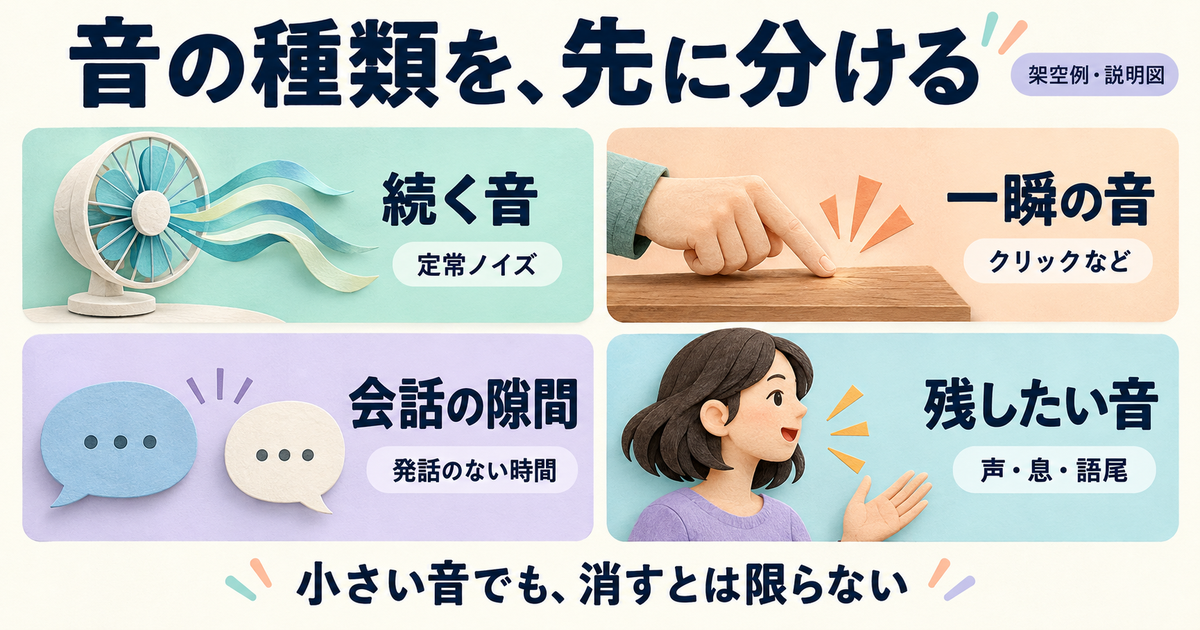
録音の特徴を整理するための架空例です。
声と一緒に続く音、隙間だけの音、一瞬の音を分ける
最初のメモは「雑音がひどい」だけで終わらせず、どの時刻で、何と重なり、どれくらい続くかまで書きます。例えば「読み始めから終わりまで薄いサー音が続き、話していない冒頭にも同じ音がある」なら、発話と背景を別々に観察する場所が見つかります。「途中で一度ガタンと鳴る」とは調べ方を分けられます。
ここでいう目的音は、今回の音声に残すと決めた音です。読み上げだけを使うなら声が中心ですが、インタビューでは相づちや部屋の雰囲気も意味を持つ場合があります。音量の大小だけで消す側を決めると、静かな発言まで雑音に含めかねません。判断に迷う音は、まず時刻と内容を保留欄へ書きます。
F01の「録音中ずっと続く薄いサー音・単独区間あり」は、Noise Reductionを検討する条件です。一方、F04の依頼が「発話のない隙間だけを静かにしたい」であれば、発話中に残る背景音まで同時に解決する課題へ広げません。作業の目的を分ければ、一つの処理で全部の不満を解消できなかったことを失敗と取り違えずに済みます。
F02の狭いハムとF03の短いクリックも、音の出所が同じ機器らしいという理由だけでまとめません。前者は特定の周波数帯、後者は短い時間の異常という違いがあります。機器名の推測より、実際にどの範囲へ変化を加えたいかを書けることが、機能を選ぶ準備になります。
録音の前半が一定の空調音、後半が断続的な工事音なら、一つのファイル内でも二つの問題です。全編を代表する一語を探すより、「前半の背景」「後半で声と重なる物音」と別行にします。後半をまだ判断できなくても、前半の条件まで曖昧に戻す必要はありません。判断できる範囲と確認待ちの範囲を分けておきましょう。
参照:Audacity公式 Noise Removal & Repair(2026年10月12日確認)。
小さい波形と、残したい音がない区間を区別する
画面で低く見える区間を見つけたら、その前後の文を含めて何が鳴っているか確かめます。例えば最後の母音が弱く伸びたあとに反響が残る場面では、中央の声より波形が小さくても、同じ発話の続きです。「小さいから背景」という分類では、文の終わりを目的音から外してしまいます。
波形の見た目は候補を探す目印にとどめ、候補の説明を言葉に直してみます。「誰も発声していない間の空調だけ」と説明できるのか、「語尾か空調か判別できない」のかを分けます。後者のまま設定比較を始めても、プロファイルの選択と数値のどちらが原因か切り分けにくくなります。迷う区間には無理に合格印を付けません。
逆に、山が目立つ音でも必ず不要とは限りません。原稿に合った手拍子や短い効果音を残す企画なら、それらも目的音です。F03の「短いクリック」という名称は波形が尖っているだけで確定させず、音の内容と使用目的を合わせて判断します。消してはいけない立ち上がりを、修復対象へ登録しないためです。
記録は「候補あり」「候補なし」「判別待ち」の三つで十分です。候補なしは作業能力の不足を示す言葉ではなく、その録音には必要な見本が見つからないという情報です。判別待ちなら別の箇所を探せますし、候補なしなら素材の条件を見直せます。どちらも設定値を大きくする理由にはなりません。
音割れ・反響・別の人の声で処理を止める判断
F05では、読み上げの最中に別の人の声が重なったと仮定します。別の声が読んでいる人の声と同時に入るので、「話していない区間を静かにする」だけでは依頼を満たせません。必要な一文の別テイクがあるか、重なりのない素材を提供できるかを確認する方が、同じ低減操作を何度も試すより先になります。
F06の強い音割れは、背景音をどれだけ残すかとは別の課題です。元から潰れた音か、編集後だけの異常かを最初に分けます。未加工音声にも同じ割れがあれば、雑音のプロファイルを取り直す前に、その発話を別録音へ差し替えられるかを考えます。修復機能の存在だけを根拠に、元どおりになる見込みを立てないでください。
反響が長く、言葉の後ろに部屋の響きが続く場合も、一定の空調音と同じ説明にはできません。例えば「語尾の響きを消したい」という要望なら、声から切り離せる背景の見本があるかを改めて確認します。声の尾まで含む部分を見本にして、部屋の響きだけを学習させたつもりになるのは避けます。
この段階で止める対象は、録音全体ではなく未解決の問題です。空調音は比較できるが重なった一文は保留、短いクリックだけは確認できるが強い割れは再録相談、という整理ができます。処理可能な箇所まで放棄する必要も、難しい箇所をできたことにする必要もありません。次章では、比較へ進める部分の見本を選びます。
※表は横にスクロールできます。
| 例 | 観察した条件 | 最初に検討する方向 |
|---|---|---|
| F01 | 録音中ずっと続く薄いサー音・単独区間あり | Noise Reduction |
| F02 | 測定して中心周波数を特定できる狭いハム | Notch Filterを検討 |
| F03 | 短いクリックが点在 | Click Removalを検討 |
| F04 | 発話のない隙間の背景だけを静かにしたい | Noise Gateを検討 |
| F05 | 別の人の声が読み上げに重なった | 別テイク・再録・素材提供者への確認 |
| F06 | 強い音割れ・ピークの情報が欠けている | 原音と入力条件を確認し、再録可否を優先 |
| F07 | 極短い損傷点だけを修復したい | Repairの対象範囲を公式で確認 |
ノイズプロファイルの範囲を選び、処理する区間と対応させる
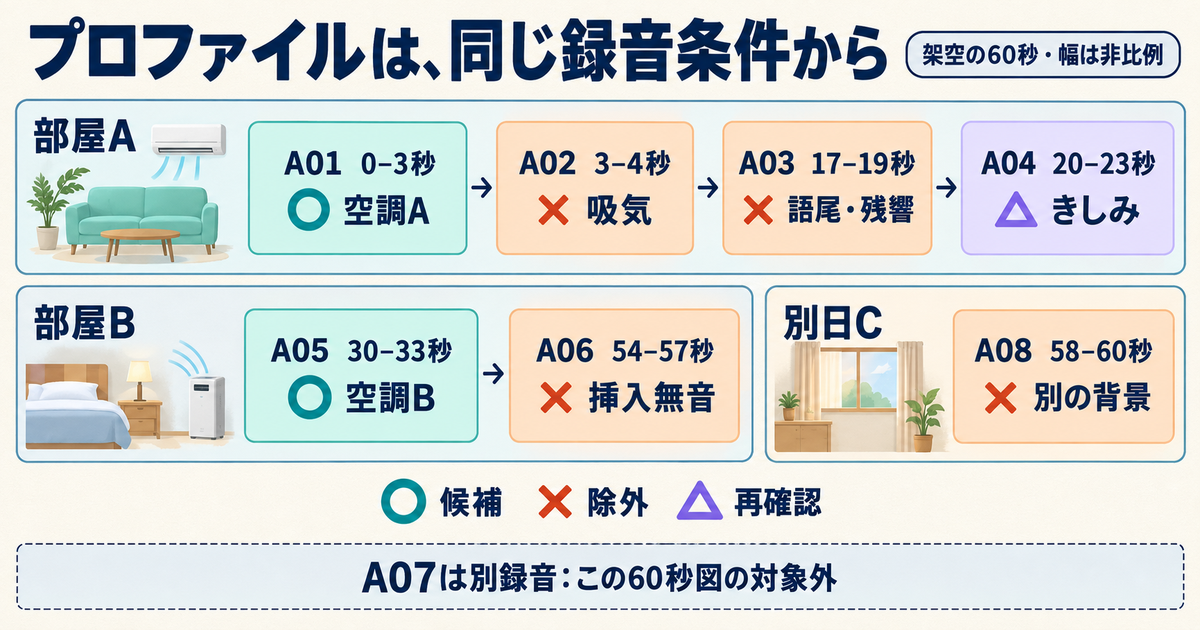
時刻は教材用の仮定です。A07は別録音で、この60秒図には含みません。
ノイズだけの数秒を見つける
基本操作は、除きたい背景音だけの区間を選び、Noise ReductionのGet noise profileで見本を取得し、その後に加工対象を選び直して適用する二段階です。見本を取った区間と、実際に加工する区間は別に管理します。
教材の60秒録音は、0〜30秒が部屋A、30〜54秒が部屋Bです。54〜57秒は編集で入れた無音、57〜58秒は区切り、58〜60秒は別日に録った部屋Cの音とします。一つの録音ファイルに見えても、同じ条件で連続収録した60秒という設定ではありません。まず材料の由来を読み分けてください。
0〜3秒のA01には空調Aだけがあり、話し声も息も机の音も入らないと仮定します。部屋Aで続く空調の見本を探すなら、最初の候補になります。ただし「冒頭だから使う」という選択ではありません。冒頭に咳払いがあれば条件は変わるので、教材の答えを自分の録音の先頭へそのまま移さないことが大切です。
A01を使うと決めたら、見本の欄に「部屋A・0〜3秒」と書き、確認対象の発話を別に記録します。例えば23〜30秒の発話Aを短い比較に選ぶ場合、見本も対象もAという対応が読めます。この段階では部屋Bの良し悪しまで判定しません。比較の組を小さくしておくと、あとで問題が出た場所へ戻れます。
候補が複数ある場合は、最も長い区間を自動的に採用する必要はありません。A01の3秒と、別の長い候補の内容を比べて、どちらが加工対象と同じ背景を表しているかを考えます。長い方に椅子の音が混じるなら、時間の長さより混入の有無が先です。候補の長さだけを競わせない選び方を練習します。
吸気・残響・単発音が混じる候補を外す
A02は3〜4秒の発話直前で、吸気を含む候補です。この教材では息を残す意図なので外します。話し声が始まっていないことと、目的音がないことは一致しません。読み出し前の自然な呼吸を残したいのに、その部分を除去する見本へ入れると、作業の目的と見本の選択が食い違います。
A03の17〜19秒には語尾と部屋の反響が残っています。17〜20秒の残響区間の中から切り取った候補であり、会話のない新しい背景区間ではありません。A02とは混じっている音が違いますが、どちらも残したい発話に属する音を含む点で外します。候補表へ「無言」と一括記入せず、何が残っていたかまで書きましょう。
A04の20〜23秒は空調A中心ですが、22秒に椅子のきしみが入ります。区間全体をそのまま選ぶ案は避け、きしみを含まない部分を別候補として聴くか、条件が明確なA01へ戻ります。22秒という点だけを避ければ必ず十分な見本が取れるとは決めません。きしみの始まりと余韻がどこまであるかも、実際の音で判断する必要があります。
A04を残す理由が「A01より後だから本編に近い」だけなら、その近さが必要な理由を問い直します。途中で空調の回転が変わったなど背景の変化があるなら、後の候補を調べる意味があります。変化の証拠がなく、ただ近くにあるだけなら、きしみを含む候補を優先する根拠は弱くなります。選択には位置と内容の両方が要ります。
この三例で身につけたいのは、使わない理由を一語で終わらせないことです。「声あり」だけでなく、「残す吸気」「発話に続く語尾」「単発の椅子音」と書けば、別の人が見ても再選択の方向が分かります。除外した範囲を後で短く切り直す際にも、何を避けなければならないかを保てます。
部屋や機材条件が変わる録音を一括処理しない
A05の30〜33秒は、部屋Bへ切り替えた後の空調Bだけという設定です。B側の見本候補になりますが、A01とどちらが優秀かを争う関係ではありません。それぞれが代表する背景が違います。A01から得た見本でBの違和感が残っても、それだけで低減量が不足しているとは言えません。
比較対象を対応させるなら、AはA01から23〜30秒の発話A、BはA05から33〜54秒内の発話B、という二組から始めます。発話Bが長ければ、最初は短い一文を選び、その開始と終了を追記します。表の「33〜54秒」はBの発話領域であり、全長を必ず同時に試す指示ではありません。
A06の54〜57秒は、編集ソフトで挿入した完全な無音です。音が小さいどころか何も記録されていないという設定なので、空調AやBの特徴を知らせる材料にはなりません。見本として使いやすい平らな表示を探すのではなく、消したい音そのものが入っている場所を探すという基準に戻ります。
A08の58〜60秒は別日に録った静かな部屋Cです。無音とは違って実際の部屋の音を含む設定ですが、A/Bの録音を代表するとは限りません。「一番きれいな音を見本にすれば仕上がりもきれいになる」という考え方は、ここでは使いません。見本に求めるのは、完成後の理想の静けさではなく、取り除く対象の情報です。
A07だけは60秒図の外にある別録音です。声とBGMが混ざり、残したい音のない区間が見つからない設定なので、この教材のプロファイル法を無理に進めません。A01やA05がある60秒録音と同じ素材として扱うと、「候補があるのにない」と矛盾してしまいます。別素材の相談例として区別してください。
A07で相談するなら、「声とBGMが別々の素材で残っているか」「BGMを入れる前の録音があるか」を確認できます。それらがあるという前提で書き換えず、提供可能かを尋ねるところで止めます。他のサービスへ音声を送って試す場合も、依頼音声の取扱許可が別に必要です。この練習では外部アップロードは行いません。
※表は横にスクロールできます。
| 候補 | 場所 | 含まれる音・由来 | 判断 |
|---|---|---|---|
| A01 | 0–3秒 | 空調Aだけ。話し声、息、机の音は含まれないと仮定 | 空調Aが続く区間のプロファイル候補 |
| A02 | 3–4秒 | 発話直前の吸気を含む | 候補から外す |
| A03 | 17–19秒 | 語尾と部屋の反響が残っている | 候補から外す |
| A04 | 20–23秒 | 空調Aのみだが、22秒に椅子のきしみ | きしみを避けた区間を探す。A01が妥当ならそちらを優先 |
| A05 | 30–33秒 | 部屋Bへ切り替えた後の空調Bだけ | 部屋B側の候補。A側へ機械的に流用しない |
| A06 | 54–57秒 | 編集ソフトで挿入した完全な無音 | 背景音のプロファイルとして使わない |
| A07 | 別録音の全区間(60秒図には配置しない) | 声とBGMが混ざっており、残したい音のない区間を見つけられない | この教材のプロファイル法を無理に進めない |
| A08 | 58–60秒 | 別の日に収録した静かな部屋Cのルームトーン | 今回のA/B録音と同じ背景だとは扱わない |
プロファイル用と加工対象の選択を取り違えない
見本を取得した後は、選択が変わったことを文字でも確認します。A01の0〜3秒を取得したまま同じ区間に処理をかけても、比較したかった23〜30秒の発話Aを評価したことにはなりません。操作が終わったという事実と、意図した発話へ適用できたという事実を分けて確認する必要があります。
反対に、加工対象を全60秒に広げると、部屋B、挿入無音、別日Cまで一つの操作へ含めます。今回の対応表と違うので、まず対象を戻します。試行名に「A」と付いていても、実際の選択が全体ならA用試行として扱えません。後から結果の欄でつじつまを合わせず、入力条件を修正してから比べ直します。
選択境界にも役割があります。Aの終わり30秒とBの始まり30秒は、教材では素材の切替位置です。現実の録音で語尾がその位置をまたいでいれば、数字に合わせて機械的に切るより、発話のどこまでが同じ条件かを聴いて調整します。図の区切りを、切ってもよい位置の保証にしないでください。
見本取得と加工を行き来した後は、最後に何を見本として取得したかも点検します。Bを調べた後でAの比較へ戻るなら、A用の見本と対象が再び対応しているかを確かめます。記録にA01と書いてあっても、実際に最後に取得した区間がA05なら比較条件は一致しません。表と操作の両方をそろえるのが一区切りです。
※表は横にスクロールできます。
| 比較の組 | 見本候補 | 最初に比べる発話 | 含めない素材 |
|---|---|---|---|
| A側 | A01:0〜3秒 | 23〜30秒の発話A | B側・挿入無音・別日C |
| B側 | A05:30〜33秒 | 33〜54秒内の発話Bから範囲を記録 | A側・挿入無音・別日C |
| 別録音A07 | 候補なし | 今回の方法では未着手 | 60秒図の候補を流用しない |
参照:Audacity公式 Noise Reduction(2026年10月12日確認)。
三つの設定を一つずつ変えて、声を残せる条件を比較する
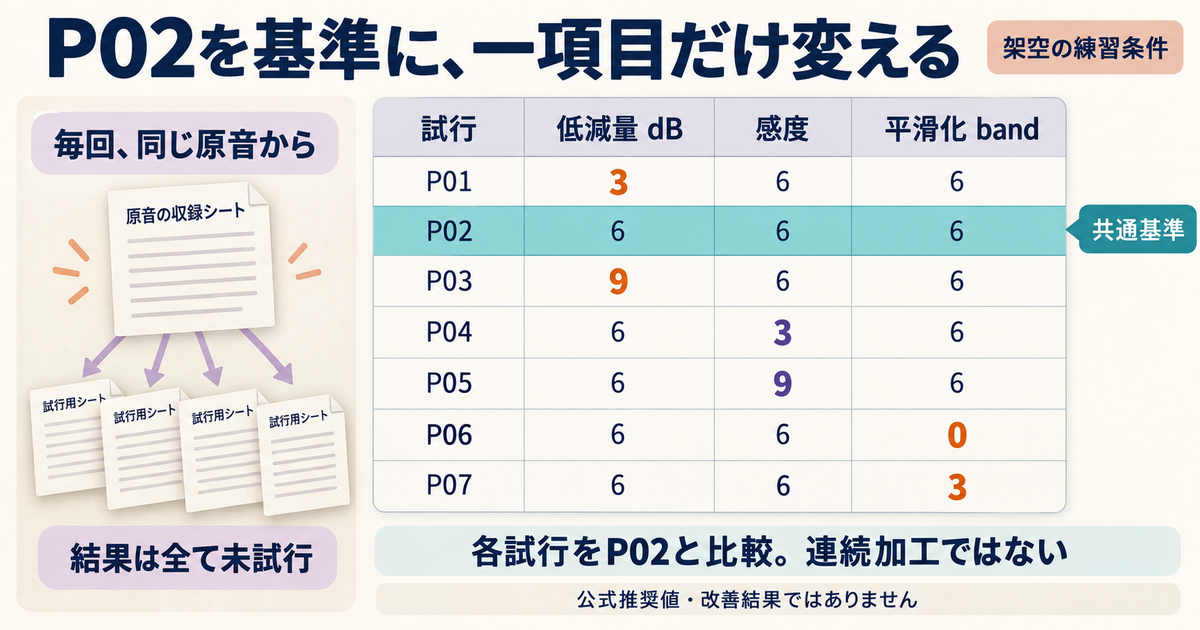
全行とも未試行です。各行はP02と比較し、行順に重ねて加工しません。
低減量・感度・周波数平滑化の役割を区別する
Noise reductionは減衰量、Sensitivityはノイズとして判定する感度、Frequency smoothingは隣の周波数帯へ減衰を広げる幅に関わります。公式の範囲は順に0〜48dB、0.01〜24、0〜12bandsで、既定値は6dB・6・6bandsです。三つとも同じ意味の「強さ」ではありません。
参照:Audacity公式 Noise Reductionの設定(2026年10月12日確認)。
以下のP01〜P07は、役割の違いを一項目ずつ確かめるために作った候補です。既定値と同じ数値を含んでいても、どの声にでも適する推奨プリセットではありません。初めて開いた画面がこの値になっているとも断定せず、表示された三項目を実際に読み、記録してから比較します。
例えば低減量を調べたいときに感度まで同時に変えると、何を変えた結果なのかが混ざります。「静かになった」という観察が得られたとしても、低減量だけの効果とは説明できません。この教材では原因を一つに絞って観察できるよう、P02の組を共通の基準として他の候補を配置します。
平滑化の比較では、値が小さいほど単純に弱い処理になるとは考えません。P06の0bandsとP07の3bandsは、P02の6bandsと広がり方を比べる候補です。「低いから安全」「高いから高音質」という採点はしません。声と残留音にどんな違いがあるかを、他の二項目を固定したまま記録するための数値です。
七つの試行を同じ原音から作る
基準P02は低減量6dB・感度6・平滑化6bandsです。低減量だけを調べるP01は3dB、P03は9dBにします。感度だけを調べるP04は3、P05は9、平滑化だけを調べるP06は0bands、P07は3bandsです。各行の相手はP02であり、一つ前の行ではありません。
この違いは、P03とP04を比べると分かります。P03は9・6・6、P04は6・3・6なので、直接比べれば低減量と感度の二項目が変わっています。表が上から並んでいるから隣同士で比べてよい、とはなりません。P03をP02へ戻して比べ、別にP04をP02へ戻して比べれば、それぞれの違いを一項目にできます。
各候補の素材は、同じ未加工の原音から用意します。P01を処理した音へP02をかけ、さらにP03を重ねる作業ではありません。試行名には、例えば「A・原音から一回・P03」と書ける状態を作ります。途中で他の効果を追加した版は、この七行とは別の課題として分けましょう。
固定するものはプロファイル区間だけでなく、比較する発話の始点と終点、出力モード、再生条件です。例えばP02は短い文、P03は長い別の文を聴いてしまうと、設定差に発話内容の差が加わります。低減量を変えたのか、難しい発話を選び直したのかが分からなくなるため、比較する一文は先に決めておきます。
短い発話で選んだ候補を広い範囲へ使うときは、数値を選ぶ比較と、適用範囲を確認する作業を分けます。23〜30秒で条件を決めても、3〜17秒の発話Aを聴いたことにはなりません。後者に弱い声や違う言葉の立ち上がりがあれば、その部分での適否はまだ未確認です。見本が同じ部屋の音だからといって、全ての発話で同じ結果が出るとは決めず、採用予定の範囲を改めて確認します。
確認範囲を広げたときに一か所だけ問題が見つかったら、その位置を追加して同じ候補と基準を比べます。最初の発話で差がなかったという記録は残し、新しい範囲で差が出たという記録を別に追加します。最初の結果を書き換えて「全体によかった」と広げたり、後の問題だけで以前の聴取をなかったことにしたりしません。どこまで適用できるかを時刻付きで残すと、局所的な保留を含む採用判断ができます。
A側の七候補とB側の七候補を、同じ行にまとめて採点しないことも重要です。P02という数値の組が同じでも、見本と原音が違います。Aの結果はAの欄、Bの結果はBの欄へ書き、必要なら試行名を「A-P02」「B-P02」と分けます。数値が同じことを、適用条件が同じことへ読み替えないためです。
全候補を最後まで試すこと自体が目標ではありません。見本の間違いが見つかったなら七行を埋める前に第二章へ戻ります。比較の途中で声の損傷が明らかになった候補は採用から外し、条件を見直します。試した数が多いほど丁寧という評価にせず、次の判断に必要な差が得られたかで区切りを付けます。
※表は横にスクロールできます。
| 試行 | 低減量 dB | 感度 | 平滑化 bands | P02から変える項目 | 結果 |
|---|---|---|---|---|---|
| P01 | 3 | 6 | 6 | 低減量 | 未試行 |
| P02 | 6 | 6 | 6 | 比較基準 | 未試行 |
| P03 | 9 | 6 | 6 | 低減量 | 未試行 |
| P04 | 6 | 3 | 6 | 感度 | 未試行 |
| P05 | 6 | 9 | 6 | 感度 | 未試行 |
| P06 | 6 | 6 | 0 | 周波数平滑化 | 未試行 |
| P07 | 6 | 6 | 3 | 周波数平滑化 | 未試行 |
Noise onlyで消す側へ目的音が入っていないか確認する
Noise onlyは取り除く側の音を調べる出力です。そこに認識できる声が含まれるなら、その条件の採用を止めて見直します。通常の処理音と取り違えず、検査用の出力として扱ってください。
記録欄は「声あり・なし」だけでなく、どの言葉のどこが認識できたかを残すと、戻る箇所を決められます。教材Q01のように語尾が聞こえると仮定した場合、同じ語尾が見本候補へ入っていないかを先に調べられます。設定の値を何通りも変える前に、見本の混入という別の可能性を確かめられるわけです。
また、検査用の音だけを聴いて採否は決めません。取り除く側で問題がないように思えても、使う側の音が用途に合うかは別の確認です。比較票では出力モードを一列に残し、背景の変化や目的音の観察を、どちらの出力について書いたか分かるようにします。異なるモードの感想を同じ欄へ混ぜないためです。
未確認の項目には「未確認」と書きます。例えばP04の検査用出力を確認しただけなら、通常の処理音の語尾欄まで合格にしません。P02を以前聴いた記憶で埋めるのも避け、どの比較組の記録かをそろえます。表の空欄をなくすことより、採用判断に足りない情報が見えることに意味があります。
静かさと自然さを同じ点数にまとめない
教材Q01は「消す側に語尾が認識でき、使う側は静かだが声が細い」、Q05は「少量の背景音が残るが語は明瞭」という架空の観察です。どちらも数値測定ではなく、採否を考えるための条件文です。P01など特定の設定でこの結果が出たとは対応付けていません。設定表の結果欄へ、この文章を実測値のように転記しないでください。
もし静かさだけを五点満点で採点すれば、Q01を高く評価してしまうかもしれません。そこで背景音の変化と、残すべき発話の状態を別々に書きます。「背景は減った」「指定の語尾が変わった」という二つの観察を残せば、前者が良くても後者の理由で採用を止める判断ができます。総合点だけでは、その説明が消えてしまいます。
判断理由は「一番きれい」より、「この発話を用途どおりに残せるか」に結び付けます。例えば原稿を正確に伝える用途なら、問題の言葉を聞き違えないかが重要です。静かな間の美しさを優先した結果、単語の聞こえ方が変わるなら、目的との食い違いを書きます。好みの表現を具体的な確認箇所へ変えるのが比較票の役割です。
どの候補も同じように聞こえる場合、無理に優勝を決めなくても構いません。差を言葉にできないなら「この区間・条件では差を判断できず」と残し、選択理由を捏造しません。別の難しい発話を確認するときは、比較の組を作り直して範囲を記録します。途中で評価対象を変えたことが分かれば、前の結論との矛盾も避けられます。
※表は横にスクロールできます。
| 記録項目 | 自分の録音で書く内容 |
|---|---|
| 条件 | 原音の版・対象時刻・見本時刻・試行ID・処理回数 |
| 出力 | 通常の処理音/Noise onlyを区別 |
| 観察 | 背景音、目的音、違和感を具体的な時刻で記録 |
| 未確認 | まだ聴いていない区間や出力を明記 |
| 判断 | 採用・再試行・保留と、その理由 |
ハム・クリック・会話の隙間は、別の機能を選び分ける
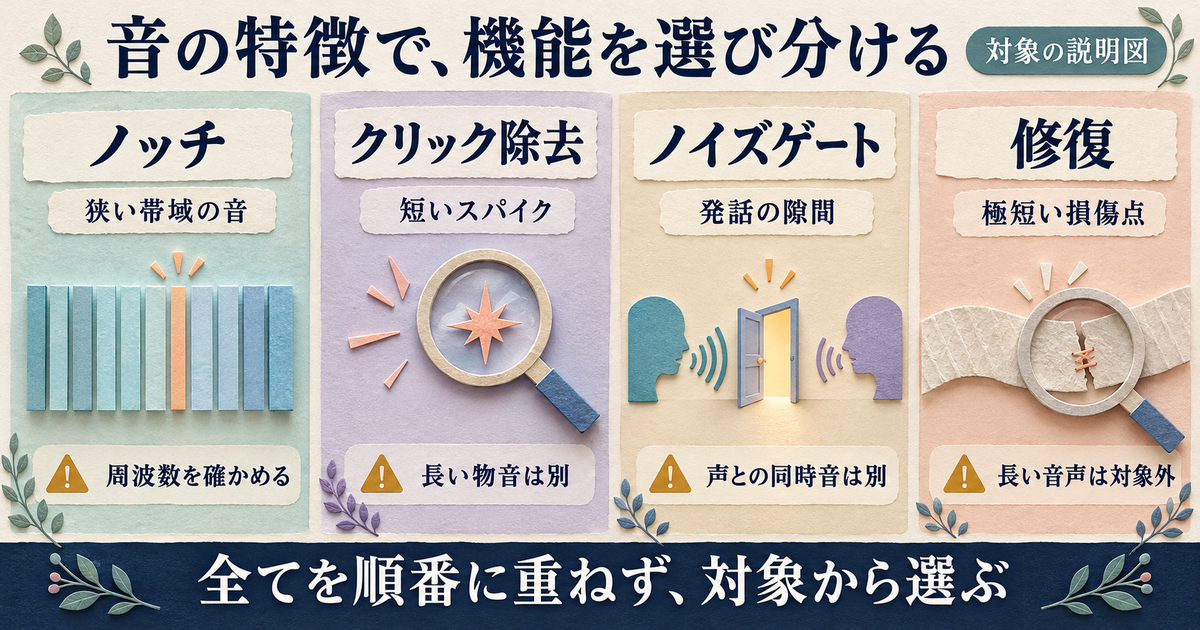
機能の対象を比較する説明図です。実際の改善結果ではありません。
狭い周波数の音はノッチフィルターの対象を確かめる
Notch Filterは、指定した中心周波数の周りを狭く減衰させる機能です。Qを大きくすると対象の幅が狭くなり、小さくすると広がります。F02のように中心周波数を特定できる狭いハムは検討対象になりますが、日本の録音だから一律に50Hzか60Hzを入れる、という決め方は避けます。
F02の比較を準備するときは、「低い音が気になる」という印象と、「この周波数付近を対象にしたい」という指定を分けます。後者を確かめられない段階で幅を広げて当てにいくと、どこを変えたかが曖昧になります。まず調べた区間と対象周波数の根拠を記録し、その部分だけを確認できる材料を用意します。
仮に特定の低い音が減っても、その帯域に含まれる目的音への影響を確認する必要があります。F02の教材には話者の声の高さや実際の周波数は設定していないため、「声は無傷で残る」と答えを埋めることはできません。自分の素材では、対象音の変化と同じ箇所の声を対にして記録しましょう。
電源ハムでは基本の周波数だけを減らしても、その2倍、3倍の成分が残る場合があります。公式もこれらの倍音への追加適用を選択肢に挙げています。F02の補足として、基本成分が50Hzで、処理後も100Hzの成分が残り、それが同じハムの倍音だと確認できた架空の場面を考えます。この条件なら次の候補は100Hzです。50Hz用の幅を広げて周辺ごと削る案とは分けて検討します。
一方、残る音の周波数を特定できない、または100Hz付近にあるものの目的音か雑音かを区別できない場合は、倍音の処理へ進めません。50Hzの整数倍に一致するだけでは、その録音で消してよい音と決まらないためです。150Hzにも自動的にフィルターを追加せず、背景だけの区間と発話を含む区間で残りの成分を調べ、対象としてよい根拠が得られた周波数だけを候補にします。
100Hzを追加する比較では、50Hzだけを処理した版を残し、その複製に100Hzを加えます。50Hzのみの版と、50Hzに100Hzを加えた版で同じ発話を比べれば、追加した一段の影響を追えます。原音との比較も併せて行い、残るハムの減り方だけでなく、声の低い部分が細くなっていないかを確認します。幅の設定まで同時に変えた別案は、同じ追加試行の結果に混ぜません。
追加版で声への影響が問題になったなら、100Hz追加前の版へ戻し、50Hzの処理まで一緒に捨てずにその採否を保てます。逆に100Hzを採用でき、さらに150Hzの不要な倍音も確認できた場合は、採用した二段までの版を次の比較の出発点にします。各段に対象周波数と幅を残しておけば、最後の段だけを外す判断ができます。どの段で声が変わったか分からない累積版しか残さない状態を避けましょう。
参照:Audacity公式 Notch Filter(2026年10月12日確認)。
短いクリックと長い物音を区別する
Click Removalは、短く鋭いスパイクを探して処理します。Thresholdを下げる、Max spike widthを上げる方向では検出が広がりますが、目的音の立ち上がりにも影響し得ます。ドアの音や長い打鍵のまとまりを、すべて同じクリックとして消せる機能とは考えないでください。
F03で最初に選ぶのは、クリックらしい音の位置が分かる短い確認範囲です。音のある瞬間だけでなく、直前と直後の発話も含めて聴けるようにしておくと、「邪魔な音が減った」と「必要な立ち上がりまで鈍った」を区別できます。静かな場所の一個だけで決めず、声と近接している例も確認対象に含めます。
例えば冒頭の単独クリックには問題がなく、発話途中では子音が変わると仮定したら、全編に同じ処理を広げる判断は保留です。この仮定から分かるのは適用する文脈で結果が異なることまでで、どの数値が正しいかではありません。処理する区間を分けるか、別の修復対象として調べるかを次の課題にします。
F07のように極短い損傷点を一つ扱いたい場合はRepairも確認先になります。現公式では選択は最大128サンプルで、両側に正常な音が必要です。44100Hzなら128÷44100秒、約0.0029秒に相当します。「一言だけなら短い」という日常の感覚より、はるかに小さな範囲を扱う機能だと理解しておきましょう。
F03とF07を分ける際は、ファイル全体の長さではなく修復対象の大きさを見ます。長い録音にも一か所だけ極短い損傷があり得ますし、短い音声にも長い物音が入ることがあります。Repairで扱えない範囲を少しずつずらして何度も処理すれば必ず直る、と拡大解釈せず、その機能で扱う条件に合うかを確かめます。
対象点を特定できず、どこが雑音なのかも判断できないときは、効果を選ぶ前の観察へ戻します。設定の反応が弱いことと、そもそも対象にしている音が違うことは別です。F03に分類した理由を一文で書けなければ、物音をクリックと呼び直しただけになっていないかを確認してください。
参照:Audacity公式 Click Removal(2026年10月12日確認)。
参照:Audacity公式 Repair(2026年10月12日確認)。
ノイズゲートで静かにできる時間を把握する
Noise Gateは、音が閾値より小さくなったときに減衰させる機能です。Analyze Noise Levelは選択範囲のレベルを調べるモードで、Gateによる加工とは区別します。発話中に重なる背景を別の音として取り出す機能ではないため、F04のように隙間の扱いを決める課題に向いています。
F04の要望を「会話の隙間を少し落ち着かせたい」と書いた場合、隙間を完全無音にする必要があるかはまだ決まっていません。無音化まで進めた版しか用意しないと、「少し減らす」という選択肢を比較できません。先に隙間をどこまで変える意図かを決め、それに対して語尾や息が不自然にならないかを確認します。
閾値は背景音と残したい弱い音の位置関係に関わります。背景だけの区間で調べた値は出発点になりますが、最も小さな目的音の確認を省く理由にはなりません。例えば小声の相づちを残す録音なら、その相づちを含む場所も試します。大きな読み上げの部分だけを聴いて、全体が安全だとは判断しないでください。
Attackは開く速さ、Holdは閾値を下回ってから開いた状態を保つ時間、Decayはその後に閉じる速さに関わります。Q03のように適用後の語尾で切替が気になるなら、どの時間関係を見直すかを区別できます。複数を一度に変更せず、問題の前後を含む同じ発話で比較します。
弱い目的音と背景のレベルが重なる場合は、閾値の置き場所そのものが課題になります。背景より上、残したい音より下という条件を同時に満たせなければ、閾値一つで両者を分ける前提が成立しません。この場合は数値探しを続ける前に、その隙間を処理する必要があるか、対象範囲を変えられるかを考えます。分析で背景の値が分かることと、残したい全ての音を通す設定が存在することは別です。
左右で異なる内容を持つステレオ音声では、Stereo Linkingの条件も確認します。公式のLink Stereo Tracksでは両側が一緒に開閉します。片側だけの短い音を確認して全体の隙間を判定せず、左右の目的音がいつ出るかを確かめます。教材F04には左右別の実音声がないため、連動あり・なしのどちらを採用するかまでは決めません。比較する場合はこの条件を固定し、閾値を変えた試行へ混ぜないようにします。
実務の相談では「話している間も完全に静かにしてほしい」という要望が混ざることがあります。その場合はF04の隙間処理と分け、発話中の背景について別の課題として確認します。隙間だけ静かになった結果を、同時に鳴るすべての音を除いた成果として説明しないことが、機能と要望の食い違いを防ぎます。
参照:Audacity公式 Noise Gate(2026年10月12日確認)。
修復機能があっても完全復元を前提にしない
Clip Fixは、クリッピングで平らになった頂点を周辺から補間する機能です。記録されなかった音を確実に取り戻すものではなく、強く割れた録音は処理後も歪みが残り得ます。公式が示す用途と限界を踏まえ、F06では元の音声と再録の可否を先に確認します。
F06に対して「音が小さくなったから割れが直った」とだけ答えるのは不十分です。再生レベルが変わったことと、問題の歪みが用途上許容できる状態になったことを分けて確認します。教材には実波形がないので修復成功は判定できません。自分の素材なら、割れのあった発話が分かる記録を残して比較します。
修復の対象が一か所か、全発話に広がっているかでも、作業の選び方は変わります。一文の別テイクがあれば置換を相談でき、素材全体に強い歪みがあるなら再録条件を相談する判断になります。使える別テイクが存在しない段階で「差し替えればよい」と完了扱いにせず、入手できるかを確認するところまでを次の行動にします。
ここまでの機能は、全部を順番に重ねる工程表ではありません。F02なら対象周波数、F03なら短いスパイク、F04なら発話の隙間、F07なら極短い損傷という別の入口です。一つ試した後に別の効果も使いたくなったら、残る問題が何かを改めて書き出します。目的を説明できない追加処理は、比較を複雑にするだけになり得ます。
参照:Audacity公式 Clip Fix(2026年10月12日確認)。
声が変わった・区間で音が違うときは、変更した場所から戻す
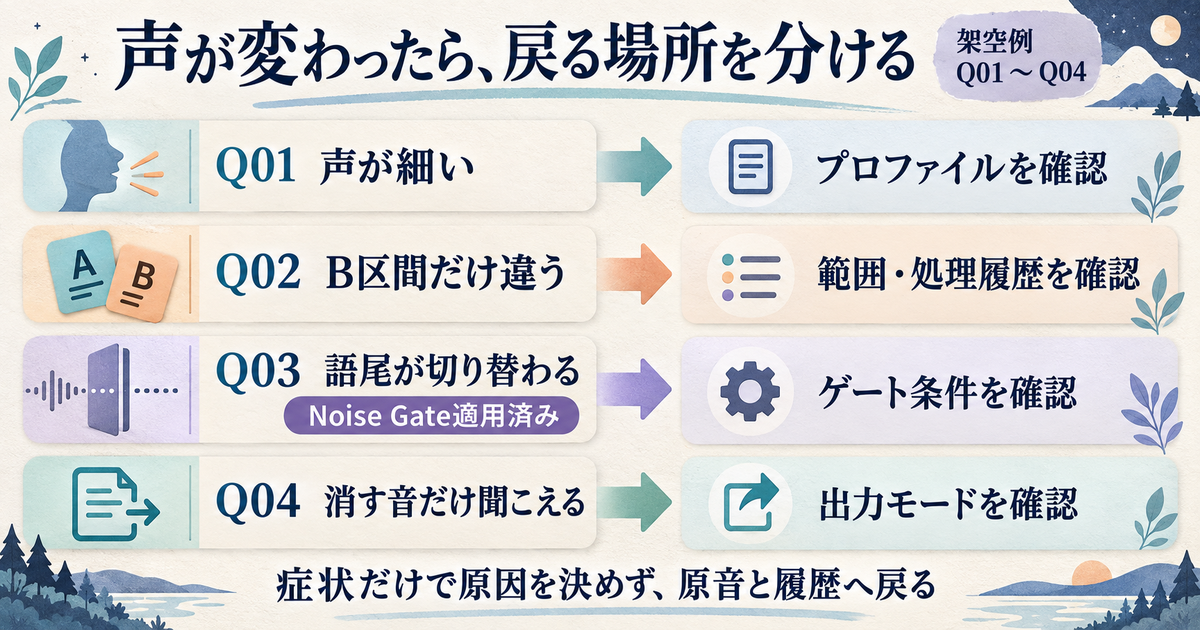
Q03はNoise Gateを適用した後という仮定です。症状だけで原因を決めません。
プロファイル・選択区間・設定・処理回数を分けて調べる
処理後に違和感が出たら、新しい設定を探す前に記録を見ます。原音がどれか、見本と対象が対応しているか、数値の組は何か、何回処理したか、どの出力を聴いているか。この順で入力と履歴を確かめれば、設定を変えなくても比較の取り違えを見つけられる場合があります。
Q01の仮定は、Noise onlyに語尾が認識でき、通常の処理音は静かだが声が細いというものです。次に確かめるのは、採った見本へその発話が混じっていないかです。A03のような語尾を含む範囲なら、まず候補を選び直します。そのまま感度を何段階も変えても、見本の間違いを残した比較になります。
見本が条件に合っていると確かめられたら、原音からの一回処理かを照合します。P02のつもりでも、前の処理音へ重ねた版なら、第三章のP02と同じ条件ではありません。履歴が不明な版の音を見て「6dBは強すぎる」と一般化する前に、由来の分かる原音で基準を作り直します。
そこまで一致して初めて、低減量や感度の一項目を変更する比較へ進みます。例えばP02から低減量だけを変えるP01を選ぶことはできますが、それで必ず改善すると約束はできません。次の一試行の目的を「原因を確定する」ではなく、「同じ条件でその項目の違いを観察する」と書くと、得られた結果以上の結論を出さずに済みます。
もし原音にも同じ細さがあるなら、今回のノイズ処理で新しく生じた変化とは限りません。この場合は、処理前後の差と、原音からの声質という別の話を分けます。原音の特徴を取り戻す操作と、新たな声色を作る操作を混ぜると、ノイズ除去の成否を判断する基準が途中で変わってしまいます。
部屋Aだけよい録音を、全体の設定変更で直そうとしない
Q02ではA区間は聞き取りやすいが、B区間だけ違和感があると仮定します。まずBに使った見本、選択範囲、処理回数をAの記録と並べます。「同じボタンを押した」だけでは同条件とは言えません。A01を全体へ使ったのか、A05でBを別に試したのかで、次に確認する場所が変わります。
A01を全体へ適用していたなら、B側を原音へ戻し、A05とBの対象発話を対応させる比較を準備します。このやり直しでBが良くなるかは未確認です。ただし、背景の違う見本を使ったという条件差を除くことはできます。成功を先に決めず、比較を成立させるための訂正として扱います。
A05を使っていても、Bの対象が33〜54秒ではなく、無音や別日Cまで含まれていれば範囲を訂正します。途中からBを複製したつもりで実際は加工済み版を複製していた場合も、入力をそろえ直します。数値欄が同じなら何も変わらないはずだ、と考えず、音声の由来と選択の両方を確認してください。
それらが一致しても違和感が残る場合、Bの背景が時間とともに変わっていないかを調べます。教材では空調Bとまとめていますが、現実の録音では途中で動作音が変わることもあります。一つの見本でB全体を代表できるかという問いへ戻り、変化のある場所を別に記録します。観察なしに「Bはすべて同じノイズ」と扱わないためです。
A側が条件に合っているなら、その候補は保持してB側の確認だけを進められます。Bを直すためにAも含めて数値を上げると、既に確認できたAの結果まで変わります。比較対象を限定し、Bの試行で分かったことをBにだけ記録する方が、採用範囲と保留範囲を説明しやすくなります。
ゲートの切替とノイズ低減の歪みを混同しない
Q03はNoise Gateを適用済みで、その後に隙間は静かになった一方、語尾や息が急に切り替わるという架空例です。ここでは適用履歴があるのでゲートの条件を確認先にできます。実際の相談で同じ症状だけを聞いて、未使用のゲートが原因だと断定するわけではありません。
この例では、ゲートを適用する直前の版と適用後を比較すると、追加した工程で何が変わったかを調べられます。直前の版がない場合は、由来が分かる原音から必要な工程を再現し、比較できる版を用意します。どの段階へ戻ったかを曖昧にしたまま、前のNoise Reductionの値も一緒に変えないようにします。
ゲート前に問題がなく、適用後の同じ語尾で切替が気になるなら、隙間の減衰の程度、閾値と弱い目的音の関係、時間設定を一つずつ照合する方針が立ちます。ここで低減量だけを上げても、切替のどこを直す試行か説明できません。使った機能に戻り、目的に対してどの条件が未確認かを絞ります。
反対に、ゲートを使う前から同じ切れ方があるなら、今回のゲートだけに原因を限定できません。編集点や元音声も確認先になります。聞こえ方の名前を効果名に直結させず、「どの版から発生しているか」という事実を先に探します。見た目や印象が似た症状でも、戻る地点は異なります。
問題を見つけたときのメモは、「ゲートが悪い」より「ゲート前の版ではこの切替がなく、適用後の同じ語尾で切替を感じた」の方が役立ちます。まだ確認していないなら「前の版は未確認」と明記します。原因名の断定を急がない記録が、不要な再処理を減らす手掛かりになります。
検査用の出力を完成音声として残さない
Q04は、提出用の候補が声ではなく消す音だけに聞こえるという仮定です。この場合は提出を止め、出力モードを照合します。Noise onlyを選んだ検査版だったなら、通常の処理音へ戻す必要があります。音が違う理由を調べずに増幅しても、検査版を完成版へ変えたことにはなりません。
ファイル名に「完成」と書いてあるかより、実際にどの出力で作ったかが重要です。Q04では、目的音を含む原音が残っていることを確かめ、その原音から採用候補の条件で作り直します。Noise onlyで出た音へ別の処理を足して元の声を復元しようとする方向には進めません。
作り直した後は、比較票の試行IDと対象区間が、完成候補の中身に対応しているかを確認します。Aだけ比較したのに全体を完成と命名した、Bを保留したのにBの欄まで採用にした、という記録上の飛躍もここで見直します。出力が通常モードであることと、必要な範囲の確認が終わっていることは別の条件です。
Q01〜Q04に共通する確認順は、設定を探し続ける前に取り違えを除くことです。Q01は見本と加工履歴、Q02は区間ごとの対応、Q03はゲート前後、Q04は出力モードへ戻ります。以下の表はこの違いを短く整理したものです。どの仮定にも当てはまらなければ、症状を無理に四つへ押し込まず、分かっている履歴から記録します。
※表は横にスクロールできます。
| 例 | 架空の観察 | 最初に戻る場所 | 先走らない判断 |
|---|---|---|---|
| Q01 | 消す側に語尾・完成側の声が細い | 見本の混入と原音からの処理履歴 | 静かだから採用 |
| Q02 | AはよいがBだけ違和感 | Bの見本・範囲・処理回数 | 全体の設定を強化 |
| Q03 | Gate適用後に語尾が急に切替 | ゲート直前の版と適用条件 | 低減量を上げれば解決 |
| Q04 | 完成候補が消す音だけ | 出力モードと原音 | 検査音を増幅して提出 |
残すノイズと直す範囲を決め、処理結果を説明できる形にする
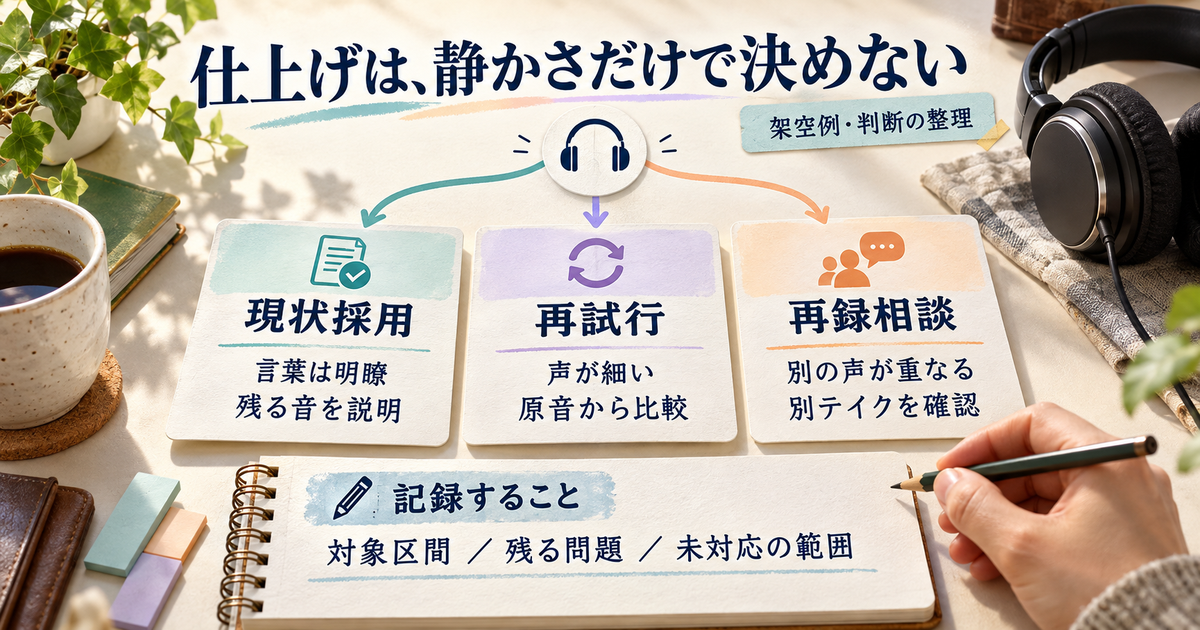
採否を考えるための架空例です。実音声の聴取評価ではありません。
最も静かな版ではなく、用途に合う版を選ぶ
採用を考えるときは、第三章の比較票にある観察を、今回の用途の条件へ結び付けます。Q05は少量の背景音が残るが語は明瞭、という仮定です。ここから直ちに合格とは決めず、残った音がどの区間で、何をする際に困るのかを具体化します。無音ではないという一点だけで追加処理を選ぶ必要もありません。
例えば一人が内容を確認するための説明音声を想定する場合、背景が残っていても、肝心の語を聞き違えず内容を追えるかが一つの判断材料になります。一方、他の音源とつないで使う予定があるなら、切替の境目で背景の差が気になるかという別の確認が加わります。同じ残留音でも、使い方を決めずに一律の採否は出せません。
この二つは用途の違いを説明する例で、特定のサービスの合格基準ではありません。指定があるならその条件を確認し、指定がないなら、誰がどの場面で使うかを先にそろえます。「一般に問題ない」と広く保証するより、「今回のどの使用場面で、どこまで確認したか」を言える範囲に判断を限定しましょう。
Q05に追加処理を検討するなら、残る背景の区間と、第三章で声への影響が見られた候補の記録を並べます。目的音の変化を伴う候補しかない場合は、背景をさらに減らす利益と失う部分を具体的に比べられます。静かさの点数だけを上げるために、既に除外した版を採用へ戻す理由にはしません。
処理した区間と残った問題を短く説明する
「ノイズを全部消しました」という説明では、対象も確認範囲も分かりません。A/B教材なら、「A側とB側を別に比較した」「A側だけ採用した」「B側には確認待ちがある」のどれかを区別します。同じ60秒の素材でも到達点は異なるので、一語の「処理済み」にまとめないことが大切です。
説明を作るための項目は、対象区間、使用した見本、採用条件、確認した発話、残った問題の五つです。全てを長い報告文にする必要はありませんが、少なくとも採用範囲と未対応範囲は分かるようにします。相手が続きを確認するときに、全体を初めから調べ直さずに済む形を目指します。
例えば、A側の全範囲を別途確認し、A側だけが条件を満たしたと仮定するなら、「0〜30秒のA側は、0〜3秒を見本にした候補を採用。B側は未採用で、33秒以降の発話を別条件で確認予定」と書けます。これは完成した作業の報告ではなく、条件付きの記入例です。実際の音声で確認できていない語尾や改善効果を、この文へ付け足さないでください。
AとBの両方で採用できたという別の仮定なら、各区間に使った見本を二つ記載できます。ただし、挿入無音と別日Cまで「ノイズ除去済み」に含める必要はありません。そこを加工していないなら対象外と分かる説明にします。未処理で問題がない箇所と、問題があるため保留した箇所も、同じ未処理として混ぜない方が親切です。
残留音を説明する際は、「少しあります」だけでなく、どこで何が残るかを書きます。例えば「B側の無発話部に空調音が残る」と表せれば、確認する場所が定まります。程度を測っていない場合に、何パーセント除去したと数値化しないでください。主観的な印象なら、誰がどの用途で確認した印象かが分かる言葉にします。
追加処理・再録・現状採用を選ぶ
次の行動を三つへ分けると、比較の終点を決めやすくなります。現状採用は用途に合う条件を確認できた場合、再試行は変更する条件と比較相手を決められる場合、再録相談は元の素材の問題を別の素材で解決する必要がある場合です。処理を増やすことだけを前進と考えないための分け方です。
Q01なら、その版は採用せず見本の混入を確認するという次の一歩が決まります。Q05なら、用途に対して残留音が許容できるかを確かめるところが次の一歩です。F05の重なった別の声なら、問題の一文だけ別テイクがあるかを尋ねます。三例は出発条件が違うので、同じ「もう一度ノイズ除去」でまとめません。
再試行の欄には、変えるものと固定するものを両方書きます。「次はP01」だけより、「A側の同じ見本と発話で、P02から低減量だけを変える」と書いた方が、意図した比較を再現できます。試行の途中で見本を変えたなら、設定比較の続きとせず、見本を選び直した新しい組として扱います。
再録相談の範囲も、問題のある単語、一文、一連の発話のどこなのかを整理します。F05で一文だけが重なるなら、その一文と前後のつながりを含めて素材を求められるかを相談できます。再録ができないなら、残る問題を伝えたうえで使用可否を判断してもらう必要があります。無理に成功例へ直すための加工を続ける理由にはなりません。
作業を終える条件は「設定をすべて試した」ではなく、採る版と採らない版の理由が分かり、未対応の問題の次の行動が決まっていることです。確認相手の返事待ちがあるなら、その範囲は保留のまま残します。後から素材が届いたときも、どの区間を再開するかが分かれば、採用済みの箇所までやり直さずに進められます。
編集サンプルができた後に、実際の募集条件を確かめる
この練習を副業の準備へつなげるなら、単に加工後の音を並べるより、自分が判断できた範囲を説明できることが役立ちます。定常音の比較までか、短いクリックの確認までか、複数の収録環境を分けたか。対応できる作業と、別素材の相談が必要な作業を具体的に分けると、募集内容との照合がしやすくなります。
教材の架空データを、実際に編集した実績として使ってはいけません。見本にするなら自分で用意できる音声で処理前後を確認し、加工対象と未対応の問題を事実に沿って説明します。ここで示したP01〜P07を試しただけで、他人のどんな録音にも同じ品質を出せるわけではありません。
音声編集のサンプルができ、実際の募集内容や手数料を比較したい方は、クラウドソーシング副業の始め方も参考にしてください。募集ごとに必要な作業と品質は異なり、この練習だけで仕事の獲得が決まるわけではありません。
まずは、見本にできる区間を一つ選び、その区間と同じ条件の発話で、変更した項目を説明できる比較を作りましょう。良くなったと言える範囲と、まだ言えない範囲を分けられれば、次に設定を変えるのか、素材を相談するのかを判断できます。声を残すノイズ除去は、その小さな比較を用途に合うところで止める作業です。