Zoteroの使い方|仕事の資料を集めて整理し Wordで出典を示す手順
※本記事にはPRを含む場合があります。
こんにちは。『脱会社員』脱サラを応援し続けるブログ、運営者の『なかびー』です。
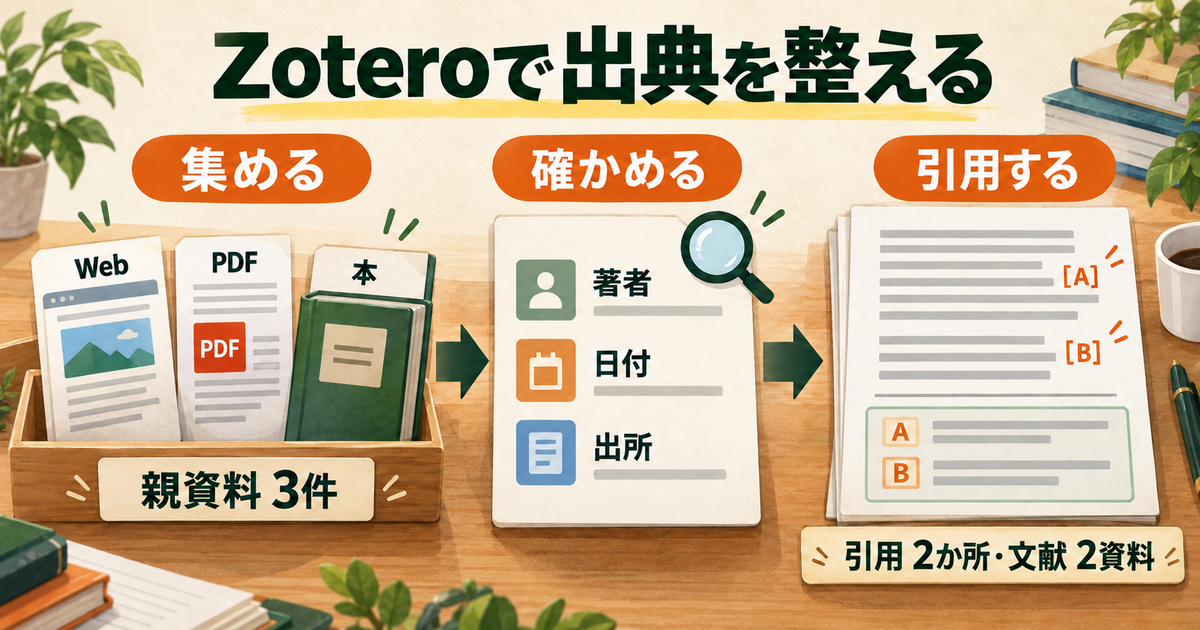
Zoteroは、WebページやPDFの出所を記録し、必要な資料へ戻りながら原稿の出典を整えるために使えます。副業のライティングや調査レポートでは、保存したページの数よりも、どの説明をどの資料で確かめたのかが大切です。まずは公開Webページ、自作PDF、手元の本を各一つ使い、資料の登録からWordの参考文献一覧までをつなげてみましょう。
この記事では、Zoteroのデスクトップ版を使い、親となる書誌レコード3件、自作PDFの添付1件、コレクション2個、注釈を含むノート1件を用意します。Wordでは異なる資料A・Bをそれぞれ1か所に引用し、計2か所の引用と2資料の参考文献一覧を作ります。Webスナップショットなどが自動で付く場合があるため、添付全体の件数は固定しません。
公式情報の確認日は2026年10月12日です。確認時の最新リリースはZotero 10.0.6です。掲載手順は公式資料に基づく練習案で、Zotero・Connector・Wordを実機で操作した検証結果ではありません。図は仕組みを示す概念図です。勤務先や顧客の資料、個人情報は練習に使わないでください。
Zoteroで管理する資料と使う環境を決める
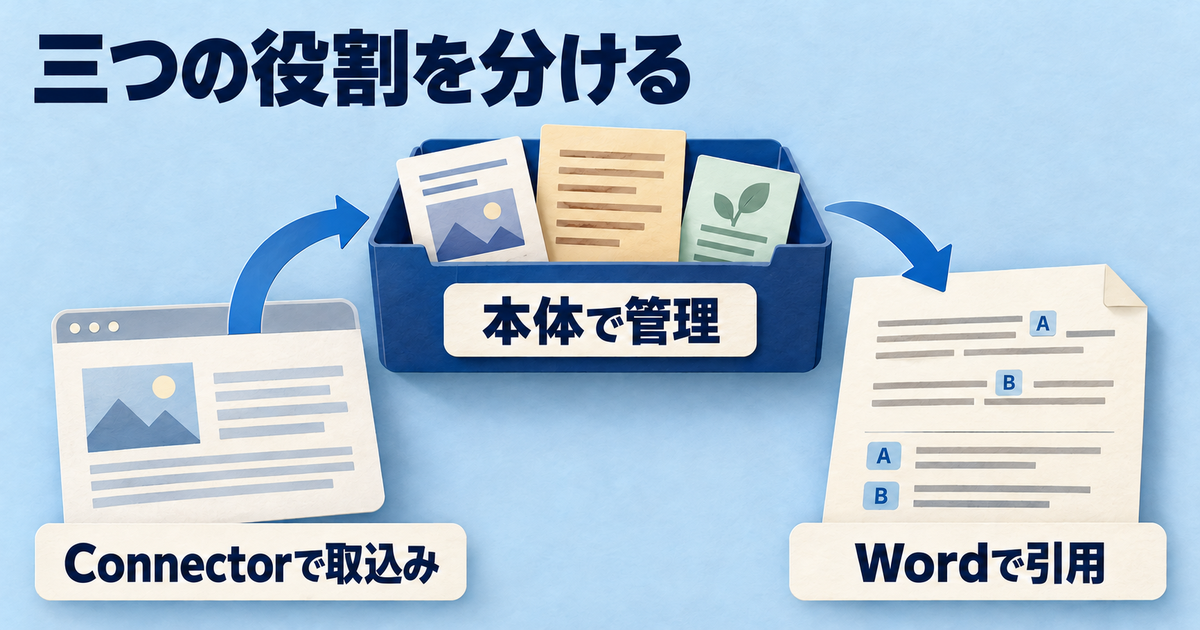
本体は資料の管理、ConnectorはWebからの取込み、Word連携は原稿中の引用を担当します。
仕事の原資料と自分のメモの役割を分ける
調査の途中で「この説明は公式資料にあったのか、自分の考えだったのか」と迷うと、原稿の確認に時間がかかります。Zoteroでは、資料のタイトル、著者、日付などを一つのレコードに集め、その下へPDFやノートを結び付けられます。資料を代表する書誌情報を親レコードと考えると、ファイル名だけで管理する場合との違いが分かりやすくなります。
例えば、あるサービスの機能を紹介する原稿なら、運営元が説明した機能は公式ページ、自分が考えた使い道は作業メモへ分けます。公式ページのレコードに出所を残し、ノートには「この機能を、資料を絞り込む例に使う」と書きます。メモを読み返したとき、説明の根拠と自分の提案が混ざらず、掲載前に確認すべき箇所が見つかります。
日々の打合せ内容や思い付きをまとめるなら、ノートアプリのページ整理も役立ちます。当ブログのOneNoteで仕事メモを整理する方法では、ページへの記録や検索を扱っています。ここで練習するのは、資料に固有の書誌情報、添付、引用位置の管理です。原稿を書く道具を一つにまとめようとするより、原資料を探し直せる状態を先に作りましょう。
公式サイトで本体とConnectorを確かめる
準備するものは、資料を管理するZotero本体、ブラウザーから取り込むZotero Connector、原稿へ引用を入れるWord連携です。名前が似ていても役割は異なります。本体だけを導入した状態と、ブラウザーで保存できる状態、Wordに引用用の操作が表示される状態を一度に判断せず、それぞれ確認します。導入の入口はZotero公式ダウンロードページにそろえてください。
Windowsでは公式のセットアッププログラム、MacではダウンロードしたアプリをApplicationsへ入れる方法が案内されています。Connectorは使用するデスクトップブラウザーに対応するものを選びます。Safari用はZoteroに同梱され、Safari側の拡張機能設定から有効にする方式です。検索結果に出た第三者の配布ファイルや、追加の非公式プラグインを練習のために集める必要はありません。
すでに利用中なら、まず現在の版を確認します。Zotero 10では詳細検索の配置や設定画面の名前が変わっており、古い解説の画面と一致しないことがあります。表示が違う場合はボタンの場所を推測して進めず、公式の導入案内と変更履歴を見比べましょう。更新が必要な場合も、仕事で使っている既存資料を保管してから判断すると、練習と実務のデータを混ぜずに進められます。
対応環境とWord連携の条件を確認する
確認時の公式要件では、Zotero本体はWindows 10以降、macOS 10.15以降に対応します。一方、Connectorの条件はブラウザーごとに異なり、Safariの現行機能にはSafari 18以降とmacOS 13以降という条件があります。本体を起動できることだけで、使いたいブラウザー連携まで同じ条件を満たすとは判断しないでください。
Word連携の練習はデスクトップ版を前提にします。公式要件のWindows版はWord 2010〜2024またはOffice 365で、Word 2010 Starter Editionを除きます。Mac版はWord 2016〜2024またはOffice 365です。ブラウザーで開くWordと手元にインストールしたWordを取り違えず、使用中の製品名を確認しましょう。ここに挙げた範囲はZoteroの対応条件で、古いOSやOfficeを新たに使い続ける推奨ではありません。
Word用プラグインはZoteroに同梱されています。WordにZoteroのタブが見当たらない場合、文献を再登録しても解決につながりません。本体の起動状態と対応するWordを確認し、公式のWord連携案内に沿って導入状況を調べます。権限や勤務先の管理方針で使えない場合は無理に変更せず、後述の静的な参考文献一覧を作るところまで練習する方法もあります。
練習用の資料3件と完成形を決める
資料Aは、Zotero公式ブログの「Zotero 10」を使います。公開日と個人著者の表示があり、Webページの書誌を確かめる練習に向いています。資料Bは、下の内容で自分が作る2ページのPDFです。資料Cには手元の紙の本を一冊選び、奥付や標題紙から書誌情報だけを登録します。本の本文をスキャンしたり、全文を取り込んだりする必要はありません。
資料Bは空の文書へ表の内容を書き、1ページ目と2ページ目の間に改ページを入れてPDFとして保存します。文字を画像にせず、保存後に文を選択してコピーできるか確かめてください。「練習用作成者」は教材用の表示名で、実在の著者を装うものではありません。この例の作成日は2026年10月12日に固定し、自分の実際の仕事の報告書とは分けて扱います。
完成形の数え方も最初に決めます。書誌の親はA・B・Cの3件、Bの自作PDF添付は1件です。AのWebスナップショットなどは種類と件数を別に確認します。最後のWord文書ではAとBだけを使い、Cは引用しません。ライブラリへ登録した数と、一本の原稿で実際に使った出典の数を分けることで、参考文献へ不要な資料を混ぜるのを防げます。
※表は横にスクロールできます。
| 資料 | 用意するもの | 書誌・本文の扱い |
|---|---|---|
| A | Zotero公式ブログ「Zotero 10」 | 著者:Dan Stillman 公開日:2026-08-17 URL:https://www.zotero.org/blog/zotero-10/ 参照日:実際に確認した日 |
| B | 自作の2ページPDF「資料整理の練習記録」 | 著者表示:練習用作成者 教材の作成日:2026-10-12 1ページ目:資料整理の練習記録/練習用作成者/2026-10-12/資料の保存先を記録する。/ページ1 2ページ目:候補を三つに絞る。/読み返すときは、引用箇所と自分の要約を照合する。/ページ2 ※ページ間に改ページを入れる |
| C | 手元の紙の本1冊 | 標題紙・奥付で題名、著者、出版社、発行年、版を確認。書誌だけを手入力し、Wordの引用には使わない |
公式の準備・対応条件:導入案内、動作環境、Word連携、変更履歴。
WebページとPDFを取り込み 書誌情報を直す
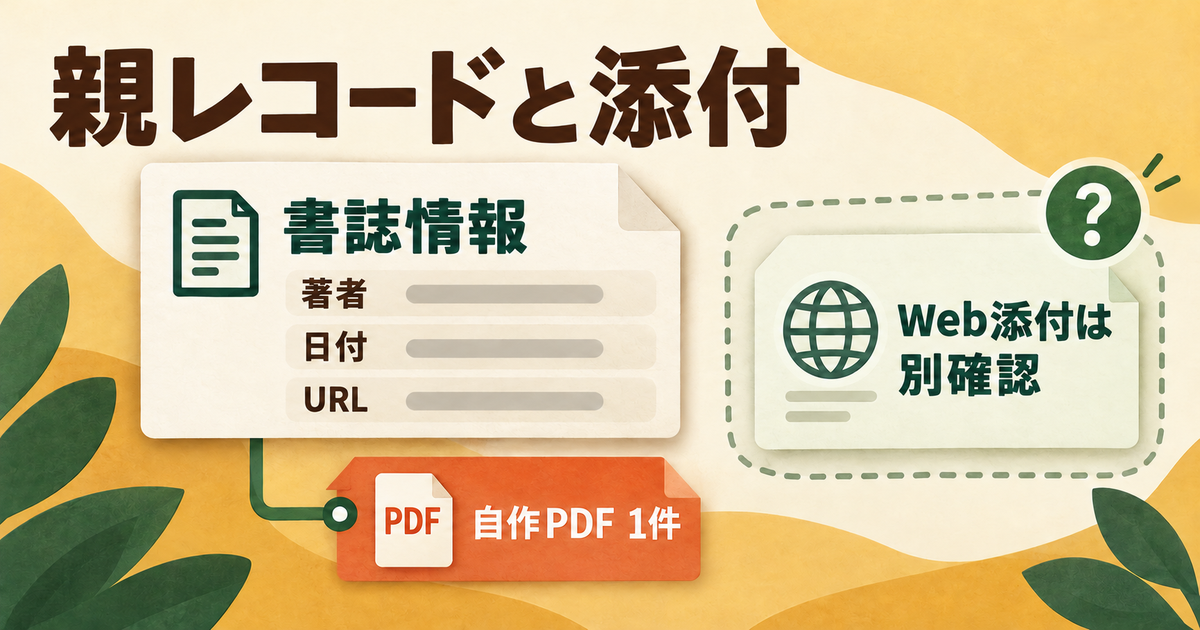
自作PDFの添付は1件です。Webスナップショットなどの自動追加分は別に確認します。
Connectorが保存する項目を確かめる
資料Aの公式ブログ「Zotero 10」をブラウザーで開き、Zotero本体も起動しておきます。Connectorの保存操作で取り込んだら、本体で追加されたレコードを選び、タイトルとURLを元ページに照らします。保存先のライブラリやコレクションを示す表示も確認し、別の仕事用の場所へ入れてしまわないようにします。
Connectorはページが持つ情報から項目を取り込みますが、どのサイトでも同じ項目が完全に埋まるわけではありません。一般的なWebページでは、タイトル、URL、参照日を持つWeb Pageとして追加されることがあります。著者や公開日が不足していても、取り込み自体の失敗とは限りません。アイコンや自動判定した種類だけで良否を決めず、元ページにある内容が正しく移っているかを確かめます。
Web資料として保存したい場合は、Connectorの保存メニューからWeb Pageとして保存する方法も公式に案内されています。すでにAを取り込めているなら、種類をそろえるためだけに同じページをもう一度追加する必要はありません。既存の親レコードでURLや参照日を確認し、不足する項目を資料に合わせて補います。表示言語によって操作名が違うため、文献種類と保存対象を読んで判断します。
親レコードの下も開き、WebスナップショットやPDFが自動で付いていないかを確認します。スナップショットはその時のページを保存した添付で、元URLへアクセスすることとは別です。添付が増えていても、Aという資料が複数になったとは限りません。今回の「PDF添付1件」は自作のBについての条件です。不要だと思って添付をすぐ削除せず、まず何が保存されたかを記録しましょう。
PDFだけになったら親アイテムを用意する
自作した資料BのPDFをZoteroへ取り込みます。ファイルをアイテム一覧の空いた場所へ入れると、単独の添付として追加される場合があります。ZoteroはPDFから書誌を取得しようとしますが、自作資料に学術論文のような識別情報があるとは限りません。自動認識でタイトルや著者がそろうことを前提にせず、添付の上に親レコードがあるかを確認します。
PDFだけが表示されたら、その添付のメニューにあるCreate Parent Itemから親の作成へ進み、識別子を持たない自作例ではManual Entryを選ぶ方法が公式に示されています。今回はレポートを表す種類で、タイトルを「資料整理の練習記録」、著者を「練習用作成者」、日付を「2026-10-12」として、PDF上の表記と一致させます。実在しないDOIや出版社を補う必要はありません。
親ができたら、その下にPDFが一つ付いていることを確かめます。先に親を手入力した場合は、その親へPDFを追加する方法でも構いません。両方の手順を重ねて実行すると同じ資料の親が二つになるため、現在の状態に合う一方を選んでください。作成した親を選ぶと書誌情報、子のPDFを選ぶとファイルの情報が対象になる、という違いをここで覚えます。
資料Cは、新しいアイテムの作成から本に対応する種類を選び、手元の本のタイトル、著者、出版社、発行年などを転記します。版がある本は、自分が参照する版を確認してください。広告用の紹介文や通販サイトの見出しをそのまま正式書名へ置き換えず、本に記載された情報を基準にします。Cは書誌だけの親レコードとして残し、BのPDFを誤ってCへ付けないようにしましょう。
団体著者と公開日 参照日 URLを照合する
書誌を直すときは、タイトル、著者、日付、URLの順に元資料と突き合わせると確認が進みます。資料Aの公式ページには、題名「Zotero 10」、Dan Stillmanという著者、2026年8月17日の公開情報があります。取り込み後もこの組合せを確認し、サイト名のZoteroを個人著者の代わりに入れないようにします。Web上にあるというだけで、作成者が運営組織とは限りません。
組織が著者として明記されている別の資料なら、著者欄を一つの欄で入力する方式に切り替え、正式な団体名を一続きで入れます。個人の姓と名に分ける欄へ会社名を分割すると、参考文献で語順が変わる原因になります。資料Bの「練習用作成者」は教材用の単名なので、この例では個人名の姓欄へまとめ、名の欄を空にします。実務では、団体名か個人名かを資料の著者表示から決めてください。
公開日と参照日は役割が異なります。公開日は資料側が示す日付、参照日は自分が確認した日です。本文を今日読んだからといって、公開日を今日へ変更しません。更新日しか分からないページや、日付が見つからない資料では、その状況を残します。検索結果の日付やフッターの著作権年から勝手に公開日を作ると、後の引用に誤った年が入ってしまいます。
URLは、検索一覧や一時的なログイン後の画面ではなく、資料を特定できる公開ページのものを確認します。PDFに付いた長いファイル名より、発行元の資料紹介ページのほうが題名や版を確認しやすい場合もあります。分からない欄は空欄を残して原資料へ戻る方が、もっともらしい値を埋めるより確実です。書誌をきれいに見せることより、出所と記載内容を説明できることを優先しましょう。
保存コピーと元ファイルへのリンクを区別する
添付の保存方法には、Zoteroの管理場所へコピーする方法と、外にある元ファイルの場所を参照する方法があります。通常の保存ファイルはZoteroのデータフォルダー内で管理されます。これに対してリンクファイルでは、Zoteroが持つのは元ファイルの場所への参照です。同じPDFのように見えても、移動や別のPCでの利用に必要なものが変わります。
初めての練習ではBを保存コピーとして扱い、元のPDFは練習フォルダーにも残すと関係を確認しやすくなります。Zotero側の添付を開いて内容を確かめ、Show Fileなどのファイルの場所を表示する機能で、どちらを見ているか確認します。管理フォルダーの中を手作業で整理し直したり、元ファイルを先に消したりする必要はありません。
リンク方式を使う場合、PC内で元ファイルを別の場所へ動かすと、Zoteroから開けなくなることがあります。また、書誌が別のPCへ同期されたことと、リンク先のPDFがそのPCにもあることは別問題です。今回の練習では外部ストレージ連携まで広げず、保存方式と実際に開くファイルを対応させます。引継ぎ時に「レコードはあるのに本文がない」と気付く事態を、取り込み時点の確認で減らしましょう。
※表は横にスクロールできます。
| 対象 | 保存・記録するもの | 確認したい点 |
|---|---|---|
| 書誌の親レコード | 題名、著者、日付、出所など | A・B・Cの3件を区別できるか |
| 保存コピーの添付 | Zoteroの管理場所にあるファイル | Bの自作PDFが親の下に1件あるか |
| リンクファイルの添付 | 外にある元ファイルの場所への参照 | 移動後や別PCでも元の場所に実体があるか |
| Webスナップショット等 | 取込み時に付く場合がある追加の添付 | 種類と件数を別確認。BのPDF1件と合算した総数は固定しない |
取込みと書誌の公式説明:アイテムの追加、ファイルの添付と保存方式。
コレクションと検索で必要な出典へ戻る
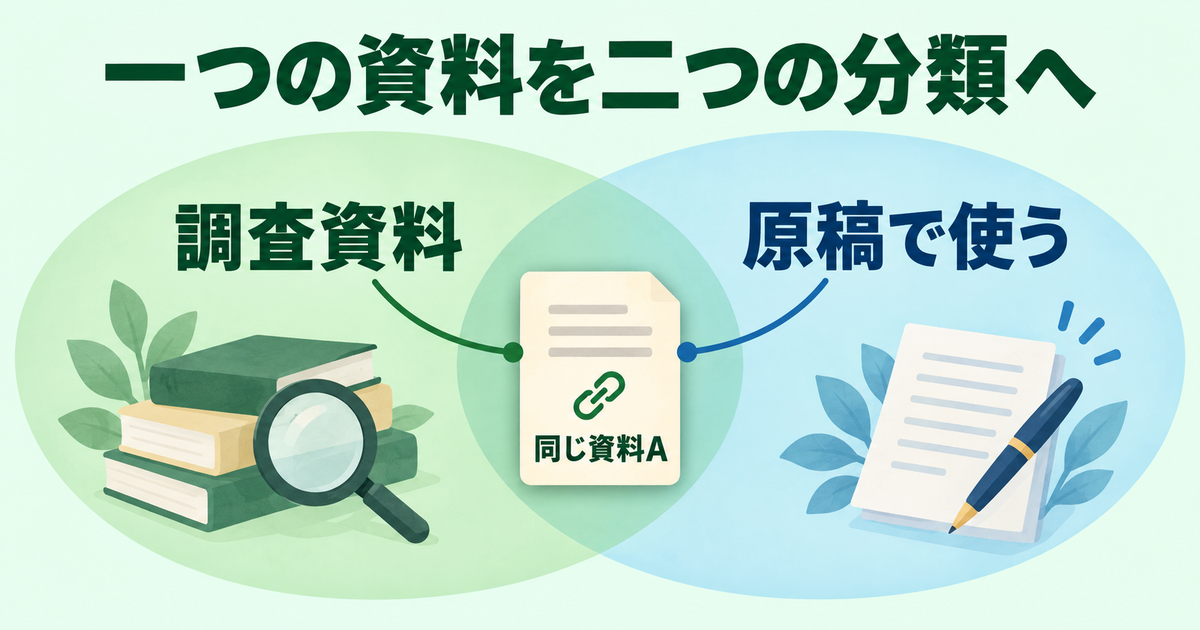
コレクションを増やしても、同じ親レコードを複製する必要はありません。
資料を二つのコレクションに分ける
資料の親レコードを確認できたら、My LibraryのメニューからNew Collectionを選び、「練習_調査資料」と「練習_原稿で使う」を一つずつ作ります。A・B・Cの親を選んで調査用のコレクションへドラッグし、続いてA・Bだけを原稿用へ加えます。移動用の修飾キーは押さず、通常のドラッグで所属先を追加する練習です。資料を集めたまとまりと、原稿で使うまとまりを分けます。
Zoteroのコレクションは、一つの資料を複数の分類に所属させられます。Aを「練習_原稿で使う」に加えても、Aの書誌をもう一件作る必要はありません。同じAの情報を参照するため、タイトルを直すときに二つのコピーを別々に修正せずに済みます。どちらの分類からAを選んでも、同じ資料を見ているという関係を意識してください。
この練習の親レコードの内訳は、調査用が3件、原稿用が2件、ライブラリ全体の対象資料は3件です。二つのコレクションの数字を足して5件の資料があるとは数えません。ただし、実際の一覧には子の添付やノートも表示されるため、画面の行数と親資料の数が必ず一致するわけではありません。親をたたんだ状態や選択範囲を確かめて、A・B・Cの三つを追います。
コレクションから外す操作と、ライブラリの資料そのものをゴミ箱へ移す操作も区別します。今回の原稿で使わなくなっただけなら、調査用の資料まで失う必要はありません。表示される操作名と対象を読み、原稿用の所属だけを変更するのか、資料そのものを削除するのかを確認します。整理の練習では削除を急がず、必要な場所から再び資料を開けるかを先に見ましょう。
少数のタグで未確認と採用を区別する
コレクションが案件のまとまりなら、タグは資料に付ける短い目印として使えます。この練習では「書誌未確認」と「原稿採用」の二つだけを手動で使います。親レコードを選び、タグ欄の追加操作で名前を入力します。取り込んだ直後は前者を付け、元資料との照合を終えたらそのタグを外します。A・Bを今回の原稿で使うと決めた段階で後者を付ければ、分類だけでは分からない確認状況を追えます。
ここで大切なのは、「原稿採用」を付けたから資料の内容が正しいと証明されたわけではないことです。自分が使う予定を示すタグと、書誌が未確認という状態は別の情報です。作業途中に両方が付くこともあり、その場合は採用前に確認が必要だと判断できます。単に色を付けただけで終わらせず、タグ名を見て次に何を確かめるか分かるようにします。
Webから取り込むと、サイト側のキーワードが自動タグとして加わる場合があります。手動で二種類しか作っていなくても、タグ全体が二つになるとは限りません。自動で付いた語を片端から消す前に、今回の状態タグと区別できるかを確認してください。初めは「書誌未確認」のように用途が伝わる名称を使うほうが、似た意味のタグを増やすより扱いやすくなります。
確認した内容は、タグだけに押し込まないようにします。例えば「公開日は見つからないが参照日は記録した」という事情は、一語のタグでは伝わりにくい情報です。実務でこうした事情が出た場合は、資料のノートへ短く書き、タグは絞込みの入口として使います。仕事を引き継いだときも、色や記号の意味を覚えていない人が、資料を開いて判断の経緯を確認できます。
Zotero 10の検索で条件と結果レベルを選ぶ
Zotero 10の詳細検索は、クイック検索バーのフィルターボタンから、メイン画面のアイテム一覧の上へ開く方式です。古い説明にある別ウィンドウの操作をそのまま探す必要はありません。検索では、何を条件にするかに加えて、親アイテム、添付、注釈、ノートなど、何を結果として取り出したいかを選べます。資料を探したいのか、その中の注釈を探したいのかを先に決めます。
まずは「練習_調査資料」を対象に、Bの題名にある「資料整理」をタイトル条件で探します。この練習の題名が重ならなければ、対象にした親資料はBに絞られる想定です。続いてBの2ページ目にある「候補を三つに絞る」を添付本文の条件で探し、結果レベルを親アイテムにしてBへ戻る練習をします。ここでの想定は教材の設計であり、実測した検索件数ではありません。
検索結果が出ないときは、対象のコレクション、条件に選んだ項目、PDFに検索できる文字があるかを順に確認します。本文検索は添付の索引に依存するため、取り込んだ直後の処理や索引状態も関係します。画像だけのページを見ている場合は、画面上で読めることと検索用の文字があることを分けてください。タイトル検索が通るのに本文検索だけ出ないなら、資料の登録そのものをやり直す前に添付を調べます。
10系では日本語の検索語もフレーズとして扱う改善があり、複数条件のまとまりも一つの検索で組み立てられます。ただ、最初から複雑な条件を重ねると原因を切り分けにくくなります。題名、タグ、添付本文の順に一つずつ試し、期待する資料へ戻れることを確認してから組み合わせましょう。検索範囲を変えた後は、残っている条件が結果を絞っていないかも見直します。
重複候補は書誌情報を比べて統合する
同じWebページを二度保存すると、同じ資料の親レコードが二つできることがあります。別々のコレクションに同じレコードを入れた場合とは違い、こちらは書誌の重複です。重複候補を表示する機能を入口にしても、候補に出たものを一括で同一資料と決めないでください。タイトルが似ていても、改訂版や別の年の報告書という場合があります。
比較する項目は、題名、著者、公開年、DOIやISBNがある場合はその値、資料の版です。WebページならURLと内容も見ます。自作BのPDFを更新した場合も、誤って同じものを二度入れたのか、内容を変えた別版なのかを区別しましょう。後者を無理に統合すると、原稿で参照した時点の資料が分からなくなります。
同じ資料だと確認できた場合は、片方をただ削除するより、公式の統合機能を検討します。統合では基準にするレコードと、差がある書誌のどの値を残すかを確認できます。片方の公開日が空欄で、もう片方が正しい日付を持つなら、根拠のある値を残す判断をします。添付やノートにも必要な情報がないかを見て、見た目の短さだけで選ばないようにしてください。
今回のA・B・Cが各一件でそろっていれば、重複をわざと作って統合を試す必要はありません。まずは重複候補の有無と、同一資料かを判断する観点を確認するだけで十分です。Wordで引用済みの資料を整理する場合は原稿のコピーも残し、整理後に引用と一覧を確認します。重複候補があることと、削除してよいことを同じ意味にしないのが安全です。
分類と検索の公式説明:コレクションとタグ、検索と全文索引、Zotero 10の検索変更、重複の検出と統合。
PDFの注釈から根拠付きの作業メモを作る
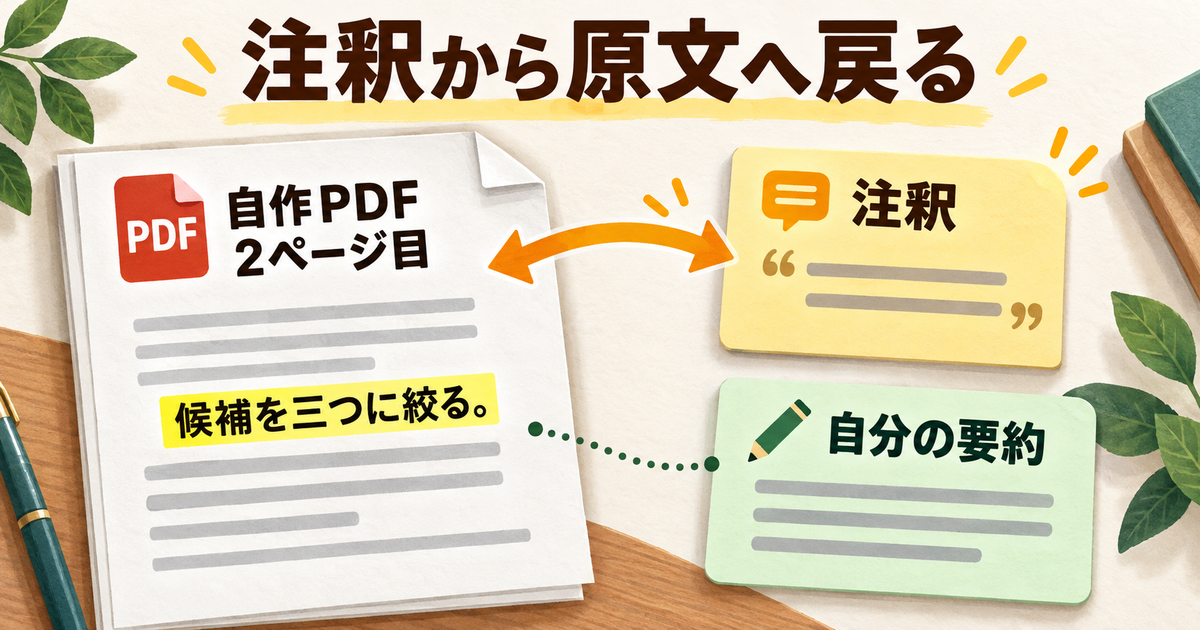
原文と自分の要約を分け、メモから該当ページへ戻れるかを確認します。
原文と自分の要約を別に記録する
資料BのPDFをZoteroで開き、2ページ目の「候補を三つに絞る。」という文を探します。文を選択し、表示される色の選択肢からハイライトを付けます。その注釈のコメントに「比較表に載せる前の絞込みに使う」と記録する練習にします。前者はPDFにある原文、後者は自分が考えた用途です。二つを区別しておけば、後でコメントだけを読んで原資料の主張だと取り違えにくくなります。
実際の調査では、長い段落全体を何色にも塗るより、原稿の根拠にしたい短い箇所を選びます。その前後に条件や例外が書かれていないかも読み、切り出した一文だけで意味を変えないようにします。例えば「三つに絞る」が練習例のルールなら、どんな調査でも三つが正しいという結論へ広げません。出典の管理と、内容の解釈を確かめる作業は両方必要です。
注釈を付けるだけで原稿へ引用が挿入されるわけではありません。ハイライトは読むときの手がかりで、文章を提出するときには別途、引用する範囲や出所の表記を確認します。今回は自作の短文なので気軽に練習できますが、第三者の資料では必要な範囲に絞って扱ってください。大量の文章をノートへ複製することを、資料管理の目標にする必要はありません。
ハイライトからノートを作って原頁へ戻る
ZoteroのPDFリーダーでは、注釈をノートへ追加できます。公式ヘルプでは、ノートの作成メニューにあるAdd Item Note from Annotationsなどの操作が案内されています。この練習ではBに結び付くノートを一つ作り、先ほどのハイライトを入れます。独立したメモを何枚も作るより、Bの親レコードからPDFとノートの両方が見つかる構成にします。
注釈から作られた部分の下に、「自分の要約:比較する前に候補数を決める練習」と一文を加えます。自分の要約だと分かる語を先頭に置き、引用された原文を編集して自分の文章に置き換えないようにします。原文と要約が隣にあれば、後で原稿の言い換えが資料の意味を保っているか確認しやすくなります。
ノートへ追加した注釈からは、Show on Pageという原ページを表示する操作が案内されています。ここでBの2ページ目の該当箇所へ戻れるかを確認します。リンクがあることだけで完了にせず、戻った先の文と、自分の要約が対応しているかまで見ましょう。PDFファイルを入れ替えたり、ページ構成を変えたりした後は、以前の注釈位置がそのまま使えると決めつけないことも大切です。
注釈付きPDFを渡すときは書き出しを確認する
Zotero内で付けた注釈は、基本的にZoteroのデータベースへ保存されます。そのため、元のPDFをファイルの場所からコピーしただけでは、Zoteroで見えていたハイライトが外部のPDF閲覧ソフトに出ない場合があります。「自分の画面で注釈が見える」と「渡すPDFに注釈が埋め込まれている」を別々に確かめてください。
注釈入りのPDFが必要なら、公式ヘルプのExport PDFやPDFリーダーのSave Asから、注釈を含むコピーを書き出す方法を確認します。保存先と名前を元のBとは分け、書き出したファイルを外部のPDF閲覧ソフトで開いて、2ページ目のハイライトとコメントが見えるかを点検します。作業中のZotero画面を閉じないまま眺めているだけでは、書き出し結果の確認になりません。
相手へ渡す前には、注釈の内容も読み直します。原資料には公開してよい内容しかなくても、自分が付けたコメントに顧客名、未確定の評価、社内事情などが混ざることがあります。今回の練習は手元で書き出しを確認するだけで構いません。第三者へ送る必要が生じたときに、送るファイルと注釈の範囲を選べる状態にしておくことが目的です。
読めない文字や表は原資料で確かめる
Zotero 10には、PDFの文章を読みやすい配置へ組み直すReading Modeがあります。文字の大きさや行間を調整して読むときに役立ちますが、見せ方を変えた画面だけで表の列や注記の関係を判断しないようにします。数値や条件を原稿へ使うときは通常のPDF表示へ戻り、元のページ上で見出しと本文の対応を確認してください。
自作Bで試すなら、読みやすい表示へ切り替えて「候補を三つに絞る。」を読み、通常表示へ戻って2ページ目の位置を確かめます。元のページ番号と、読みやすく並べ直された画面上の位置は同じものではありません。引用用に記録するページは、原資料で確認した番号を使います。画面を何回スクロールしたかからページを推定しないようにしましょう。
スキャンされたPDFなどで文字の選択や検索ができない場合、見える文字がそのまま検索可能なデータとは限りません。Reading Modeがあればすべての画像文字を正確に認識できる、と考えないでください。数字の桁、注釈記号、縦書きの順序に違和感があれば原頁を拡大して確認し、読めなければ原稿の根拠として確定させず保留します。
注釈と表示の公式説明:PDFリーダーとノート、注釈の保存先と書き出し、Reading Mode。
参考文献一覧とWordの引用を作り 更新する
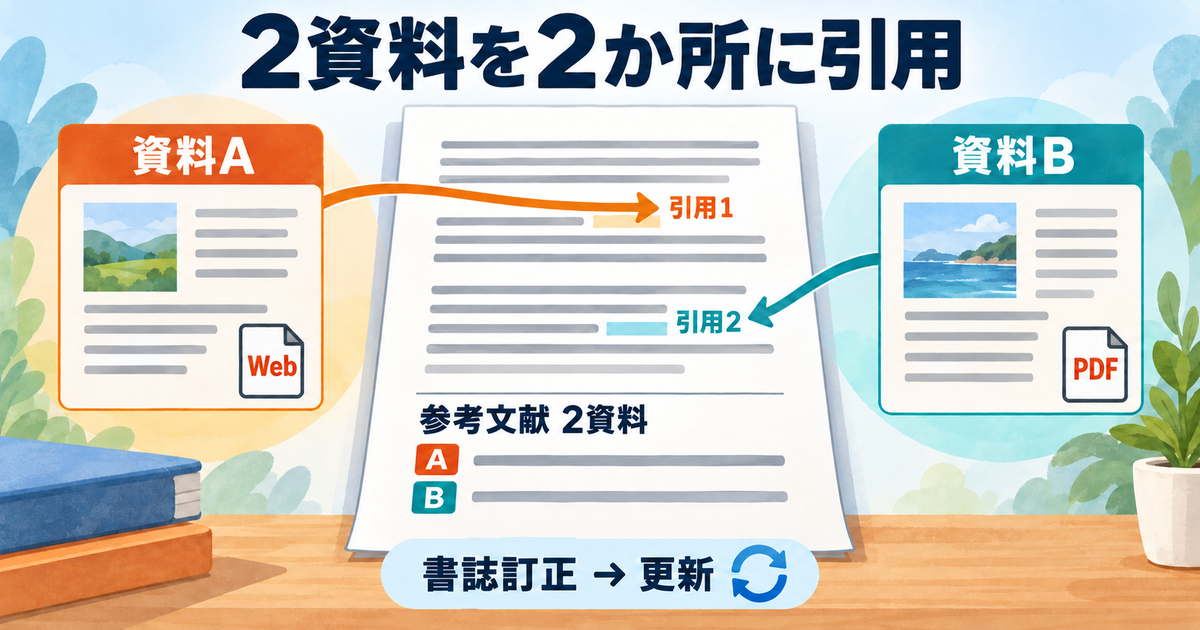
異なる2資料を各1か所に引用します。本文の引用位置は計2か所、参考文献は2資料です。
必要な資料だけを選んで一覧を作る
先に参考文献一覧だけを作ると、書誌の入力不足を見つけやすくなります。「練習_原稿で使う」でA・Bの親レコードを選び、Create Bibliography from Item(s)から一覧を作る方法を確認します。引用スタイルを選び、Bibliographyを出力する設定でクリップボードやRTFなどの出力先を選べます。PDFの添付だけを選ぶのではなく、書誌情報を持つ親を対象にしてください。
できた一覧では、Aの著者と公開年、Bの題名と教材用の著者が分かるかを確認します。スタイルによって日付やURLの出方、句読点、並び順が変わるため、見本の見た目と一字一句同じであることを完成条件にはしません。書誌Cはこの原稿で使わないので、今回の一覧へ入れません。三つ登録したから三つとも参考文献にする、という選び方を避けます。
Quick Copyで貼り付けた一覧や、クリップボード経由の一覧は、通常の文章として使う用途に向きます。一度貼り付けた後にZoteroで書誌を直しても、貼り付け先が自動で連動する前提にはできません。ブログの末尾へ一覧を置くなら再出力するタイミングを決め、文書内で引用を増減しながら管理したいなら、次のWord連携を使い分けます。
テキストの原稿へ一覧を貼る場合は、リンクや改行が提出先でどう表示されるかも確認します。Markdownを使う提出先なら、Markdownのリンクや表示確認の基本も参考になります。Zoteroで書誌を整える工程と、提出先の記法に合わせる工程を分けると、見た目の修正で出所の情報を落としにくくなります。
Wordで2資料を各1か所に引用し参考文献を入れる
デスクトップ版Wordで新しい練習文書を作り、二つの段落を用意します。一つ目は「Zotero 10では、詳細検索をメイン画面内で使える。」、二つ目は「練習記録では、比較前に候補を三つに絞る。」とします。前者はAの公式発表、後者はBの自作例に対応します。Bの文章は練習で決めた内容であり、一般的な調査方法の正しさを証明する資料ではありません。
一つ目の段落末にカーソルを置き、WordのZoteroタブでAdd/Edit Citationを選びます。初回にスタイルの選択が出たら、練習では著者と年が分かるものを一つ選んでおきます。題名の「Zotero 10」や著者名でAを探し、候補の題名と著者を確認して挿入します。続いて二つ目の段落末へ移動し、同じ操作で「資料整理の練習記録」のBを選びます。
これで作るのは、資料Aを使った引用一つと、資料Bを使った引用一つです。一つの引用入力欄へA・Bをまとめて入れる方法もありますが、今回の完成条件は本文の別々の2か所です。作業後は二つの段落末を確認し、どちらの文がどの資料を根拠にしているかを追います。資料の選択を間違えた場合は、その引用を選んでAdd/Edit Citationから修正します。
文書末尾にカーソルを置き、Add/Edit Bibliographyで参考文献を入れます。通常は本文で引用したA・Bを基に一覧が作られるので、Cが混ざっていないか、同じ資料が別レコードとして重複していないかを確認します。見た目が番号式でも著者年式でも、引用位置は2か所、対応する資料は2件という関係は変わりません。本文と一覧の対応を完成条件にしましょう。
ページ番号と書誌の訂正を反映する
Bの引用には、参照した2ページ目を示す練習を加えます。Word側でBの引用を編集し、引用したアイテムの詳細からページなどを指定するロケーターの値を設定します。ページの種類を選んで値に「2」を入れ、本文の引用に反映されるか確認してください。これは今回その資料のどこを使ったかという情報で、B全体の書誌タイトルへ「2ページ」と書き足す操作ではありません。
AはWebページなので、PDFと同じ感覚でページ番号を作りません。紙面のページがない資料は、提出先の引用ルールと利用するスタイルに沿って扱います。ブラウザーの印刷設定を変えるとページ数が変わることもあるため、自分の画面だけのページ割りを原資料の固定ページだと伝えないようにしてください。出典を読む人が同じ箇所へたどれるかを基準にします。
書誌に誤りを見つけたら、まずZoteroの親レコードを元資料に合わせて直します。その後、WordのRefreshで引用と参考文献を更新し、直した項目が該当箇所に反映されたか確かめます。例えばBの題名を入力するときに文字を一つ落としたなら、PDFの正式な題名と合わせて訂正する練習ができます。正しい情報をわざと別物へ変える必要はありません。
Wordの参考文献の文字を直接直すと、次の更新で上書きされたり、自動更新との関係が分かりにくくなったりします。題名や著者は親レコード、ページ番号はその引用の設定、原稿の説明文はWord本文というように、修正する場所を分けてください。更新後は見た目だけでなく、A・Bの対応とBのページ指定を再確認すると、誤った資料への置換にも気付きやすくなります。
提出用コピーと編集を続ける原本を分ける
Word連携のまま保存した原稿は、資料を追加したり書誌を直したりする作業を続けやすくなります。提出先が特別な形式を求めていなければ、引用の連携を外す操作を急ぐ必要はありません。練習文書は編集用として残し、提出する場合は別名のコピーを作って、用途を区別します。本文の修正が来たときに、どれが更新できる原本か迷わない名前にしましょう。
ZoteroのUnlink Citationsは、引用のフィールドを外して通常の文章にする操作です。公式ヘルプでは不可逆の操作とされ、通常は最終コピーだけで行うものとして案内されています。今回の練習で試す必須項目ではありません。提出先が連携を外した形式を求めた場合に限り、編集用原本を保管してからコピー側で判断してください。
PDF提出なら、Word上の引用と一覧を確認してからPDFにし、書き出したPDFでも末尾の一覧やURLが読めるかを確認します。元のWordが正しくても、改ページや長いURLの折り返しで見にくくなることがあります。また、相手へ自作BのPDFまで渡す必要があるかは原稿の提出条件次第です。参考文献を載せることと、資料ファイルそのものを共有することを分けて考えます。
一覧と引用の公式説明:参考文献の出力、Wordプラグインの使い方。
資料と添付を保管し 次の仕事へ引き継ぐ
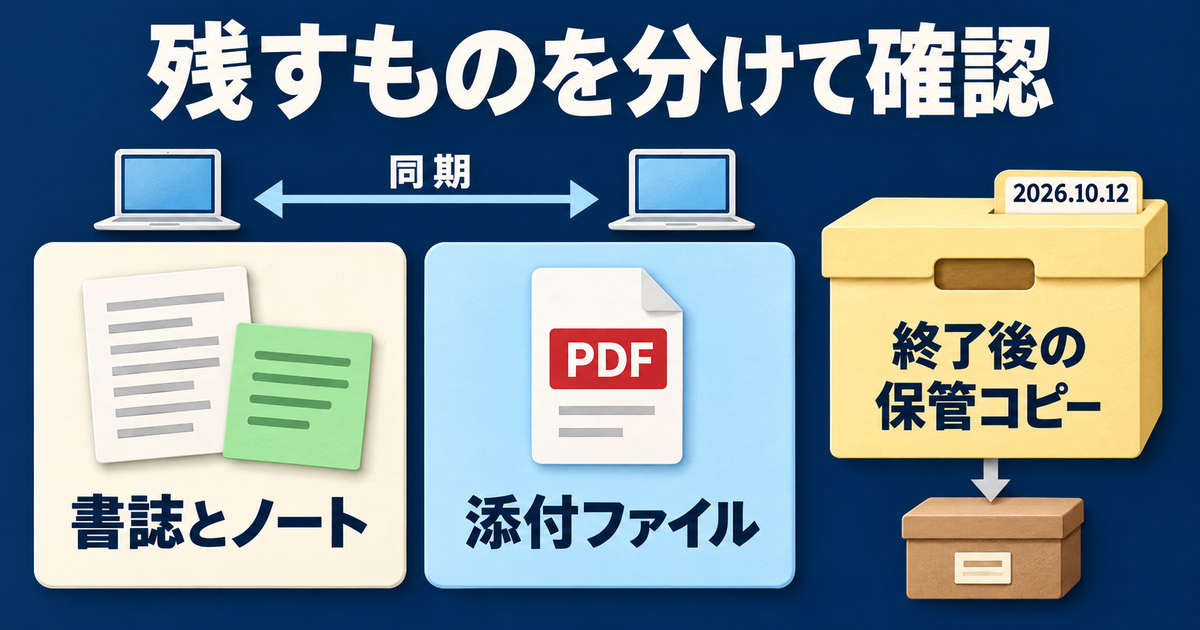
同期の範囲と、終了後に別保管するデータの範囲をそれぞれ確かめます。
データ同期とファイル同期の範囲を分ける
今回の練習は、一台のPCにある資料を管理する範囲で進められます。複数の端末で使うために同期を検討する場合は、書誌やノートなどのデータ同期と、PDFなどのファイル同期を分けて確認してください。書誌のタイトルが別のPCに見えていても、添付ファイルまでそのPCで開けることを確認したとは限りません。
公式説明ではデータ同期は無料で容量制限がなく、Zotero Storageの無料300MBは添付ファイル用の容量です。「無料300MBを超えると書誌が登録できない」と取り違えないようにします。リンクファイルはZoteroの通常のファイル同期対象ではないため、保存方式の確認も必要です。容量が足りないと感じたら、課金や移動の前に何が容量を使い、何を別端末へ持っていきたいか整理しましょう。
10系では従来のSync設定欄がAccountへ改称されています。古いヘルプの名称だけで画面を探さず、利用中の版を確認してください。同期を有効にすると変更は双方向に反映されるので、会社や顧客の資料を含むライブラリを練習ついでに接続しないことも重要です。同期の利用可否と共有先は、資料の取り扱い条件に沿って別に判断します。
データフォルダーを閉じた状態で保管する
資料を別に保管するときは、Zoteroの設定にあるShow Data Directoryで、現在使っているデータフォルダーを確認します。名前が似た古いフォルダーを見つけただけでは、現在の資料が入っているとは限りません。場所を確認した後はZoteroを終了し、フォルダー全体を別の保管場所へコピーする、という順序で扱います。
全体を残す理由は、書誌やノートを持つデータベースと、保存添付を持つstorageなどが役割を分担しているためです。PDFだけを集めても書誌やノートはそろわず、データベースだけでは保存済みの添付を含められません。よく分からないファイルを不要と判断して間引かず、公式の案内どおり全体を保管してください。保存先には日付を付け、どの時点のコピーか分かるようにします。
外部リンク先のファイルはデータフォルダーの外にあり、必要時ダウンロードを使っている添付にはPC内にまだ存在しないものもあります。フォルダーをコピーしたことだけで全添付がそろったと断定せず、Bを開けるか、他の必要資料が手元にあるかを確認しましょう。また、稼働中のデータフォルダーをOneDriveなどの同期フォルダー内へ移す方法は、公式に破損リスクが警告されているため避けます。
書き出した一覧と復旧用コピーを混同しない
参考文献一覧、RISやBibTeXの書き出し、データフォルダーの保管は、それぞれ目的が違います。参考文献一覧は人が出所を読むための文章、書誌の書き出し形式は他の道具との受け渡しに使うものです。元のZotero環境を戻すための保管コピーと同じだと考えると、あとで必要な注釈や引用との関係が欠けていることに気付きます。
公式ヘルプでは、エクスポートしたデータを再取込みしても元の完全な複製にはならず、追加・変更日時やWord原稿の引用とのリンクなどに影響し得ると説明されています。そのため、RISファイルができたことを「バックアップ完了」と置き換えないでください。練習では書き出しの中身を読むところまでにし、既存のライブラリへ何度も再取込みして重複を増やす必要はありません。
Zotero同期も、独立した過去時点のコピーを残すバックアップと同一ではありません。誤った変更が同期先へ反映される可能性があるためです。仕事で使う資料を保管するときは、編集用WordとZoteroのデータ、外部リンク先の添付がそれぞれどこにあるかを確認します。復旧が必要になった場面では、現状を上書きする前に公式の復旧案内を読み、戻したい時点と対象を明確にしてください。
※表は横にスクロールできます。
| 残すもの | 主な用途 | それだけでは足りない点 |
|---|---|---|
| 参考文献一覧 | 読者へ出所を示す | PDFやZoteroの編集状態そのものは戻せない |
| RIS・BibTeXなど | 書誌情報を別の道具へ受け渡す | 元の完全な複製やWord引用との関係を保証しない |
| 終了後のデータフォルダー全体 | その時点の資料管理データを別保管する | 外部リンク先、未取得の添付、Word原稿は別確認 |
| 編集用Wordと提出用コピー | 引用の再編集と提出物を区別する | 連携を外したコピーから自動更新へ戻せるとは限らない |
不足する書誌や添付を少数ずつ点検する
最後は「練習_調査資料」を開き、A・B・Cの親レコードを一つずつ確認します。Aは元の公開ページと書誌が対応し、Bは親の下に自作PDFが一つあり、Cは手元の本と版が合っている状態を目指します。Webスナップショットなどの追加添付は、BのPDFとは別に種類と件数を確かめます。添付全体を無理に一件へそろえる必要はありません。
次にBのノートから原頁へ戻り、2ページ目のハイライトと自分の要約が対応しているか見ます。WordではA・Bが別々の2か所に引用され、Bの引用にページ2を指定し、参考文献が2資料になっているかを確認します。Cが一覧に混ざった場合は、一覧の文字だけを消す前に、本文の引用や参考文献の編集設定を見直してください。
この一巡ができたら、実際の原稿でも資料を少数ずつ追加して同じ確認を繰り返します。取り込んだ直後に出所を整え、使う箇所を注釈へ残し、原稿と参考文献を対応させる流れが基本です。Zoteroに資料が入っているだけで安心せず、読み直す人が原資料に戻れるかまで確かめることで、調査の引継ぎや原稿の修正を進めやすくなります。
保管の公式説明:データ同期とファイル同期、データフォルダーとバックアップ、10系の設定名変更。
Zoteroの使い方は、資料を集める操作から、出典を説明できる状態へつなげると覚えやすくなります。まずはA・B・Cの3親レコードと自作PDFで練習し、原頁へ戻れるノート、2か所の引用、2資料の参考文献を確認しましょう。書誌と添付、引用と原稿、同期と保管の役割を分けることが、後から修正できる資料管理の土台になります。