Excelの印刷タイトル設定|見出し行と列の繰り返し・印刷前の確認
※本記事にはPRを含む場合があります。
こんにちは。『脱会社員』脱サラを応援し続けるブログ、運営者の『なかびー』です。
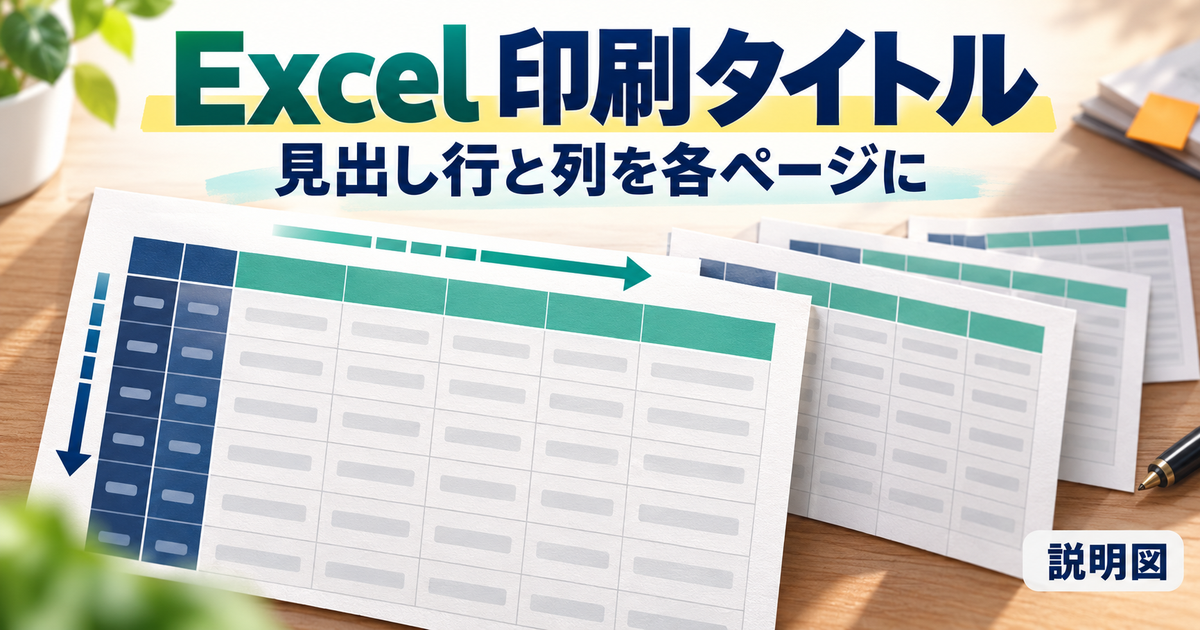
Excelで複数ページの表に見出しを繰り返すには、[ページレイアウト]から[印刷タイトル]を開き、上に繰り返す行と左に繰り返す列を指定します。見出しが1行目なら行の指定は$1:$1、備品IDと名前がA列・B列なら列の指定は$A:$Bです。設定後は印刷プレビューを進め、縦の続きと横の続きで、それぞれ必要なラベルが読めるかを確かめます。
参考:Microsoft 印刷される各ページで特定の行または列を繰り返す。
この記事では、架空の48件の備品点検表を使います。同じ元データで「行のみ」「列のみ」「両方」「指定なし」を比べ、最後にページごとの点検結果を残します。先頭ページが整っているだけでは、途中のページを受け取った人が内容を読み取れるとは限りません。どの備品の何月の状態なのかを、続きのページでも追えるようにする練習です。
主な対象はWindowsのデスクトップ版Excel for Microsoft 365とExcel 2024です。2026年10月8日に確認したMicrosoft公式案内では、Web版は印刷時の列見出しの繰り返しに対応していません。Mac版の入口は後半で分けて案内します。教材と図は説明用の架空例で、実Excelの操作、プレビュー、PDF出力、紙への印刷を実行した検証記録ではありません。ページ数などの結果は、自分の環境で確認して記入してください。
参考:Microsoft 全ページの先頭の列見出しとともに行を印刷する。
印刷タイトルで繰り返す行と列を決める
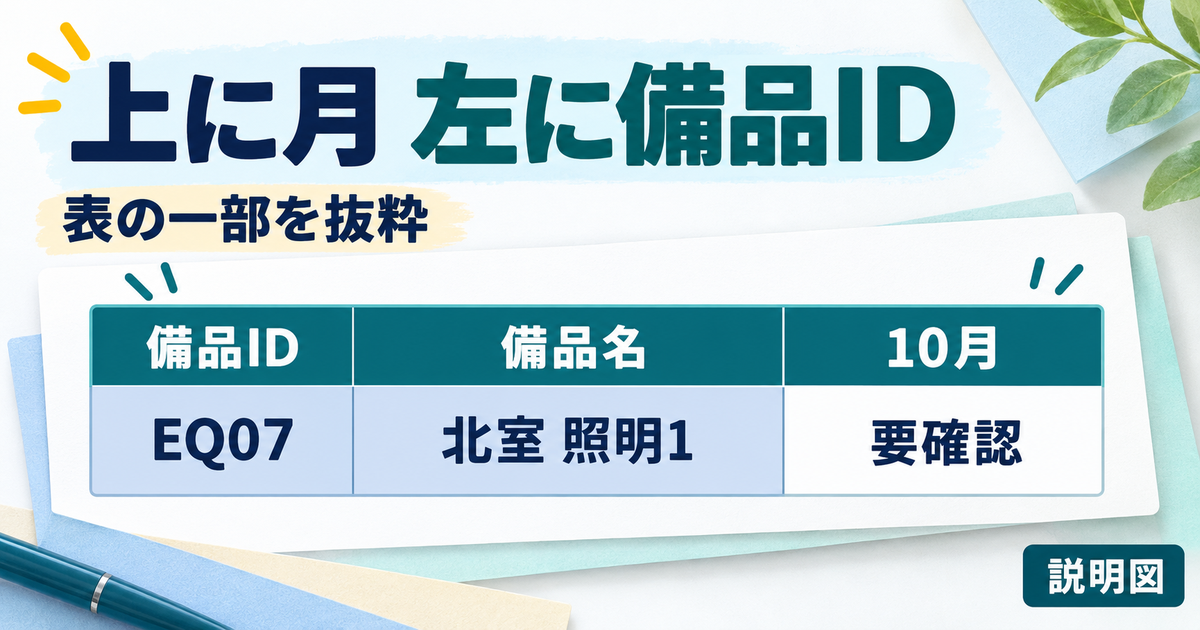
説明用の図です。上の月見出しと左の備品情報を分けて考えます。
月見出しと備品IDの役割を分ける
最初に、表を一枚ずつ切り離して読む場面を考えます。表の上には1月、2月という月の名前、左には備品IDと備品名、その交点には点検状態を置きます。下へ長い表では、途中のページで月の名前が見えなくなりがちです。右へ広い表では、続きの月の値だけが並び、どの備品の行か分かりにくくなります。この二つの困り方を分けると、指定する行と列を選びやすくなります。
たとえば「要確認」という文字を見つけても、それだけでは対応する場所を判断できません。北室の照明なのか受付の照明なのか、9月なのか10月なのかを一緒に読めて、初めて表の情報として使えます。今回の反復対象は、月を説明する1行目と、備品を識別するA列・B列です。状態が入る月別の明細まで大量に繰り返すのではなく、値の意味を支える部分を選びます。
A列のIDだけでも識別できる運用なら、実務ではA列のみを繰り返す選択もあります。ただし今回の教材では、名前とIDを照合するためA:Bの2列にそろえます。列数を増やすほど右側の明細を載せる場所を使うため、関係ない補足列まで含めないようにしましょう。どの列が必要かは、別紙を見ずにそのページを読めるかという観点で判断します。
表のタイトルと印刷タイトルは、同じ言葉でも役割が違います。「備品点検表」という文書名を書いたセルだけを繰り返しても、月や備品との対応は補えません。今回の表では1行目に列の見出しを置き、別の大きな表題行は追加しません。自分の表に表題や注意書きがある場合は、どの行まで各ページに必要かを先に決めてから範囲を指定してください。
画面固定と印刷用の反復を使い分ける
ウィンドウ枠の固定は、シートをスクロールしても特定の行や列を画面に残す機能です。入力や確認の際には便利ですが、印刷する各ページに見出しを繰り返す指定とは別に扱います。画面の上に月が残っているから印刷も同じになる、と判断しないでください。紙やPDFとして渡す準備では、印刷タイトルの指定値と出力側の見え方を確かめます。
参考:Microsoft ウィンドウ枠を固定して行と列をロックする。
作業中の見やすさと、受け取った人の読みやすさを別々に点検すると、設定の行き違いを減らせます。担当者が画面で48件を確認する段階では、スクロール中にIDや見出しが見えているかが関心事です。配布前は、途中の一枚に必要な月と備品名が載っているかが関心事になります。入力画面だけの確認を、提出物の確認の代わりにしないことが大切です。
今回は反復印刷の違いを見やすくするため、結合セルや非表示行列を使わず、フィルターやテーブル機能も設定しません。関数で状態を計算する表ではなく、決めた文字列を置いた普通の表にします。複雑な表をいきなり直すより、単純なコピーで目的の反復を確認し、分かったことを自分の業務表へ戻すほうが、どの変更が効いたのかを追いやすくなります。
印刷範囲と行列番号の印刷を区別する
印刷範囲は、シートのどの部分を出力対象にするかを決める設定です。印刷タイトルは、各ページへ繰り返す行や列を決める設定なので、役割が異なります。今回の印刷範囲はA1:N49、行の反復は$1:$1、列の反復は$A:$Bです。これらを同じ欄へまとめて入力しようとせず、範囲全体と反復対象を分けて控えておきます。
参考:Microsoft ページ設定、Microsoft ワークシートの印刷範囲を設定またはクリアする。
シートの端にあるA、B、Cや1、2、3を印刷する設定も、月や備品IDを繰り返す機能とは別です。列番号のLが出ても、それだけでは10月という意味は伝わりません。セルの位置を相談するときには行列番号が役立つことがありますが、配布用の表では実際に入力したラベルが読めるかを確認します。名称に「見出し」が含まれていても、何が印刷される設定なのかを見分けましょう。
表は横にスクロールして確認できます。
| 目的 | 設定 | 対象 | 教材での指定 |
|---|---|---|---|
| 各ページに月やIDを繰り返す | 印刷タイトル | セルへ入力したラベル | $1:$1/$A:$B |
| 出力する表の範囲を決める | 印刷範囲 | シート内のセル範囲 | A1:N49 |
| スクロール中も画面に残す | ウィンドウ枠の固定 | 作業画面 | 反復印刷とは別に確認 |
| A・B・Cや1・2・3を出す | 行見出し・列見出しの印刷 | シートの行列番号 | 月や備品IDの代用にしない |
もし作っているのがExcelシートではなくWord文書の表なら、操作する機能も変わります。文章中心の資料で見出しや行の分割を整える場合は、Wordで表を作る方法と改ページの確認を参照してください。この練習ではExcelの行番号・列記号による指定と、縦横へ広がる印刷ページの照合に集中します。
見出し行を各ページの上に印刷する
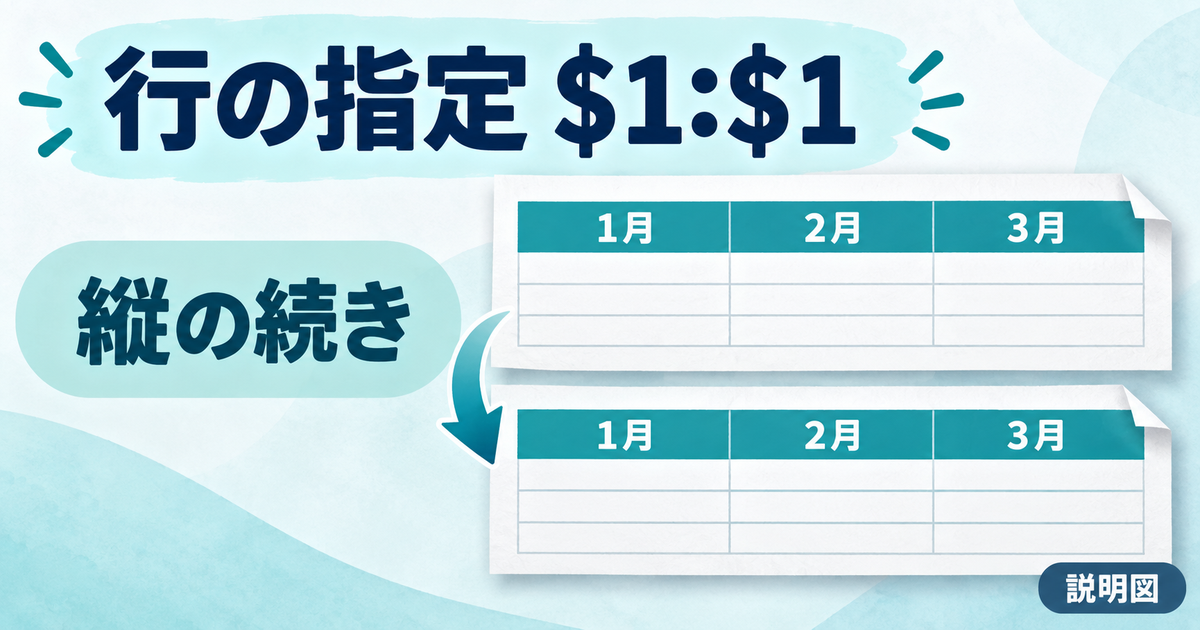
縦の続きで月見出しを確認する考え方です。ページ数や境界は例示です。
48件の固定表と出力条件を用意する
練習用に新しいブックを用意し、シート名を「備品点検」にします。1行目はA1に備品ID、B1に備品名、C1からN1に1月から12月を順番に置きます。明細は2行目から49行目までの48件です。先頭のIDはEQ01、最後はEQ48とし、行番号はIDの数字に1を足した位置になります。見出しを途中へ挿入せず、この並びを基準として残してください。
備品は北室、南室、東室、西室、会議室、受付の6組に分け、各組に8件ずつ置きます。一組の順番は椅子1、椅子2、机1、机2、棚1、棚2、照明1、照明2です。備品名は「北室 椅子1」のように部屋名と備品名を半角スペースでつなぎます。同じ「照明2」でも部屋が違うため、IDと部屋名の両方が残ることを確かめられる構成です。
表は横にスクロールして確認できます。
| 部屋 | 備品ID | 明細行 | 各組の備品順 |
|---|---|---|---|
| 北室 | EQ01〜EQ08 | 2〜9行 | 椅子1、椅子2、机1、机2、棚1、棚2、照明1、照明2 |
| 南室 | EQ09〜EQ16 | 10〜17行 | 同じ8件の順 |
| 東室 | EQ17〜EQ24 | 18〜25行 | 同じ8件の順 |
| 西室 | EQ25〜EQ32 | 26〜33行 | 同じ8件の順 |
| 会議室 | EQ33〜EQ40 | 34〜41行 | 同じ8件の順 |
| 受付 | EQ41〜EQ48 | 42〜49行 | 同じ8件の順 |
月別の状態は、1月から9月に当たるC2:K49をすべて「済」にします。10月のL2:L49も基本は「済」ですが、L8、L25、L49だけ「要確認」にします。11月と12月のM2:N49はすべて「未」です。空欄は作りません。「済」「要確認」「未」は架空の練習用の状態で、実際の備品を点検した結果や安全性を示すものではありません。
入力後は48件×12か月の576セルがあることを確認します。内訳は済477、要確認3、未96です。ここで数える対象はC2:N49の状態だけで、月見出しや備品IDは含めません。この内訳を先に固定しておくと、設定を変える途中で明細を消したり、見出しをデータの間へ貼り付けたりした場合に、出力の問題と元表の変更を分けて調べられます。
比較前の基準は、印刷タイトルの行と列をまだ指定していない状態です。両方の欄に反復範囲がないことを確認し、基準用のファイルとして保存します。そのコピーを行のみ、列のみ、両方の練習に使えば、解除の操作を試さなくても指定なしとの違いを比較できます。既存業務ファイルを上書きせず、教材のコピーで四状態をそろえましょう。
出力条件の開始例はA4縦、上下左右の余白20mm、利用可能な日本語フォント11pt、行高22ptです。列幅はAを12、Bを20、C:Nを12とし、印刷範囲はA1:N49、倍率は100%から試します。これは比較用の開始値で、同じページ数を保証する設定ではありません。選んだフォント名と出力先も記録し、自分のプレビューで縦と横の続きがあるかを見てください。
最初から横1ページ・縦1ページへ収めると、反復を見るための続きのページがなくなることがあります。この練習では、まず複数ページで見出しがどう働くかを確かめます。用紙や倍率を調整して比較条件を決めたら、四状態でその条件を共通にしてください。途中で文字を縮小した版を混ぜると、印刷タイトルだけを変えた比較ではなくなります。
印刷タイトルの行に:を設定する
行のみの練習用コピーで、対象の「備品点検」シート一枚を選びます。[ページレイアウト]の[印刷タイトル]から[シート]タブへ進み、上部へ繰り返す行の欄に$1:$1を指定します。Microsoftの日本語資料には「タイトル行」「一番上の繰り返し行」など表記差があるため、欄の意味も併せて確認してください。左側へ繰り返す列の欄は、この段階では未指定にします。
参考:Microsoft 印刷される各ページで特定の行または列を繰り返す、Microsoft 一番上の行を各ページに印刷する。
- 備品点検シート一枚を選ぶ。
- ページレイアウトから印刷タイトルを開く。
- シートタブの上部へ繰り返す行に$1:$1を指定する。
- 列は未指定であることを確認し、設定を確定する。
- 印刷プレビューで縦の続きのページを確認する。
$1:$1は、1行目全体を反復対象として示す行参照です。A1:N1は教材の見出しが実際に入っているセル範囲であり、そのまま同じ意味の入力文字列として扱わないようにします。範囲を画面から選ぶ方法も公式に案内されていますが、選び終わったら設定欄へ戻り、目的の行番号になっているかを読みます。元のセルへ「$1:$1」という文字を書き込む操作ではありません。
自分の表に連続した2行の見出しがある場合は、$1:$2という指定が候補になります。ただし今回の教材は見出し1行で固定します。2行版を試すなら別のコピーで行い、明細の開始位置や3つの要確認セルの番地も再確認してください。行を一つ足したのにL8、L25、L49をそのまま正解の位置として扱うと、別の備品を検査してしまいます。
下方向に続くページで月の見出しを確認する
設定を確定したら、[ファイル]の[印刷]からプレビューを開きます。複数ページがある場合は前後のページへ移動し、元表の下のほうの備品が載るページを探します。確認したいのは、先頭ページに元からあった1行目ではなく、縦に続くページの上に月見出しが反復しているかです。確認したページの番号と先頭の備品IDを一緒にメモします。
参考:Microsoft 印刷前にワークシートページをプレビューする。
続きのページでは、上の月見出しと、その下の状態が正しい列で対応しているかを見ます。たとえば10月の列に要確認があるとき、見出しの10月を追った先にその値があるかを確かめます。見出しが何らかの形で出ているだけでは合格にしません。文字が切れて月を判別できない場合や、別の行を指定して備品の明細が上に出ている場合は、原因を分けて直します。
行のみでは、横に離れた続きのページへ備品IDや名前を反復する指定はしていません。右側の月が別ページになり、何の備品か読みにくくても、それだけで行の反復が失敗したとは言えません。月見出しについて確認した結果と、左の識別情報について残る課題を分けて記録します。次の章で列だけを設定し、両方を合わせた場合まで比較します。
横に続くページで備品IDと名前を繰り返す
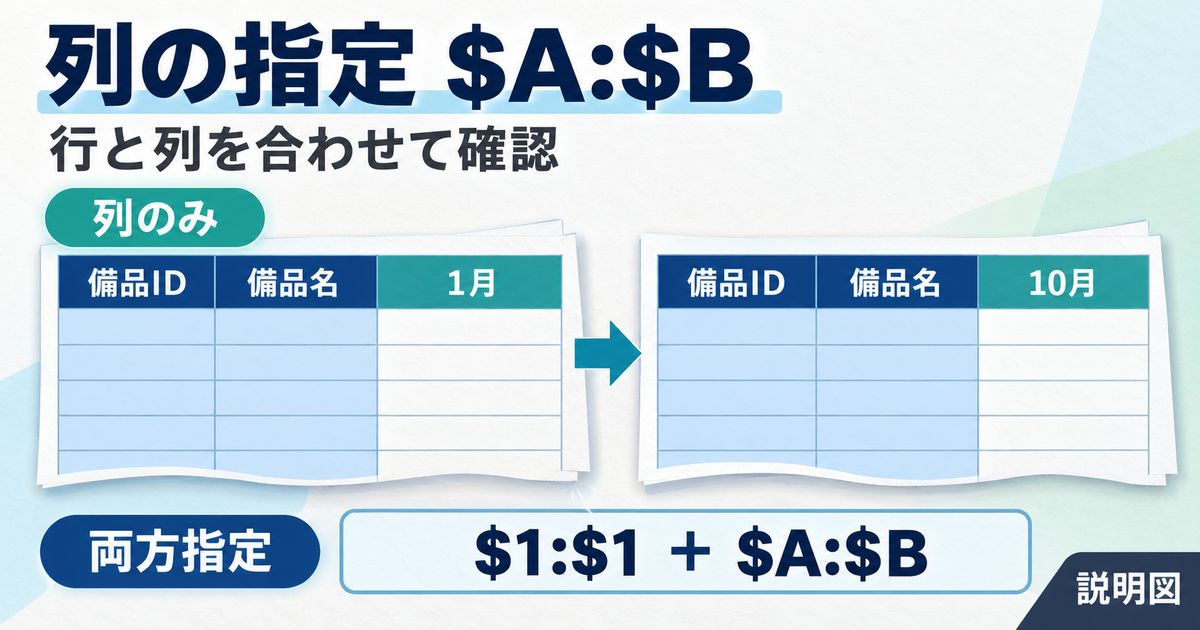
横の続きでもIDと名前を読み、両方指定では上の月見出しも確かめます。
列に$A:$Bを設定して横の続きを見る
列のみの練習は、反復未指定の基準ファイルの別コピーで行います。印刷タイトルの左側へ繰り返す列に$A:$Bを指定し、上部へ繰り返す行は未指定のままにします。今回のA列は備品ID、B列は備品名なので、AからBまでの2列をまとめて指定します。1月から12月のC:Nは月別の明細であり、今回の列反復の対象には含めません。
参考:Microsoft 印刷される各ページで特定の行または列を繰り返す。
A:Bという列参照は、教材内のA1:B49というセル範囲とは表す単位が違います。IDがある48行分だけをコピーして別の場所へ貼るのではなく、印刷設定で列を指定することがポイントです。入力や選択のあとには、設定欄が目的の2列を示しているかを確認します。A列だけになっていれば名前が対象から外れ、C列まで入れば1月の明細まで含む指定になります。
プレビューでは、表の右側の月へ進んだページを探します。見るのは左端のA:Bが元から含まれるページではなく、月の明細が横に続く位置です。そこに備品IDと備品名があり、右の状態と同じ行で読めることが確認目標です。横方向の続きが存在しない出力条件では、列反復の効果を観察できたとは言えないので、その理由を点検票に残します。
同じIDが複数ページに出ること自体は、明細を二重入力した証拠にはなりません。たとえば一つの備品の前半の月と後半の月が別ページになるなら、両方に同じIDがあることで対応が分かります。件数を調べるときは印刷されたIDの出現回数を足すのではなく、元表にEQ01からEQ48までの48件があるかを確かめます。反復表示と元データの件数を混ぜないようにしましょう。
備品名が長くて切れている場合は、IDを読めることとは別の問題として扱います。この教材はIDと名前を両方読める形を目標にするため、名前の末尾まで確認します。列幅を変える必要があるなら、その変更を新しい比較条件として記録してください。列反復の指定を保ったままでも、列幅を広げれば各ページへ入る明細の範囲は変わり得ます。
行と列を両方設定して四状態を比較する
両方の練習用コピーでは、上部へ繰り返す行を$1:$1、左側へ繰り返す列を$A:$Bにします。行と列は別々の欄で指定します。縦の続きで月が読めるか、横の続きで備品を識別できるかを確かめたうえで、元表の右下に当たる部分も探します。その位置で、月・備品・状態の三つを同じページから読み取れるかを見てください。
四状態の比較は、どれも同じ見た目になるかを調べる作業ではありません。行のみなら月見出しの反復、列のみなら備品情報の反復、両方ならその組合せを観察します。指定なしは、元から載る見出し以外を繰り返さない基準です。必要なラベルが現れる場所と、指定していないため反復を期待しない場所を分けると、正常な違いを不具合として扱わずに済みます。
表は横にスクロールして確認できます。
| 比較状態 | 上で繰り返す行 | 左で繰り返す列 | 主な確認位置 |
|---|---|---|---|
| 行のみ | $1:$1 | 未指定 | 縦の続きで月見出しを見る |
| 列のみ | 未指定 | $A:$B | 横の続きで備品IDと名前を見る |
| 両方 | $1:$1 | $A:$B | 縦・横・縦横の続きで両方を見る |
| 指定なし(基準) | 未指定 | 未指定 | 元の見出しを含む位置と、離れた続きの位置を比べる |
この表の「縦の続き」は、同じ月の並びに対して下の備品へ進むページを指します。「横の続き」は、同じ備品に対して右の月へ進むページです。「縦横の続き」は、先頭から見て下と右の両方へ進んだ部分です。実際の用紙の枚数や境界を決め打ちした名称ではありません。自分のプレビューにある位置を探し、その位置で反復がどう見えるかを記録します。
元から見出しを含む場所は、反復の有無の判定に注意が必要です。指定なしでも1行目を含むページには月見出しがあり、A:Bを含むページには備品情報があります。それを見て「指定していないのに反復された」と結論づけないでください。元表のどの部分がそのページに載っているかを先に確認すると、通常のデータと繰り返しによる表示を区別できます。
同じ条件でも、反復する行や列が紙面を使うことにより、状態ごとのページ境界が同じにならない可能性があります。そのため、四状態の同じページ番号だけを横並びにして、表示が違うから失敗と判断するのは避けます。出力に現れた先頭と末尾のID、最初と最後の月を読み、それぞれどの位置を見ているのかが分かる記録を残しましょう。
ページ番号と表の位置を記録する
Excelにはページの順序に関する設定があり、番号だけから表の位置を一意に決めつけることはできません。2ページ目が必ず真下、3ページ目が必ず右側という前提で教材を進めないでください。ここではページ番号を探し直すための目印として使い、それとは別に縦の続き、横の続きなどの位置を残します。配布した紙の並びを相談するときにも、この二つの情報が役立ちます。
参考:Microsoft ワークシートにページ番号を挿入する。
点検票には「列のみ、横の続き、実際のページ番号、先頭ID、末尾ID、表示される月」を一組で書きます。未確認の欄には推測のページ番号を入れず、空欄または未確認と記します。見たページだけを記録し、表が小さくて読めない場合はその状態も残してください。番号が分かっていても備品や月が読めなければ、内容を照合できたという記録にはなりません。
3つの要確認セルは、ページを探すときの目印にも使えます。ただし、そのセルが何ページ目へ出るかは教材で固定していません。EQ07、EQ24、EQ48の10月を元表から確認し、それぞれが実際に載るページを探します。3セルが同じページに集まるか分かれるかより、IDと10月と要確認の組合せが崩れていないかを優先しましょう。
印刷タイトルを設定できないときの確認
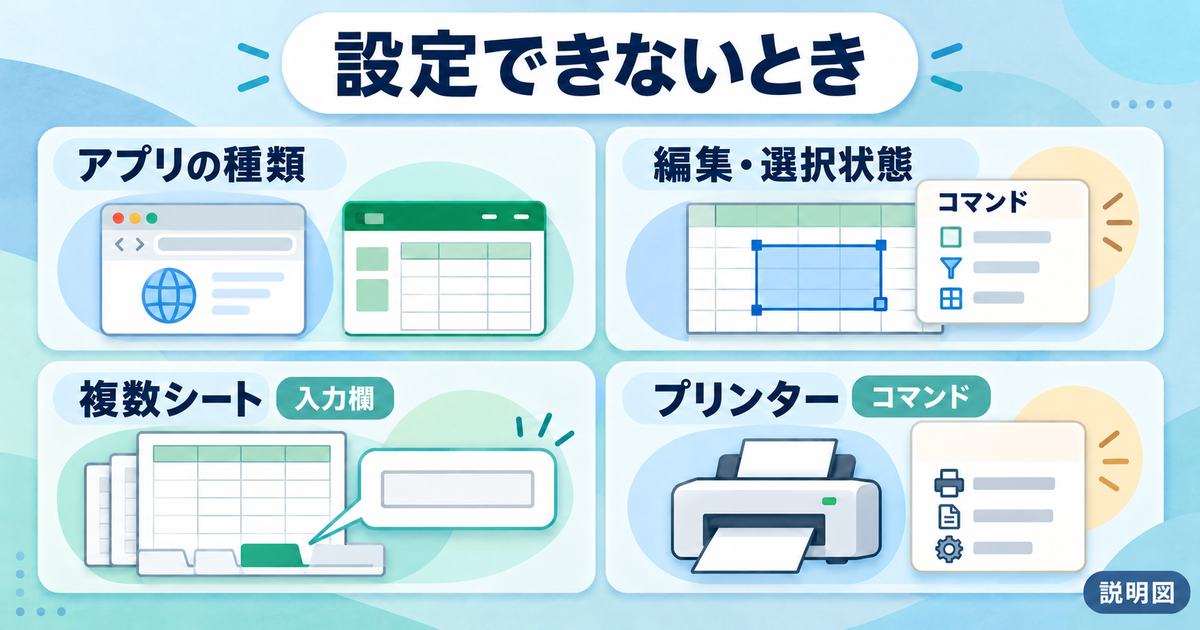
確認する場所を整理した説明図です。個別環境の原因を断定するものではありません。
Web版かデスクトップ版かを確かめる
設定が見当たらないときは、まず今開いているアプリを確認します。ブラウザー内のExcel for the webと、パソコンへ入れたデスクトップ版では、利用できる印刷設定が異なります。公式案内ではWeb版は印刷時に列見出しを繰り返せず、デスクトップアプリの利用を案内しています。Web版の画面でWindows用の印刷タイトル手順を探し続ける前に、この条件を確かめてください。
参考:Microsoft 全ページの先頭の列見出しとともに行を印刷する。
デスクトップ版へ切り替える場合は、開いたファイル名と保存先を照合します。同じ名前のコピーが複数あると、ブラウザーで見ていた表と別のブックへ設定することがあります。48件の教材なら、シート名、EQ01とEQ48、10月の3つの要確認を目印に内容を確かめられます。アプリが変わったことと、目的の同じデータを開けたことを別々に確認しましょう。
Mac版にも、各ページへ行や列のタイトルを印刷する公式案内があります。入口は[ページレイアウト]から[ページ設定]の[シート]タブで、タイトル行またはタイトル列を指定する流れです。ただし、本稿の主手順はWindows版を対象にしています。Macでは下の公式案内と手元の画面を照らし、Windowsと同じ見た目や位置であることを前提に操作しないでください。
参考:Microsoft Excel for Macのすべてのページに見出しやタイトルを印刷する。
セル編集やグラフ選択を終えてから確認する
コマンド自体が淡色になって選べない場合と、設定画面は開くのに行・列の欄が使えない場合は分けて見ます。Microsoftは、セル編集中、グラフの選択中、プリンターがインストールされていない場合に印刷タイトルのコマンドが淡色になることを案内しています。一方、複数シートを選択した場合は反復行・列の入力欄が使えないため、見えている症状を先にメモすると調べる順番が決まります。
参考:Microsoft 印刷される各ページで特定の行または列を繰り返す。
セルを編集中なら、入力内容を確認して編集を終え、通常のセルを選択した状態でページレイアウトを見直します。編集を取り消すか確定するかは、その入力を残したいかによって判断してください。反応がないからとキーを連打すると、練習データそのものを変えてしまうことがあります。設定へ進む前に、IDや状態の文字が意図せず書き換わっていないかも見ます。
グラフが選択されているブックなら、何を選んでいるかを確かめ、対象のワークシートへ戻ってから確認します。今回の固定教材にはグラフを入れないため、教材だけでこの原因を再現したとは扱いません。自分の業務ブックにグラフがある場合の確認候補として利用してください。グラフを消すことと選択を外すことは違い、印刷タイトルのために内容を削除する必要はありません。
シートの複数選択とプリンターの有無を見る
複数シートを選んでいると、印刷タイトルの行と列の欄を利用できません。比較用に複数のシートを用意した場合も、まとめて選ばず、対象シート一枚で設定してください。対象の備品点検シートだけを選び直し、ページレイアウトから設定を確認します。どのシートへ設定したかを点検票に残しておけば、別シートのプレビューを見て反復がないと判断する取り違えも避けやすくなります。
プリンターに関する確認では、手元のWindows環境に出力先が用意されているかを見ます。出力先がない場合は、組織の管理者やMicrosoftの案内に従って利用環境を整えます。ここで、特定のドライバーを削除すれば必ず直る、Officeの修復をすれば解決する、といった一括の処置には進みません。設定変更の権限や仕事で使う他の出力にも影響するため、まず現在の状態を特定することが大切です。
表は横にスクロールして確認できます。
| 症状 | 確認すること | 次の確認 | 本稿での確認範囲 |
|---|---|---|---|
| Web版で反復を設定したい | 使用アプリ | デスクトップ版の案内を確認 | Web制約を公式資料で確認 |
| コマンドが淡色 | セル編集中・グラフ選択中か | 編集や選択を終え、通常のシートで確認 | 原因候補を公式資料で確認 |
| 行・列の入力欄が使えない | 複数シートを選択していないか | 対象シート一枚にして確認 | 制約を公式資料で確認 |
| コマンドが淡色のまま | プリンターの導入・設定状況 | 利用環境の管理者や公式案内へ | 個別環境の診断は未実施 |
| 指定があるのに見えない | ファイル・シート・範囲・続きの方向 | 同じIDと月でプレビューを照合 | 点検方法の設計。実機未実施 |
確認するときは、一つ変えるたびに結果を見ます。セル編集を終え、対象シート一枚にしても同じ状態なら、その段階で残る症状を記録します。何を試したかが分かれば、他の人へ相談するときに説明を繰り返す負担が減ります。「できない」だけでなく、アプリの種類、選べない場所、表示された文言、試した操作を短くまとめておきましょう。
設定値があるのに見出しを確認できない場合
行と列の欄へ指定値が入っているのに見出しが見えないときは、まず対象ファイルとシートが合っているかを確認します。次に、反復を期待している方向の続きのページを実際に見ているかを確かめます。一枚に収まった表や先頭ページだけでは、続きへの反復を判定できません。設定値があることと、効果を観察できる出力条件であることの両方が必要です。
そのうえで、行が$1:$1、列が$A:$Bになっているか、印刷範囲がA1:N49かを読み直します。行のみを試しているのに横の備品IDが出ない、列のみなのに下の月見出しがない、という状態は比較条件どおりの可能性があります。四状態の表へ戻り、何を指定した版かを合わせてから原因を判断してください。元の見出し行を途中へ何度も貼る対処は、明細の件数や並びを変えてしまいます。
文字が切れる、小さすぎる、余計なページが増えるといった問題は、反復の指定値だけでは解決しないことがあります。用紙、余白、列幅、倍率、出力先を見直す必要があるため、症状を別の欄に残します。どの画面から設定を開いたかだけを根拠に原因を決めつけず、正常な対象シートのページレイアウトから確認し直し、根拠がない原因は未確定として扱いましょう。
繰り返しの変更と指定なしの状態を比べる
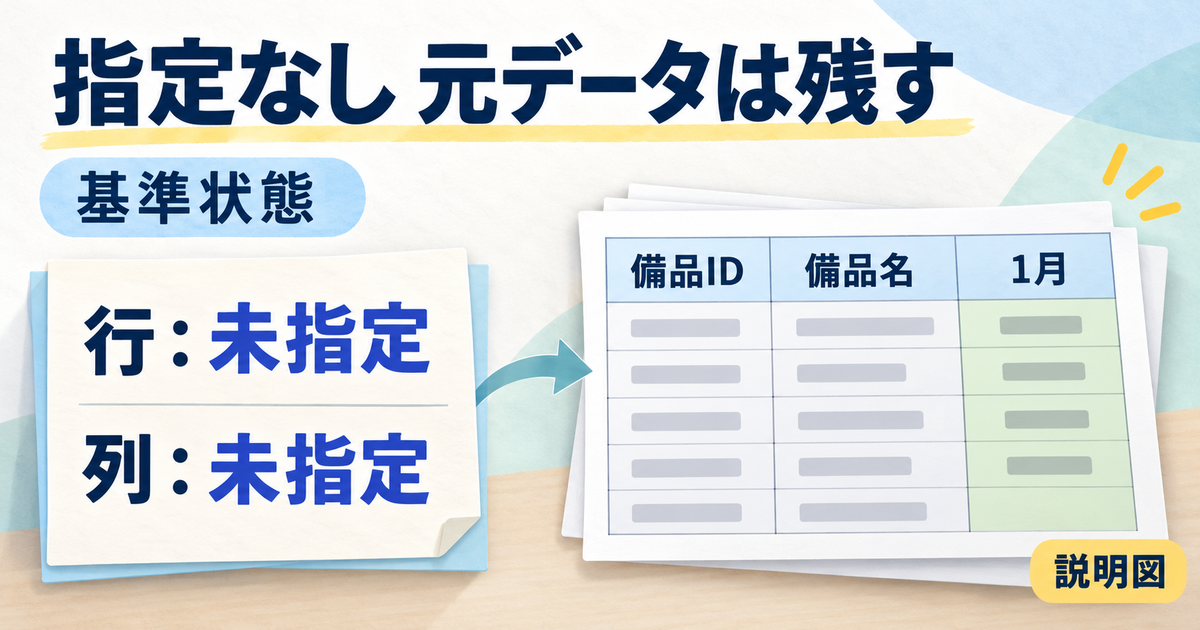
両欄未指定の基準状態との比較です。解除の実操作や印刷結果を示した図ではありません。
行と列の指定を一つずつ変更する
自分の表へ応用するときは、行と列のどちらを変えたいかを先に決めます。月見出しの範囲を変えたいなら行、備品の識別情報を変えたいなら列が対象です。変更前の二つの指定値を控え、一度に用紙や倍率まで変えずに比較すると、結果の違いを説明しやすくなります。直したあとは、変更した側だけでなく、残す予定だった側の指定も読み直してください。
たとえば名前が不要な配布先へIDだけを残す練習なら、別コピーで列をAだけにする案を検討できます。その場合の目的は、備品名を繰り返さずにIDで対応できるかを確かめることです。ただし、相手がIDだけで備品を特定できる前提が必要です。今回の四状態の教材はA:Bで固定しているため、この応用例を基本比較の列のみの結果へ混ぜないでください。
見出しを2行へ変更する練習も、別の表として区別します。上へ行を挿入すると元の明細位置が動くので、印刷タイトルだけでなく、印刷範囲や要確認セルの位置も再点検が必要になります。紙面が整ったように見えても、最後のEQ48や12月が範囲外になっていたら目的を満たせません。表の構造を変えたあとには、開始位置と末尾の両方を確認します。
両欄未指定の基準状態と元データを比べる
反復を使わない基準状態は、上に繰り返す行と左に繰り返す列の両方が未指定の状態です。ここで外れるのは印刷時の反復指定であり、A1:N49に入れた見出しや値そのものではありません。1行目やA:Bを削除して反復を止めようとすると、表を読むための情報まで失います。確認対象の設定欄と、元データのセルを分けて考えてください。
本稿では、現行日本語画面で反復指定を解除するクリック操作と、その後の実際の表示を実証していません。そのため、未確認の解除手順を成功例として示さず、最初に保存した両欄未指定の基準ファイルと比較します。すでに指定のある自分のブックで解除を試す場合は、コピーを用意し、使用環境の案内を確認したうえで、設定欄と出力結果を確かめてください。
指定なしでは、どのページからも月や備品名が消えるわけではありません。元の1行目が含まれるページには、その行のデータとして月見出しがあります。元のA:Bが含まれるページには、備品IDや名前があります。確認したいのは、それらが元の位置から離れた続きのページへ繰り返されるかどうかです。先頭ページに見出しがあることだけで、解除や未指定の状態が不正だとは判断できません。
基準と両方指定の版を比べるときは、同じIDと月を目印にします。両方指定の版ならそのページで備品と月を追いやすく、指定なしでは元表や別ページへ戻る必要がある、という違いを観察します。ただし、ここで示すのは比較の観点で、実際の出力結果は未記入です。自分の表で見え方を確かめ、その状況を言葉で残してから良否を判断しましょう。
印刷範囲をクリアする操作は、反復指定を外す操作の代用として案内しません。印刷範囲を変えると出力対象の広さが変わり、教材外のセルまで含むなど、別の違いが生じる可能性があります。反復を使わない状態との比較中も、範囲はA1:N49でそろえます。見出しの反復と出力対象を同時に変えなければ、違いの理由を追いやすくなります。
参考:Microsoft ワークシートの印刷範囲を設定またはクリアする。
列幅や用紙を変更したら出力条件を見直す
印刷するページの区切りは、用紙の大きさ、余白、拡大縮小などの影響を受けます。タイトル行や列の指定が同じでも、文字サイズや列幅を変えたあとは、前回と同じページ割りが続くと考えないようにします。今回の開始値に戻したつもりでも、別のフォントを使っていれば条件は同一ではありません。数値だけでなく、利用したフォント名まで記録する理由はここにあります。
参考:Microsoft ワークシート内の改ページを挿入、移動、削除する、Microsoft ワークシートの拡大/縮小。
見やすさを優先してA4横へ変更したり、倍率を調整したりすること自体は、実務では選択肢になります。ただし変更後の版は、その条件で全ページを点検し直します。前に確認した3つの要確認セルが、新しいページ割りでどこへ移ったかを見てください。以前の点検票をコピーして合格印だけ残すと、出力条件と検査した結果の組合せがずれてしまいます。
この練習では、ページ数をそろえるための手動改ページを最初の比較へ持ち込みません。まず同じ条件で自動的に区切られた状態を観察し、反復の役割を理解します。手動で区切りを調整する場合は別の課題として行い、その設定も記録します。「必ず4ページになること」ではなく、どのページでも必要な識別情報と明細を読めることを目標にしましょう。
保存後の各ページと元表を照合する
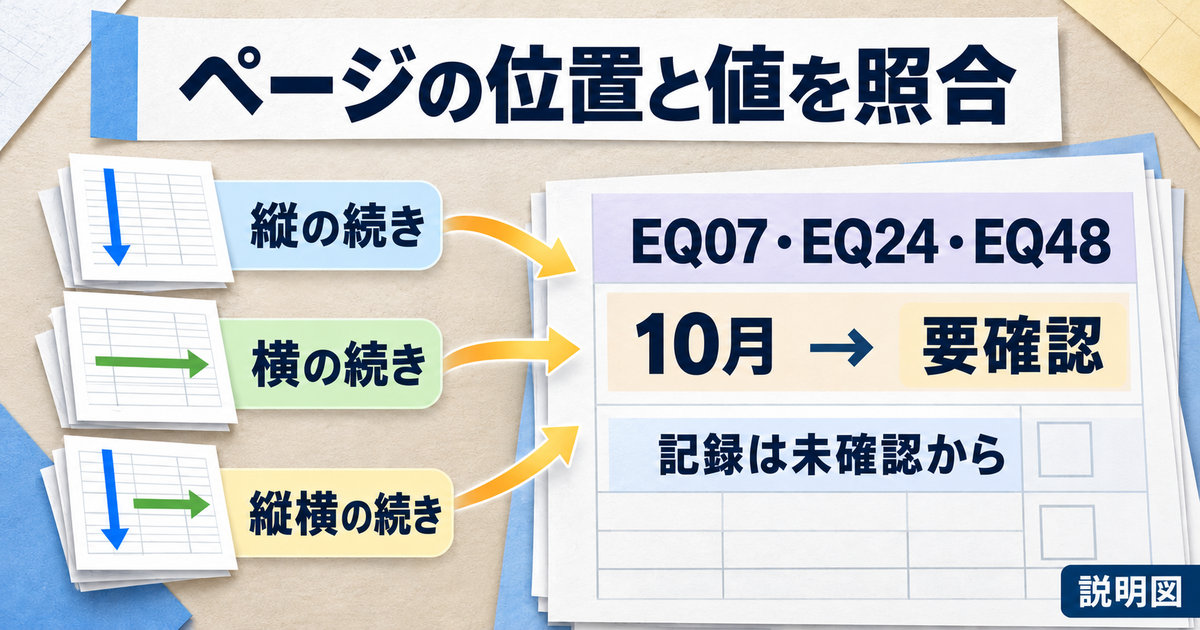
点検票へ実際の結果を残します。要確認3セルは架空教材の値です。
点検票で縦の続きと横の続きを残す
最後は、設定した内容をページ別の点検票へまとめます。少なくとも比較状態、ファイル名、シート名、実際のページ番号、表のどの位置か、見えているIDと月、反復行と列の有無を残します。期待している見え方と、実際に観察した結果は別欄にします。まだプレビューを見ていない段階で「あり」「正常」と埋めず、結果は未確認として始めてください。
表は横にスクロールして確認できます。
| 記録の組 | 記入する項目 | 記入の約束 |
|---|---|---|
| 対象 | 比較状態/ファイル名/シート名 | 基準と設定済みの版を取り違えない |
| ページ位置 | 実際のページ番号/縦・横・縦横の続き等 | 番号から位置を推測しない |
| 明細の範囲 | 先頭ID/末尾ID/表示される月 | 実際に読めた値を残す |
| 反復の期待 | 行反復の期待/列反復の期待 | 四状態の指定から先に決める |
| 観察結果 | 行反復の有無/列反復の有無/文字切れ | 見ていない欄は未確認 |
| 値の照合 | 要確認3セルの対応/最終行・最終月 | IDと月を一対で元表と比べる |
| 残る確認 | 実際の結果/未確認の理由 | 対象ページなしと合格を区別する |
点検票の一行は、一つの状態の一つのページを表します。ページの途中だけを見て終わらず、そのページの先頭と末尾の備品ID、左端と右端に見える月を確認します。反復した備品列を明細件数へ足さないことも大切です。見出しが正しいかという確認と、そのページにある明細がどこまでかという確認を分けると、途中抜けや範囲の取り違えを見つけやすくなります。
まず縦の続き、次に横の続き、最後に縦横の続きというように、観察する位置を分けて記録します。一つのページで必要な条件をまとめて見られる場合でも、行と列の判定欄は分けます。横の続きがない条件なら、その欄は「対象ページなし」とし、列反復を確認したことにはしません。何を見られなかったのかが残る点検票のほうが、後から再確認しやすくなります。
要確認の3セルと48件の範囲を確かめる
元表で確認する特別な3セルは、EQ07のL8、EQ24のL25、EQ48のL49です。いずれも10月で、状態は要確認です。備品名は順に北室 照明1、東室 照明2、受付 照明2になります。印刷側ではセル番地が見えない場合でも、備品IDと月の組合せから同じ位置を探せます。要確認の文字だけを数えるのではなく、どの備品のどの月かまで対応させてください。
表は横にスクロールして確認できます。
| 備品ID | 備品名 | 元セル | 月 | 状態 |
|---|---|---|---|---|
| EQ07 | 北室 照明1 | L8 | 10月 | 要確認 |
| EQ24 | 東室 照明2 | L25 | 10月 | 要確認 |
| EQ48 | 受付 照明2 | L49 | 10月 | 要確認 |
3セルのうち一つでも見当たらない場合は、まずそのIDと10月が印刷対象に含まれているかを調べます。L列が範囲から外れている、末尾の49行目まで出していない、別の版を開いているなど、原因の候補を切り分けます。今回の表に要確認が3つあるのは教材の設計上の値です。出力の不具合が3件あるという意味でも、3件だけ見れば残りを確認しなくてよいという意味でもありません。
EQ48の確認では、IDと10月の要確認に加え、11月と12月が未になっているかも見ます。最終行と最終列が交わるN49は、表の右下が欠けていないかを確かめる目印になります。先頭側ではEQ01と1月を確認し、元表の両端を押さえます。途中のページだけがきれいに見えても、末尾が欠けていれば48件分の点検表を渡せたことにはなりません。
元データの照合は、ID48件と状態576セルを対象にします。反復によって同じ見出しやIDが何度も出力されても、元データの件数は増えません。逆に、済477、要確認3、未96という内訳が一致するだけでは、個々の位置まで正しいとは限りません。二つの値を入れ替えても総数は変わらないため、3つの例外位置と、同じID・同じ月の値を併せて確認します。
実務の点検表では、紙に書き足した内容を後で元のExcelへ戻すこともあります。その際に役立つのが、IDと月を各ページで読み取れる状態です。名前が似た備品を取り違えないよう、手書きの修正もIDと月を基準に照合します。ただし、今回の架空データから実際の点検の頻度や判定基準は決められません。業務上のルールはその現場の手順に従い、印刷設定の練習と分けてください。
PDFと紙はそれぞれ出力結果を確認する
印刷プレビューで見えること、PDFへ出したファイルで読めること、紙に印刷して読めることは、別々の確認です。PDFを渡す場合は、実際に保存したPDFを開き、全ページの見出し、備品ID、月、文字切れを見ます。Excelの画面で確認したという記録だけを、PDFも確認済みという意味に広げないようにします。保存先とファイル名が合っていることも確かめましょう。
紙で使う場合は、利用するプリンターと用紙をそろえて出力し、実物の文字の大きさや切れを確認します。画面で拡大すれば読める文字でも、紙では小さくて読み取りづらいことがあります。白黒で読む運用なら、色がなくても済・要確認・未を識別できるかも見ます。この教材は状態を文字で示すため、色だけを手掛かりにしない点検ができます。
PDFと紙で結果が違った場合は、どちらかの記録を消して合わせるのではなく、出力先ごとに条件を残します。用紙、向き、倍率、余白、利用フォント、出力方法を見比べ、差があるところから調べます。本稿には実出力による比較結果は含めていません。自分の環境で確認した日時と結果を書くことで、その設定がどこまで確認済みかを次の担当者にも伝えられます。
渡すファイルを開き直して条件を記録する
保存後は、実際に渡す予定のファイルを開き直し、対象シートと印刷タイトルの行・列をもう一度確認します。作業中のウィンドウだけでは、別名保存したコピーや古い版との取り違えに気付きにくいことがあります。最終的に行のみ、列のみ、両方、指定なしのどれを採用したのかを記録し、その版のプレビューへ戻って必要なラベルと末尾までの範囲を確認してください。
引き継ぎには、OS、Excelの製品名と版、プリンターまたは出力先、フォント名、用紙、余白、倍率、反復行・列、確認日、総ページ数を残します。総ページ数は実際に確認した値だけを書きます。未実施のPDF出力や紙印刷には未確認と添え、理由も短く残しておくと、受け取る側が追加で何を確認すべきか分かります。未確認を空欄のまま成功と読ませないことが大切です。
資料作成を頼まれた場合は、見た目を整えるだけでなく、相手がどの形式で読むかまで確認します。Excelを編集する人へ渡すのか、PDFで閲覧してもらうのか、現場で紙に書き込むのかで、最後に見る出力が変わります。今回のページ別点検票を使えば、設定値、確認した範囲、残る確認を短く説明できます。操作したことと、相手の利用形式で読めることを一続きの作業として考えましょう。
Excelの印刷タイトルは、見出し行と識別列を決め、必要な方向へ繰り返すための設定です。今回なら上は$1:$1、左は$A:$Bが基準になります。設定後に縦・横・縦横の続きで月と備品を読み、EQ07・EQ24・EQ48の10月と、最後のEQ48の12月まで元表へ照合します。指定値と実際の出力結果を分けて残せば、次に同じ表を印刷するときも、どこを確認すればよいか迷いにくくなります。