Blenderの使い方|基本操作・色・光から最初の画像保存まで
※本記事にはPRを含む場合があります。
こんにちは。『脱会社員』脱サラを応援し続けるブログ、運営者の『なかびー』です。
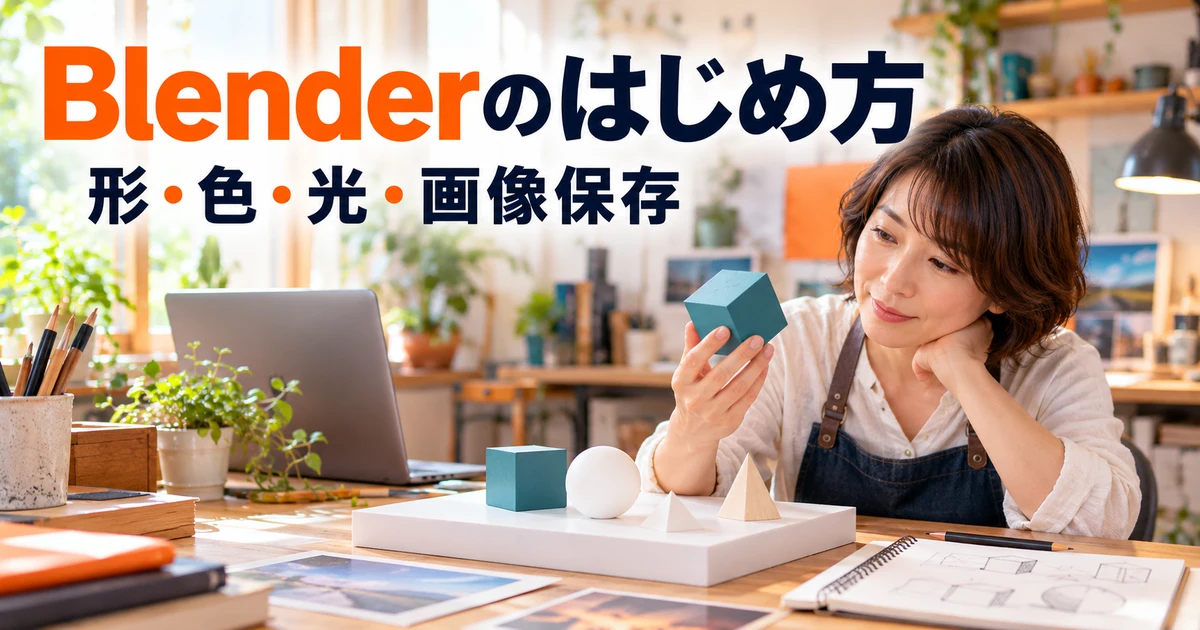
Blenderを開いたものの、画面の項目が多く、最初の立方体から何をすればよいか分からない。動画で見たような作品を作りたいのに、視点を動かすだけで迷ってしまう。そんなときは、複雑なモデルを作るより、形を置き、色を付け、光とカメラを設定し、一枚の画像として保存するまでを小さく体験するのがおすすめです。
この記事では、床の上に青緑色の立方体を置いたシンプルな場面を作ります。最初に覚えるのは、画面の見方、移動・回転・拡大縮小、マテリアル、カメラ、ライト、画像保存です。人物モデリングやアニメーション、外部素材の導入まで一度に進めず、基本のつながりを確認しましょう。
本記事の作例は、検証環境にあるBlender 4.3.2を使い、スクリプトによるシーン生成、CPUでの静止画レンダリング、PNG保存、保存した.blendの再読み込みを確認しています。マウスやキーを使った画面操作そのものは実行検証していません。操作案内は公式マニュアルを参照しています。新しく導入する場合は古い4.3を指定せず、公式リリース一覧で最新の安定版またはLTSを確認し、自分のバージョンに対応する説明を使ってください。
Blenderの画面と操作の基本を押さえ、作業を保存する
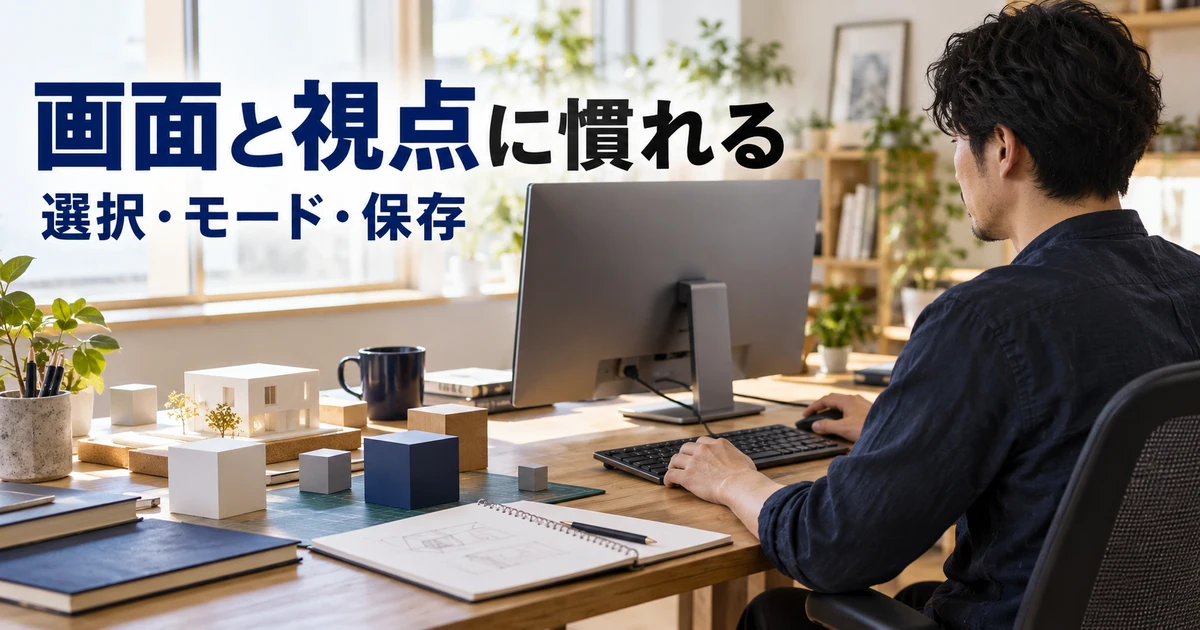
最初は四つの場所だけを見る
標準的な起動画面では、中央に立体を見たり操作したりする3Dビューポート、右側にオブジェクトの一覧を示すアウトライナー、各種設定を扱うプロパティ、下側に時間を扱うタイムラインがあります。最初の静止画制作では、中央の形、右側の名前、選んだ物の設定を追うところから始めれば十分です。
起動時の立方体はCube、カメラはCamera、ライトはLightという名前で表示されるのが基本です。画面内で物をクリックしたとき、アウトライナーでどの名前が選ばれているかを確認します。立方体を動かしたつもりでカメラを動かすと、見え方だけが変わり、原因を見つけにくくなります。
パネルの配置を大きく変えるのは、基本に慣れてからでも遅くありません。最初は標準のワークスペースを使い、目的の設定がどの場所にあるかを覚えます。別の動画や解説と画面が違う場合は、バージョン、ワークスペース、選択中のオブジェクト、現在のモードを順に確認してください。
視点を動かす操作と物を動かす操作を分ける
標準的なマウス操作では、中ボタンを押しながら動かすと視点を周回させ、Shiftと中ボタンで平行移動、ホイールで拡大縮小します。ここで動くのは見ている位置であり、立方体そのものの座標ではありません。視点を回しただけで作品が回転したと思わないよう、オブジェクトの位置と区別します。
マウスやキーマップによって操作が違う場合は、メニューのViewから視点操作を確認できます。トラックパッドやテンキーのない端末では、同じキーを無理に探すより、画面上の視点用の操作やメニューを使います。自分が変更した入力設定がある場合は、標準ショートカットと一致しない可能性もあります。
立方体を見失ったら、むやみにホイールを回し続けるより、アウトライナーでCubeを選び、選択中の物を表示する機能を使います。標準ではテンキーの小数点が選択物へのフォーカス、Homeが全体を表示する操作として使われます。キーの配置が違う場合はViewメニューから探してください。
視点操作の確認先:Blender公式マニュアルの視点操作
Object ModeとEdit Modeの違いを知る
Object Modeは物全体を扱うモード、Edit Modeは物を構成する頂点や辺、面を編集するモードです。立方体全体の位置を変えるだけならObject Modeで進めます。頂点の位置を変えて形を作り込む段階でEdit Modeを使います。標準操作ではTabで切り替えられますが、最初は画面のモード表示も確認します。
同じ追加操作でも、Edit Modeで形を追加すると、現在編集中のメッシュの一部として扱われることがあります。別の床を作りたいのに立方体と一つの物になっていた、という混乱を避けるため、今回の練習では形を追加する前にObject Modeへ戻します。アウトライナーに別の名前が増えたかも確認しましょう。
操作が期待と違うときは、機能が壊れたと考える前にモードと選択を確認します。複数の頂点だけを選んでいる状態と、オブジェクト全体を選んでいる状態では、拡大縮小の結果も変わります。初回の作例では複雑な編集を行わず、選択と変形の関係を理解することを優先します。
.blendを先に保存して、元へ戻れる状態にする
作業を始めたら、FileのSave Asから作業用の.blendファイルを保存します。名前はfirst_scene_v01.blendのように、内容と版が分かるものにすると整理しやすくなります。保存先を確認し、画像の保存先とは区別します。.blendはシーンを編集するためのデータで、完成したPNGとは別のファイルです。
大きく変更する前は、別名や番号を付けて保存すると比較しやすくなります。色やライトを試すときも、元の設定へ戻れる状態があれば安心して試せます。自動保存や復元は助けになりますが、必ず直前まで戻れると期待するより、自分で保存する区切りを作っておきましょう。
ファイル操作の確認先:Blender公式マニュアルのFileメニュー
立方体と床を配置し、移動・回転・拡大縮小を練習する
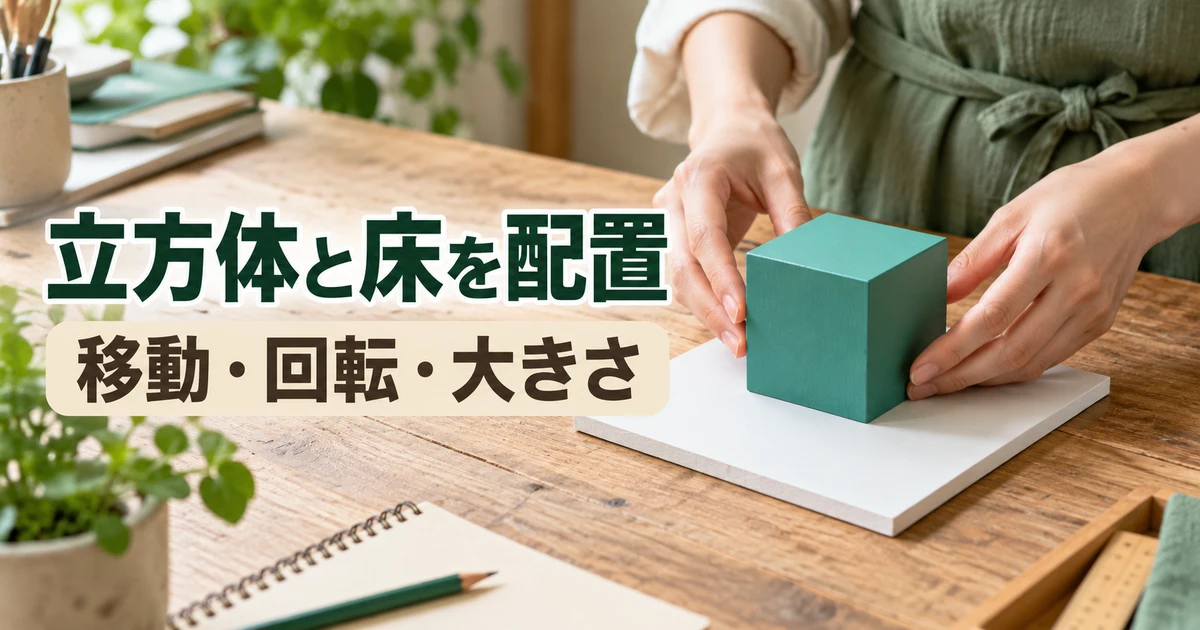
数値を使うと、同じ場面へ戻しやすい
物を動かすときは、移動、回転、拡大縮小を一つずつ試します。標準キーではGが移動、Rが回転、Sが拡大縮小です。続けてX、Y、Zを指定すると軸を絞れます。操作の確定前ならEscなどで取り消せるため、意図しない方向へ動いたときは無理に合わせず、一度やめて対象と軸を確認します。
正確な位置を入力したい場合は、TransformのLocation、Rotation、Scaleを使います。右側のサイドバーやプロパティから値を確認し、マウス操作の感覚だけに頼らないようにします。特に学習中は、変更前後の値をメモしておくと、何を変えた結果なのかを追いやすくなります。
今回は標準の立方体を使い、位置をX=0、Y=0、Z=1、回転をX=0度、Y=0度、Z=25度、Scaleはすべて1とします。標準の立方体は一辺2なので、中心をZ=1へ置くと底面がZ=0に合います。床をZ=0へ置くため、床の上に立つ位置関係になります。
床用のPlaneを別のオブジェクトとして追加する
Object ModeでAdd、MeshからPlaneを追加します。標準キーではShift+Aから追加メニューを開けます。追加位置には3Dカーソルが関係するため、初期位置と違う場所へ出たら、追加したPlaneのLocationをX=0、Y=0、Z=0へそろえます。立方体の位置を直すつもりで床を動かさないよう、名前も確認してください。
標準サイズ2のPlaneをScaleでX=3、Y=3、Z=3にすると、平面の幅と奥行きは6になります。Planeには厚みがないため、Z方向の寸法は0のままです。今回の床としては問題ありません。厚みのある台を作る練習は、最初の一枚を完成させた後に進めると理解しやすくなります。
Planeの名前をFloorへ変えると、立方体、床、カメラ、ライトを区別しやすくなります。名前を変えても形そのものが変わるわけではありませんが、後でマテリアルを付けたり、表示を確認したりする際の選択違いを減らせます。今回のシーンは四つのオブジェクトで構成します。
※表は横にスクロールできます。
| 対象 | 位置XYZ | 回転XYZ | 大きさの考え方 |
|---|---|---|---|
| Cube | 0、0、1 | 0度、0度、25度 | 標準の一辺2、Scaleは1 |
| Floor | 0、0、0 | 0度、0度、0度 | 標準Planeを3倍、幅6・奥行き6 |
| Camera | 後の章で設定 | 後の章で設定 | 撮影範囲はレンズと位置で考える |
| Light | 後の章で設定 | 後の章で設定 | 明るさと大きさを別に設定 |
Scaleと実際の寸法を混同しない
Scaleの3は、物の一辺が3という意味ではなく、元の形に対する倍率です。標準Planeが幅2なら、3倍で幅6になります。違う元の形なら、同じScale=3でも実際の寸法は違います。大きさを確認するときは、ScaleとDimensionsを分けて見ましょう。
Object Modeで全体を拡大縮小することと、Edit Modeで形そのものを変えることにも違いがあります。あとでモディファイアなどを使う際、Scaleの状態が影響する場合がありますが、最初からすべてを適用する必要はありません。今回の基本練習では、どの値を変えたかが分かる状態を保ちます。
カメラのオブジェクトをSで大きくしても、レンダリング画像のピクセル数が大きくなるわけではありません。ライトやカメラは、見た目のオブジェクトサイズと実際の設定を区別する必要があります。画像の寸法は出力設定、カメラの見える範囲はレンズや位置というように、役割ごとに確認します。
変形と形の確認先:Blender公式の変形操作、基本メッシュの説明
一度に増やす物を少なくする
立方体と床ができた段階で、球、文字、装飾などを次々に追加したくなるかもしれません。初回は四つのオブジェクトのまま進め、最後まで出力してみます。問題が起きたときに、どの物の設定が原因かを絞りやすくするためです。
追加した物を使わない場合も、画面の外へ移すだけで忘れないようにします。見えていない場所へ置いた物が影や反射に影響することもあります。今回はアウトライナーの名前を確認し、Cube、Floor、Camera、Lightだけの単純な場面として整理します。
マテリアルで色と表面を決め、表示モードの違いを確認する
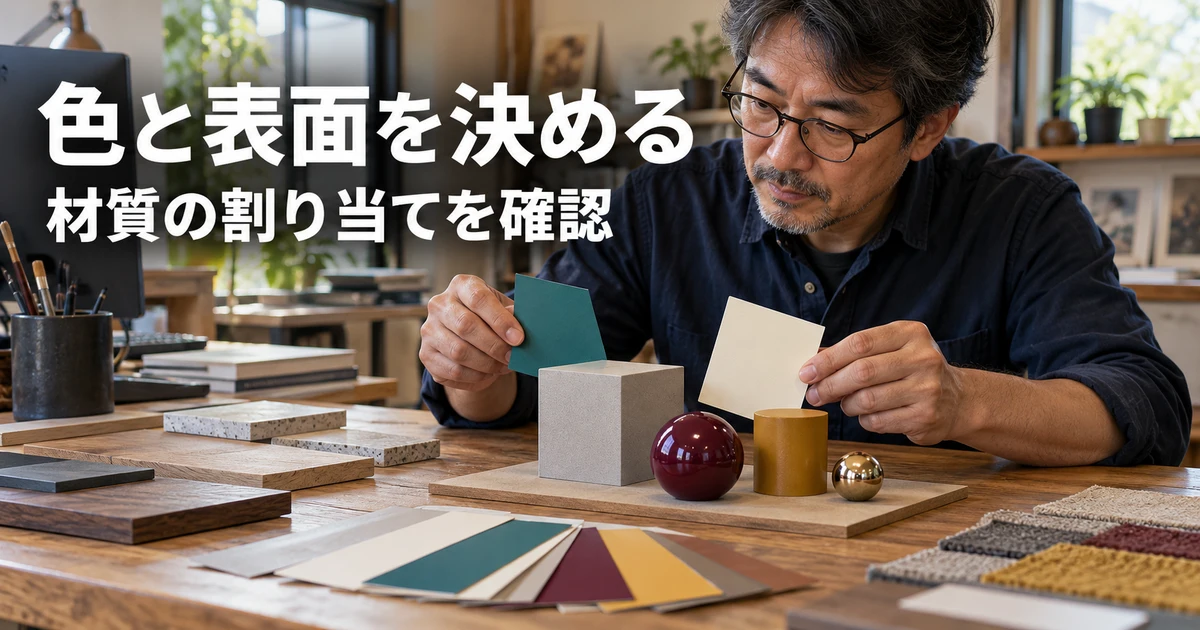
色を付ける相手とマテリアルを確認する
Cubeを選び、マテリアルの設定を開きます。すでにマテリアルがある場合はそれを編集するか、今回使うマテリアルを適切に割り当てます。新しいマテリアルを追加しただけで、必ず全ての面がその色へ変わるとは限りません。複数のスロットがある場合は、実際に使われているものを確認してください。
今回の作例ではCube用に青緑のマテリアルを一つ、Floor用に薄いクリーム色のマテリアルを一つ使います。Cubeの色は#2A9D8F、床は#E8E1D3を例とします。Hex入力欄のあるカラーピッカーで指定する場合、入力した色と選択中の対象が合っているかを確認します。
検証時には、初期の立方体に残っていたマテリアルが使われ、追加した青緑が反映されない状態を確認しました。最終データではCubeの割り当てを一つに整理してから再出力し、青緑の立方体を確認しています。色が変わらないときは、数値を何度も変える前に、割り当てを見直すのが有効です。
Base Color、Roughness、Metallicを分けて試す
基本的なマテリアルでは、Base Colorが主な色、Roughnessが表面の粗さに関係する値、Metallicが金属としての性質を決める値です。初回は金属や透明なガラスを作ろうとせず、色の付いた不透明な物として進めると、ライトの影響を見やすくなります。
作例のCubeはRoughnessを0.45、Metallicを0、FloorはRoughnessを0.7、Metallicを0にしています。これは唯一の正解ではなく、基本の変化を確認するための設定です。粗さを変える練習では、色やライトを同時に変えず、どの反射が変わったかを見ると理解しやすくなります。
色を選んだときの四角い見本と、レンダリングされた立体の色は、同じように見えるとは限りません。面の向き、ライト、影、表示の色管理が関係します。見本と違うからと色だけを極端に変える前に、光が当たる面と影になる面を見比べましょう。
マテリアルの確認先:Blender公式のPrincipled BSDF
Solid表示と完成画像の見え方は同じではない
ビューポートのSolid表示では、マテリアルの色や実際のライトが完成画像と同じように表示されるとは限りません。色を設定したのに灰色のままなら、マテリアルの割り当てに加えて、表示モードも確認します。マテリアルのプレビューやレンダー表示へ切り替えると、違う情報を確認できます。
マテリアルのプレビューでは、環境用の照明が使われ、シーン内のライトと違う印象になる場合があります。プレビューでは明るいのに本番の画像が暗いときは、色が消えたのではなく、照明条件の違いを疑います。完成画像の確認には、シーンのカメラとライトで実際にレンダリングする工程が必要です。
処理が重い場合は、常に高品質な表示を続ける必要はありません。形や位置の調整は軽い表示で行い、材質や光を確認するときに切り替えると作業しやすくなります。表示の見栄えよりも、何を確認するためのモードかを意識してください。
作例の設定を保存してから光を調整する
色と粗さが決まったら、一度.blendを保存します。次のライト調整で見え方が大きく変わっても、材質の値は同じままと分かるようにするためです。マテリアル名もCube_Teal、Floor_Creamなど役割の分かる名前にすると、別の物へ誤って同じ材質を付けることを防ぎやすくなります。
同じマテリアルを複数の物で共有していると、一方の色を変えたときにほかの物も変わることがあります。今回は立方体と床で別の材質を使い、それぞれを独立して確認します。色が一緒に変わったときは、同じ材質を参照していないかを見てください。
カメラとライトを置き、作品が写る状態を作る
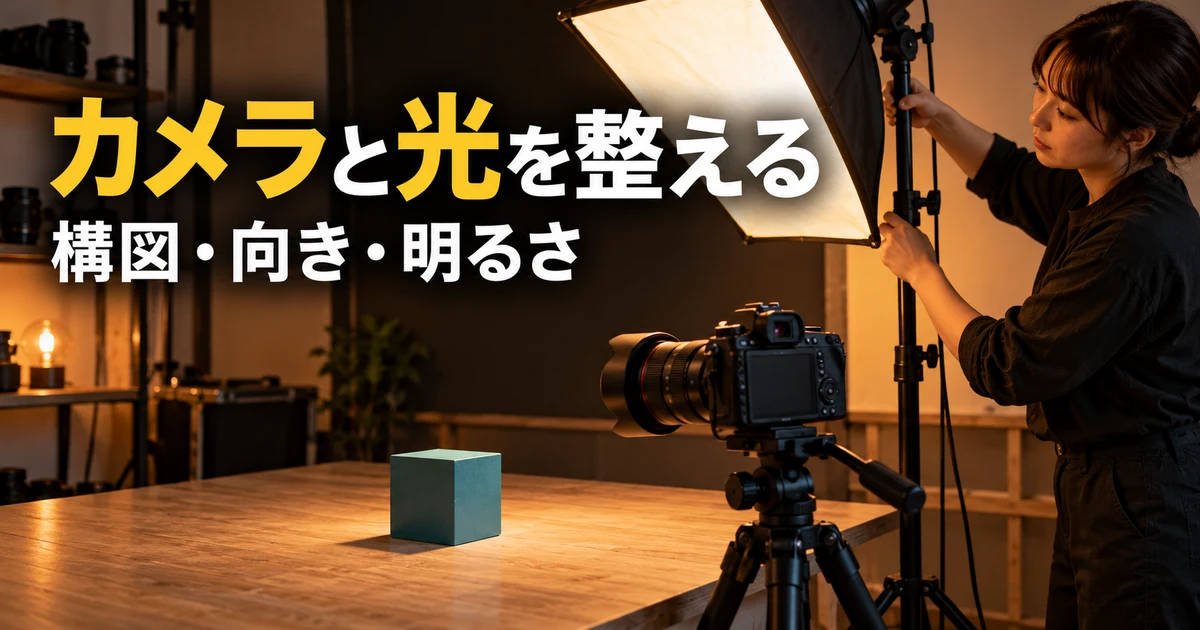
ビューポートで見えていてもカメラに写るとは限らない
3Dビューポートで立方体が見えていても、レンダリングでは別の場所にあるカメラの範囲が使われます。標準ではテンキー0でカメラの視点を確認できます。テンキーがない場合はViewメニューなどからカメラ表示へ進み、枠の中に立方体と床が入っているかを見ます。
カメラを複数置いたシーンでは、どれが撮影に使われるかを確認する必要があります。今回の作例はCameraを一つだけ使い、シーンのカメラとして指定しています。カメラらしい枠を見ているだけで、別のカメラが本番に使われる状態になっていないかを確認しましょう。
カメラは撮影範囲を決める物で、レンダリング画像にカメラ本体が写るわけではありません。ライトの記号も、通常の物のようにそのまま作品へ写るものではありません。編集画面にある補助表示と、最終画像へ含まれる物を分けて理解します。
カメラの確認先:Blender公式マニュアルのカメラ
数値例でカメラを配置し、構図を見直す
作例ではCameraの位置をX=6、Y=-8、Z=6、回転をX約62.526度、Y=0度、Z約36.870度、焦点距離を35mmとしています。原点付近の立方体へ斜め上から向く配置です。数値を入力したら、カメラ枠を見て、立方体の上面と側面が見えるか、床の上に置かれていることが分かるかを確認します。
ここで重要なのは、小数点以下まで同じ画像にすることより、位置と向きの関係を理解することです。カメラを移動させると、写る角度と背景の入り方が変わります。焦点距離を変えると見える範囲も変わるため、最初はどちらか一つずつ調整し、違いを見比べます。
立方体を大きく写したいからと、カメラのオブジェクト自体を拡大するのではなく、距離やレンズを確認します。物の位置を動かすと床との関係まで変わってしまう場合もあるため、構図を変えたいのか、作品の配置を変えたいのかを分けて考えることが大切です。
Areaライトで物と床へ光を当てる
今回の作例ではライトの種類をAreaにし、位置をX=3、Y=-4、Z=6、回転をX約43.877度、Y=0度、Z約36.870度にしています。円盤状のDisk、サイズ4、Powerは800Wという設定です。これはシーン内の光の設定例で、家庭用電球の消費電力と同じ意味で選ぶ数字ではありません。
ライトの向きが物から外れていると、Powerを大きくしても期待した面に光が当たらないことがあります。最初に位置と向きを確認し、その後に明るさを調整します。画面が真っ暗なときに数値を極端に増やす前に、カメラが物を見ているか、ライトが物へ向いているかを見ましょう。
Areaライトの大きさは影の印象にも関係します。小さくすると影が硬く、大きくすると柔らかい方向へ変化するため、作例を保存してから一つずつ試すと違いが分かります。ただし、バージョンや正規化などの設定によって明るさの扱いが変わる場合があるため、自分の環境で確認します。
光の確認先:Blender公式のライトオブジェクト
ワールドとライトを同時に変えすぎない
シーン全体の環境の明るさにはWorldの設定も関係します。作例ではBackgroundのStrengthを0.1とし、Areaライトを主な光として使っています。背景の明るさを変えると、物の影や見え方にも影響するため、ライトの位置を調整しながら同時に大きく変えないほうが比較しやすくなります。
今回の検証ではWorldの背景色の線形RGB値を各0.8、Strengthを0.1として生成しました。画面のHex入力へ0.8をそのまま入れるという意味ではありません。初心者の練習では、まず単純な環境光と一つのライトで、面ごとの明暗が分かる状態を作ることを優先してください。
※表は横にスクロールできます。
| 設定対象 | 作例の値 | 確認したいこと |
|---|---|---|
| カメラ位置 | 6、-8、6 | 立方体を斜め上から見る |
| カメラ回転・レンズ | 約62.526度、0度、36.870度・35mm | カメラ枠へ作品が入る |
| Areaライト位置 | 3、-4、6 | 立方体と床へ光が届く |
| Areaライト回転 | 約43.877度、0度、36.870度 | 光の向きが作品へ合う |
| ライトの形と強さ | Disk、Size4、800W | 影と明るさを確認する |
| Worldの強さ | 0.1 | 環境光を控えめにする |
小さい画像で試し、レンダリング結果と編集データを別々に保存する
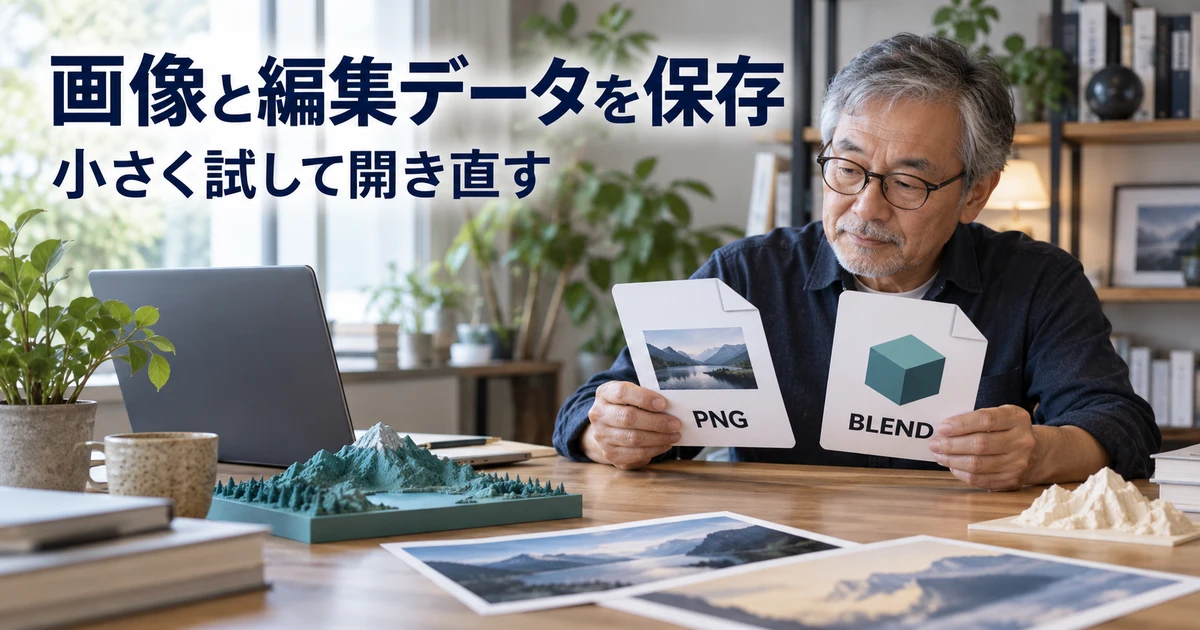
出力サイズを決めて小さく試す
初回は出力サイズを1280×720、割合を50%として試します。この設定なら実際の画像は640×360になります。問題がなければ100%へ戻し、1280×720で出力します。幅と高さがそれぞれ半分になるため、50%の画像はピクセル数では四分の一になります。
作例の検証では、CyclesのCPUレンダリング、64サンプル、デノイズを無効にした条件で、640×360と1280×720の二枚を保存しました。利用環境のビルドにデノイズ機能の対応がなかったため、対応する条件へ切り替えています。すべての環境で同じ設定や処理時間になるという意味ではありません。
小さいテスト画像では、色、光、カメラの向き、物の有無を先に確認します。細かな品質を上げる前に、立方体が写っているか、床に接しているか、青緑の材質が反映されているかを見ると、失敗した状態で長時間待つことを防げます。確認できたら保存し、必要な品質へ少しずつ上げます。
レンダーエンジンと負荷を確認する
作例に近い条件で試すなら、レンダープロパティのRender EngineでCyclesを選び、利用できるDeviceを確認します。検証ではCPUを使いました。GPUの利用可否は機器と環境に依存するため、選べない項目を無理に有効にせず、まず動作する条件で小さい画像を出します。EEVEEを選んだ場合は、同じ材質でも表現や設定が違うことがあります。
サンプル数は、画像のノイズと処理の負荷に関係します。初回から大きな数値へ上げる前に、構図と色を小さい画像で確かめます。作例の50%は230,400ピクセル、100%は921,600ピクセルですが、処理時間が必ず四倍になるという意味ではありません。使う機器、シーン、設定で変わるため、他人の秒数だけで自分の環境を判断しないようにします。
F12の静止画レンダーとPNG保存は別の工程
通常の画面操作では、RenderメニューのRender Image、標準キーならF12で静止画をレンダリングします。処理が終わると結果を確認できますが、それだけで希望する場所へPNGが保存されたとは限りません。静止画は画像エディター側のImage、Save Asなどから、形式と保存先を指定する必要があります。
出力先のフォルダーを設定していても、静止画とアニメーションでは保存の扱いが違います。公式でも静止画の手動保存が説明されています。作例のスクリプト検証では保存を明示する処理でPNGを書き出しましたが、画面から作業する場合は自分で画像ファイルができたことを確認してください。
保存の確認先:Blender公式のImage保存操作
保存したPNGと.blendを開き直す
完成画像は、Blenderの画面だけでなく保存したPNGを開き直して確認します。ファイル名、保存先、幅と高さ、内容が期待どおりかを見ます。50%のテスト画像を本番と取り違えないよう、testとfinal、または寸法を名前に入れて区別すると管理しやすくなります。
.blendも別に保存し、開き直して四つのオブジェクト、カメラ、材質、出力設定が残っているかを確認します。検証では保存した.blendを再読み込みし、Cube、Floor、Camera、Light、1280×720の100%設定、Cubeの青緑マテリアル一つの割り当てを確認しました。PNGだけ残しても、同じシーンを編集する元データにはなりません。
外部の写真やテクスチャを使い始めたら、それらのファイル管理も必要になります。今回は外部素材なしの基本形と色だけで構成し、最初の保存確認を単純にしています。慣れてから素材を増やし、別の場所へファイルを移したときも必要な資産が見つかるかを確認しましょう。
※表は横にスクロールできます。
| 確認する成果物 | 作例での確認内容 | 保存の目的 |
|---|---|---|
| 50%のPNG | 640×360で立方体と床を確認 | 軽い条件で構図と色を試す |
| 100%のPNG | 1280×720で同じ場面を確認 | 完成画像として使う |
| .blend | 四つの物と設定を再読み込み | 後から形や光を修正する |
| 設定メモ | 色、位置、回転、光、出力条件 | 変更の理由を振り返る |
よくあるつまずきは順番に切り分ける
画面が暗い場合は、カメラが作品へ向いているか、ライトが有効か、光の向きと位置が合っているかを確認します。色が変わらない場合は、表示モードとマテリアルの割り当てを見ます。物が見つからない場合は、アウトライナーで存在と選択を確認し、視点を選択物へ合わせます。
画像が小さい場合は出力の幅と高さだけでなく、割合の設定を確認します。テスト用の50%が残っていると、1280×720と入力されていても実際は640×360になります。保存ファイルの情報を見て、数値と実寸法を照合することが大切です。
操作が重い場合は、まず小さい解像度で試し、複雑な形や外部素材を増やしていないかを見ます。原因を確認せずにソフトを何度も再インストールするより、単純な場面でも同じ問題が起きるかを比べます。エラーが出たら内容とバージョンを記録し、対応する公式情報で確認してください。
※表は横にスクロールできます。
| 症状 | 先に見るところ | 確認の順番 |
|---|---|---|
| 立方体を見失う | 選択対象と視点 | アウトライナーで選び、選択物を表示 |
| 色が灰色のまま | 表示モードと材質の割り当て | 材質名、スロット、表示を確認 |
| レンダーが暗い | カメラとライト | 向き、位置、強さを分けて確認 |
| 保存画像が半分の寸法 | 出力の割合 | 50%を残していないか確認 |
| PNGが見つからない | 画像保存の有無と保存先 | .blend保存と混同していないか確認 |
次は一つだけ条件を変えて比較する
最初の一枚ができたら、立方体の回転、材質の粗さ、ライトの大きさなど、一つの条件だけ変えて二枚目を作ります。何を変えたかが明確なら、画像の違いと設定を結び付けやすくなります。最初から複雑な作品へ広げるより、基本形で理由の分かる変更を重ねることが上達の土台になります。
3D制作を仕事につなげたい場合も、まずは編集データと完成画像を整理し、自分がどこまで作れるかを説明できる状態にしましょう。案件の探し方を知りたい方は、フリーランス案件の探し方も参考になります。ほかの在宅の仕事と比較したい場合は、初心者向けの副業ガイドで、必要な準備や学習の違いを確認できます。
Blenderの最初の目標は、たくさんの機能を覚えることではなく、形、色、光、カメラ、保存が一つの画像へつながると理解することです。小さな場面を作り、値を確かめ、画像と.blendをそれぞれ保存して開き直す。この流れを一巡できれば、次の形や表現へ進むときも、迷った場所へ戻りやすくなります。