Windowsスクリーンショットの撮り方|範囲指定・保存・注釈と共有前チェック
※本記事にはPRを含む場合があります。
こんにちは。『脱会社員』脱サラを応援し続けるブログ、運営者の『なかびー』です。
パソコンの操作を説明したいときや、不具合の画面を相談したいとき、スクリーンショットが一枚あると伝えやすくなります。ところが、撮影のキーは覚えていても「どこに保存されたのか」「必要な部分だけを撮るにはどうするのか」で手が止まりがちです。撮れた通知が出たことと、送れる画像ファイルを用意できたことは分けて確認しましょう。
範囲を選んで撮るならWindows+Shift+Sを入口にするのが分かりやすい方法です。必要な部分を指定し、Snipping Toolで画像を確認し、保存先とファイル名を確かめます。その後に注釈を付け、写り込んだ情報と共有相手を確認すれば、仕事の説明に使える一枚になります。
本文はWindows 11の標準機能を中心に扱います。Windows、Snipping Tool、キーボードの種類によって画面表示や動作は異なります。公式情報は2026年10月3日に確認しました。図版は説明用の生成イメージで実際の製品画面ではなく、手順書・ファイル名・相談文の例は架空です。ゲーム固有の撮影や画面録画は本稿の中心には含めません。
撮る方法は、伝えたい範囲と保存の目的から選ぶ
画面全体を撮る前に、相手へ何を見せたいか決める
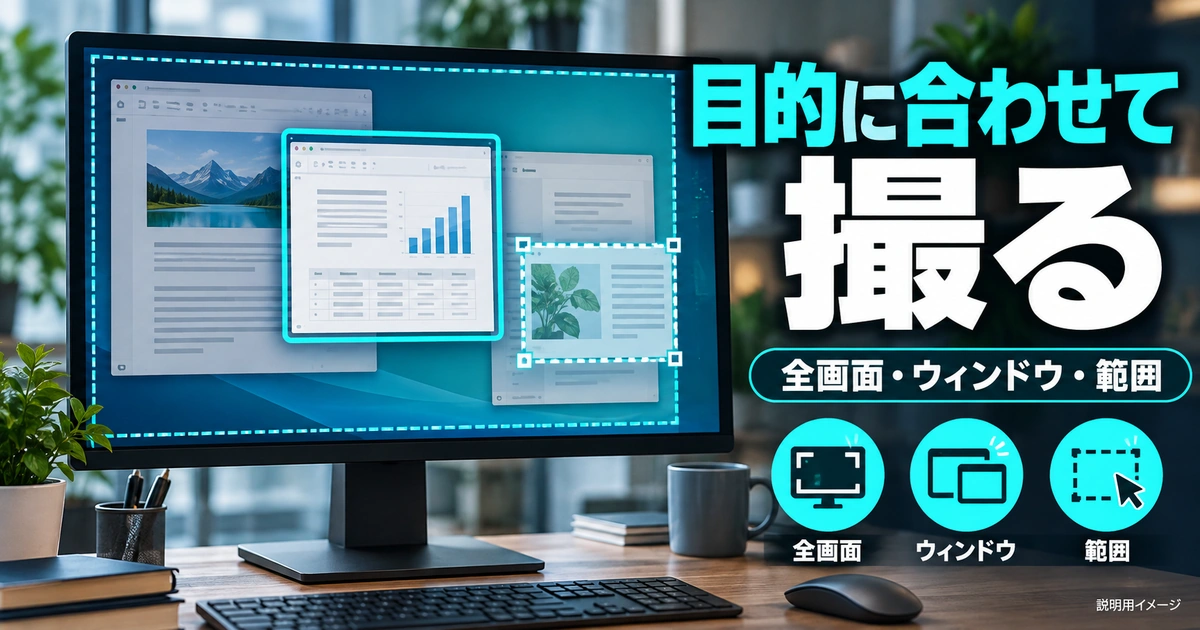
スクリーンショットを撮る前に、「このボタンの位置を伝える」「エラー文を読んでもらう」「二つの設定を比較する」など、目的を一文にします。目的が決まると必要な範囲も絞れます。画面全体を撮れば情報が多くて親切とは限りません。小さな文字や無関係なウィンドウが増えると、相手は注目する場所を探さなければならなくなります。
反対に、極端に狭く切り取ると、どのアプリのどの画面なのか分からなくなります。たとえばエラーの一行だけでは、その直前に押したボタンや入力欄が伝わりません。相談用なら画面名とエラーが一緒に入る範囲、手順書用なら操作対象と位置関係が分かる範囲を残すなど、読み手が迷わない余白を確保しましょう。
操作方法には範囲指定、ウィンドウ単位、全画面などがあります。MicrosoftのSnipping Toolの案内では、四角形、自由形式、ウィンドウ、全画面といった切り取り方法が紹介されています。まず一つの方法で目的を満たせるか試し、必要があるときに別の範囲へ広げてください。
※表は横にスクロールできます。
| 見せたいもの | 向いている範囲 | 残したい周辺情報 | 撮影前の注意 |
|---|---|---|---|
| ボタンの位置 | 必要部分の四角形 | 画面名と近くのラベル | 似たボタンを入れ過ぎない |
| アプリの状態 | ウィンドウ単位 | タイトルや設定のまとまり | 別の小窓が手前にないか |
| 複数画面の配置 | 全画面 | ウィンドウ同士の位置 | 別案件や通知の写り込み |
| エラーの相談 | エラーと前後の状況 | 操作した場所や画面名 | 秘密情報を先に除く |
| 手順書の一工程 | 一つの操作を説明できる範囲 | 押す場所と結果のつながり | 説明用データに置き換える |
ショートカットを「撮影」と「保存」で覚える
Windows+Shift+Sは、Snipping Toolの切り取りを始める入口です。撮影後の画像はクリップボードへコピーでき、アプリ側の保存動作も関係します。一方、全画面をファイルとして残したいときは、Windows+Print Screenが候補になります。キーを押した後は、撮れたはずという記憶だけで終わらせず、実際の画像を開いて確認します。
HPのWindowsでスクリーンショットを撮る公式手順でも、キー操作とスクリーンショットフォルダーへの保存が案内されています。ただし、ノートPCではPrint Screenの表記やキーの兼用があり、Fnキーが必要な機種もあります。手元のキーボードにないキーを、無理に別の名前だと決めつけないでください。
Print Screen単独の動作は、設定や環境によってSnipping Toolを開く場合があります。古い説明記事にある「必ず全画面がコピーされる」という前提だけで操作すると混乱します。押したときに何が起きるかを確かめ、目的に合った方法を一つ覚えれば十分です。機種の説明書やWindowsの現在の設定も判断材料になります。
ウィンドウだけを撮ると、無関係な情報を減らせる
一つのアプリだけを相手に見せたい場合は、そのウィンドウに対象を絞ると整理しやすくなります。Microsoftのウィンドウまたは画面の内容をコピーする方法には、操作中のウィンドウをAlt+Print Screenでコピーする方法が示されています。目的のウィンドウを先に選び、貼り付け先で内容を確認します。
小さな確認ダイアログを開いたまま撮影すると、その小窓だけが対象になるなど、想像した画像と異なることがあります。相手が必要とするのは「今一番手前にあるもの」なのか、「アプリ全体」なのかを整理してください。撮影方法を変えるより先に、見せたい画面を手前へ出すだけで済むこともあります。
二台のモニターを使っている場合も、全体撮影だと意図しない方の画面が入ることがあります。片方で資料を開き、もう片方で私用のメッセージを開いているなら、先に不要なウィンドウを閉じるか、範囲指定に切り替えます。見えないつもりの画面が写り込んでいないかは、保存した画像で確認しましょう。
通常の画像撮影と、長いページ全体の記録は目的が違う
標準のスクリーンショットは、基本的に見えている画面や指定した領域を画像にする作業です。縦に長いWebページを一度に残したい場合は、ブラウザーなどに備わる別の機能が必要になることがあります。Snipping Toolで範囲を選べたから、画面外の部分まで自動的に含まれるとは考えないでください。
長いページの相談では、全部を一枚にするより、問題がある箇所とその前後を二枚に分けた方が読みやすい場合があります。比較する条件や撮影順をファイル名と本文で示せば、長大な画像を縮小して文字を読ませる必要がなくなります。画像の枚数を減らすことより、相手が状況を理解できることを優先しましょう。
Snipping Toolで範囲を指定し、撮影結果を確かめる
撮影前に画面を整えると、後から隠す手間が減る
まず対象のアプリを開き、説明に必要な画面まで進みます。私用の通知や、別案件のファイル名が画面に出ないように整理し、入力例には架空のデータを使います。氏名や連絡先を後から塗りつぶすより、初めから撮影用の内容へ置き換える方が、消し忘れの確認が簡単です。
画面の拡大率やウィンドウの大きさも、読みやすさに関わります。文字が小さい場合は、アプリ側で適切に拡大してから撮る方法を検討します。ただし、拡大によってメニューやボタンの配置が変わる場合があるため、手順書で相手の画面と比べるときは、その違いも説明できるようにしておきます。
マウスを当てると説明が出る画面や、操作するとすぐに閉じるメニューでは、撮るタイミングが難しいことがあります。その場合はSnipping Toolの現在の遅延機能や、必要な画面を開いてから撮れる方法を確認します。何度も急いで押すより、撮影の準備と切り取り操作を分ける方が安定します。
範囲指定は、外枠を決めてからドラッグする
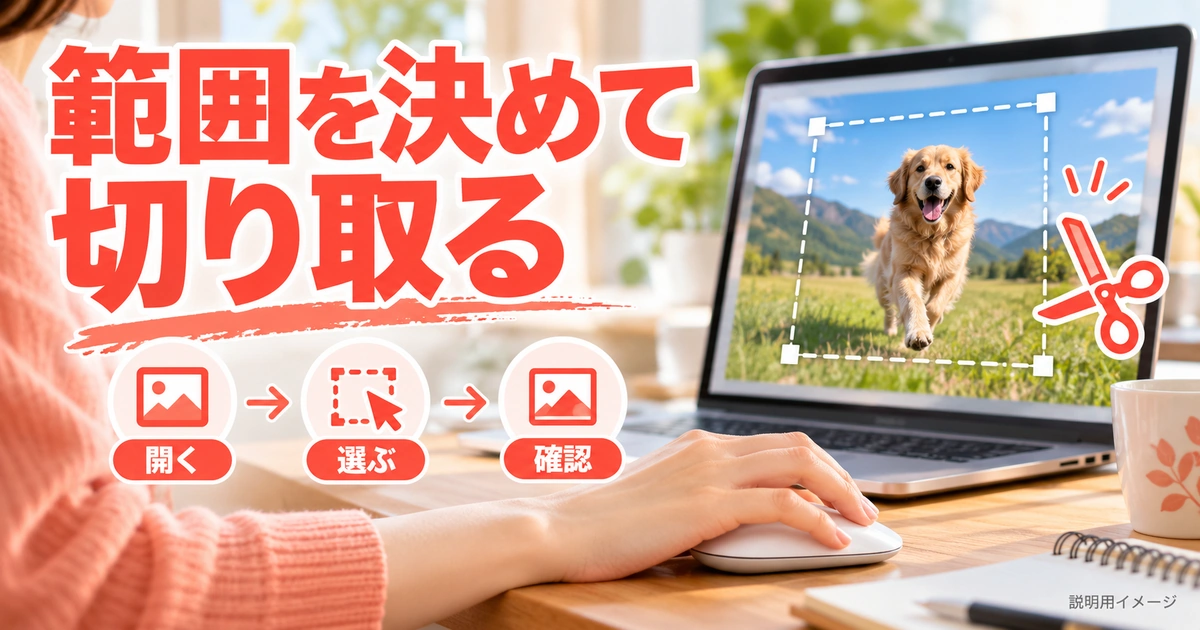
Windows+Shift+Sで切り取りの表示を開き、四角形の範囲を選ぶ場合は、左上と右下に何を含めるかを先に見ます。ドラッグ中に迷うと、目的のボタンだけ欠けたり、広過ぎて無関係な内容が入ったりしがちです。必要な範囲の角を意識してから操作すると、やり直しが減ります。
最初は、広めに撮って後でトリミングする方法でも構いません。ただし広い画像の原本には余計な情報も残るため、撮影前の情報整理は省けません。正しく切り取れなかった場合は、画像を無理に修正するより、対象画面へ戻ってもう一度撮り直した方が早いこともあります。
範囲を選んだら、通知やSnipping Toolのウィンドウから画像を開きます。確認するのは、欲しかった範囲が入ったか、文字が読めるか、操作対象が途中で切れていないかの三点です。画像の周辺に半端なウィンドウや通知が入った場合も、説明上不要なら撮り直しを検討しましょう。
架空の設定画面を説明するなら、完成条件を決める
練習として「通知設定を確認する手順書」を作るとします。実在する個人の通知一覧を使わず、個人情報のない設定画面を対象にし、「設定名」「選ぶ項目」「変更後の状態」を相手が読めることを完成条件にします。これは説明用の練習であり、実際の通知設定を変更する指示ではありません。
※表は横にスクロールできます。
| 練習の順序 | やること | 確認する結果 | やり直す目安 |
|---|---|---|---|
| 目的を決める | 見せたい操作を一文にする | 一枚で伝える内容が明確 | 複数の操作が混ざる |
| 画面を整える | 不要なウィンドウや通知を除く | 別の情報が写らない | 氏名や未公開資料が残る |
| 範囲を選ぶ | 設定名と対象項目を含める | 位置関係が読み取れる | ボタンや見出しが切れる |
| 画像を開く | 撮影した結果を見る | 必要な文字が読める | 小さ過ぎる、別画面だった |
| 保存する | 用途が分かる名前を付ける | 保存先から同じ画像を開ける | 通知しか確認していない |
初めて手順書を作る人は、撮影した直後に説明文を一行書いてみるとよい練習になります。「ここを押す」しか書けない画像なら、画面名や対象項目が不足しているかもしれません。「設定画面の左側にある項目を選ぶ」のように、読む人が位置を探せる文になるか確かめましょう。
コピーして貼るだけの利用でも、完成した文書を確認する
短い社内連絡なら、撮影画像をチャットや文書へ貼って使う場合があります。その際も、入力欄へ画像が表示されたことと、相手が読める大きさで送れることは同じではありません。添付のプレビューや文書の表示で、文字が潰れていないかを確認します。
画像を貼った後に別の内容をコピーすると、通常の貼り付けで出てくる内容が変わります。撮影した画像を残しておきたいなら、クリップボードだけを保管場所と考えず、必要なファイル保存を行います。送信が終わってから「元の画像をもう一度ください」と言われても、保存先が分かっていれば対応しやすくなります。
貼り付け先によっては、画像が圧縮されたり、本文内に小さく表示されたりします。相手が拡大して見られる方法があるかも確認し、必要なら画像ファイルを指定された共有手段で渡します。相手の環境を確かめずに、外部の画像共有サイトへアップロードするのは避けてください。
保存先とファイル名を確認し、原本と共有用を分けて残す
自動保存の設定は、手元のSnipping Toolで確認する
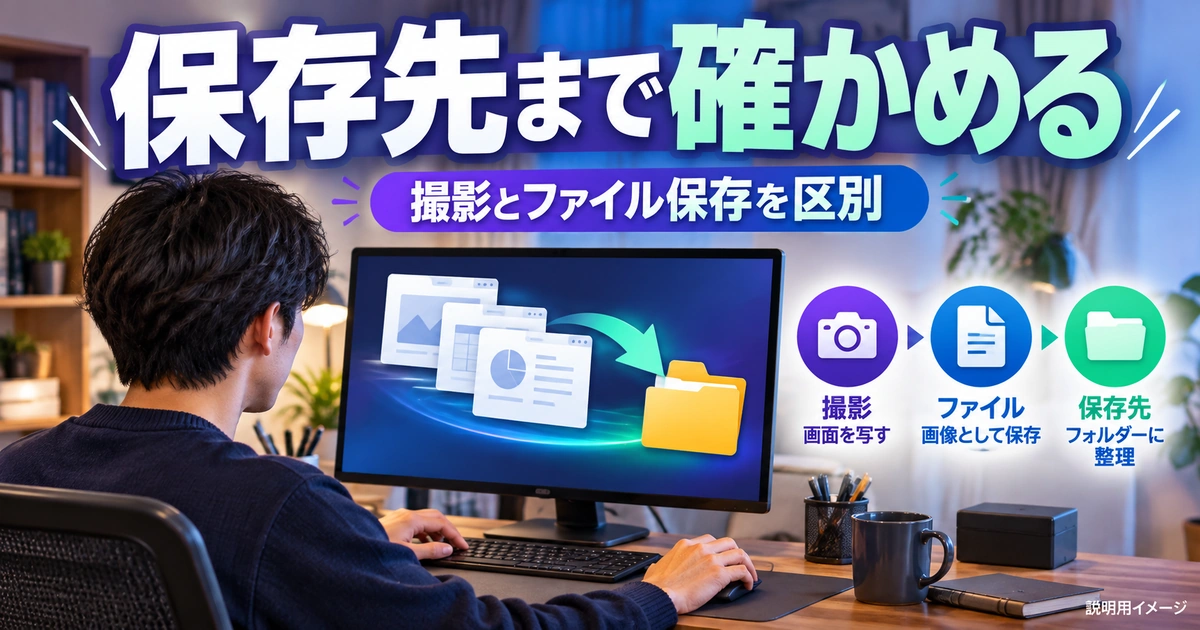
Microsoftの現在の案内では、撮影した切り取り領域はスクリーンショットフォルダーへ自動保存され、設定から保存動作や既定のフォルダーを変更できるとされています。ただし、更新状態やアプリの設定が異なる端末で、同じ動作だと決めつけないことが大切です。「このPCではどこに残るか」を一枚の練習画像で確かめます。
Snipping Toolで画像を開けたら、必要に応じて名前を付けて保存し、自分が分かる保存先を指定します。その後にエクスプローラーで同じ場所を開き、ファイルをもう一度開いて内容が一致するか確認してください。保存ボタンを押した記憶ではなく、保存先から画像を開けることを完了の基準にします。
OneDriveなどの同期を使っている環境では、ピクチャフォルダーがどの場所にあるかも関係します。画面に見える名前が同じでも、ローカルだけの保存か、組織のクラウドへ同期される場所かは別です。会社から保存場所の指定がある場合は、それを優先し、個人用のクラウドへ勝手に変更しないでください。
日付・目的・順番が分かる名前にする
「スクリーンショット1」「画像2」のような名前だけでは、後から探すときに中身を一つずつ開く必要があります。作業の目的が分かる短い名前を付けると、提出時に別の画像を選ぶ間違いを減らせます。架空例なら「20261003_通知設定_01_変更前.png」のように、日付、対象、順番、状態を組み合わせられます。
名前に個人名や秘密の案件名を入れ過ぎないことも大切です。ファイル本体の画像から情報を隠していても、名前に顧客名が残れば、共有相手へ伝わります。画像とファイル名は別々の情報として点検してください。社内の命名ルールがある場合は、その形式に合わせます。
※表は横にスクロールできます。
| 用途 | 架空のファイル名例 | 入れておくと役立つ情報 | 避けたい付け方 |
|---|---|---|---|
| 操作手順の一枚目 | 20261003_画面設定_01.png | 手順の順番 | 全画像が同じ名前 |
| 変更前後の比較 | 20261003_表示_変更前.png | 前か後か | どちらも最終版 |
| 不具合の相談 | 20261003_起動エラー_確認用.png | 症状と用途 | 秘密情報を名前に含める |
| 注釈付きの共有用 | 20261003_操作案内_共有用.png | 原本との区別 | 原本を上書きして混同 |
| 差し替え後の版 | 20261003_操作案内_共有用_v2.png | 版の違い | 新しい画像に古い名前 |
複数枚を渡す場合は、本文の説明とファイルの順番をそろえます。「一枚目は変更前、二枚目は変更後」と書いたなら、ファイル名にも同じ区別を付けましょう。画像だけを見ても前後が分かるようにしておくと、受け取った人が別の担当者へ確認を頼むときも迷いにくくなります。
原本を残し、注釈や切り抜きは共有用のコピーで行う
矢印を付けたり範囲を切り取ったりすると、元の状態へ戻したくなる場面があります。加工前の画像を必要な範囲で保管し、共有用のコピーを別名にすると、説明の修正に対応しやすくなります。ただし、原本に機密情報が含まれる場合は、保存すること自体が適切か、保存期間も含めて組織のルールを確認します。
共有用だけを見て削除を判断すると、別の場所に原本が残っていることを忘れがちです。Snipping Toolの自動保存先、手動で保存したフォルダー、チャットへ送ったコピーなど、複数の保存先を作った場合は役割を整理してください。必要以上に複製を増やすと管理が難しくなります。
画像の加工を繰り返すときも、毎回圧縮済みの画像をさらに保存し直すと、文字の輪郭が劣化することがあります。説明文や注釈が読みにくくなったら、縮小済みの共有版から作り直すより、保管した原本へ戻る方が確実です。見た目の小さな違いだけでなく、文字が読めるかを基準にします。
PNGなどの形式は、提出先の条件と読みやすさで選ぶ
スクリーンショットは文字や直線が多いため、写真とは異なる見え方をします。ファイル容量だけを小さくしても、メニュー名や数字が読めなければ目的を果たせません。提出先が指定する形式、添付できる上限、必要な解像度を確認してから書き出します。
容量が大き過ぎる場合は、まず不要な範囲を減らせないか検討します。画面全体を無条件に縮小するより、伝えたい部分に絞った画像の方が小さくても読みやすいことがあります。元画像を保護した上で共有用を調整し、最後に実際の添付プレビューで文字を確認しましょう。
大量の画像や他の業務ソフトも同時に扱い、PCの動作が気になる場合は、副業パソコンのスペックを仕事別に考える記事も参考になります。ただし、保存先が分からない問題と、端末の性能不足は別です。まず操作とファイル管理を確認し、必要性が見えてから環境を見直してください。
注釈は一枚一目的にして、操作の意味を伝える
矢印を増やす前に、説明の順番を決める
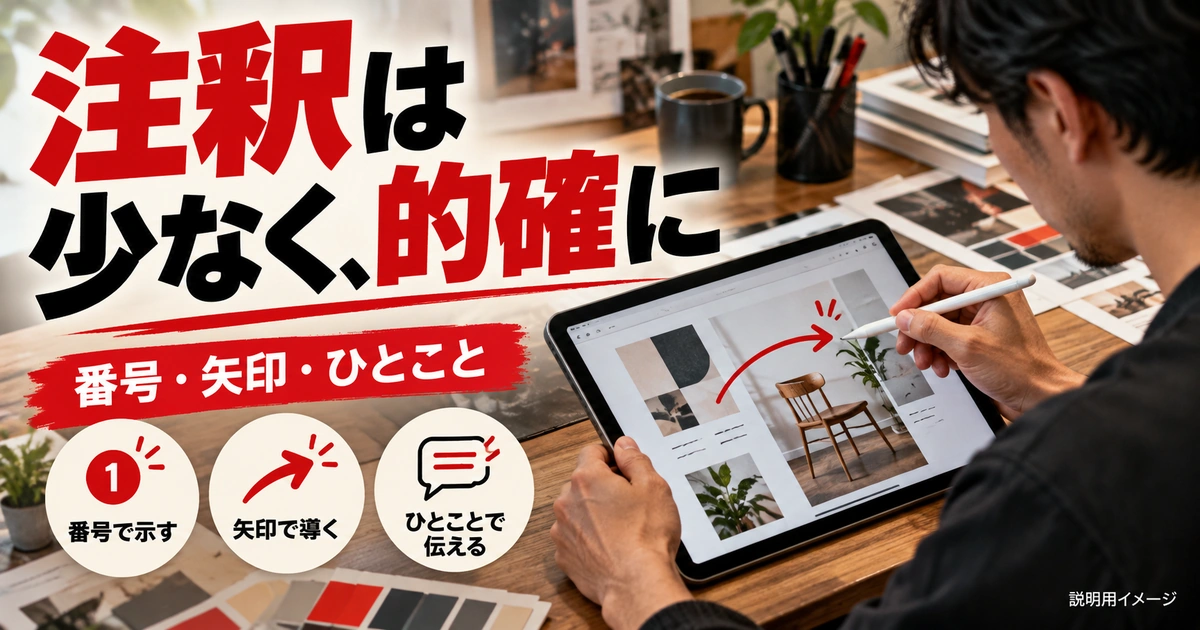
注釈の役割は、画像の中で注目してほしい場所を示すことです。一枚に矢印をたくさん置くと、どこから読めばよいか分からなくなります。最初に「押す場所」「確認する値」「操作後の変化」のうち、この画像が担う役割を一つ決めましょう。複数の動作が必要なら画像を分けた方が分かりやすい場合があります。
たとえば架空の手順で「設定を開く→表示を選ぶ→保存する」という三つの動作を説明するなら、一枚にすべて書き込むより、順番ごとの画像と短文を組み合わせられます。同じ画面内で完結する場合でも、番号が順序を示すのか、単なる項目番号なのかを明確にします。
矢印は、先端がどのボタンを指すかを確認してください。ボタンのすぐ近くに別のリンクがある場合は、太い矢印や大きな丸が隣の操作対象へ重ならないようにします。手順書を読んで初めて操作する人が、画像だけで正しい場所を選べるかを想像すると、注釈の置き方が変わります。
囲みや線で、読みたい文字を隠さない
強調したい文字の上へ蛍光色を重ねると、元の文字が読みにくくなることがあります。見せたいのは「赤い印」ではなく、その場所の内容です。ボタンの外側を囲む、横に短い説明を置くなど、画面そのものの情報を残す配置を考えましょう。
色は役割を絞ると読みやすくなります。赤は操作対象、青は確認箇所と決めるなら、本文にも同じ意味を説明します。ただし色だけに意味を持たせず、番号や文字も添えます。白黒印刷や色の見え方が異なる環境でも、手順が追えるようにするためです。
※表は横にスクロールできます。
| 注釈の種類 | 使う場面 | 短い説明の例 | 避けたい状態 |
|---|---|---|---|
| 一つの矢印 | 押す場所を示す | この項目を選択 | 先端が二つのボタンの間 |
| 四角い囲み | 確認する範囲を示す | 表示内容を確認 | 文字の上へ線が重なる |
| 番号 | 同じ画面の順番を示す | 1を選び、2を確認 | 本文の番号と一致しない |
| 短いラベル | 前後を比較する | 変更前・変更後 | 画像ごとに呼び方が変わる |
| 補足の文章 | 条件や例外を伝える | 表示が違う場合は設定を確認 | 長文で画面が隠れる |
画像にない操作を、注釈だけで補わない
実際には別の画面へ移動しているのに、同じ画像へ「次に保存」とだけ書くと、読者は画像内に保存ボタンを探してしまいます。画面が変わる箇所は、本文の説明と画像の切り替えで示してください。注釈は説明を補うもので、撮れていない状態を事実として作る道具ではありません。
表示されていないボタンを描き足したり、エラーの内容を書き換えたりすると、相談先が実際の状況を誤解する可能性があります。見やすく整える加工と、事実を変える加工を区別しましょう。不具合の報告では、原文を保ち、必要なら画像の外に補足を書きます。
画面に含まれる情報を匿名化する場合も、何を変えたかが分かるようにします。「顧客名は伏せています」「練習用データです」と短く添えれば、相手は伏せた部分を実際の表示不具合だと勘違いしにくくなります。説明用のサンプルと、実際に起きた問題の記録は明確に分けてください。
初めて読む人として、画像と本文を一度通して見る
完成したら、操作を知っている自分の頭の中の順序ではなく、資料に書かれた順番だけを追います。画像を見てどの画面か分かるか、指示したボタンが写っているか、操作後の結果を確認できるかを順に点検します。「いつも使っているから分かる」は、初めて読む人には通用しません。
一枚だけ差し替えたときは、その前後の説明も見直します。画面の名称や位置が変わったのに、本文の「右側」「下のボタン」が古いまま残ると、画像が正しくても手順書全体は不正確になります。差し替えた画像だけを確認せず、資料全体のつながりを確かめましょう。
共有先がスマートフォンで読むことが多いなら、細かな注釈を詰め込み過ぎない工夫が必要です。パソコンで大きく表示して読める画像でも、小さな画面では数字が見えにくくなります。ここでは実端末での検証結果を示しているわけではないため、実際に使う資料は送り先の表示環境で確認してください。
共有前の点検と、撮れないときの対処をセットにする
個人情報は画像の中央だけでなく、四隅まで見る
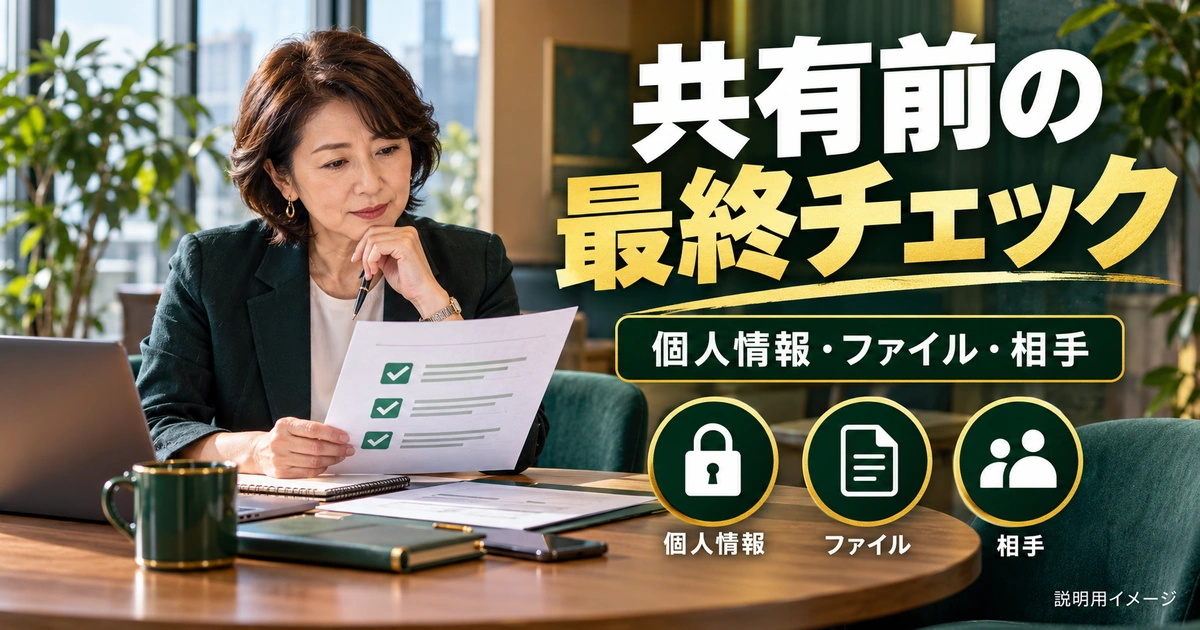
共有前には、画面の主役以外も確認します。ブラウザーのタブ、アドレス欄、通知、ウィンドウのタイトル、アカウントのアイコン、ファイル名などに情報が残ることがあります。見せたい部分だけを見ていると、画面の端にある別案件の名前を見落としがちです。
隠す必要がある情報は、原則として撮影前に除くか、共有用画像から確実に除去します。半透明のペンや単純なぼかしは、情報を十分に隠せない場合があります。画像を文書へ置いた上から図形を重ねただけでは、編集可能な元画像が残ることもあります。書き出した最終画像を開き、相手へ渡る実ファイルそのもので確かめてください。
OCRなど文字認識を利用する場合も、抽出されたテキストに秘密情報が残っていないかを確認します。Snipping Toolの公式案内にはテキスト操作機能も紹介されていますが、すべての情報を自動で見つけて匿名化できるという保証ではありません。見た目の加工と、情報の管理は分けて確認する必要があります。
送る相手と、選んだファイルを最後に照合する
画像が適切でも、送信先や共有権限が違えば情報は意図しない相手へ届きます。送信直前に、宛先、添付ファイル、本文の説明、閲覧できる範囲を見ます。似た名前の原本と共有用が並ぶ場合は、選んだファイルをプレビューしてから送ってください。
※表は横にスクロールできます。
| 共有前の確認 | 見る場所 | 問題の例 | 整えてから送ること |
|---|---|---|---|
| 内容の正しさ | 画像中央と説明文 | 古い画面、別の手順 | 最新版の画像と本文を合わせる |
| 情報の写り込み | 四隅・通知・タブ | 氏名、未公開の案件名 | 必要範囲へ撮り直す |
| 加工の確実さ | 書き出した最終ファイル | 図形の下に元画像が残る | 実際の共有形式で再確認 |
| ファイルの選択 | 名前・更新時刻・プレビュー | 原本を添付してしまう | 共有用を開いて確認 |
| 送信先と権限 | 宛先・共有設定 | 別の担当者、広過ぎる公開範囲 | 承認された相手と方法にする |
仕事の画面を扱う際は、IPAのテレワーク時のセキュリティ上の注意事項を踏まえ、所属先の規程を優先してください。自分では小さな画像だと思っても、顧客情報や内部の業務手順が含まれる場合があります。判断がつかなければ、撮影や共有の前に担当者へ確認します。
撮れないときは、キー・アプリ・対象画面を分けて見る
キーを押しても反応しない場合は、Print Screenの表記やFnとの組み合わせを確認し、スタートからSnipping Toolを開く方法も試します。キー操作が問題なのか、アプリ自体が開かないのかを分けられます。管理されたPCで機能が制限されている場合は、外部ツールで回避するのではなく管理担当者へ相談してください。
Snipping Toolは開くのに画像が黒い、特定の画面だけ撮れないという場合は、対象アプリ側の保護や環境の制約も考えられます。別の無害な画面で撮れるか比較し、どの対象で起きるかを記録します。著作権保護やセキュリティ機能を無効にする方法を探すのではなく、対象サービスで許可された共有方法を確認しましょう。
複数のモニターで範囲がずれる場合は、対象ウィンドウを一つの画面に移し、狭い範囲で試すと状況を整理しやすくなります。画面倍率や接続状態をいきなり全部変更すると、どの変更が結果に影響したか分からなくなります。一つずつ変え、結果を見ながら戻せる状態で進めてください。
保存先が見つからないときは、撮り方から戻って確認する
最初に、どのキーやアプリで撮った画像なのかを思い出します。クリップボードへコピーしただけなのか、自動保存されたのか、手動で別名保存したのかが分かれば、探す場所を絞れます。保存先を確認せず、似た名前のフォルダーを無作為に移動・削除しないでください。
まだ画像がSnipping Toolで開いているなら、名前を付けて保存できるか確認します。すでに閉じている場合は、アプリの設定で保存先を確認し、該当フォルダーを日付などで探します。別の端末や別のアカウントで撮影した可能性があるなら、その違いも調べます。同じ「ピクチャ」という表示だけで、同じ保存先だと考えないことが大切です。
見つからない画像が練習用なら、保存手順を確かめながら撮り直す方が早いこともあります。一方、一度しか表示されなかったエラーや重要な記録であれば、上書きや削除を増やす前に、確認した場所と撮影時刻を記録して相談しましょう。復元できると断定せず、現在残っている情報を保護します。
相手へ相談する文は、画像がなくても状況が分かるようにする
架空の相談例なら、「Windows 11のSnipping Toolで四角形を選びました。通知は出ますが、設定に表示された保存先で画像を見つけられません。練習用のメモ画面でも同じです。手動の名前を付けて保存では画像を開けました」と伝えられます。これなら、撮影そのものと自動保存の問題を分けて相談できます。
画像がある場合も、説明を省かないでください。「この画面です」だけでは、何が正常で何が問題なのか相手には分からないことがあります。期待した結果、実際に起きたこと、試した操作を短く添えると、一枚の画像が役立つ資料になります。秘密情報を含む原本を、そのまま質問用に転送しないことも忘れないでください。
スクリーンショットの基本は、撮影ボタンを覚えることだけではありません。目的に合う範囲を選び、画像を開き、保存先を確かめ、読みやすく整え、相手へ渡る内容を点検する。この順番を一度練習しておけば、手順書の作成や仕事の相談で、必要な一枚を落ち着いて用意できるようになります。