Windowsクリップボードの使い方|履歴・ピン留め・削除と共有の注意点
※本記事にはPRを含む場合があります。
こんにちは。『脱会社員』脱サラを応援し続けるブログ、運営者の『なかびー』です。
文章をコピーした直後に別の数字をコピーしてしまい、最初の文章を探し直したことはありませんか。見積もりの説明文、資料名、定型の案内などを何度も貼り付ける仕事では、コピーした内容を選び直せるだけで画面の往復が減ります。Windowsのクリップボード履歴は、そのための標準機能です。
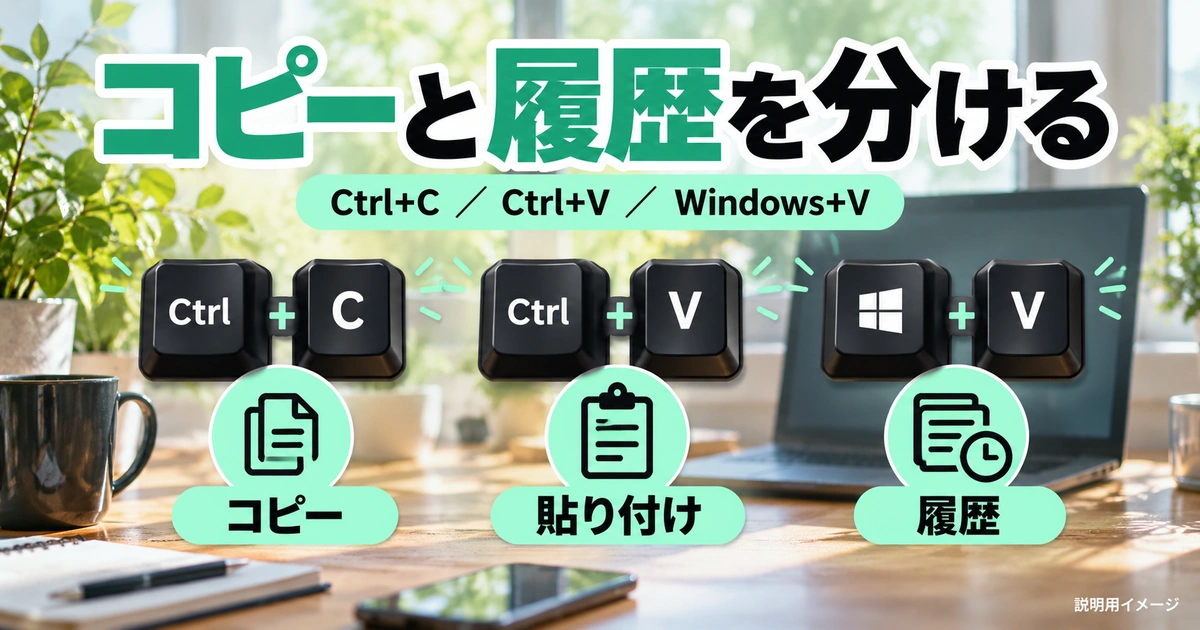
最初に覚える操作は、コピーのCtrl+C、通常の貼り付けのCtrl+V、履歴を開くWindows+Vの三つです。ただし、履歴は長期保存用のノートではありません。残したい定型文、消したい情報、別の端末へ渡してよい内容を分けて使うと、便利さと情報管理を両立できます。
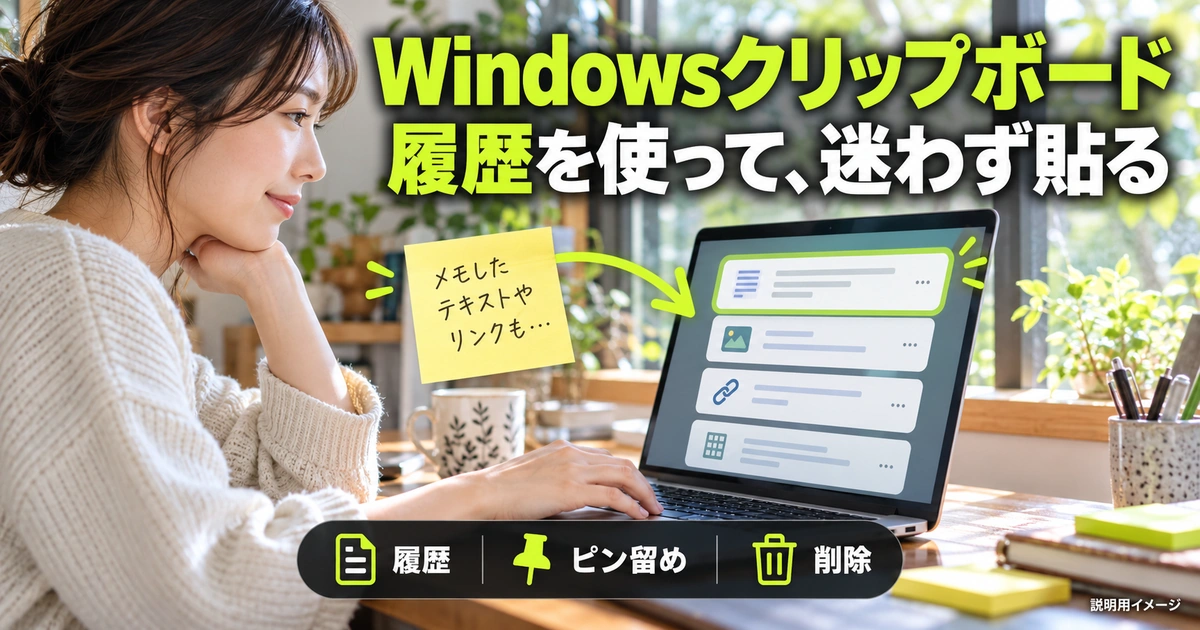
この記事はWindows 11を中心に、仕事の文章を扱う初心者向けに解説します。表示名はWindowsやアプリの更新、会社の管理設定によって異なります。Microsoftの公式案内は2026年10月3日に確認しました。図版は説明用の生成イメージで、実際の操作画面ではありません。本文の文面、依頼名、作業例はすべて練習用の架空例です。
Windowsクリップボードは、コピーした内容を一時的に受け渡す場所
通常の貼り付けと、履歴からの貼り付けを分ける
クリップボードは、文章や画像をコピーして別の場所に貼るときに使う一時的な受け渡し先です。コピー元のファイルと貼り付け先のファイルを直接つなぐというより、いったん内容を受け取ってから渡す、と考えると分かりやすくなります。コピーしたこと自体は、元の文章を消したことにも、提出用ファイルを保存したことにもなりません。
Ctrl+Vは、通常その時点でクリップボードにある内容を貼り付ける操作です。一方、Windows+Vは履歴の一覧を開き、その中から必要な項目を選ぶ入口になります。直前にコピーした一つを使う場面と、少し前にコピーした文を選び直す場面では、使い分けるキーが違います。この区別だけでも「さっきの内容が消えた」と慌てる場面を減らせます。
たとえば架空の作業として、案内文A、資料名B、締切日Cを順にコピーしたとします。最後にコピーしたCを貼るだけなら通常の貼り付けで足ります。Aをもう一度使いたいときは履歴を開きます。ただし、履歴を有効にする前のコピーが後から全部戻ると考えてはいけません。練習は、有効化してから新しくコピーした内容で行いましょう。
※表は横にスクロールできます。
| したいこと | 主な操作 | 操作後に見るところ | 別に必要な作業 |
|---|---|---|---|
| 選んだ文章をコピーする | Ctrl+C | 選択範囲が目的の文か | 貼り付け先を決める |
| 直前の内容を貼る | Ctrl+V | 入力欄と貼られた内容 | ファイル保存や送信の確認 |
| 以前のコピーを選ぶ | Windows+V | 履歴内の文頭と内容 | 正しい項目を選ぶ |
| 繰り返す文を残す | 履歴のピン留め | 固定した項目の内容 | 元の文書を別途保管する |
| 仕事を終えて整理する | 削除やすべてクリア | 不要な内容が残っていないか | ピン留めも個別に見直す |
履歴は資料の原本やバックアップの代わりにならない
会議のメモ、確定した料金、顧客へ送った案内を履歴だけに残すと、あとから「どれが最新版か」「どの依頼の文章か」が分からなくなります。クリップボードでは、コピー元の意味や承認状況まで一緒に管理できるとは限りません。重要な文面は指定された文書や業務システムへ保存し、履歴は転記を助ける道具として使う方が安全です。
特に、似た文章を修正しながらコピーする仕事では、古い内容と新しい内容が並びやすくなります。「提出は金曜です」と「提出は月曜です」は、文頭だけでは区別できません。履歴の並びだけを頼りに貼るのではなく、貼り付け後の完成文で日付を確認する必要があります。履歴が残っていることと、情報が正しいことは別の話です。
Microsoftのクリップボードの公式案内では、履歴は最大25項目、1項目あたり4MBで、テキスト・HTML・ビットマップに対応すると説明されています。古い未固定項目は新しいコピーに伴って削除され、再起動でもピン留め以外の履歴は消去されます。長期保存を目的に使わない理由は、この仕様にもあります。
ファイルのコピーと、文章のコピーを混同しない
エクスプローラーでファイルを選んでコピーする操作と、文書を開いて文章をコピーする操作は、どちらも同じショートカットを使うことがあります。しかし、Windows+Vの一覧があらゆるファイルの履歴を保管する仕組みではありません。ファイルの移動や複製を確認したいときは、保存先のフォルダーを開いて実ファイルを確認します。
画面の画像をコピーする方法は、Microsoftの画面内容のコピー手順でも確認できます。画像も同様です。画像ファイルそのものをコピーしたのか、アプリ内で画像の内容をコピーしたのか、スクリーンショットを撮ったのかによって、後で取れる操作が変わります。履歴に出てこないから画像が壊れた、と直結させないでください。まず何を選択して、どのメニューを使ったかを思い出すと、探す場所を絞れます。
仕事を教わるときも、「コピーしてください」だけで分からなければ、「この文を入力欄に貼るという意味ですか」「画像ファイルを共有フォルダーに複製しますか」と確認すると行き違いを防げます。使うキーよりも、何をどこへ渡すのかを先に言葉にしておくことが大切です。
練習は機密情報を含まない短文から始める
最初の動作確認には、住所、顧客名、口座情報、パスワードなどを使わず、「資料を確認しました」「確認日は10月3日です」といった無害な文字列を使います。操作に慣れていないときほど、予定外の入力欄へ貼り付けたり、同期設定を触ったりする可能性があるためです。仕事の実データで試す必要はありません。
練習用の文を三つ程度用意し、それぞれを別々にコピーして、貼り付け先のメモへ戻すと動きがつかめます。一度に長い資料を扱うより、「コピーできた」「履歴が開いた」「選んだ文が入った」を順に観察できます。うまくいった後は、その練習文を削除するところまで一度通してみましょう。
履歴を有効にして、選んだ文章を正しい場所へ貼り付ける
Windows+Vを開き、履歴の状態を確認する
初めて使う端末ではWindows+Vを押して、履歴を有効にする案内が出るか確認します。Microsoftは、この画面から有効化する手順を案内しています。会社から借りているPCでは、組織のルールで機能が制限される場合があります。表示されない項目を無理に出すために、レジストリや管理ポリシーを自己判断で変更する必要はありません。
有効化できたら、練習文を新しくコピーし、Windows+Vを開き直します。一覧に項目が見えるかを確認してください。まだ何もコピーしていない状態では、機能がオンでも一覧が空であることがあります。「オンにしたのに空だ」というだけでは故障とは言えません。新しい短文を使って確かめるのが出発点です。
Windowsキーは、多くのキーボードでWindowsのマークが付いたキーです。Vキーだけを押すと文字の入力になりますし、Ctrl+Vでは通常の貼り付けになります。キーを覚える段階では、入力中の大切な文書を避け、編集しても困らない練習用のメモを開いておくと安心です。
先に貼り付け先へカーソルを置く
履歴の項目が見えたら、どこへ貼るかも確認します。メールの本文、件名、表のセル、チャットの入力欄では、同じ文章を入れても意味が違います。履歴から選ぶ前に目的の入力位置をクリックし、文字の挿入位置が見えるかを確認しましょう。ウィンドウが手前にあることだけでは、目的の欄に入力できるとは限りません。
表に貼る場合は、セルを一つ選んでいるのか、セルの中を編集中なのかによって結果が変わることがあります。改行やタブを含む文を貼ると、複数の行や列に分かれるアプリもあります。まとまったデータを扱う前に、一行だけの練習文で動きを確認し、意図と違う広がり方をしたら元に戻して方法を見直します。
履歴を選んだ後は、貼られた文をその場で読みます。正しい項目を選んだつもりでも、文末が違う、空白が余る、別の顧客向けの文だったということは起こり得ます。コピー作業を速くすることと、内容確認を省くことを一緒にしないでください。送信ボタンを押す前の確認は、履歴の機能では代行できません。
三つの短文を使う練習で、貼り付けの順序を変えてみる
架空の社内案内を作る練習を考えます。「資料名:業務手順メモ」「確認事項:提出先を確認」「状態:確認待ち」をそれぞれコピーし、最後に「資料名→状態→確認事項」の順に貼ります。コピーした順序と仕上げたい文章の順序を変えることで、直前の項目以外を履歴から選ぶ練習になります。
※表は横にスクロールできます。
| 練習の段階 | 入力・操作の例 | できたと判断する状態 | 違ったときの戻り先 |
|---|---|---|---|
| 短文を用意する | 資料名・確認事項・状態を別行に書く | 機密情報を含まない三つの文がある | 練習文を作り直す |
| 順にコピーする | 一つずつ選択してCtrl+C | 履歴に別々の項目として見える | 選択範囲と有効化を確認 |
| 順序を変えて貼る | 資料名、状態、確認事項の順に選ぶ | 指定した並びで文章が完成 | 入力位置と選んだ項目を確認 |
| 完成文を読む | 項目名と文末を照合する | 不要な行や古い文がない | 誤りを直して再確認 |
| 練習を片付ける | 不要な履歴を削除する | 練習用項目が残っていない | ピン留めの有無を確認 |
この練習で重要なのは、素早く三つ貼ることではありません。コピー元と貼り付け先を往復せずに選べること、選んだ結果を自分で確認できることです。一度に多くの項目をためて目移りするなら、必要な文を少数ずつ扱っても構いません。最も速い操作より、自分が間違えにくい量を選びましょう。
作業を途中で中断した場合は、再開時に履歴だけを見て続けるより、完成途中の文書を先に読みます。どこまで貼ったか分からないまま残りの項目を選ぶと、同じ文章を二重に入れやすくなります。文章の完成条件を先に決めておけば、中断後の確認も短く済みます。
書式も一緒に入るときは、貼り付け先の機能を確かめる
Webページや書式付き文書からコピーすると、文字の色、リンク、改行などを伴う場合があります。クリップボードの履歴から選んだからといって、すべてが同じ見た目の文字になるわけではありません。見出しをコピーしたら妙に大きな文字になった、リンクの下線が残ったというときは、貼り付け先のアプリが用意する貼り付けの選択肢を確認します。
「文字列のみ」「テキストのみ」「書式なし」などの名称はアプリごとに異なります。Ctrl+Shift+Vを使えるアプリもありますが、すべてのWindowsアプリで同じ結果になると決めつけないでください。メニューやヘルプを確認し、必要なら練習用の欄で試してから本番へ戻ります。
書式を外すときは、強調表示だけでなく箇条書き、表の構造、リンク先なども失われる可能性に注意します。見た目がきれいになったことだけで完了せず、内容として必要な区切りが残っているか読み直しましょう。貼り付け直しが多い仕事なら、元の定型文自体を使いやすい形式で保存しておく方が運用は安定します。
ピン留めと削除で、残す文章と消す情報を管理する
ピン留めは、短く安定した定型文に使う
ピン留めは、繰り返し使う項目を履歴内に残したいときに役立ちます。たとえば「資料を受け取りました。確認後にご連絡します」のように、相手ごとの機密情報を含まず、頻繁に内容が変わらない文章は候補になります。毎回金額や日付が変わる案内は、古い値をそのまま送る危険があるため、保存方法を慎重に選びます。
固定する前に、文章から相手の名前、案件番号、具体的な締切などを外せるか考えましょう。ただし「○○様」のような置き換え箇所を残すなら、送信前に必ず埋める仕組みが必要です。空欄のまま送ってしまう方が心配なら、挨拶だけを固定し、本文は元の文書から作るという使い方もできます。
ピン留めした文は、自分専用の完成済み回答ではありません。問い合わせの内容に合わない場面へ貼れば、相手には不自然な返事になります。「ご確認ありがとうございます」を入れる前に、まだ相手が確認していない段階ではないかを考える。短文ほど気軽に使えるからこそ、その場の目的に合わせて読み直してください。
定型文の変更は、保存元と履歴の両方で確認する
連絡先や営業時間、提出先が変わったとき、元の資料だけを直しても、以前にコピーした内容が自動的に更新されると考えてはいけません。履歴に残るのは、そのときコピーした内容です。定型文を更新したら古い固定項目を見直し、新しい文章をコピーして使う流れを決めておくと、古い案内の再利用を防げます。
架空例として、資料送付先が「担当A」から「共通窓口」へ変わった場合を考えます。まず正式な案内文を修正し、次に履歴の固定項目を探し、古い文章を削除します。その後、新しい案内をコピーして練習用の文書へ貼り、文末まで一致するか確かめます。削除前に新旧を見比べておけば、必要な情報を消したままになることも避けられます。
たくさん固定すると、選びやすさが下がります。よく使うものだけを残し、使わなくなった文は原本側へ戻して管理する、といった整理が向いています。件数の目標を決めるより、一覧を開いたときに迷わず見分けられるかを基準にしてください。似た文面が並ぶ場合は、履歴ではなく定型文用の文書や承認済みツールの方が適することもあります。
すべてクリアしても、ピン留めは別に見直す
履歴を整理するときは、個別の削除とまとめて消す操作を使い分けます。Microsoftの案内では、すべてクリアや設定からのクリアでピン留め項目は除外されます。「全部消したから、何も残っていないはず」と思い込まず、固定した内容も確認しましょう。削除の前には、原本が必要な文書へ保存されているかも見ます。
※表は横にスクロールできます。
| 情報の種類 | 履歴での扱いを考える例 | 残す前の確認 | 終了時の点検 |
|---|---|---|---|
| 一般的な挨拶文 | 頻繁に使うならピン留め候補 | 相手や時期に依存しないか | 古くなっていないか |
| 案件ごとの締切 | 原本で管理し必要時だけコピー | 対象案件と日付が一致するか | 不要になったら削除 |
| 顧客の連絡先 | 組織の取扱規程を優先 | コピー自体が許可されているか | 履歴・同期の扱いを確認 |
| 認証情報 | 一般の定型文として残さない | 承認された管理方法があるか | 組織の対応手順に従う |
| 練習用の短文 | 動作確認の間だけ使う | 実在情報が混ざっていないか | 練習後に片付ける |
消す操作の範囲も区別してください。履歴を削除しても、すでにメールへ貼って送った内容や、別の文書へ保存した内容まで取り消せるわけではありません。誤って外部へ送った情報がある場合は、クリップボードだけを掃除して終わらず、送信先、内容、時刻を確認し、勤務先の報告手順に従う必要があります。
共有PCでは、使い終わりまでを一つの手順にする
家族と共用するPCや貸し出し端末では、画面を閉じることと、自分の情報が見えなくなることを分けて考えます。履歴や保存先に業務情報が残ると、次に使う人が意図せず見てしまう可能性があります。組織が業務利用を許可した端末やアカウントを使い、利用終了時の手順に履歴の点検を含めるのが基本です。
自分で利用環境を決められない場合は、機能を増やすより管理担当者に確認します。便利だからという理由で個人アカウントを追加したり、外部のクリップボード管理ソフトを入れたりしないでください。既定の設定を守りながら、必要なら承認された文書に定型文をまとめる方法でも作業の往復を減らせます。
端末間の同期は、情報の行き先を理解してから使う
履歴を使うことと、クラウドへ同期することは別に判断する
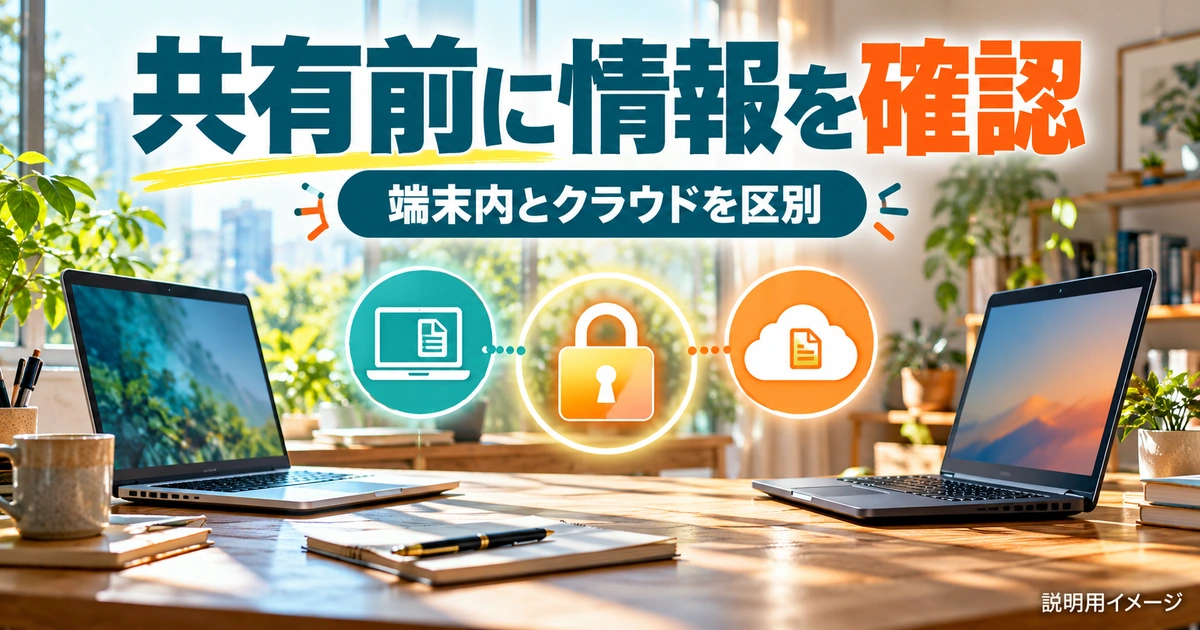
一台のPCでコピー履歴を使いたいだけなら、別の端末へ情報を渡す必要があるかを先に考えます。履歴の便利さを試すことと、クラウドを経由する同期を有効にすることを、一つの操作として済ませない方が分かりやすくなります。業務で扱う文章は、どのサービスと端末へ保存されてよいかが決められている場合があります。
Microsoftは、設定の「システム」から「クリップボード」へ進み、デバイス間の履歴を有効にする方法を案内しています。同期はMicrosoftアカウントまたは職場アカウントに関連し、同じアカウントの利用が必要です。また、自動でコピーしたテキストを同期する選択と、手動で項目を同期する選択が示されています。表示名は手元の設定で確かめてください。
自動同期は、使うたびに送り先を意識しにくい点に注意します。個人用PCと業務用PCを同じ感覚で扱う前に、両方の端末が業務情報を保存してよい場所か確認しましょう。手動同期でも、送る内容を自分で選ぶ必要はなくなりません。送りたい項目だけでなく、送りたくない内容が混ざっていないかを読むことが大切です。
同期前の確認表を、情報の種類で作る
架空の例として、自宅PCで作った一般的な作業メモをノートPCへ渡したい場合と、顧客から受け取った未公開資料の一部を渡したい場合を比べます。どちらも文字列ですが、扱える範囲は同じとは限りません。情報の見た目ではなく、所有者、用途、保存ルールを基準に判断します。
※表は横にスクロールできます。
| 確認すること | 一般的な練習文の例 | 業務情報を含む文の例 | 不明なときの対応 |
|---|---|---|---|
| 誰の情報か | 自分で作った架空文 | 顧客や会社から受領した文 | 情報の管理者へ確認 |
| どこへ渡るか | 許可された自分の端末 | 別端末やクラウドを経由 | 保存先のルールを確認 |
| 何のために使うか | 操作の練習 | 返信や資料の転記 | 目的外に再利用しない |
| いつまで残すか | 練習中のみ | 契約・業務規程による | 終了時の扱いを決める |
| 誰が見られるか | 本人だけのアカウント | 共用端末や共有画面も関係 | アクセス範囲を確認 |
この表は、同期を一律に勧めたり禁止したりするためのものではありません。使う必要があるなら、関係する端末、アカウント、情報の種類を説明できる状態にするための整理です。判断がつかない情報をとりあえずコピーしてから考えるより、元のシステム内で閲覧する方法がないかを先に探します。
画面共有や録画の前にも、履歴の見え方に注意する
会議中に操作を見せるとき、Windows+Vを開くと、意図していない過去の文が画面へ出ることがあります。履歴は、自分の作業だけで使っているつもりでも、画面全体を共有している場面では別の人に見える可能性があります。説明用の短文だけを用意し、不要な履歴を整理してから操作を見せると事故を減らせます。
手順書用のスクリーンショットを撮る場合も同じです。見せたい項目の近くに、別案件の名前やメールアドレスが残っていないか確認します。撮影後に隠すつもりでも、原本が自動保存されることがあります。最初から実データのない練習環境で説明を作る方が、加工漏れを点検する負担は小さくなります。
画面共有の準備は、IPAのテレワーク時の注意事項も参考になります。組織の規程に従い、不明点は管理者へ相談するという基本を、コピーや貼り付けのような日常操作にも当てはめてください。速さを上げる機能ほど、普段から同じ安全な使い方にそろえることが大切です。
パソコンの買い替えより、作業の流れを先に見直す
コピーの往復に時間がかかるからといって、すぐに高性能なPCが必要とは限りません。定型文の置き場所、入力欄の並び、画面の切り替え方を整えるだけで改善することがあります。まず短い練習で操作の迷いを減らし、アプリ自体が重いのか、探し物が多いのかを分けてみましょう。
業務ソフトの動作条件や、複数のアプリを同時に使う環境も見直したい場合は、副業パソコンのスペックと購入前の確認方法で、仕事から必要な性能を整理できます。クリップボードの機能だけを理由に購入するのではなく、実際に使うソフトや端末の管理条件を含めて判断してください。
貼り付けできないときは、入力先・履歴・設定の順に切り分ける
まず通常の短文コピーができるか確かめる
突然貼り付けられなくなったときは、複数の設定を一度に変えず、小さな動作確認に戻ります。機密情報のない短文を新しくコピーし、編集可能な練習メモへCtrl+Vで貼れるか試します。これで、履歴から選ぶ操作の問題なのか、コピーや入力欄そのものの問題なのかを分けやすくなります。
短文は貼れるのに特定の内容だけ入らない場合は、コピー元の選択範囲や内容の種類を確認します。長い画像、表、特殊なアプリ内のデータは、単純な文字列と同じように扱えないことがあります。前に成功した方法でも、コピー元が変われば結果が変わるため、「昨日できた」だけでは原因を特定できません。
逆に、同じ内容が一つのアプリにだけ貼れない場合は、読み取り専用の画面、入力できない欄、アプリ側の制限などを疑います。別のアプリへ貼れた内容を、無理に社内システムへ持ち込むのではなく、そのシステムで認められた入力方法を確認しましょう。セキュリティ制限を回避する外部ツールを探す必要はありません。
※表は横にスクロールできます。
| 見えている症状 | 最初に確認する点 | 安全に試せること | 相談するときに残す事実 |
|---|---|---|---|
| Windows+Vが開かない | 押しているキー・管理端末か | 練習画面でキーを確認 | 端末、OS、表示の有無 |
| 履歴が空になった | 再起動・有効化時点 | 新しい短文をコピー | 消えた時点と直前の操作 |
| 一つの内容だけ出ない | 形式・大きさ・選択範囲 | 短い文字列で比較 | コピー元と内容の種類 |
| 別の欄へ入る | 入力位置とウィンドウ | 目的の欄へカーソルを置く | 期待した欄と実際の欄 |
| 同期だけできない | 許可・アカウント・設定 | 管理者の案内を確認 | 端末と設定画面の状態 |
再起動する前に、作業中の文書を保存する
一般的なトラブル対応としてアプリやPCの再起動を検討することはありますが、その前に編集中の文書を保存します。履歴にしか置いていない重要な文がないかも確認してください。再起動で状態が変わる以上、原因の記録を残さないまま繰り返すと、相談相手も状況を把握しにくくなります。
「再起動したら直った」という結果は、原因が完全に分かったこととは異なります。何度も再発するなら、どのアプリの組み合わせで起きるか、同じ内容で起きるか、リモート接続中だけかなど、共通点をメモします。原因を決めつけずに観察できると、管理者へ具体的に相談できます。
Windowsの版や更新状態を伝えるときは、分かる範囲をそのまま記録します。Windows 10は通常サポートが2025年10月14日に終了したため、業務で使用している場合は組織の更新・延長対応方針も確認してください。ここで履歴の設定を直すことと、OSの安全な利用方針を決めることは分けて扱います。
問い合わせは、再現手順と期待した結果を短く書く
架空の相談文なら、「文書アプリで『確認用テキスト』をコピーし、メモへCtrl+Vでは貼れます。Windows+Vでは一覧が空です。履歴の設定はオンと表示されています。再起動後に新しくコピーしても同じです」のように書けます。これなら、確認した操作と未確認の部分が相手に伝わります。
実際の顧客名やパスワードを、再現説明へそのまま貼らないでください。無害な文字列でも同じ症状が出るなら、それを使います。スクリーンショットを付ける場合も、アカウント名、履歴の中身、別ウィンドウの情報を点検してから共有します。調査のために新しい漏えいを起こさないことが重要です。
急いで提出する仕事がある場合は、復旧にかける時間と代替手段を分けます。履歴だけが使えないなら、許可された範囲で元の文書から一つずつコピーする方法へ戻せる場合があります。その際も、直接入力や転記を増やしたことで、数値や宛先の確認が抜けないようにしてください。機能の復旧と納品の正確さは、別々に確認する必要があります。
よくある疑問を、判断できる形に整理する
「コピーしたら元の文章は消える?」という疑問には、コピーと切り取りを区別して答えます。元を残して複製する練習ではCtrl+Cを使い、Ctrl+Xによる切り取りと混同しないようにします。切り取りを使った後に不安になったら、別の操作を重ねる前に元の画面と貼り付け先を確認してください。
「ピン留めしたら永久に安全に保存できる?」については、長期保管の代わりにしないことが答えです。端末の変更、アカウント、設定変更などをまたいで、業務上必要な文書を管理する仕組みとは役割が違います。後から必ず参照したいものは、正式な保存先へ残します。
「履歴を消したら送ったメールも消える?」については、別々の保存先として考えます。クリップボードの整理は、すでに共有した文書や送信済みメッセージの削除ではありません。誤送信が起きた場合は、送信先の確認と組織の報告手順が先になります。
最後に、日常の作業を一つ決めて練習しましょう。無害な短文をコピーする、履歴から順序を選んで貼る、完成文を読む、不要な項目を削除する。この一連の動きができれば、Windowsクリップボードを単なる便利機能としてではなく、情報の行き先を把握しながら使う道具として取り入れられます。