Steamのダウンロードが遅い原因と対処法|受信・ディスク処理を切り分ける
※本記事にはPRを含む場合があります。
こんにちは。『脱会社員』脱サラを応援し続けるブログ、運営者の『なかびー』です。
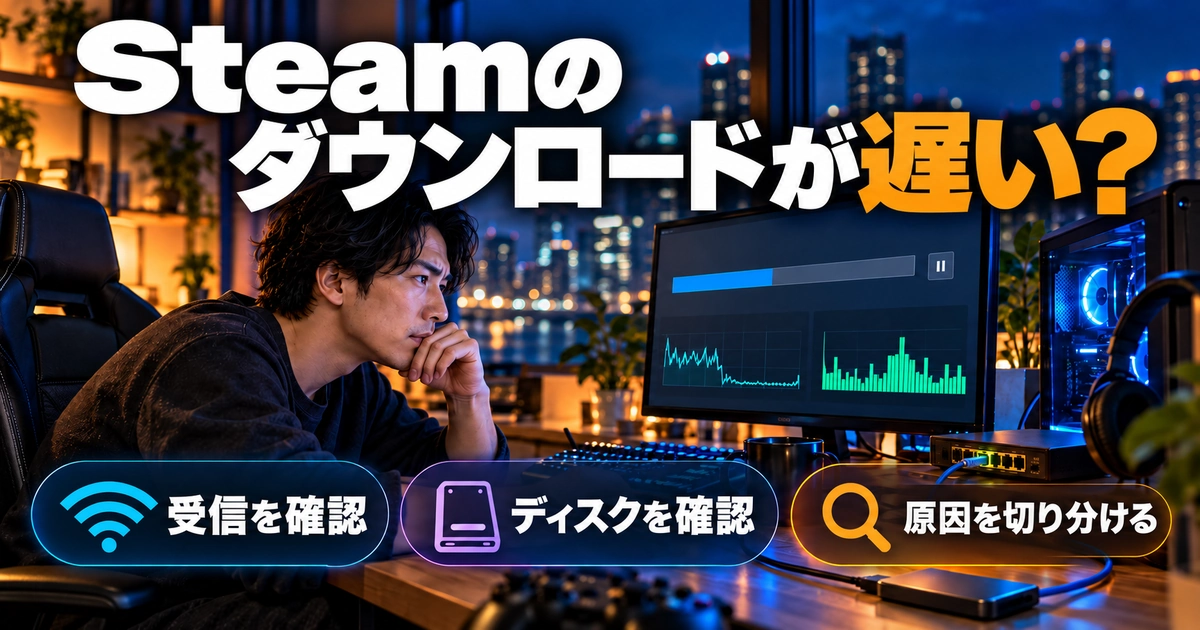
「Steamのダウンロードが遅くて、遊べるまでに何時間もかかる」「最初だけ速かったのに、途中からネットワークが0になった」。こんなときは、回線の契約を変えたり、大きなゲームを入れ直したりする前に、どこで待ち時間が生まれているかを確認しましょう。
最初に見るのは、ダウンロード画面の状態表示、ネットワークの動き、ディスクの動きの3つです。インターネットから受信している時間と、受信したデータを展開して保存する時間では、有効な対処が変わります。ネットワークが0でも、保存先で処理が続いていれば、すぐに異常とは判断できません。
この記事では、速度の単位をそろえるところから、Steamの設定、家庭内の通信、保存先の状態まで、変更を元に戻せる順番で確認します。「今すぐ全部試す」のではなく、自分の症状に合う項目を選べるようにまとめました。買い替えや再インストールを最初の答えにしないための手順です。
対象は主にWindows版Steamの利用者です。クライアントの更新やOSによって項目名・表示位置は異なる場合があります。本文の時間や速度は条件を説明するための仮定例であり、特定環境での実機検証結果ではありません。掲載画像は解説用に生成したイメージで、実際のSteam画面やゲームのスクリーンショットではありません。
Steamのダウンロードが遅いときは受信とディスク処理を分ける

まず現在の状態と数字を1分ほど眺める
Steamのダウンロード画面を開き、対象のゲーム名、現在の状態、進捗、ネットワーク速度、ディスクの動きを確認します。一瞬だけ表示された最低速度を覚えるより、しばらく眺めて「受信が続く」「受信と停止を繰り返す」「ディスクだけ動く」のどれに近いかを分けるほうが役立ちます。
ここでの1分は観察を始める目安で、正常・異常を決める基準ではありません。大きな更新の処理中なら、もっと長く待つ必要があります。表示されている残り時間も固定の約束ではなく、速度や作業段階に合わせて変わる見積もりです。数字が増えたことだけで故障と決めつけないようにしましょう。
「一時停止」「待機」「スケジュール済み」などの表示がある場合は、回線の速度より先に、そのダウンロードが開始できる状態かを確認します。別のゲームの更新が先に進んでいるなら、対象ゲームだけを見ていても判断できません。必要に応じて優先するゲームを選び、他の作業と区別します。
ネットワークとディスクが交互に動き、全体の進捗も進んでいる場合は、受信後の処理を挟んでいる可能性があります。逆に、両方が長く止まり、進捗も変わらず、エラーが出ているなら、そのエラー文が最優先の手掛かりです。「遅い」と「処理できずに止まっている」を分けて考えます。
MbpsとMB/sをそろえるだけで誤解が減る
通信回線の広告や速度測定で見る「Mbps」と、ダウンロード画面で見ることがある「MB/s」は同じ単位ではありません。小文字のbはビット、大文字のBはバイトを指し、1バイトは8ビットです。単位を確認せず、100と12という数字だけを比べると、実際以上に遅く感じてしまいます。
たとえば100Mbpsを単純にバイトへ換算すると12.5MB/sです。ただし、これは単位の換算値であり、その速度が必ず出るという意味ではありません。実際の通信にはほかの処理もあり、家庭内の接続や配信側の状況でも変わります。契約上の最大速度を、常時使えるダウンロード速度とは考えないでください。
Steam側の表示がビット基準になっている場合もあるため、画面に表示された単位をそのままメモします。単位の違いと、近いダウンロード地域を選ぶ基本方針は、Steam公式の低速ダウンロード案内でも説明されています。地域設定の試し方は後の章で扱います。
残り時間はダウンロード容量から概算する
待ち時間を考えるときに使うのは、これから受信する残りのデータ量です。ストアに書かれた必要ストレージ容量や、インストール後のフォルダー容量をそのまま代入すると、見積もりがずれることがあります。圧縮された配信データの量と、展開して保存する量は同じとは限りません。
次の表は、残りの受信量を50GB、1GBを1,000MBと置き、表示速度が一定で続くと仮定した単純計算です。計算式は「50,000MB÷毎秒のMB数」です。展開、確認、通信の休止、速度変化にかかる時間は含めていないため、プレイ開始までの時間を保証するものではありません。
※表は横にスクロールできます。
| 一定と仮定する受信速度 | 50GBの受信時間の概算 | 読み取り方 |
|---|---|---|
| 5MB/s | 約2時間47分 | 受信だけで長時間になる想定 |
| 10MB/s | 約1時間23分 | 短い休止でも総時間は伸びる |
| 25MB/s | 約33分 | 保存先の処理時間は別に必要 |
| 50MB/s | 約17分 | 受信後に更新作業が残る場合がある |
この表より時間がかかっても、すぐに何かが壊れているとは限りません。たとえば最初の数分だけ50MB/sで、その後は10MB/sなら、速かった瞬間を使って全体を計算してはいけません。受信が安定している区間の速度と、停止している時間の両方を見る必要があります。
最初の観察で確認先を決める
ネットワークが低いままでディスクに余裕がありそうなら、Steamの制限や通信経路を調べます。ネットワークが落ちるたびにディスクが忙しくなるなら、保存先や展開処理の章を先に読んでください。どちらも動かずエラーが出るなら、設定を触り続けるよりエラー内容を残すことを優先します。
この段階では原因を断定する必要はありません。「Wi-Fiが悪い気がする」という印象を、「同じ部屋でも受信が途切れる」「ディスク処理中だけ受信が止まる」といった観察に置き換えるのが目的です。後で何かを変更したとき、同じ条件で改善したかを判断しやすくなります。
Steamの設定は制限・地域・キャッシュの順で確認する

一度に変更する項目を1つに絞る
設定をまとめて変えると、速くなっても何が効いたのか分からず、悪化したときに戻しにくくなります。変更前に、現在の設定と症状をメモしてください。複数のゲームで確認するときも、新規インストールと大型更新を混ぜず、できるだけ似た作業の区間を比べます。
比較する時間帯、接続方法、対象ゲームまで完全に同じにするのは難しいものです。少なくとも、設定変更と同時に動画視聴をやめたり、Wi-Fiから有線に切り替えたりしないようにします。条件が複数変わったら「今回の結果だけでは設定の効果を分けられない」と扱えば十分です。
※表は横にスクロールできます。
| 確認するもの | 変更前に残す内容 | 試すこと | 戻し方・注意点 |
|---|---|---|---|
| 速度制限 | 上限の有無と数値・単位 | 意図しない制限を見直す | 共有回線では無制限にしない選択もある |
| ダウンロード地域 | 現在の地域名 | 近い地域、必要なら近隣の別地域を比較 | 改善しなければ元の地域へ戻す |
| キャッシュ | ログイン手段と現在の進捗 | 公式手順でクリアする | 再ログインできる状態で実施 |
| 起動状態 | 止まった日時とエラー | 安全に終了して再起動する | 未保存の作業を先に保存する |
速度制限と実行タイミングを見直す
Steamの設定からダウンロード関連の項目を開き、帯域や速度の上限を指定していないか確認します。以前、仕事の会議や動画視聴に配慮して低めに設定した値が残っていることも考えられます。数値が入っている場合は、その値だけでなく、KB/sなどの単位まで見てください。
設定欄に入力する単位と、普段見ている速度の単位が違うと、意図しない上限になるおそれがあります。まず現在の値を控え、自分が制限したい速さと対応しているかを確かめます。操作場所の基本は、Steam公式のダウンロード設定に関する案内で確認できます。
上限を解除すればいつでも快適になるわけではありません。家族のオンライン会議、通話、映像配信などと同じ回線を使うなら、ダウンロードを少し抑えるほうが生活全体では都合がよい場合があります。「最速にする」と「ほかの用途を妨げずに終わらせる」のどちらを優先するか決めて調整しましょう。
対象の更新が予定時刻を待っている場合や、別のゲームを実行している場合も、今ダウンロードが許可されている状態かを見ます。まず画面に出ている状態を確かめ、必要な更新を開始してください。通信速度が問題なのか、開始条件が問題なのかを混ぜないことが大切です。
ダウンロード地域は近さを基準に比較する
現在地から極端に遠い地域が選ばれていないかを確認し、まず近い地域を基準にします。改善が見られなければ、近隣の別の地域を1つ試し、同じような受信区間で様子を見ます。最初の章で紹介した公式案内でも、近い地域の選択と、近隣の別地域を試す方法が示されています。
特定の国や都市を「誰にとっても最速」と決めつけることはできません。住んでいる場所、回線、時間帯によって条件が変わるため、他人の設定値をそのまま正解にしないほうが無難です。地域を変えた直後の短い上振れだけで効果を判断せず、進捗が継続して増えるかも確認します。
地域変更のたびに再起動を求められるなど、クライアントから案内が出たら、その表示に従ってください。改善がないのに何度も遠方へ切り替えると、比較の条件だけが増えてしまいます。近い候補を試して差が分からなければ、元の設定に戻して別の確認へ進みます。
キャッシュ削除は再ログインの準備をしてから
制限や地域を確認しても不自然な停止が続く場合は、ダウンロードキャッシュのクリアを検討します。先にアカウントへログインできること、Steam Guardなど必要な認証手段を使えることを確認してください。パスワードを忘れている状態で、勢いで実行するのは避けたいところです。
Steam公式のキャッシュクリア手順では、インストール済みゲームへの影響はない一方、実行後はSteamへ再ログインする必要があると案内されています。設定のダウンロード項目から該当操作を選び、表示される確認を読んで進めましょう。
キャッシュクリアは、回線の契約速度や保存先の性能を上げる操作ではありません。実行して変化がなければ、短時間に何度も繰り返すより、いつ止まるのかを改めて観察します。進行中の転送や再開位置がどう扱われるかは画面で確認し、「必ずそのまま瞬時に再開する」とは見込まないでください。
通信が原因かを有線・同時利用・時間帯で切り分ける
速度測定の数字だけでSteamを判定しない
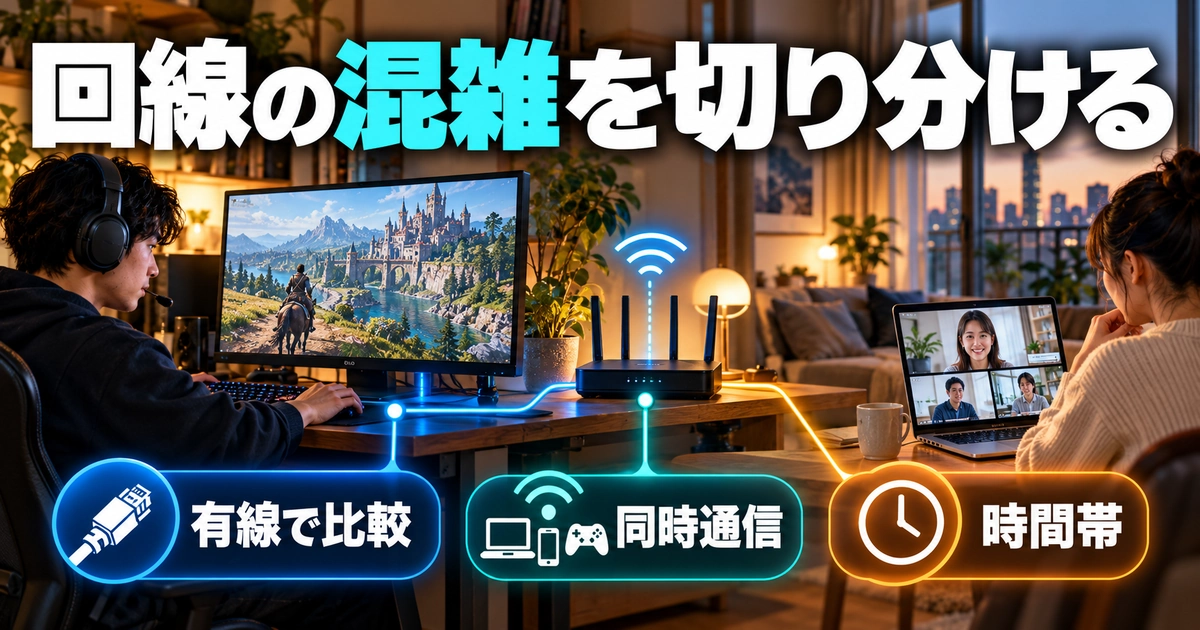
一般的な速度測定とSteamのダウンロードでは、通信相手や経路、計測時間が異なります。速度測定の結果が高くても、Steamの受信が同じ数値になるとは限りません。一方、どのサービスも遅いなら、Steamの設定だけを延々と調整するより、共通する接続環境を調べる価値があります。
測定するならSteamの受信をいったん止めるなど、何を測っているかを明確にします。測定中も大容量ダウンロードを走らせると、その負荷を含んだ結果になります。結果には日時、端末、接続方法を添え、後で比較できるようにしてください。数値1つを見て「回線は絶対に正常」と断定しないことが重要です。
※表は横にスクロールできます。
| 観察した状況 | 先に比較する条件 | 判断できることの範囲 | 次に進む確認 |
|---|---|---|---|
| 家の複数端末で通信が遅い | 同時利用と時間帯 | 家庭内や回線全体の影響を疑う材料 | ルーターの状態、事業者の案内 |
| Steamを使うPCだけ遅い | 同じ場所で有線とWi-Fi | 端末側や無線区間の影響を探す | 接続状態、バックグラウンド通信 |
| 夜だけ遅くなる | 同じ端末で別時間帯 | 時間による変動があるか | 混雑時間を避けた実行 |
| 特定ゲームの更新だけ遅い | 作業段階と保存先 | タイトル固有の処理を疑う材料 | ディスク処理、エラー内容 |
有線接続は比較条件を減らすために使う
有線LANを使える環境なら、同じPCでWi-Fiと有線を比較すると、無線区間の影響を調べやすくなります。必ず速くなるという約束ではなく、電波状況という条件を1つ減らすための確認です。家庭の配線や機器の対応範囲もあるので、ケーブルをつなぐだけで契約上の最大速度が出るとは考えないでください。
ケーブルをつないだら、実際に有線側で接続されているかをOSのネットワーク表示で確認します。Wi-Fiも有効なままで経路が分かりにくい場合は、自分で元に戻せる範囲で接続を整理してください。会議中の端末や共有機器の設定を、ほかの人へ知らせずに変更するのは避けましょう。
Wi-Fiしか使えない場合は、まずルーターに近い場所で比較し、距離や壁の影響が変わるかを見ます。机の位置を少し変えたときだけ安定するなら、その情報も原因を絞る材料になります。新しい中継機や高価なルーターを買う前に、いまある環境で再現する条件を記録すると無駄が減ります。
同じPCと家の中の大きな通信を確認する
クラウド同期、OS更新、別のゲームランチャー、動画の保存などが、同じPCで同時に動いていないか確認します。自分で開始した転送を一時停止できるなら、1つずつ止めてSteamの変化を見ます。ただし、何の処理か分からないものをタスク管理画面から片端から終了させるのは避けてください。
家の中の別端末による大きな通信も、比較条件として重要です。家族が動画を見ているからといって即座に原因とは言えませんが、同じ時間帯に全端末の動きが重くなるなら確認する価値があります。ほかの人の利用を勝手に止めず、空いている時間を相談して短い比較を行いましょう。
自分の用途でも、仕事用ファイルの同期やオンライン会議を止める必要があるなら、ダウンロードのほうを後回しにする判断ができます。速さだけを追って、業務のアップロードやバックアップを中断してしまうと本末転倒です。Steamを使う時間を分けることも、無理のない対処の1つです。
ルーターの再起動と初期化を取り違えない
通信全体が不安定でルーターの再起動を試す場合は、接続中の人へ先に知らせ、機器の説明に従って操作します。再起動中は通話や作業が途切れる可能性があります。ボタンの長押しなどで工場出荷状態へ戻す「初期化」は別の操作なので、速度改善のつもりで安易に実行しないでください。
ルーターだけを再起動して変化があったのか、同時にPCも再起動したのかは記録しておきます。機器のランプに異常が出ている、接続そのものが頻繁に切れるといった場合は、Steam内の設定より、回線事業者や機器メーカーの案内を優先して確認するほうが整理しやすくなります。
VPNやセキュリティ機能を一律に無効化しない
VPNを使っている場合は、通信経路が通常と違う可能性を比較材料にできます。ただし、勤務先や学校から必須とされているVPNを勝手に解除してはいけません。個人利用でも、接続を切ってよい用途かを確認してから比較し、改善がなければ元の設定へ戻します。
セキュリティソフトやファイアウォールを丸ごと無効にする方法は、この記事では勧めません。原因が分からないまま保護を下げるより、製品の通知や遮断記録を確認し、必要なら公式サポートへ相談してください。出所の分からない「高速化ツール」や、内容を理解できない一括レジストリ変更も避けましょう。
スマートフォンのテザリングで比較する方法には、契約の容量や追加費用の問題があります。大容量ゲームを試しに全部取得するのではなく、利用条件を確認してから判断してください。普段の回線より速かったとしても、費用と容量を含めて継続利用できるかは別の問題です。
ディスク使用中や更新の展開待ちは保存先を確認する
受信が0でもディスクが動く場面を見分ける
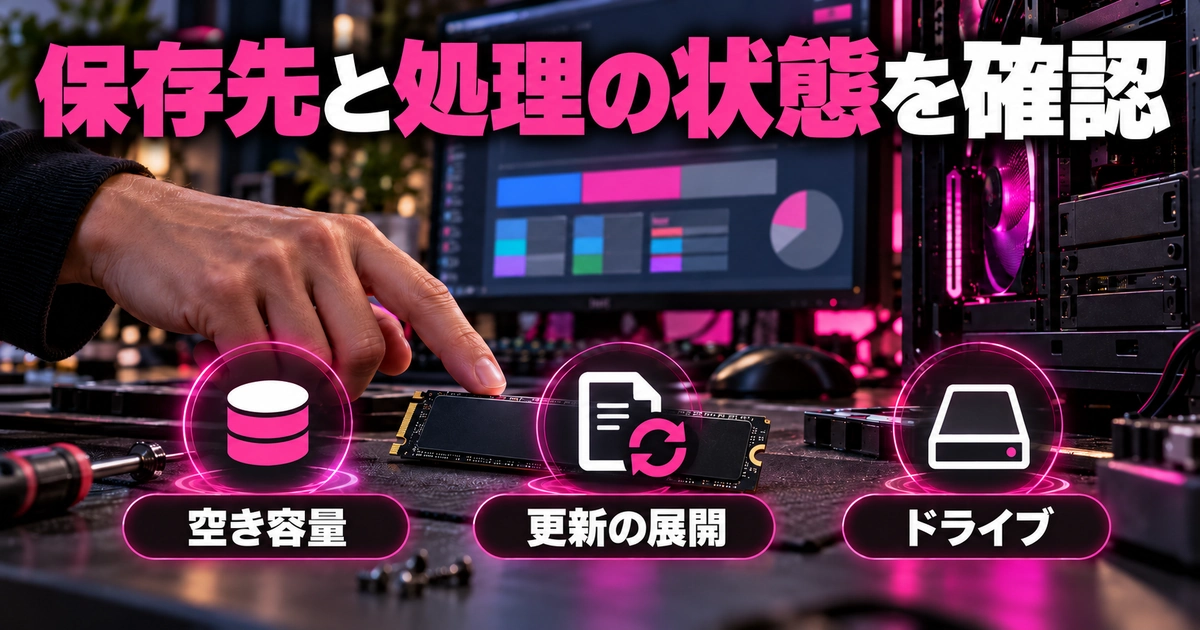
ゲームの導入や更新では、受信したデータを保存し、内容を展開したり、既存ファイルへ反映したりする時間が生じます。そのため、ネットワーク速度だけを見ていると「止まった」と感じる場面があります。画面の状態表示とディスクの動き、全体の進捗を合わせて確認してください。
特に更新は、取得するデータ量が小さく見えても、処理する既存ファイルの量まで小さいとは限りません。たとえば「受信が終わったのに更新が続く」という状態で、ダウンロード地域を切り替えても、いま進んでいる保存先の作業が速くなるとは限らないのです。
ディスクの動きがあるから必ず正常とも言い切れません。大切なのは、進捗がゆっくりでも変化しているか、エラーがないか、PC全体の操作が極端に不安定でないかです。同じ表示のまま長く続く場合は、処理の種類や対象ゲームを確認し、観察した時間を記録しておきます。
保存先の空き容量と同時作業を確認する
インストール先のドライブに空き容量があるかを確認します。確認するのはPC全体の空き容量ではなく、対象ゲームが入っている保存先です。別のドライブに余裕があっても、作業中の保存先がいっぱいなら、その余裕を自動的に使えるとは限りません。
必要な空き容量は、ゲーム本体の表示サイズだけでは判断しきれません。更新や展開のために追加の作業領域が必要になる場合があるので、Steamが示す必要容量やエラー表示を優先します。「一律で何GB空ければ全部のゲームが大丈夫」という基準は置かず、対象タイトルの要求に合わせて確認しましょう。
空きを作る場合は、不要だと分かっている自分のファイルを整理し、大切なデータは保存先を確認してから移動します。容量を急いで空けようとして、Steamの管理フォルダーや用途不明のシステムファイルを手動で削除するのは避けてください。ゲームを移す場合も、対応する管理機能と案内を使うほうが安全です。
※表は横にスクロールできます。
| 保存先で見える状況 | 確認する内容 | 先に取る対応 | 避けたい対応 |
|---|---|---|---|
| ディスク処理が続き進捗も増える | 現在の状態と進捗の変化 | 不要な同時書き込みを減らして待つ | 受信0だけを理由に強制終了 |
| 空き容量の不足が表示される | 対象ドライブと必要容量 | 不要ファイルを確認して整理 | 用途不明のフォルダーを削除 |
| 外付け保存先で途切れる | 接続・ケーブル・エラー | 転送を止めてから接続状態を確認 | 処理中にケーブルを抜く |
| 同じ更新でエラーが繰り返される | エラー文と再現条件 | 整合性確認やサポート相談 | 何度も全体を入れ直す |
タスクマネージャーは犯人探しより状況確認に使う
Windowsのタスクマネージャーを開ける場合は、CPU、メモリ、ディスク、ネットワークの動きを補助的に確認できます。Steam以外のバックアップや大きなファイルコピーが動いていれば、同じ保存先で作業が重なっていないかを考えます。数字の読み方に自信がなければ、名前と動いている時間をメモするだけでも構いません。
ディスクの使用率が高いという表示と、毎秒たくさんのデータを書けていることは同じではありません。表示の1項目だけから「SSDが故障した」「CPUを買い替えるべきだ」と断定しないでください。Steamの進捗、エラー、ほかの作業の有無を合わせて、どこに待ち時間がありそうかを整理します。
同時に動かしている自分のファイルコピーを停止できるなら、まずそれを止めて比較します。名前を知らないプロセスを終了したり、OSのサービスを無効にしたりする必要はありません。仕事のデータ同期など、完了を待つべき作業があるなら、先にそちらを終わらせてからゲーム更新を再開しましょう。
外付けドライブと省電力による中断にも注意する
外付けドライブを保存先にしているなら、ケーブルや接続先が安定しているかを確認します。転送中に抜き差しせず、Steamの処理を安全に止めてから行ってください。USBハブなどを含む接続経路を変更するときも、変更前の状態を控え、ほかの機器へ影響しない範囲で比較します。
ノートPCを閉じたときや、一定時間触らなかったときにスリープへ移る設定なら、その間に作業が進まない場合があります。長時間の受信を予定するなら、電源とスリープの設定を確認してください。比較のために変更した設定は、終了後に元へ戻すことも忘れないようにします。
保存先から異音がする、OS側にも読み書きのエラーが出るなど、ゲーム以外でも不調がある場合は、速度改善より重要データの保全を優先します。ドライブに負荷をかけるテストをむやみに繰り返さず、機器メーカーの案内や専門の窓口へ相談する判断が必要です。
整合性確認や再インストールは対象を絞って考える
特定ゲームだけでエラーが続くときは、そのゲームのプロパティにあるインストール済みファイルの項目から、ファイルの整合性確認を検討します。これは保存済みファイルを調べる作業なので、通信回線全体を高速化する操作ではありません。ダウンロード中の問題と、取得後のファイル問題を分けて使います。
再起動や整合性確認の案内は、Steam公式のダウンロード・更新トラブル対処を確認してください。同案内では、Steamをアンインストールするとゲームも削除される点が警告されています。最初からSteam全体を削除するのは避け、保存状況や影響を確認してから判断しましょう。
再起動を試す前には作業中のファイルを保存し、SteamやOSの通常の終了手順を使います。反応があるのに電源ボタン長押しで切る、更新中に保存先を取り外すといった操作は避けてください。ひとつのゲームのために、関係のないデータまで危険にさらさない順番で進めることが大切です。
症状別の進め方と解決しないときの相談メモ

受信がずっと遅いなら設定から通信へ進む
たとえば、ネットワークが低いまま推移し、ディスクに目立つ動きが少なく、進捗だけはゆっくり増える場合を考えます。最初に速度表示の単位と上限設定を確認し、次にダウンロード地域を比較します。それでも変わらなければ、同時利用や有線接続など、通信条件の比較へ進みます。
この例で「上限が設定されていたので修正したら改善した」なら、そこで確認を終えて構いません。キャッシュ削除、ルーター再起動、ゲームの再インストールまで全部行う必要はありません。目的は手順をすべて消化することではなく、必要なゲームを無理なく取得できる状態に戻すことです。
途中で0になるなら前後のディスク処理を見る
最初は受信できるのに、しばらくすると0になり、その間はディスクの処理が続く場合を考えます。進捗も少しずつ進んでいるなら、まず保存先の空き容量と同時作業を確認します。この段階で回線の料金プランを上げても、保存先の待ち時間に効くとは限りません。
逆に、受信もディスクも止まり、同じエラーが繰り返されるなら、待ち続けるだけでは進まない可能性があります。エラー文、起きた時刻、対象ゲーム、再開操作の結果を残しましょう。安全に再起動した後も同じなら、記録を使って公式サポートへ相談する準備を進めます。
夜だけ遅いなら比較した日時を残す
昼は比較的進むのに夜だけ遅い場合は、同じPC・同じ接続方法で日時を変えた記録を取ります。ただし、昼は新規インストール、夜は大型パッチという比較では、時間帯以外の条件も違います。できるだけ受信している区間同士を比べ、「夜に必ず回線が原因になる」と断定しないようにします。
夜の家族の利用と重なるなら、翌日の空いている時間に更新を回すといった運用も候補です。毎回その場で機器の設定を変えるより、ダウンロードを始める時間や上限を決めるほうが続けやすい場合があります。最速記録より、遊びたい時刻までに終わる仕組みを考えましょう。
相談するときは何を伝えればよい?
問い合わせには、「Steamが遅いです」だけでなく、対象を絞れる情報を添えます。OS、接続方法、問題が出るゲーム、保存先が内蔵か外付けか、発生した日時、表示されるエラーを書き出してください。アカウントのパスワードや認証コードを、相談文や公開掲示板へ載せる必要はありません。
そのまま使える記録の例は、「10月3日20時ごろ、WindowsのPCを有線で接続。ゲームAの更新中、受信は数分続くが、その後0になる。ディスクは動き、進捗は少しずつ増える。速度制限は確認済み。地域を近隣へ変えても明確な差なし」です。これは仮の記入例なので、自分が確認した内容だけへ置き換えてください。
スクリーンショットを添える場合は、アカウント名や通知、関係のないウィンドウなどが写っていないか確認します。公開の場では特に、個人情報や仕事の内容を隠してから投稿してください。観察した内容と推測を分け、「壊れています」より「この表示がこの時間続きます」と書くほうが伝わりやすくなります。
よくある疑問を最後に整理する
「SSDに変えれば必ず速くなりますか?」保存先が待ち時間の原因なら改善を検討する材料になりますが、回線や配信側が主な要因なら受信速度が同じこともあります。まずディスク処理との関係を確認し、購入するならPCへの適合や移行方法まで調べてから判断してください。
「新しいPCなのに遅いのはおかしいですか?」PCが新しいことだけでは、回線、Wi-Fi、保存先の空き、同時通信の条件は決まりません。価格や購入時期を根拠に原因を除外せず、画面で起きている現象から順に確認します。まずは設定と接続の観察で、費用をかけずに調べられる範囲を進めましょう。
「残り時間が増えたら最初からやり直すべきですか?」残り時間は状況で変わるため、それだけを理由に削除や入れ直しを行う必要はありません。進捗の量、作業の種類、エラーの有無を見ます。受信を最初からやり直すことになれば、かえって通信量と時間が増える可能性もあります。
「ゲーム中も同時に更新したほうがよいですか?」通信や保存先の負荷が重なるため、いま遊ぶゲームの快適さと更新の完了を両立できるかを考えます。調子が悪いときの原因確認では、ゲームと更新を別の時間に分けると条件が整理しやすくなります。普段は問題がないなら、無理に利用方法を変える必要はありません。
ダウンロード環境が整ったら遊ぶ1本を選ぶ
環境を確認した後は、空き時間に遊びたいゲームを1本ずつ入れると、保存先の空きや更新の管理もしやすくなります。新しく始める作品を探している方は、当ブログのNTEのレビュー記事も参考にしてください。作品選びの関連情報であり、Steamのダウンロード速度を改善する製品やサービスの案内ではありません。
Steamのダウンロードが遅いときは、まず単位と状態表示を確認し、受信とディスク処理を分けるところから始めましょう。受信が低ければ制限・地域・通信条件、保存先が忙しければ空き容量・同時作業・更新段階を確認します。変更前の状態を残し、1つずつ比べるのが遠回りを減らす方法です。
原因がはっきりしないうちは、セキュリティ機能の一括停止や、用途不明のファイル削除を急ぐ必要はありません。進捗が動いているなら落ち着いて観察し、エラーが続くなら記録を添えて相談する。自分の環境で確認できたことを積み重ねて、無理なくゲームを始められる状態を目指しましょう。