原神のコントローラー設定ガイド|PC・iPhone・Androidの対応と対処法
※本記事にはPRを含む場合があります。
こんにちは。『脱会社員』脱サラを応援し続けるブログ、運営者の『なかびー』です。
原神をコントローラーで遊びたいのに、調べるページによって「Androidは使えない」「スマホなら何でもつながる」と説明が違うと迷いますよね。先に答えると、2026年10月3日に確認したHoYoverse公式ヘルプには、PC・iOS・Androidそれぞれの対応コントローラーが掲載されています。AndroidについてはBluetooth接続と機種別のOS条件が明記されているため、昔の非対応情報だけで判断しないことが大切です。
一方で、スマホがコントローラーを認識することと、原神がその機種を公式にサポートすることは別の確認になります。高価な機種を先に買うよりも、遊ぶ端末、製品の正確な名前、接続方法の3つをそろえるほうが、遠回りを減らせます。この記事では、手元の機材で試す順番から、カメラ操作の調整、認識しないときの相談準備までをまとめました。
本文の表と確認ルートは、初心者が作業しやすいように独自に整理したものです。全端末・全コントローラーを実機検証したレビューではありません。挿絵は説明用に制作した生成イメージで、原神の実際の画面や公式素材ではありません。設定項目の表示は更新や言語設定で変わることがあるため、お使いの画面の案内を優先してください。
原神のコントローラー対応は端末・型番・接続方法で確認する
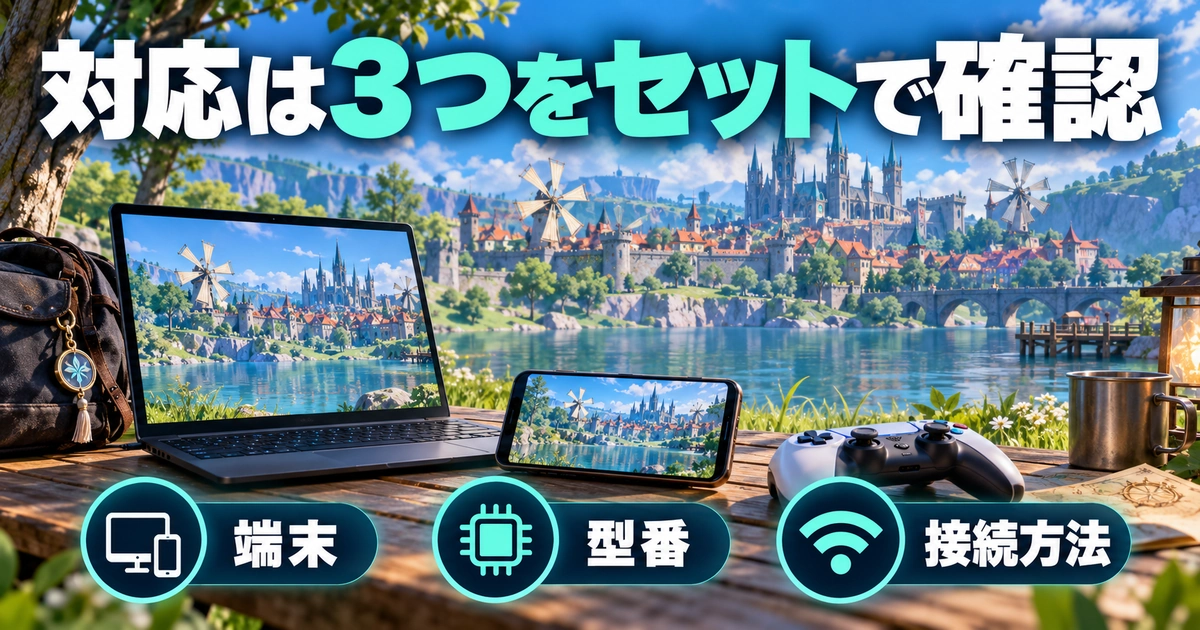
公式一覧を読むときはPC・iOS・Androidを混ぜない
公式ヘルプのPC欄には、Xboxワイヤレスコントローラー、Xbox Eliteワイヤレスコントローラーシリーズ2、DualSenseワイヤレスコントローラー、DUALSHOCK 4ワイヤレスコントローラーが掲載されています。iOS欄はXboxワイヤレス、Xbox Eliteシリーズ2、DUALSHOCK 4の3系統です。商品名が似ていても、別シリーズや派生機種まで同じ対応とは読み替えないようにしましょう。
Android欄はBluetooth接続で、DualSenseはAndroid 12以降、DUALSHOCK 4はAndroid 10以降、XboxワイヤレスとXbox Eliteシリーズ2はAndroid 9以降と案内されています。これはコントローラー側の対応条件です。原神本体が要求するOSや端末性能も別に満たす必要があり、表のOSだけを満たせばゲームも必ず動くという意味ではありません。
参照:HoYoverse公式:対応コントローラー一覧。本記事では、この確認時点の一覧に載る範囲と、個別の動作確認が必要な範囲を分けています。
※表は横にスクロールできます。
| 遊ぶ環境 | 公式一覧で確認するもの | 先に確かめること | 広げて判断しない点 |
|---|---|---|---|
| Windows PC | Xboxワイヤレス、Eliteシリーズ2、DualSense、DUALSHOCK 4 | 製品の正式名とPCへの接続方法 | 派生機種や互換品も同じとは限らない |
| iPhone・iPad側のiOS欄 | Xboxワイヤレス、Eliteシリーズ2、DUALSHOCK 4 | 端末とゲーム双方の対応 | OSが接続できてもゲーム公式一覧とは別 |
| Android・Bluetooth | DualSense/DUALSHOCK 4/Xbox系2種 | 機種別OS条件と原神本体の必要条件 | 有線・直挿し型へ無条件に拡張しない |
| 一覧外の製品 | メーカーの対応案内と原神側の確認 | 正確な型番・モード・返品条件 | 他ゲームで動くことだけを根拠にしない |
「スマホ対応」の広告だけでは購入を決めない
箱や商品ページにスマホ対応と書いてあっても、対象OS、ゲームのネイティブ対応、独自アプリによる操作変換のどれを指すかで意味が変わります。購入前には、対応欄に自分の端末と原神の名前があるかを確認し、記載が曖昧なら販売店やメーカーに型番を添えて問い合わせます。「原神で使う予定です。AndroidのBluetooth接続で、ゲーム側のコントローラーモードを利用できますか」と聞けば、相談の対象が伝わりやすくなります。
特に注意したいのが、ゲーム機の名前とコントローラー製品名の混同です。「PS用」「Xbox系」という短い表記では世代や派生機種を区別できません。背面ラベル、購入履歴、取扱説明書の型番を確認しましょう。見た目が同じでも、無線の方式や対応モードが違う製品があります。写真の色だけで機種を判断しないことが、接続前の小さな失敗防止になります。
手元に公式一覧の製品があるなら、まずそれで試す方針が立てやすくなります。新しい製品を探すのは、接続条件が合わない、握りにくい、必要な機能がないといった理由が整理できてからでも遅くありません。最高価格帯なら相性問題が起きないという保証はなく、買い替えでしか解決できないと決めつける必要もありません。
PlayStation・Xbox本体とPC接続は設定の入口が違う
ゲーム機本体で遊ぶ人は、本体側でのコントローラー接続とユーザー選択を先に確認します。WindowsやスマホのBluetoothメニューを探す手順を、そのままゲーム機へ当てはめる必要はありません。逆に、普段PS5で使っている機材をPCへ持ってくる場合は、PC側への接続確認が新たに必要になります。いつも本体で動いていることだけでは、PCにも接続されたとは判断できません。
また、外でスマホ、家でPCという使い方なら、最後につないだ機器へ戻っていないかも確認します。ランプが点灯していても、別の端末へ接続されている可能性があります。使う機器を一つに絞ってから接続し、画面上の状態を見て進めましょう。家族の端末まで登録解除するような操作は不要で、まず自分が使う機器の接続先を確認すれば十分です。
最初に書いておくと役立つ「自分の環境メモ」
設定に入る前に、端末名、OSのバージョン、コントローラーの正式名、USBかBluetoothか、原神の導入先を一枚のメモにまとめます。例えば「WindowsのノートPC、DualSense、USB、普段の公式ランチャーから起動」のように書ければ、試すことが具体的になります。「パソコンでパッドが動かない」だけの状態から、一歩進んだ確認ができます。
このメモは、うまくいかなかったときだけでなく、後日再接続するときにも役立ちます。一度動いた組み合わせを残しておけば、次回は同じ環境へ戻すことから始められます。作業中に接続方法を変えたら、その部分だけ追記してください。最初から詳しい専門用語をそろえる必要はなく、製品名と画面に見える状態を正確に書くほうが有効です。
PC版原神は接続確認からゲーム内の入力切り替えへ進む
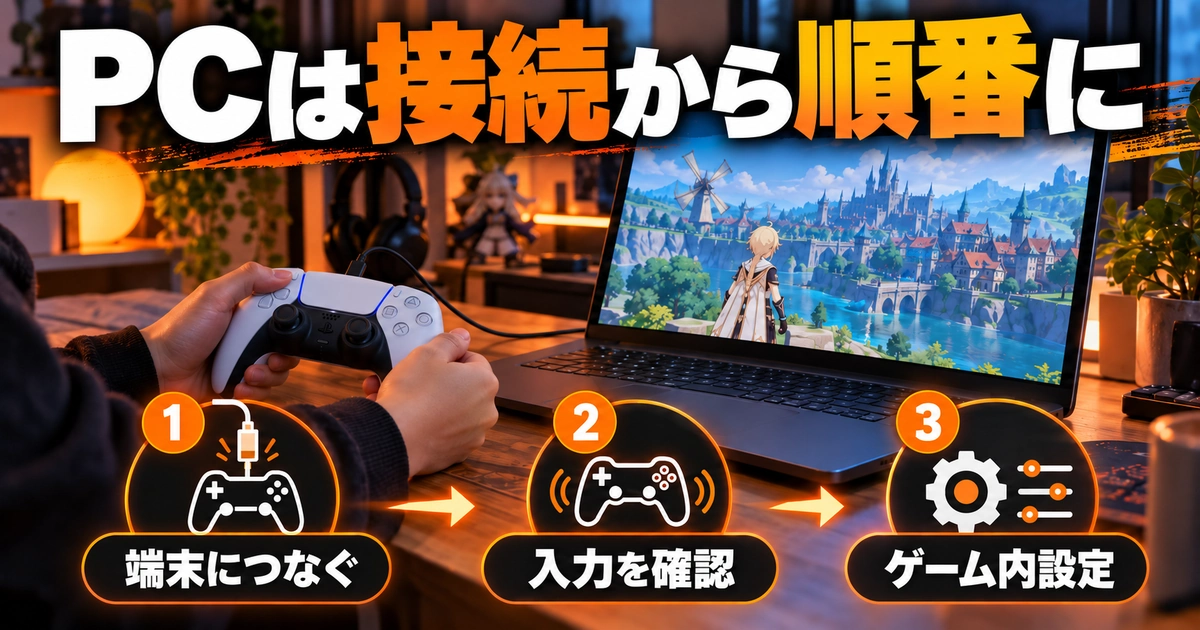
最初のテストは機器を一つに絞る
PCでは、コントローラー一台、普段使うマウスとキーボードという構成から始めると、反応の出どころを見分けやすくなります。別のパッド、ハンドル、ジョイスティックを同時に接続している場合は、作業に不要なものを外して比較します。仕事で使う周辺機器や保存中の外付けドライブまで無理に外す必要はありません。安全に外せる入力機器だけを対象にしてください。
対応する有線接続が使えるなら、データ通信できるUSBケーブルで試すと、Bluetoothの接続先という変数を減らせます。充電ランプがつくのに反応しない場合は、ケーブルが充電専用ではないかを確認します。端子が入ることとデータ通信ができることは、見た目だけでは区別しにくいので、ケーブルの仕様やメーカーの案内を見直しましょう。
コントローラー側へ合わない端子を押し込んだり、強い力で差したりしてはいけません。PC側の端子と機器側の端子を確かめ、コネクターを支えながら接続します。延長ケーブルやハブを重ねた環境で困っているなら、対応が確認できる範囲で直接接続と比較する方法があります。違いが出たときに、どの中継機器を外したかを記録しておくと原因を狭められます。
OSの認識を確認してから原神を開く
まずWindowsのデバイス設定などで、意図した機器が接続されているかを確認します。Bluetoothを使う場合は、コントローラーを説明書どおりにペアリングモードにし、PCのBluetooth追加画面から対象の名前を選びます。名前が似ている機器が複数あるなら、コントローラーの電源を切ったときに消える対象を確認するなど、別の機器を選ばないよう慎重に進めます。
接続済みになったら、原神を普段の起動経路から開きます。ゲーム内のオプションで操作に関する項目を探し、デバイスとしてコントローラーを選べるかを確認します。表示が切り替わったら、最初はメニューの移動と戻る操作を一回ずつ試しましょう。いきなり戦闘へ入るより、どのボタンが決定・キャンセルに対応しているかを落ち着いて把握できます。
ゲーム内のキーやボタン割り当ての変更は、原神の公式更新案内でも「設定/操作」から行う機能として紹介されています。現在の表示で変更できる項目と、変更できない項目を確認して進めてください。古い案内の位置や項目名と少し違っていても、見つからない機能をあるものとして扱わないことが大切です。参照:原神公式:操作設定・割り当て機能の更新案内。
※表は横にスクロールできます。
| 段階 | 確認する動き | 通過できたら | ここで止まったら |
|---|---|---|---|
| 機器とPC | OSの一覧に意図した機器が出る | 原神を普段の経路で起動 | 電源・ケーブル・接続先を確認 |
| ゲームの認識 | 操作デバイスを選択できる | メニューを動かす | 対応機種と入力設定を再確認 |
| メニュー | 一回押すと一項目だけ移動 | 安全な場所で歩行確認 | 二重入力や別プロファイルを確認 |
| 移動と視点 | 左と右のスティックが意図どおり動く | ボタン配置を調整 | 割り当て・反転・感度を一項目ずつ確認 |
| 再起動後 | 同じ設定で再接続できる | 通常のプレイへ | 動いたときの接続順を再現 |
DualSenseの接続方法と追加機能を分けて考える
DualSenseをPCやモバイル機器へ接続する方法は、PlayStation公式でUSB Type-CまたはBluetoothとして案内されています。ただし、ハプティックフィードバックやヘッドセット端子などは、端末・接続方法・ゲームの対応によって条件が異なります。「ボタンは動くが特殊な振動がない」という状態を、接続全体の失敗として扱わないようにしましょう。
基本操作を確認した後で、使いたい機能を一つずつ確認する流れがおすすめです。振動の種類や音声出力まで一度に変更すると、どの変更が結果へ影響したか分かりにくくなります。PCへつないだ後に音が出なくなった場合も、まずPCの出力先を確認し、意図しない機器が選ばれていないかを調べます。故障と決める前に、入力と音声を別々に確認してください。
参照:PlayStation公式:DualSenseのPC・モバイル接続と機能条件。OS側の対応表と原神側の対応一覧は目的が違うため、両方を満たす組み合わせを選びます。
Steamや変換ソフトの設定を増やす前に確認する
普段の起動方法で認識するかを確かめる前に、入力変換ソフトを複数入れるのは避けましょう。原神以外のゲーム向けに残した設定がある場合は、そのソフトが起動中か、コントローラーに別の割り当てを適用していないかを確認します。動いているものを一度に全部変更するのではなく、現在の状態を記録したうえで、一つずつ比較します。
Steamから非Steamゲームを呼び出す独自の運用をしている人も、普段の公式起動経路で確認できるかを切り分けると整理しやすくなります。ここでは新たな経路への変更を必須にしていません。ゲームの入力方式、OSや製品側の割り当て、追加の入力支援が重なっていないかを把握することが先です。管理者権限やセキュリティ機能を広く変更して、無理に通す方法は勧めません。
iPhone・AndroidはOSの接続と原神内の設定を順番に確かめる
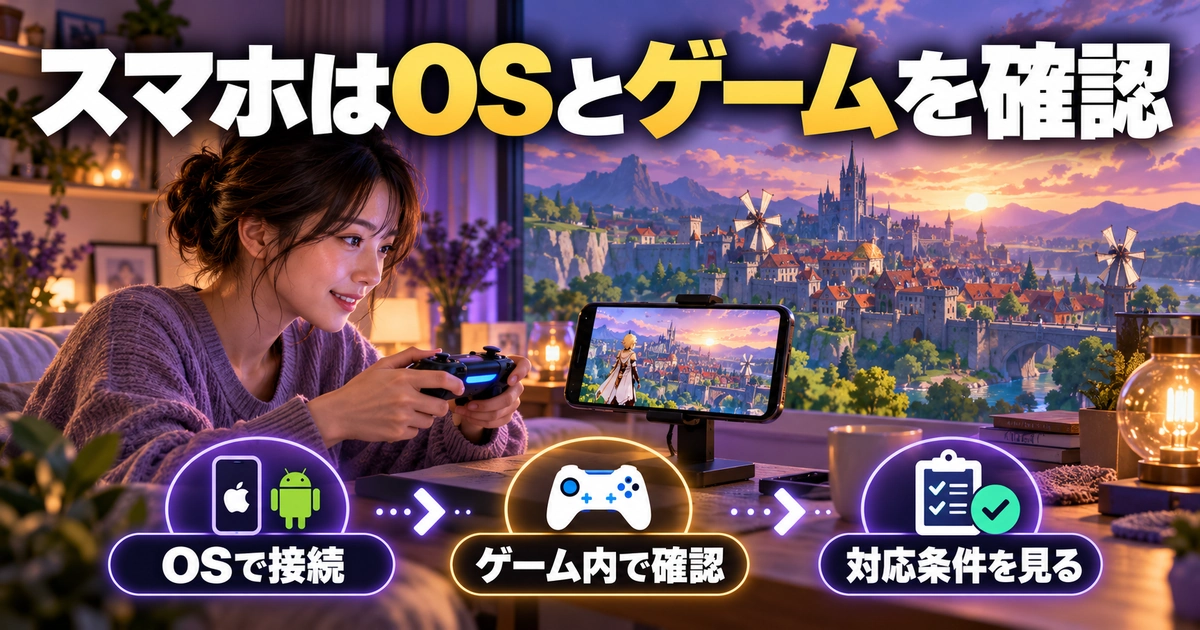
iPhone・iPadはBluetooth接続後にゲームを確認する
iPhoneやiPadでは、コントローラーをメーカー指定のペアリング状態にして、設定のBluetooth一覧から対象の機器を選びます。接続済みになったら原神を開き、操作デバイスの選択を確認してください。Appleの案内でも、コントローラーのボタンや機能は製品と使用するアプリによって対応が変わると説明されています。OSに名前が出た段階で、ゲーム内の確認まで済んだことにはしません。
Apple側にコントローラーのカスタマイズ設定がある場合は、過去にほかのゲーム用へ変更していないかも見ておきます。例えば、端末側で二つのボタンを入れ替え、原神側でも同じ二つを入れ替えると、自分がどこで調整したか分からなくなることがあります。初回は変更する場所を一つに決め、動いた組み合わせを残すと、後から説明しやすくなります。
参照:Apple公式:ゲームコントローラの接続・カスタマイズ・不具合確認。対応ソフトウェアや設定項目は端末によって異なるため、表示されないメニューを無理に探し続けるより、機種とOSの案内を確認してください。
Androidは「未対応」という古い結論をそのまま使わない
Androidで原神を遊んでいる人は、最初の章にある公式のBluetooth対応一覧へ戻り、自分の機種に当てはまる条件を確認します。古い記事に非対応と書いてあっても、その文章がいつの仕様を扱っているのかを見てください。一方、新しい記事の「Android対応」という短い言葉から、あらゆる端末や直挿し型製品で同じ動作をするとも判断できません。
OS側の一般的なペアリングでは、コントローラーをペア設定モードにし、Androidの接続済みデバイスから新しい機器とのペア設定へ進みます。端末メーカーによって名称が違うことがあるため、設定の検索機能でBluetoothを探してもかまいません。機器名が表示されたら接続し、その後に原神の操作設定を確認する順番にすると、途中の失敗箇所を見つけやすくなります。
参照:Google公式:Androidでゲームコントローラをセットアップする。このOS一般の説明を、原神の全機種対応一覧として扱わないようにしましょう。
スマホを置く位置まで含めて操作環境を作る
接続できても、スマホを膝や不安定な場所へ置くと、視線が下がりすぎたり、画面が揺れたりして使いにくくなります。机上で安定するスタンドを用意できるなら、画面を見ながら肩を上げずに握れる位置を試します。充電ケーブルが引っ張られて端末が倒れないか、飲み物の近くに置いていないかも確認してください。接続設定以外の小さな工夫で、操作の集中しやすさが変わります。
スマホ一体型の製品を検討する場合は、ケースを付けた状態での寸法、カメラ部分との干渉、接続端子の位置を確かめます。端子の向きが合っていても、ケースが厚くて完全に差し込めない場合があります。加工や無理な押し込みで解決しようとせず、メーカーの適合案内を確認しましょう。Bluetooth型なら端子の干渉は避けやすい一方、スマホを置く場所を別に用意する必要があります。
※表は横にスクロールできます。
| 場面 | 作業前の確認 | まず試すこと | 判断を急がない点 |
|---|---|---|---|
| Bluetooth一覧に出ない | 電源・ペア設定モード・接続先 | 使う端末だけで検出する | 原神の設定だけでは解決しない段階 |
| 接続済みだが動かない | 公式の端末別対応と機種名 | 原神の入力デバイス選択を確認 | OS接続だけでゲーム対応を決めない |
| ボタンの働きが違う | OS側とゲーム側の割り当て | 変更した場所を一つずつ戻して比較 | 一度に全設定を初期化しない |
| 途中で切れる | 残量・距離・接続先の切り替わり | 近い位置で短時間再確認 | 無線不調を回線速度だけの問題にしない |
| 画面全体が重い | 発熱・画質・ほかのアプリ | 入力以外の処理も観察 | コントローラー購入だけで改善と考えない |
接続し直す前に、戻る操作を確保しておく
操作デバイスを切り替えた後に迷いやすいのが、メニューへ戻るボタンです。画面のボタンガイドを見て、決定とキャンセルを確認してから設定を閉じましょう。スマホのタッチ操作とコントローラーが、どの画面でも同時に使えると決めつけず、その画面で有効な操作を確認します。戻れない状態でさらに設定を重ねるより、いったん操作案内を読み直すほうが落ち着いて対処できます。
外出前に初めて接続する場合も、通信環境や電池残量に余裕のある場所で試しておくと安心です。出先でアプリの大きな再ダウンロードが必要になる操作は避け、接続先や設定の確認にとどめます。設定を変えるためだけにアカウントを作り直したり、進行データを消したりする必要はありません。入力の問題を、ログインやデータ連携の問題と分けて扱ってください。
原神の操作感はカメラ・ボタン配置・練習順で整える
「おすすめ感度」を丸写しする前に困り方を決める
感度は、画面の大きさ、スティックの高さ、握り方、普段遊ぶゲームによって好みが変わります。まず「振り向きが遅い」「狙いを少し動かしたいのに行きすぎる」「上下だけ逆に感じる」のように、困っている動きを一つ選びます。全部を一度に調整すると、改善した項目と悪化した項目が重なり、元の設定へ戻す判断が難しくなります。
例えば、探索中の振り向きが遅いなら、通常のカメラ移動を先に試します。弓の照準だけが合わせにくいなら、照準に関連する設定が現在の画面で用意されているかを確認してください。通常時と照準時で別の項目がある場合は、困っている場面のほうだけを変更します。設定の名前が見つからないときに、別のゲームの同名項目を探し続ける必要はありません。
数値を調整するときは現在値を記録し、小さく一段階ずつ動かします。同じ場所に立ち、同じ目印を見て比べれば、感覚だけで「少し良くなったかも」と判断するより違いを捉えやすくなります。これから示す練習順は本記事独自の提案で、公式の最適値や上級者の必須設定ではありません。無理なく操作できる基準を自分で作るために使ってください。
5分の確認ルートを作る
最初の1分は、敵のいない安全な場所で歩く、止まる、向きを変える動きを試します。次に、目印を正面へ入れてから左右を見渡し、視点を戻します。続いてジャンプやダッシュなど、よく使う行動を単独で確認します。最後に、メニューを開いて閉じる、キャラクターを切り替えるなど、探索中に繰り返す操作をまとめて試すと、どの動きが苦手かを見つけやすくなります。
弓などの照準操作を試すなら、戦闘が忙しい場面へ入る前に、落ち着いて狙える対象で確認しましょう。最初から動く敵へ合わせようとすると、慣れの問題と感度の問題を分けにくくなります。静止した目印へ狙いを置き、少しずらして戻す動作で調整した後、移動を加える順番にすると、練習の難しさを段階的に上げられます。
※表は横にスクロールできます。
| 確認ルート | 見るポイント | 変更候補 | 終了の目安 |
|---|---|---|---|
| 歩いて止まる | 意図せず動き続けないか | 手の置き方・入力状態 | 手を離して落ち着いて止まる |
| 景色を見回す | 振り向きと小さな調整の両立 | 通常カメラ感度・反転 | 目印へ戻しやすい |
| 照準を合わせる | 細かい動きで行きすぎないか | 照準関連設定がある場合はその項目 | 静止した目標へ落ち着いて合わせる |
| よく使う行動を試す | 指を無理に伸ばしていないか | 変更可能なボタン割り当て | 操作を思い出す時間が減る |
| メニューと交代 | 決定・戻る・切り替えを誤らないか | 割り当ての整理と短い反復 | 一連の操作を迷わず終えられる |
ボタンを変更するときは「よく使う動き」を中心にする
配置を変えるなら、戦闘で困っている行動、探索で頻繁に使う行動、メニューの基本操作を区別します。例えば、ジャンプしながら視点を動かしたい場面が多いのか、交代のボタンを押し間違えるのかで、見直す場所が変わります。単に有名な配置へそろえるのではなく、自分が繰り返し失敗する動きを優先すると、変更の理由がはっきりします。
変更後は、画面に表示されるボタンガイドを読み直してください。普段の別ゲームと決定・キャンセルの位置が違う場合、手の記憶だけで押すと迷いやすくなります。最初は一つだけ配置を変え、その操作に慣れてから次の変更を考えます。変更できない項目を無理に外部ツールで上書きするより、ゲームが用意した範囲で使いやすさを探す方針が分かりやすいでしょう。
左右のスティックへ強く力を入れ続ける必要はありません。握り直しても手が落ち着かない、長く使うとつらいと感じる場合は、設定だけにこだわらず休憩を入れ、机や椅子の位置を見直してください。体の違和感を我慢して練習量を増やすより、短い時間で確かめられる操作環境を整えたほうが続けやすくなります。
保存するのは数値だけでなく変更理由も
調整が終わったら、「通常カメラは少し上げた。歩きながら後ろを見やすくするため」「照準は元へ戻した。小さな目標で行きすぎたため」のように理由を一行添えます。数字だけだと、後日変えたくなったときに比較の基準が失われます。良かった場面と困った場面を残しておけば、次回はその場面だけを確認できます。
ゲーム更新後に操作感が変わったと感じた場合も、すぐにすべての設定を変える前に、同じ確認ルートを試してみましょう。画面の処理負荷や接続方法が変わっていることもあるので、前回の環境メモと見比べます。調整が必要な部分だけ手を入れる習慣ができると、快適な状態へ戻すための作業が短くなります。
原神でコントローラーが反応しないときの切り分けとまとめ
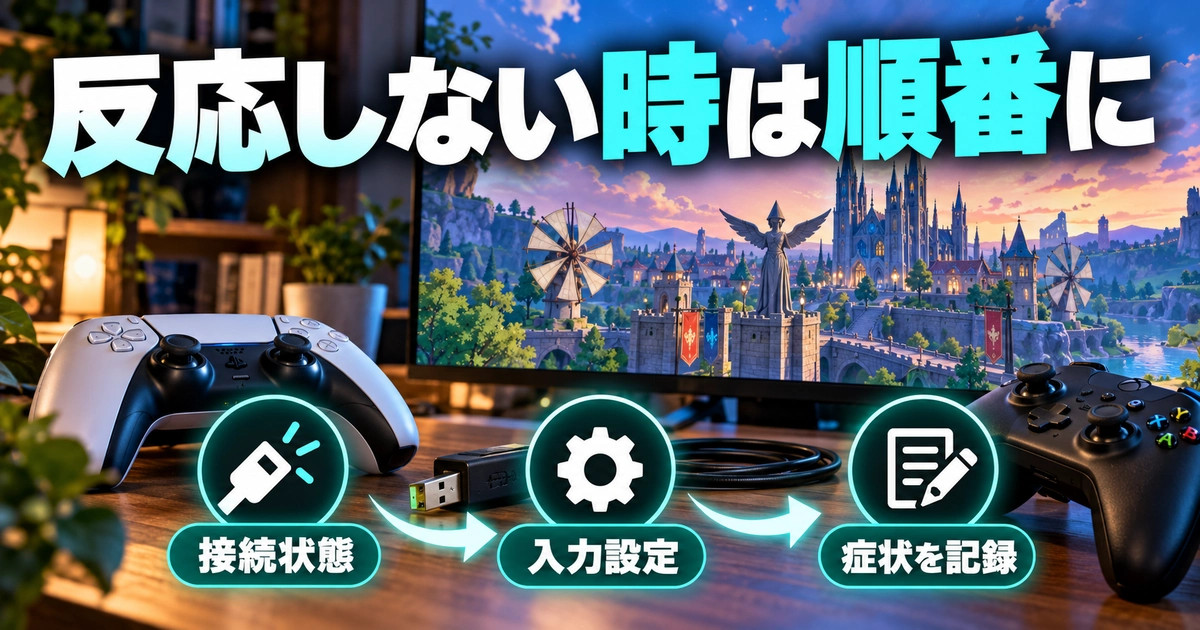
症状を「接続できない」「原神だけ動かない」「一部だけ違う」に分ける
反応しないという言葉の中には、OSに機器が出ない、原神の操作選択が出ない、メニューは動くが一部のボタンだけ違う、途中で切れるなど、異なる状態が含まれます。まず一番近いものを選んでください。OSにも出ない段階なら機器や接続を確認し、原神だけの問題ならゲーム側の対応や設定へ進みます。観察できた事実を基準にすれば、関係のない作業を減らせます。
「昨日は動いた」場合は、昨日と今日で変わったものを挙げます。接続先の端末、ケーブル、USBポート、無線と有線、ゲーム更新、常駐する入力支援ソフトの有無などが候補になります。ただし、更新したことだけを原因と決めつけないでください。変更の前後と、再現する条件をそろえて初めて、問い合わせで役立つ情報になります。
無反応と二重入力では戻す場所が違う
まったく動かない場合は、電源と残量、意図した端末への接続、ゲームの入力選択という順に戻ります。一回押したのに二つ進む場合は、複数の入力機器や変換設定が重なっていないかを確認します。スティックに触れていないのに動く場合は、机に置いた状態でも起きるか、ほかの対応環境でも同じかを見て、持ち方の問題と機器側の問題を分けます。
この段階で、コントローラーを分解したり、内部へ液体を吹き付けたりする必要はありません。保証や修理の対象になる可能性もあるため、製品の取扱説明書に沿った確認へ進めてください。再ペアリングやリセットも製品ごとに方法が違います。似た形の別製品のボタン手順を流用せず、メーカーが案内する機種別手順を確かめることが大切です。
相談するときは秘密情報より再現条件をそろえる
問い合わせには、端末名、OS、ゲームのバージョン、コントローラーの型番、接続方法、起きる画面、試したことをまとめます。例えば「PCにUSB接続し、OSでは認識。原神の操作デバイス一覧に出ない。別の通信対応ケーブルでも同じ」という書き方なら、どこまで確認できたかが伝わります。パスワード、認証コード、カード情報などを説明文に書く必要はありません。
画面を送る場合は、相談に必要な部分だけを切り取り、関係ない個人情報や通知が写っていないかを確認します。動画を用意するなら、ボタンを一回押したときにどの反応が起きたかを短く示すと、症状を説明しやすくなります。長時間のプレイ動画を送るよりも、問題が出る操作を再現した短い記録のほうが、確認する人にとって分かりやすい場合があります。
よくある疑問:新しいコントローラーなら必ず使える?
新しいことや高価であることだけでは、原神の公式対応を判断できません。対応一覧の製品名と、メーカー側の端末・接続条件を照合してください。DualSenseがPC欄にあるからiOS欄にも同じように掲載されている、といった読み替えも避けます。対応表に見当たらない製品は、動作報告と公式サポートの違いを理解したうえで検討しましょう。
また、AndroidでBluetooth対応と書かれている条件から、USB接続や画面へ直接取り付ける製品まで同じと考えることもできません。既に持っている機材なら、設定を確認して使える範囲を調べられますが、これから買う場合は不明点を先に解消するほうが安心です。購入先の返品条件や、開封後の扱いまで見ておくと、相性が合わなかった場合の判断もしやすくなります。
よくある疑問:コントローラーで遊ぶために原神を入れ直す?
最初から再インストールを選ぶ必要はありません。接続、入力選択、型番、設定の重なりを調べるほうが先です。大きなゲームを入れ直すには時間と通信量がかかり、入力機器側の原因なら再導入しても状況は変わりません。公式サポートが症状に対して案内した場合など、理由が明確になってから検討してください。
まだ原神そのものを始めるか迷っている人は、原神のゲーム内容と初心者向けの進め方をまとめた記事も参考にしてください。ここではコントローラーの設定に絞り、ゲーム選びや序盤攻略の情報は別の記事で確認できるようにしています。ダウンロードを検討するときは、自分が遊ぶ端末向けの案内を選びましょう。
原神のコントローラー設定は、「対応する組み合わせを確かめる」「端末へ接続する」「ゲーム内で入力を選ぶ」「一つずつ調整する」の順で進めると整理できます。反応しないときも、どこまで動いているかを言葉にできれば、次に見る場所が絞れます。まずは手元の環境メモを作り、安全な場所で短い確認から始めてみてください。