NTEのコントローラー設定ガイド|PC・スマホの確認手順と反応しない時の対処
※本記事にはPRを含む場合があります。
こんにちは。『脱会社員』脱サラを応援し続けるブログ、運営者の『なかびー』です。
NTEの街をコントローラーで歩いたり、車を運転したりしたい。でも、PCではつながるのにゲームが反応しない、スマホでどの機種を買えばよいか分からない。そんなときは、「端末への接続」「NTEでの入力」「場面ごとの操作」を分けて確かめると整理しやすくなります。
NTEにはコントローラーモードがあり、公式のお知らせにも関連する操作の修正が掲載されています。ただし、それを根拠にすべてのPC・スマホ・コントローラーで全機能が同じように使えるとまでは言えません。この記事では、2026年10月3日に確認できた公式情報をもとに、PCを中心とした設定の進め方と、スマホで先に調べる条件を具体的にまとめます。
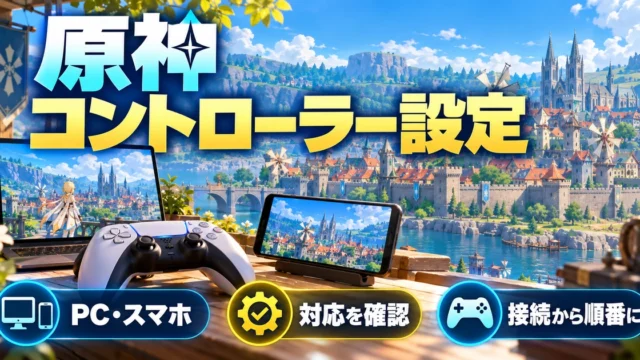
機材を買う前にも、既に持っているパッドが動かないときにも使えるよう、購入前の質問例、街歩き・運転・戦闘の試し方、相談用のメモを用意しました。全機種を実機検証したレビューではありません。挿絵は解説のために制作した生成イメージで、NTEの実際の画面や公式キャラクター素材ではありません。操作項目の名前や場所は更新で変わることがあるため、手元の画面に表示される案内を優先してください。
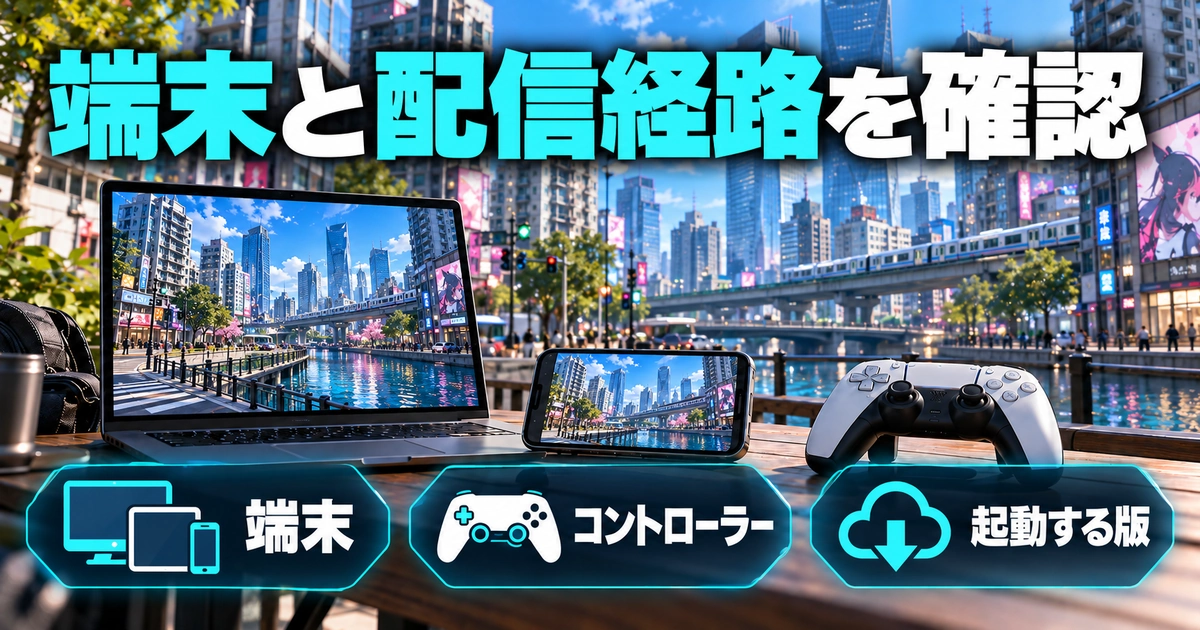
NTEのコントローラー対応は遊ぶ端末と配信経路から確認する
公式のコントローラーモードと個別機種の対応を分ける
2026年7月29日のメンテナンスに関する公式案内には、コントローラーモードで地図上のピンを削除できない問題や、撮影モードでキャラクターを切り替えられない問題の修正が掲載されています。この情報から分かるのは、コントローラーモードが存在し、特定の画面の操作も更新対象になっていることです。現在も同じ不具合が起きると断定する情報ではありません。
参照:NTE公式:7月29日メンテナンスの追加修正内容。操作で困った際には、手元のゲームが更新済みかと、症状が発生する画面を合わせて確認する理由になります。
一方、本記事で確認した範囲では、現在の全プラットフォームと全コントローラー型番を網羅する公式対応表は確認できませんでした。そのため、特定メーカーの全製品を対応品として列挙したり、スマホのすべての接続方法を保証したりしていません。購入前は遊ぶ端末、OS、製品の型番、接続方法をそろえて確認することをおすすめします。
Windows・スマホ・PS5で最初に見る場所が違う
PCで遊ぶ場合は、どの配信経路からNTEを起動しているかを最初に確認します。公式ランチャーを使う人とSteamから起動する人では、ゲームへ入力が届くまでの設定が同じとは限りません。スマホではOSのBluetooth設定とゲーム内の操作設定、本体で遊ぶPS5では本体側のコントローラー接続が入口になります。
ここで、NTEのアカウントを作り直す必要はありません。入力機器の接続状態とゲーム進行の保存先は別の話です。別端末へ移るときのログインやサーバー選択は重要ですが、コントローラーが動かないという理由だけで連携を解除するような操作は避けましょう。使っている端末上で、どこまで入力が届いているかを順に見ることが先です。
※表は横にスクロールできます。
| 環境 | 最初に確かめる場所 | 次に確かめる場所 | 購入前に残す情報 |
|---|---|---|---|
| Windows・公式ランチャー | OSでの機器認識 | NTEの操作設定と画面の案内 | Windows版・型番・USBかBluetoothか |
| Windows・Steam経由 | OSとSteamの認識 | ゲームごとの入力設定とNTE内の操作 | Steam Input設定・起動経路 |
| iPhone・iPad | OSの接続状態と製品対応 | NTE内で入力できる画面・機能 | 端末名・OS・製品の正確な名前 |
| Android | メーカーの接続案内とOS | NTE内の入力とボタンの動作 | 端末名・OS・接続モード |
| PS5本体 | 本体とコントローラーの接続 | ゲーム内の案内と割り当て | 本体で使う製品・困る場面 |
ストアの対応表示は本体と追加コンテンツを区別する
Steamで情報を調べるときは、NTE本体のページを見ているかを確認してください。スターターパックなどの追加コンテンツにも個別の商品ページがあり、検索結果に同じゲーム名が並ぶため、違うページの仕様を混ぜやすくなります。コントローラーの対応表示を確認する場合も、本体ページと実際のSteamクライアント側の情報を基準にします。
コントローラー対応の表示は、ゲーム内の全場面が機器だけで完結することや、あらゆる特殊機能を利用できることと同じではありません。入力欄や一部メニューでは別の操作が必要かもしれないため、初回確認ではマウスとキーボードも使える状態にしておきます。画面上の対応表示が不明確なときは、推測でフル対応と決めず、公式サポートへ相談しましょう。
メーカーへ聞くときの具体的な質問例
購入前なら「NTEで使えますか」だけより、「Windows PCのSteam版NTEで、型番〇〇をUSB接続して使う予定です。ゲーム側のコントローラーモードで利用できるか、確認済みの範囲を教えてください」と聞くほうが、回答の対象をそろえられます。スマホなら端末名とOS、Bluetoothか端子への直挿しかも付け足してください。
「Android対応」「PC対応」といった短い表示だけで決めないことも大切です。対応という言葉が、OSに接続できること、特定の入力方式を使えること、独自アプリで画面タッチを置き換えることのどれを指すか確認しましょう。独自アプリの導入が必要な製品なら、求める権限や対応範囲を理解してから判断します。ゲームの不正対策を回避するような使い方は選ばないでください。
PC版NTEでコントローラーをつなぎ入力を確認する手順
接続前に一台のパッドと一つの起動経路へ整理する
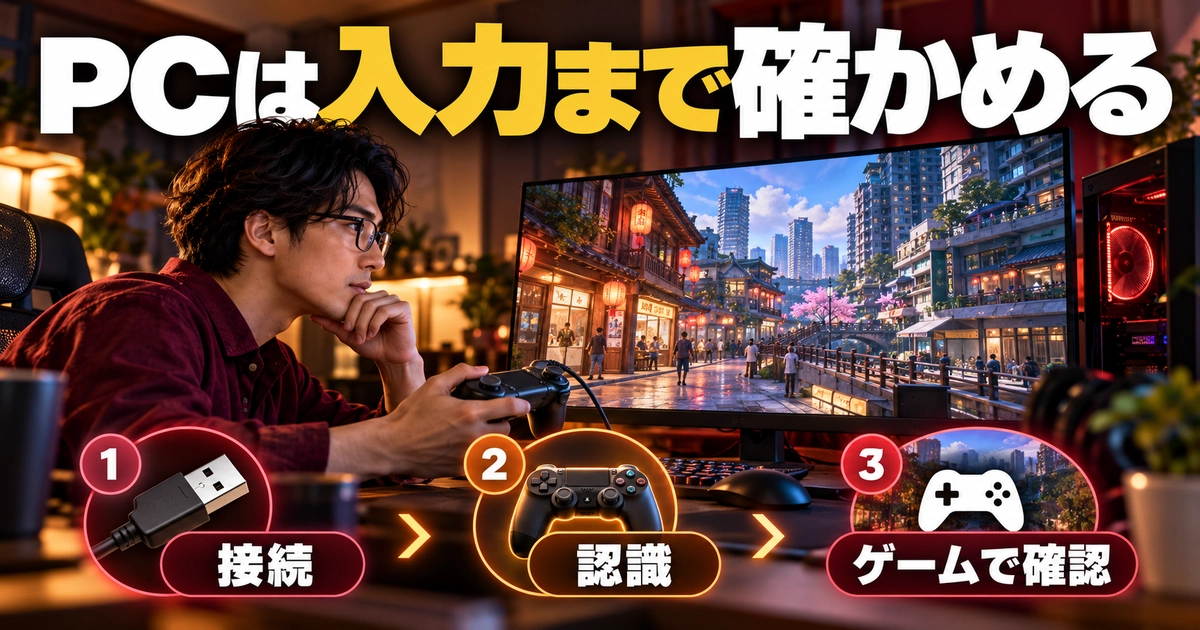
最初の確認では、使うコントローラーを一台にします。複数のパッドや操縦用の入力機器を同時につないでいると、どれがゲームの操作対象として扱われているか分かりにくくなるためです。作業に不要な入力機器だけを安全に外し、マウスとキーボードは残します。外付けドライブなど、入力に関係ない機器まで一斉に外す必要はありません。
起動方法も一つに決めます。普段の公式ランチャーならその経路、SteamならSteamからと、最初の状態を記録してください。別の方法を試す場合は、元のゲームを終了してから比較します。同じゲームを複数の経路から同時に開こうとすると、ランチャーの画面とゲームの画面、どちらが入力を受け取っているかを判断しづらくなります。
USB接続で確認する場合の順番
コントローラーとPCの両方が対応する通信可能なUSBケーブルを用意します。コントローラーが充電されるだけで、必ず操作データも送れるとは限りません。充電専用ケーブルか分からない場合は、製品の仕様を確認し、対応が分かるケーブルと比較してください。端子の形を確認し、無理に力を入れて差し込まないようにしましょう。
接続後はOS側で機器が認識されているかを見ます。ランプの点灯だけではなく、Windows側のデバイス表示や製品の案内する確認方法で接続先を確かめます。この時点で見つからないなら、NTEの感度を変更しても解決する段階ではありません。ケーブル、端子、機器の電源やモードを確認するところへ戻ります。
認識できたらNTEを起動し、ゲーム内の操作設定とボタン案内を見ます。操作方式を選べる項目がある場合はコントローラーに対応する選択を行い、メニューで一つずつ入力を試してください。自動で案内が変わる場合も、表示だけで完了とせず、移動・決定・戻るが意図どおりにできるかまで確認します。現在の画面にない項目名を無理に探す必要はありません。
Bluetooth接続は接続先まで確認する
無線で使うときは、製品の取扱説明書に従ってペアリング状態にし、PCのBluetooth設定でその機器を選びます。普段スマホやゲーム機でも使う場合は、そちらへつながっていないかも確認してください。コントローラーが光っていることと、目の前のPCにつながっていることは同じではありません。
DualSenseの場合、PlayStation公式にはPC・モバイル機器へのUSB Type-CとBluetoothの接続手順が掲載されています。機能ごとの条件もあり、例えばハプティックフィードバックは対応ゲームでの利用やPCのUSB接続などの条件があります。基本入力の確認と特殊機能の確認を分ければ、振動がないだけで接続全体をやり直すような遠回りを避けられます。
参照:PlayStation公式:DualSenseをPC・モバイル機器で使う方法。このハードウェアの説明だけを、NTEが全機能を実装している根拠にはしていません。
※表は横にスクロールできます。
| 順番 | 確認作業 | 確認できた状態 | 次の行動 |
|---|---|---|---|
| 1 | コントローラー一台へ整理 | 操作する機器がはっきりしている | 接続方法を選ぶ |
| 2 | USBまたはBluetoothで接続 | OSが対象の機器を認識している | 普段の経路でNTEを起動 |
| 3 | NTEの操作案内を見る | メニューで入力が届く | 一回ずつ決定・戻るを確認 |
| 4 | 安全な場所で歩く | 移動と停止が意図どおり | カメラ・戦闘・運転を分けて試す |
| 5 | 終了後に再接続する | 同じ手順で利用できる | 動いた組み合わせを記録 |
Steam Inputの役割を把握してから切り替える
Steam Inputは、対応する入力機器とゲームの操作をつなぐためのSteamの仕組みです。ゲーム側のネイティブな入力対応や、Steam側の設定が関係するため、「常に有効が正解」「すべて無効にすれば直る」とは言い切れません。Steam経由で遊んでいる人は、まず現在のゲームごとの設定を記録し、追加の入力変換ソフトも同時に使っていないかを確認します。
比較するときは変更する場所を一つにします。例えば、Steam側の状態を一つ変えたら、その条件でNTEを起動し、メニューの移動と一回押したときの反応を確かめます。同時にコントローラーの接続モードや別ソフトの設定まで変えると、どれが影響したかが分からなくなります。改善しなければ記録した状態へ戻し、次の確認へ進みましょう。
参照:Steam公式:Steam Inputの仕組み。開発者向けの説明を根拠に入力支援の役割を整理していますが、NTEに特定の設定を強制する手順ではありません。
ボタン表示が違う場合は文字と位置を確認する
同じ位置のボタンでも、機種によって文字や記号が違います。画面の表示と手元の刻印が一致しない場合は、慣れで連打せず、その画面でどのボタンが決定や戻るに対応するかを確認します。実際の動きが正しくても表記が違う場合と、押した機能そのものがずれている場合は、別々に記録してください。
例えば、画面では別の記号が出るものの、押す位置は一定で操作できるなら、表示と入力の区別ができます。一回押すと二段飛ばしで動く、押していない操作まで起きるなら、表示だけの問題ではありません。機器や設定を重ねていないか確認する必要があります。最初のメニュー確認を丁寧に行うと、戦闘中の混乱を減らせます。
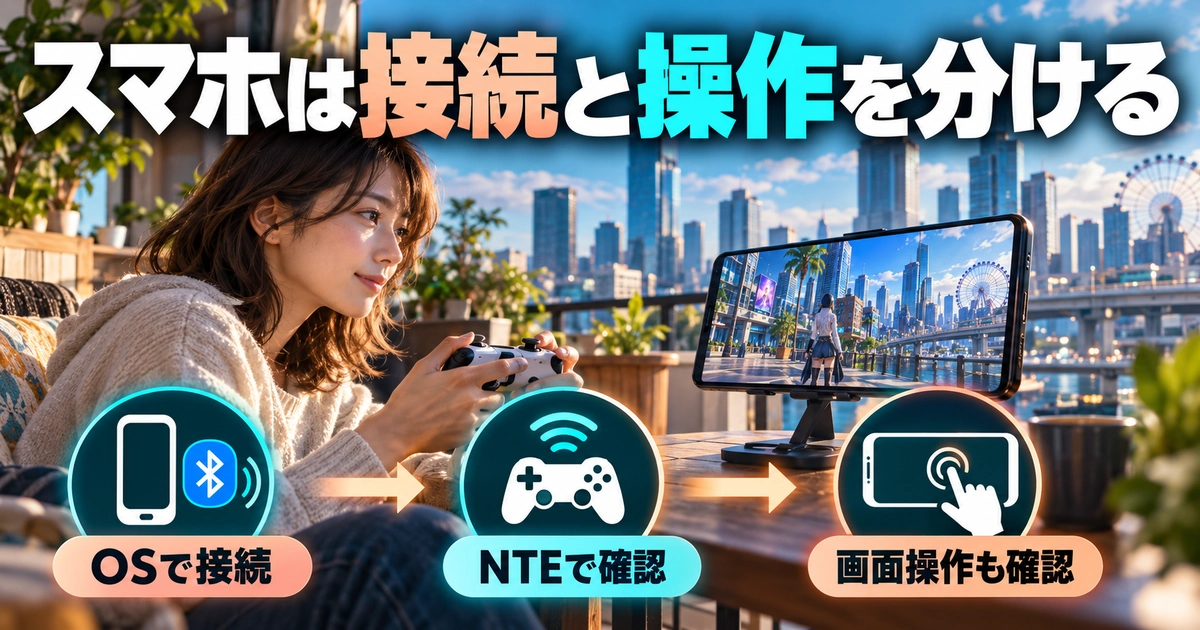
スマホでNTEを遊ぶならOS接続とゲーム内操作を別々に試す
iPhone・iPadは接続できた後の確認が大切
Appleの公式手順では、コントローラーをペアリングモードにし、端末のBluetooth一覧から機器を選んで接続します。その後、NTEを開いて操作が届くかを確かめます。Apple端末へ接続できる製品でも、各アプリが対応するボタンや機能は異なるため、OSでの成功だけをNTEでの完全対応と考えないようにしましょう。
コントローラーのカスタマイズ設定が利用できる環境では、以前のゲーム用にボタンを変更していないかも見ておきます。端末側とゲーム側で両方の割り当てを変えると、原因を追いにくくなります。最初はどこで変更したか分かる状態を保ち、NTEで困っている操作だけを確認してください。目的がはっきりしないまま複数のプロファイルを増やす必要はありません。
参照:Apple公式:ワイヤレスゲームコントローラの接続と設定。メーカー指定のファームウェアやOS更新も確認対象ですが、NTE側の対応を置き換える情報ではありません。
Androidは端末名と製品の接続モードをそろえる
Androidの一般的なペア設定は、コントローラーをペア設定モードにし、設定の接続済みデバイスから新しい機器を選ぶ流れです。端末メーカーやOSによってメニューの名前が違うため、見当たらない場合は設定内のBluetooth検索を利用します。型番が同じコントローラーでも、選ぶ接続モードが製品によって分かれる場合があるので、取扱説明書を先に確認しましょう。
接続後は、ゲーム内の入力案内が変わるか、メニューを移動できるか、街を歩けるかという順に確認します。Android自体が有線やBluetoothコントローラーを扱えることから、NTEのすべてのAndroid端末で動くとは推測できません。OSが認識する段階とゲームが使える段階を分けることが、無駄な買い替えを避けるためにも役立ちます。
参照:Google公式:Androidのゲームコントローラ設定。本記事ではこの一般手順を、全機種対応表として扱っていません。
スマホ用の機材を買う前に見る4項目
購入前には、対応OS、物理的な取り付け、NTEでの確認範囲、返品条件を確認します。特に直挿し型では、端子が同じでもケースの厚みやカメラの出っ張りが干渉する可能性があります。製品の寸法や適合表を見ずに、写真だけで使えると判断しないでください。ケースを削るなどの加工を前提にするより、メーカーが想定する組み合わせを選ぶほうが安心です。
Bluetooth型を選ぶなら、スマホを置くスタンドや持ち運び方も考えます。コントローラー自体は握りやすくても、端末を不安定な場所へ立て掛けると視線や姿勢が落ち着きません。テーブルで遊ぶのか、外へ持ち歩くのか、充電しながら使う予定があるのかを決めてから比較すると、必要な付属品が見えてきます。
※表は横にスクロールできます。
| 購入前の項目 | 確認する内容 | 具体的な聞き方 | 不明なら |
|---|---|---|---|
| OSとの相性 | 端末名・OS版・製品型番 | この端末とOSで接続確認済みですか | 購入前にメーカーへ確認 |
| ゲーム側の対応 | NTEで使った接続方法と範囲 | メニュー・移動・運転まで確認されていますか | 全機能対応とは判断しない |
| 取り付けと配線 | ケース・端子・カメラの干渉 | ケース付き寸法で取り付けできますか | 寸法表と返品条件を確認 |
| 設定アプリの有無 | 必要なソフトと求める権限 | ネイティブ入力か独自変換ですか | 内容を理解するまで導入しない |
| 購入後の扱い | 開封後返品・保証・問い合わせ先 | 相性が合わない場合の条件は何ですか | 販売条件を保存して検討 |
外出先では接続の確認と大きな変更を分ける
初めての接続は、電池と時間に余裕のある場所で試しましょう。出先でうまくいかないからと、NTEを削除して大きなデータを再ダウンロードする必要は通常ありません。まず接続先、入力案内、型番の条件を確認します。通信量や作業時間を考えると、アプリの再導入のような大きな操作は、必要性を整理してから選ぶほうが安心です。
スマホが熱い、画面全体がカクつく、タッチ操作でも同じように遅れる場合は、コントローラーだけの問題として扱わないでください。画質や端末の負荷、周囲の温度など、別の観察が必要になります。コントローラーの遅延だと思って機材を買い替える前に、同じ場面をタッチでも試し、症状の範囲を確かめると判断材料が増えます。
端末の容量や動作条件も含めてiPhoneでの導入を調べたい方は、NTEをiPhoneで始める前の確認ガイドを参考にしてください。本記事では接続と入力の確認を中心にし、容量整理や端末選びは別の問題として扱っています。
NTEの街歩き・運転・戦闘で操作感を調整する
一つの場面が快適でも全場面が同じとは限らない
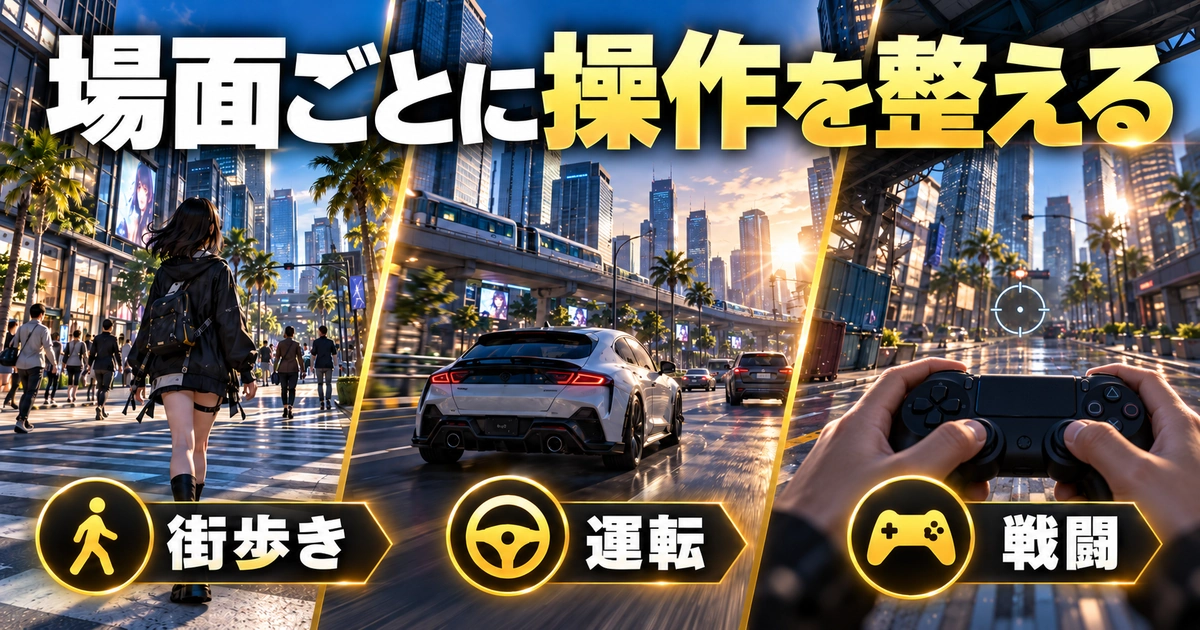
NTEでコントローラーを使うなら、街を歩く、車を動かす、戦闘する、メニューを操作するという場面ごとに確認すると、自分が困る操作を見つけやすくなります。街歩きで視点がちょうどよくても、細かな目標を追う場面では動きが大きすぎると感じるかもしれません。最初から一つの感度を万能の正解として決めず、用途を分けて比較してください。
ここからは本記事独自の練習ルートです。公式の推奨数値や、全員に最適な設定ではありません。現在のゲームに用意されている項目だけを使い、変更前の値を記録してから試します。専用項目がない場合は、あるものとして紹介された他人の画面を探すより、共通設定が各場面へどう影響するかを観察しましょう。
街歩きは歩く・止まる・見回すを分ける
まず安全に立ち止まれる場所で、スティックから手を離した状態を見ます。意図せず動き続けるなら、感度を上げ下げする前に入力状態を確認します。次に短い距離を歩いて止まり、横へ移動して戻ります。移動とカメラを同時に操作する前に、一つずつの動きを確かめると、どちらが苦手か分かりやすくなります。
視点の確認には、街灯や建物など一つの目印を決めます。正面に入れた目印を左右へ外し、また正面へ戻す動きを繰り返してください。行きすぎるなら小さな操作をしやすい方向、振り向きが間に合わないなら必要な方向へ調整します。ただし、大きな数値変更を何度も繰り返すより、一段階変えて同じ動作を試すほうが比較しやすくなります。
続いて歩きながら周囲を見回します。止まっているときは扱えても、移動が加わると視点が落ち着かない場合があります。そのときは慣れと設定の両方を考え、短い区間で繰り返します。新しいボタン配置を一度に増やすより、移動と視点が落ち着く状態を先に作りましょう。
運転は発進・停止・曲がるの順で練習する
運転を試せる状況になったら、ゲーム内の周囲に注意し、まず発進と停止を確認します。最初から速く走ることを目標にすると、アクセルとブレーキ、曲がる操作、カメラのどこで迷っているかが分かりにくくなります。表示される操作案内を読み、一回ずつ入力して車の反応を確かめます。
次に低い速度で曲がり、同じ場所へ戻る短い区間を試します。視点が勝手に戻るように感じる場合は、ゲーム側のカメラ挙動と自分のスティック操作を分けて観察してください。現在の設定画面に関連する項目があれば確認できますが、特定の運転専用感度や機能が必ず用意されているとは限りません。項目がない場合は、その制約を前提に操作へ慣れることも選択肢です。
車の操作だけで入力が違うように感じても、歩行やメニューが正常なら、その場面に絞った情報が得られます。「全部動かない」とまとめず、「歩行は正常、運転中の右方向だけ反応が違う」のように記録しましょう。場面を限定できると、設定変更にもサポート相談にも役立ちます。
戦闘はよく使う行動を少しずつ足す
戦闘では、一度に多くの行動を試す前に、通常の攻撃、回避、使えるスキル、キャラクターの切り替えなどを画面の案内に沿って確認します。操作が忙しい相手を最初の練習場所にするより、落ち着いて確認できる場面を選びます。表示に慣れてから複数の行動をつなげると、押し間違いが機材の問題なのか、配置に慣れていないのかを区別しやすくなります。
配置を変えるなら、よく誤る行動を一つ選びます。例えば、移動しながら使いたいボタンへ指が届きにくい、切り替えと別の行動を混同するなど、理由をはっきりさせてください。ゲームが用意する変更可能な範囲を確認し、変えた後は操作案内をもう一度読みます。すべてのボタンを初日に組み替える必要はありません。
※表は横にスクロールできます。
| 場面 | 短い確認ルート | 見つけたい問題 | 調整後の判断 |
|---|---|---|---|
| 街歩き | 歩く→止まる→横へ動く | 意図しない移動・方向の迷い | 短い区間を落ち着いて往復できる |
| カメラ | 目印を見る→横を向く→戻す | 行きすぎ・振り向きの遅さ | 同じ目印へ戻しやすい |
| 運転 | 発進→停止→低速で曲がる | アクセル・ブレーキ・曲がり方の混同 | 急操作せず短い区間を進める |
| 戦闘 | 基本行動を単独で試す→組み合わせる | 配置の誤り・入力の重複 | よく使う行動を迷わず選べる |
| メニュー・撮影 | 開く→項目移動→戻る | 特定画面だけの無反応 | どの画面で問題が出るか説明できる |
メニュー・地図・撮影も確認しておく
探索と戦闘が動いた後は、メニュー、地図、撮影など、自分がよく使う画面を一度ずつ確認します。決定、戻る、タブの切り替え、対象の選択といった基本動作を試し、苦手な箇所を記録してください。特定の画面だけ動かない場合、全接続をやり直す前に画面の案内と更新情報を見直す理由ができます。
公式のお知らせに過去の修正があるからと、似た症状をすぐ同じ不具合だと決める必要はありません。現在のバージョン、再現する画面、使っている端末をそろえて比較します。操作方法を見落としている場合と、更新後に新しく発生した問題では対応が変わります。何を押すとどうなるかを短く記録するだけでも、相談の質が上がります。
設定を保存するときは日付と理由を付ける
気に入った設定になったら、数値や配置に日付を添えます。「街を歩きながら見回しやすくするため」「運転中の視点が落ち着いたため」など、変更理由も書いてください。後で違和感が出たときに、何を優先した設定なのかが分かります。別のコントローラーへ替えた場合も、前の数値をそのまま正解として移すより、同じ確認ルートで試しましょう。
長く握っていてつらさを感じる場合は、設定の工夫だけで無理に続けず、休憩を取ります。机や画面の位置、コントローラーを支える姿勢を見直すことも大切です。短い確認を重ねて操作を覚える方法なら、忙しい日の息抜きでも進めやすくなります。長時間の練習をしないと使えないと考える必要はありません。
NTEで反応しない・二重入力になるときの対処と相談先
OSに出ない場合とNTEだけ動かない場合で分ける
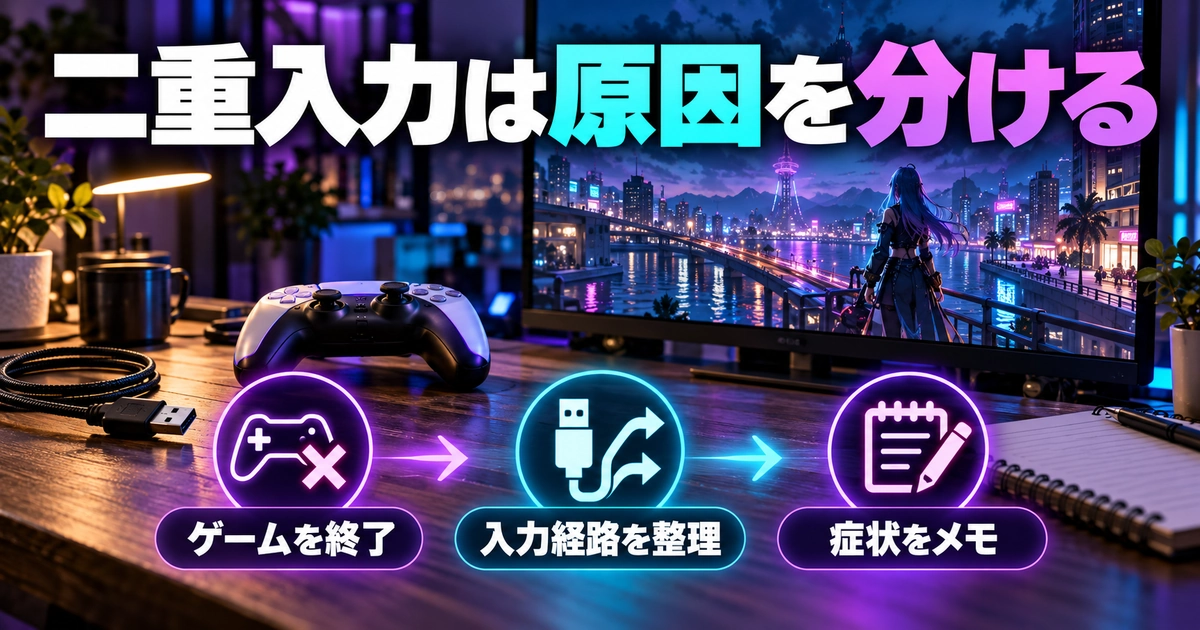
まず、OSの機器一覧に対象が表示されるかを確認します。出ない場合は、電源、残量、ペアリング状態、接続する機器、ケーブルの仕様を見直します。ここでNTEの画質やゲーム内感度を変更しても、接続そのものの確認にはなりません。逆にOSでは認識しており、ほかの対応操作はできるのにNTEだけ動かないなら、ゲームの入力案内や起動経路の確認へ進みます。
不具合の直前に何が変わったかも記録してください。OS更新、NTEの更新、接続ケーブル、BluetoothとUSBの切り替え、入力支援ソフトの導入などが候補です。ただし、時期が近いだけで原因と断定せず、同じ条件で再現するかを見ます。変更を一つずつ戻して比較できれば、次に相談する相手へ具体的な状況を渡せます。
二回動く場合は設定の重なりを見直す
ボタンを一度押して二つ先へ進む場合は、複数の入力経路や割り当てが重なっていないかを確認します。Steam側の入力支援、別の変換ソフト、製品の保存プロファイル、端末側のボタン変更など、実際に使っているものだけを書き出してください。使っていない機能まで次々と有効にすると、比較対象が増えてしまいます。
変更前の設定を残し、一つだけ状態を変えて再確認します。改善したとしても、全機種共通の直し方だとは判断しないでください。自分の接続方法とその時点の設定で改善したことを記録できれば十分です。解決しない場合は元へ戻し、別の原因を調べます。セキュリティ対策やゲームの不正対策機能を止めて動かす方法は、この確認には含めません。
途中で切れる場合は接続状態を観察する
途中で切れる症状では、画面全体が止まったのか、コントローラーだけが接続解除になったのかを分けます。機器のランプ、端末の接続表示、マウスやタッチ操作の反応を確認すると、原因の範囲を狭められます。入力だけ切れるなら、残量や接続先、距離などを確認します。画面全体が止まるなら、ゲームや端末側の処理も観察する必要があります。
有線と無線の両方に対応する機器なら、条件の分かる別方式で短時間比較する方法もあります。無線では切れるが対応する有線では安定するなら、通信方式の違いが判断材料になります。どちらでも同じなら、無線の問題だけと決めないでください。比較のために機材を大量に買いそろえる必要はなく、手元で安全に試せる範囲から進めます。
スティックから手を離しても動く場合
平らな場所へコントローラーを置き、スティックへ触れていない状態でも動くかを確認します。操作の持ち方、設定、機器側の状態を分けて考えるための観察です。現在のゲームや製品側に関連する調整項目があれば確認できますが、すべての環境に同じデッドゾーン設定があるとは限りません。存在が確認できない項目を前提にしないようにしましょう。
機器側の不具合が疑われる場合も、すぐ分解したり、内部へ洗浄剤を吹き付けたりするのは避けます。メーカーが用意する機種別の確認方法、保証、修理の案内へ進めてください。NTEだけで起きるのか、ほかの対応環境でも起きるのかをメモできると、問い合わせ先を選びやすくなります。
相談用メモは「環境・症状・比較結果」の3段で書く
まず環境として、PCまたはスマホの機種、OS、NTEのバージョン、コントローラーの正式な型番、USBかBluetoothか、起動経路をまとめます。次に症状として、どの画面で何を一回押すと何が起きるかを書きます。最後に比較結果として、試したケーブルや設定、元へ戻した内容を短く並べます。
例として、「Windows PCでSteamから起動。型番〇〇をUSB接続。OSでは認識し、街の移動はできるが地図の特定操作だけ反応しない。別のボタン配置へ変更していない。再起動後も同じ画面で再現」という書き方ができます。これは記入例で、実際にその不具合が起きていると主張するものではありません。自分の環境へ置き換えて利用してください。
相談の画像や動画には、関係ない個人情報や通知が写っていないかを確認します。ログイン用のパスワードや認証コード、決済情報を症状説明へ書く必要はありません。公式サイトやアプリ内のサポート案内から窓口へ進み、不明なファイルや遠隔操作ソフトを送られても安易に導入しないようにしましょう。
よくある疑問:コントローラーなら運転が必ず上手くなる?
機材を変えることで操作しやすく感じる人もいますが、全員が同じ結果になるとは限りません。画面を見る位置、ボタン配置への慣れ、ゲーム内の設定なども関係します。購入前は「運転が上手くなる」といった抽象的な期待より、「両手で移動と視点を操作したい」「机で落ち着いて遊びたい」と、変えたい使い方を整理しましょう。
高価な製品や多数の追加ボタンがある製品ほど、自分に合うとも限りません。重さ、握りやすさ、対応条件、使う機能の数を見て選びます。既に持っている機材で基本操作を確認できれば、必要な機能と不要な機能を判断しやすくなります。レビューの点数だけで、自分の端末との相性まで決めないことが大切です。
よくある疑問:設定のためにNTEを入れ直す?
入力の問題だけなら、再インストールを最初の手段にする必要はありません。OSの認識、接続先、ゲーム内案内、設定の重なりを先に確認します。再導入には時間や通信量がかかり、機器や入力設定が原因なら状況が変わらない場合もあります。公式サポートが症状に対して案内した場合など、必要性が明確になってから検討しましょう。
ゲームの魅力や街でできることも知りたい方は、NTEの都市型オープンワールドを紹介した記事もあわせて確認してください。PC向けの案内とスマホ向けの案内では対象が異なるため、ダウンロードを検討するときは自分が使う環境に合ったものを選びましょう。
NTEをコントローラーで楽しむ準備は、端末と配信経路を決め、OSへの接続、ゲーム内の入力、場面別の操作という順で進めると整理できます。反応しないときも、どの段階で止まるかが分かれば、買い替えや再導入の前にできる確認が見えてきます。まずは一台の機器と一つの起動経路で、街を歩いて止まるところから確かめてみてください。